
O Vivo V40 SE é habitualmente vendido como um smartphone Android 14 com Funtouch OS 14, equipado com um ecrã de 6,67 polegadas (1080 x 2400), margens arredondadas finas e uma câmara frontal centralizada. Este guia pressupõe o caminho do menu do Funtouch OS 14 utilizado nas variantes regionais do Vivo compatíveis com eSIM: Definições > Rede móvel > Cartões SIM e rede móvel > Adicionar eSIM.
Os viajantes podem optar por instalar um eSIM de viagem iRoamly antes da partida, para que a linha de dados esteja pronta à chegada. Dado que os modelos regionais do Vivo e o firmware da operadora podem variar, confirme se o seu Vivo V40 SE apresenta a opção Adicionar eSIM antes de efetuar a compra ou a instalação.
Este guia abrange ambos os métodos de configuração: a leitura do código QR do iRoamly e a introdução manual do endereço SM-DP+ e do Código de Ativação. O método manual é útil quando o código QR se encontra no mesmo telemóvel, a câmara não consegue digitalizá-lo ou quando a imagem do código QR não está disponível.
Antes de configurar o seu iRoamly eSIM
Conecte o Vivo V40 SE a uma rede Wi-Fi estável antes de começar.
Confirme se o seu Vivo V40 SE está desbloqueado e se o seu modelo regional suporta eSIM. Se a opção "Adicionar eSIM" não aparecer nas configurações de SIM, a sua variante ou o firmware da operadora pode não oferecer suporte a eSIM.
Mantenha o seu código QR iRoamly, endereço SM-DP+, código de ativação e detalhes de confirmação opcionais abertos em outro dispositivo ou impressos.
Instale o iRoamly eSIM com 1 ou 2 dias de antecedência da viagem, sempre que possível, mas evite o uso intenso de dados até que esteja pronto para iniciar o plano.
A validade do iRoamly eSIM começa a contar a partir da ativação. O gatilho exato de ativação pode variar dependendo do plano, por isso, verifique os detalhes do seu pedido antes de instalar ou conectar-se no exterior.
Não apague o iRoamly eSIM levianamente. Muitos perfis de eSIM para viagem não podem ser reinstalados após a remoção ou caso o código QR já tenha sido utilizado.
Os planos iRoamly podem ser apenas para dados. A disponibilidade de chamadas de voz e SMS varia conforme o plano, portanto, verifique os detalhes do pacote em vez de presumir que chamadas ou mensagens de texto estão incluídas.
Método 1: Instalar o eSIM através da leitura de um QR Code
1. Abra as Configurações no seu Vivo V40 SE e toque em Rede móvel. Você verá a área de configurações de rede do Funtouch OS para gerenciar SIM, dados e roaming.
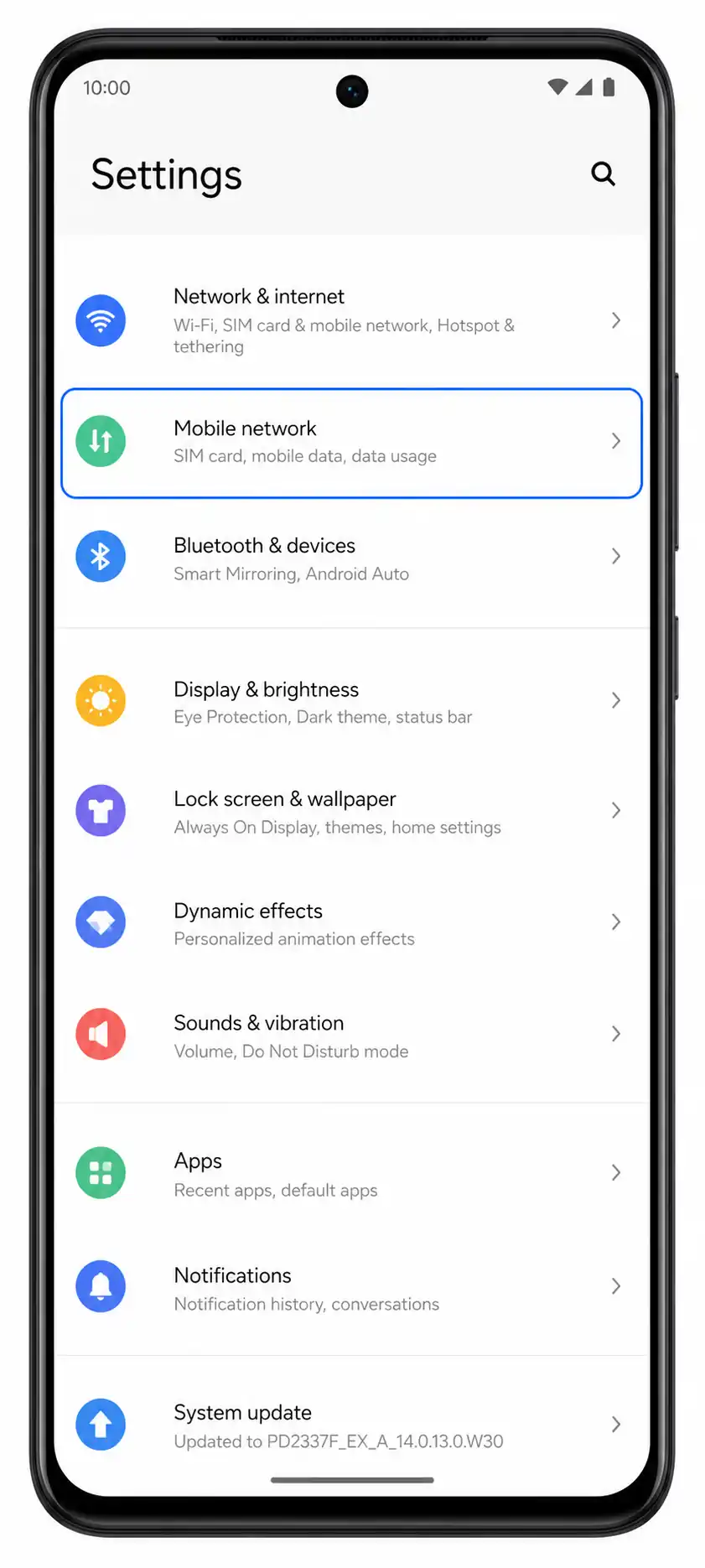
2. Toque em Cartões SIM e rede móvel. O aparelho abrirá a página onde é possível gerenciar os chips físicos e as opções de eSIM.
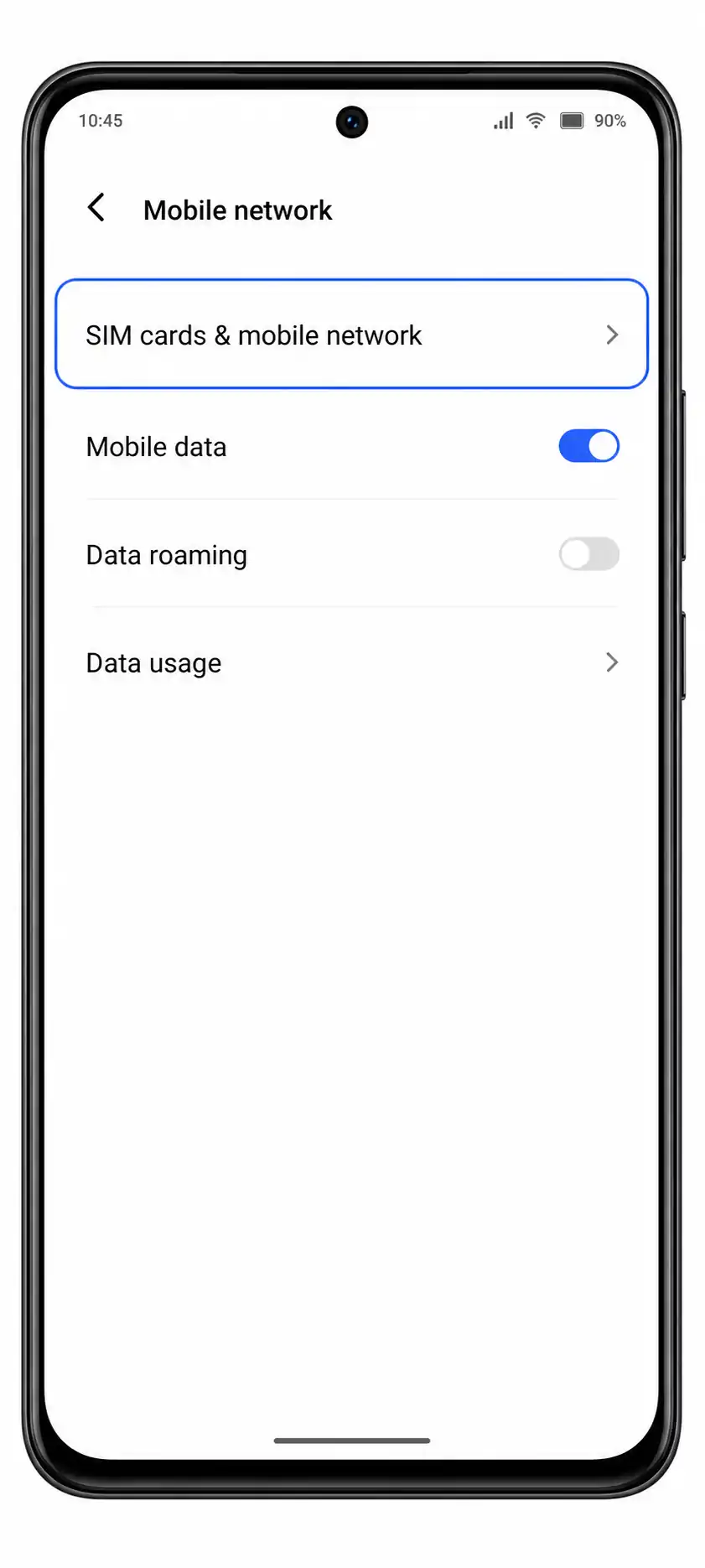
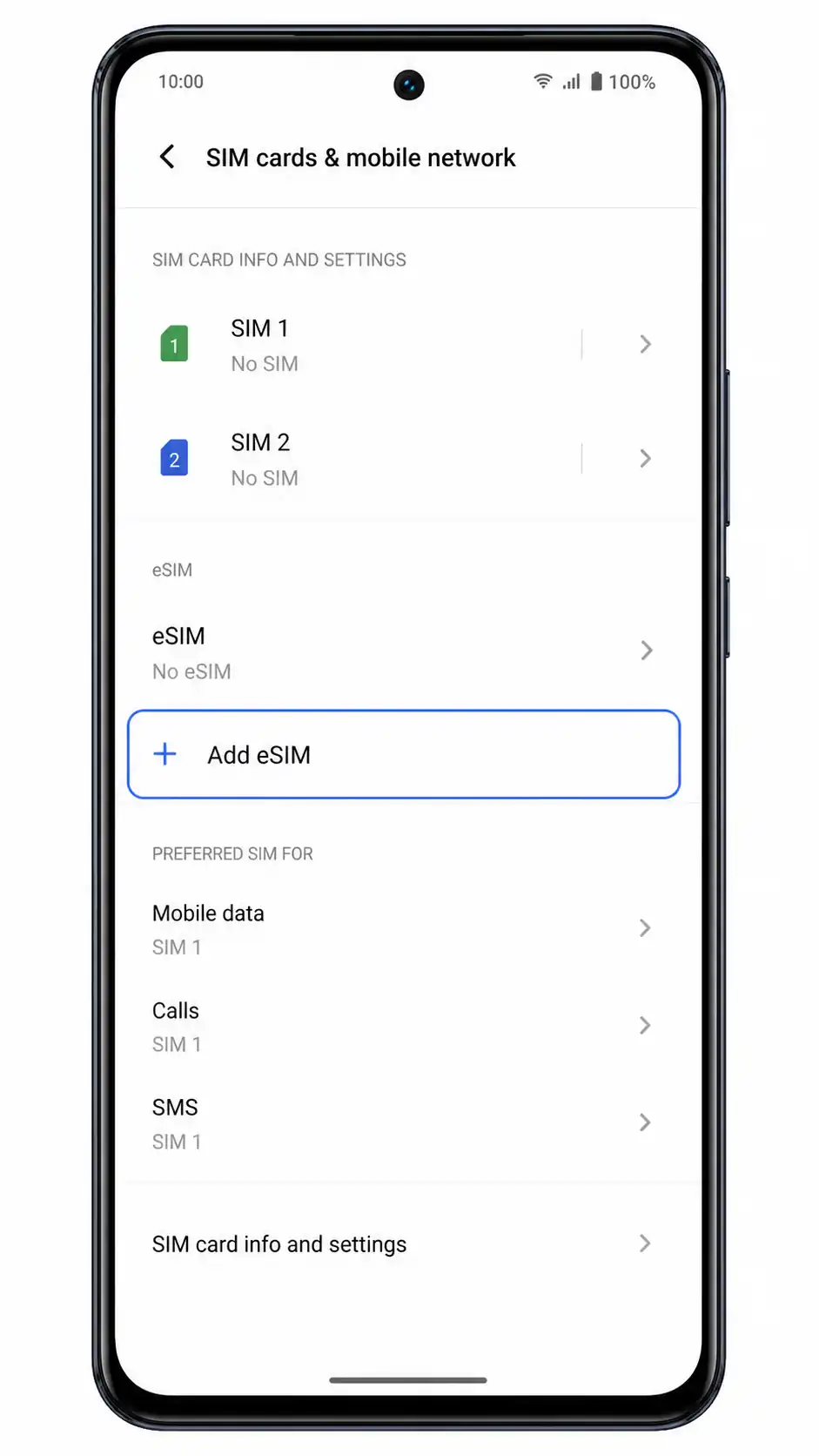
3. Toque em Adicionar eSIM. Caso essa opção não apareça, verifique se o modelo regional, o firmware da operadora ou a versão do software do seu Vivo V40 SE possuem suporte a eSIM.
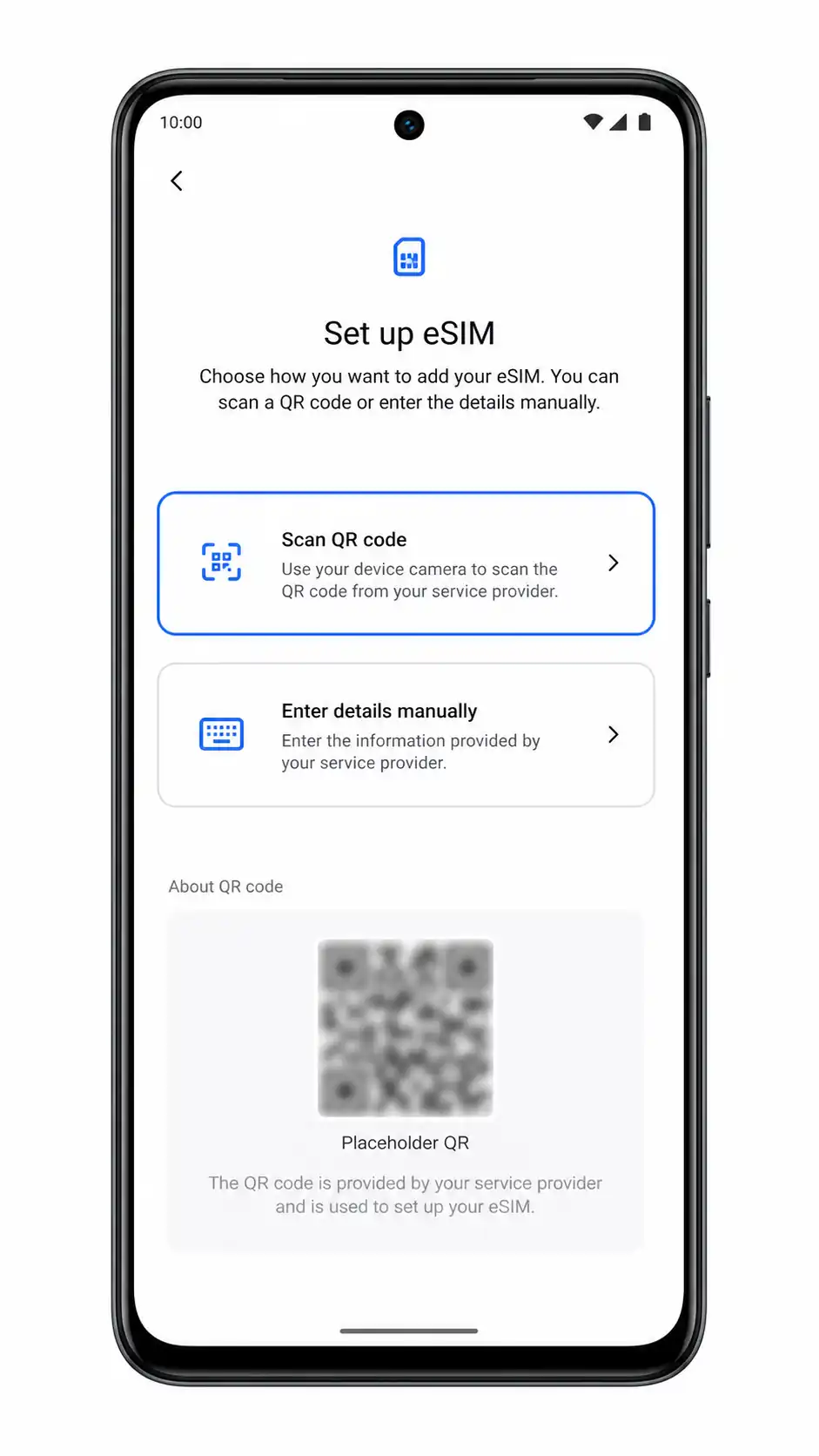
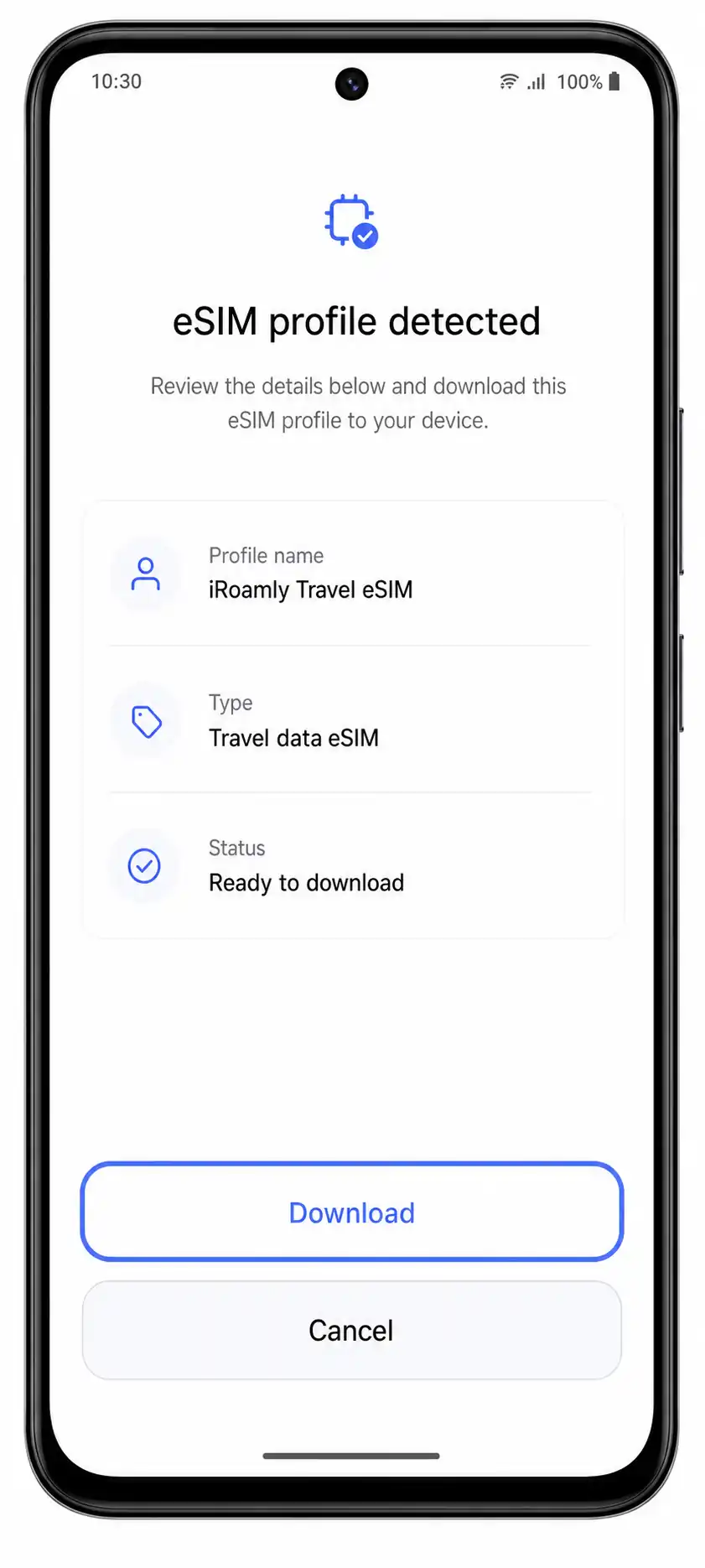
4. Selecione Escanear QR code e aponte a câmera para o QR code da iroamly presente no seu e-mail de compra ou na página da sua conta iroamly. O telefone detectará automaticamente o perfil do eSIM sem exibir um código de ativação manual na tela.
5. Verifique o perfil de eSIM de viagem da iroamly detectado e toque em Baixar ou Adicionar. Mantenha a conexão Wi-Fi ativa enquanto o Vivo V40 SE realiza o download do eSIM.
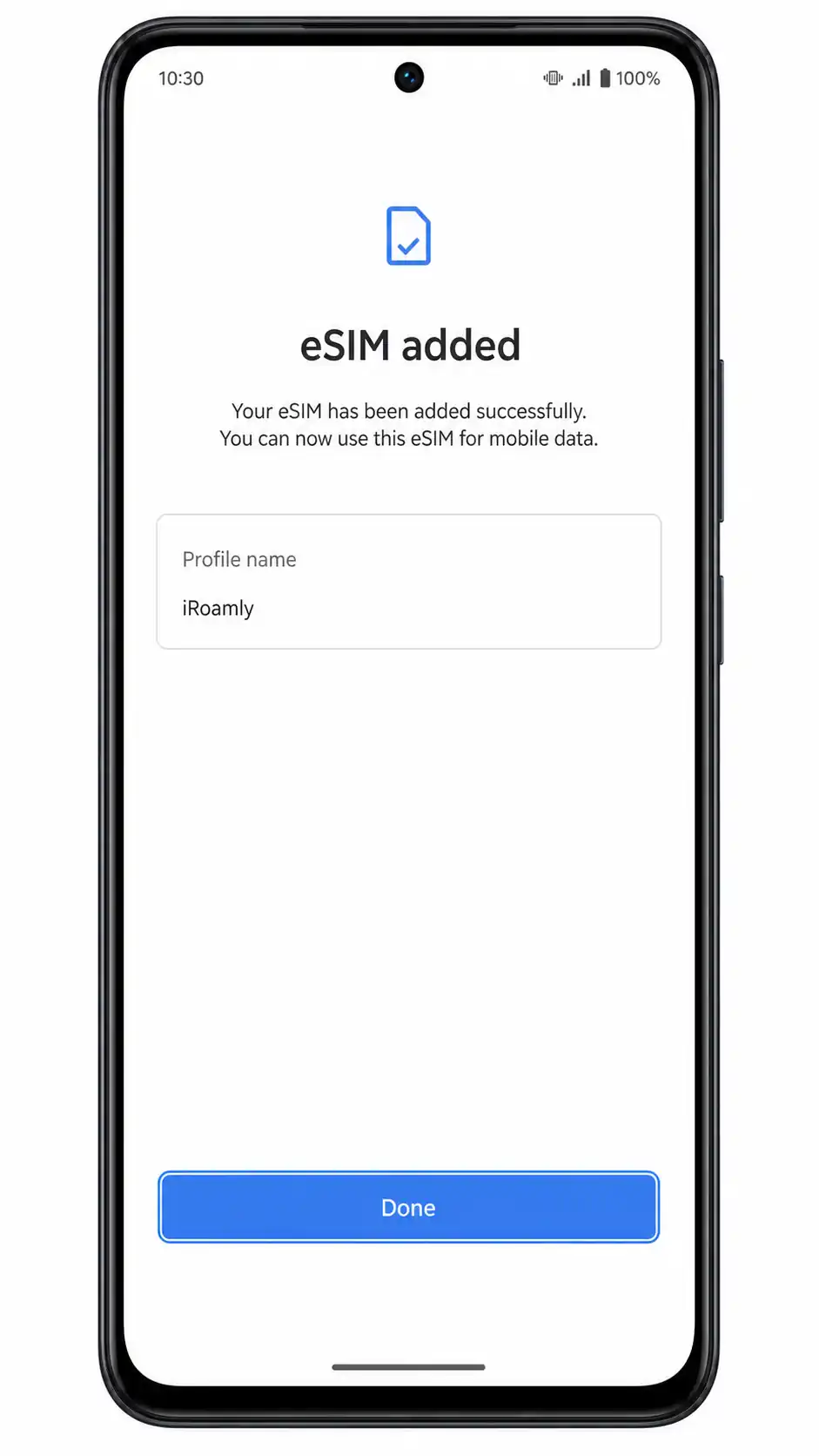
6. Após a conclusão da configuração, toque em Concluído. Se o Funtouch OS solicitar um rótulo, nomeie a nova linha como iroamly para facilitar a identificação posteriormente.
Método 2: Instalar eSIM manualmente
1. Abra as Configurações e toque em Rede móvel. Este processo começa no mesmo ponto de acesso das configurações do Vivo que o método QR.
2. Toque em Cartões SIM e rede móvel. Você deverá ver os slots de SIM atuais e a opção de configuração de eSIM.
3. Toque em Adicionar eSIM. Mantenha-se conectado ao Wi-Fi, pois a ativação manual exige conexão com a internet para baixar o perfil da iRoamly.
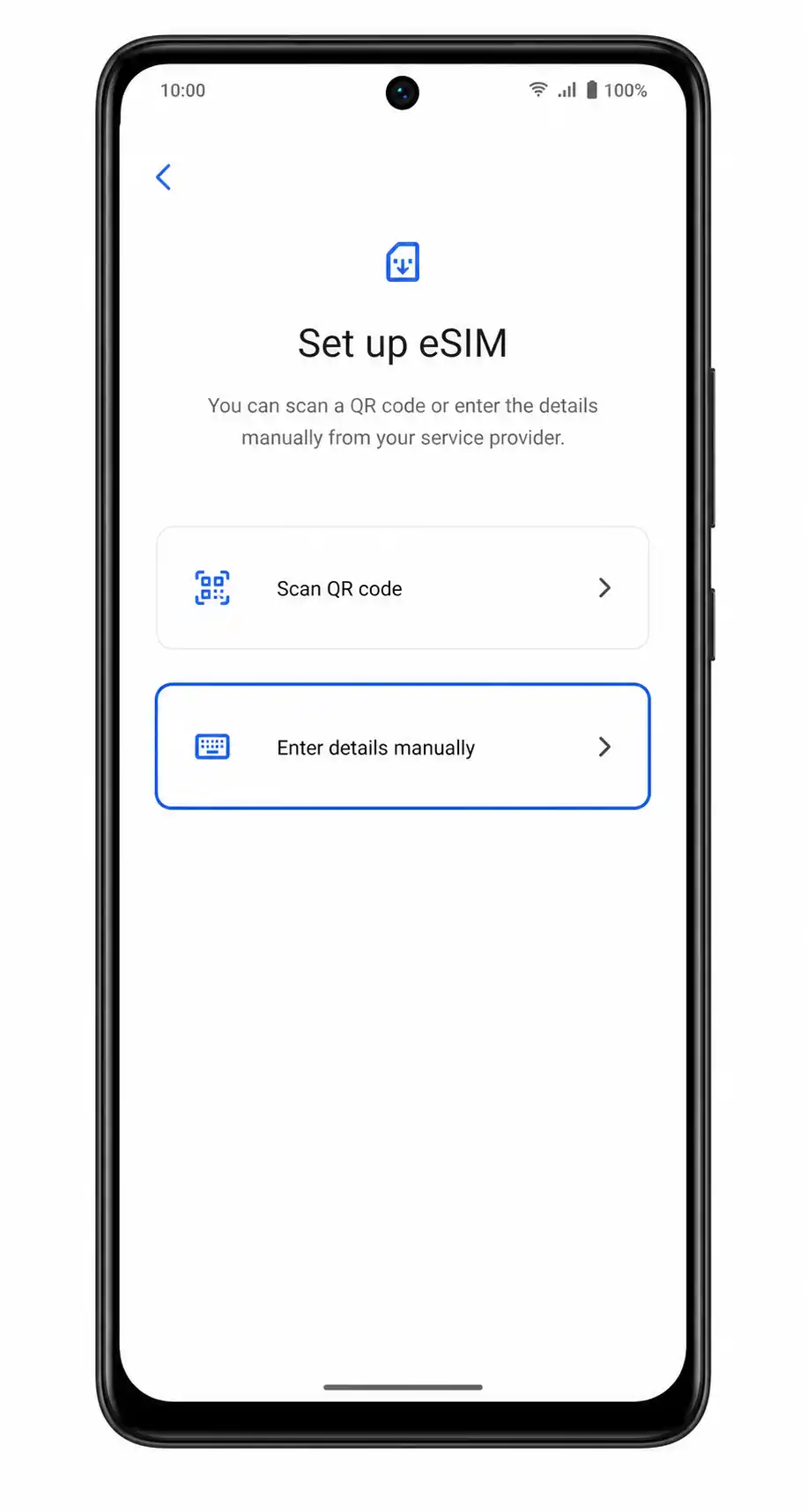
4. Toque em Inserir detalhes manualmente ou Inserir código de ativação na tela de leitura de QR. O Funtouch OS abrirá uma página para inserção manual de dados.
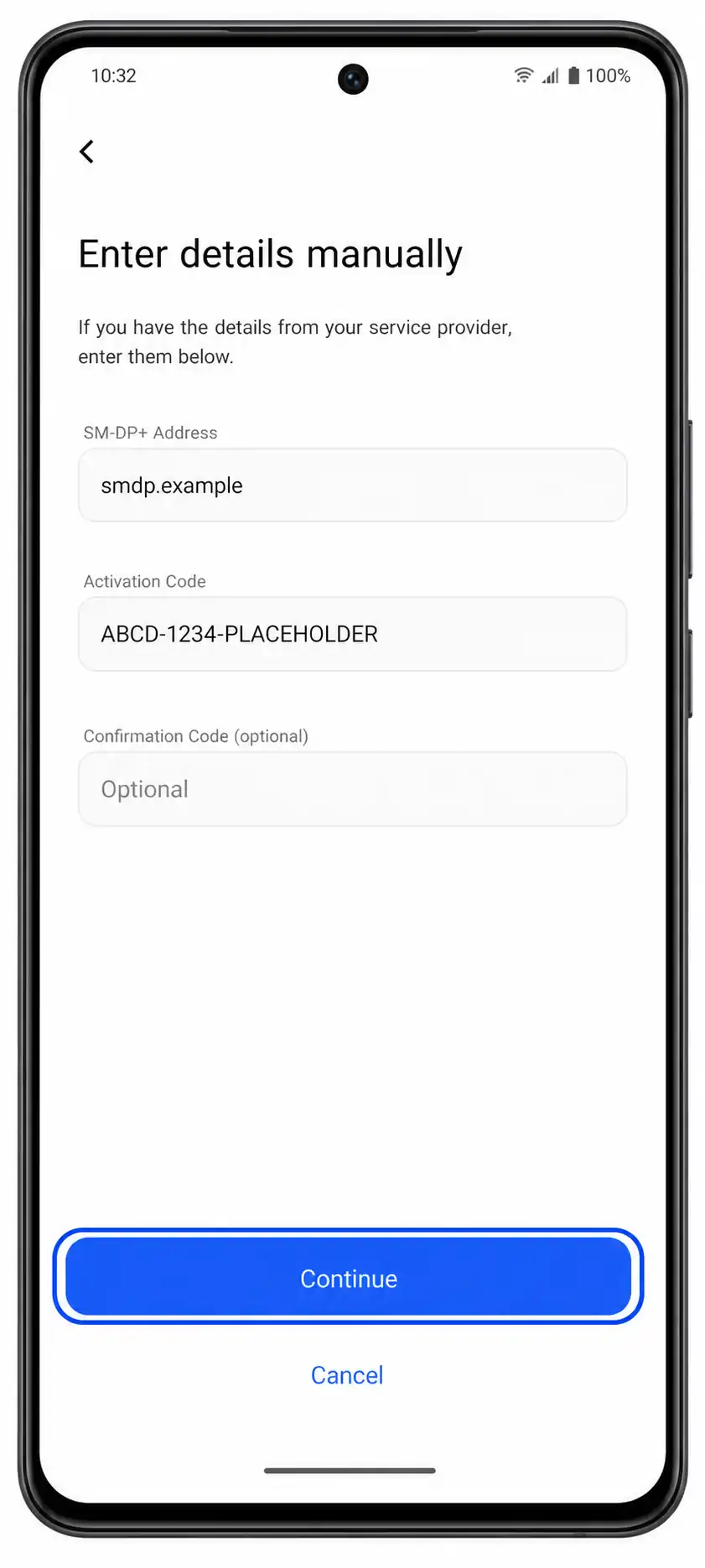
5. Insira o Endereço SM-DP+ e o Código de Ativação exatamente como fornecidos pela iRoamly. Se aparecer um campo de Código de Confirmação, deixe-o em branco, a menos que a iRoamly tenha fornecido um especificamente; em seguida, toque em Continuar.
6. Revise os detalhes do perfil da iRoamly e toque em Baixar ou Adicionar. Aguarde até que o Vivo V40 SE confirme que o eSIM foi adicionado.
7. Toque em Concluído e, se solicitado, identifique o eSIM como iRoamly. O eSIM instalado aparecerá agora junto aos seus outros perfis de SIM.
Como confirmar se o seu eSIM iRoamly está instalado
1. Acesse Configurações > Rede móvel > Cartões SIM e rede móvel e procure por uma linha eSIM com o nome iRoamly ou um perfil de eSIM de viagem recém-adicionado. Isso confirma que o perfil está armazenado no Vivo V40 SE.
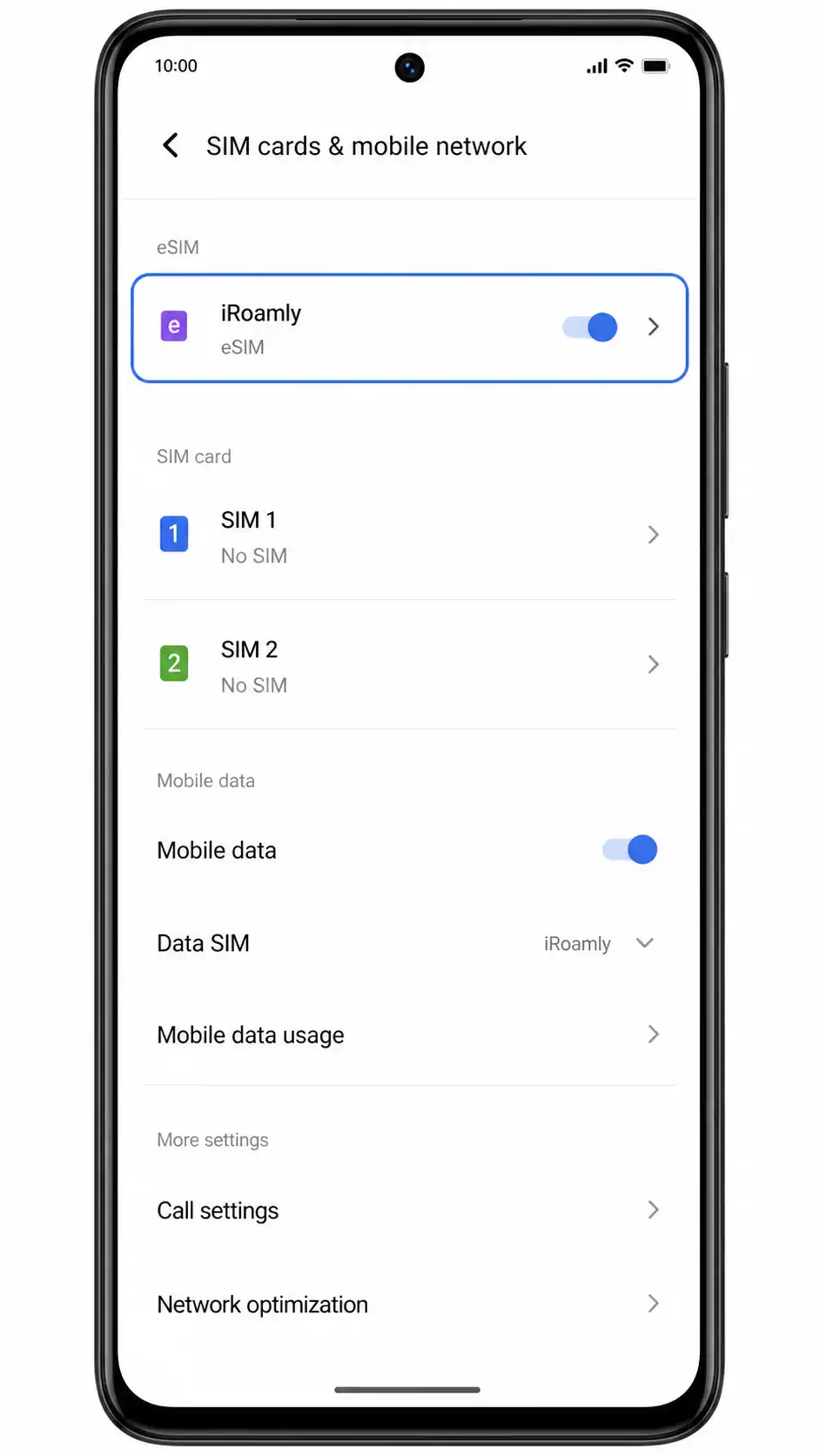
2. Toque na linha do eSIM iRoamly e verifique se a linha está ativada. Se a sua viagem ainda não começou, você pode manter os dados móveis desativados até precisar utilizá-los.
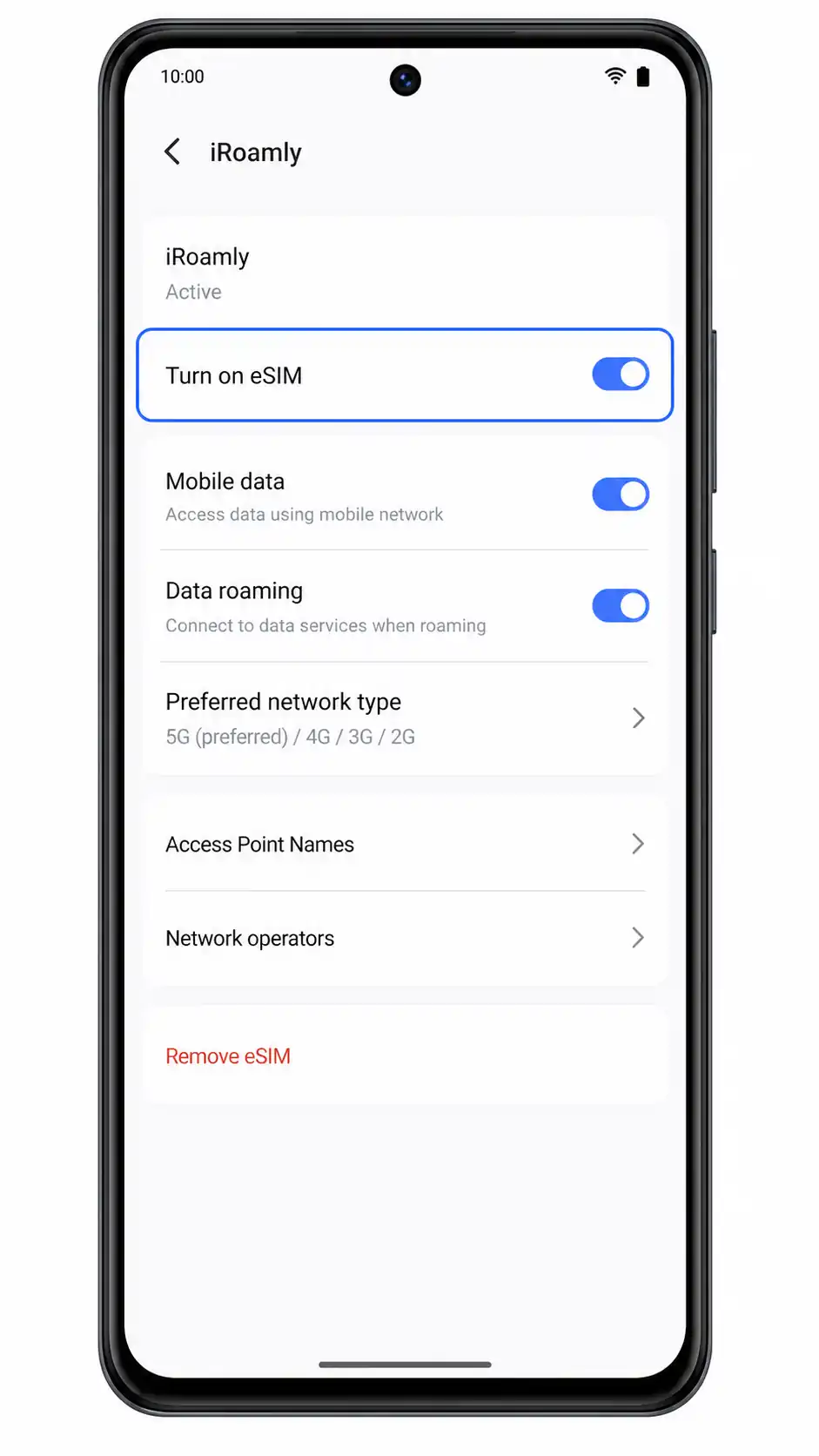
Configurar eSIM para Dados Móveis
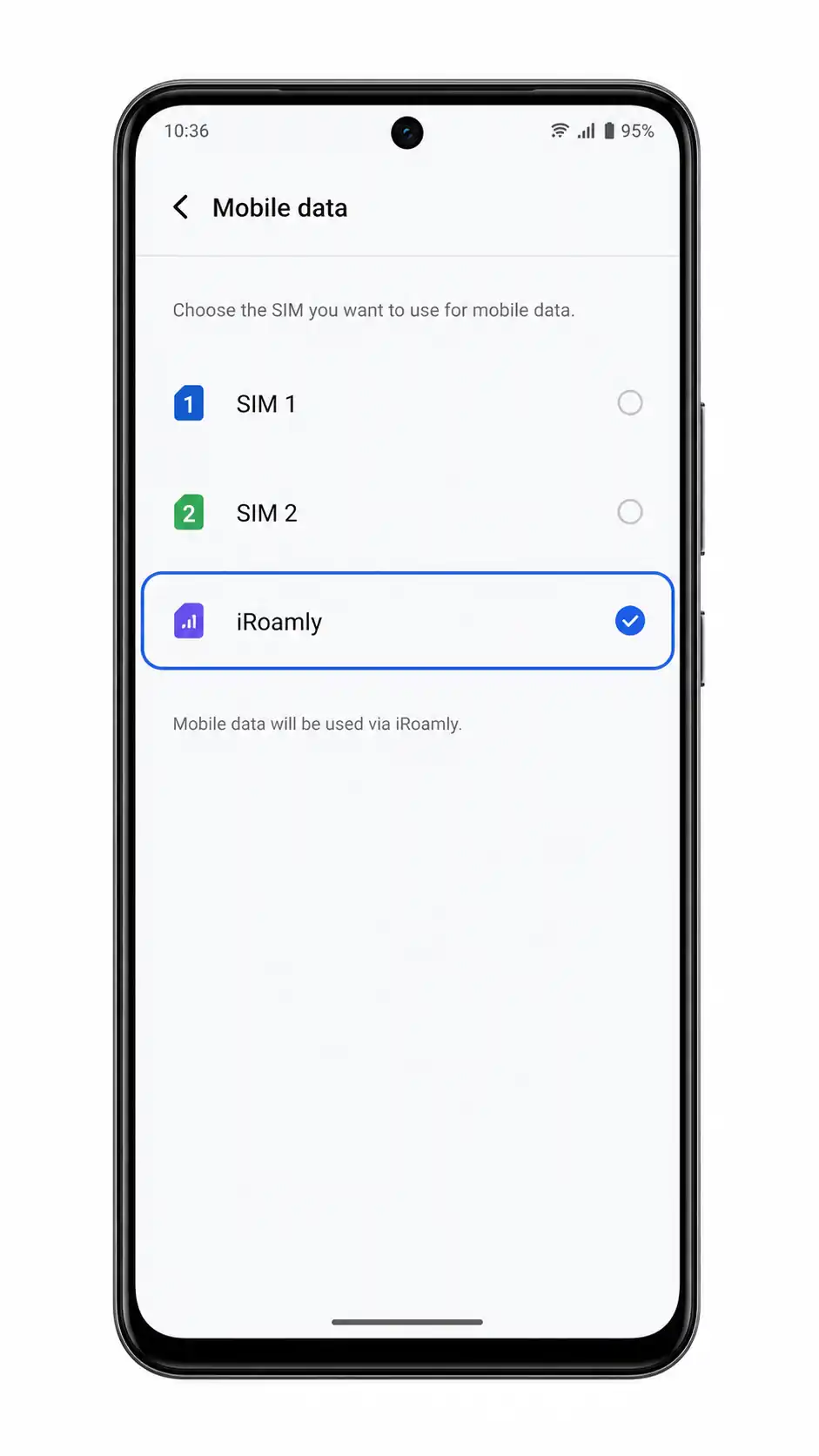
1. Abra Configurações > Rede móvel > Cartões SIM e rede móvel e, em seguida, toque em Dados móveis ou SIM de dados padrão. Escolha o iRoamly eSIM como a linha de dados quando estiver pronto para usar o plano de viagem.
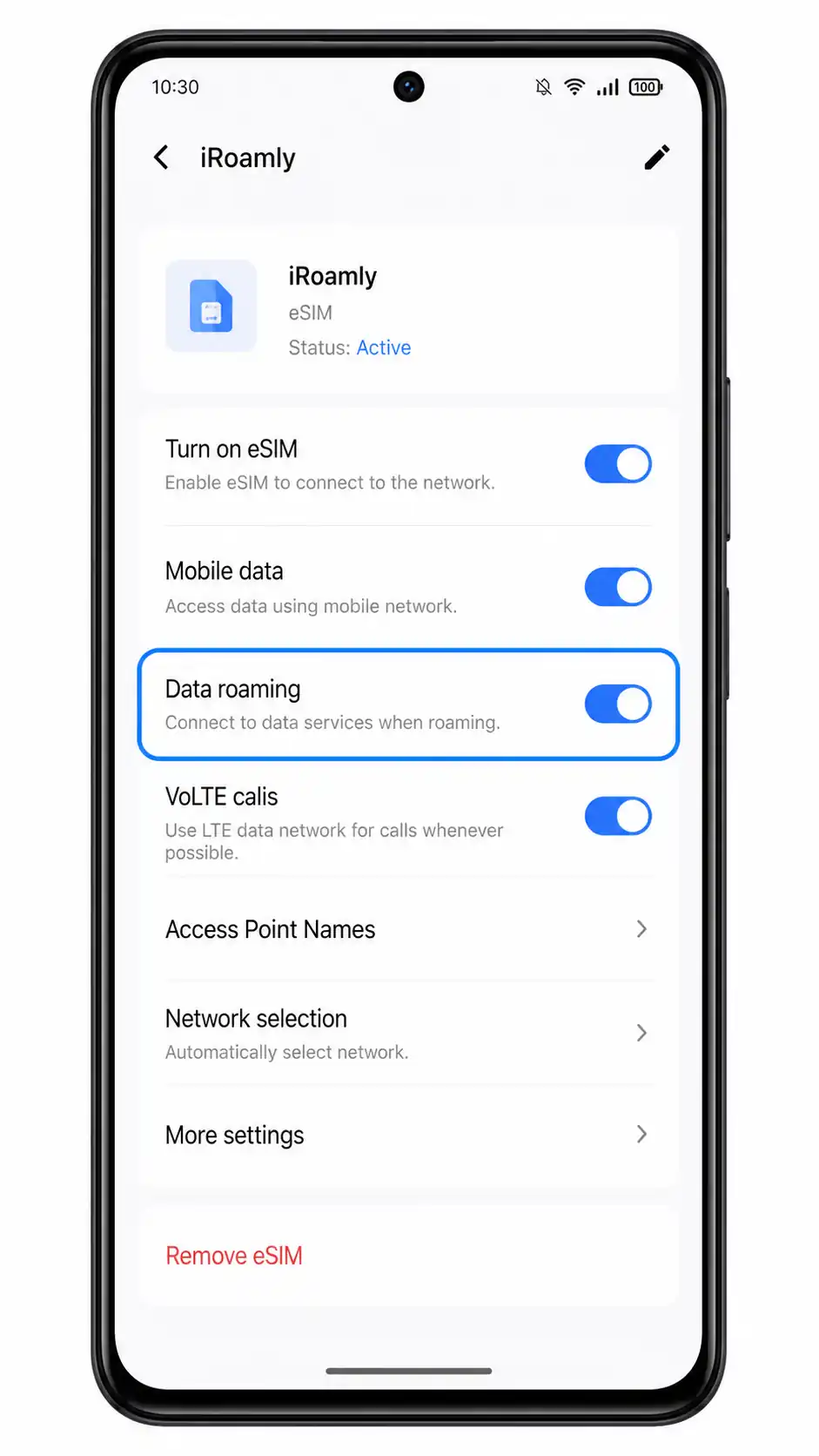
2. Abra as configurações do iRoamly eSIM e ative o Roaming de dados caso o seu plano iRoamly ou o destino exijam roaming. eSIMs de viagem geralmente precisam do roaming ativado para se conectarem a redes parceiras no exterior.
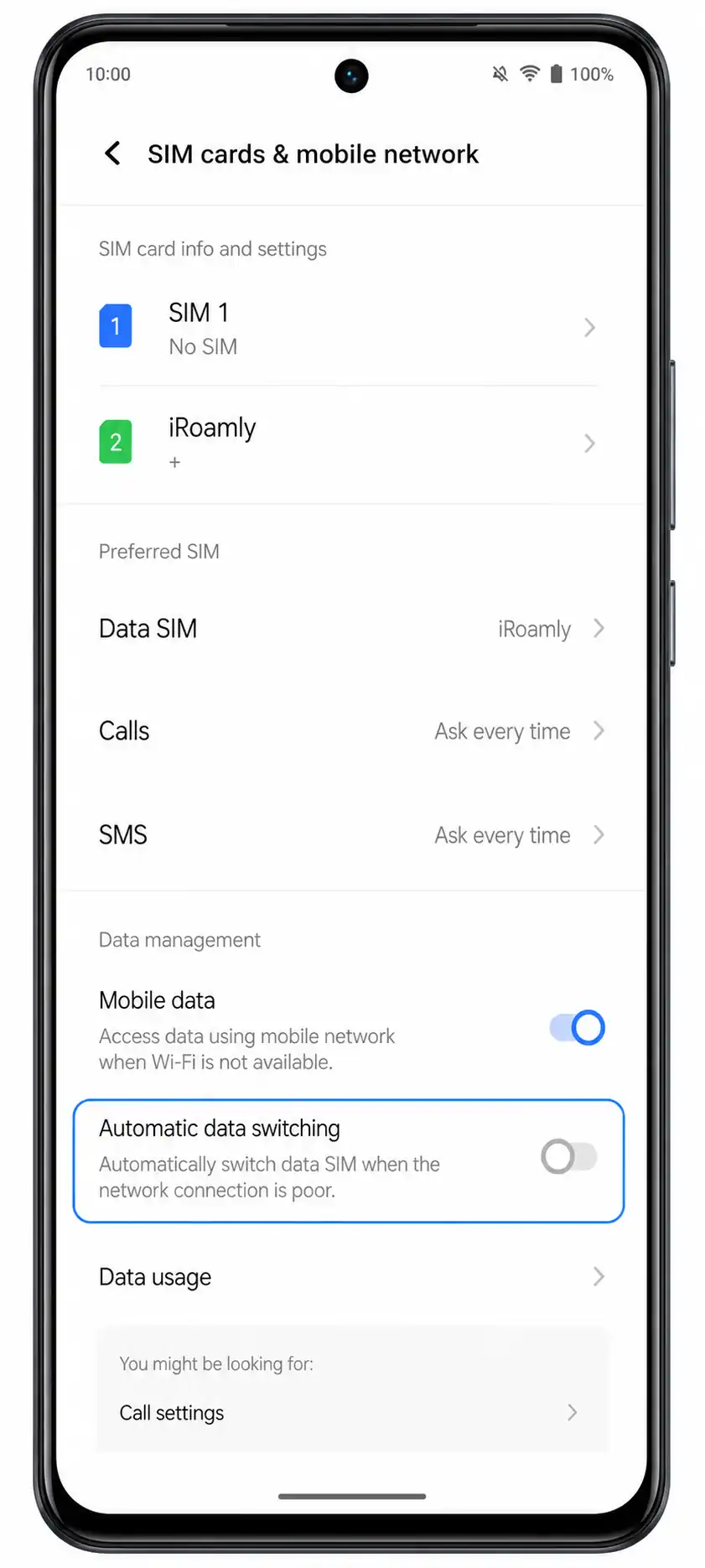
3. Desative a troca automática de dados, caso o seu Vivo V40 SE ofereça essa opção e você queira evitar o uso acidental de dados no seu SIM principal. Em seguida, teste uma página da web ou um aplicativo de mapas após a chegada.
Resolução de problemas
A opção "Adicionar eSIM" não aparece: confirme se o seu SKU regional específico do Vivo V40 SE suporta eSIM, atualize o Funtouch OS, reinicie o telefone e verifique se o firmware da operadora oculta a configuração de eSIM.
O código QR não escaneia: aumente o brilho da tela no dispositivo que exibe o código QR, limpe a lente da câmera ou utilize o método de entrada manual com o endereço SM-DP+ e o Código de Ativação.
O código QR já foi utilizado: não apague o eSIM. Muitos códigos QR de eSIM de viagem são de uso único; portanto, entre em contato com o suporte da iRoamly caso o perfil tenha sido removido ou a instalação tenha falhado após a leitura.
Ativação pendente: mantenha o telefone conectado ao Wi-Fi, deixe o eSIM instalado e aguarde alguns minutos. Alguns planos só concluem a ativação após o telefone se conectar a uma rede de destino compatível.
Sem dados após a instalação: selecione a iRoamly para dados móveis, ative o Roaming de dados para a linha iRoamly, desative a alternância de dados conflitante e reinicie o telefone.
Chamadas ou SMS não funcionam: verifique os detalhes do plano iRoamly. Muitos planos de eSIM de viagem são apenas para dados e não oferecem número de voz ou serviço de SMS.
Os nomes dos menus parecem um pouco diferentes: a Vivo pode alterar os rótulos dependendo da versão do Funtouch OS, país ou operadora. Utilize os rótulos correspondentes mais próximos: Rede móvel, cartões SIM & rede móvel, Adicionar eSIM e roaming de dados.
Conclusão
O seu iRoamly eSIM está agora instalado no seu Vivo V40 SE, concluindo o processo de configuração. A partir de agora, o telefone está pronto para utilizar o seu plano de dados de viagem assim que ele for ativado em um destino suportado.
Quer esteja a viajar em negócios, férias ou numa breve escapadela de fim de semana, ter o seu eSIM preparado com antecedência significa que pode começar a utilizar os dados móveis mais rapidamente e dedicar mais tempo a aproveitar a sua viagem em vez de se preocupar com as definições do seu telefone.