
O Vivo V40 é um celular Android com Funtouch OS que possui uma tela AMOLED de 6,78 polegadas com resolução vertical de 2800 x 1260. Muitas páginas de especificações regionais do Vivo V40 descrevem o funcionamento com dois chips físicos, e as referências públicas atuais sobre compatibilidade com eSIM não listam o Vivo V40 de forma consistente como um aparelho compatível com eSIM.
Por esse motivo, os viajantes devem confirmar o modelo regional exato do Vivo V40 antes de comprar ou instalar um eSIM de viagem iRoamly. A verificação mais importante é confirmar se o próprio aparelho exibe uma opção de eSIM, Adicionar eSIM ou Baixar um SIM dentro das configurações de rede móvel.
Este guia explica como verificar a compatibilidade em um Vivo V40, o que fazer caso a opção de eSIM apareça, como a ativação via código QR ou inserção manual funciona no Android, e o que utilizar caso o seu Vivo V40 não suporte eSIM. Os nomes dos menus podem variar ligeiramente dependendo da versão do Funtouch OS, da região e do firmware da operadora.
Antes de configurar o seu eSIM iRoamly
Conecte o Vivo V40 a uma rede Wi-Fi estável antes de verificar ou instalar qualquer plano de dados móveis.
Abra a página de pedido ou o e-mail do iRoamly e mantenha o código QR, o endereço SM-DP+ e o código de ativação à mão.
Confirme se o seu Vivo V40 está desbloqueado e se o modelo regional específico suporta eSIM. Se o telefone exibir apenas entradas para chips físicos e não apresentar a opção "Adicionar eSIM", não tente forçar a instalação.
Não exclua um eSIM iRoamly já instalado sem necessidade. Muitos perfis de eSIM para viagem não podem ser reinstalados após a remoção.
Instale o eSIM de viagem de 1 a 2 dias antes da viagem, caso o plano permita, mas verifique os detalhes do plano primeiro. A validade do plano iRoamly começa a contar a partir da ativação, e o gatilho de ativação pode variar de acordo com o plano ou destino.
Os planos iRoamly podem ser apenas para dados. Chamadas de voz e SMS não são garantidos; portanto, verifique os detalhes específicos do plano antes de depender de chamadas ou mensagens de texto.
Método 1: Instalar eSIM digitalizando um código QR
Use este método apenas se o seu Vivo V40 exibir uma opção de instalação de eSIM. Caso a opção não esteja disponível, prossiga para as seções de solução de problemas e alternativas.
Abra as Configurações no seu Vivo V40 e toque em Rede móvel.
Você deverá visualizar as configurações de rede móvel do Funtouch OS, onde as opções de SIM e dados são gerenciadas.
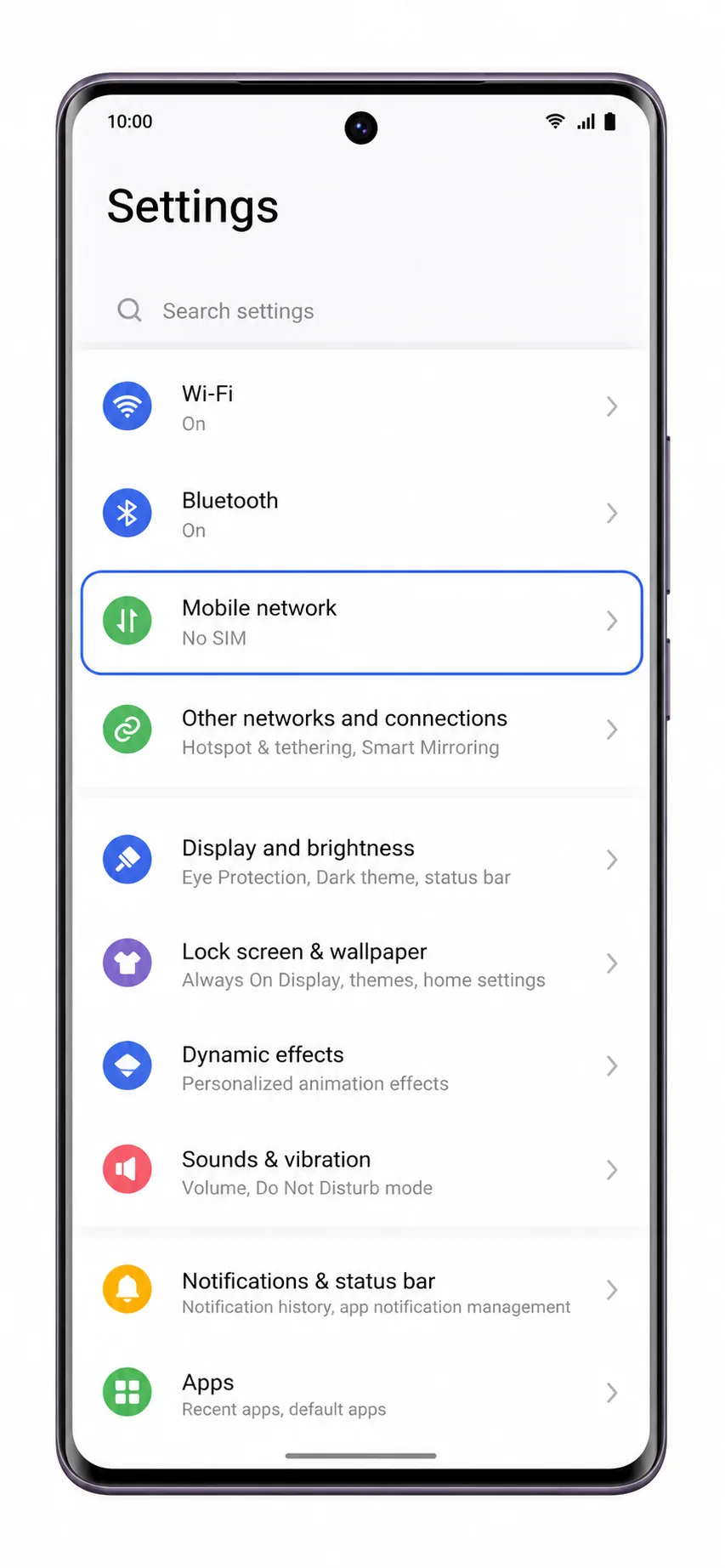
Toque em Cartão SIM e rede móvel ou na opção de gerenciamento de SIM equivalente exibida no seu Vivo V40.
A tela seguinte deverá listar os cartões SIM instalados e as opções de planos móveis disponíveis. Se não houver nenhuma opção relacionada a eSIM aqui, é provável que esta variante do Vivo V40 suporte apenas cartões SIM físicos.
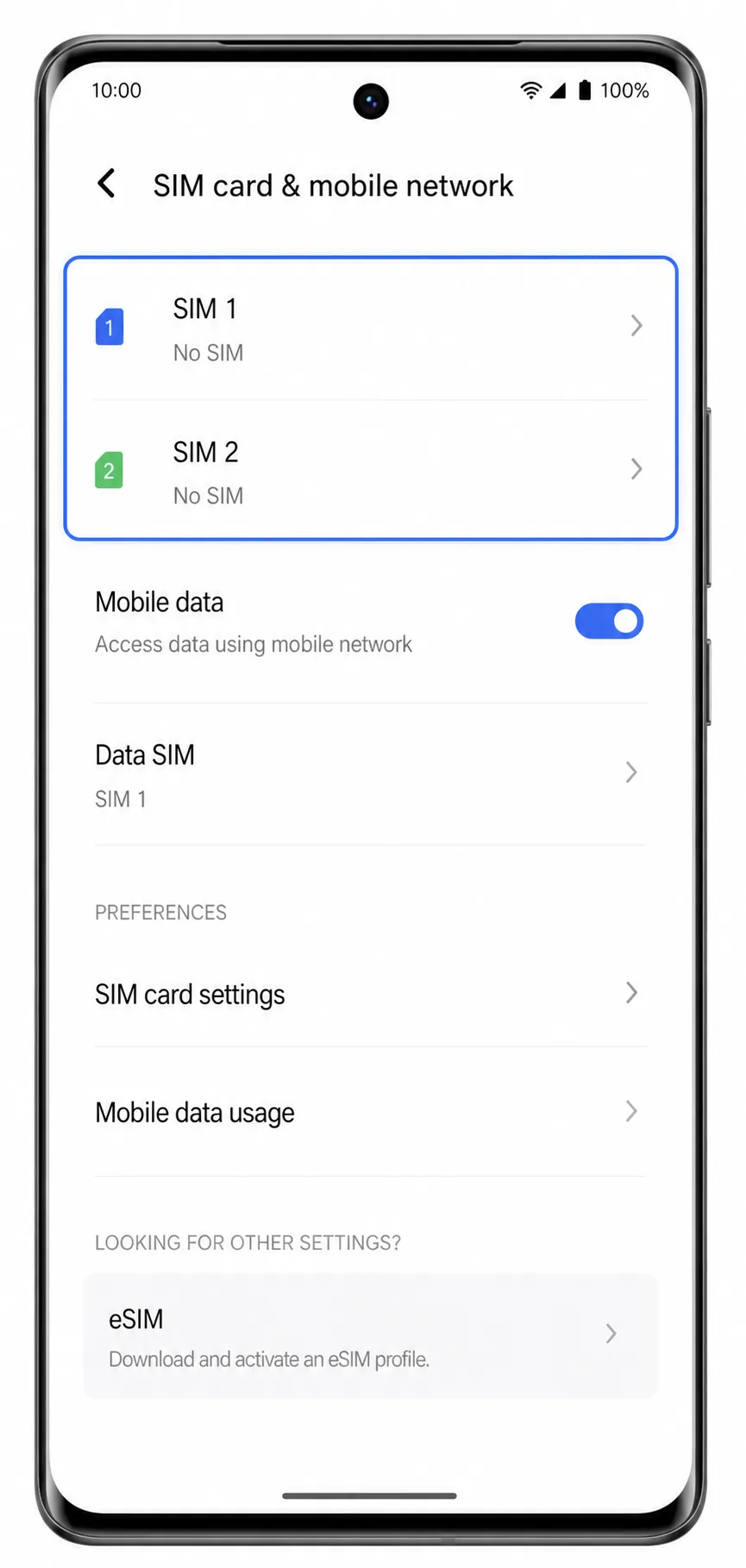
Toque em Adicionar eSIM, eSIM ou Baixar um SIM, caso essa opção apareça.
O aparelho deverá abrir a tela de configuração de eSIM do Android. Se o telefone exibir apenas as configurações de SIM 1 e SIM 2 físicos, interrompa o processo aqui e utilize um SIM físico ou outro dispositivo compatível com eSIM.
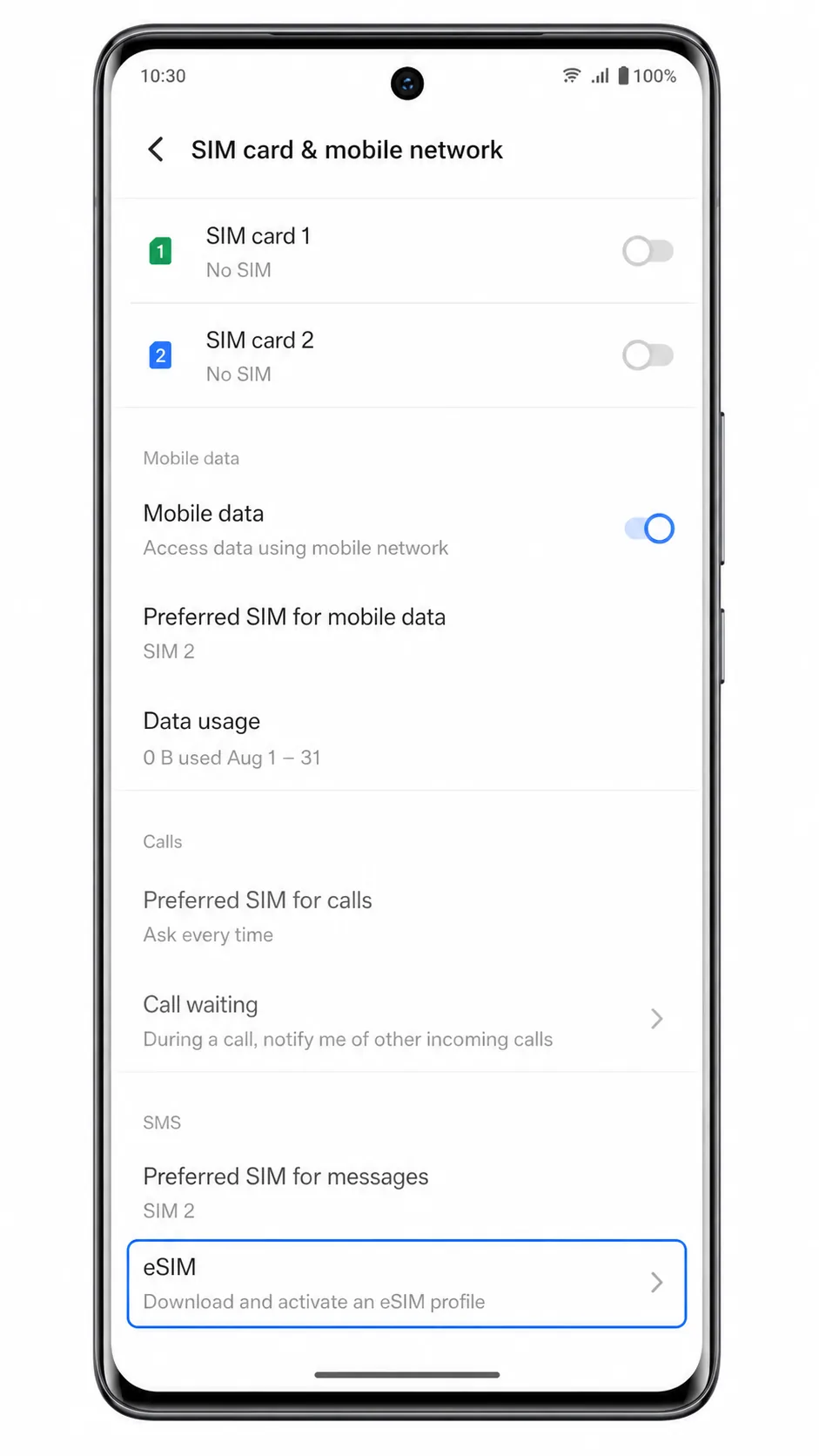
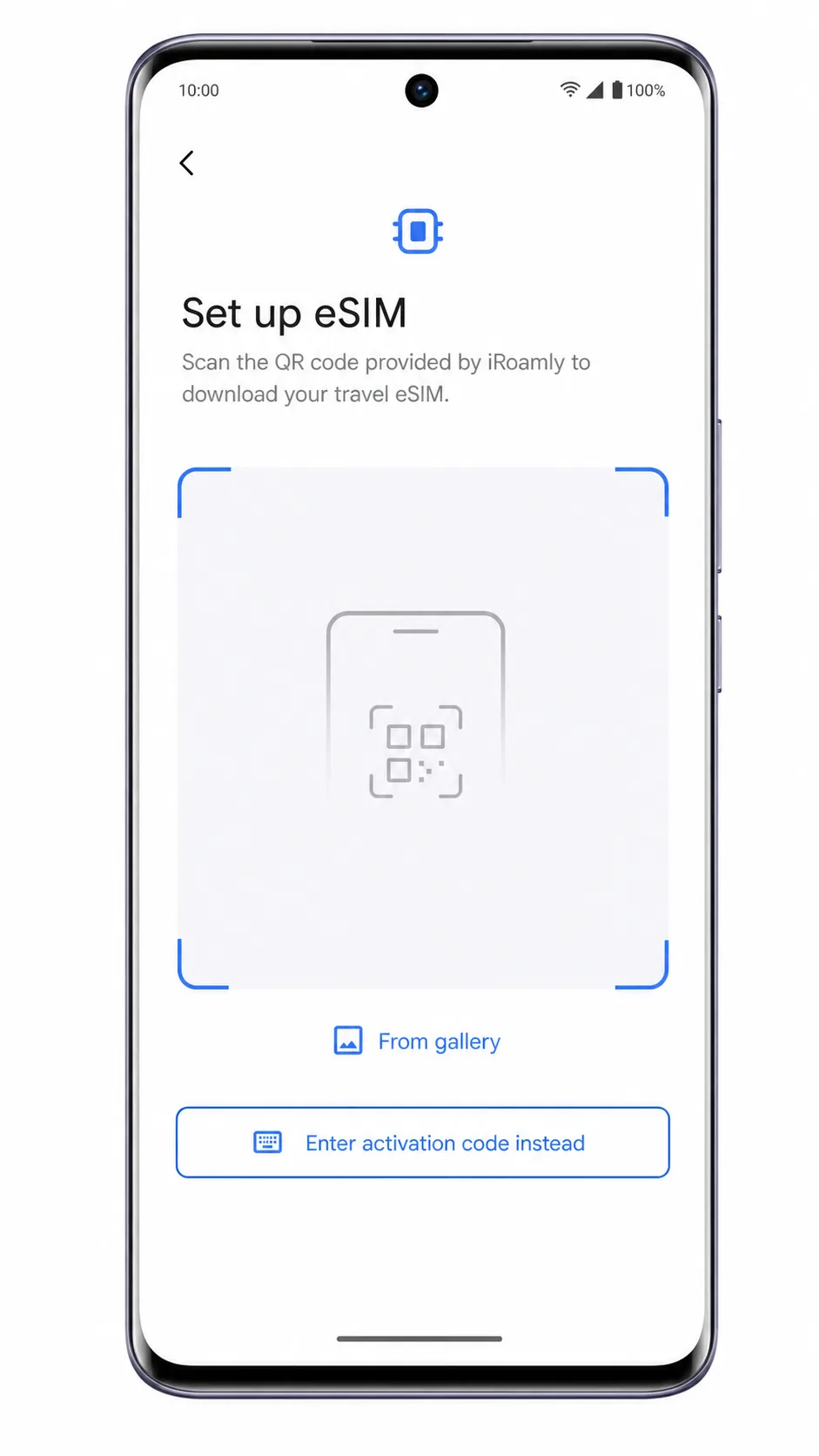
Escolha Digitalizar código QR e escaneie o código QR iroamly a partir de outra tela ou de uma cópia impressa.
Mantenha o código QR plano e legível. O telefone deverá detectar o perfil eSIM e exibir uma tela de download ou confirmação.
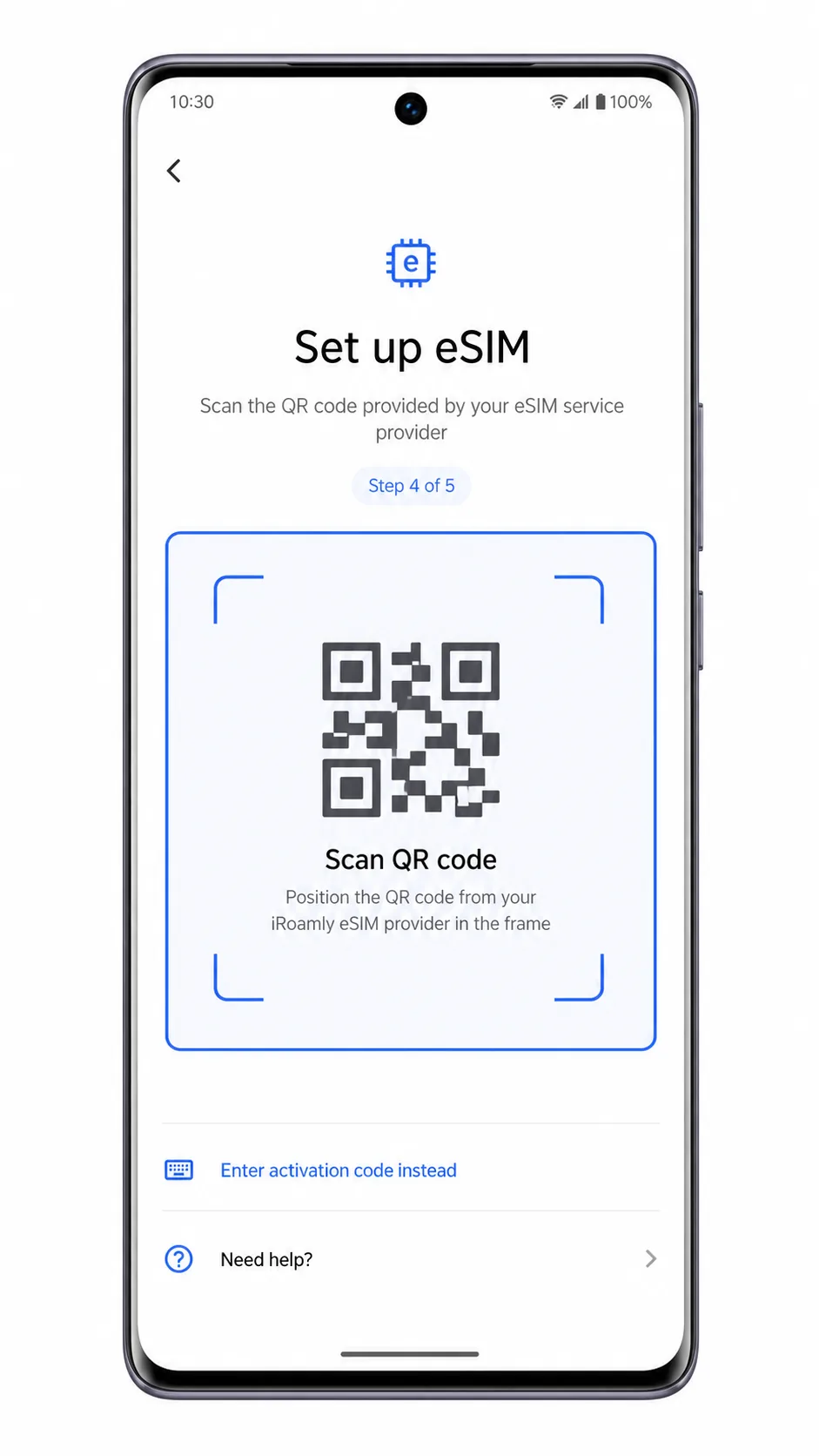
Toque em Baixar, Adicionar ou Ativar quando o Vivo V40 solicitar a confirmação do perfil eSIM iroamly.
Mantenha a conexão Wi-Fi ativa até que o download seja concluído. Não feche as Configurações, não remova o código QR e não reinicie o telefone enquanto o perfil estiver sendo baixado.
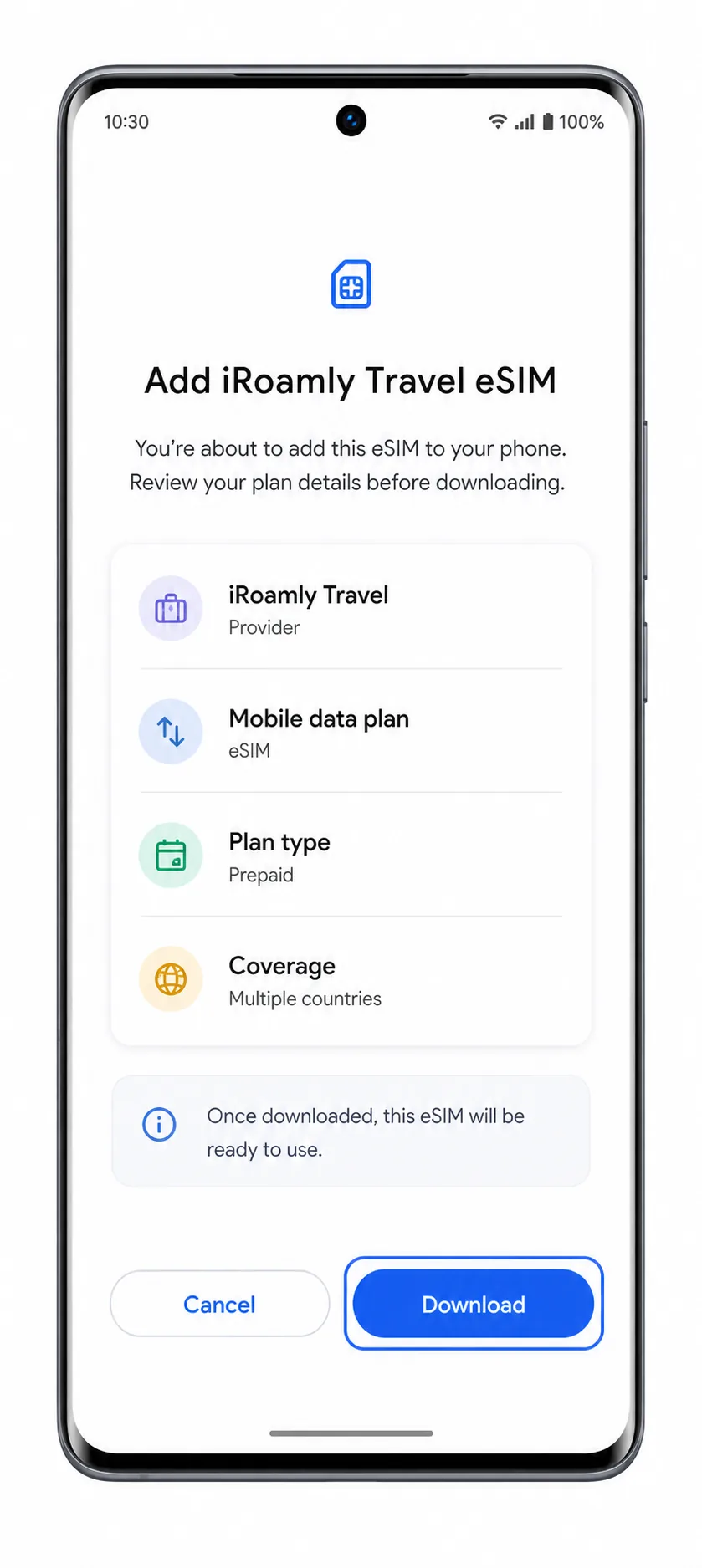
Método 2: Instalar o eSIM manualmente
A configuração manual é útil caso o código QR não seja lido, mas ainda requer um modelo de Vivo V40 compatível com eSIM. A iRoamly geralmente fornece os dados manuais necessários na página do pedido ou por e-mail. No Android, a tela de entrada manual pode solicitar o endereço SM-DP+ e o código de ativação, ou pode pedir uma única sequência completa de ativação.
Abra as Configurações e toque em Rede móvel.
Use o mesmo caminho do método de código QR para começar a partir das configurações de rede do seu Vivo V40.
Toque em Cartão SIM e rede móvel e, em seguida, toque em Adicionar eSIM, eSIM ou Baixar um SIM, caso o seu aparelho exiba uma dessas opções.
Se esses rótulos não estiverem disponíveis, o seu modelo de Vivo V40 não permite a instalação direta do eSIM da iRoamly.
Toque em Inserir detalhes manualmente, Inserir código de ativação ou no link de entrada manual exibido abaixo do leitor de QR Code.
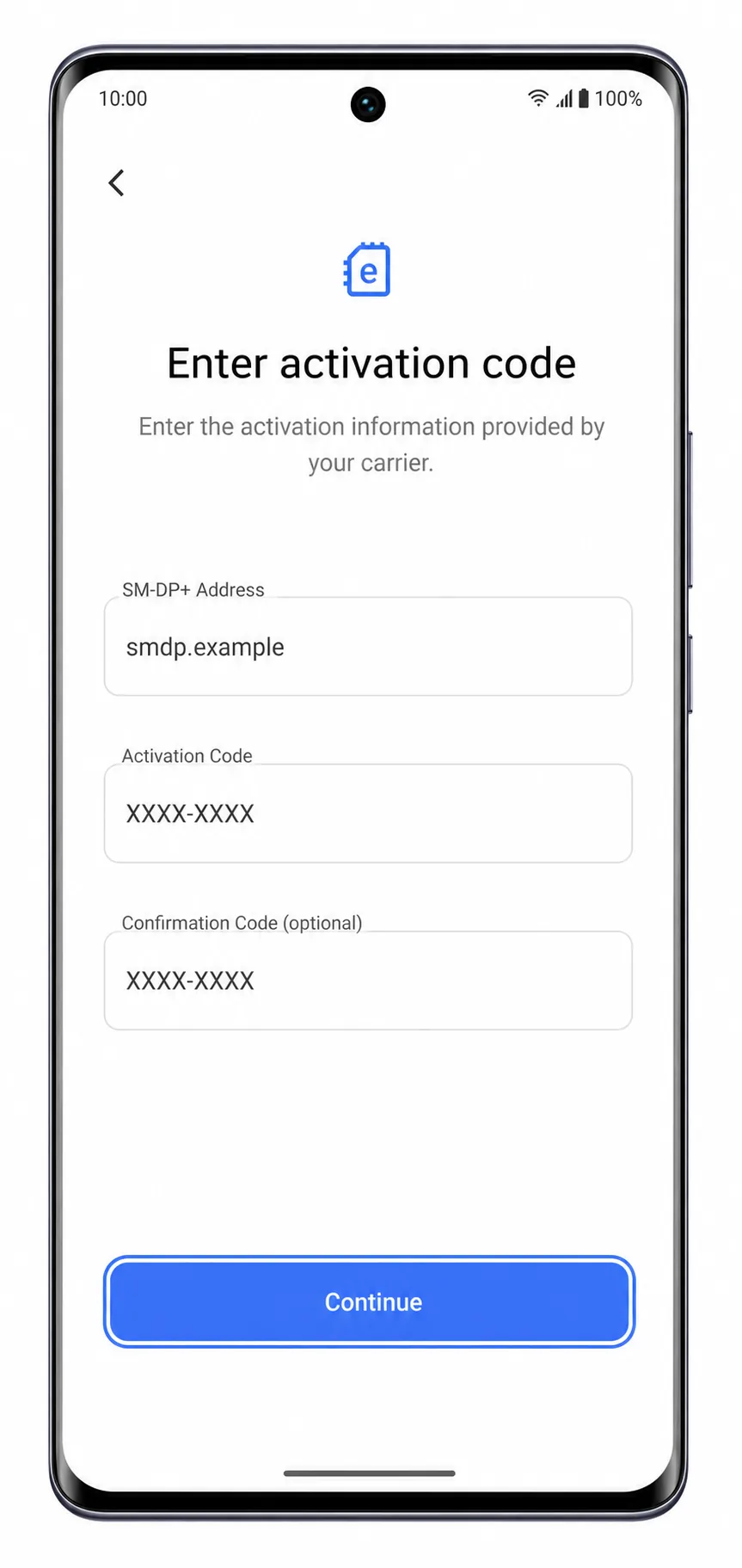
A tela de configuração manual deve abrir campos para os dados de ativação da iRoamly. Utilize o formato de campo exatamente como mostrado no seu telefone, sem tentar dividir ou combinar os códigos por conta própria.
Insira os dados de ativação manual da iRoamly exatamente conforme fornecidos e toque em Continuar.
Se a sua tela apresentar campos separados, insira o endereço SM-DP+ no campo Endereço SM-DP+, o código no campo Código de ativação e deixe o campo Código de confirmação em branco, a menos que a iRoamly tenha fornecido um. Se a tela exibir apenas um campo de código de ativação, cole a sequência completa da iRoamly.
Revise o perfil de eSIM da iRoamly detectado e toque em Baixar, Adicionar ou Ativar.
Mantenha a conexão Wi-Fi ativa até que a instalação seja concluída. Caso o aparelho informe que o código de ativação é inválido ou já foi utilizado, entre em contato com o suporte da iRoamly antes de realizar novas tentativas.
Como confirmar se o seu eSIM iRoamly está instalado
Abra as Configurações e toque em Rede móvel, depois retorne à tela de gerenciamento de SIM do Vivo V40.
O perfil iRoamly instalado deve aparecer como um eSIM ou plano móvel, caso o seu Vivo V40 seja compatível com eSIM e o download tenha sido concluído.
Toque no perfil de eSIM iRoamly instalado e confirme se a linha está ativada.
Você verá uma chave seletora, um rótulo de plano ou o status da rede móvel para o perfil iRoamly. Renomeie a linha para iRoamly Travel, caso o telefone permita a personalização de rótulos.
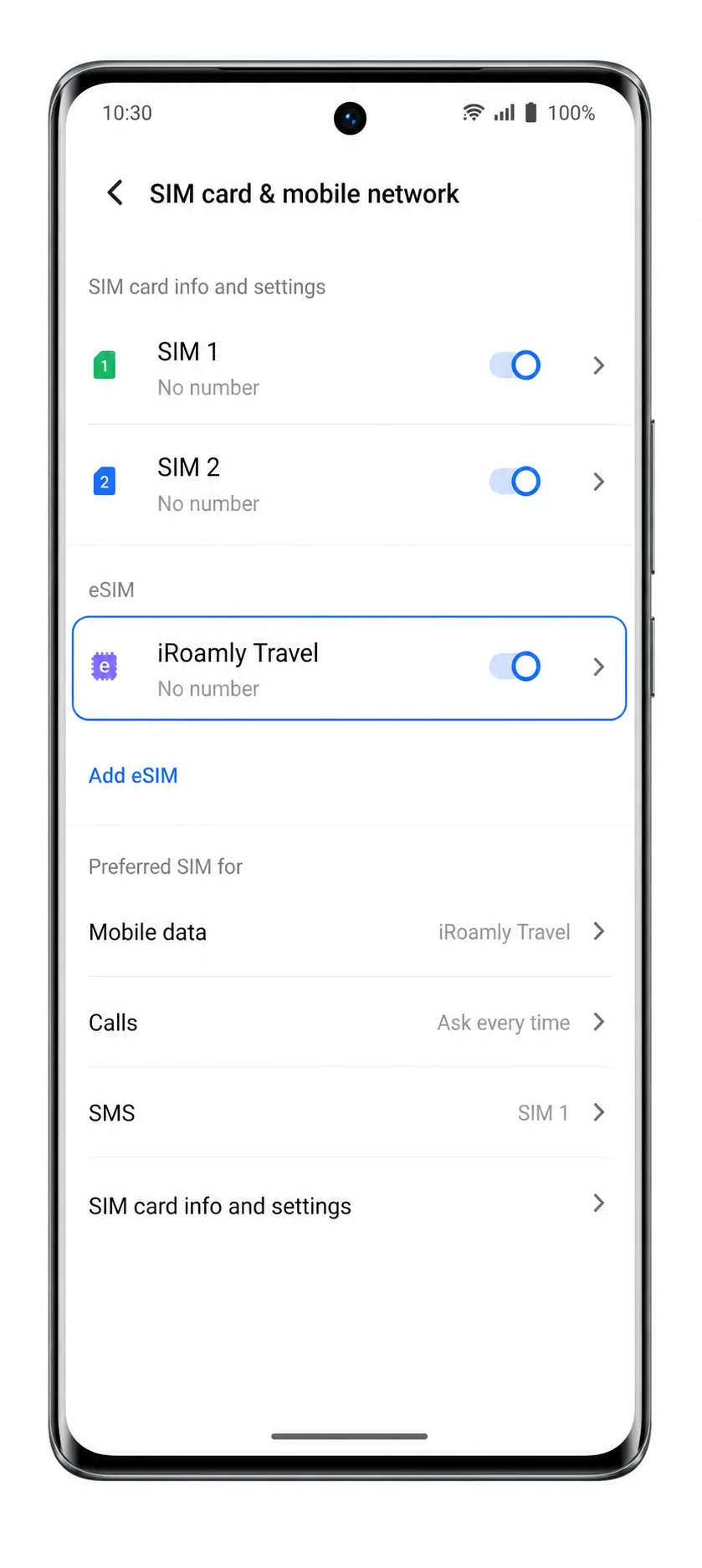
Verifique a barra de status ou a página de rede móvel para conferir o sinal após chegar ao país de destino.
O sinal pode não aparecer antes da viagem se o plano apenas se conectar no destino suportado. Se o plano for apenas para dados, não utilize testes de SMS ou chamadas de voz como prova de falha.
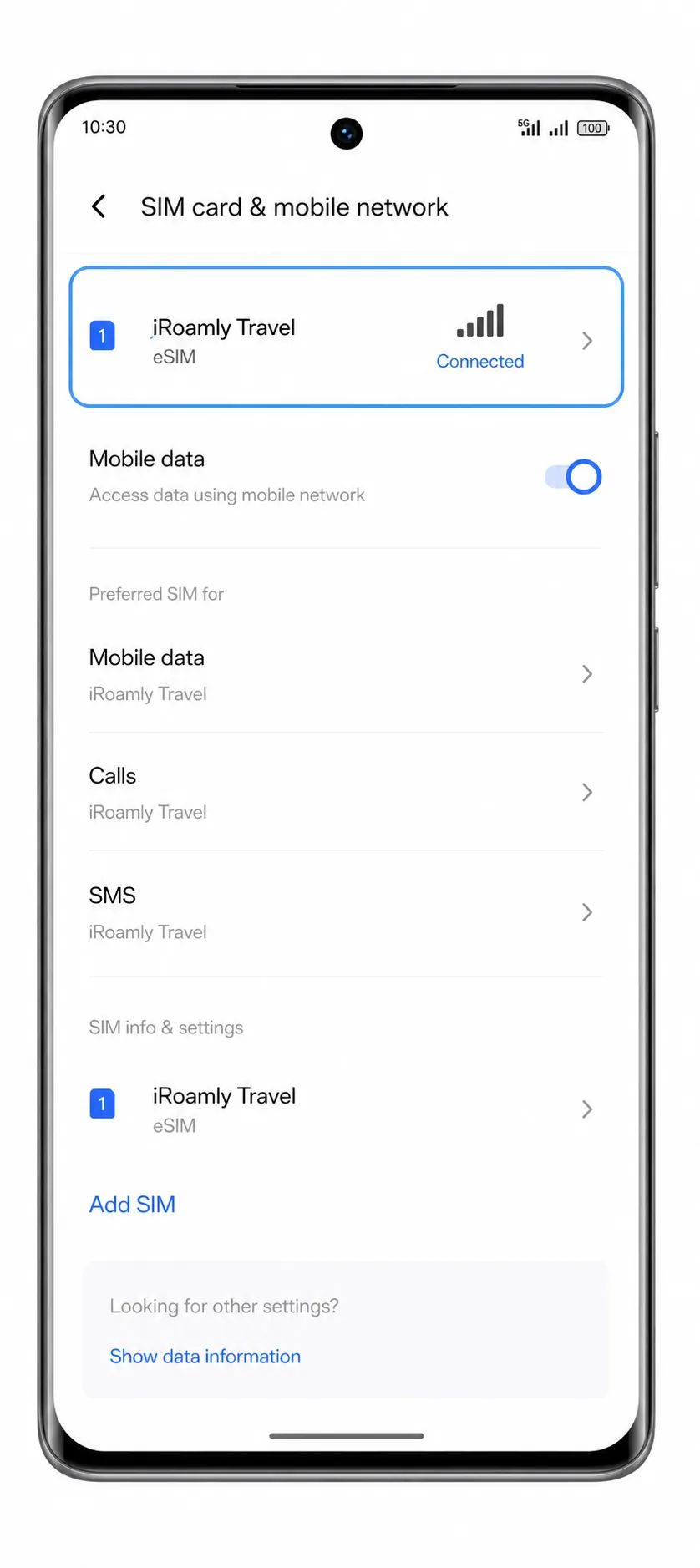
Configurar eSIM para Dados Móveis
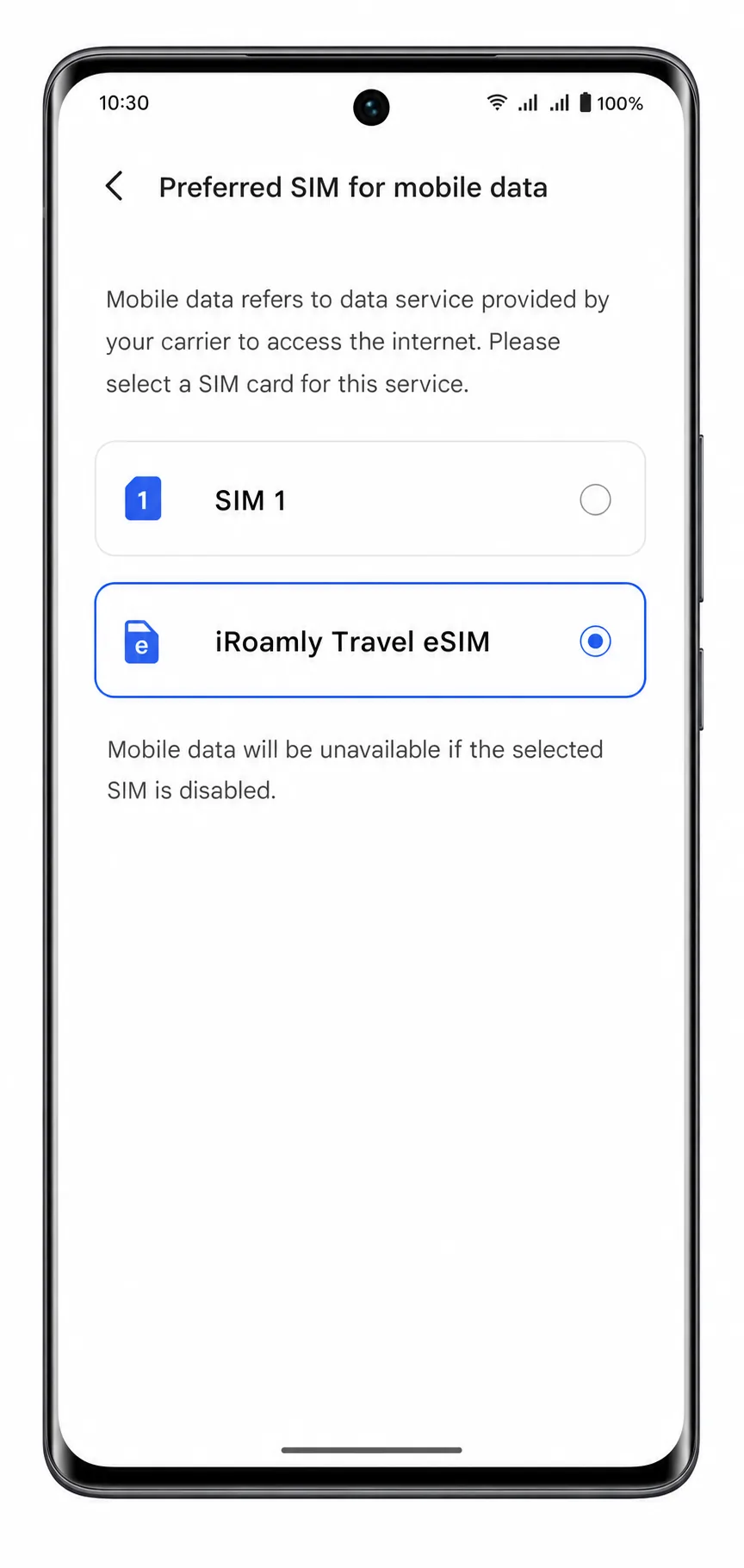
Abra Configurações, toque em Rede móvel e escolha o iRoamly eSIM nas configurações de dados móveis ou SIM de dados.
O Vivo V40 deve mostrar qual SIM ou eSIM está sendo usado para dados móveis. Selecione a linha iRoamly para dados de viagem quando estiver pronto para usar o plano.
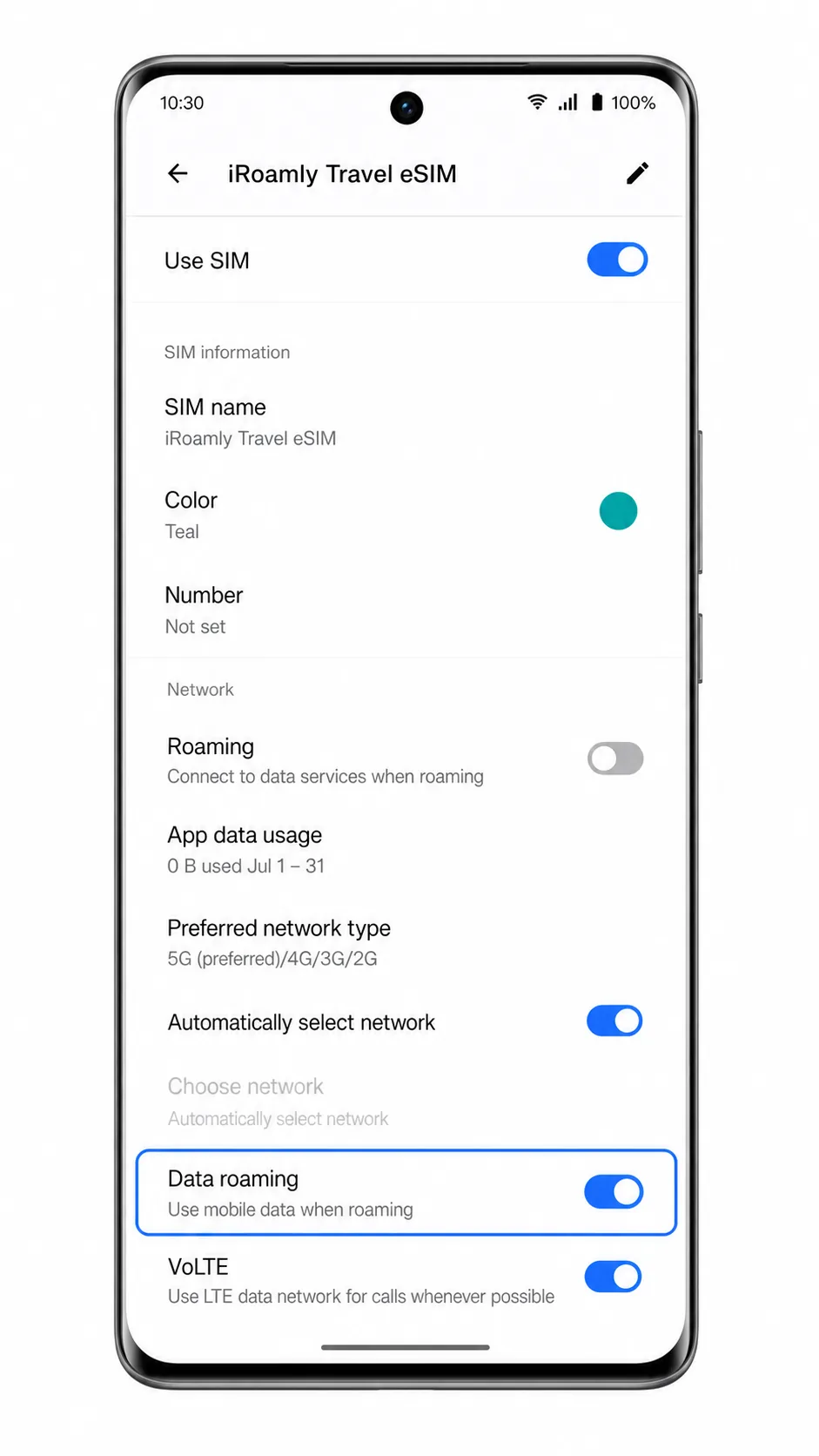
Abra o perfil do iRoamly eSIM e ative o Roaming de dados caso o plano iRoamly ou as instruções do destino exijam.
eSIMs de viagem frequentemente precisam do roaming ativado para se conectar a redes parceiras. Mantenha o roaming desativado no seu SIM principal se quiser evitar cobranças de roaming da sua operadora de origem.
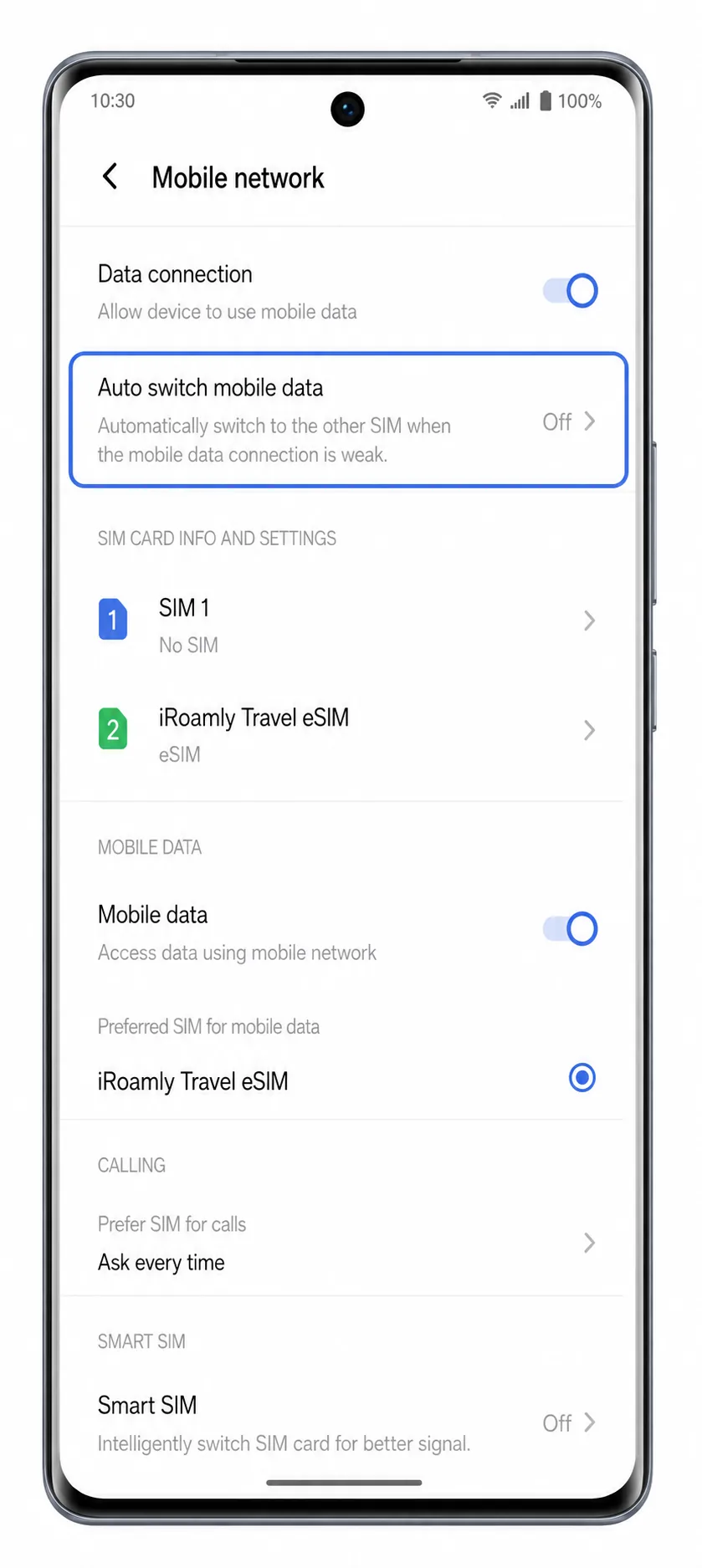
Desative a alternância automática de dados móveis, caso o seu Vivo V40 ofereça essa opção.
Isso ajuda a manter os dados de viagem no iRoamly, em vez de alternar para o seu SIM principal quando o sinal oscilar.
Resolução de problemas
Opção "Adicionar eSIM" ausente: O Vivo V40 não é documentado de forma consistente como um modelo compatível com eSIM em todas as regiões. Se o seu telefone não exibir "Adicionar eSIM", "eSIM" ou "Baixar um SIM", utilize um chip físico, outro dispositivo compatível com eSIM ou entre em contato com o suporte da Vivo informando o número exato do seu modelo.
Código QR já utilizado: Não exclua nem reinstale o perfil. Muitos códigos QR de eSIM de viagem são de uso único. Solicite ao suporte da iRoamly que verifique o status do pedido.
Os detalhes manuais não funcionam: Confirme se você copiou o endereço SM-DP+ e o código de ativação exatamente como foram fornecidos. Não adicione espaços ou quebras de linha, a menos que o telefone solicite.
eSIM instalado, mas sem dados: Certifique-se de que a linha iRoamly esteja selecionada para dados móveis, que o roaming de dados esteja ativado quando necessário, que o modo avião esteja desativado e que o plano esteja ativo no país de destino.
Ativação pendente: Mantenha a conexão Wi-Fi e aguarde alguns minutos. Alguns eSIMs de viagem só concluem a ativação após se conectarem a uma rede suportada.
Voz ou SMS não funcionam: Muitos planos de eSIM de viagem da iRoamly são apenas para dados. Verifique a página do plano antes de considerar a ausência de chamadas ou mensagens como uma falha de configuração.
Limitação de variante regional: Um Vivo V40 vendido em um mercado pode não apresentar as mesmas configurações de SIM que um modelo vendido em outra região. O aplicativo "Configurações" do próprio telefone é a verificação definitiva.
Conclusão
Para o Vivo V40, a primeira tarefa não é escanear o código QR da iRoamly; é confirmar que o Funtouch OS exibe uma entrada de eSIM em Rede móvel e Cartão SIM e rede móvel. Se o seu telefone possui a opção Adicionar eSIM ou Baixar um SIM, o método via código QR é a maneira mais fácil de instalar o iRoamly, enquanto a inserção manual serve como alternativa caso haja problemas na leitura, utilizando o endereço SM-DP+ e o formato de código de ativação exibidos no telefone.
Após a instalação, confirme se o perfil da iRoamly aparece nas configurações de SIM, selecione-o para dados móveis e ative o roaming de dados quando o plano exigir. Se o seu Vivo V40 não exibir nenhuma opção de eSIM, utilize um chip de viagem físico ou instale o eSIM da iRoamly em outro telefone compatível.