
O modelo global do Vivo X100 Pro suporta eSIM no Funtouch OS 14 com Android 14, utilizando dois nano SIMs ou um nano SIM e um eSIM. Isso o torna ideal para viajantes que desejam manter o chip da operadora de origem no telefone enquanto adicionam um iRoamly travel eSIM para utilizar dados móveis no exterior.
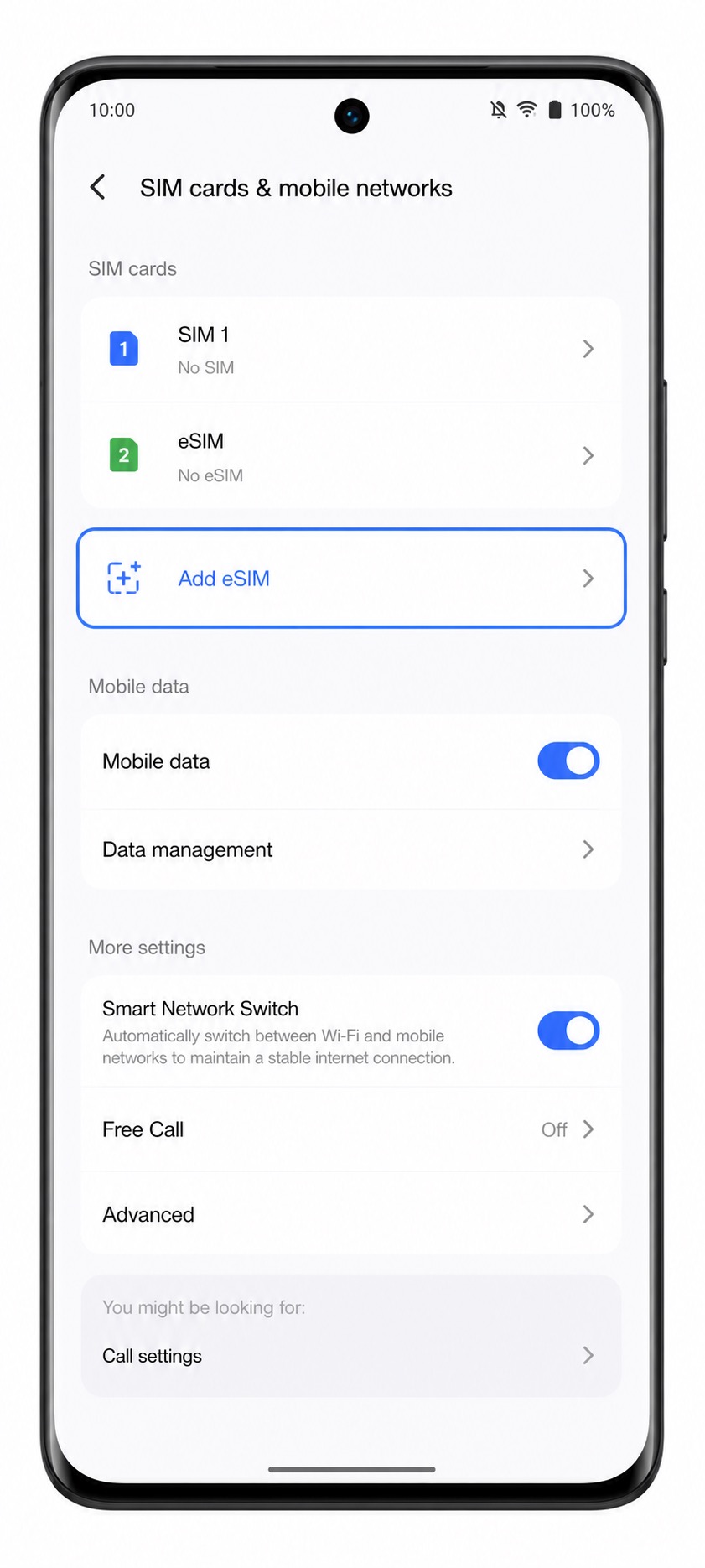
Neste modelo, o caminho para a configuração segue o fluxo das definições de rede móvel do Funtouch OS: Configurações > Rede móvel > Cartões SIM e redes móveis > Adicionar eSIM. Os nomes dos menus podem variar ligeiramente dependendo da região, do firmware da operadora ou de atualizações de software, por isso, procure por nomes semelhantes como SIMs, Gerenciador de cartão SIM ou Baixar SIM caso a sua tela apresente opções diferentes.
Este guia aborda ambas as formas de instalar um iRoamly eSIM no Vivo X100 Pro: através da leitura do código QR ou inserindo manualmente o endereço SM-DP+ e o código de ativação. O método via QR costuma ser mais rápido, enquanto a entrada manual é útil quando o código QR está exibido no próprio telefone ou não pode ser lido claramente.
Antes de configurar seu eSIM iRoamly
Conecte o Vivo X100 Pro a uma rede Wi-Fi estável antes de começar.
Certifique-se de que o seu Vivo X100 Pro seja a variante global compatível com eSIM. Algumas variantes regionais ou de operadoras podem não exibir as configurações de eSIM.
Tenha em mãos o código QR da iRoamly, o endereço SM-DP+, o código de ativação e o código de confirmação opcional.
Instale o eSIM iRoamly de 1 a 2 dias antes da viagem, caso o seu plano permita, mas verifique antes os detalhes específicos do plano.
A validade do eSIM iRoamly começa no momento da ativação. Para planos de dados de viagem, o momento da ativação pode depender das regras do plano e da conexão com a rede de destino; portanto, confirme o critério de ativação atual nos detalhes do seu plano iRoamly antes de realizar a instalação com muita antecedência.
Não exclua o eSIM após a instalação, a menos que o suporte da iRoamly solicite. Muitos perfis de eSIM para viagem não podem ser reinstalados facilmente após a remoção.
Os planos de eSIM para viagem da iRoamly podem ser apenas de dados. A disponibilidade de chamadas de voz e SMS varia conforme o plano; por isso, verifique as condições do seu plano iRoamly antes de depender desses serviços.
Método 1: Instalar eSIM ao digitalizar um código QR
Abra as Configurações no seu Vivo X100 Pro e toque em Rede móvel.
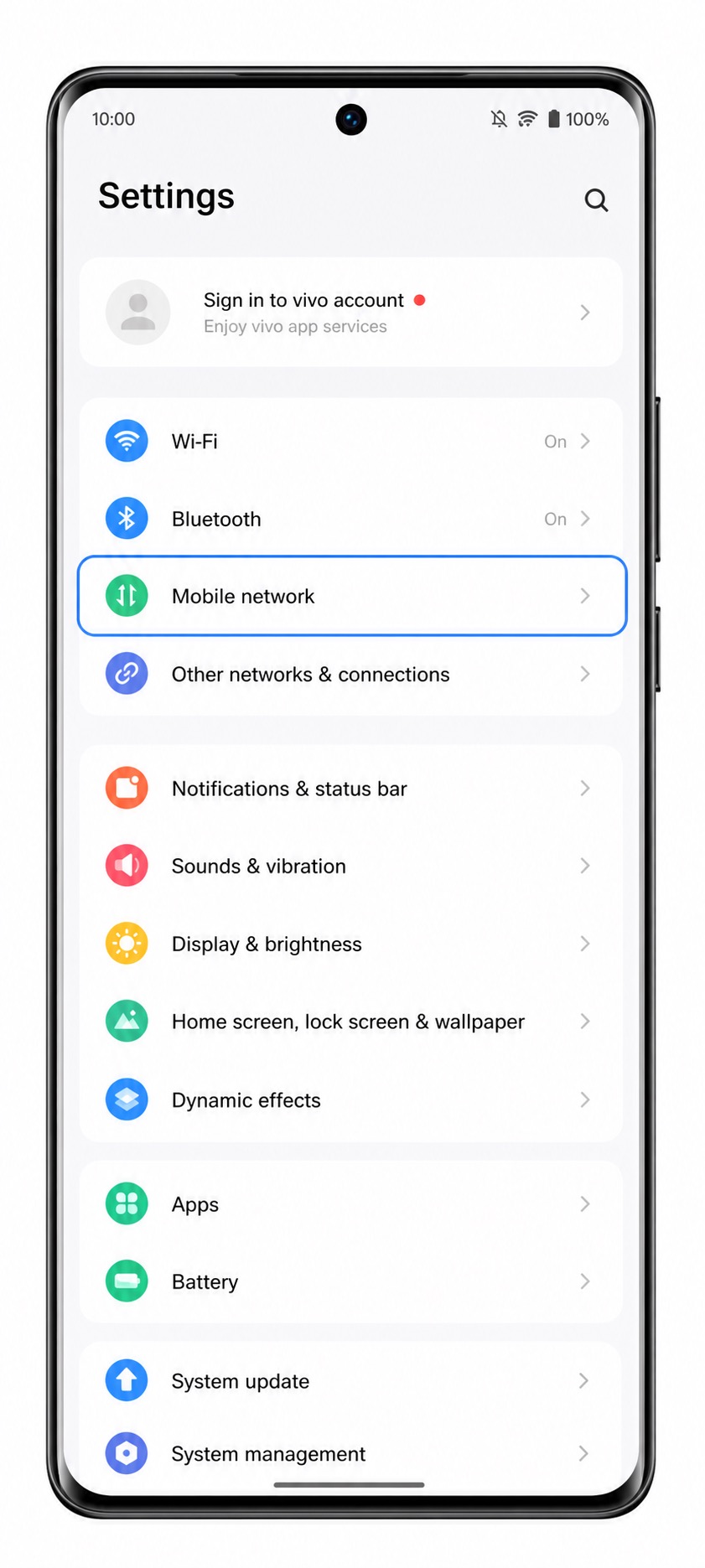
Toque em Cartões SIM e redes móveis para abrir a página de gerenciamento de SIM e eSIM.
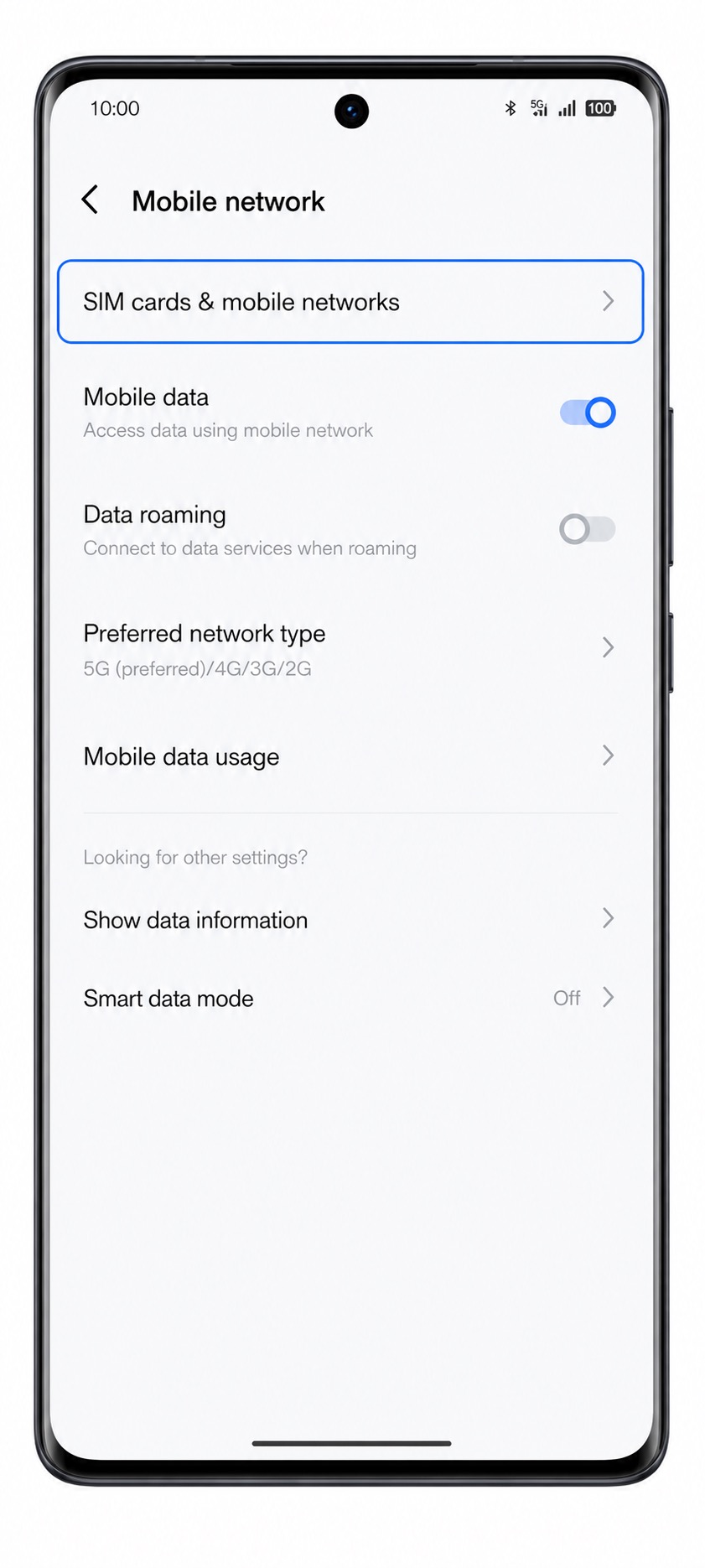
Toque em Adicionar eSIM. Caso não visualize essa opção, verifique se a versão do seu Vivo X100 Pro é compatível com eSIM e se o software está atualizado.
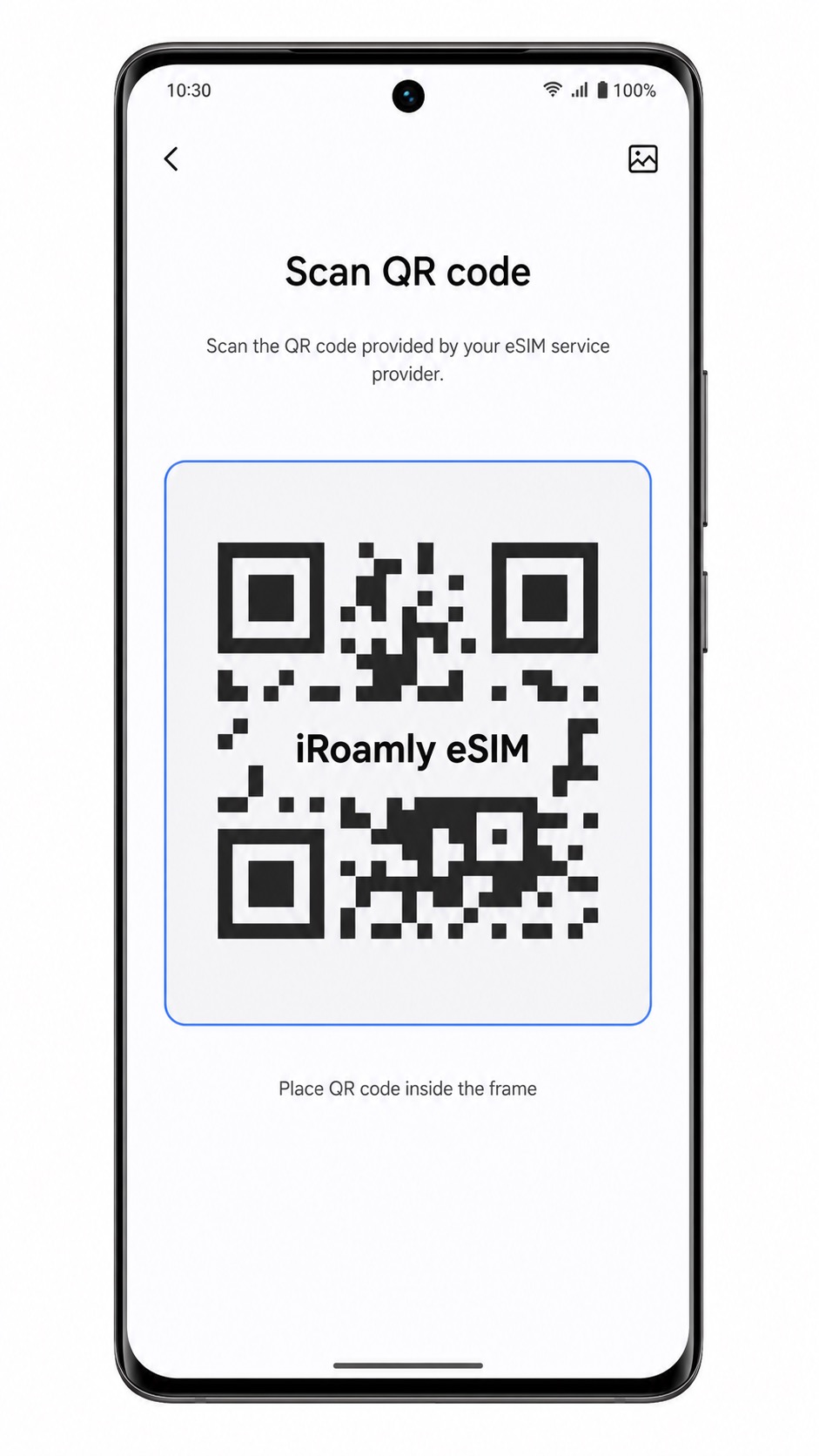
Selecione a opção Digitalizar código QR quando a tela de configuração de eSIM for exibida.
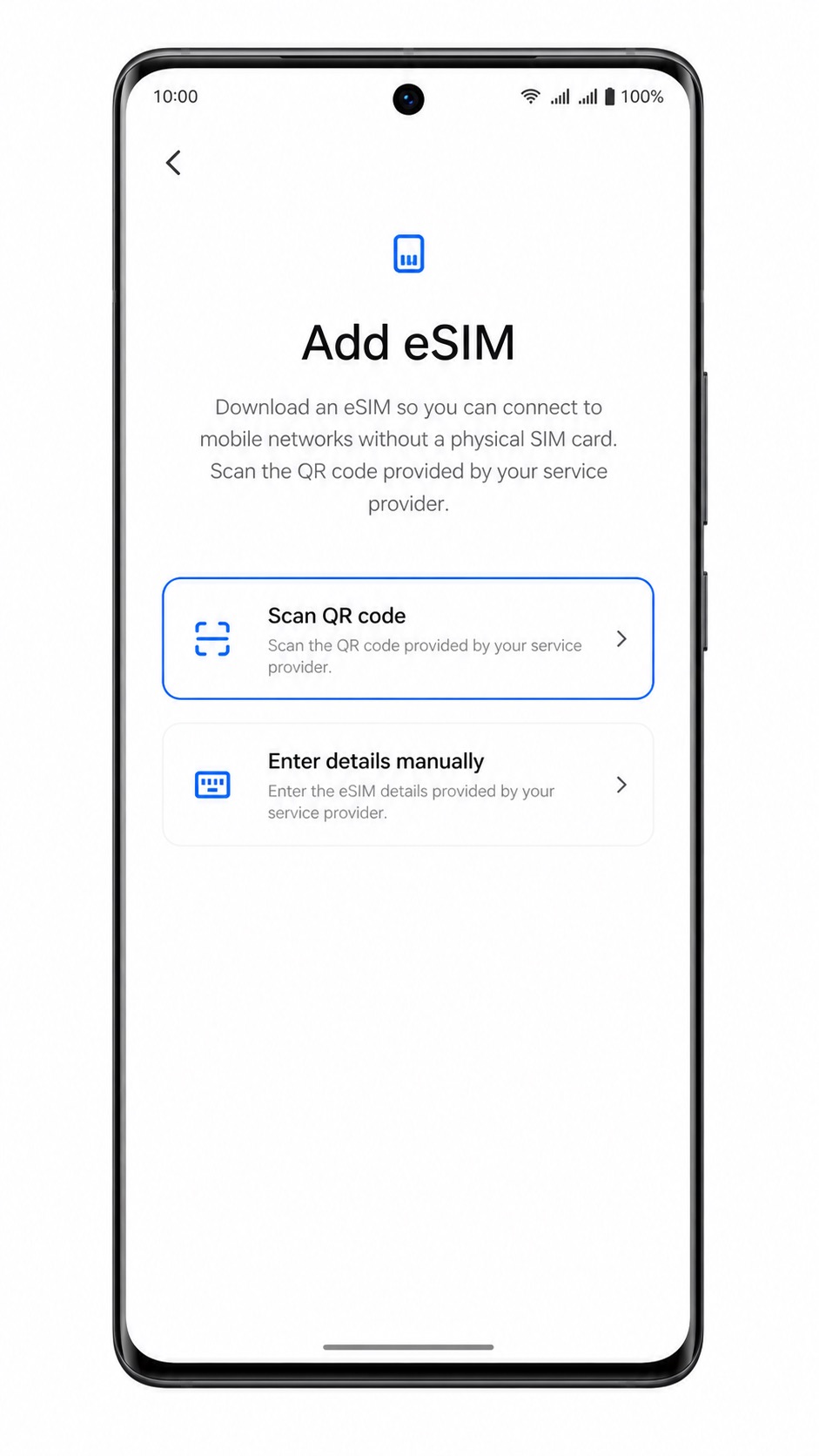
Aponte a câmera para o código QR da iroamly enviado no seu e-mail de compra ou disponível na sua conta iroamly. Mantenha o código QR centralizado no quadro de leitura até que o celular o reconheça.
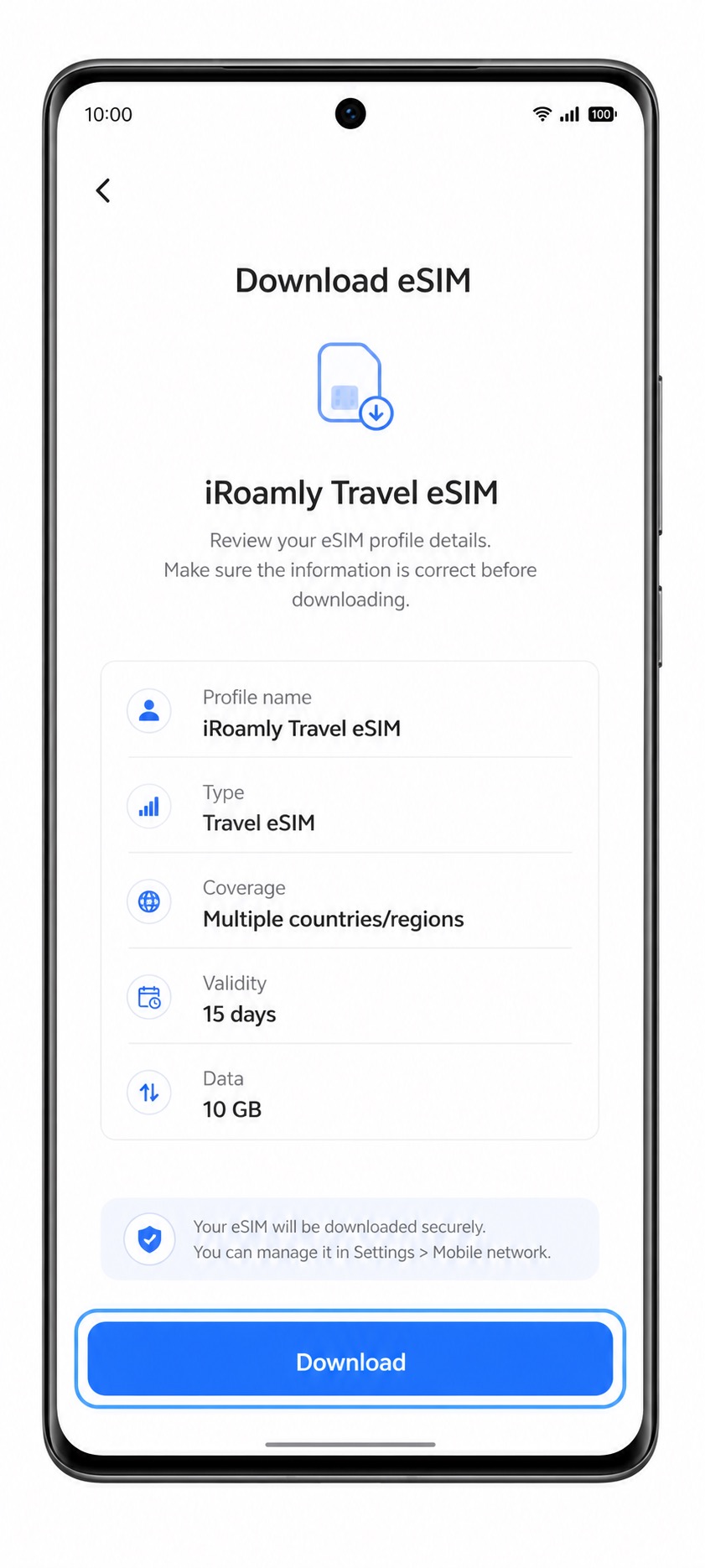
Verifique o perfil de eSIM iroamly detectado e toque em Baixar ou Adicionar para iniciar a instalação do eSIM.
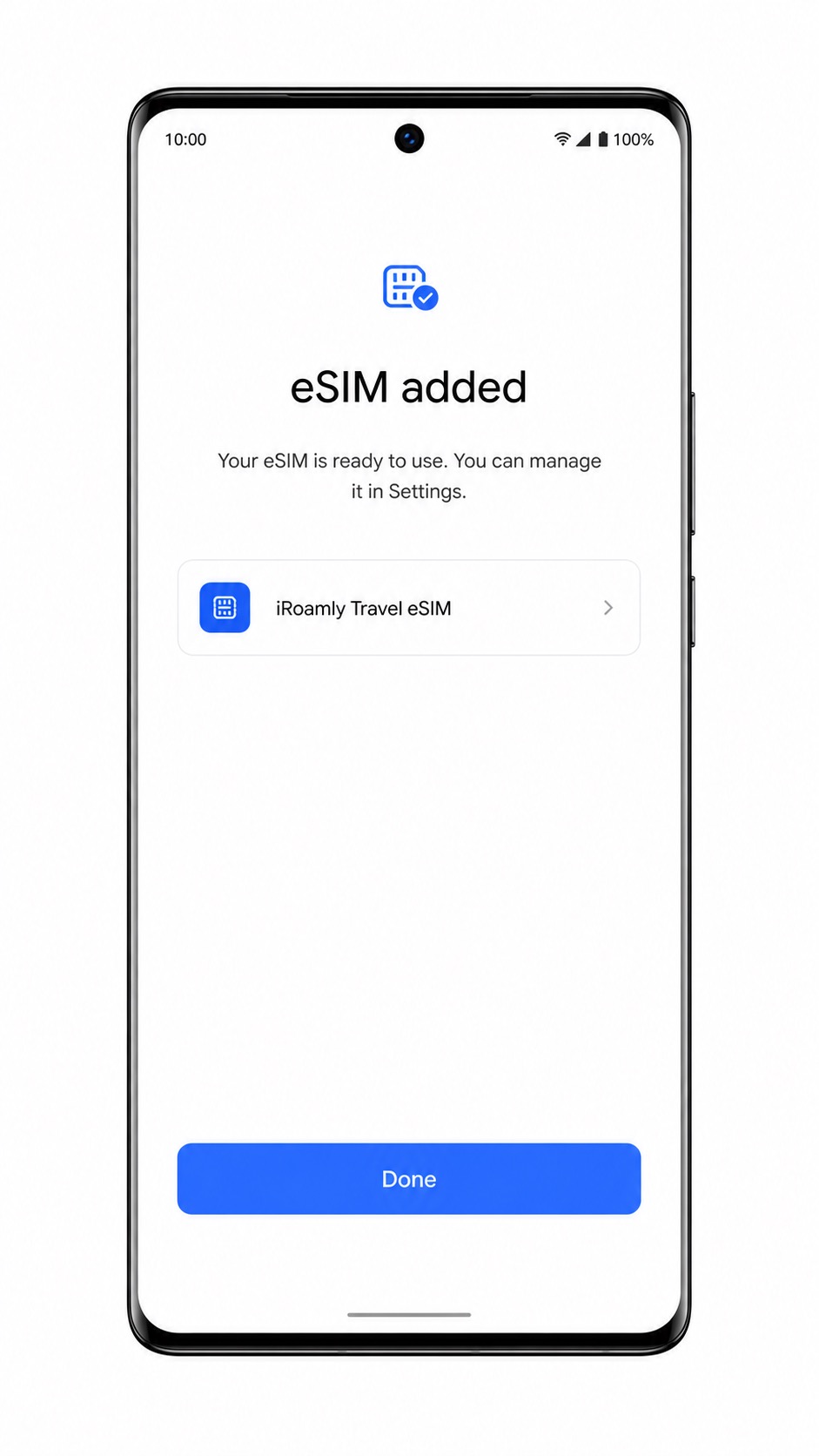
Aguarde a conclusão do download e toque em Concluído assim que o Vivo X100 Pro confirmar que o eSIM foi adicionado.
Método 2: Instalar eSIM manualmente
Abra as Configurações e toque em Rede móvel.
Toque em Cartões SIM e redes móveis.
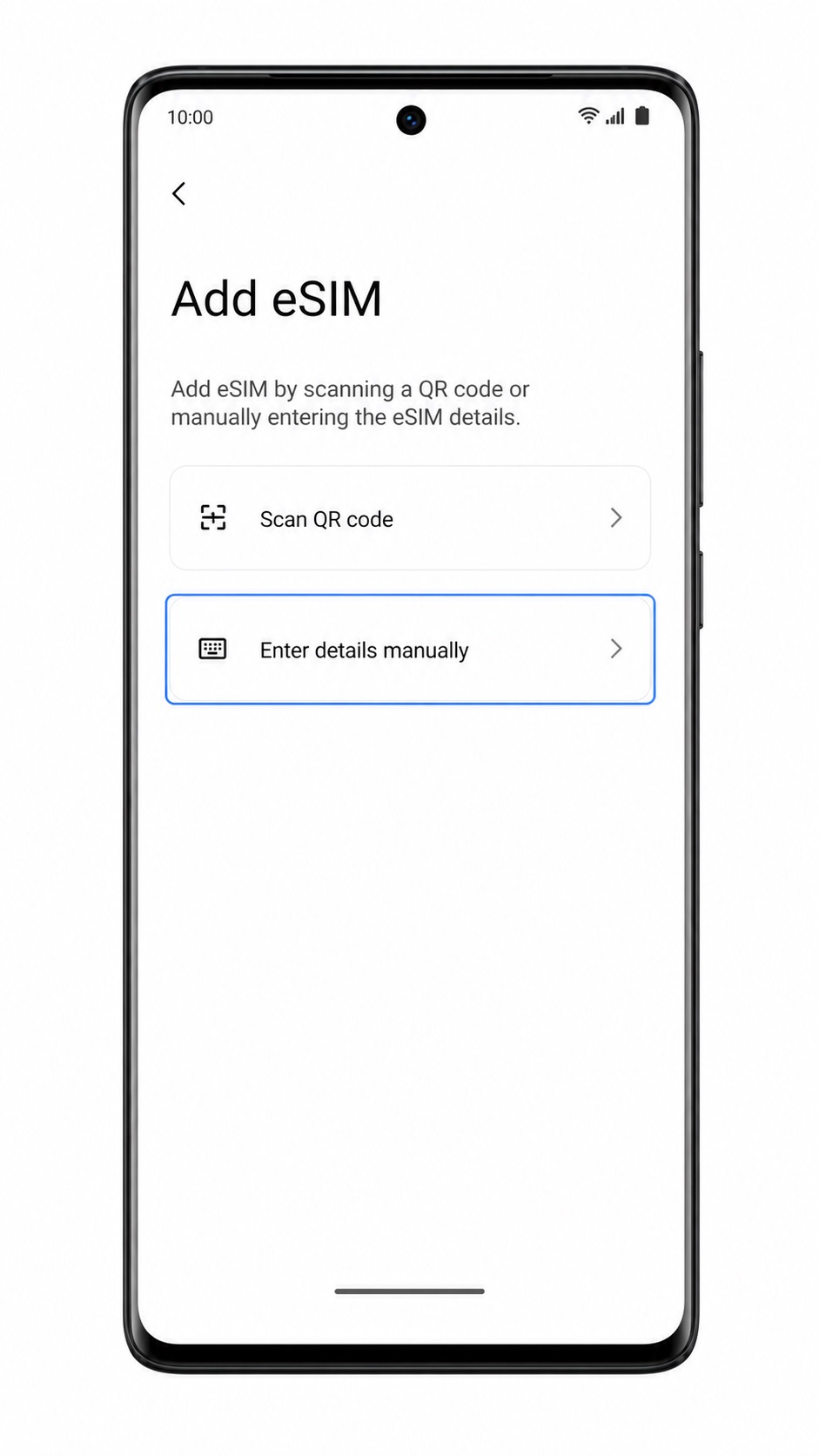
Toque em Adicionar eSIM para iniciar a adição de um novo perfil de eSIM.
Na tela de configuração do código QR, toque em Inserir detalhes manualmente ou Inserir código de ativação.
Insira o Endereço SM-DP+ e o Código de Ativação da iroamly exatamente como fornecido. Se os detalhes da sua iroamly incluírem um Código de Confirmação, insira-o no campo opcional de código de confirmação; caso contrário, deixe o campo em branco.
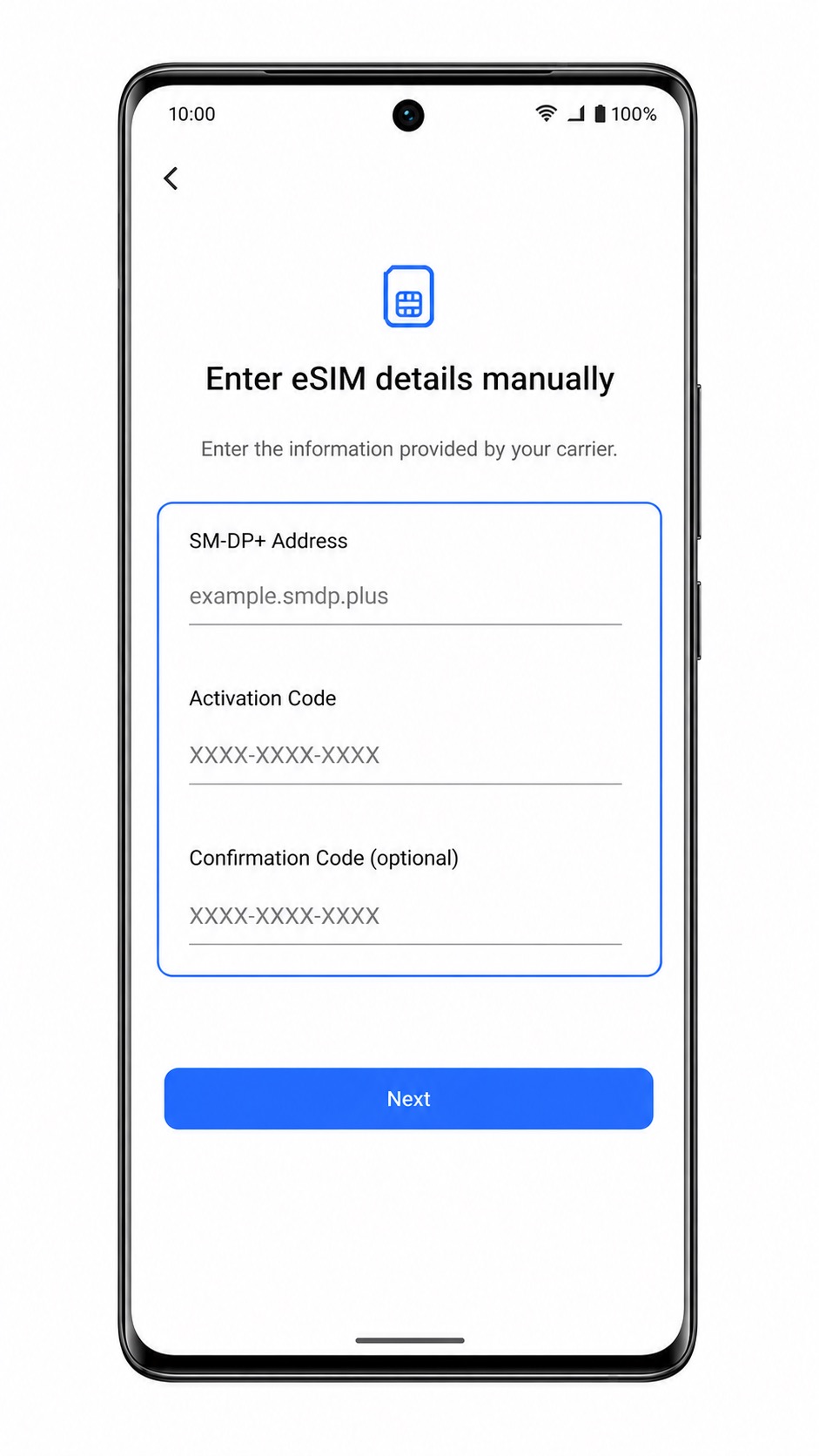
Toque em Próximo, revise o perfil de eSIM da iroamly e, em seguida, toque em Baixar ou Adicionar.
Aguarde até que o Funtouch OS termine de adicionar o perfil e, em seguida, toque em Concluído.
Como Confirmar se o seu eSIM iRoamly está instalado
Vá em Configurações > Rede móvel > Cartões SIM e redes móveis.
Procure o novo perfil eSIM na lista de cartões SIM. Ele pode aparecer como iRoamly, Viagem, a operadora de destino ou como um novo plano móvel adicionado.
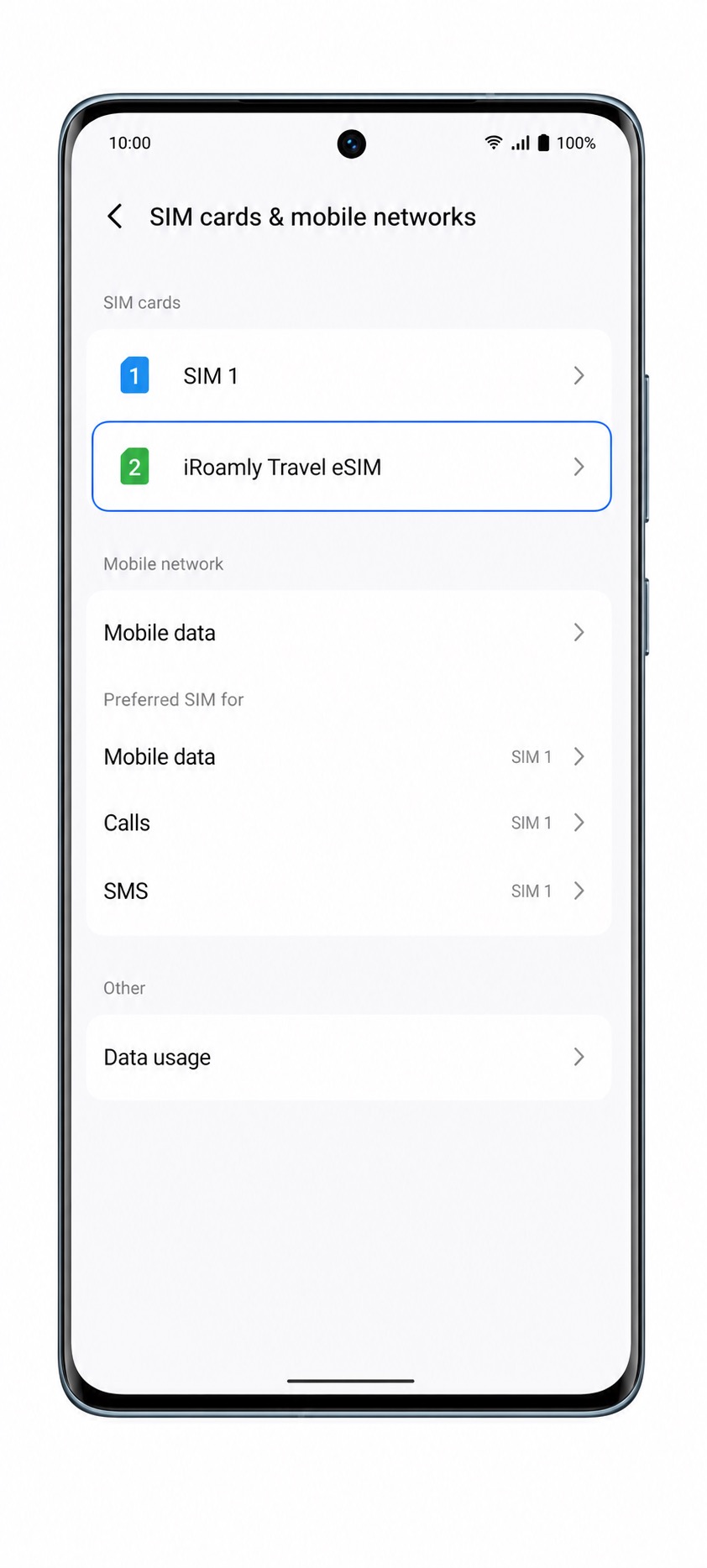
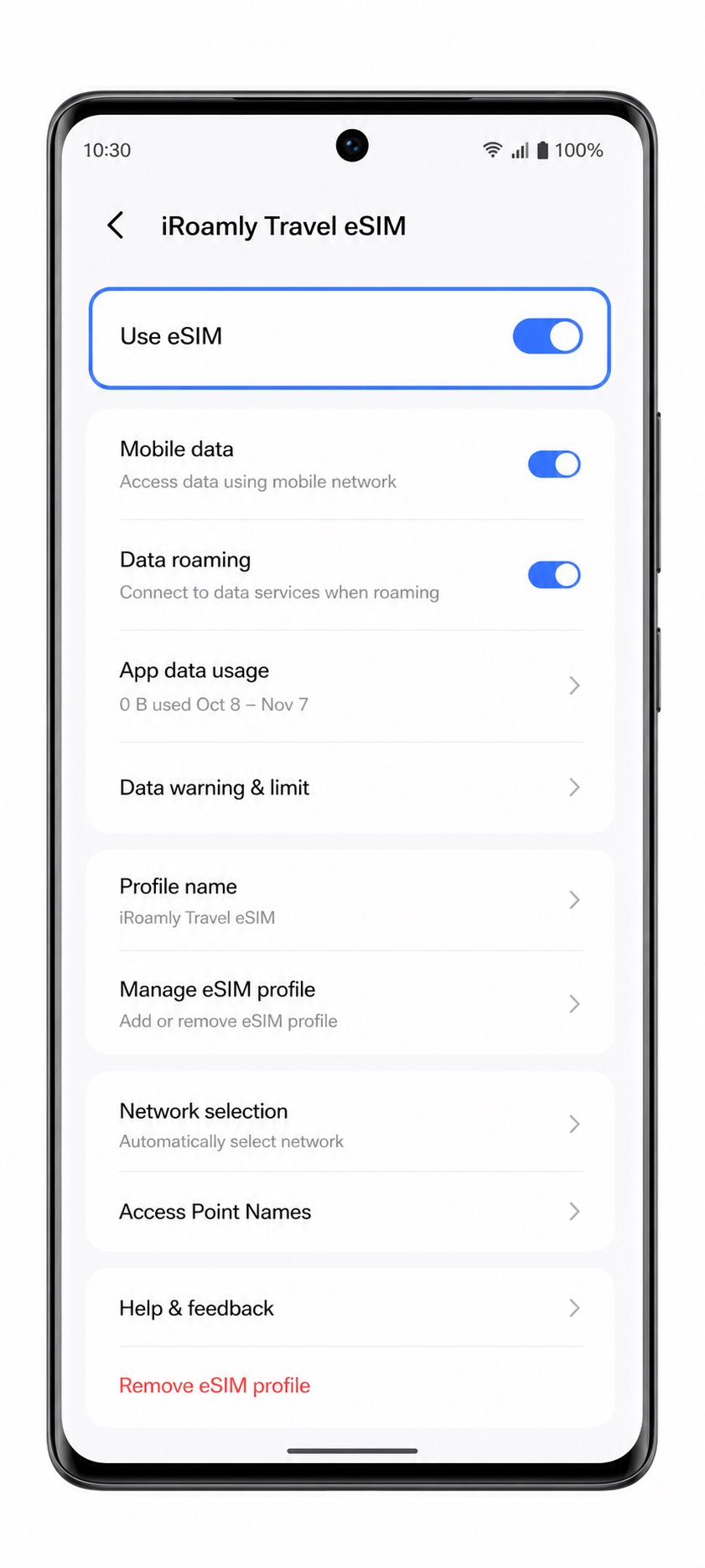
Toque no novo perfil eSIM e confirme se a linha está ativada.
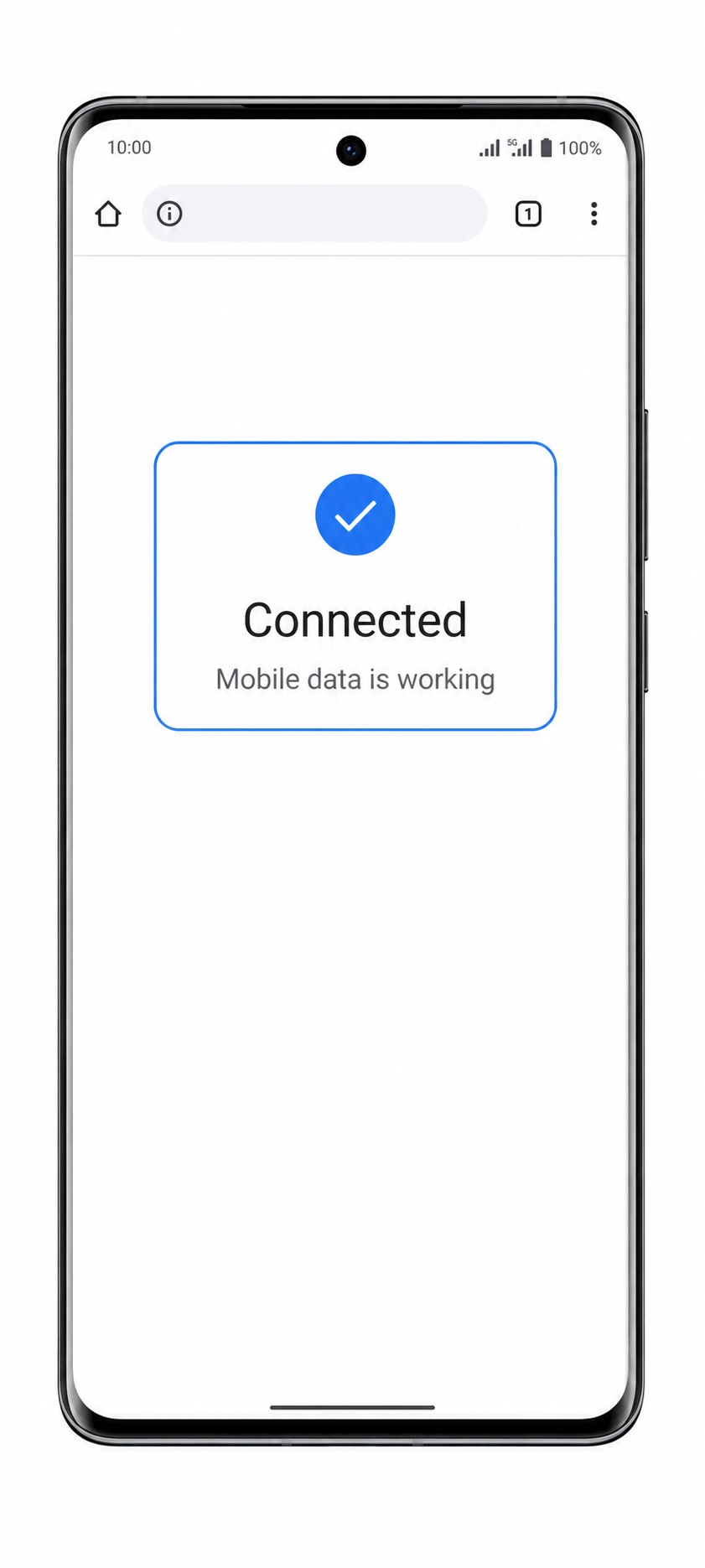
Se você já estiver no país de destino, verifique se há barras de sinal ou o nome de uma rede e, em seguida, abra uma página da web usando dados móveis. Não tente fazer chamadas ou enviar SMS, a menos que o seu plano iRoamly inclua esses serviços especificamente.
Configurar eSIM para dados móveis
Abra Configurações > Rede móvel > Cartões SIM e redes móveis e, em seguida, toque em Dados móveis.
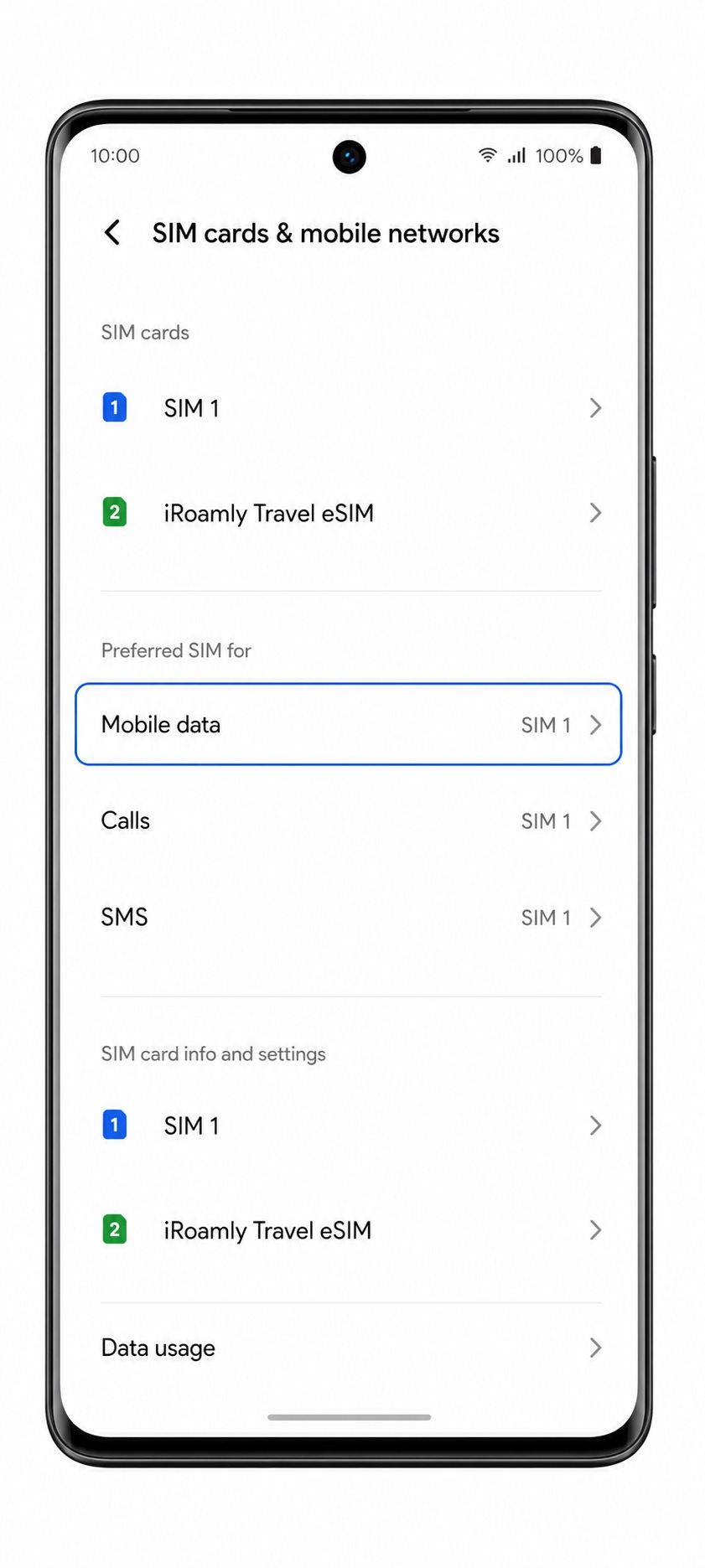
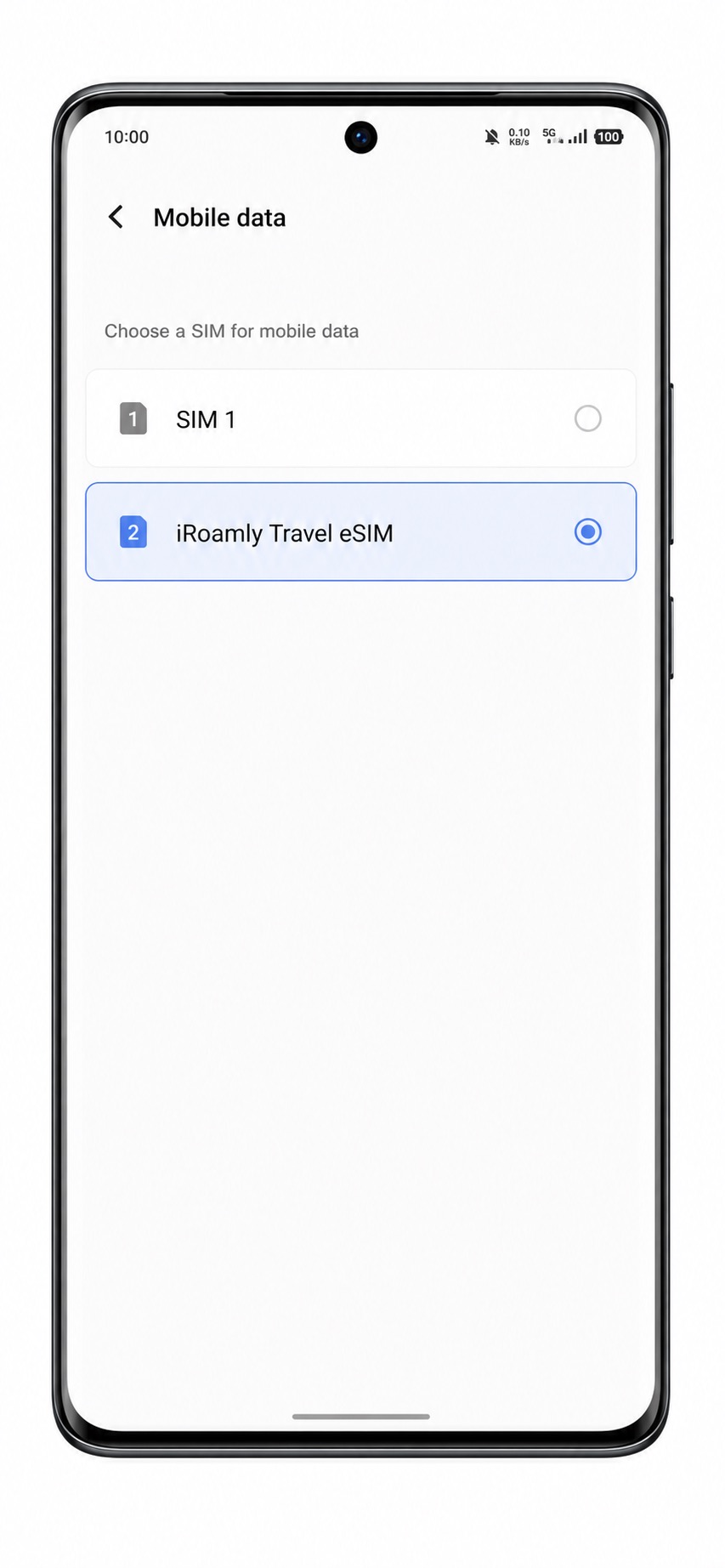
Selecione o eSIM da iRoamly como a linha preferencial para dados móveis.
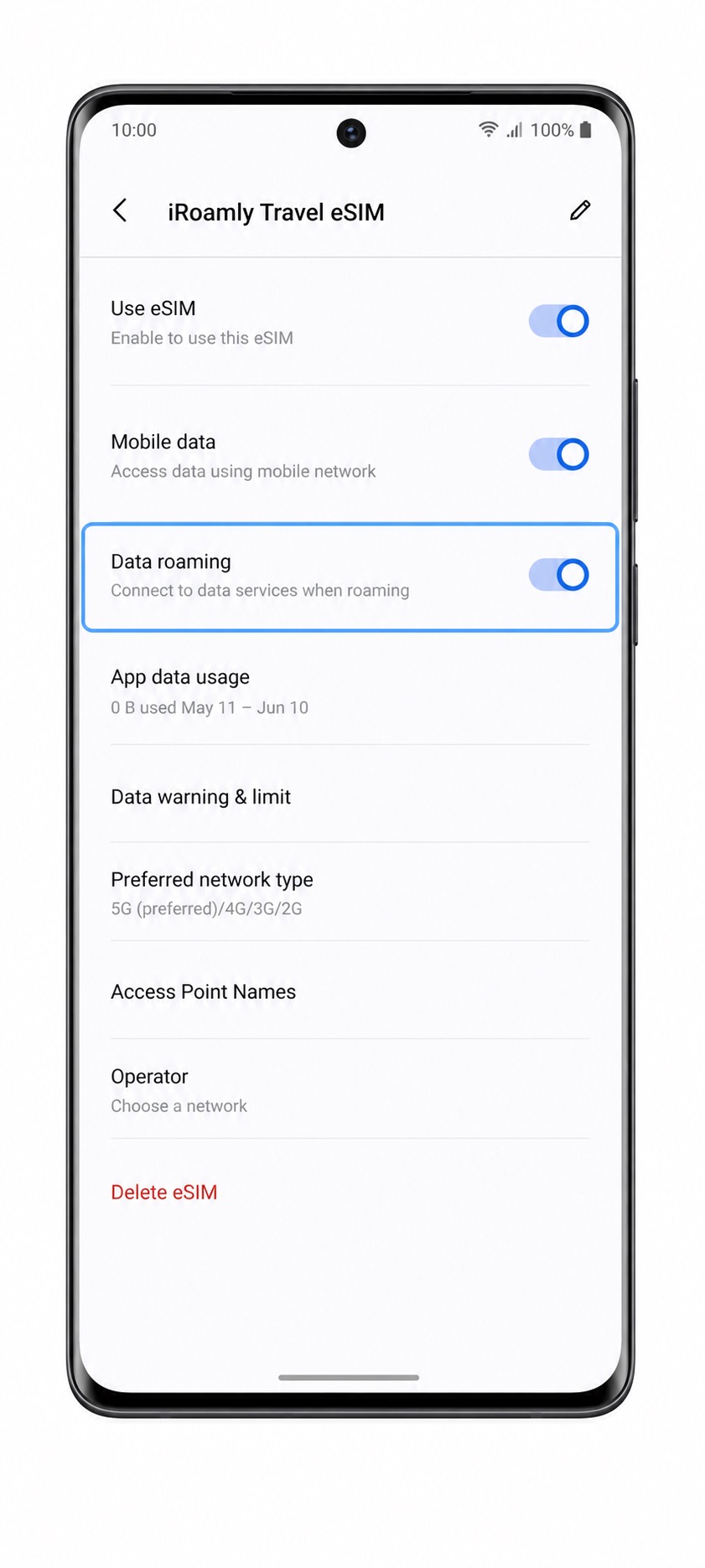
Abra o perfil do eSIM da iRoamly e ative o Roaming de dados se o seu plano iRoamly ou as instruções do destino exigirem roaming.
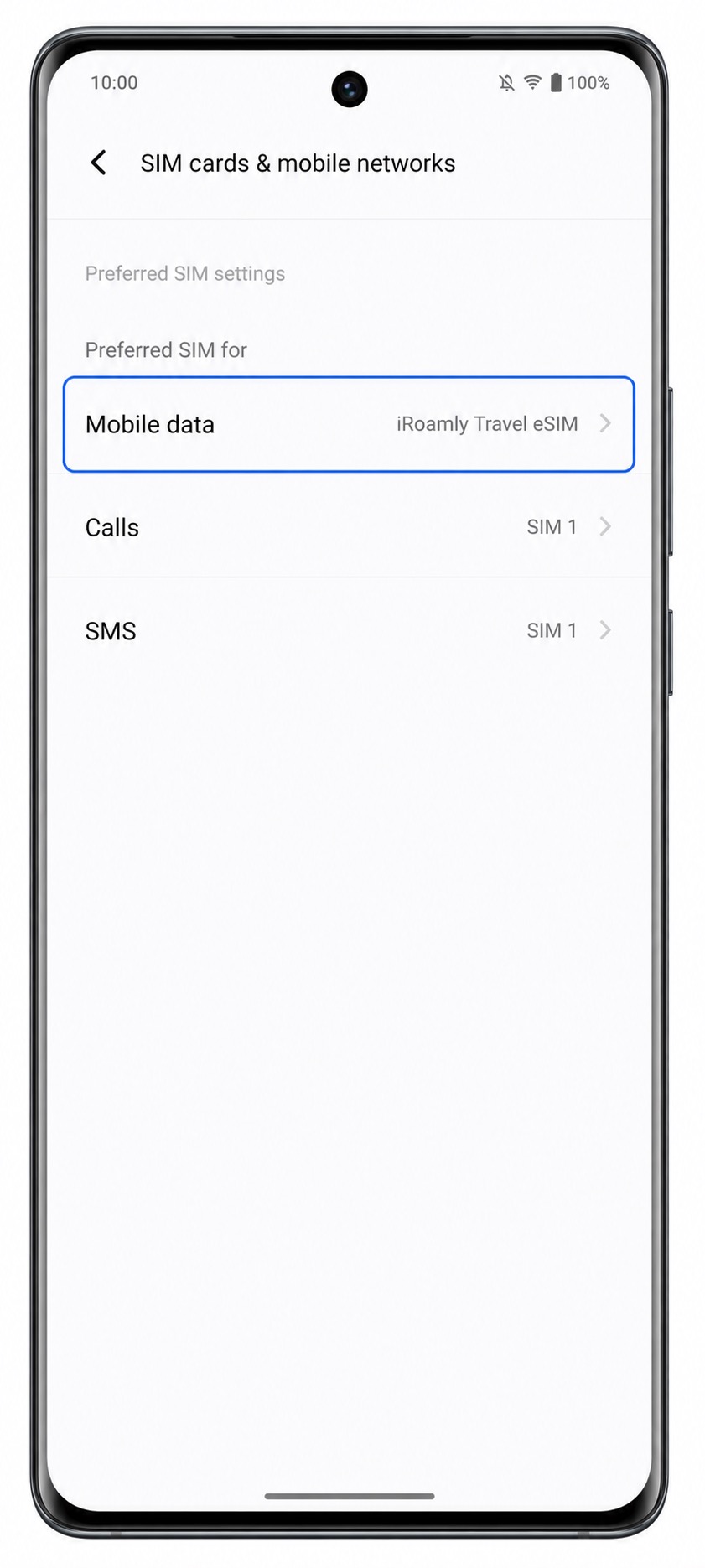
Mantenha seu SIM principal disponível para chamadas ou SMS, se necessário, mas evite alternar os dados móveis de volta para o SIM principal durante a viagem, a menos que deseje utilizar os dados em roaming da sua operadora de origem.
Resolução de problemas
A opção "Adicionar eSIM" não aparece: confirme se o seu Vivo X100 Pro é o modelo global compatível com eSIM, atualize o Funtouch OS, reinicie o telefone e verifique se a região ou o firmware da operadora desativa o eSIM.
O código QR não é lido: aumente o brilho da tela no dispositivo que exibe o código QR, limpe a lente da câmera do Vivo, aproxime levemente o zoom no código QR ou utilize a inserção manual.
Código QR já utilizado: não exclua e tente repetir o processo várias vezes. Entre em contato com o suporte da iRoamly, pois muitos códigos QR de eSIM só podem ser instalados uma única vez.
A ativação permanece pendente: mantenha o Wi-Fi ligado, aguarde alguns minutos, reinicie o Vivo X100 Pro e tente novamente no país de destino, caso o plano só possa ser ativado em uma rede compatível.
O eSIM está instalado, mas não há conexão de dados: selecione o eSIM da iRoamly para Dados móveis, ative o Roaming de dados se necessário, desative a VPN temporariamente e verifique as instruções de APN nos detalhes do seu plano iRoamly.
A inserção manual falha: insira novamente o endereço SM-DP+ e o código de ativação exatamente como fornecido, sem espaços adicionais. Utilize o código de confirmação apenas se a iRoamly tiver fornecido um.
Chamadas ou SMS não funcionam: muitos planos de eSIM de viagem da iRoamly são apenas para dados. Utilize aplicativos de mensagens ou chamadas via internet, a menos que os detalhes do seu plano incluam voz ou SMS.
Conclusão
O seu eSIM da iRoamly está agora instalado e pronto a ser utilizado no seu Vivo X100 Pro. Assim que o seu plano ficar ativo num destino suportado, poderá desfrutar de dados móveis para navegação, mensagens, aplicações de transporte, reservas de viagens e outros serviços online sem necessidade de configurações adicionais.
Antes da sua viagem, reserve um momento para confirmar que o iRoamly está selecionado como a linha de dados móveis e que o roaming de dados está ativado, caso o seu plano o exija. Com estas definições ajustadas, o seu Vivo X100 Pro estará pronto para o manter ligado durante toda a sua viagem.