
O Vivo X90 Pro pode utilizar um eSIM de viagem iRoamly caso você possua um modelo regional compatível com eSIM e um firmware da operadora que habilite o menu de eSIM. A maioria das unidades globais do Vivo X90 Pro utiliza o Funtouch OS baseado em Android, enquanto o software destinado ao mercado chinês e algumas variantes de operadoras podem apresentar opções de SIM diferentes ou não oferecer a configuração de eSIM.
Para viajantes, um eSIM iRoamly permite adicionar dados de destino antes ou durante a viagem sem a necessidade de trocar o cartão SIM físico do seu Vivo X90 Pro. O método via código QR é geralmente o mais rápido, pois preenche os detalhes de ativação automaticamente.
Este guia aborda ambos os métodos de configuração: a leitura do código QR iRoamly e a inserção manual dos detalhes de ativação. Ele também mostra como confirmar se o eSIM foi instalado, como selecioná-lo para dados móveis e como solucionar problemas comuns de configuração.
Antes de configurar seu iRoamly eSIM
Conecte o Vivo X90 Pro a uma rede Wi-Fi estável antes de começar.
Confirme se o seu modelo Vivo X90 Pro suporta eSIM na sua região. Se a opção Adicionar eSIM não aparecer, é possível que o firmware do dispositivo, a região ou a versão da operadora não ofereçam suporte ao eSIM.
Mantenha o seu código QR da iRoamly disponível em outra tela ou em uma cópia impressa. Para a configuração manual, tenha em mãos o endereço SM-DP+, o código de ativação e qualquer código de confirmação presente nos detalhes do seu pedido iRoamly.
Se possível, instale o eSIM de 1 a 2 dias antes da viagem, mas verifique os detalhes do plano com antecedência. A validade do iRoamly eSIM inicia a partir da ativação, e o gatilho exato pode variar conforme o plano.
Não exclua o iRoamly eSIM após a instalação, a menos que seja orientado pelo suporte da iRoamly. Muitos perfis de eSIM para viagem não podem ser reinstalados após serem removidos.
Os planos iRoamly podem ser destinados apenas a dados. A disponibilidade de chamadas de voz e SMS varia conforme o plano; portanto, verifique a página do plano específico ou os detalhes do pedido antes de depender de chamadas ou mensagens de texto.
Método 1: Instalar eSIM escaneando um código QR
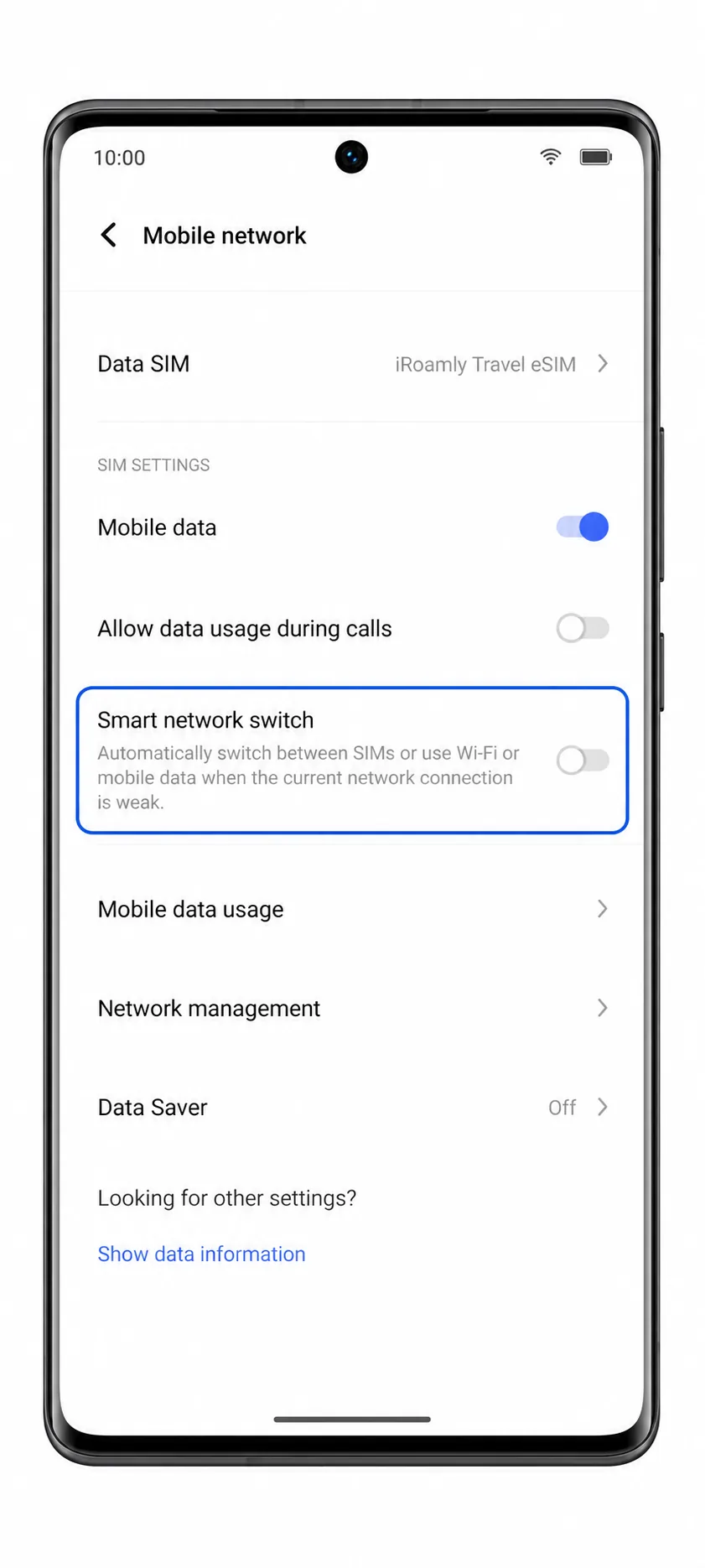
Abra as Configurações no seu Vivo X90 Pro e toque em Rede móvel. Você verá a página de rede móvel com as opções de SIM e dados.
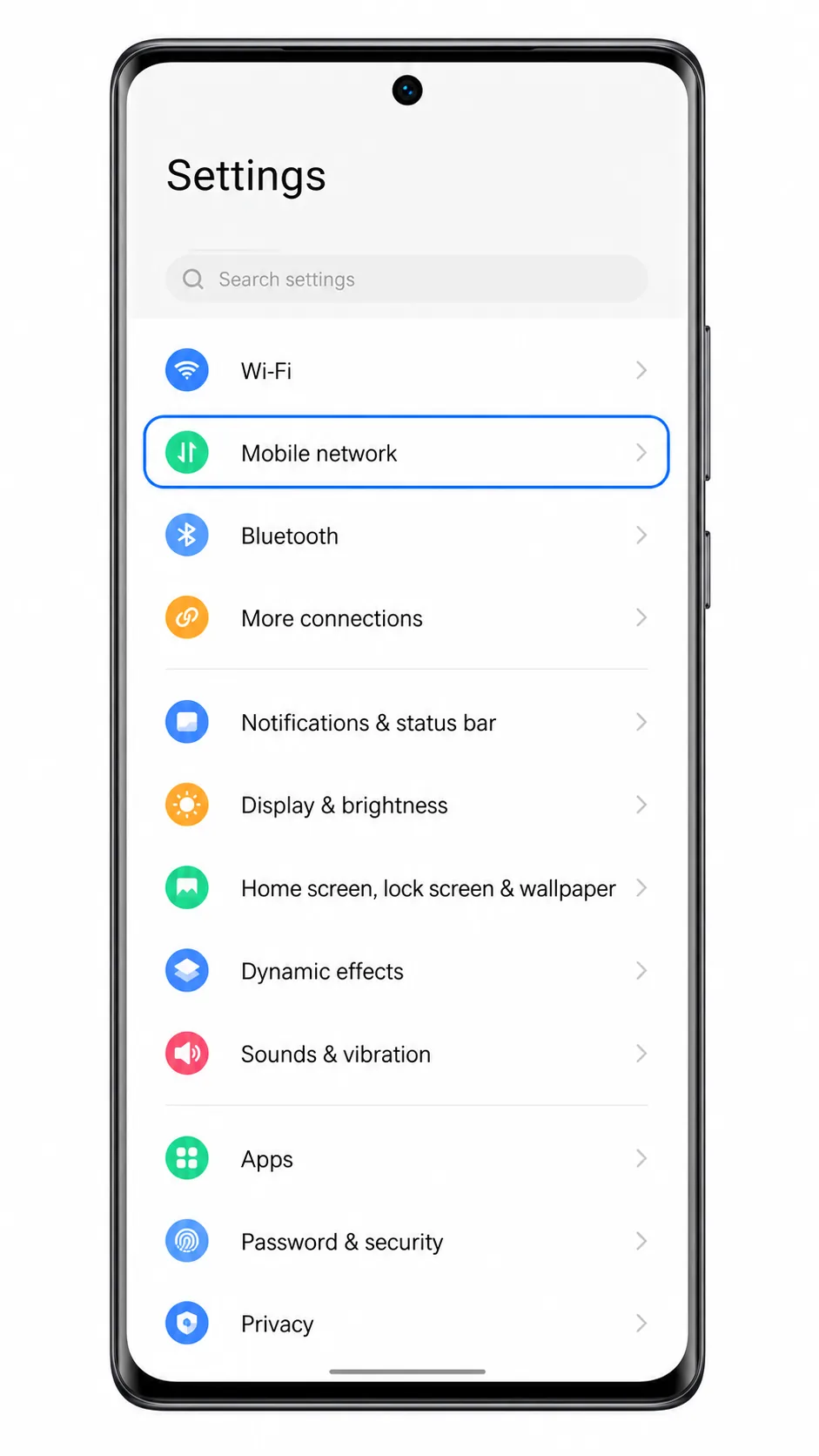
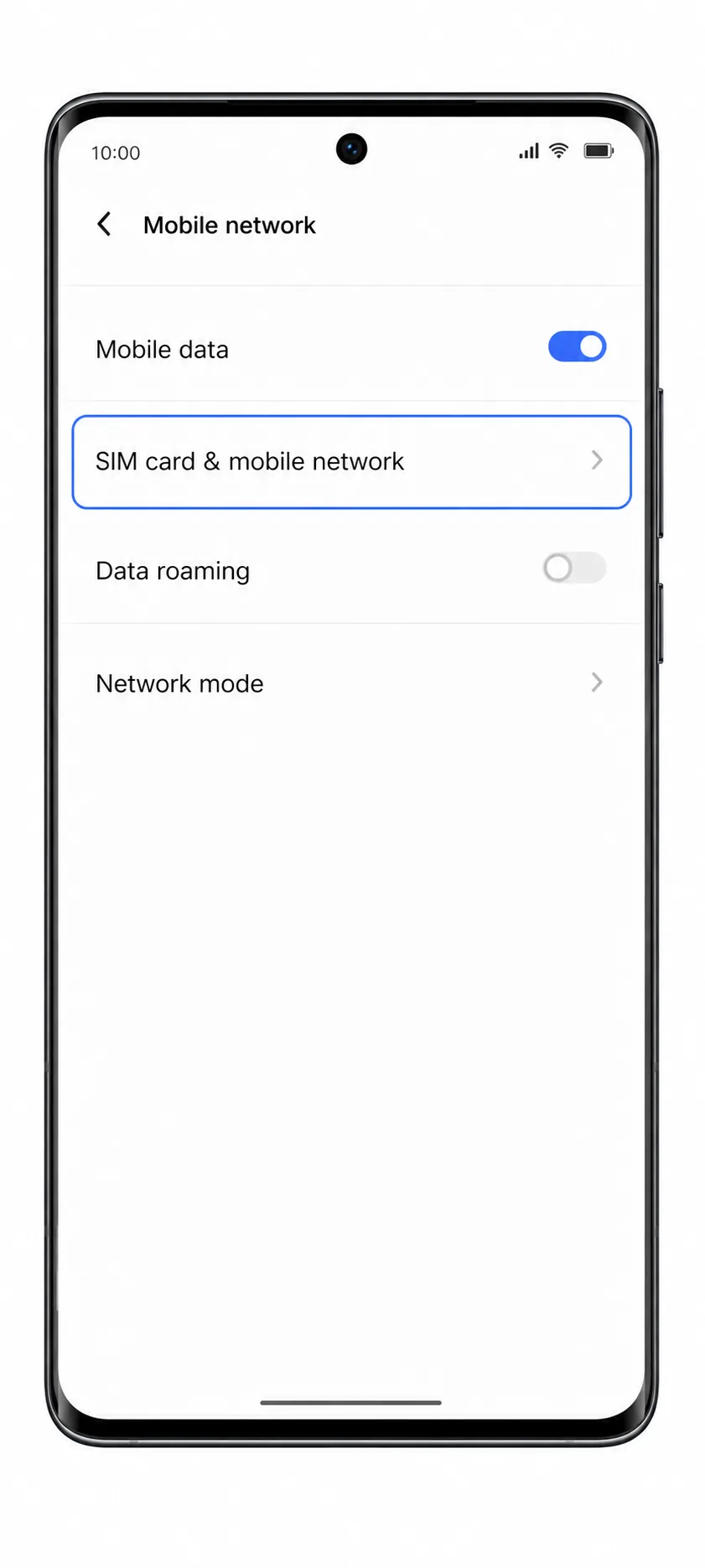
Toque em Cartão SIM e rede móvel ou em SIMs, dependendo da versão do seu Funtouch OS. A próxima tela exibirá seu SIM físico e quaisquer opções de eSIM disponíveis.
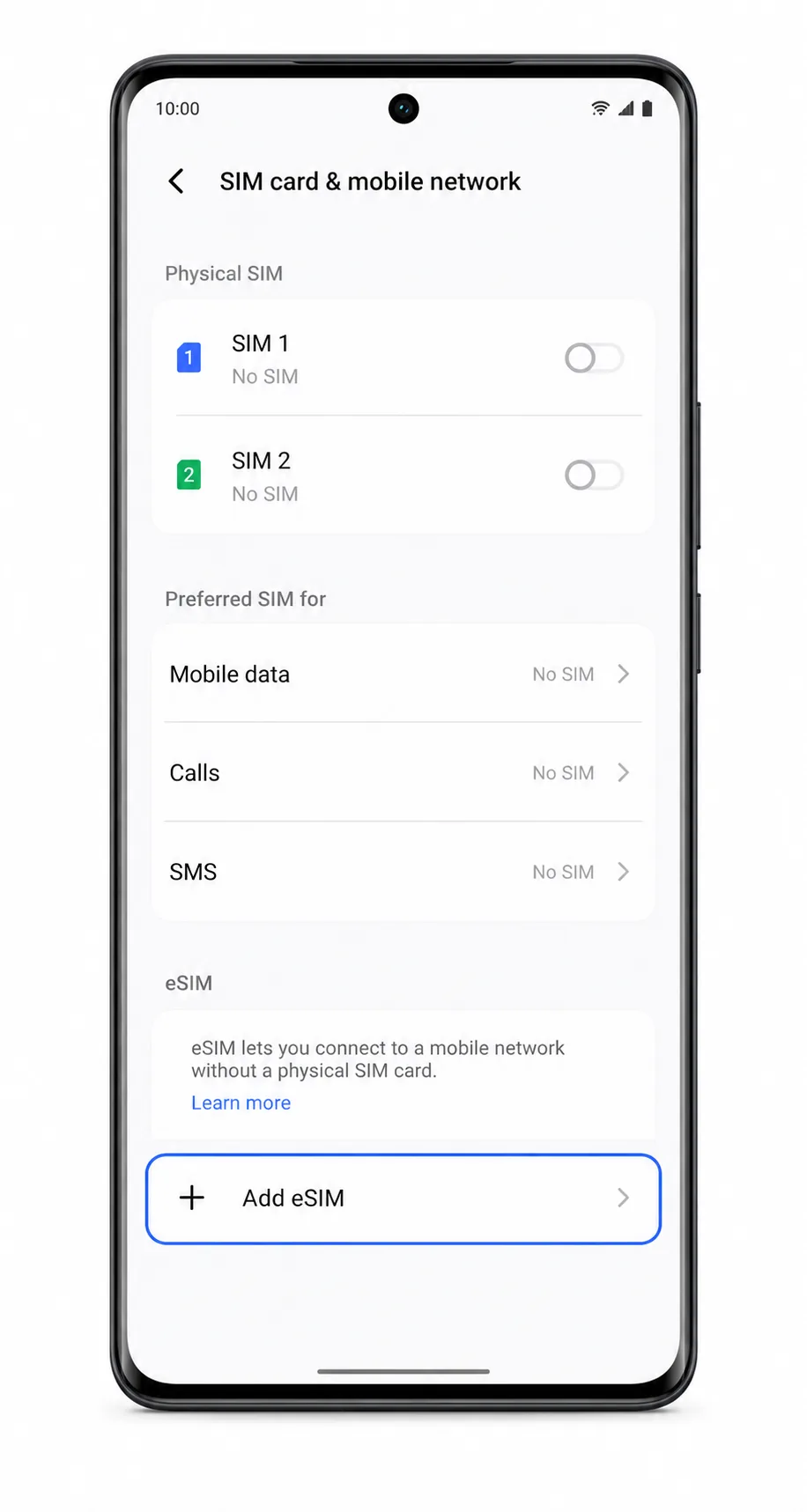
Toque em Adicionar eSIM. Caso o telefone pergunte se deseja usar um código QR, selecione a opção de configuração via código QR.
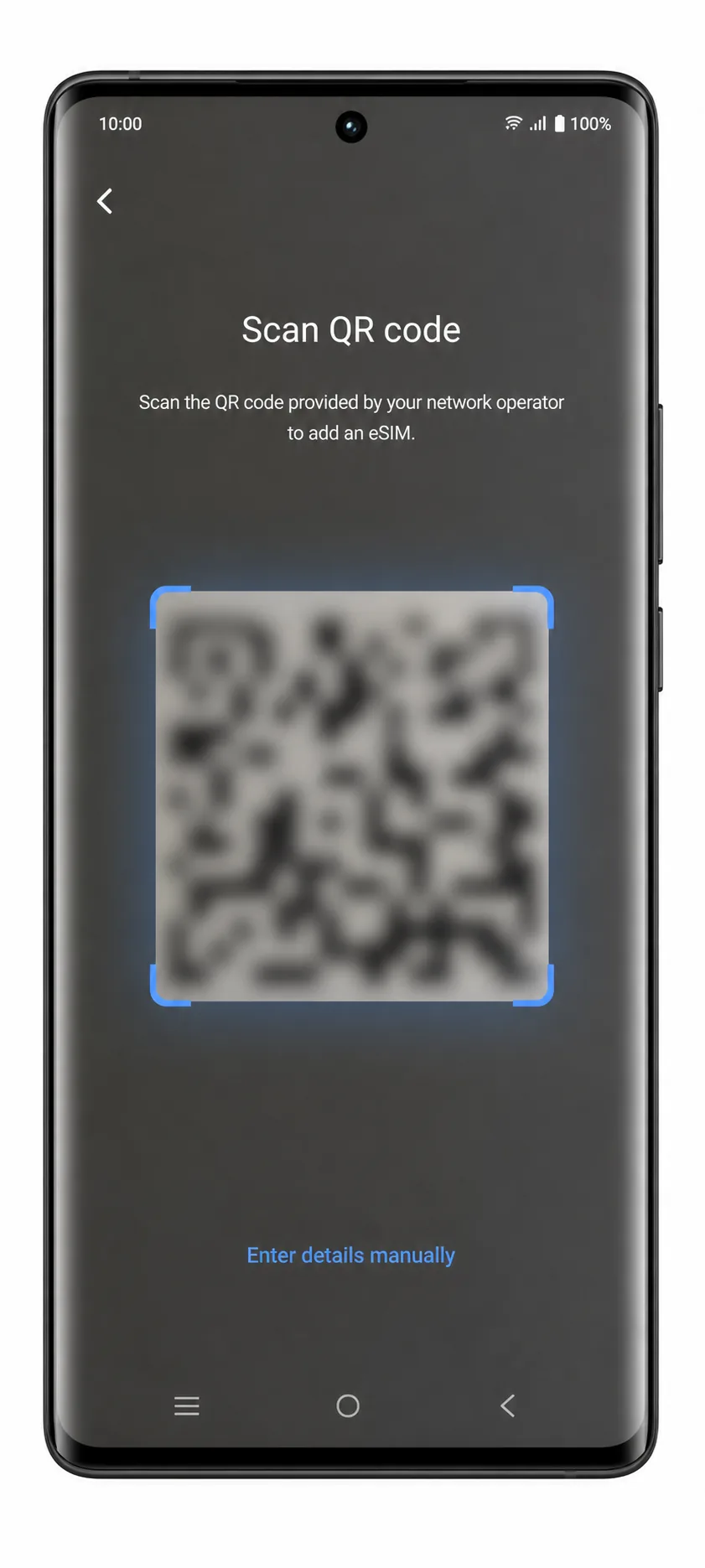
Aponte a câmera do Vivo X90 Pro para o código QR da iroamly. Mantenha o código QR plano e totalmente dentro da moldura de escaneamento até que o aparelho o reconheça.
Revise o perfil de eSIM detectado e toque em Baixar ou Adicionar. Mantenha a conexão Wi-Fi ativa enquanto o Vivo X90 Pro baixa o eSIM da iroamly.
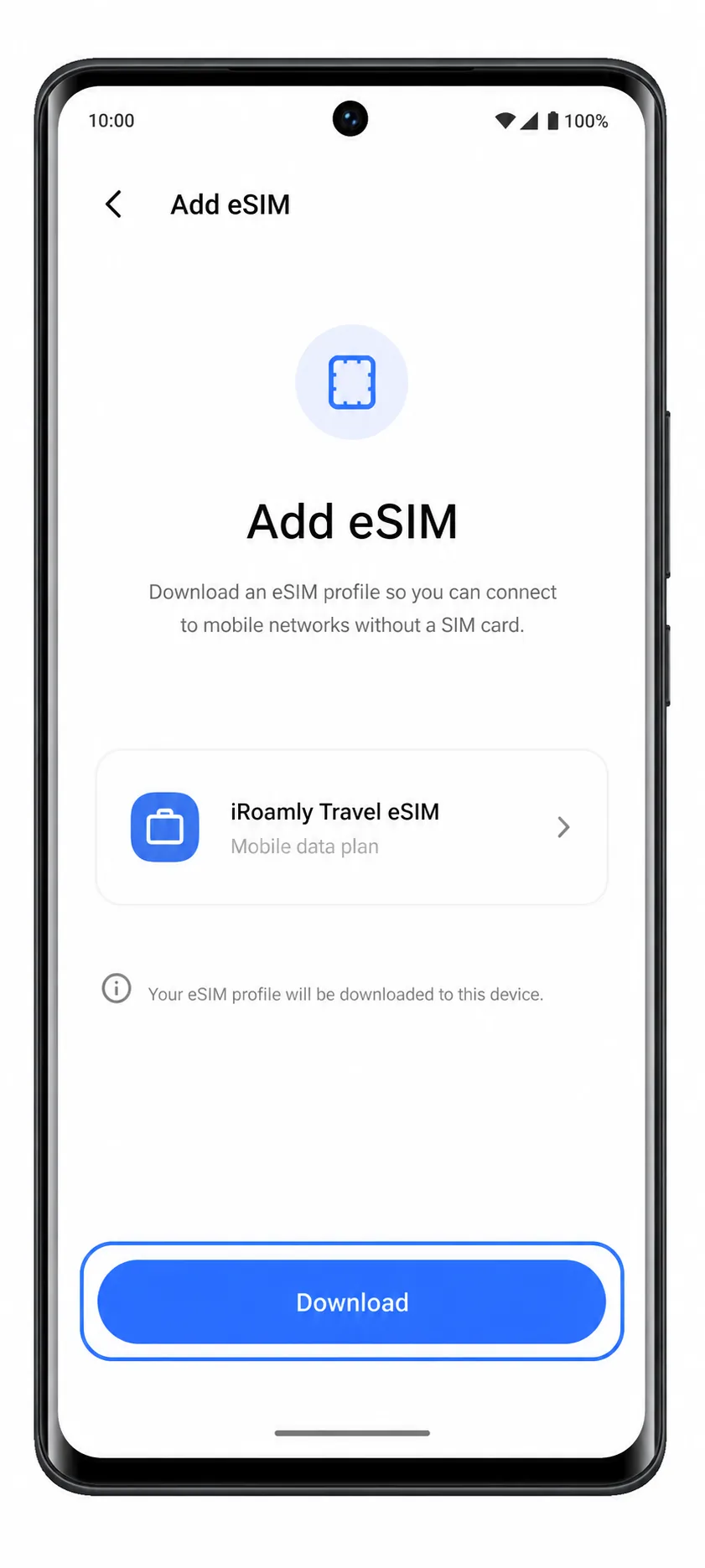
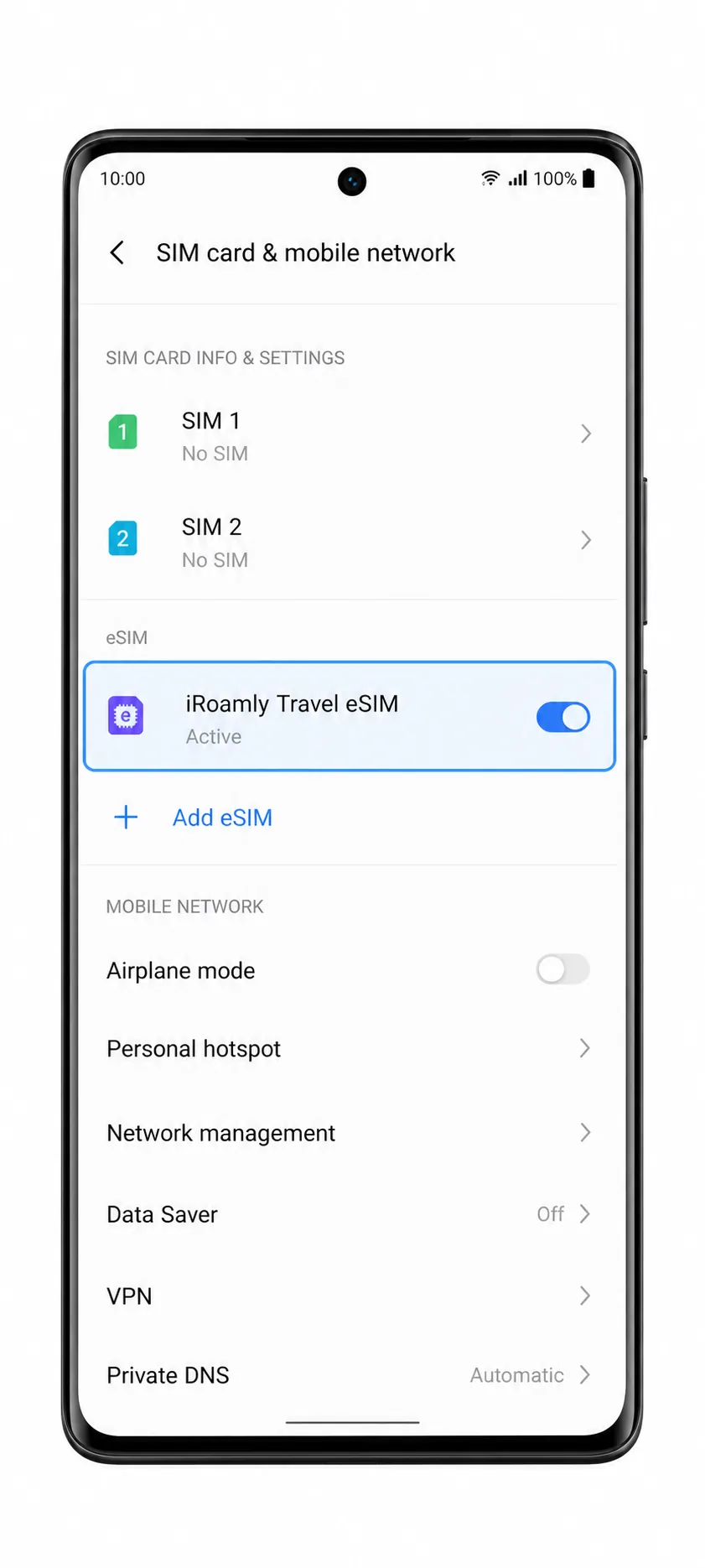
Ao finalizar a configuração, toque em Concluído. O eSIM da iroamly deverá aparecer na tela de gerenciamento de SIM como um plano de dados ou perfil de eSIM disponível.
Método 2: Instalar eSIM manualmente
Abra as Configurações e toque em Rede móvel. Este é o mesmo ponto de partida utilizado para a instalação via código QR.
Toque em Cartão SIM e rede móvel ou SIMs para abrir a página de gerenciamento de SIM.
Toque em Adicionar eSIM e escolha a opção de inserir os detalhes manualmente. Em algumas versões do Funtouch OS, isso aparece como "Inserir detalhes manualmente", "Inserir código de ativação" ou um link similar na tela de leitura de QR code.
Insira o endereço SM-DP+ da iroamly e o Código de Ativação exatamente como exibido nos detalhes do seu pedido iroamly. Se um campo de Código de Confirmação aparecer e o seu pedido incluir um, preencha-o; caso contrário, deixe em branco.
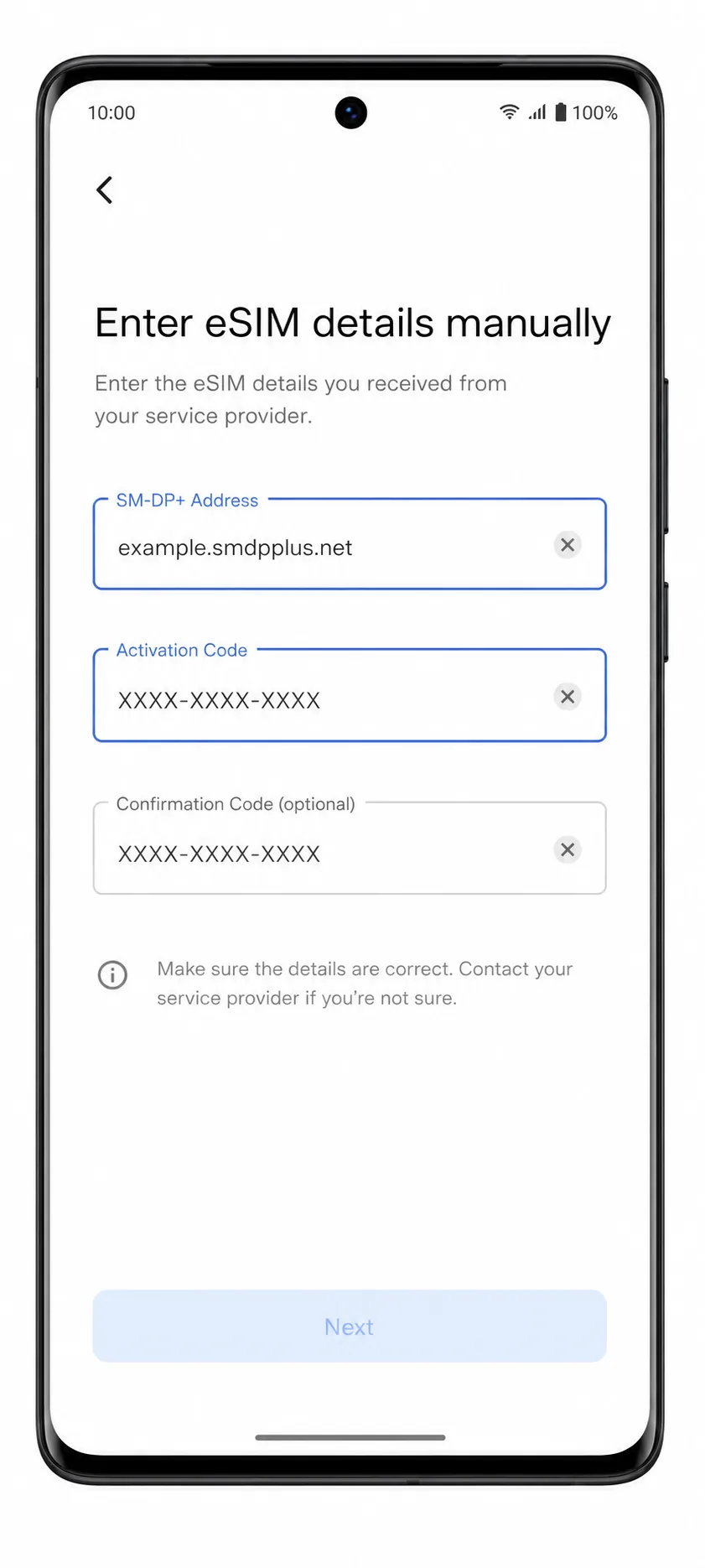
Toque em Próximo, revise o perfil do eSIM e toque em Baixar ou Adicionar. Mantenha o telefone conectado à internet até que o download seja concluído.
Toque em Concluído quando o Funtouch OS confirmar que o eSIM foi adicionado. O perfil da iroamly deve aparecer na mesma lista de SIM que o seu SIM físico.
Como Confirmar se o seu eSIM da iRoamly está instalado
Acesse Configurações > Rede móvel > Cartão SIM e rede móvel ou SIMs. Procure pelo novo perfil de eSIM da iRoamly na lista de SIM ou eSIM.
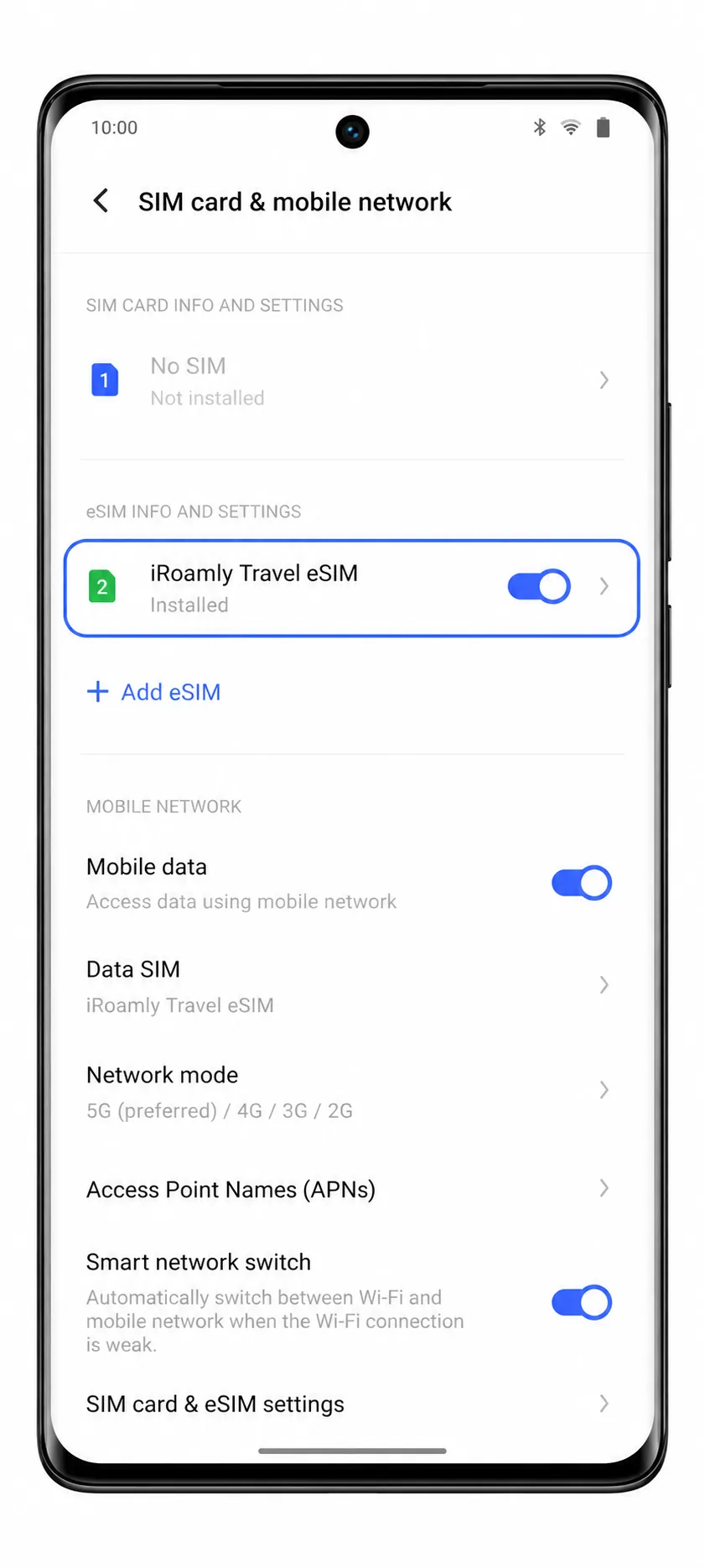
Toque no perfil do eSIM da iRoamly e confirme se a linha está ativada. Se o telefone exibir um campo de etiqueta (rótulo), renomeie o perfil para iRoamly para facilitar a seleção posteriormente.
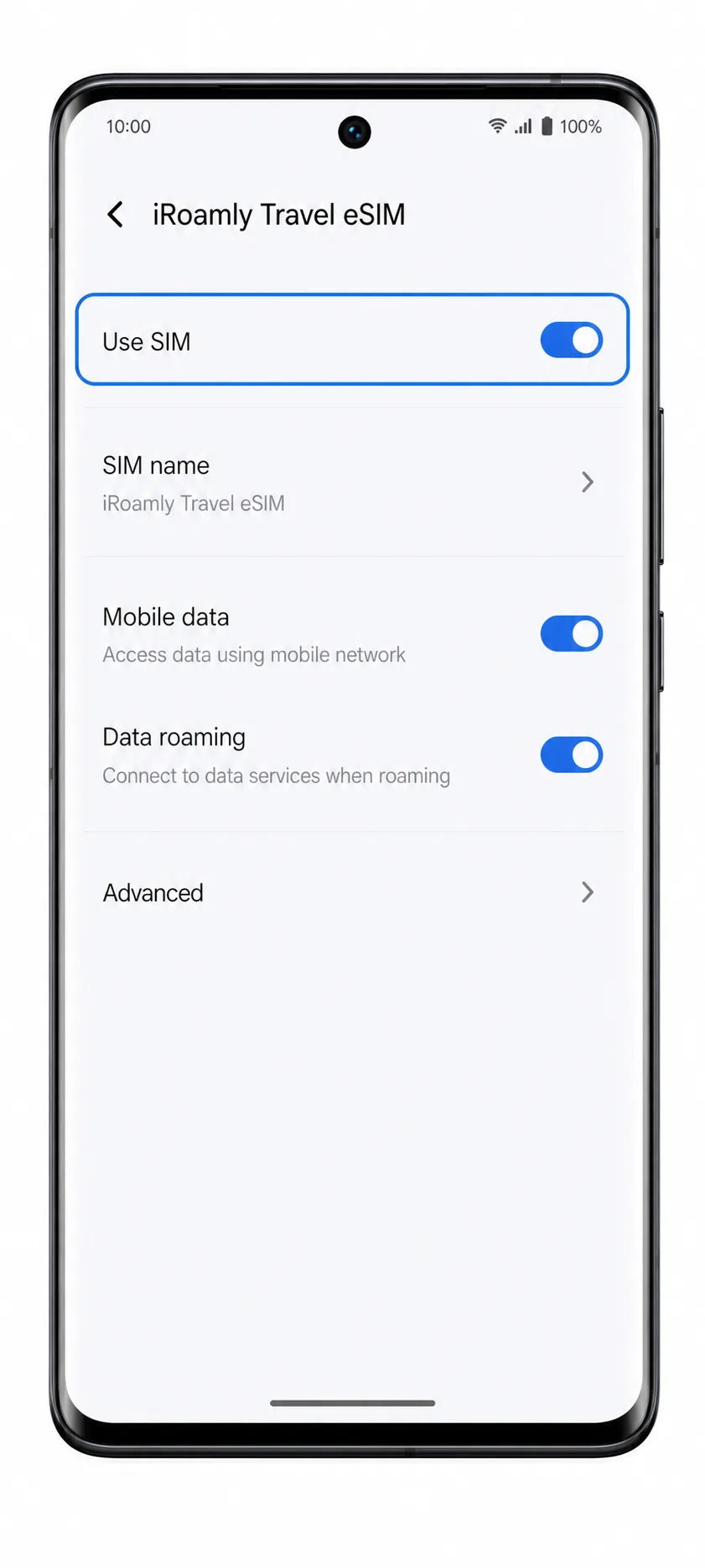
Verifique a barra de status após a sua chegada ou ao se conectar a uma rede compatível. Se o plano incluir dados para esse destino, o eSIM deverá ser registrado em uma rede parceira local após a ativação.
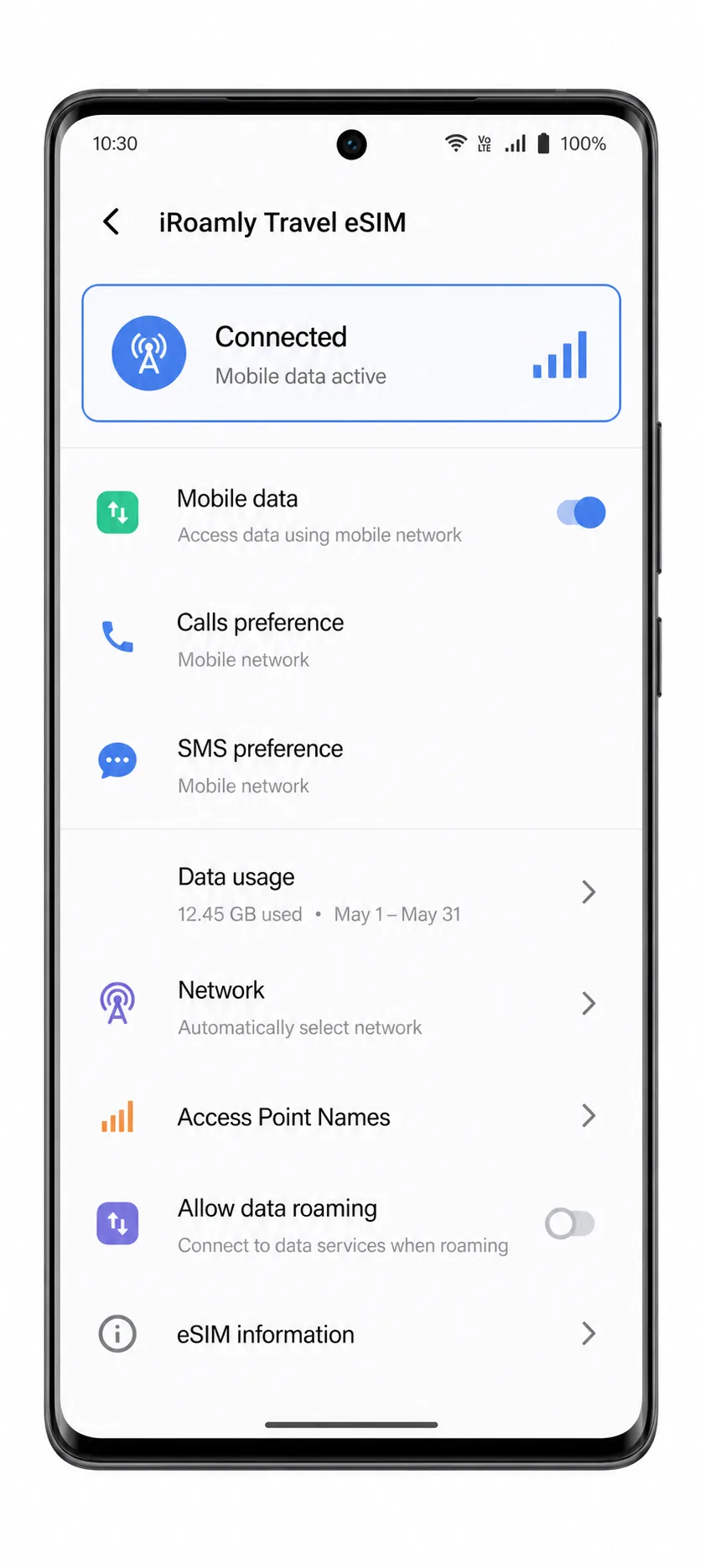
Configurar o eSIM para dados móveis
Abra Ajustes > Rede móvel e, em seguida, toque em Dados móveis ou SIM de dados. Selecione o iRoamly eSIM como a linha a ser utilizada para dados móveis.
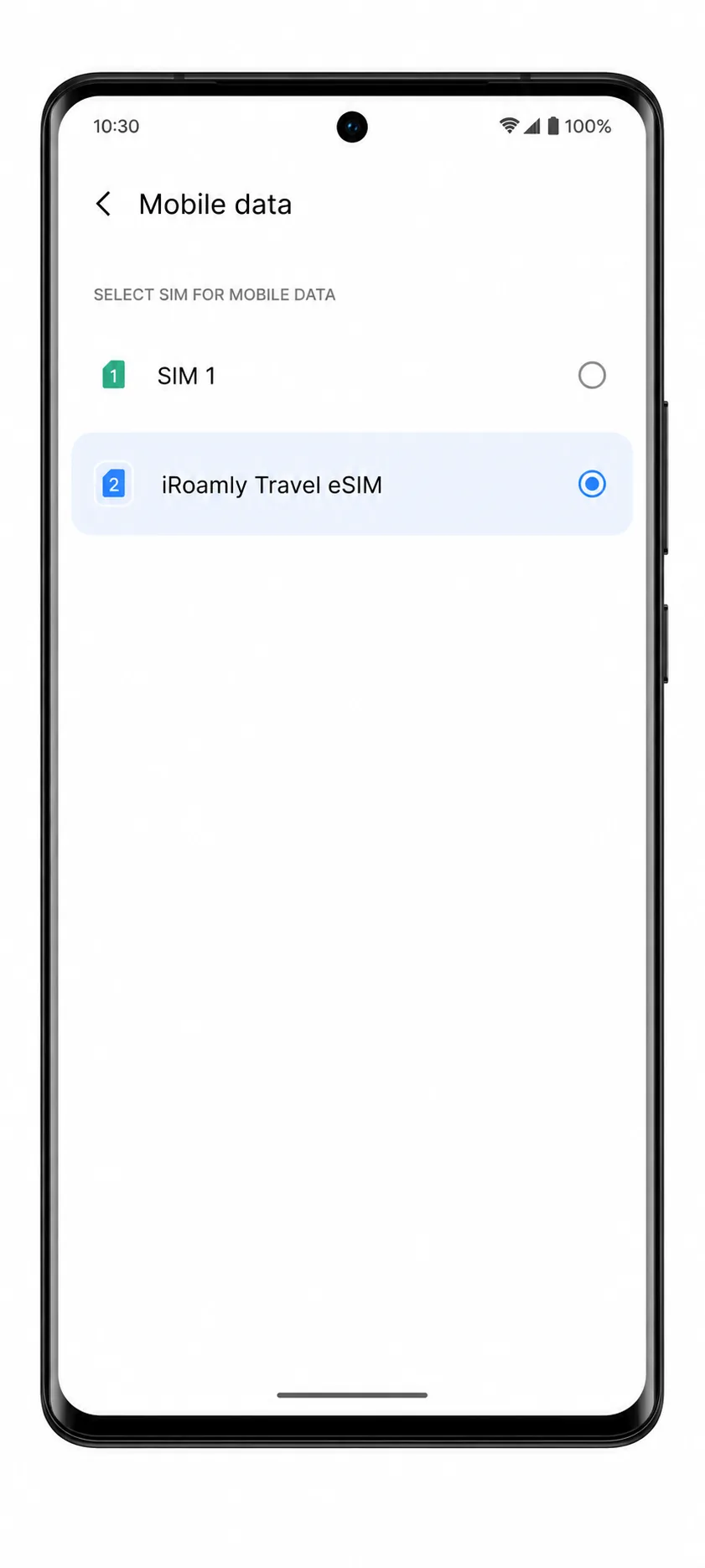
Abra o perfil do iRoamly eSIM e ative o Roaming de dados, caso o seu plano iRoamly ou as instruções do destino assim o exijam. eSIMs de viagem geralmente precisam do roaming ativado para se conectarem por meio de redes parceiras.
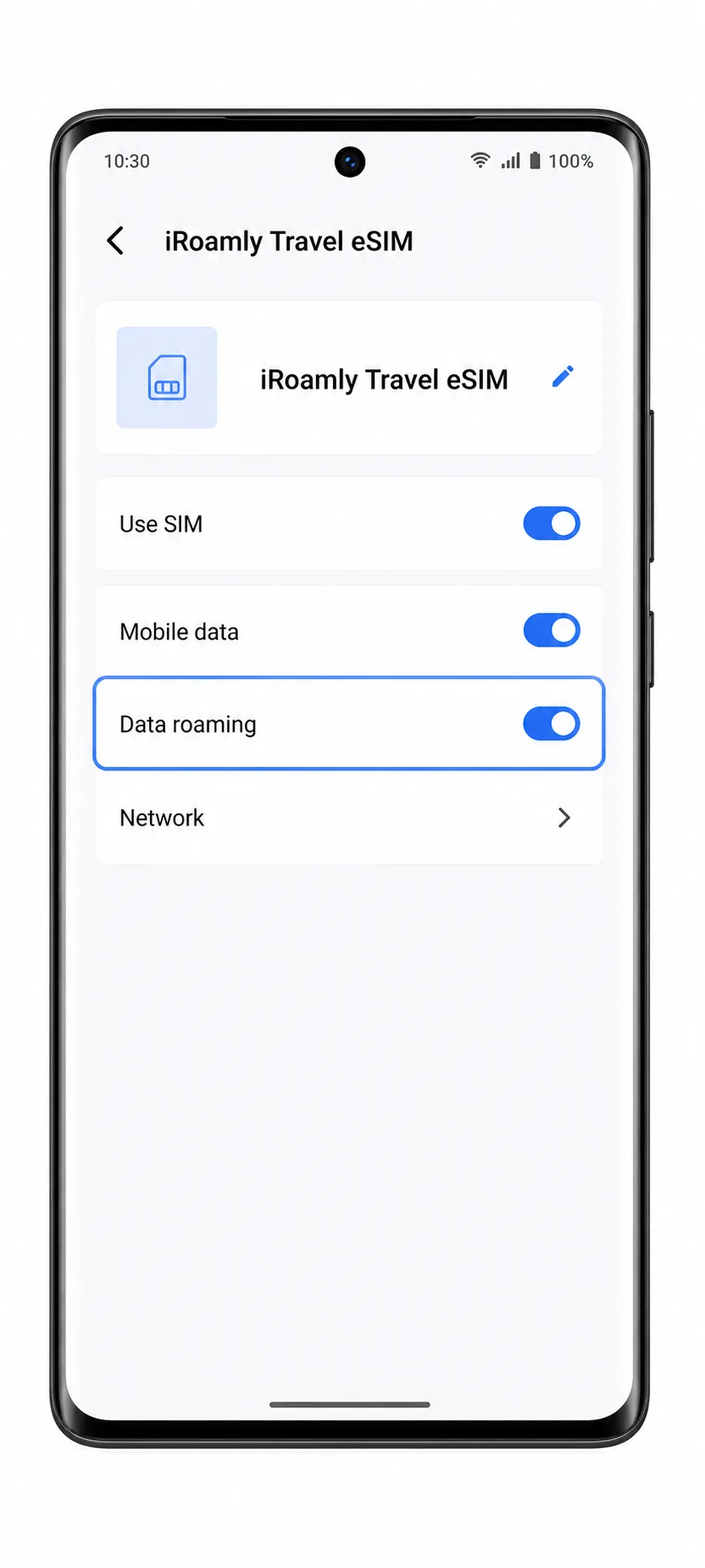
Desative a alternância automática de dados se o seu Vivo X90 Pro oferecer essa opção e você desejar evitar o uso do seu SIM principal para dados durante a viagem. Em seguida, abra uma página da web ou um aplicativo de mapas para testar a conexão de dados do iRoamly.
Solução de problemas
Opção de adicionar eSIM ausente: confirme se o seu Vivo X90 Pro é um modelo regional compatível com eSIM. Algumas versões do mercado chinês ou específicas de operadoras podem não suportar eSIM, mesmo que o nome do modelo seja o mesmo.
O código QR não é lido: aumente o brilho da tela do dispositivo que exibe o código QR, limpe a lente da câmera do Vivo e mantenha o código completo dentro da moldura de escaneamento. Utilize a entrada manual caso a leitura continue falhando.
Código QR já utilizado: não apague o eSIM para tentar novamente várias vezes. Entre em contato com o suporte da iRoamly, pois muitos códigos QR de eSIM são de uso único após o download do perfil.
Falha na entrada manual: verifique cada caractere do endereço SM-DP+ e do código de ativação. Evite espaços extras e insira o código de confirmação apenas se ele tiver sido fornecido pela iRoamly.
eSIM instalado, mas sem dados: defina o iRoamly como a linha de dados móveis, ative o roaming de dados quando necessário, verifique se você está no destino coberto pelo plano e reinicie o celular.
Ativação pendente: mantenha o Wi-Fi ligado e aguarde alguns minutos. Se o plano for ativado apenas após a conexão com uma rede de destino suportada, ele pode não ser registrado totalmente antes da chegada ao local.
Chamadas ou SMS não funcionam: seu plano iRoamly pode ser apenas para dados. Verifique os detalhes do seu plano antes de testar os recursos de chamadas ou mensagens de texto.
Conclusão
Com o seu eSIM iRoamly instalado com sucesso, o seu Vivo X90 Pro está pronto para fornecer dados móveis assim que o seu plano de viagem estiver ativo em um destino coberto. Uma vez conectado, você pode usar a internet para navegação, mensagens, reservas de viagens, ferramentas de tradução e outros serviços do dia a dia sem perder tempo configurando o seu telefone após a chegada.
Preparar a sua conexão de viagem antes da partida ajuda a tornar o início da sua viagem muito mais tranquilo. Com os seus dados móveis já configurados, você pode ficar online mais rapidamente e focar em aproveitar a sua jornada em vez de lidar com a configuração de rede no seu destino.