
Comparée aux cartes SIM traditionnelles, l'eSIM offre une méthode plus moderne et fluide pour activer un service mobile.
Plus besoin de manipulation physique : tout se configure directement sur votre téléphone, ce qui améliore à la fois l'efficacité et la simplicité d'utilisation. C'est particulièrement pratique pour les utilisateurs souhaitant une configuration rapide et sans tracas.
Dans ce guide, nous utiliserons l'iPhone 13 mini comme exemple pour vous montrer exactement comment installer et activer votre iRoamly eSIM, du début à la fin.
Préparations avant la configuration de l'eSIM iroamly
Avant de commencer, assurez-vous de disposer des éléments suivants :
Une connexion internet stable (Wi-Fi ou réseau mobile)
Un code QR eSIM valide ou les informations d'activation manuelle (adresse SM-DP+ et code d'activation) fournies par votre opérateur
Votre iPhone 13 mini allumé et déverrouillé
L'appareil mis à jour vers la dernière version d'iOS (recommandé pour la compatibilité)
Méthode 1 : Installer eSIM via un code QR
Étape 1 : Ouvrir les Réglages
Appuyez sur Réglages sur l'écran d'accueil
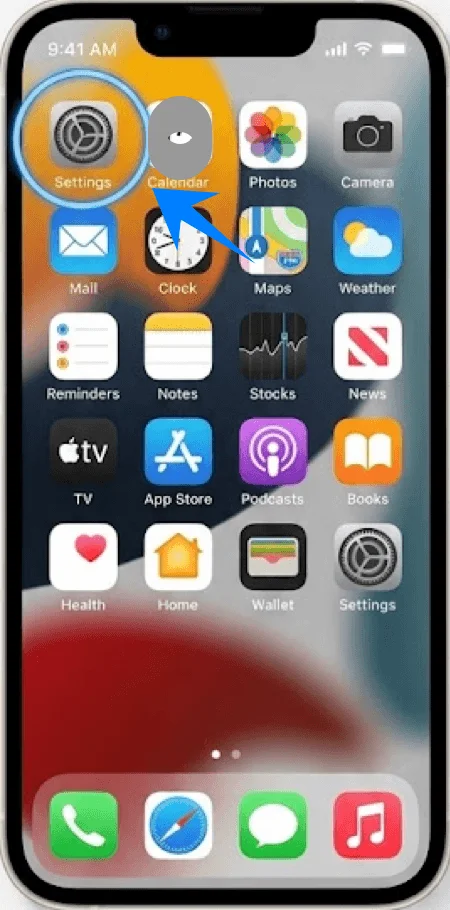
Étape 2 : Accéder aux réglages cellulaires
Faites défiler vers le bas et appuyez sur Données cellulaires (Sur certains appareils, cela peut apparaître sous le nom “Service mobile” ou “Données mobiles”)
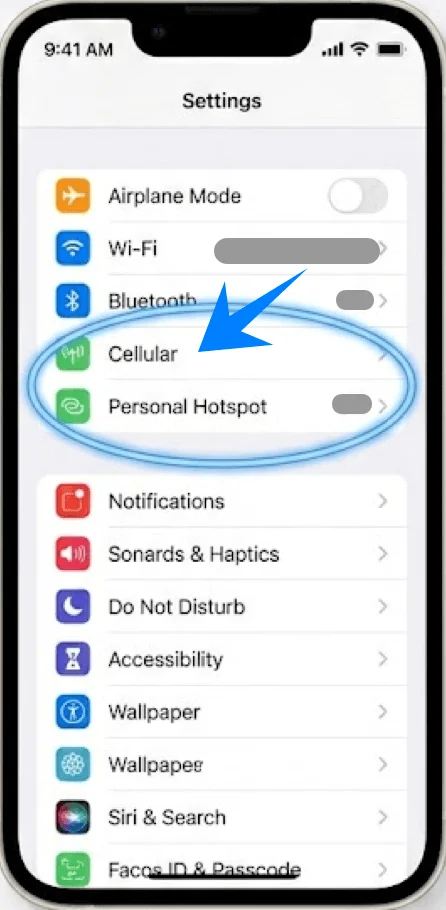
Étape 3 : Démarrer la configuration de l'eSIM
Appuyez sur Configurer le forfait cellulaire si aucun forfait n'est installé, ou sur Ajouter un forfait cellulaire pour ajouter une nouvelle ligne
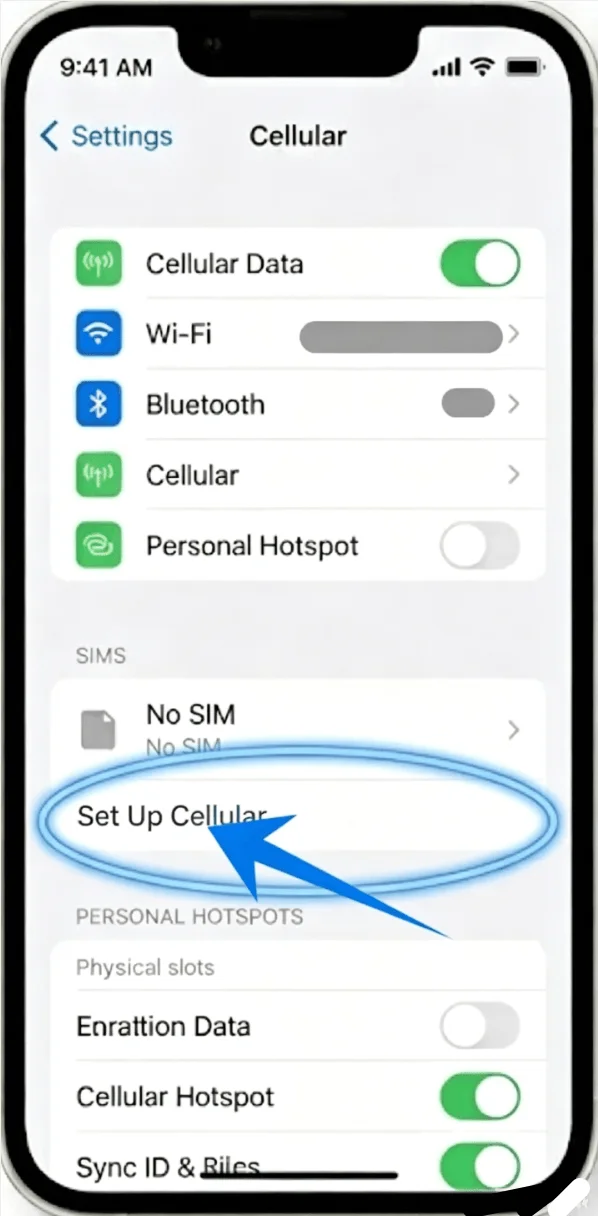
Étape 4 : Sélectionner l'option via code QR
Appuyez sur Utiliser un code QR
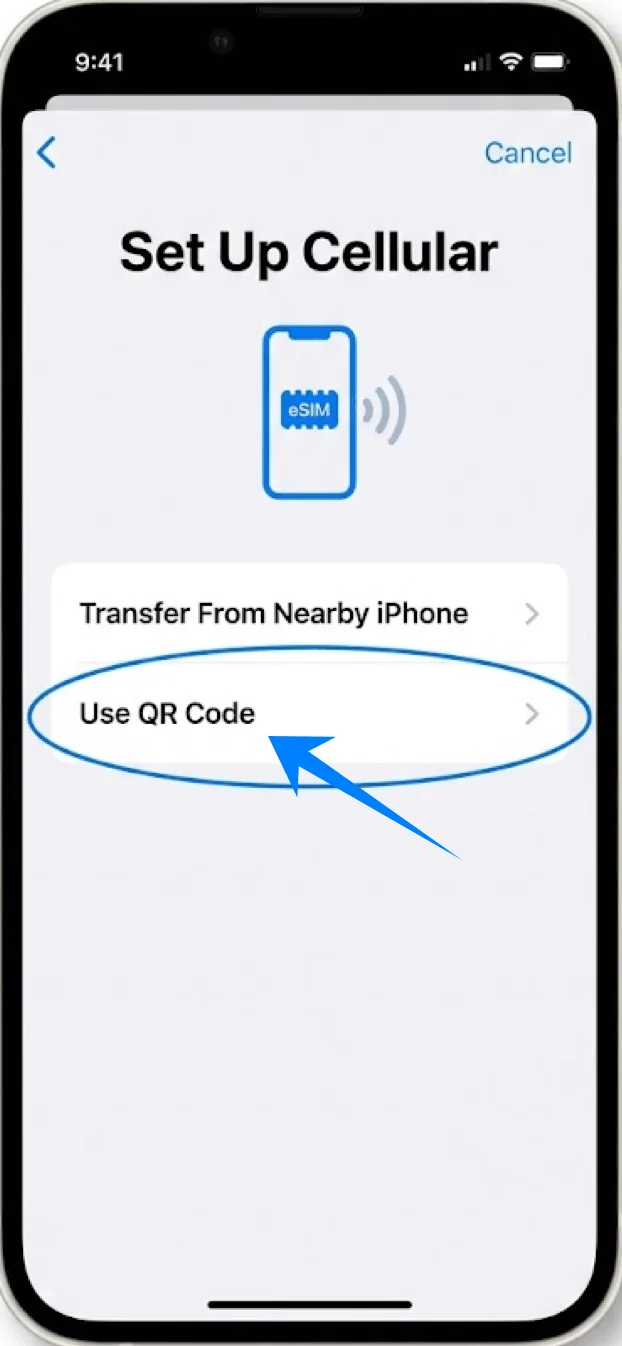
Étape 5 : Scanner le code QR
Placez l'iPhone au-dessus du code QR
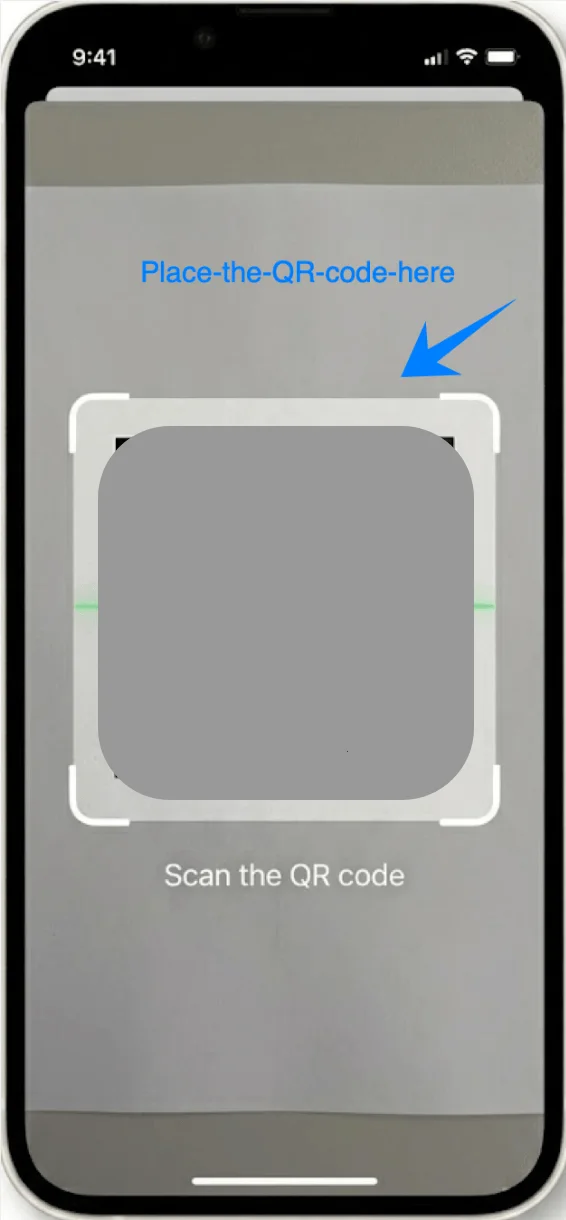
Attendez que le code soit reconnu automatiquement
Étape 6 : Confirmer la détection du forfait
Appuyez sur Continuer
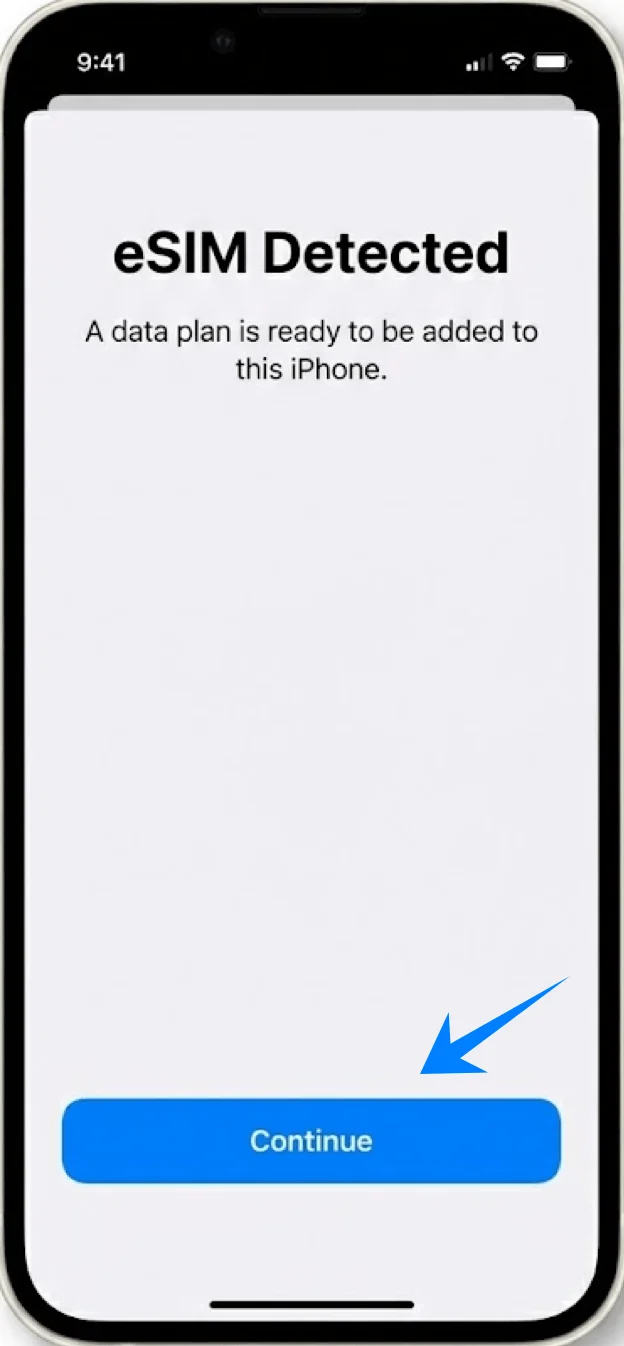
Étape 7 : Ajouter l'eSIM
Appuyez sur Ajouter le forfait cellulaire
Étape 8 : Attribuer une étiquette
Sélectionnez une étiquette (par ex., Principal, Secondaire)
Appuyez sur Continuer
Étape 9 : Configurer les paramètres d'utilisation
Choisissez la ligne par défaut pour les appels → appuyez sur votre sélection → appuyez sur « Continuer »
Choisissez la ligne par défaut pour les messages → appuyez sur votre sélection → appuyez sur « Continuer »
Choisissez la ligne par défaut pour les données cellulaires → appuyez sur votre sélection → appuyez sur « Continuer »
Méthode 2 : Installer une eSIM via saisie manuelle
Étape 1 : Ouvrir les Réglages
Appuyez sur Réglages
Étape 2 : Entrer dans le menu Cellulaire
Faites défiler l'écran vers le bas et appuyez sur Cellulaire (Sur certains appareils, cela peut apparaître sous le nom de “Service mobile” ou “Données mobiles”)
Étape 3 : Démarrer la configuration eSIM
Appuyez sur Configurer le service cellulaire si aucun forfait n'est installé, ou appuyez sur Ajouter un forfait cellulaire pour ajouter une nouvelle ligne
Étape 4 : Accéder à la saisie manuelle
Appuyez sur Utiliser le code QR
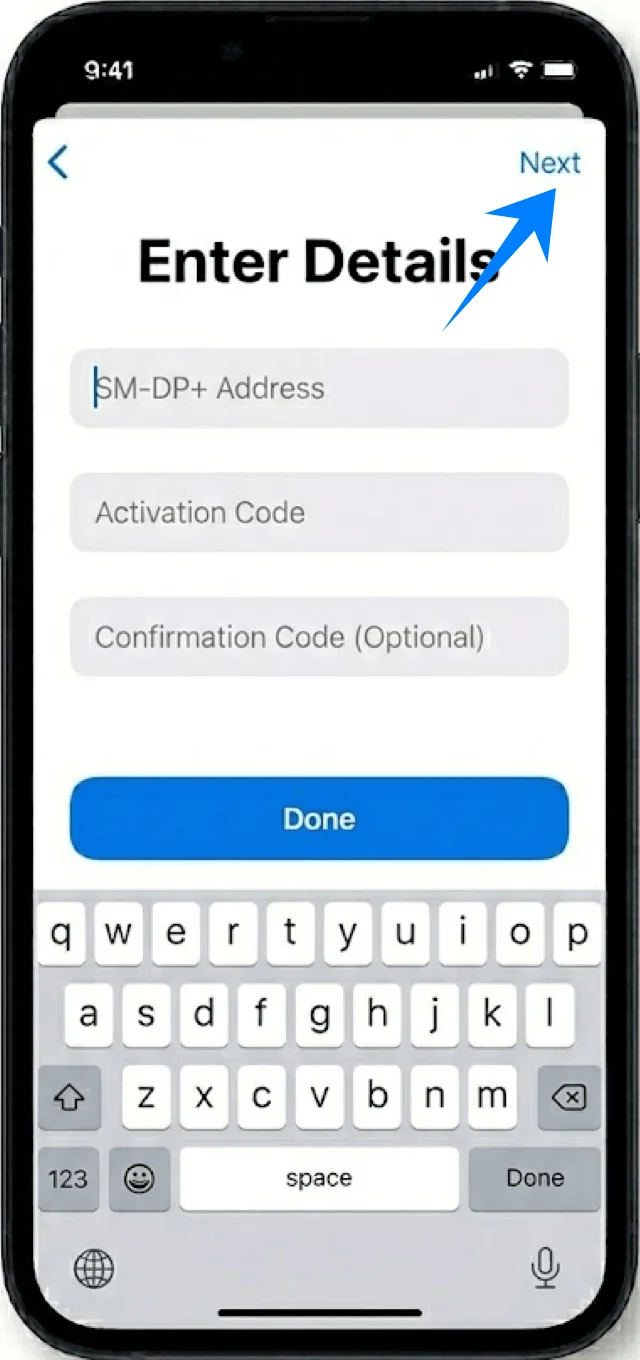
Appuyez sur Saisir les détails manuellement en bas de l'écran
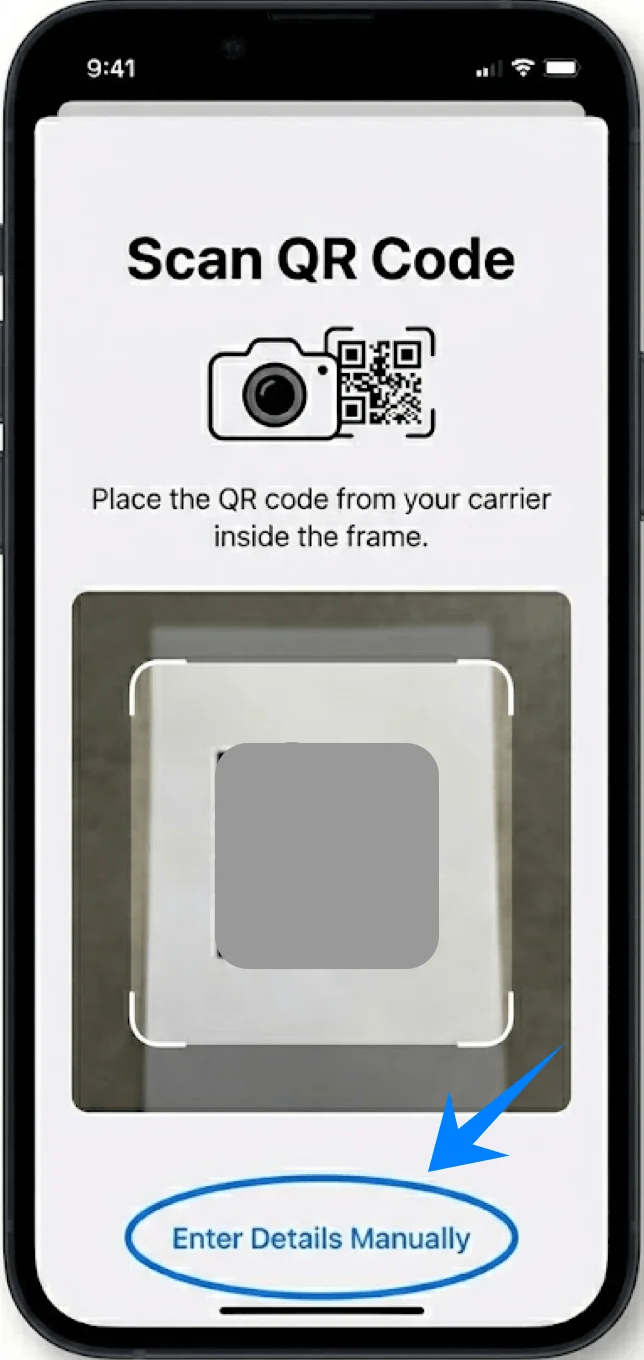
Étape 5 : Saisir les informations d'activation
Appuyez sur le champ Adresse SM-DP+ et saisissez l'adresse fournie
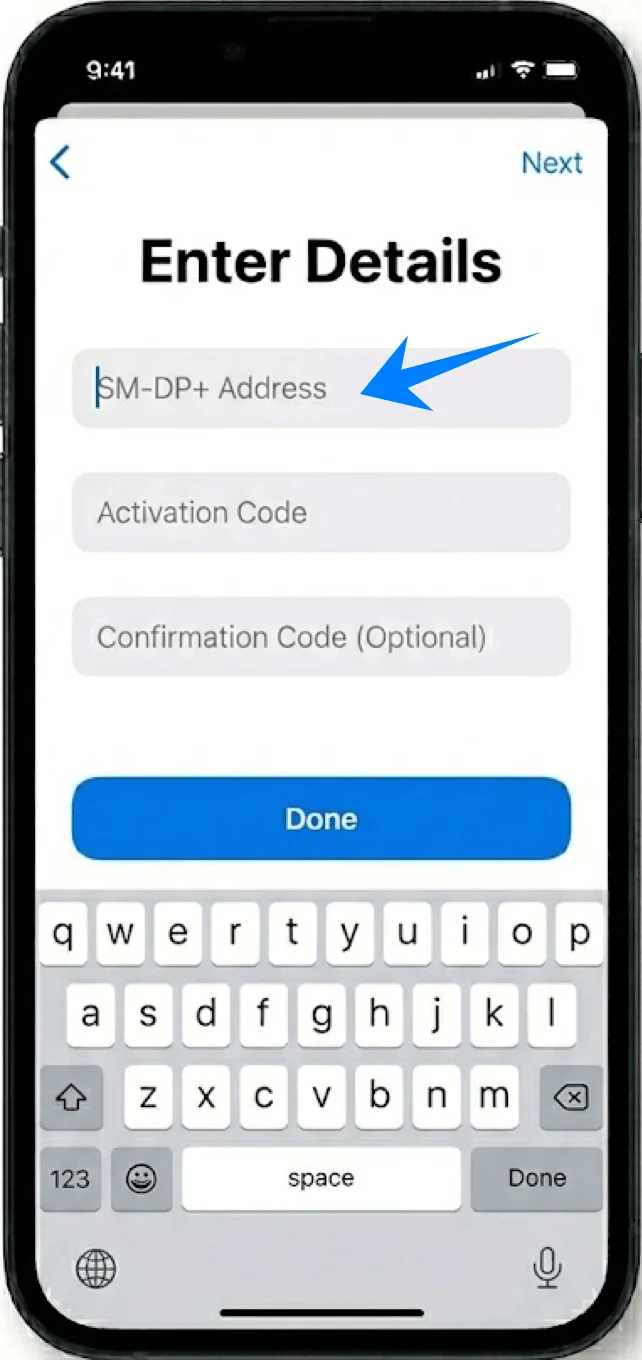
Appuyez sur le champ Code d'activation et saisissez le code
Saisissez le Code de confirmation si fourni
Étape 6 : Procéder à l'activation
Appuyez sur Continuer
Étape 7 : Ajouter le forfait
Appuyez sur Ajouter un forfait cellulaire
Étape 8 : Attribuer une étiquette
Sélectionnez une étiquette (par exemple, Principal, Secondaire)
Appuyez sur Continuer
Étape 9 : Configurer les paramètres de ligne
Choisissez la ligne par défaut pour les appels → appuyez sur la sélection → appuyez sur « Continuer »
Choisissez la ligne par défaut pour les messages → appuyez sur la sélection → appuyez sur « Continuer »
Choisissez la ligne par défaut pour les données cellulaires → appuyez sur la sélection → appuyez sur « Continuer »
Comment confirmer l'installation réussie de votre eSIM
Étape 1 : Vérifier les forfaits installés
Allez dans Réglages → Cellulaire (Sur certains appareils, cela peut s'afficher sous “Service mobile” ou “Données mobiles”)
Vérifiez que le nouveau forfait apparaît dans la section Forfaits cellulaires
Étape 2 : Vérifier le statut de la ligne
Appuyez sur le nouveau forfait
Assurez-vous que l'option Activer cette ligne est bien activée
Étape 3 : Vérifier le signal
Vérifiez la présence des barres de signal dans la barre d'état
Étape 4 : Tester la connectivité
Allez dans Réglages → Cellulaire (Sur certains appareils, cela peut s'afficher sous “Service mobile” ou “Données mobiles”) → Données cellulaires
Sélectionnez la nouvelle ligne
Effectuez un test en activant les données ou en passant un appel
Remarque : Certains forfaits eSIM n'incluent pas la prise en charge des appels vocaux ; cette fonctionnalité peut donc ne pas être disponible selon votre forfait.
Conclusion
Une fois la configuration terminée, votre eSIM iRoamly sera prête à répondre à vos besoins de connectivité quotidiens. Cette configuration entièrement numérique réduit la complexité de la gestion des forfaits mobiles et vous permet d'apporter des modifications directement sur votre appareil à tout moment.
Que vous ayez besoin de changer de ligne de données, de vérifier l'état de la connexion ou de mettre à jour vos paramètres, tout peut être fait en quelques étapes. Le processus global est simple, reproductible et conçu pour vous permettre de rester connecté avec un minimum d'effort.