
Le Google Pixel 6a prend en charge l'eSIM sur les modèles compatibles et débloqués, ce qui en fait un téléphone pratique pour installer une eSIM de voyage iRoamly avant votre départ. Sur la version actuelle du logiciel Pixel, le chemin d'accès à la configuration de l'eSIM se trouve dans Paramètres, puis Réseau et Internet, puis SIM ; les intitulés peuvent varier légèrement selon la version d'Android, la région ou le micrologiciel de l'opérateur.
Ce guide détaille les deux méthodes pour installer votre eSIM de voyage iRoamly sur un Pixel 6a : scanner le code QR ou saisir manuellement les informations d'activation. La configuration par QR est généralement plus rapide si vous pouvez afficher le code QR iRoamly sur un autre écran. La configuration manuelle est utile si l'appareil photo ne parvient pas à scanner le code, si l'e-mail contenant le QR code s'affiche mal, ou si vous préférez copier-coller le code d'activation.
Préparations avant la configuration de l'eSIM iRoamly
Connectez votre Pixel 6a à un réseau Wi-Fi stable avant d'installer l'eSIM.
Vérifiez que le téléphone est désimlocké et compatible avec l'eSIM. Certaines variantes régionales ou liées à un opérateur peuvent restreindre les fonctionnalités eSIM.
Gardez à portée de main votre code QR et vos informations d'activation manuelle iRoamly. iRoamly vous transmet le code QR et le code d'activation par e-mail ou les affiche directement après votre achat.
Ne supprimez pas l'eSIM iRoamly après l'installation, sauf indication contraire du support technique iRoamly. De nombreuses eSIM de voyage ne peuvent pas être réinstallées simplement une fois supprimées.
Si possible, installez l'eSIM 1 à 2 jours avant votre voyage, tout en consultant les détails de votre forfait. La validité iRoamly commence à l'activation ; pour la plupart des forfaits de voyage iRoamly, la période de validité débute dès que l'eSIM se connecte à un réseau compatible.
Vérifiez le type exact de votre forfait iRoamly. Certains forfaits incluent uniquement des données, tandis que d'autres peuvent comprendre des appels ou des SMS ; ne présumez pas que les services voix ou SMS sont inclus si votre forfait ne le précise pas expressément.
Étapes de configuration communes
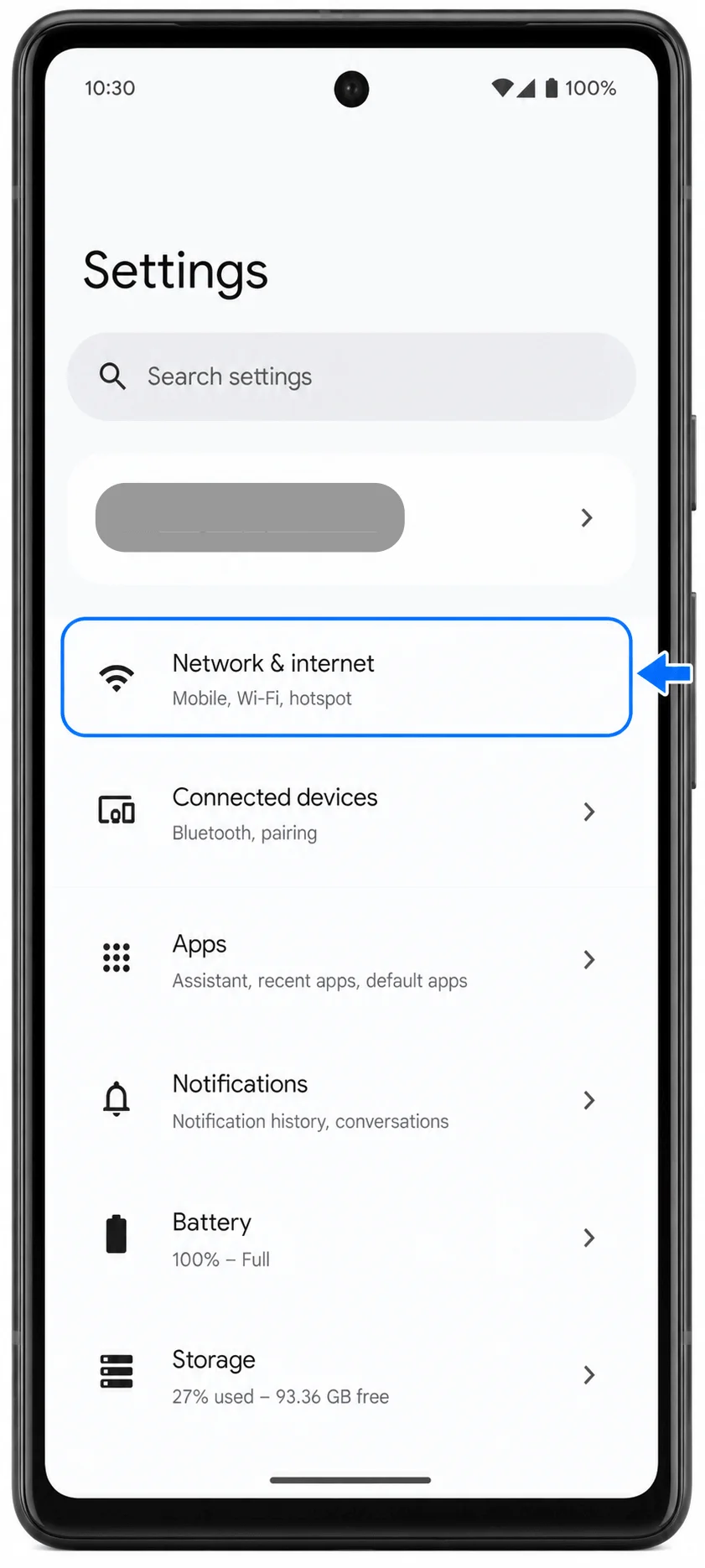
Ouvrez les Paramètres, puis appuyez sur Réseau et Internet. Vous devriez accéder à la page des paramètres réseau de votre Pixel.
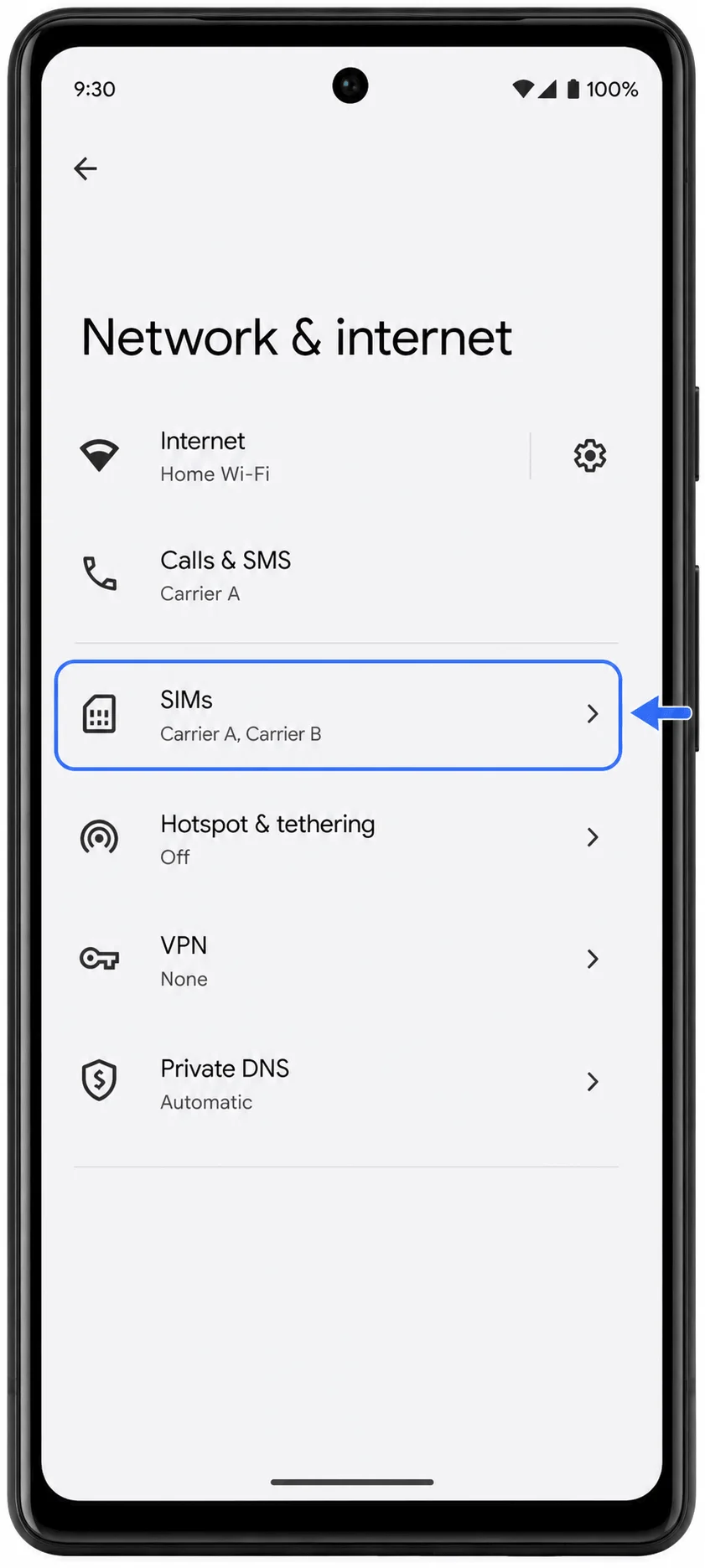
Dans Réseau et Internet, appuyez sur Cartes SIM. Vous devriez voir la zone de paramètres dédiée à votre carte SIM physique et à vos profils eSIM.
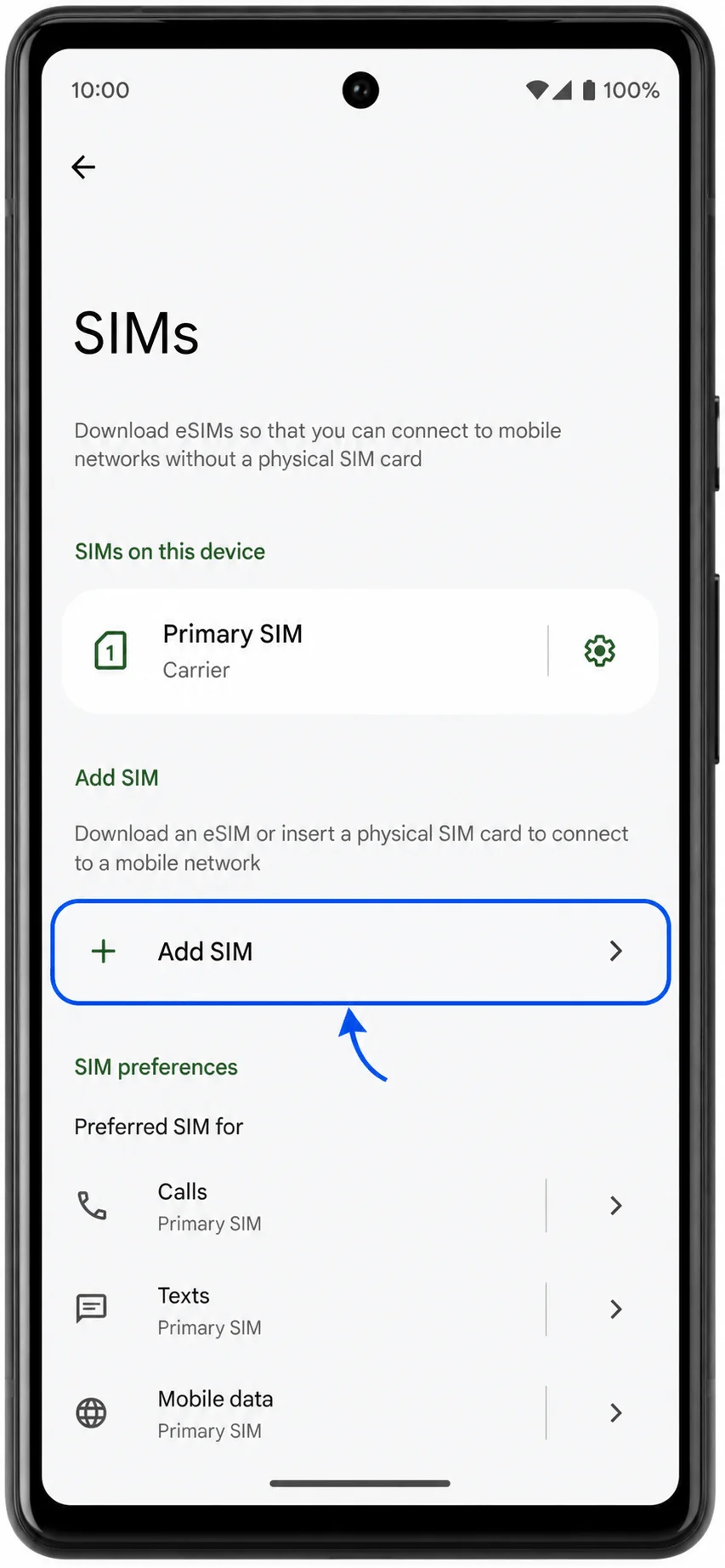
Sur la page Cartes SIM, appuyez sur Ajouter une carte SIM. Le téléphone devrait ouvrir l'écran de configuration permettant d'ajouter une autre carte SIM ou une eSIM.
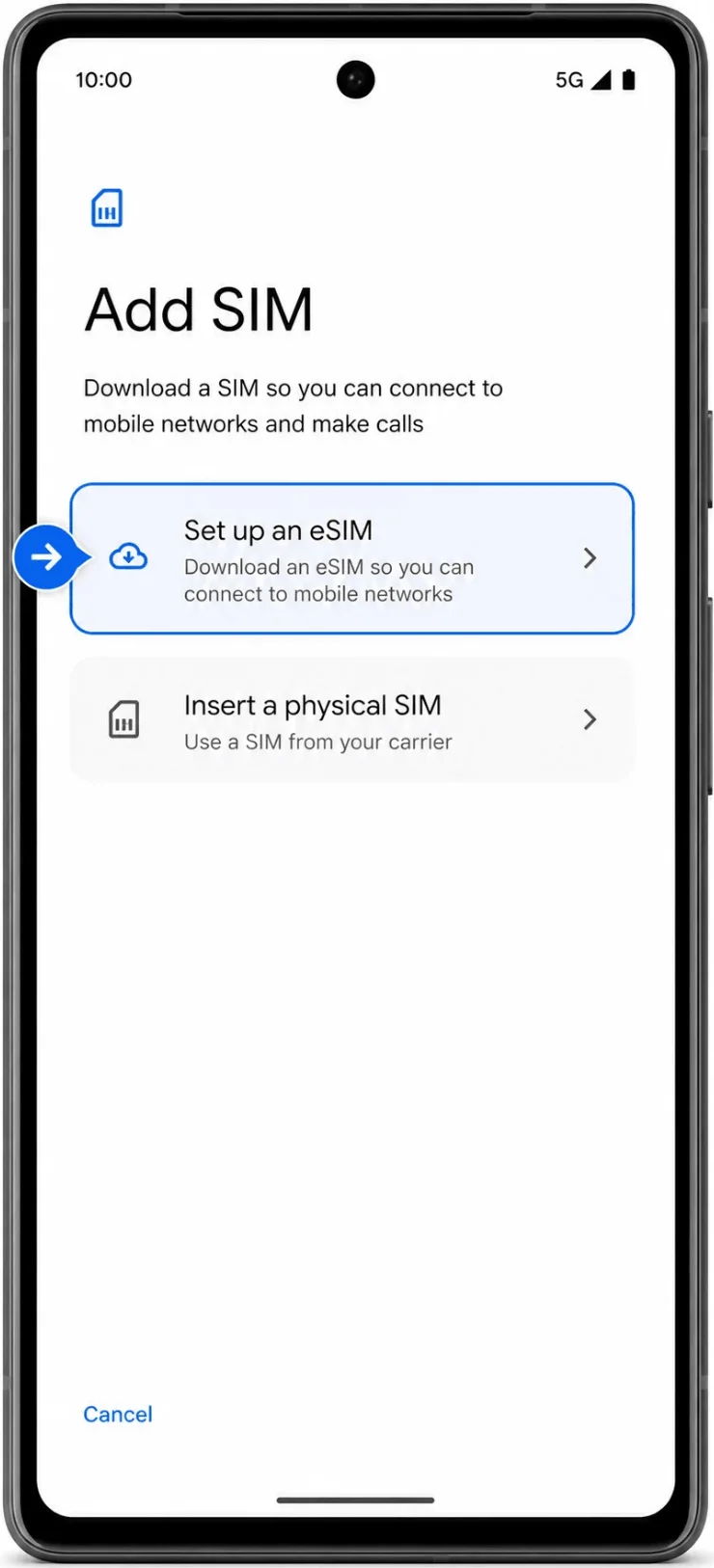
Appuyez sur Configurer une eSIM. Le Pixel devrait lancer le processus de configuration de l'eSIM.
Méthode 1 : Installer l'eSIM iRoamly en scannant un QR code
Sur l'écran de scan du QR code, dirigez l'appareil photo du Pixel 6a vers le QR code iRoamly provenant de votre e-mail de commande, de votre compte iRoamly ou de l'écran d'un autre appareil. Maintenez le QR code dans la zone de scan jusqu'à ce que le téléphone le détecte.
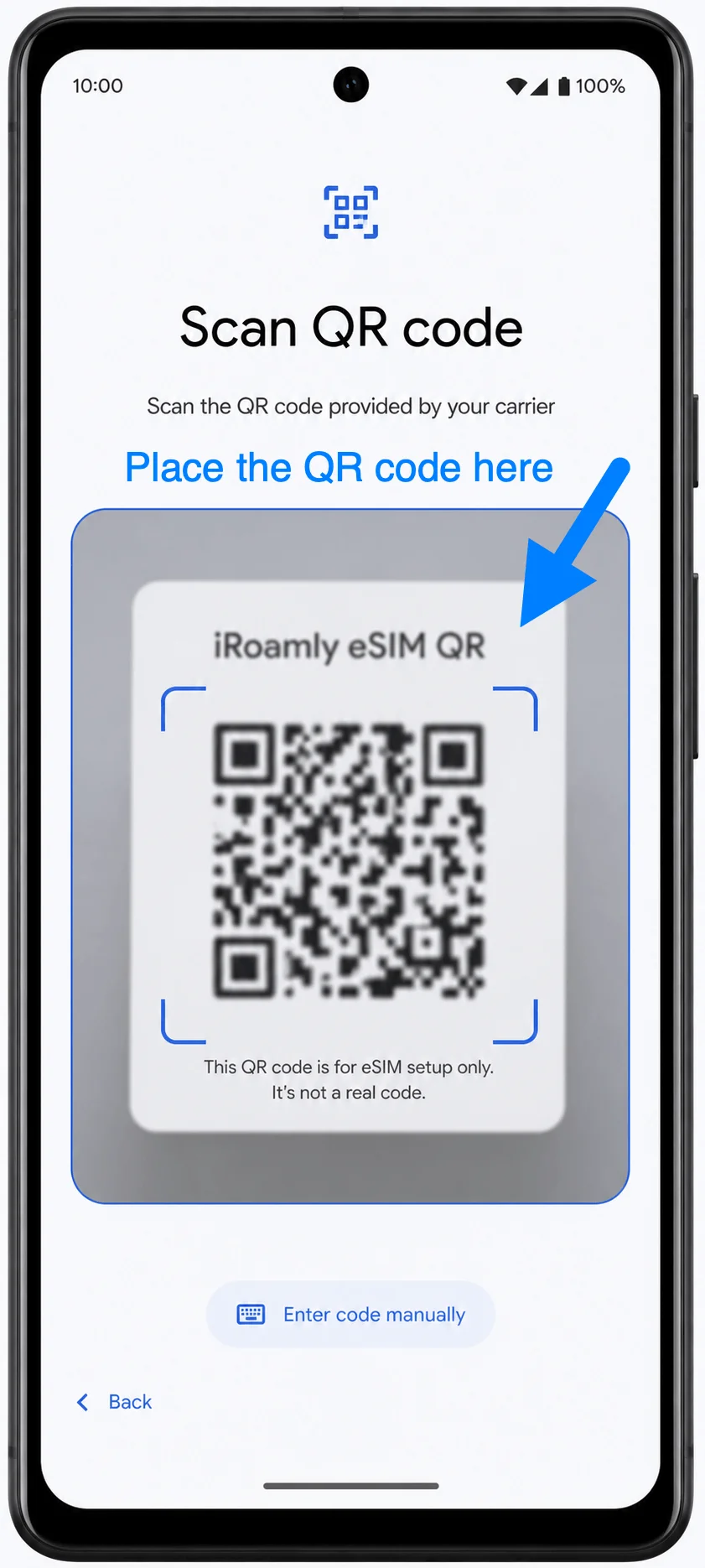
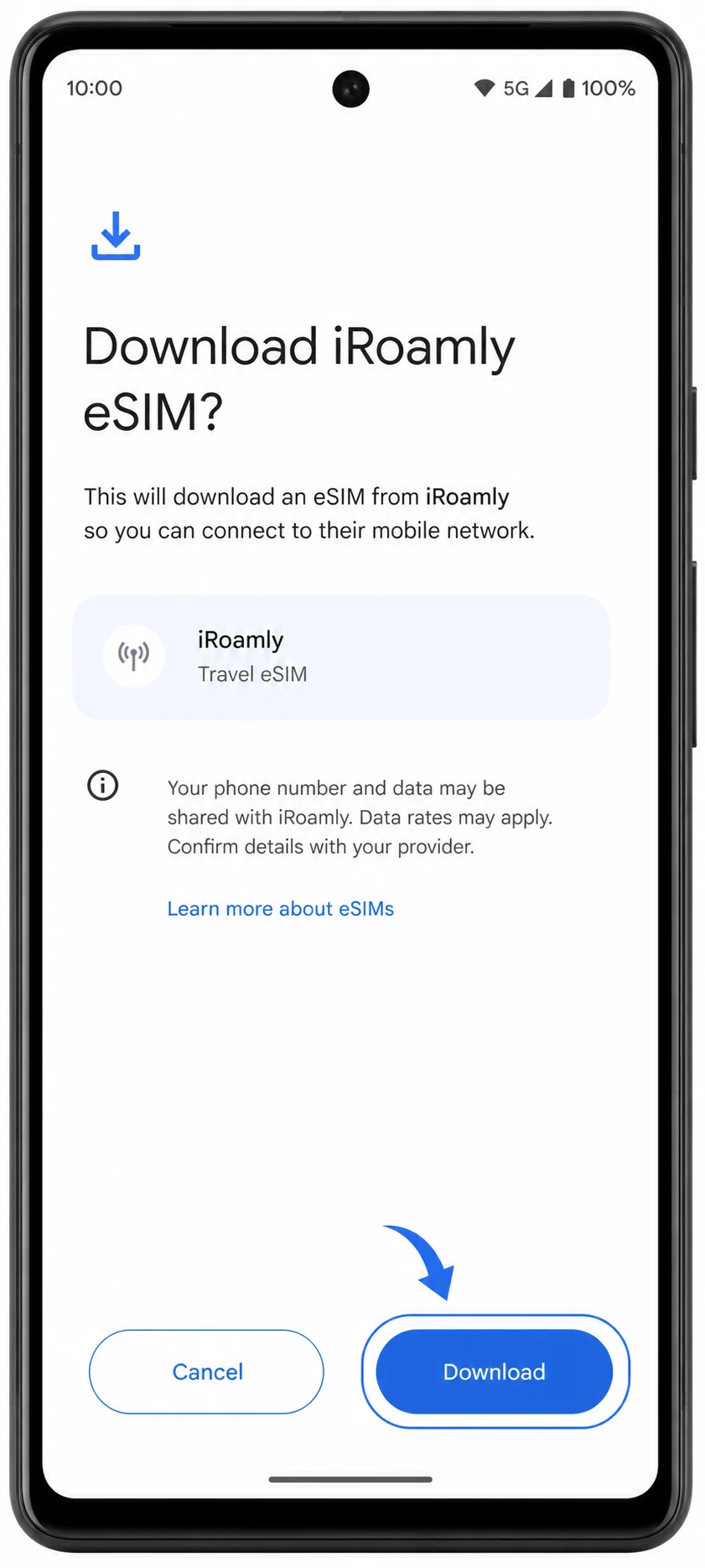
Lorsque le Pixel affiche la confirmation de téléchargement de l'eSIM iRoamly, vérifiez le nom, puis appuyez sur Télécharger. Restez connecté au Wi-Fi jusqu'à la fin du téléchargement.
Méthode 2 : Installer l'eSIM iRoamly par saisie manuelle
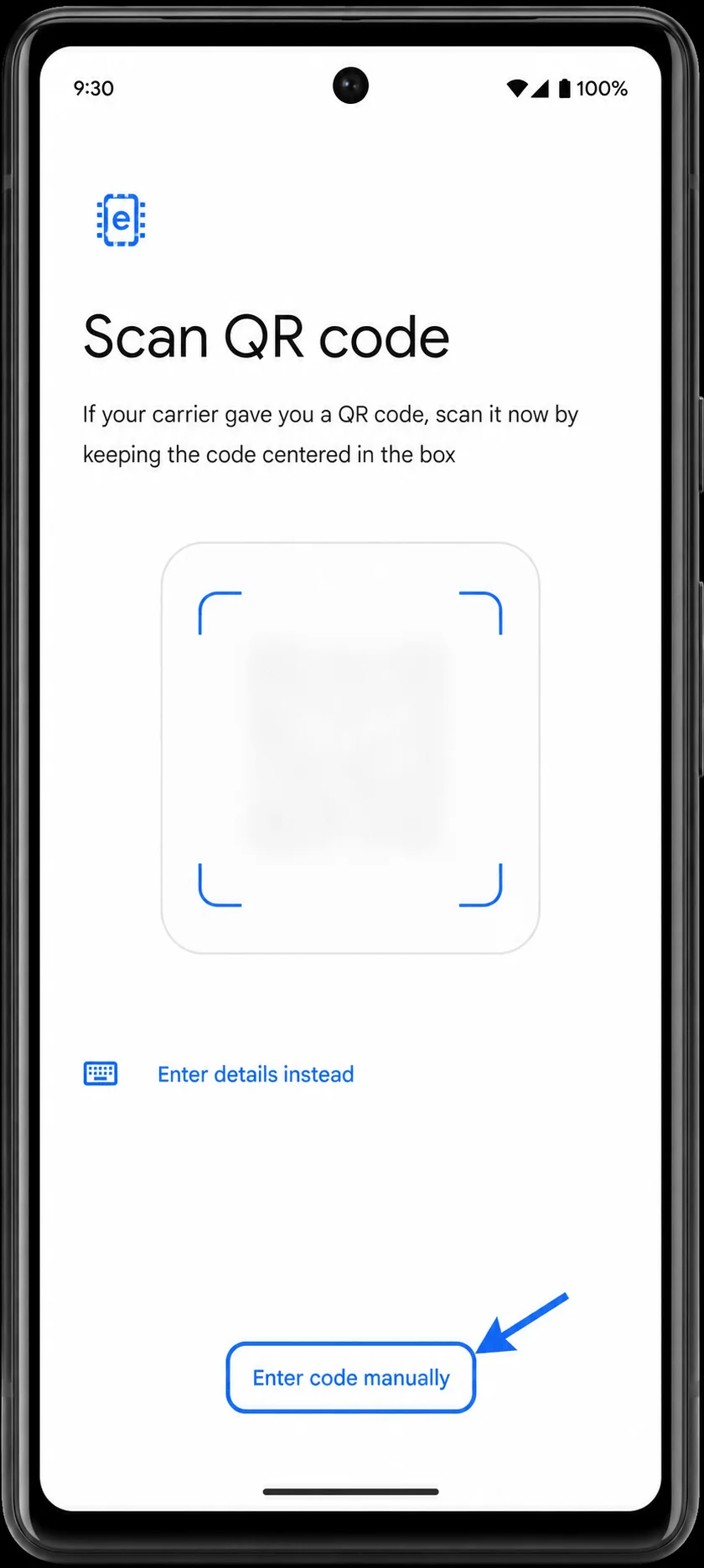
Ouvrez les Paramètres, appuyez sur Réseau et Internet, appuyez sur Cartes SIM, appuyez sur Ajouter une SIM, puis appuyez sur Configurer une eSIM. Sur l'écran du QR code, appuyez sur Saisir le code manuellement.
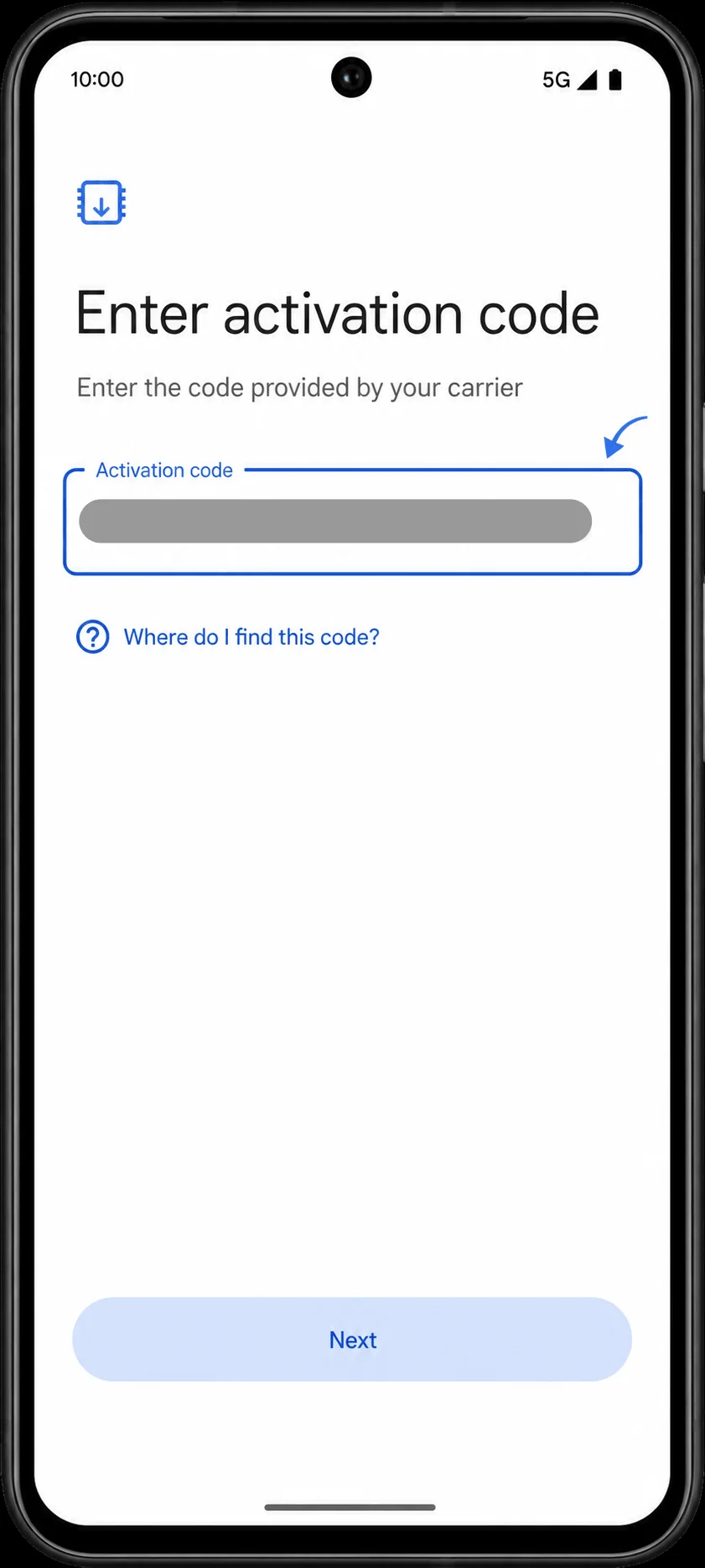
Dans le champ Code d'activation, saisissez les informations d'activation manuelle iRoamly exactement comme elles vous ont été fournies. La saisie manuelle sur Pixel utilise généralement une chaîne de code d'activation complète, souvent composée de l'adresse SM-DP+ et des détails du code d'activation fournis par iRoamly, sous la forme LPA:1$SMDP.EXEMPLE$CODE-ACTIVATION. Appuyez sur Suivant.
Lorsque le Pixel affiche la confirmation de téléchargement de l'eSIM iRoamly, vérifiez le nom du profil, puis appuyez sur Télécharger. Maintenez le téléphone connecté au Wi-Fi jusqu'à ce que le téléchargement de l'eSIM soit terminé.
Comment confirmer que l'eSIM iRoamly a été installée
Accédez à Paramètres > Réseau et Internet > SIM. Vérifiez que iRoamly ou l'étiquette de votre eSIM de voyage apparaît dans la liste des cartes SIM et que le commutateur est activé ou prêt à l'emploi.
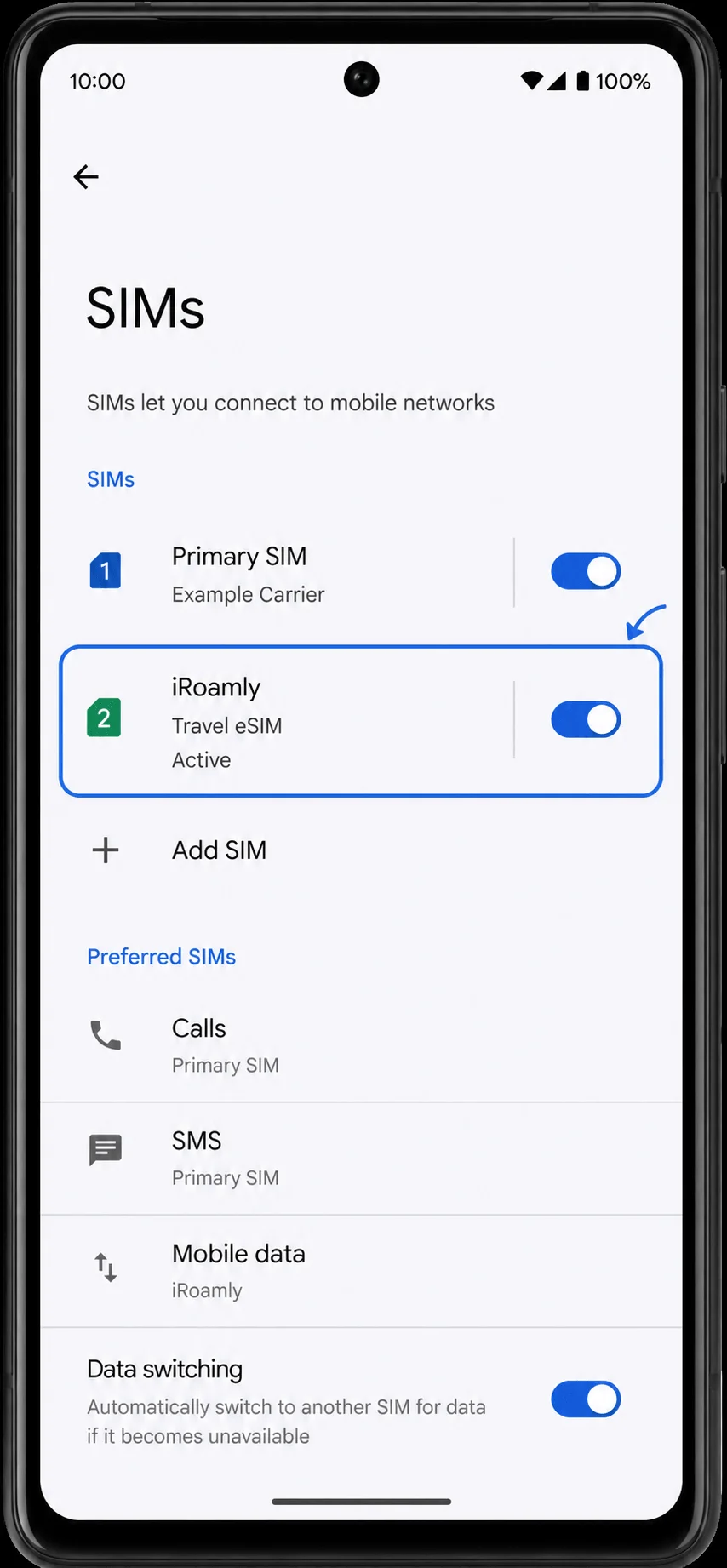
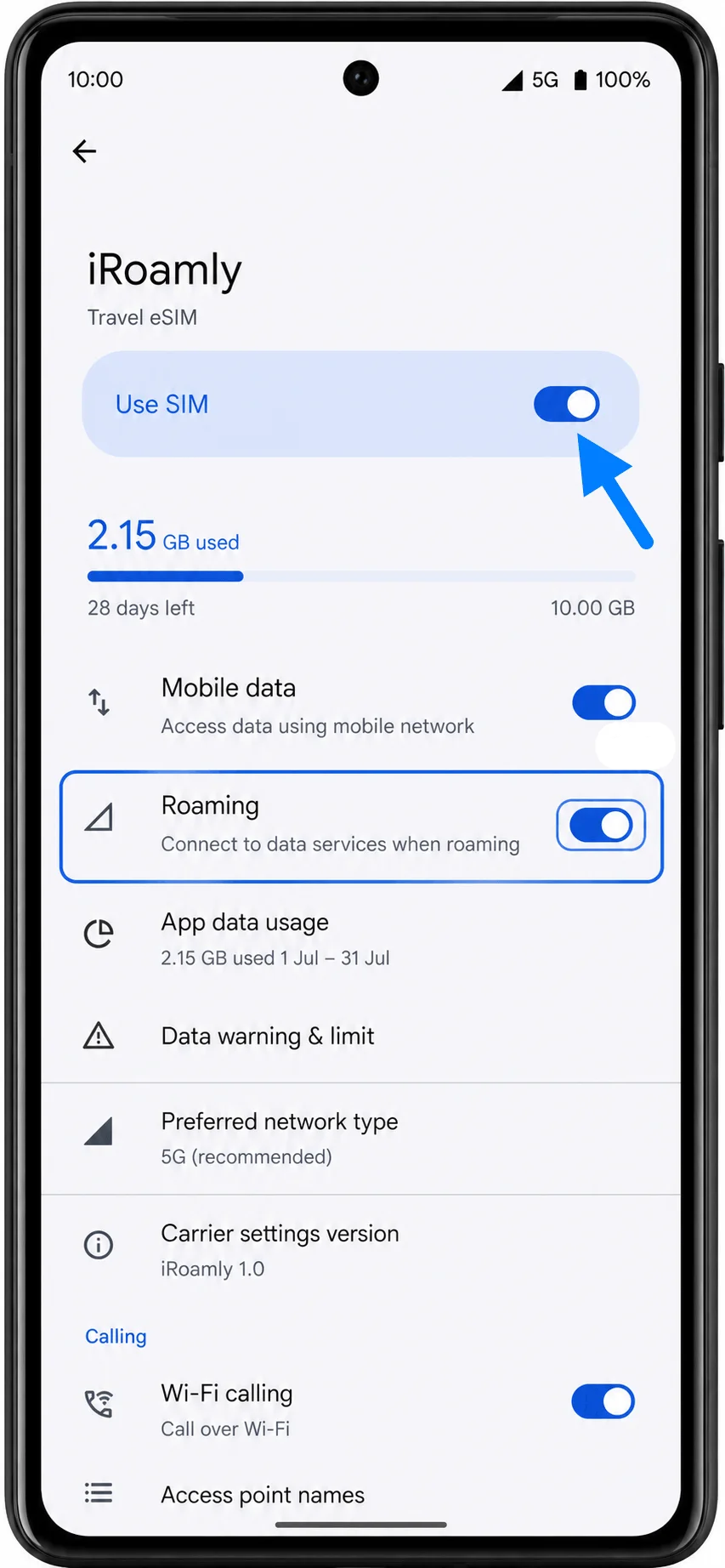
Appuyez sur la ligne correspondant à l'eSIM iRoamly. Vérifiez que l'option Utiliser la SIM est activée. Si le profil est toujours en cours de téléchargement ou en attente d'activation, maintenez la connexion Wi-Fi active et patientez quelques minutes avant de réessayer.
Configurer l'eSIM iRoamly pour les données de voyage
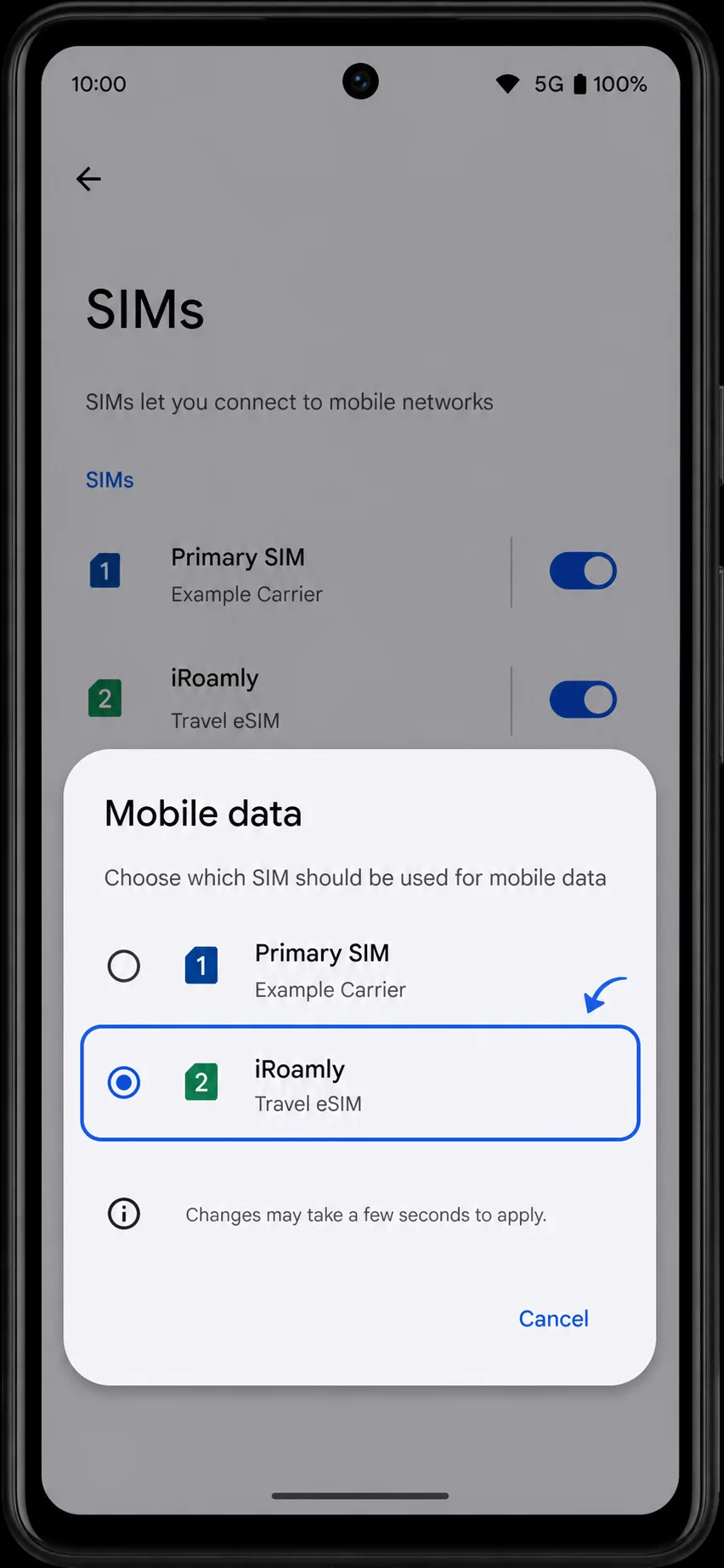
Dans Paramètres > Réseau et Internet > SIM, appuyez sur Données mobiles, puis choisissez iRoamly. Cela définit l'eSIM de voyage comme la ligne utilisée pour les données mobiles.
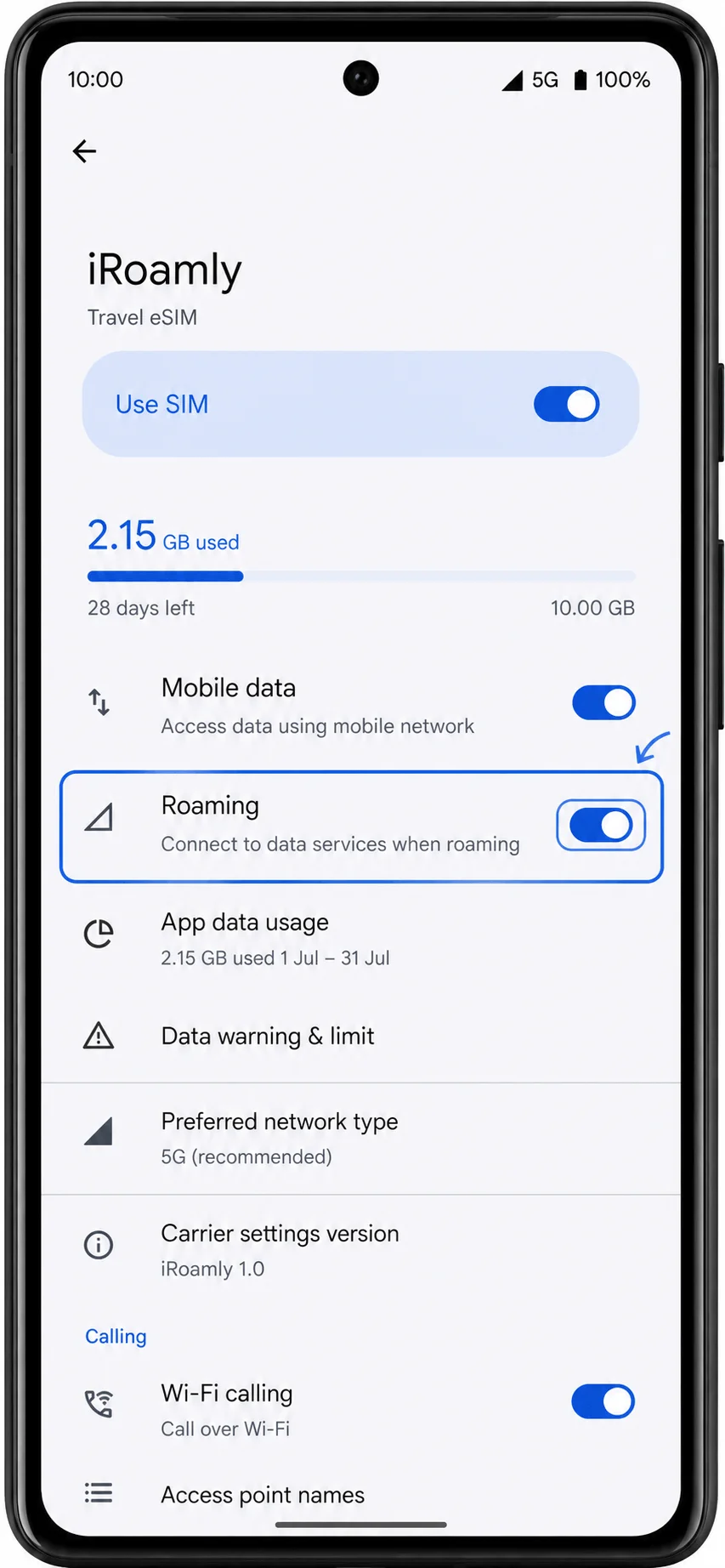
Ouvrez la page des paramètres de la carte SIM iRoamly, activez Utiliser la carte SIM et activez l'Itinérance si votre forfait iRoamly ou votre destination l'exige. Laissez votre carte SIM principale sélectionnée pour les appels ou les SMS seulement si vous souhaitez éviter de l'utiliser pour les données de voyage.
Dépannage
Si l'option Ajouter une carte SIM ou Configurer une eSIM est absente, vérifiez que votre Pixel 6a est déverrouillé, mis à jour, connecté au Wi-Fi et qu'il n'est soumis à aucune restriction imposée par un opérateur ou une variante régionale.
Si le code QR a déjà été utilisé, ne supprimez pas et ne réinstallez pas l'eSIM. Contactez le service client iRoamly en communiquant les détails de votre commande.
Si les données mobiles ne fonctionnent pas après l'installation, assurez-vous qu'iRoamly est bien sélectionné pour les données mobiles, que l'option Utiliser la SIM est activée et que l'itinérance est activée si le réseau de destination l'exige.
Si l'activation reste en attente, attendez d'être arrivé dans le pays de destination ou d'être connecté à un réseau pris en charge. La période de validité de nombreux forfaits iRoamly débute lors de la connexion de l'eSIM à un réseau pris en charge.
Si les appels ou les SMS ne fonctionnent pas sur la ligne iRoamly, vérifiez les détails spécifiques de votre forfait. Beaucoup de forfaits eSIM pour le voyage sont limités aux données uniquement.
Si le code manuel est refusé, copiez à nouveau les détails manuels fournis par iRoamly en veillant à supprimer les espaces inutiles. Si le Pixel ne propose qu'un seul champ de code d'activation, utilisez le format de code complet fourni par iRoamly au lieu de saisir l'adresse SM-DP+ et le code d'activation sur des lignes distinctes.
Conclusion
Après l'installation, l'eSIM iRoamly peut être gérée directement depuis les paramètres SIM du Pixel 6a, aux côtés de votre ligne principale. Cela permet de basculer facilement l'utilisation des données, d'ajuster les préférences d'itinérance ou de désactiver temporairement l'eSIM de voyage sans avoir à la supprimer de l'appareil.
Tant que le profil reste installé et que votre forfait est valide, il sera prêt à l'emploi dès que vous en aurez besoin. Une vérification rapide de vos paramètres SIM avant le départ permet de vous assurer que tout est correctement configuré pour votre voyage.