
Le Google Pixel 7a prend en charge l'eSIM, vous pouvez donc installer une eSIM de voyage iRoamly avant votre départ et l'utiliser pour vos données mobiles dès votre arrivée. Sur la plupart des téléphones Pixel 7a exécutant la version actuelle de Pixel Android, la procédure de configuration est la suivante : Paramètres > Réseau et Internet > SIM > Ajouter une SIM > Configurer une eSIM. Les noms des menus peuvent varier légèrement selon la version d'Android, l'opérateur ou la région.
Ce guide explique les deux méthodes pour installer votre eSIM iRoamly : en scannant le code QR ou en saisissant les détails d'activation manuellement. La configuration par code QR est généralement la méthode la plus rapide, tandis que la saisie manuelle est utile si le code QR est affiché sur le même téléphone ou s'il ne peut pas être scanné.
Préparatifs avant la configuration de l'eSIM iRoamly
Assurez-vous que votre Google Pixel 7a est déverrouillé, qu'il prend en charge l'eSIM et qu'il est connecté à un réseau Wi-Fi stable. Ayez votre code QR iRoamly ou vos informations d'activation manuelle à portée de main depuis votre e-mail, votre application ou votre page de compte iRoamly.
Installez l'eSIM 1 à 2 jours avant votre voyage si possible, mais n'activez pas les données mobiles tant que vous n'êtes pas prêt à les utiliser. La validité du forfait iRoamly commence généralement au moment où l'eSIM est activée et se connecte à un réseau pris en charge à destination. La plupart des forfaits de voyage eSIM iRoamly sont destinés aux données mobiles ; la disponibilité des appels vocaux et des SMS dépend du forfait spécifique. Vérifiez donc les détails de votre offre avant de compter sur l'utilisation des appels ou des SMS.
Ne supprimez pas l'eSIM après l'installation, sauf si le support iRoamly vous le demande. De nombreux codes QR et codes d'activation eSIM ne peuvent être utilisés qu'une seule fois.
Méthode 1 : Installer l'eSIM en scannant un code QR
Ouvrez l'application Paramètres sur votre Google Pixel 7a.
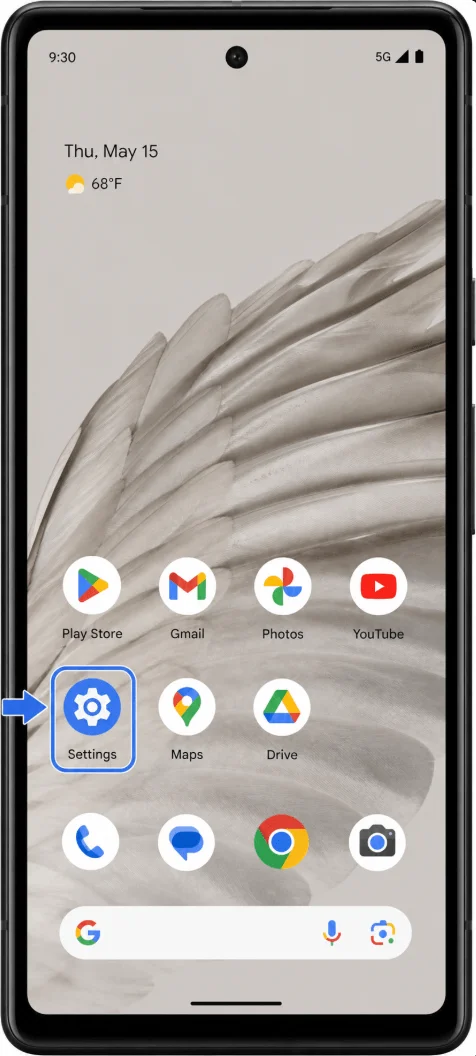
Appuyez sur Réseau et Internet.
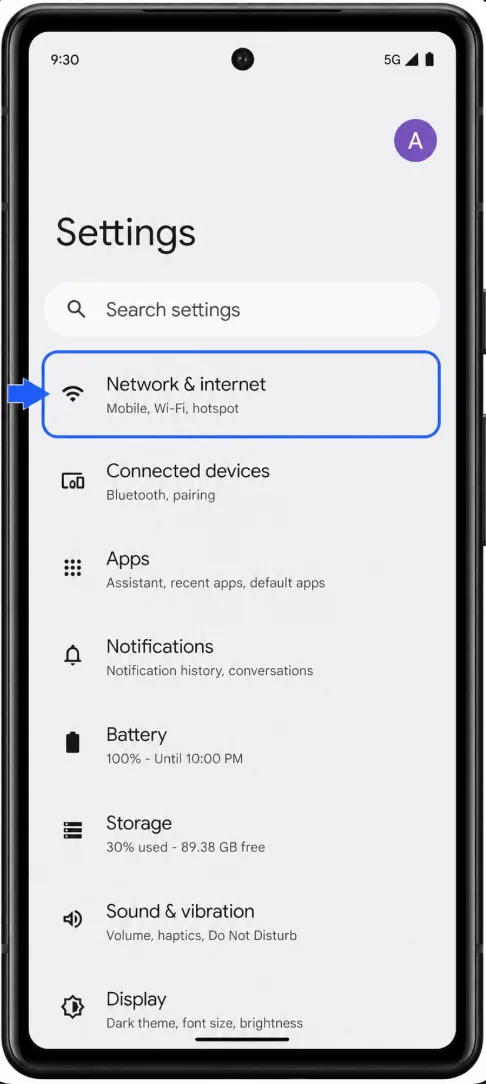
Appuyez sur Cartes SIM.
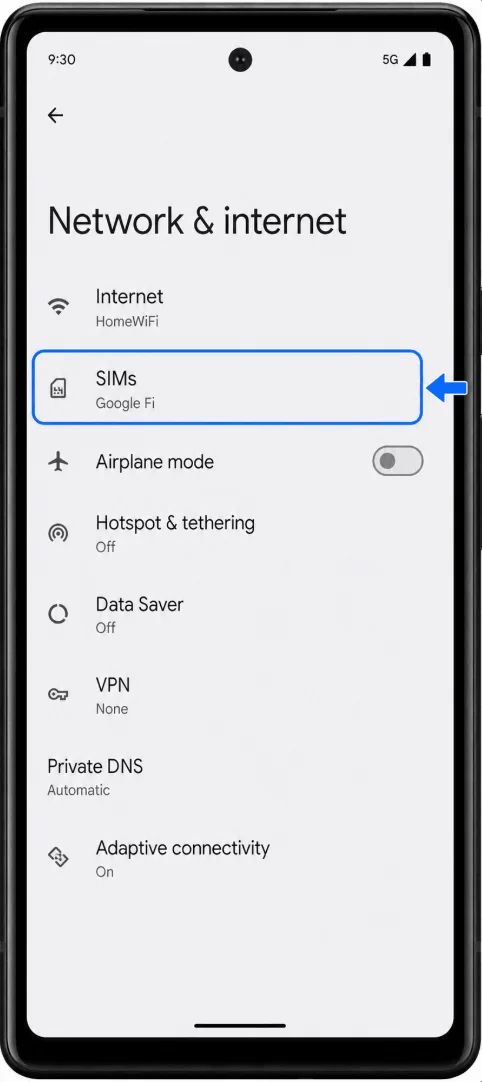
Appuyez sur Ajouter une carte SIM. Si votre Pixel affiche un bouton + à côté de Cartes SIM, appuyez plutôt sur le bouton +.
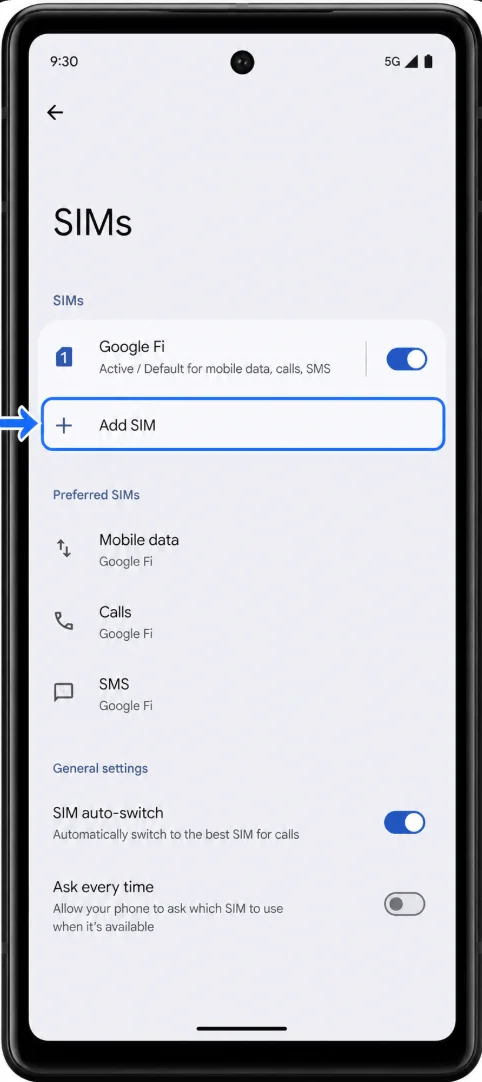
Appuyez sur Configurer une eSIM. Sur certaines versions d'Android, cela peut apparaître sous la mention Télécharger une carte SIM.
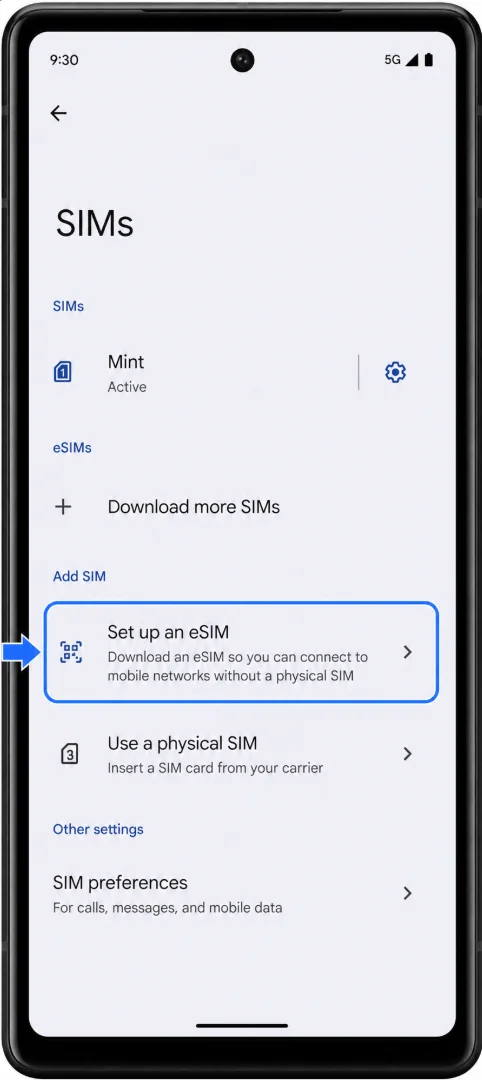
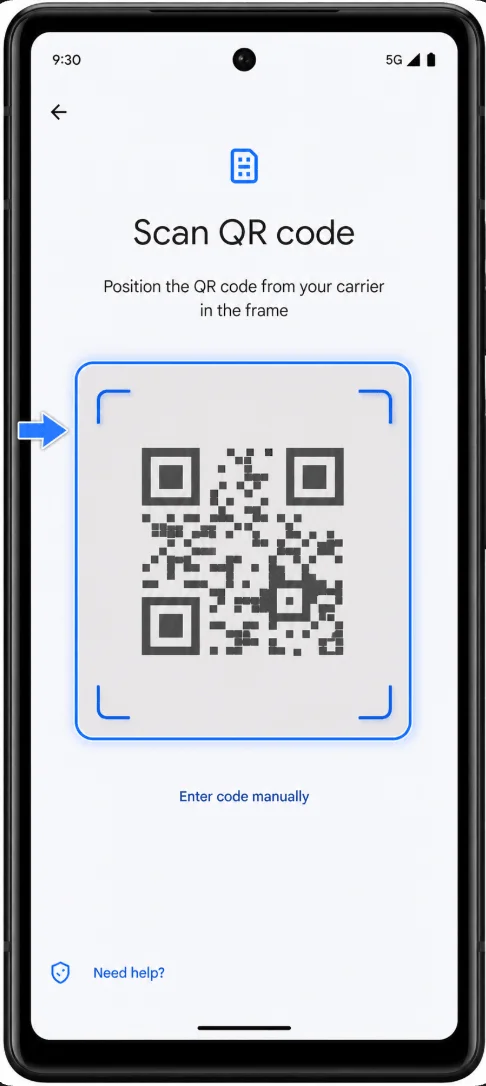
Lorsque le scanner de code QR s'ouvre, scannez le code QR iroamly reçu par e-mail, dans votre application iroamly ou sur la page de votre compte iroamly.
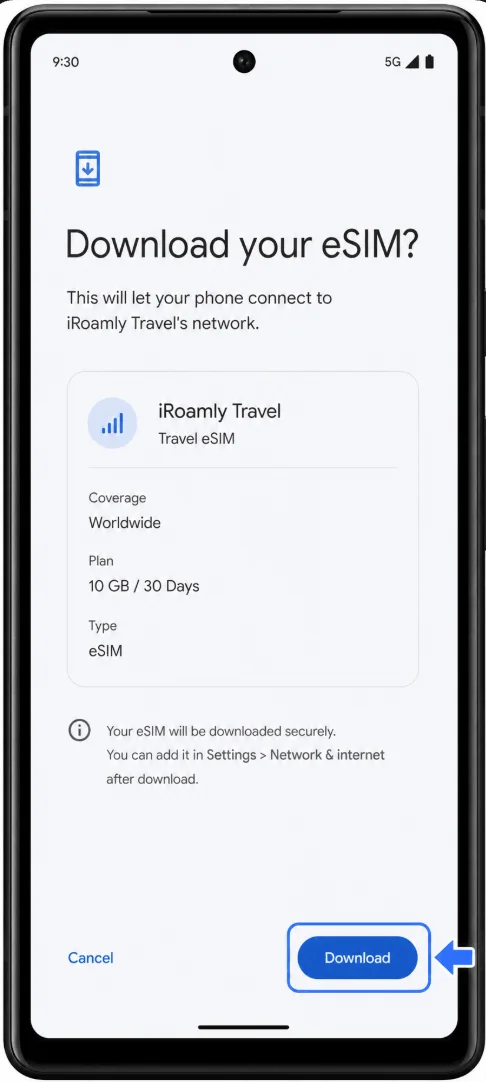
Confirmez l'eSIM iroamly détectée, puis appuyez sur Télécharger, Activer ou tout bouton de confirmation équivalent affiché sur votre Pixel.
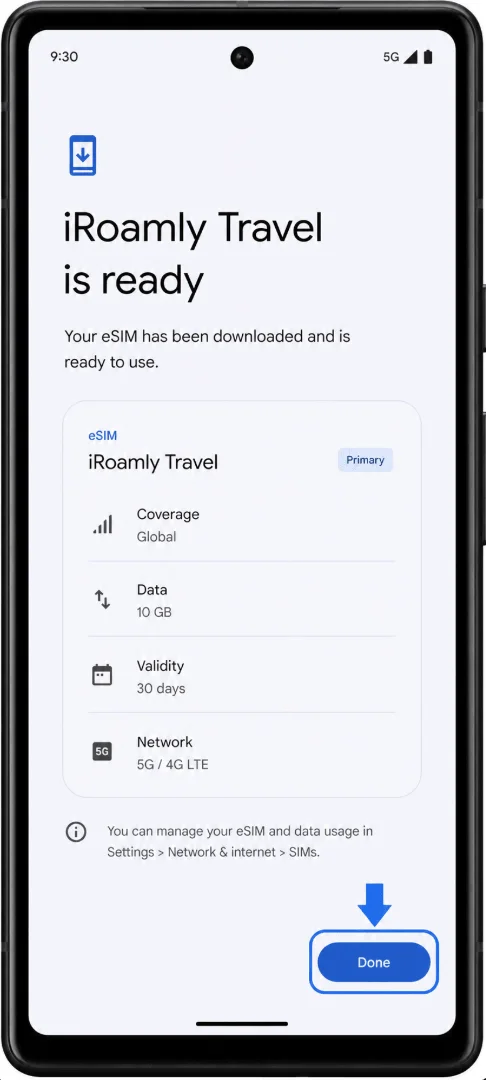
Attendez la fin du téléchargement de l'eSIM, puis appuyez sur Terminé ou Paramètres.
Méthode 2 : Installer l'eSIM par saisie manuelle
Ouvrez l'application Paramètres sur votre Google Pixel 7a.
Appuyez sur Réseau et internet.
Appuyez sur Cartes SIM.
Appuyez sur Ajouter une SIM, ou appuyez sur le bouton + à côté de Cartes SIM si votre appareil l'affiche ainsi.
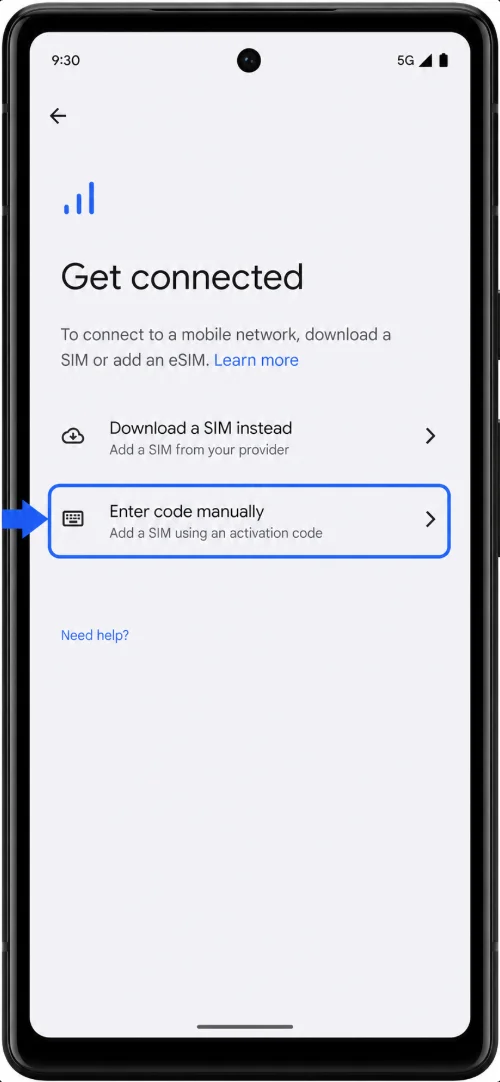
Appuyez sur Configurer une eSIM. Si votre écran affiche « Télécharger une SIM à la place ? », sélectionnez cette option et continuez.
Sur l'écran du scanner QR, appuyez sur Besoin d'aide ?, Saisir le code manuellement, ou sur une option de saisie manuelle similaire.
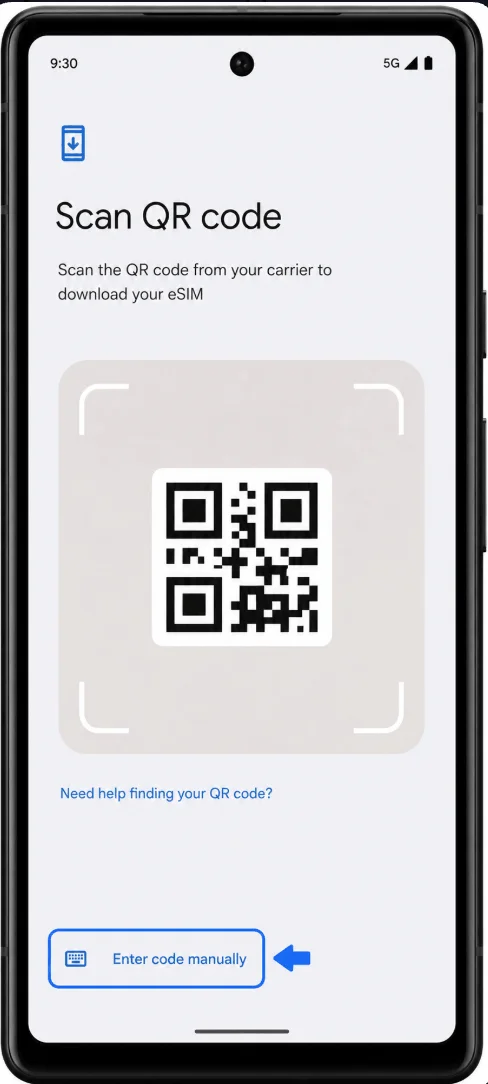
Appuyez sur Saisir le code manuellement ou Saisir le code d'activation.
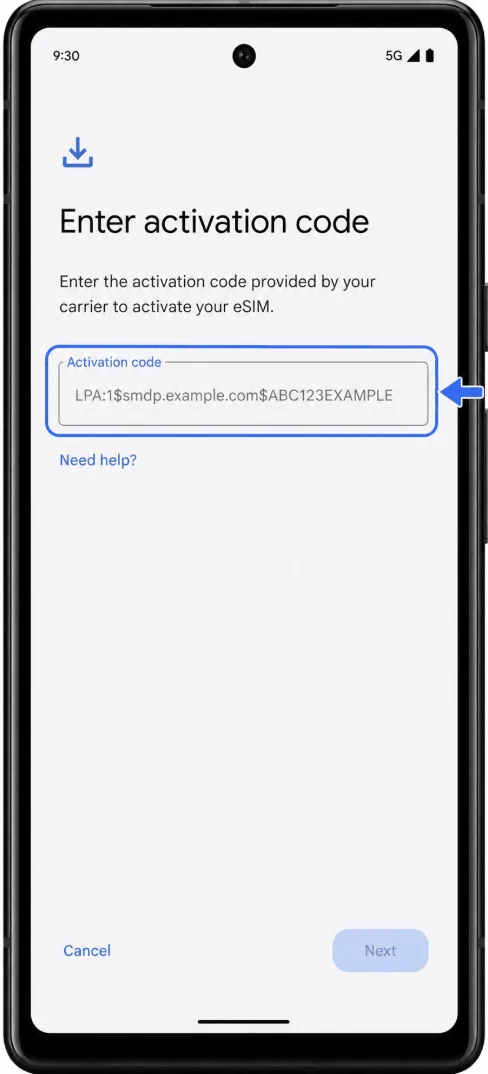
Saisissez le code d'activation iroamly complet exactement comme il vous a été fourni. Sur les appareils Pixel sous Android, la configuration manuelle utilise généralement une chaîne de code d'activation unique, telle que LPA:1$smdp.example.com$ABC123EXAMPLE, plutôt que des champs séparés pour l'adresse SM-DP+ et le code d'activation.
Appuyez sur Continuer, Suivant ou Télécharger.
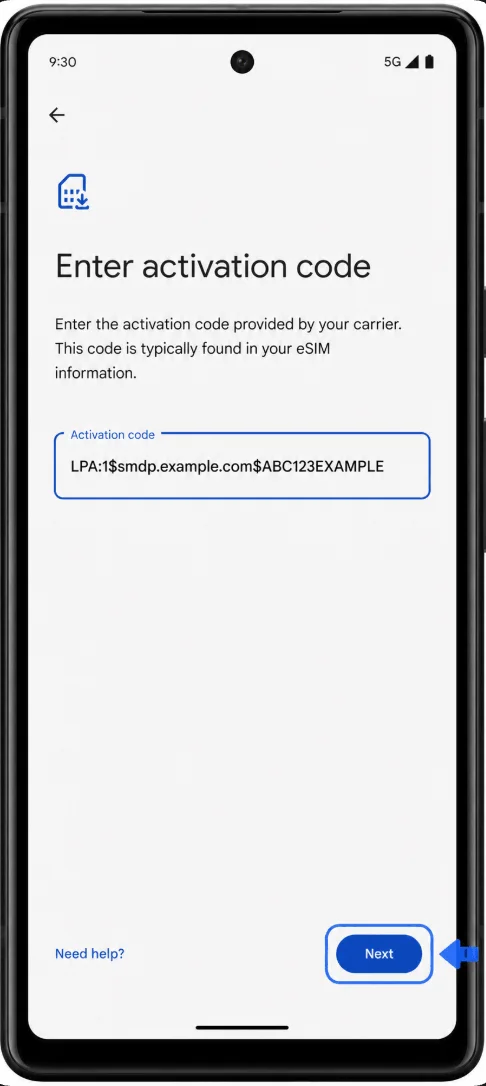
Attendez que l'eSIM se télécharge, puis appuyez sur Terminé ou Paramètres.
Comment confirmer que la eSIM a été installée
Allez dans Paramètres > Réseau et Internet > Cartes SIM.
Recherchez la eSIM iroamly nouvellement installée dans la liste des cartes SIM. Elle peut apparaître sous le nom iroamly, Travel, le nom de l'opérateur de destination ou tout autre nom de profil eSIM de voyage.
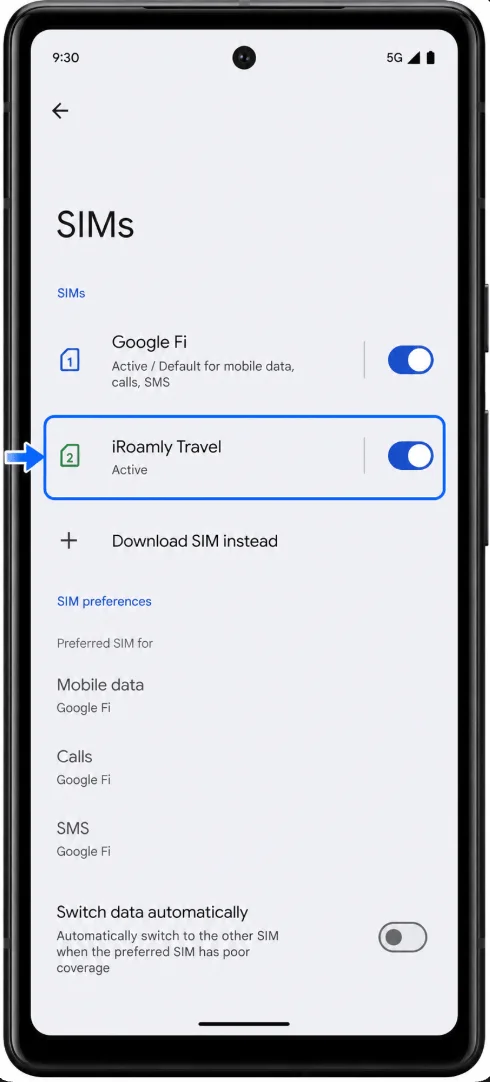
Appuyez sur le profil eSIM iroamly et vérifiez que les détails du profil sont bien visibles.
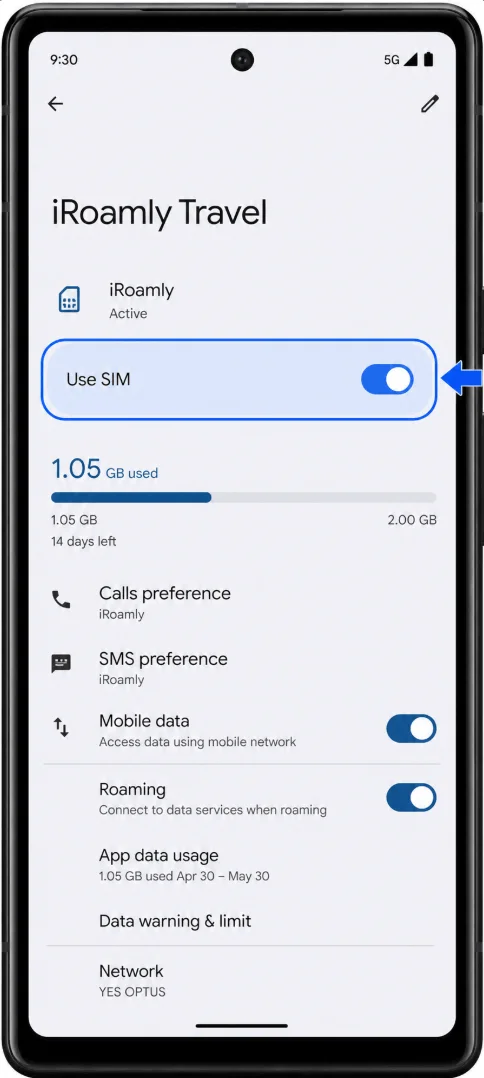
Si vous n'êtes pas encore prêt à utiliser le forfait, laissez la eSIM installée, mais veillez à ne pas l'activer pour les données mobiles tant que vous n'en avez pas besoin.
Configurer l'eSIM pour les données mobiles
À votre arrivée à destination ou lorsque vous êtes prêt à utiliser votre forfait, accédez à Paramètres > Réseau & internet > Cartes SIM.
Appuyez sur le profil iRoamly eSIM.
Activez Utiliser la carte SIM.
Revenez dans les paramètres de la carte SIM et appuyez sur Données mobiles.
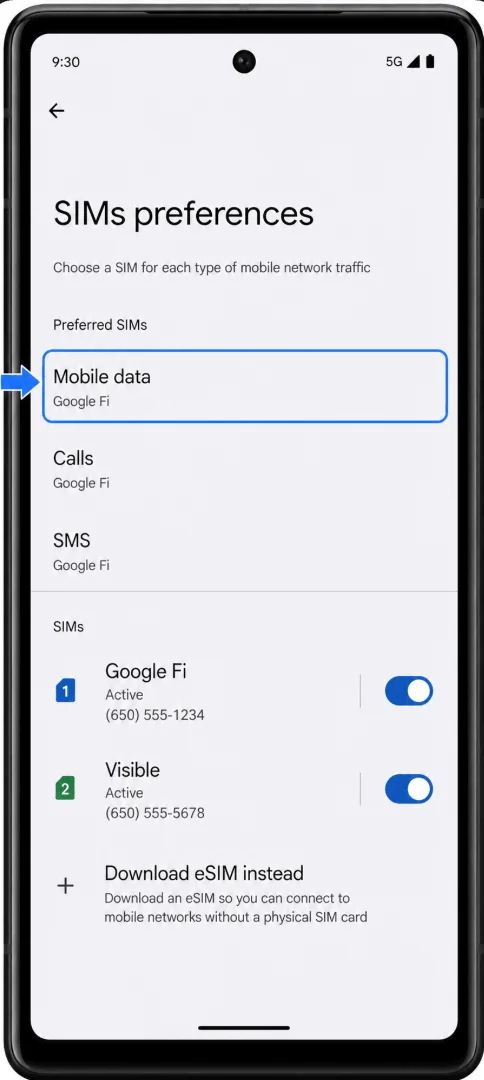
Sélectionnez l'iRoamly eSIM comme carte SIM pour les données mobiles.
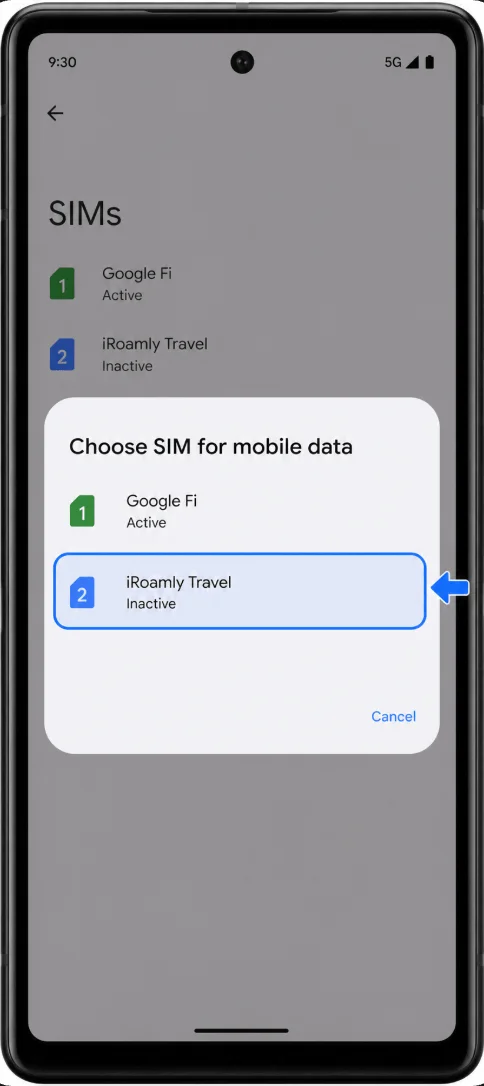
Ouvrez le profil iRoamly eSIM et activez l'Itinérance ou l'Itinérance des données si votre forfait iRoamly ou votre destination l'exige.
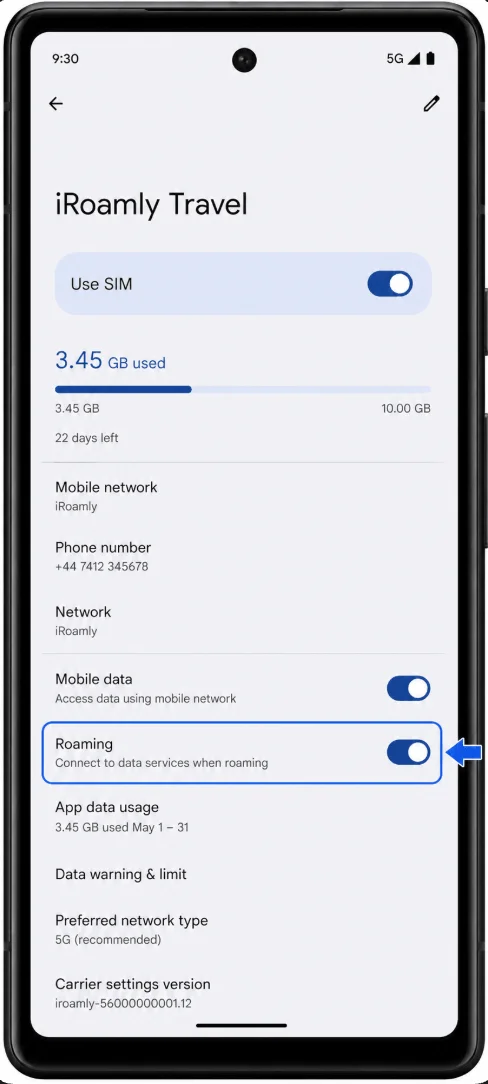
Pour éviter des frais imprévus sur votre carte SIM principale, assurez-vous que l'itinérance des données de celle-ci est désactivée, sauf si vous souhaitez intentionnellement l'utiliser.
Dépannage
Si les options Ajouter une SIM ou Configurer une eSIM sont absentes, vérifiez que votre Pixel 7a est déverrouillé, mis à jour et qu'il ne fait l'objet d'aucune restriction de la part de votre opérateur ou de votre région. Redémarrez le téléphone et vérifiez à nouveau sous Paramètres > Réseau et Internet > SIM.
Si le code QR indique qu'il a déjà été utilisé, ne supprimez pas et ne réinstallez pas l'eSIM de manière répétée. La plupart des codes QR eSIM sont à usage unique ; veuillez donc contacter le support iroamly en fournissant les détails de votre commande.
Si l'eSIM s'installe mais que les données mobiles ne fonctionnent pas après votre arrivée, assurez-vous que l'eSIM iroamly est activée, sélectionnée pour les données mobiles et que l'itinérance est activée si nécessaire. Vous pouvez également activer puis désactiver le mode Avion, puis redémarrer le téléphone.
Si l'activation reste en attente, maintenez la connexion Wi-Fi du téléphone active pendant l'installation. Certaines eSIM de voyage ne s'activent complètement qu'une fois connectées à un réseau pris en charge à destination.
Si votre Pixel 7a est verrouillé par un opérateur ou provient d'une variante régionale/opérateur limitant l'eSIM, le menu de configuration eSIM peut ne pas apparaître même si le modèle prend en charge le matériel eSIM. Contactez l'opérateur d'origine ou le vendeur pour confirmer le déverrouillage et la compatibilité eSIM.
Conclusion
Le Pixel 7a simplifie la configuration de l'eSIM de voyage, vous offrant la flexibilité de préparer votre connectivité avant votre départ. Après avoir installé l'eSIM iRoamly, vérifiez que le profil apparaît bien dans vos paramètres SIM et consultez les détails de votre forfait afin de savoir exactement quand le service sera activé et quelles fonctionnalités sont incluses.
Une fois le tout configuré à l'avance, vous pourrez arriver à destination prêt à utiliser vos cartes, applications de messagerie, services de VTC et autres éléments essentiels, sans délai inutile..