
Le Google Pixel 7 Pro prend en charge l'eSIM ; il peut donc utiliser une eSIM de voyage iRoamly lorsque le téléphone est débloqué et que la variante régionale ou celle de l'opérateur autorise l'utilisation de l'eSIM. Ce guide utilise le chemin d'accès sur Android pour le Pixel : Paramètres > Réseau et internet > SIM > Ajouter une SIM > Configurer une eSIM. Les noms des menus peuvent varier légèrement selon la version d'Android, l'opérateur ou la région.
L'installation par QR code est généralement l'option la plus rapide lorsque votre QR code iRoamly est disponible sur un autre écran ou imprimé. La saisie manuelle est la solution de secours lorsque le QR code ne peut pas être scanné ou que vous disposez uniquement des détails d'activation fournis sur votre page de commande ou par e-mail iRoamly.
Les deux méthodes permettent de télécharger le profil eSIM sur le téléphone. Après l'installation, vous devez toujours confirmer que la ligne iRoamly apparaît bien sous la rubrique SIM, la sélectionner pour les données mobiles lorsque vous êtes prêt à voyager, et activer l'itinérance si votre forfait ou les instructions liées à votre destination l'exigent.
Préparations avant la configuration de votre eSIM iRoamly
Connectez votre Pixel 7 Pro à un réseau Wi-Fi stable avant de télécharger l'eSIM.
Assurez-vous que votre téléphone est déverrouillé et compatible eSIM.
Ayez votre code QR iRoamly ou vos informations d'activation manuelle à portée de main.
Installez l'eSIM 1 à 2 jours avant votre voyage si possible, mais évitez de l'activer pour vos données mobiles trop tôt.
La validité de l'eSIM iRoamly débute dès l'activation. Pour les forfaits de données mobiles, l'activation est généralement liée à la première utilisation de l'eSIM sur un réseau pris en charge dans la destination couverte ; vérifiez toujours les détails spécifiques de votre forfait dans votre commande iRoamly.
Les forfaits eSIM de voyage iRoamly peuvent être limités aux données uniquement. Les appels vocaux et les SMS varient selon le forfait ; ne partez donc pas du principe qu'ils sont inclus.
Ne supprimez pas l'eSIM après l'installation, sauf indication contraire du support iRoamly. De nombreux profils eSIM ne peuvent pas être réinstallés après avoir été supprimés.
Étapes de configuration communes
Suivez ces étapes avant de procéder à l'installation par code QR ou à la saisie manuelle.
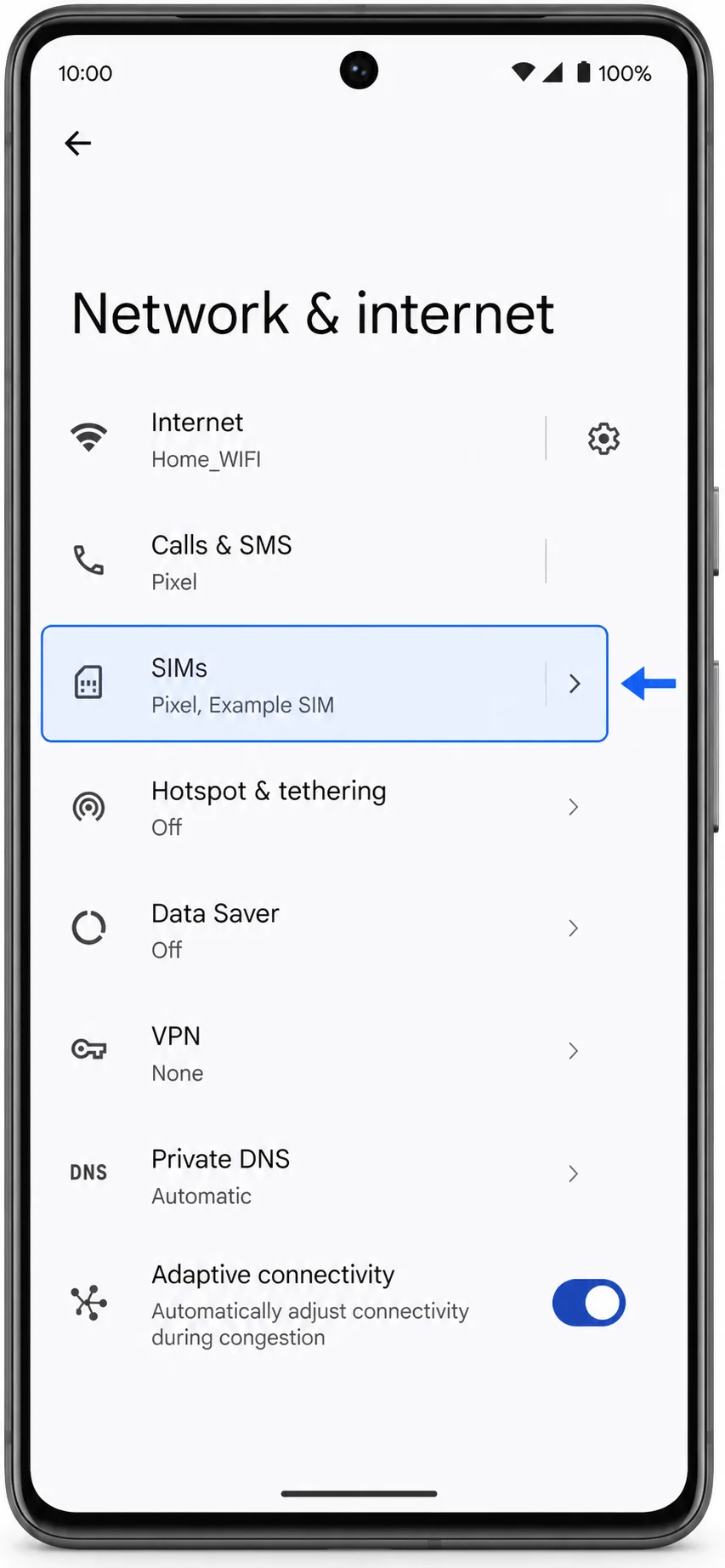
Ouvrez les Paramètres, puis appuyez sur Réseau et Internet. Sur l'écran suivant, appuyez sur SIM.
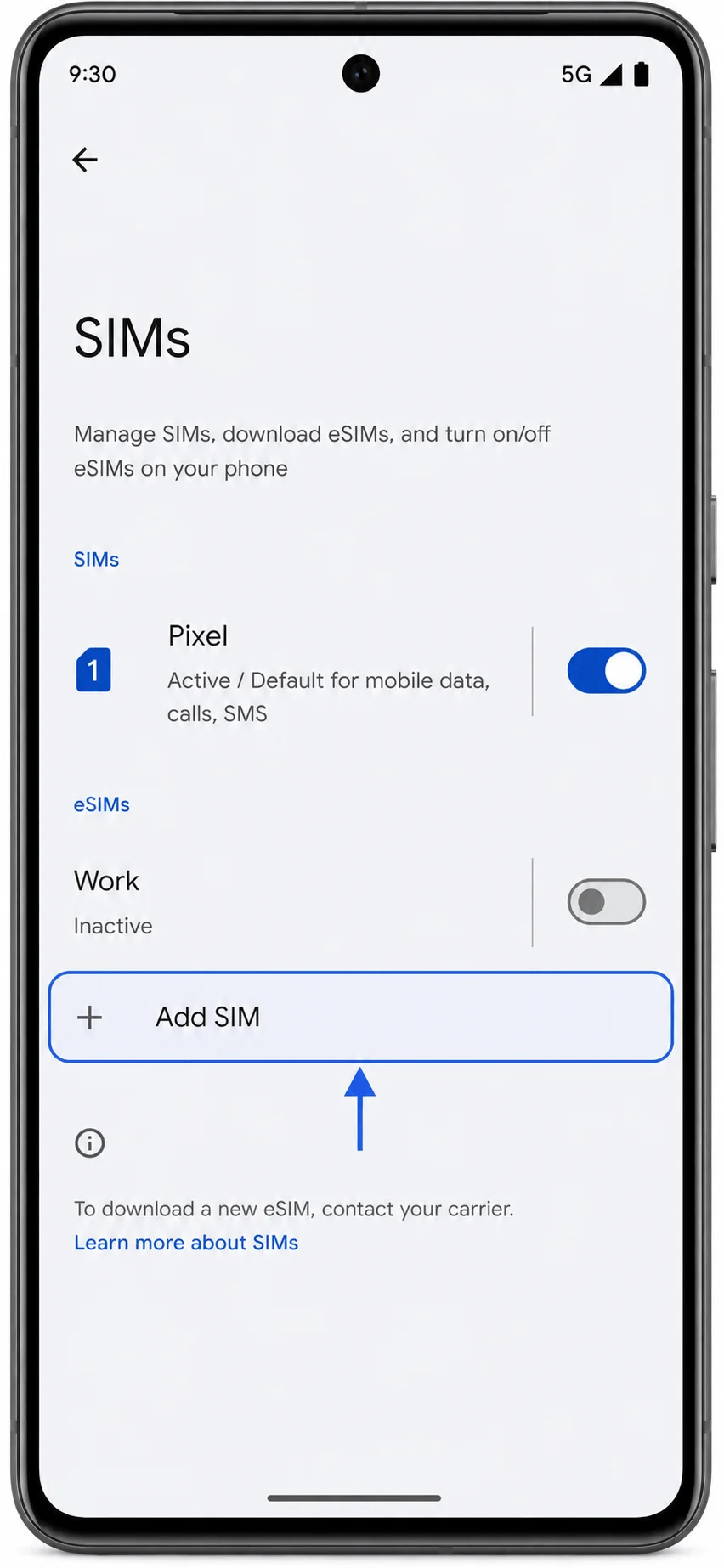
Sur l'écran SIM, appuyez sur Ajouter une SIM.
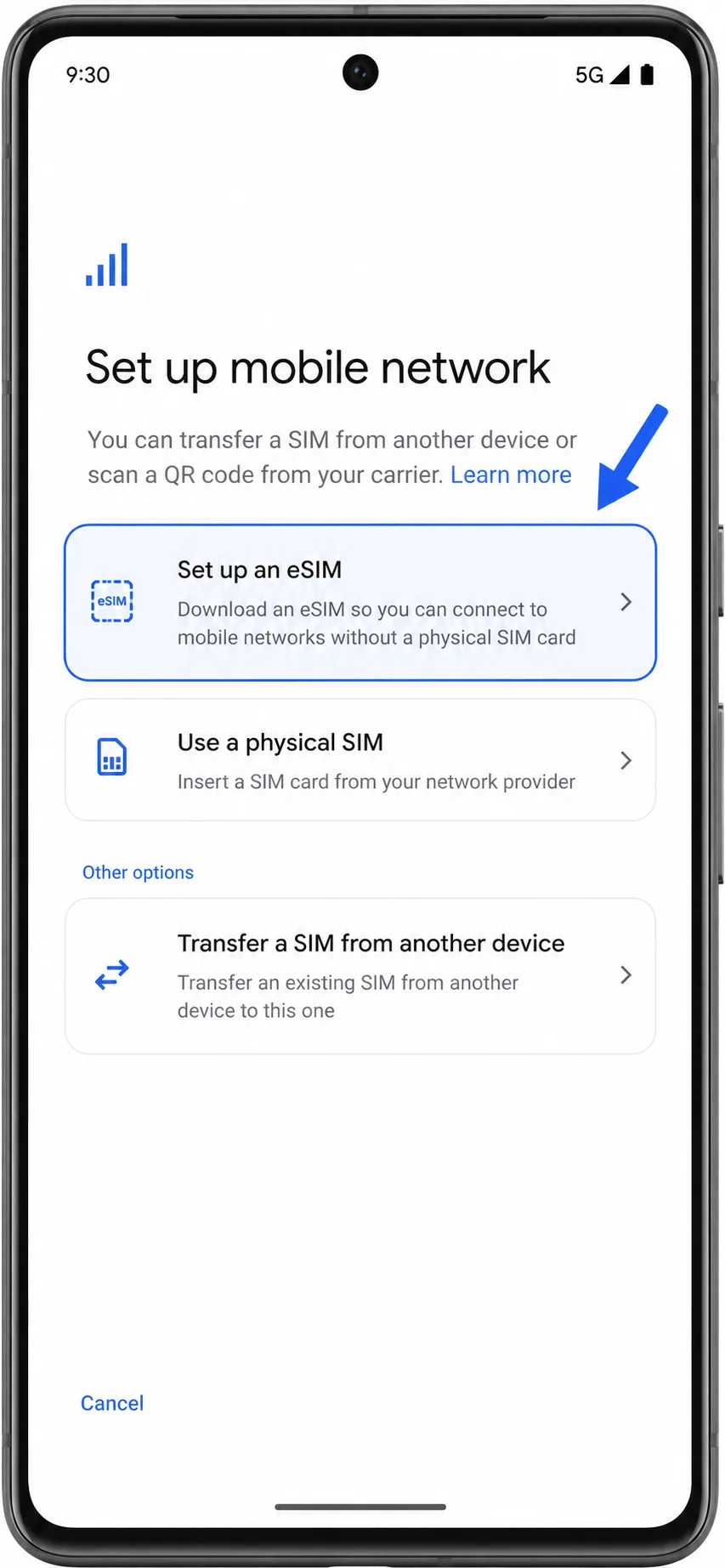
Sur l'écran de configuration, appuyez sur Configurer une eSIM.
Méthode 1 : Installer la iRoamly eSIM en scannant un code QR
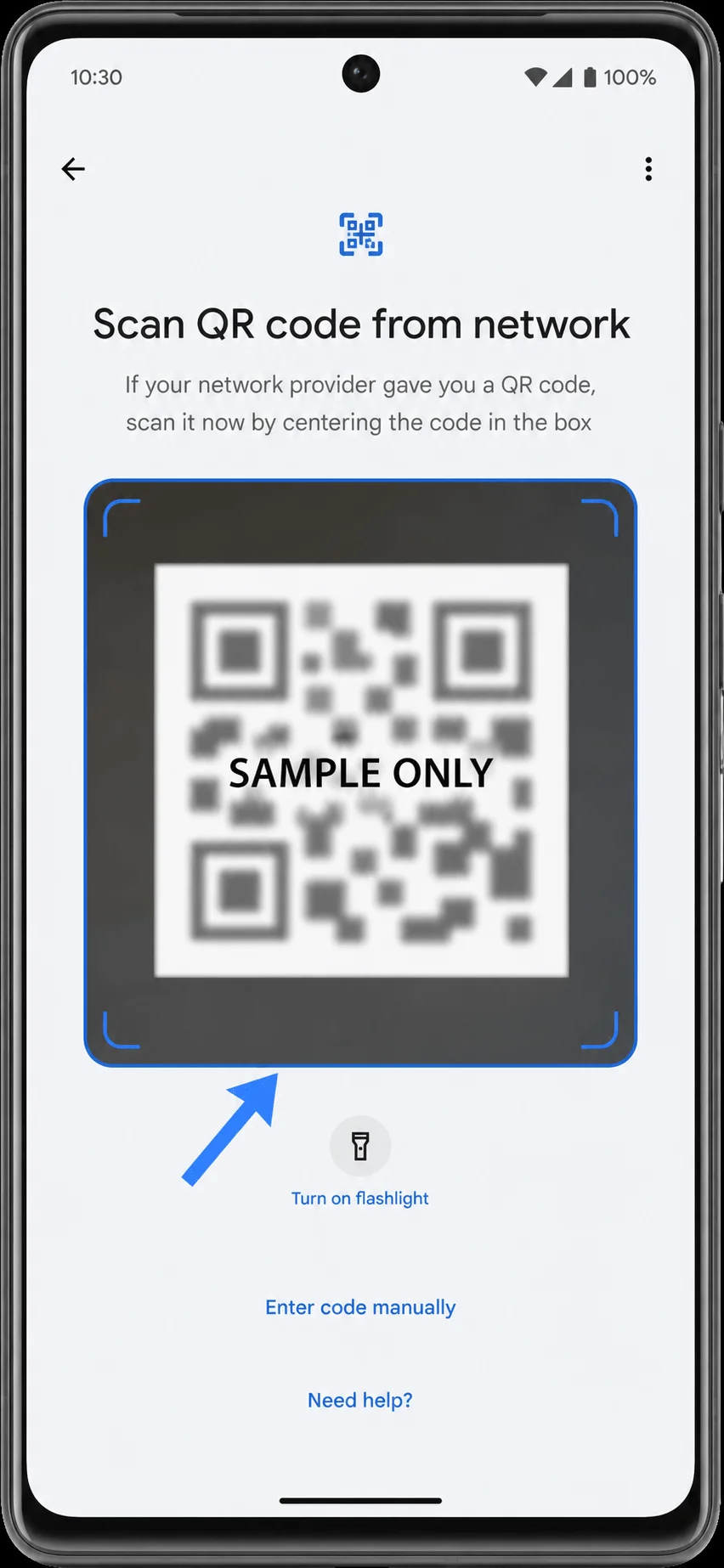
Lorsque le scanner QR s'ouvre, scannez le code QR iRoamly. Maintenez le code QR immobile jusqu'à ce que le Pixel le reconnaisse.
Consultez l'invite de téléchargement, puis appuyez sur Télécharger. Patientez pendant que le Pixel télécharge le profil iRoamly eSIM.
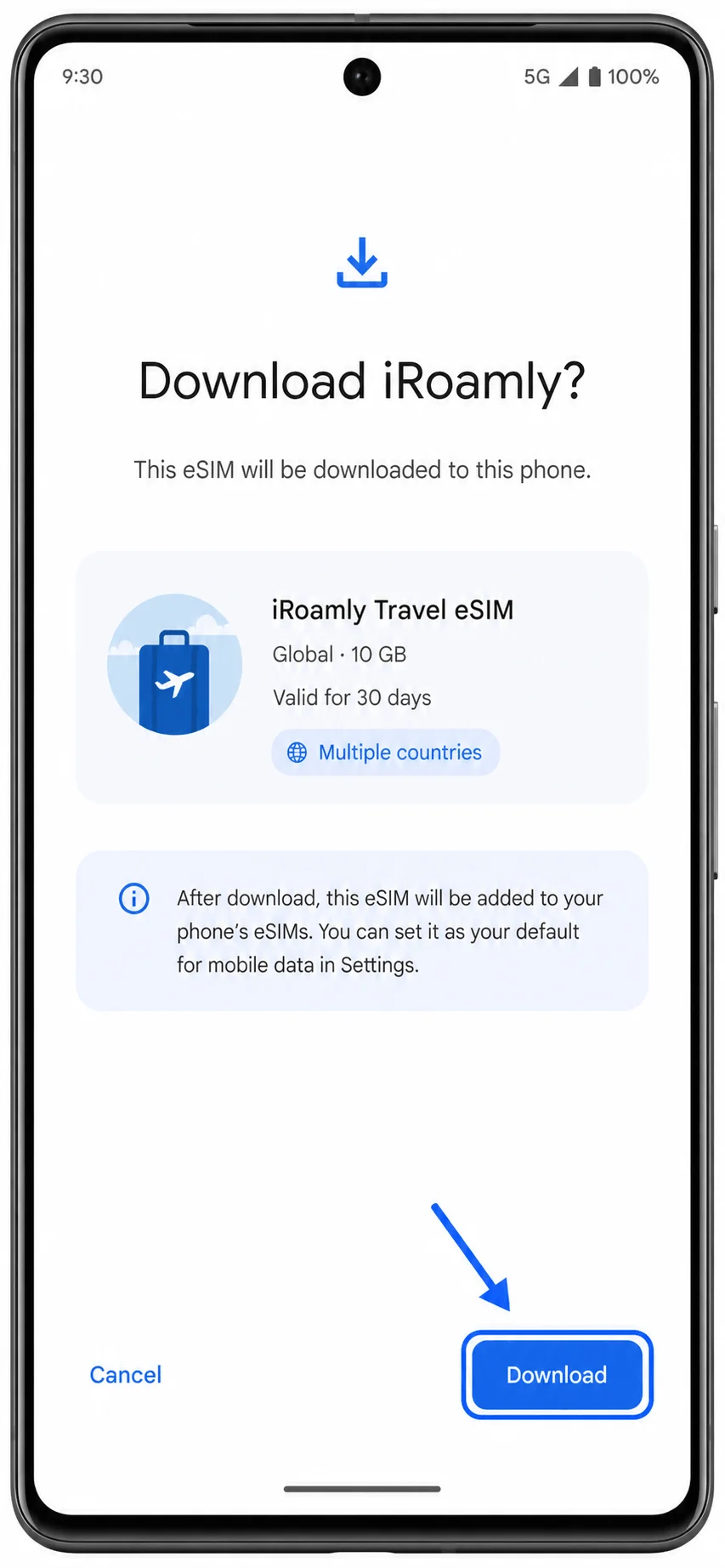
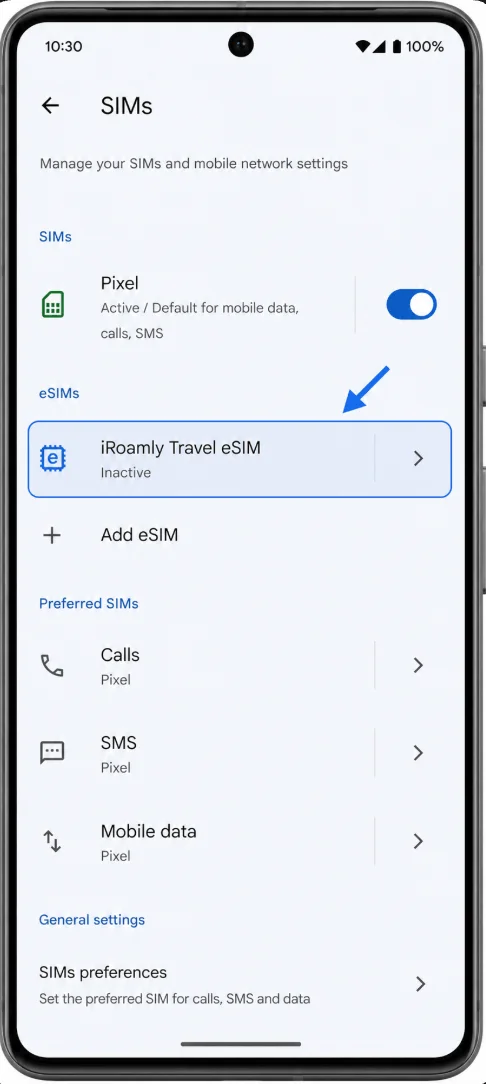
Une fois la configuration terminée, appuyez sur Terminé ou revenez dans Paramètres > Réseau et Internet > Cartes SIM. Si le téléphone demande une étiquette, nommez la ligne iRoamly.
Méthode 2 : Installer l'eSIM iRoamly par saisie manuelle
Ouvrez les Paramètres, appuyez sur Réseau & internet, appuyez sur SIM, appuyez sur Ajouter une SIM, puis sur Configurer une eSIM. Vous serez redirigé vers le même scanner de QR code que celui utilisé lors de la Méthode 1.
Sur l'écran du scanner de QR code, appuyez sur Saisir le code manuellement.
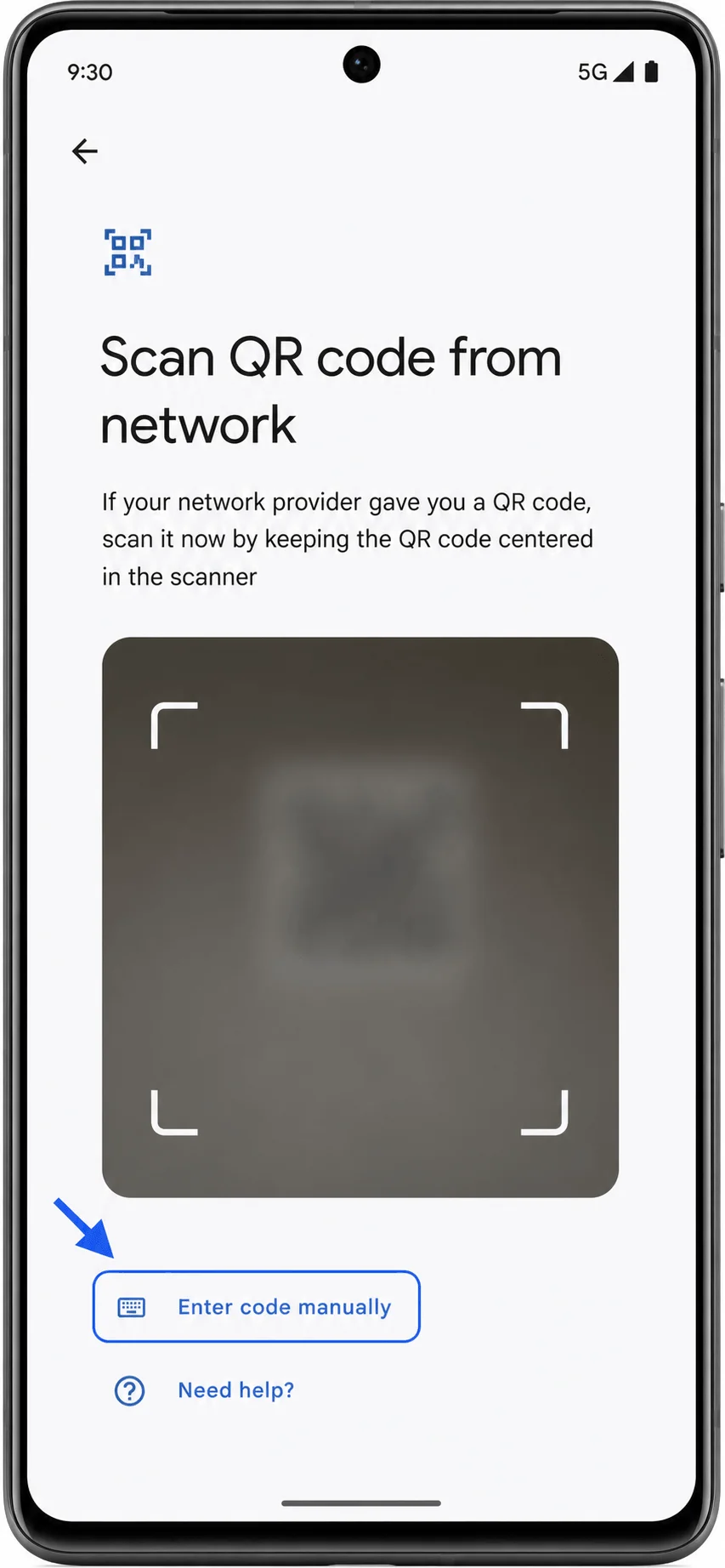
Saisissez les informations d'activation manuelle fournies par iRoamly. Sur les appareils Pixel sous Android, la configuration manuelle utilise généralement un seul champ pour le code d'activation. Si iRoamly vous fournit une adresse SM-DP+ et un code d'activation distincts, saisissez-les au format complet requis, par exemple : LPA:1$Adresse SM-DP+$Code d'activation, en utilisant uniquement les données spécifiques issues de votre commande iRoamly.
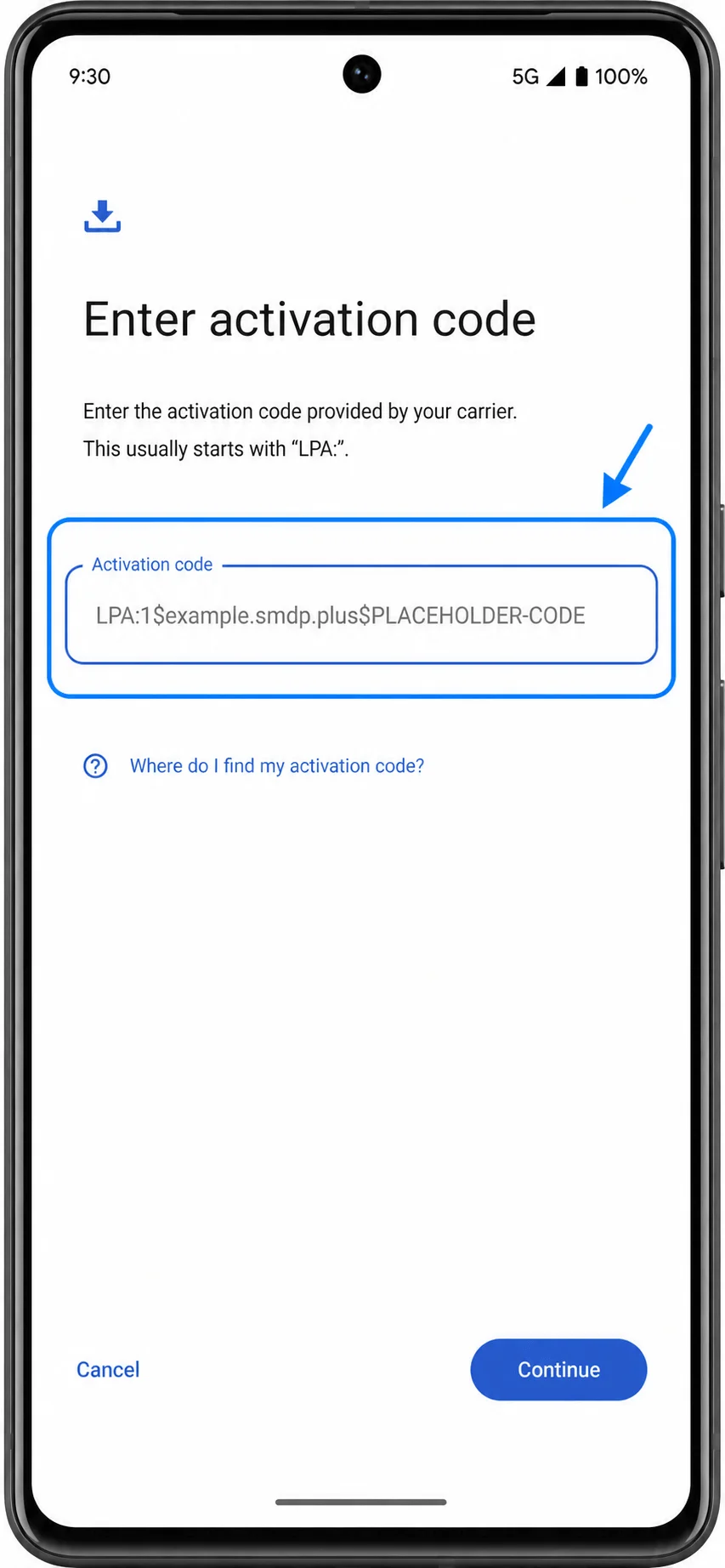
Appuyez sur Continuer ou Télécharger, puis patientez le temps que le Pixel télécharge le profil eSIM.
Une fois la configuration terminée, appuyez sur Terminé ou revenez dans Paramètres > Réseau & internet > SIM. Si le téléphone vous demande d'ajouter une étiquette, nommez la ligne iRoamly.
Comment confirmer que la eSIM iRoamly a été installée
Ouvrez Paramètres > Réseau et internet > Cartes SIM. Vérifiez que iRoamly ou iRoamly Travel eSIM apparaît dans la liste des cartes SIM.
Appuyez sur la eSIM iRoamly et vérifiez que l'interrupteur « Utiliser la carte SIM » est bien disponible. Si vous n'êtes pas encore prêt à utiliser votre forfait de voyage, vous pouvez le laisser désactivé jusqu'au jour de votre départ.
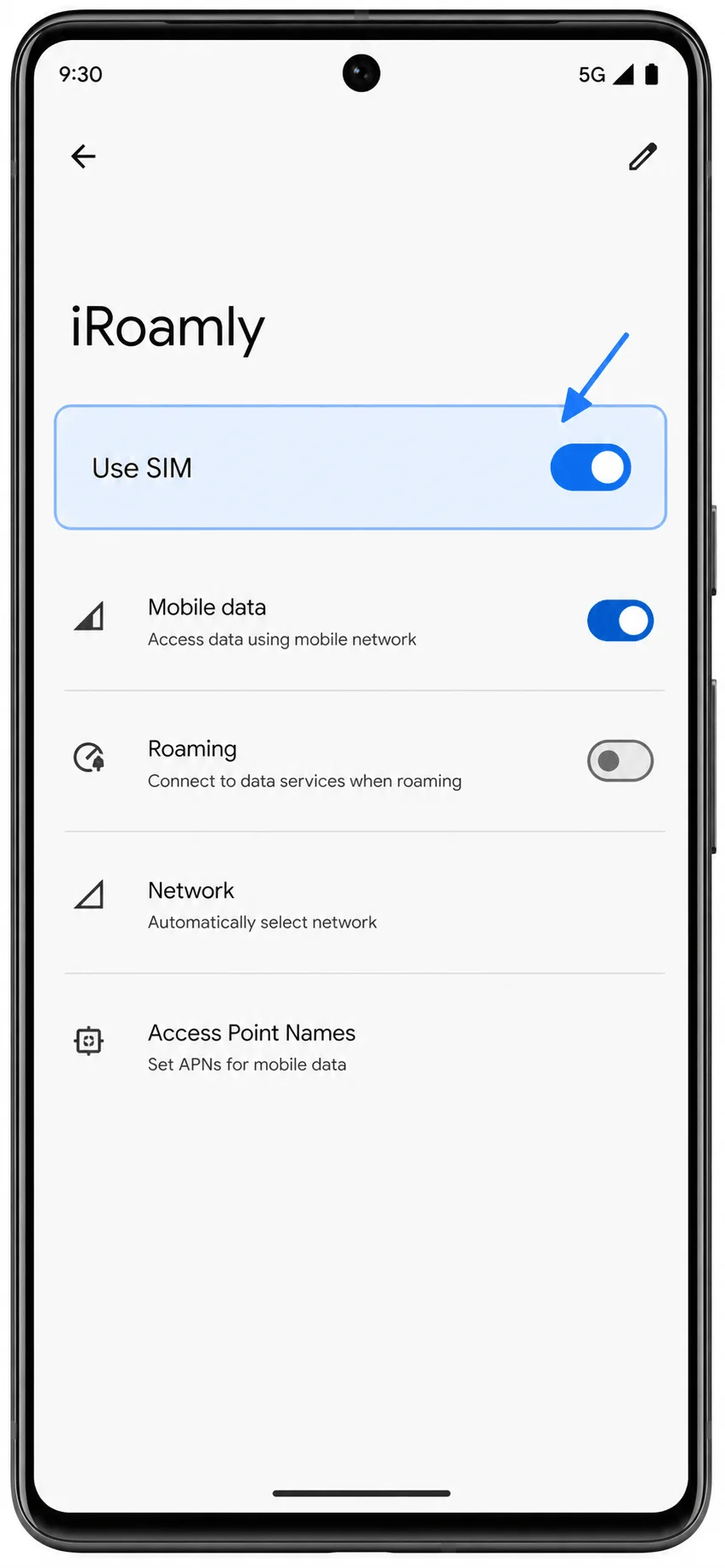
Configurer l'iRoamly eSIM pour vos données de voyage
À votre arrivée à destination ou lorsque vous êtes prêt à utiliser votre forfait de données, ouvrez Paramètres > Réseau et Internet > SIM, appuyez sur l'iRoamly eSIM et activez Utiliser la SIM.
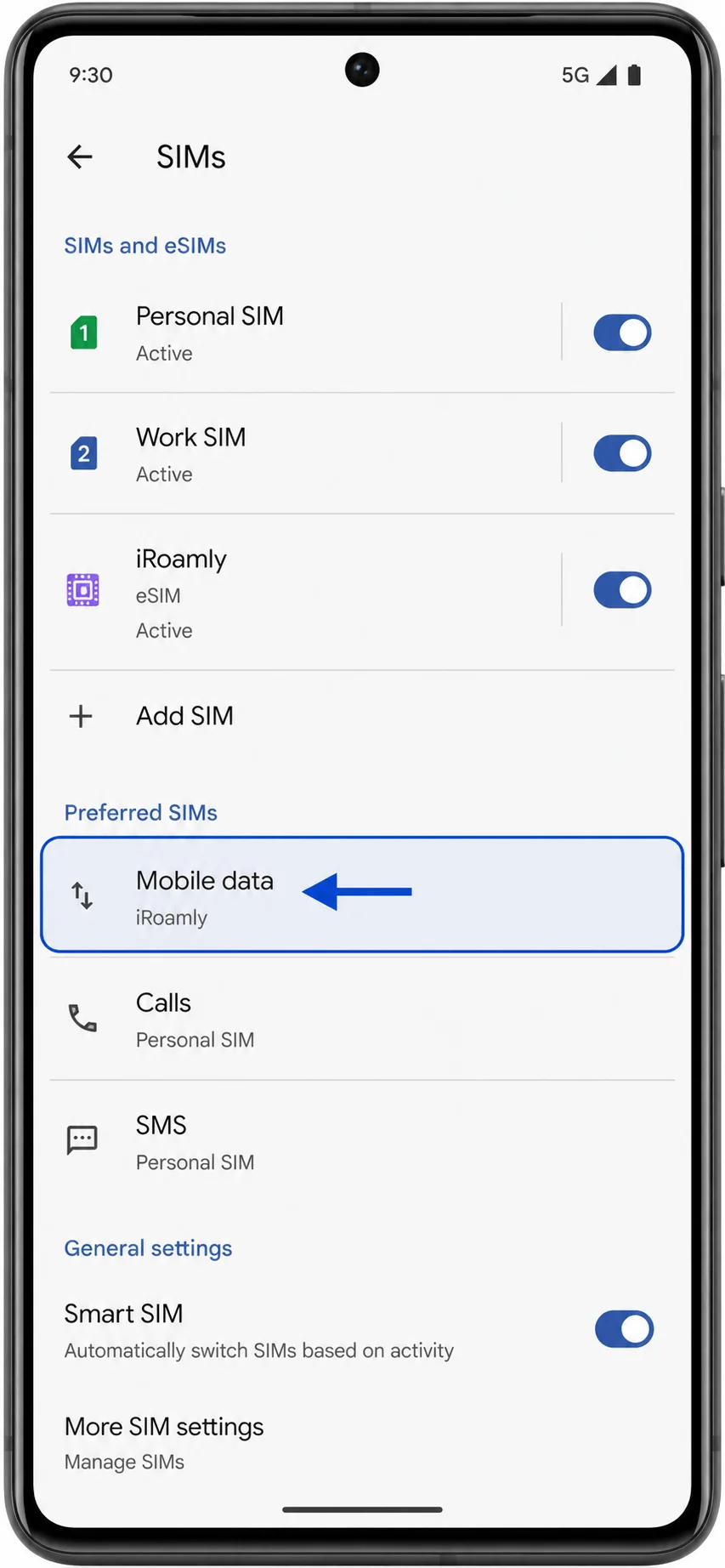
Retournez sur l'écran SIM, appuyez sur Données mobiles et sélectionnez l'iRoamly eSIM pour les données mobiles. Conservez votre SIM principale pour les appels et SMS si votre forfait iRoamly est réservé aux données.
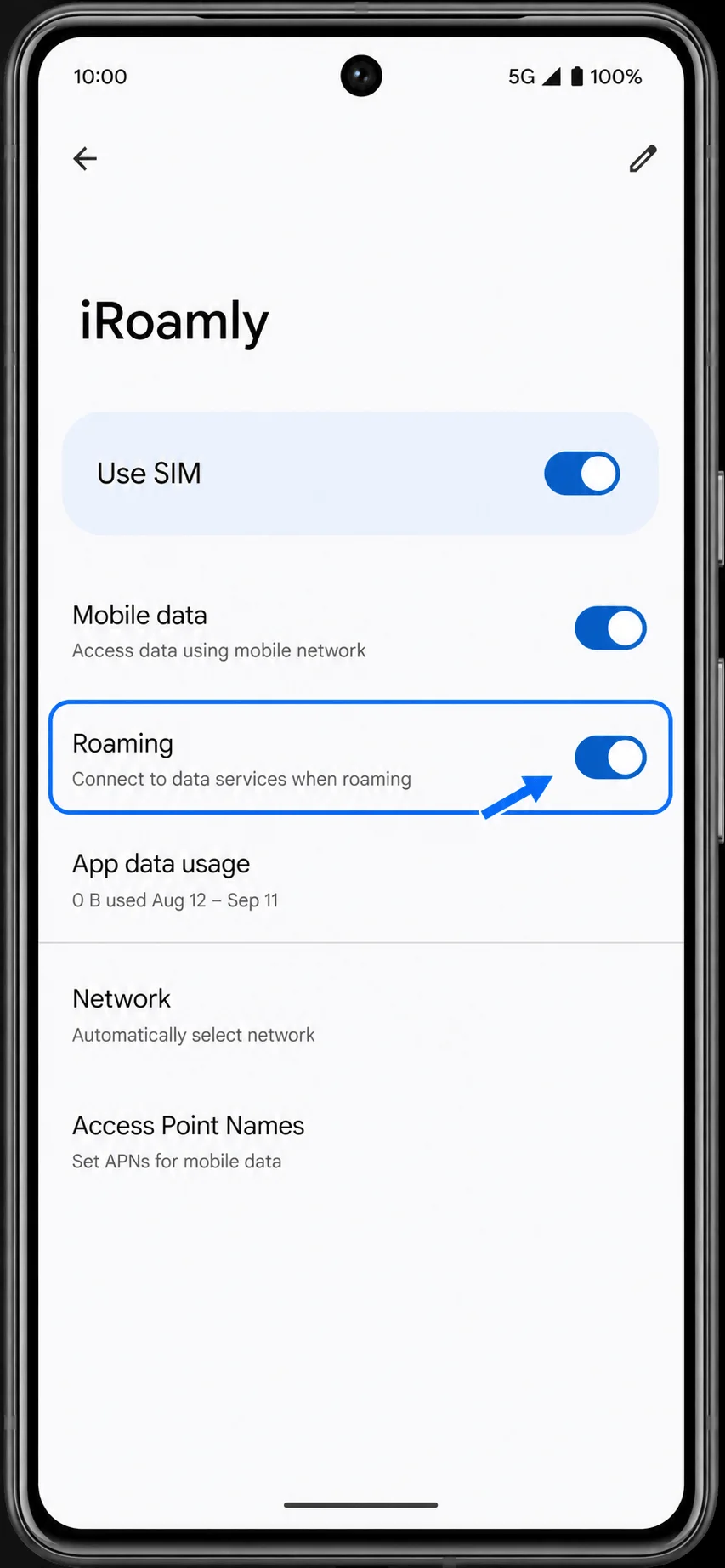
Ouvrez à nouveau les détails de l'iRoamly eSIM et activez l'itinérance si votre forfait iRoamly ou les instructions relatives à votre destination l'exigent. Désactivez ensuite brièvement le Wi-Fi pour vérifier que les données mobiles fonctionnent correctement.
Dépannage
Si les options « Ajouter une carte SIM » ou « Configurer une eSIM » sont absentes, vérifiez que votre Pixel 7 Pro est déverrouillé, à jour et ne provient pas d'une région ou d'une variante d'opérateur restreignant l'eSIM.
Si le code QR a déjà été utilisé, contactez le support iRoamly. Ne supprimez pas et ne réinstallez pas l'eSIM de manière répétée.
Si le code QR ne peut pas être scanné, utilisez la saisie manuelle et copiez exactement les détails d'activation fournis par iRoamly.
Si la saisie manuelle échoue, vérifiez si iRoamly fournit une chaîne de code d'activation complète ou des valeurs distinctes pour l'adresse SM-DP+ et le code d'activation. Les appareils Pixel sous Android attendent généralement une chaîne de code d'activation complète.
Si l'eSIM s'installe mais ne permet pas l'accès aux données, vérifiez que « Utiliser la SIM » est activé, qu'iRoamly est sélectionné pour les données mobiles et que l'itinérance est activée si nécessaire.
Si l'activation reste en attente, attendez d'être arrivé à destination dans la zone de couverture du forfait, puis redémarrez le téléphone ou activez puis désactivez le mode Avion.
Si votre carte SIM principale continue d'utiliser les données par défaut, retournez dans Paramètres > Réseau et Internet > Cartes SIM > Données mobiles et resélectionnez iRoamly.
Conclusion
Avec votre eSIM iRoamly installée sur le Pixel 7 Pro, vous avez déjà réglé l'un des préparatifs de voyage les plus importants avant même de quitter votre domicile. Au lieu de chercher une carte SIM locale ou de dépendre du Wi-Fi de l'aéroport après votre atterrissage, vous pouvez disposer de votre forfait de données mobiles opérationnel dès votre arrivée dans une destination compatible.
Avant votre départ, prenez le temps de vérifier que l'eSIM est correctement installée, consultez les règles d'activation de votre forfait et vérifiez si l'itinérance doit être activée. Une fois tout en place, vous pourrez rester connecté pour la navigation, la messagerie, les services de transport avec chauffeur et vos autres besoins quotidiens en voyage, sans configuration complexe ni attente inutile.