
Le Pixel 3 XL peut être un téléphone de voyage pratique pour utiliser une eSIM iRoamly, mais sa prise en charge de l'eSIM dépend de la variante de l'appareil et de son lieu de vente initial. Ce guide concerne un Pixel 3 XL désimlocké, un Pixel 3 XL Google Fi ou un Pixel 3 XL compatible Sprint affichant l'option de configuration eSIM. Certains téléphones Pixel 3 achetés auprès d'autres opérateurs américains ou canadiens, ainsi que certaines unités achetées en Australie, à Taïwan ou au Japon, peuvent ne pas prendre en charge la configuration eSIM.
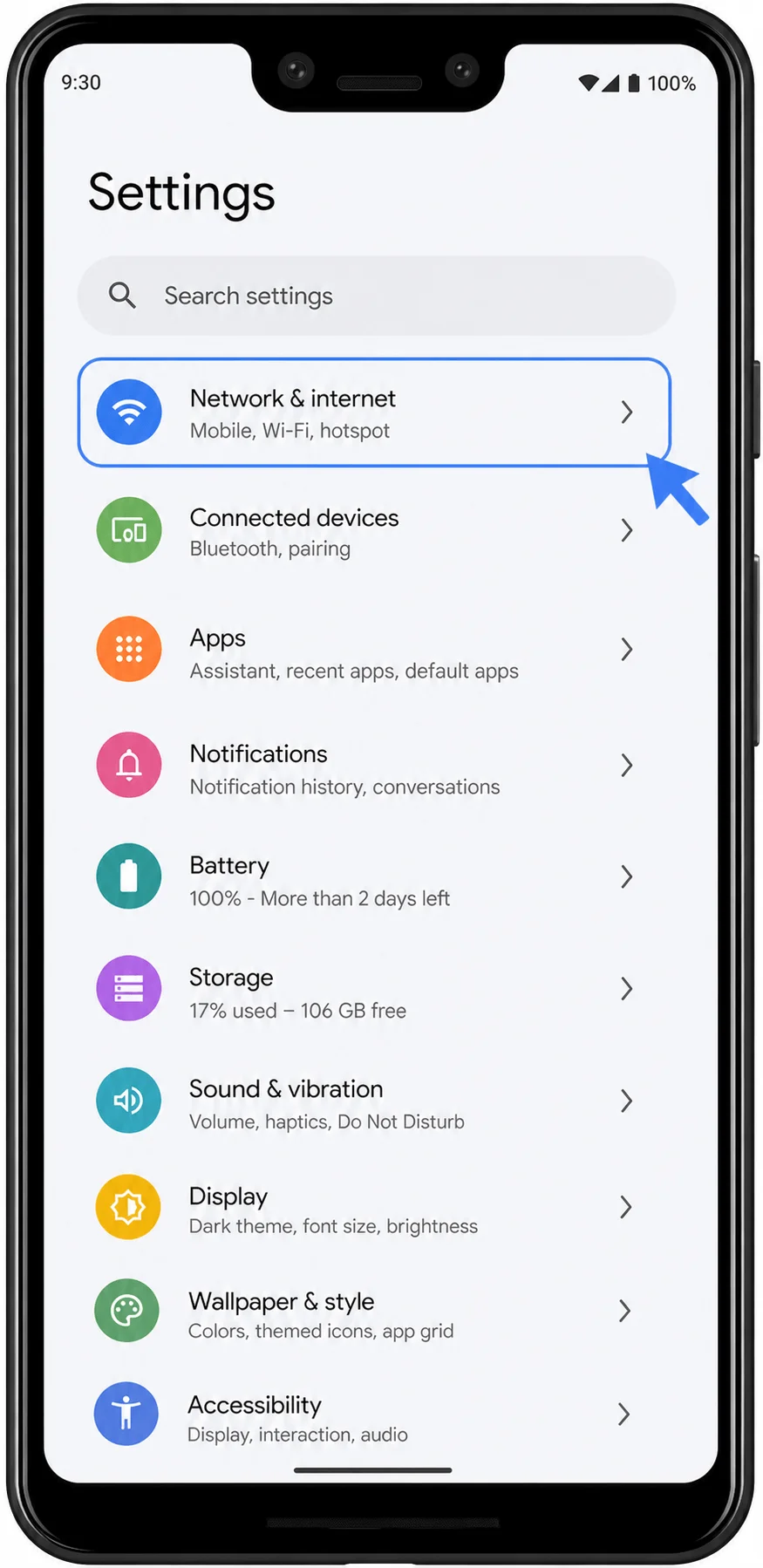
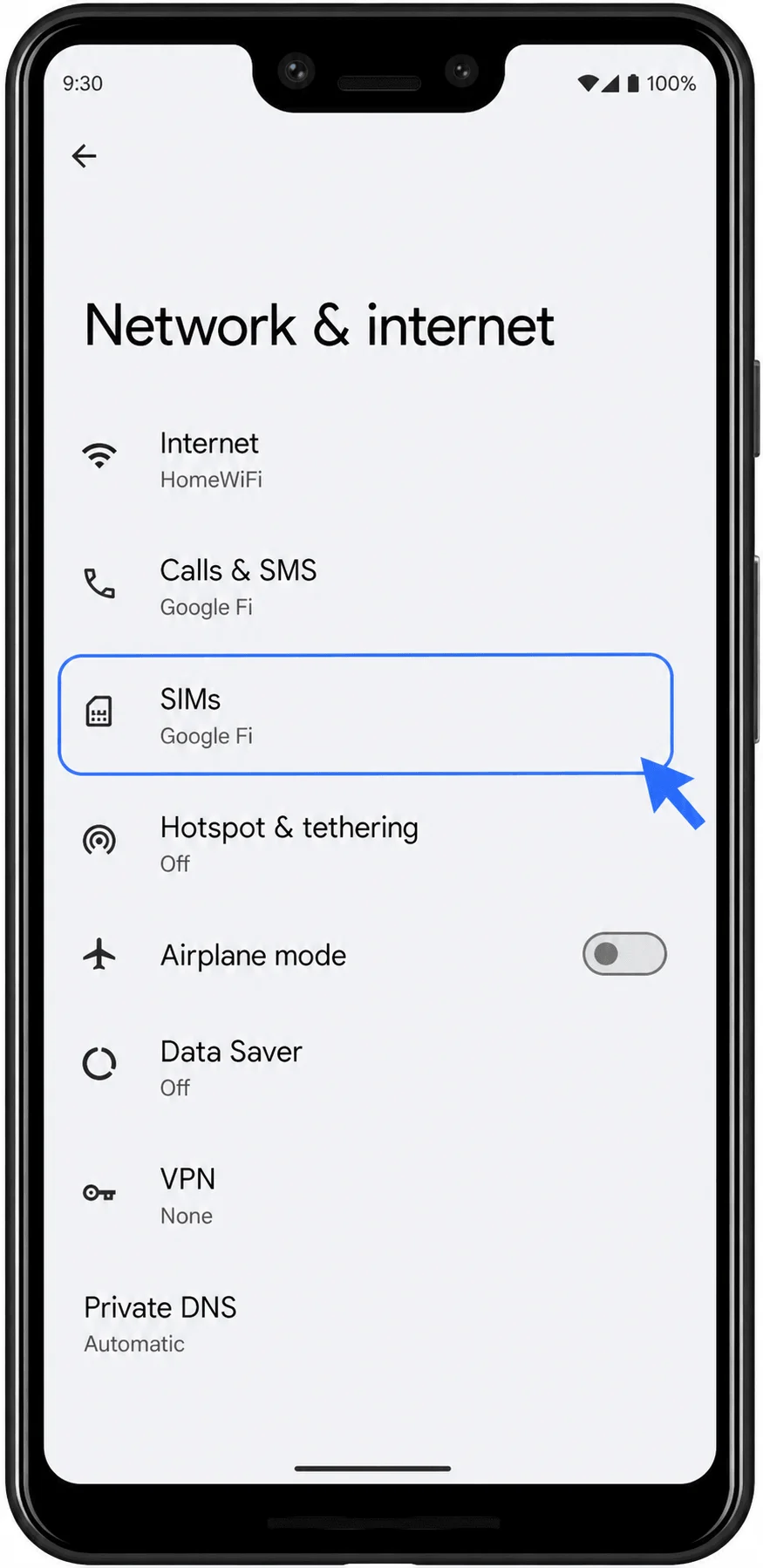
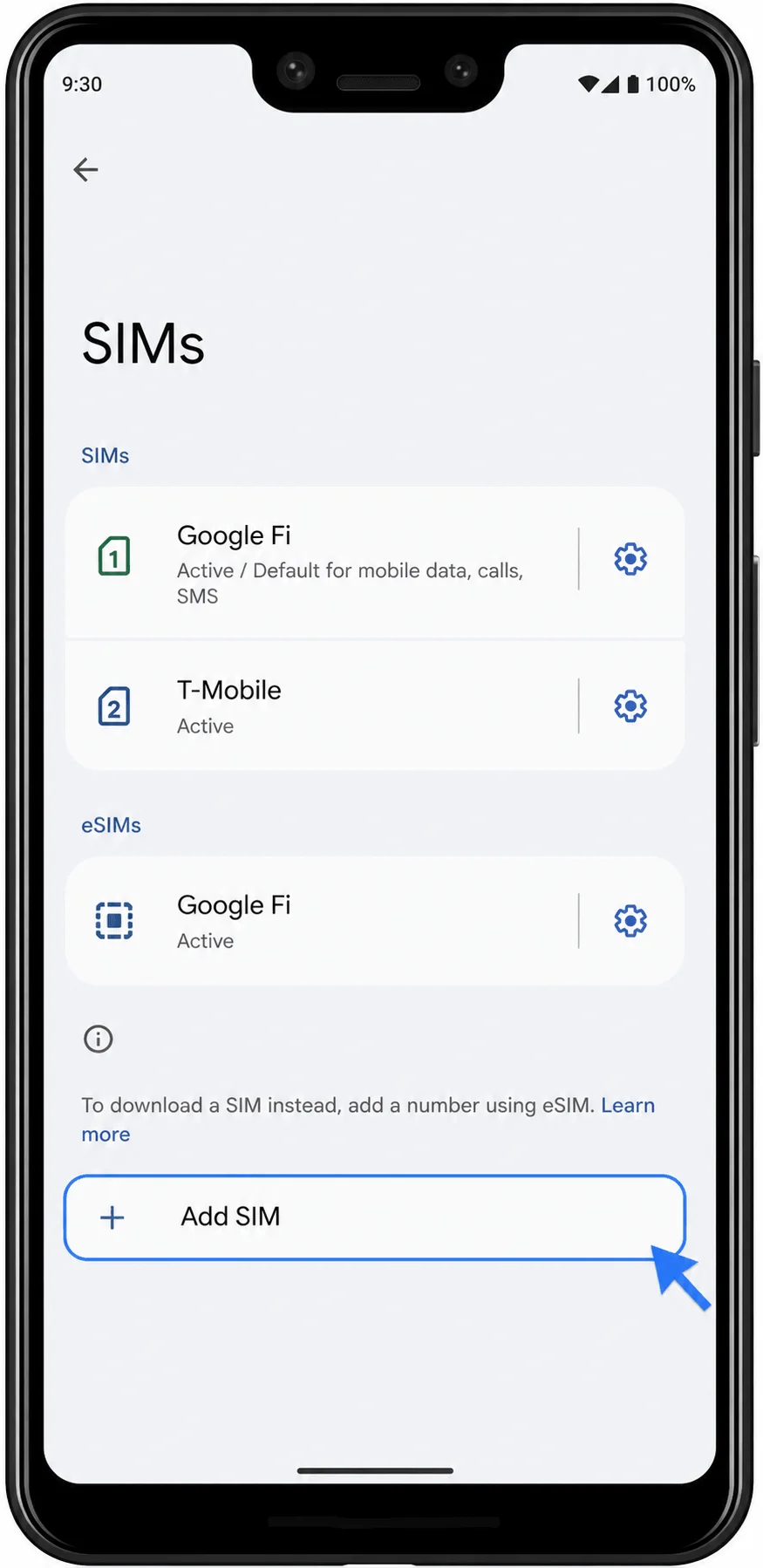
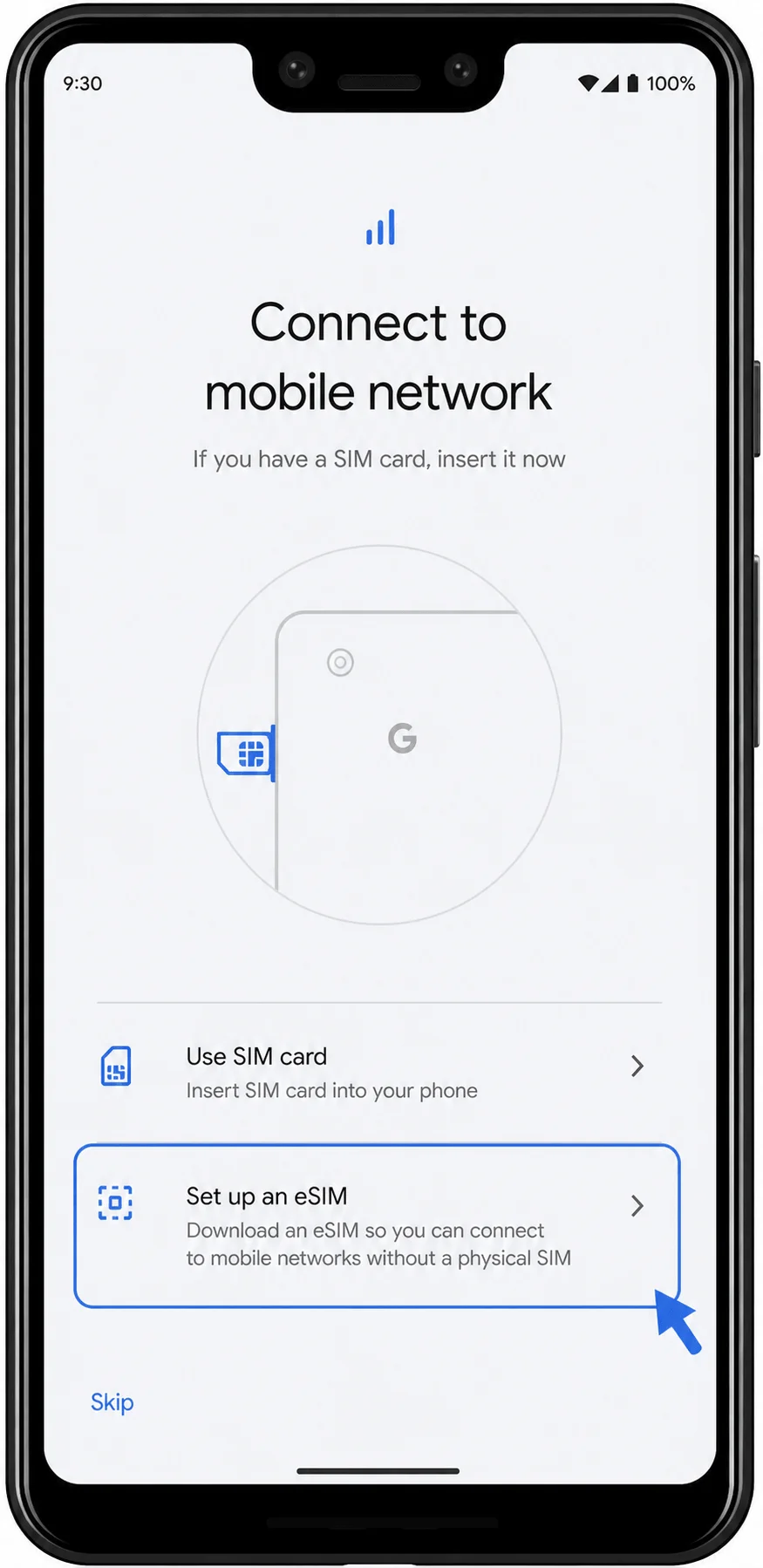
Sous Android 12 pour Pixel, le chemin à suivre est Paramètres > Réseau et Internet > SIM > Ajouter une SIM > Configurer une eSIM. Les noms des menus peuvent varier légèrement selon la version d'Android, le micrologiciel de l'opérateur ou la région, mais la procédure standard sur Pixel consiste à ajouter une carte SIM depuis l'écran SIM, puis à scanner le code QR iRoamly ou à saisir manuellement les informations d'activation.
Utilisez la méthode du code QR lorsque vous disposez du code QR iRoamly sur un autre écran ou sur une page imprimée. Utilisez la saisie manuelle si le code QR ne peut pas être scanné, si vous ne disposez que des informations d'activation, ou si vous devez saisir l'adresse SM-DP+ et le code d'activation fournis dans votre commande iRoamly.
Préparations avant de configurer l'eSIM iRoamly
Connectez le Pixel 3 XL à un réseau Wi-Fi stable avant de télécharger le profil eSIM.
Assurez-vous que le téléphone est débloqué et que votre modèle de Pixel 3 XL prend en charge l'eSIM.
Gardez votre code QR iRoamly ou vos informations d'activation manuelle à portée de main.
Ne supprimez pas l'eSIM iRoamly après l'avoir installée, sauf instruction contraire du support iRoamly, car de nombreuses eSIM de voyage ne peuvent pas être réinstallées une fois supprimées.
Installez le profil eSIM 1 à 2 jours avant votre voyage si possible, mais attendez d'être arrivé à destination ou d'être sur le point d'utiliser le service pour activer votre forfait de données.
La validité du forfait iRoamly débute à l'activation. Pour une eSIM de voyage iRoamly, l'activation correspond à la sélection ou à l'activation de l'eSIM pour les données mobiles et à la connexion au réseau dans la destination couverte ; vérifiez la condition de déclenchement exacte dans les détails de votre forfait.
Les forfaits eSIM iRoamly peuvent ne pas inclure d'appels vocaux ou de SMS. Le support des appels et des SMS variant selon les offres, consultez les détails spécifiques de votre forfait avant de prévoir d'envoyer des messages ou de passer des appels.
Méthode 1 : Installer l'eSIM iRoamly en scannant un code QR
Ouvrez les Paramètres, puis appuyez sur Réseau et Internet. Vous devriez voir la page des paramètres réseau de votre Pixel.
Appuyez sur SIM. Vous devriez voir votre liste actuelle de cartes SIM ou eSIM.
Appuyez sur Ajouter une SIM. Le téléphone devrait lancer l'assistant de configuration du réseau mobile.
Appuyez sur Configurer une eSIM. Maintenez le téléphone connecté au Wi-Fi pendant l'ouverture de l'assistant de configuration.
Sur l'écran Scanner le code QR, scannez le code QR iRoamly provenant de votre e-mail de commande, de la page de votre compte, ou d'un autre appareil. Le Pixel devrait reconnaître le profil eSIM et passer à l'écran de confirmation du téléchargement.
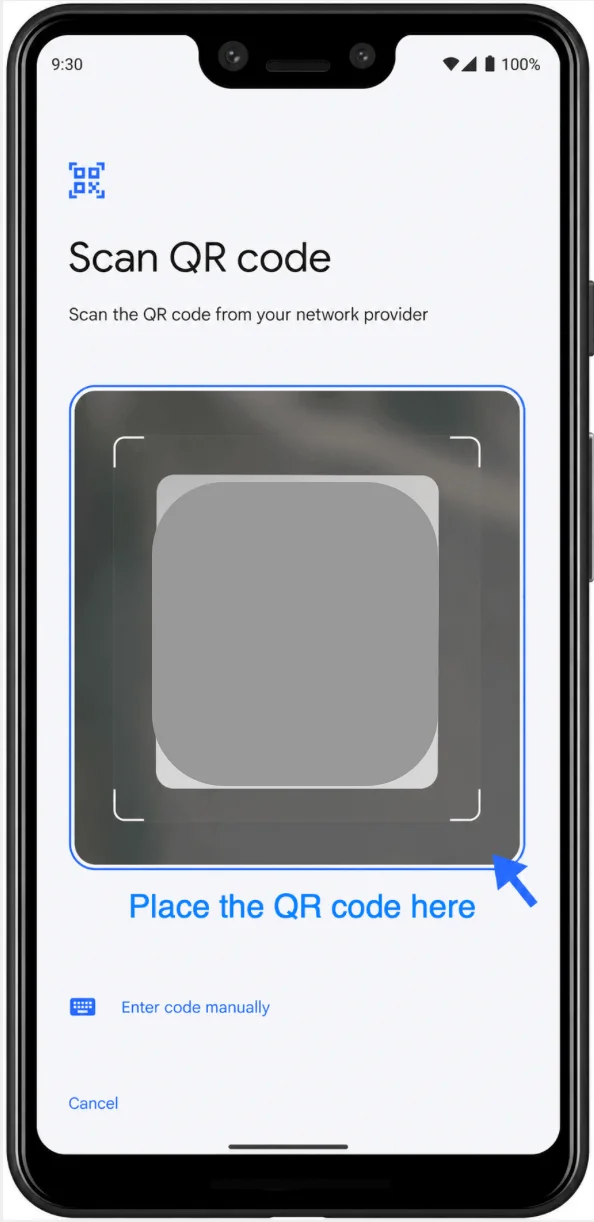
Vérifiez les détails de l'eSIM iRoamly, puis appuyez sur Télécharger. Patientez pendant que le Pixel télécharge le profil eSIM via le Wi-Fi.
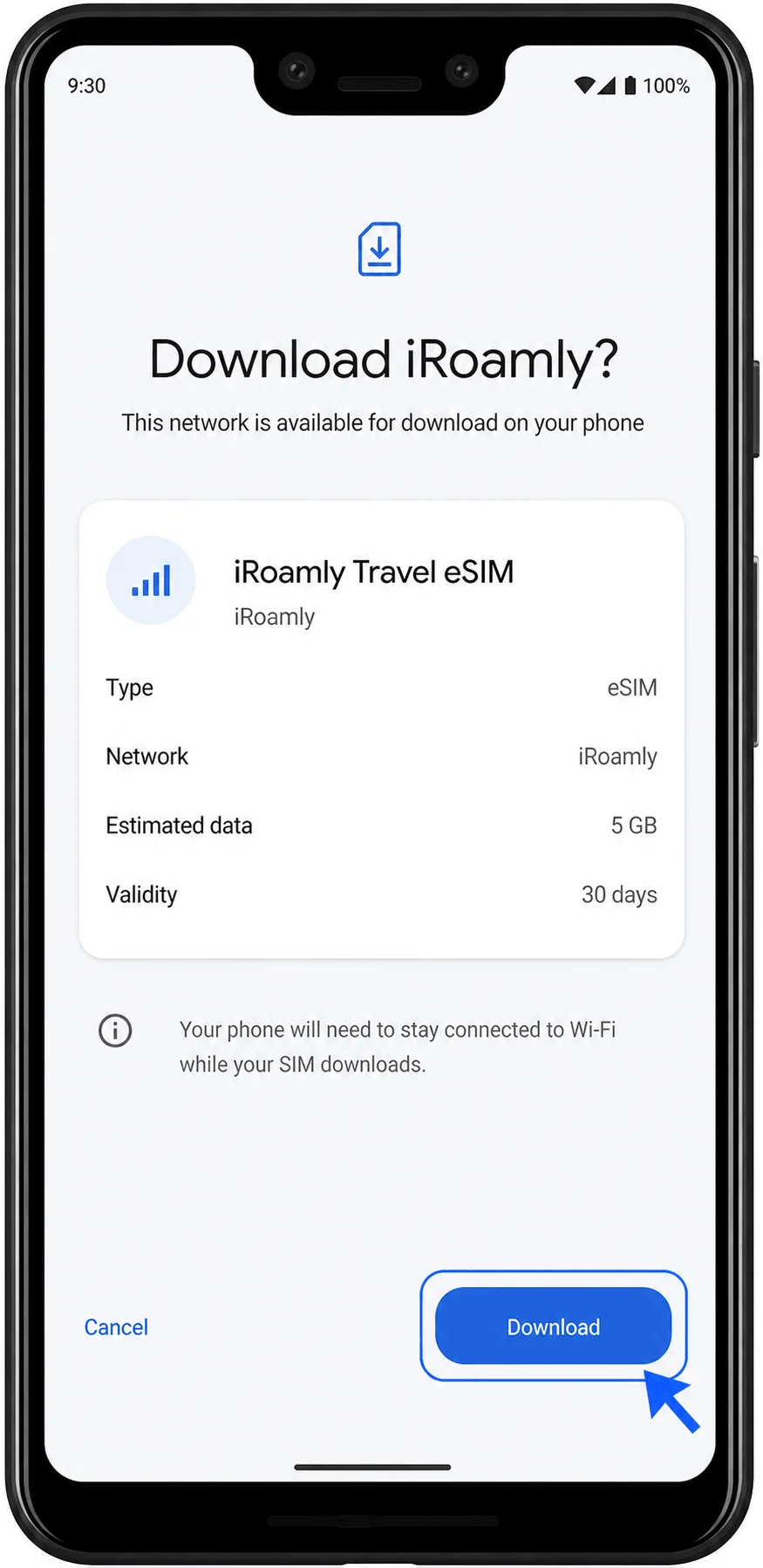
Lorsque l'écran de configuration indique que l'eSIM iRoamly est prête, appuyez sur Terminé. Le profil devrait désormais être installé sur votre téléphone.
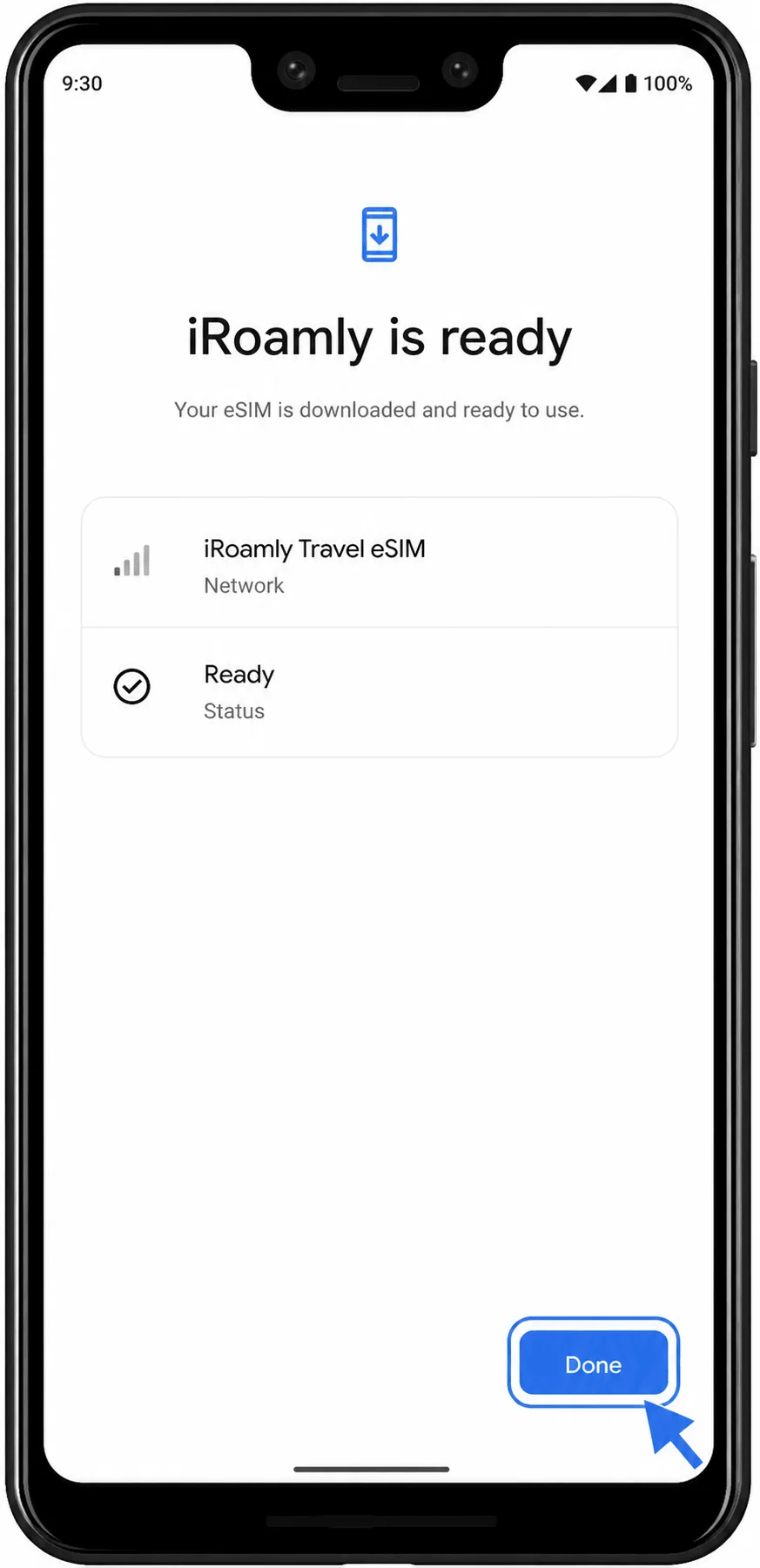
Méthode 2 : Installer l'eSIM iRoamly par saisie manuelle
Ouvrez les Paramètres, puis appuyez sur Réseau et Internet. Il s'agit du même point de départ que pour la configuration par code QR.
Appuyez sur SIMs. Le Pixel devrait afficher votre liste de cartes SIM et eSIM.
Appuyez sur Ajouter une SIM. Le téléphone devrait ouvrir l'écran de configuration pour l'ajout d'une carte SIM.
Appuyez sur Configurer une eSIM. Maintenez la connexion Wi-Fi active pendant le chargement de l'écran de configuration eSIM.
Sur l'écran Scanner le code QR, appuyez sur Saisir le code manuellement. Cela ouvre le formulaire d'activation manuelle.
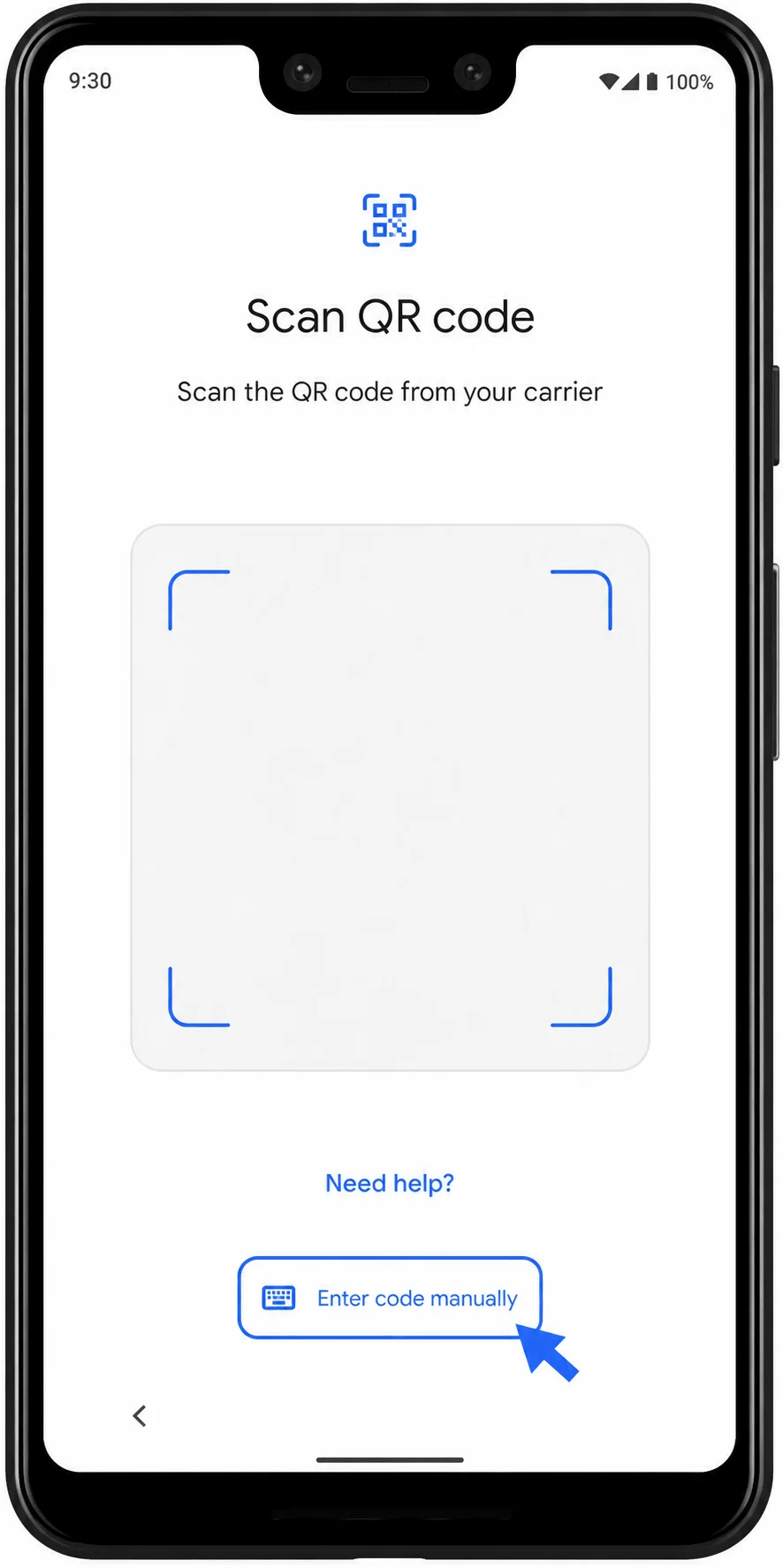
Saisissez l'adresse SM-DP+ et le code d'activation exactement tels qu'ils ont été fournis par iRoamly. Si iRoamly vous a fourni un code de confirmation, saisissez-le dans le champ optionnel ; sinon, laissez ce champ vide. Appuyez sur Continuer.
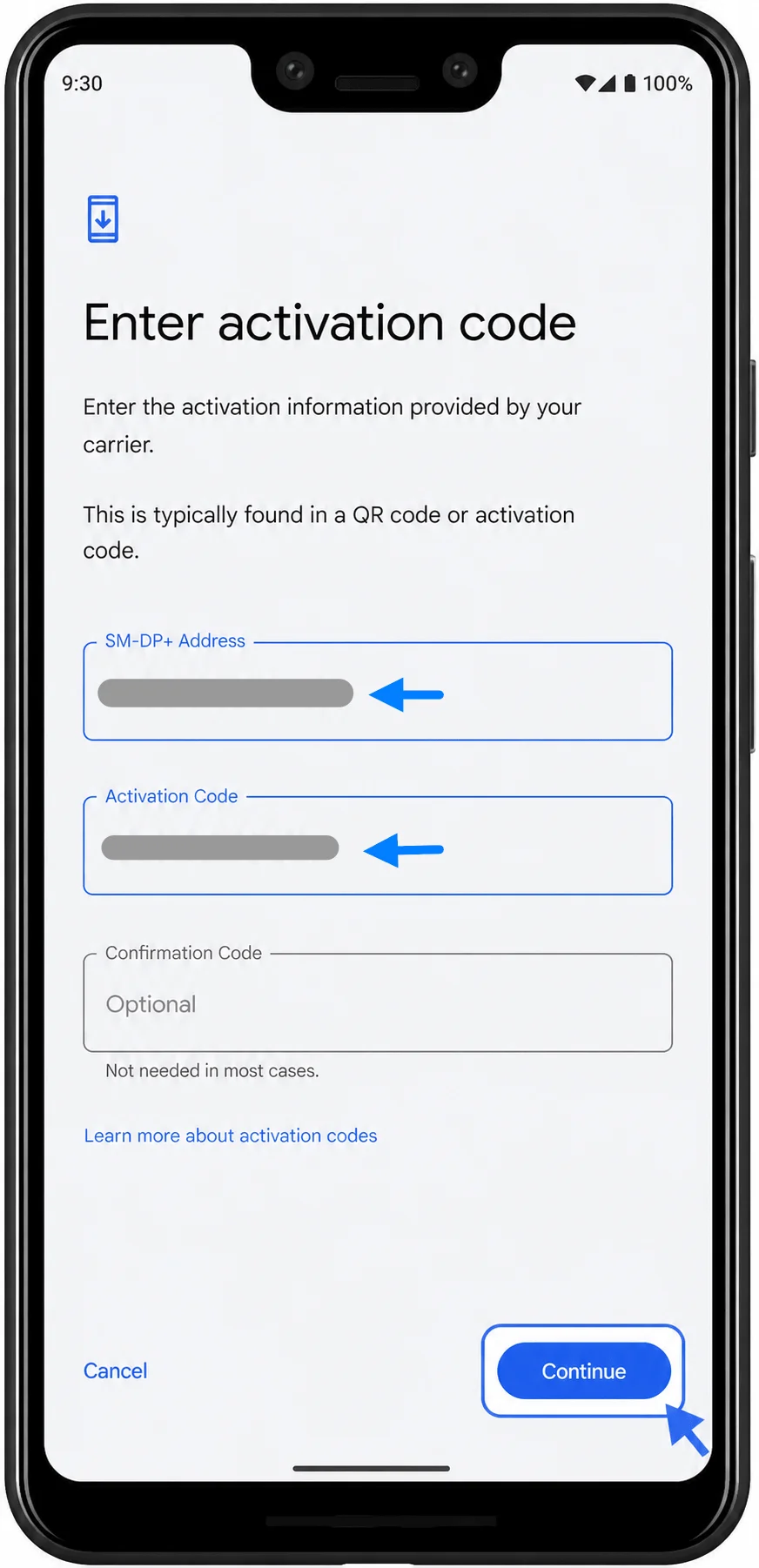
Vérifiez les détails de l'eSIM iRoamly, puis appuyez sur Télécharger. Patientez le temps que le profil eSIM se télécharge via Wi-Fi.
Lorsque le téléphone indique que l'eSIM iRoamly est prête, appuyez sur Terminé. Le profil saisi manuellement devrait désormais être installé.
Comment confirmer que la iRoamly eSIM a été installée
Ouvrez les Paramètres, appuyez sur Réseau et Internet, puis sur Cartes SIM. Recherchez iRoamly Travel eSIM dans la section eSIM.
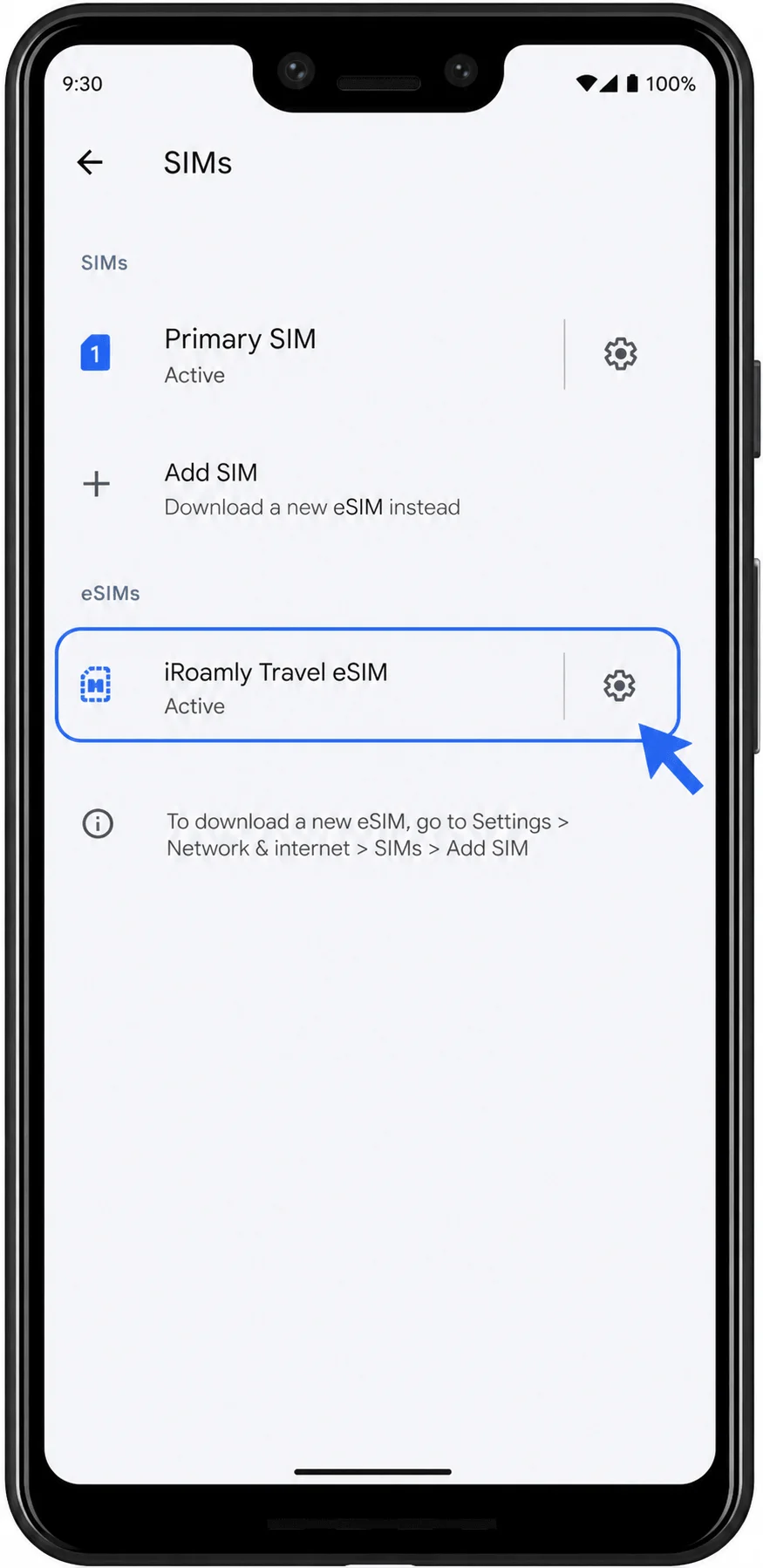
Appuyez sur la ligne iRoamly Travel eSIM ou sur l'icône de réglages correspondante. Vérifiez que la ligne ouvre une page de paramètres eSIM et que l'option Utiliser la carte SIM est disponible.
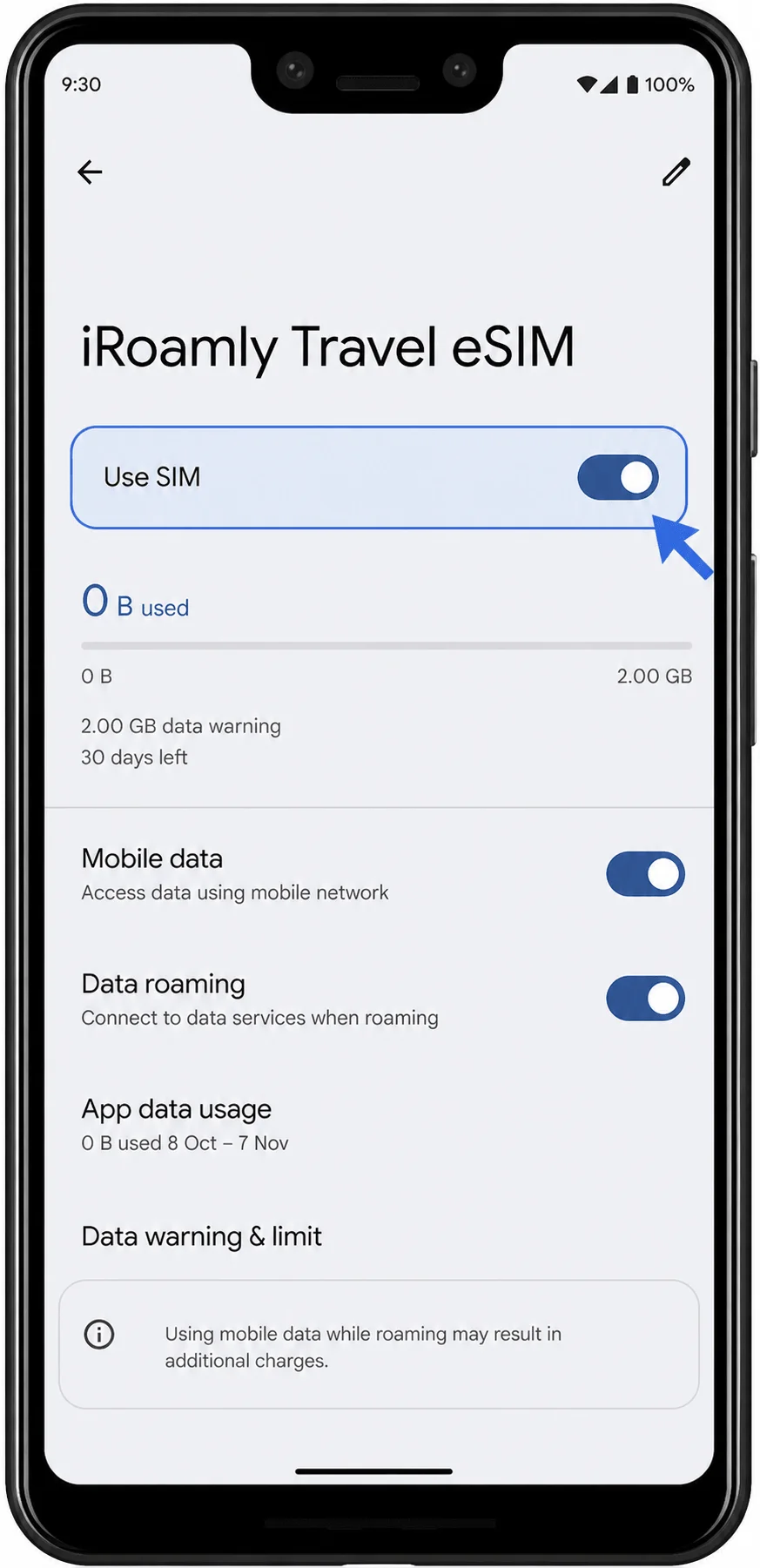
Configurer l'eSIM iRoamly pour les données de voyage
Dans Paramètres > Réseau et Internet > SIM, ouvrez l'eSIM de voyage iRoamly et activez Utiliser la SIM. Si vous êtes encore chez vous, gardez les données mobiles désactivées jusqu'à ce que vous soyez prêt à activer votre forfait pour le voyage.
Une fois arrivé à destination, ouvrez la même page de paramètres de l'eSIM de voyage iRoamly, activez les Données mobiles, puis activez l'Itinérance des données si votre forfait iRoamly ou les instructions relatives à la destination l'exigent. Si votre Pixel vous demande quelle carte SIM utiliser pour les données mobiles, choisissez l'eSIM de voyage iRoamly et évitez de revenir à votre carte SIM principale, sauf si vous souhaitez utiliser votre opérateur habituel.
Dépannage
L'option « Ajouter une SIM » ou « Configurer une eSIM » est absente : vérifiez si votre variante du Pixel 3 XL prend en charge l'eSIM, mettez à jour Android si possible, redémarrez le téléphone et assurez-vous que l'appareil n'est pas verrouillé par un opérateur. La prise en charge de l'eSIM sur le Pixel 3 est limitée selon certaines versions régionales ou certains opérateurs.
Le code QR a déjà été utilisé : ne supprimez pas le profil pour réessayer à plusieurs reprises. Contactez le support iRoamly muni de vos informations de commande, car de nombreux codes QR eSIM ne peuvent être installés qu'une seule fois.
Impossible de scanner le code QR : nettoyez l'objectif de l'appareil photo, améliorez l'éclairage, affichez le code QR sur un autre appareil ou utilisez la méthode 2 avec l'adresse SM-DP+ et le code d'activation.
La saisie manuelle échoue : vérifiez scrupuleusement chaque caractère de l'adresse SM-DP+ et du code d'activation, supprimez les espaces superflus et laissez le champ « Code de confirmation » vide, sauf si iRoamly vous en a fourni un.
L'eSIM est installée mais aucune donnée n'est disponible : connectez-vous d'abord au Wi-Fi, vérifiez que l'option « Utiliser la SIM » est bien activée, sélectionnez l'eSIM de voyage iRoamly pour les données mobiles, activez l'itinérance des données si nécessaire, puis désactivez brièvement le Wi-Fi pour tester la connexion au réseau mobile local.
L'activation est en attente : patientez jusqu'à votre arrivée dans le pays ou la région couverts par le forfait, car les données de voyage iRoamly peuvent ne pas s'activer tant que le réseau de destination n'est pas accessible.
Votre SIM principale continue d'utiliser les données : vérifiez les paramètres de données mobiles du Pixel et sélectionnez l'eSIM de voyage iRoamly pour vos besoins en données durant vos déplacements.
Conclusion
Pour le Pixel 3 XL, la configuration par code QR est généralement la méthode d'installation iRoamly la plus simple une fois que vous accédez à Paramètres > Réseau et Internet > SIM > Ajouter une SIM > Configurer une eSIM. La saisie manuelle est la solution de secours idéale lorsque la numérisation n'est pas pratique ; sur Pixel, elle utilise des champs distincts pour l'adresse SM-DP+, le code d'activation et le code de confirmation optionnel.
Après avoir utilisé l'une ou l'autre méthode, vérifiez que l'eSIM de voyage iRoamly apparaît bien sous SIM, laissez l'option « Utiliser la SIM » désactivée si vous effectuez l'installation en avance, puis sélectionnez la ligne iRoamly pour les données mobiles et activez l'itinérance des données lorsque votre forfait de destination l'exige.