
Le Google Pixel 5 prend en charge l'eSIM, incluant une nano SIM et un profil eSIM. Ce guide repose sur l'utilisation d'un Pixel 5 avec le chemin d'accès actuel aux paramètres Android : Paramètres > Réseau et Internet > SIM > Ajouter une SIM > Configurer une eSIM. Les noms des menus peuvent varier légèrement en fonction de la version d'Android, de la région, du micrologiciel de l'opérateur ou si une autre carte SIM est déjà active.
Une eSIM de voyage iRoamly vous permet d'ajouter un forfait de données pour votre destination avant votre départ, sans avoir à changer votre carte SIM physique. Utilisez la méthode du code QR lorsque votre code QR iRoamly est affiché sur un autre appareil ou imprimé. Utilisez la saisie manuelle si le code QR ne peut pas être scanné, s'il se trouve sur le même téléphone, ou si vous disposez uniquement des détails d'activation.
Cet article détaille les deux procédures de configuration, comment vérifier que l'eSIM est bien installée et comment sélectionner l'eSIM iRoamly pour vos données mobiles une fois arrivé à destination.
Préparatifs avant la configuration de l'eSIM iRoamly
Connectez votre Pixel 5 à un réseau Wi-Fi stable.
Assurez-vous que le téléphone est déverrouillé et compatible avec l'eSIM.
Préparez votre code QR eSIM de voyage iRoamly ou les informations d'activation manuelle.
Installez l'eSIM 1 à 2 jours avant votre voyage, pendant que vous disposez d'un accès à Internet.
Ne supprimez pas l'eSIM iRoamly pour résoudre un problème, sauf si le support d'iRoamly vous le demande. De nombreux profils eSIM de voyage ne peuvent pas être réutilisés après avoir été supprimés.
La validité du forfait eSIM iRoamly débute lors de l'activation. Pour de nombreux forfaits de voyage, l'activation est liée à la connexion à un réseau pris en charge ; vérifiez donc les détails du forfait en cours avant d'activer la ligne.
Les forfaits iRoamly sont souvent limités aux données mobiles. Les appels vocaux et les SMS varient selon le forfait ; vérifiez donc les détails exacts de votre offre avant de compter sur l'utilisation d'appels ou de SMS.
Méthode 1 : Installer l'eSIM iRoamly en scannant un code QR
Ouvrez les Paramètres, puis appuyez sur Réseau & internet.
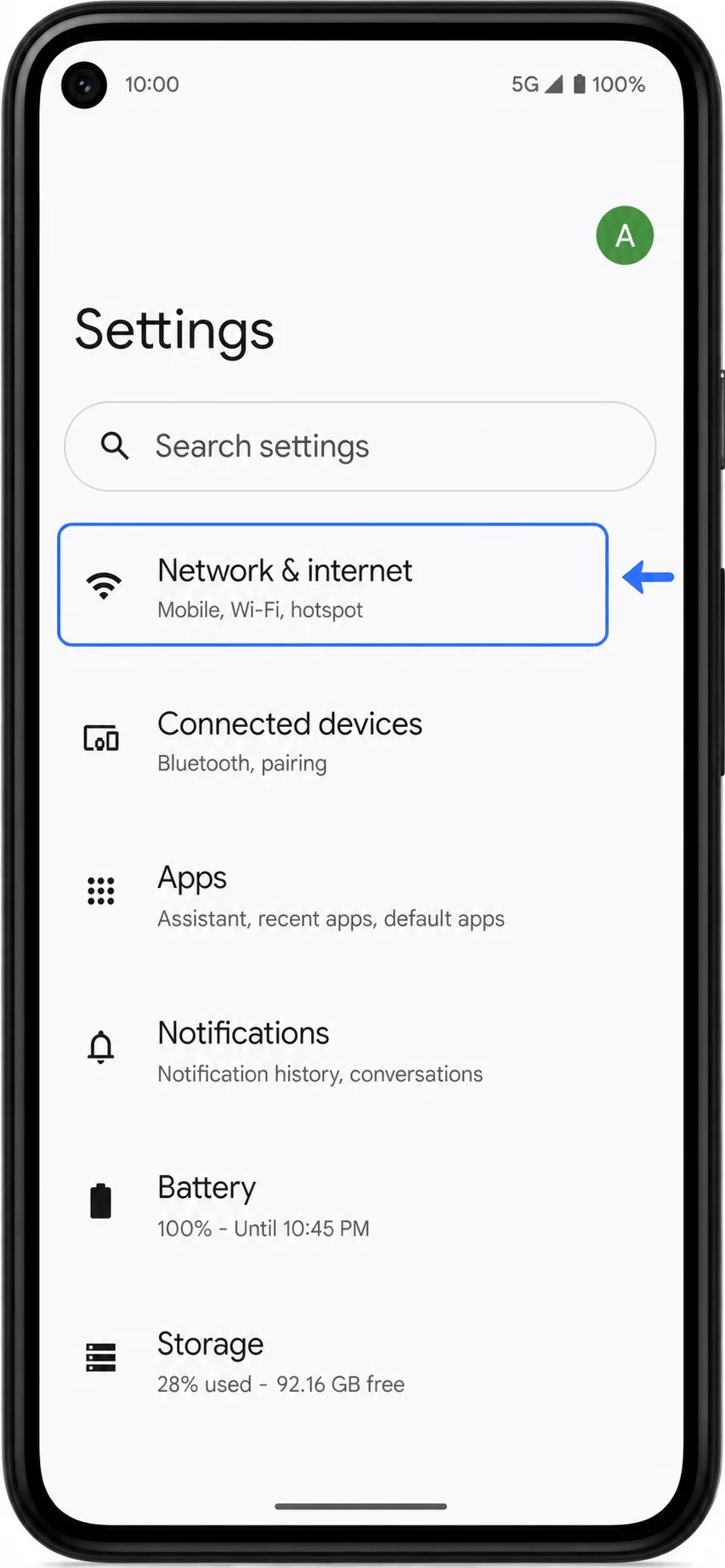
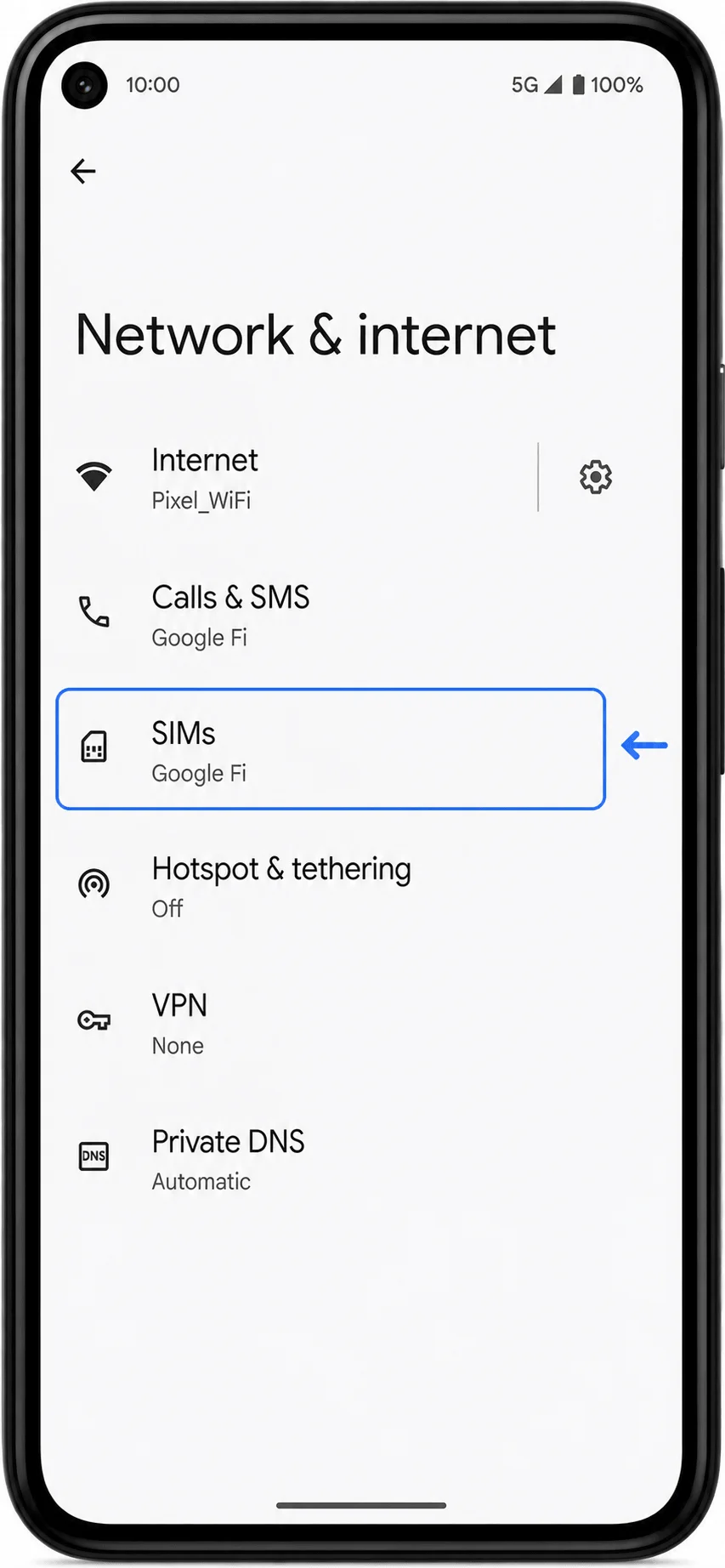
Appuyez sur SIMs.
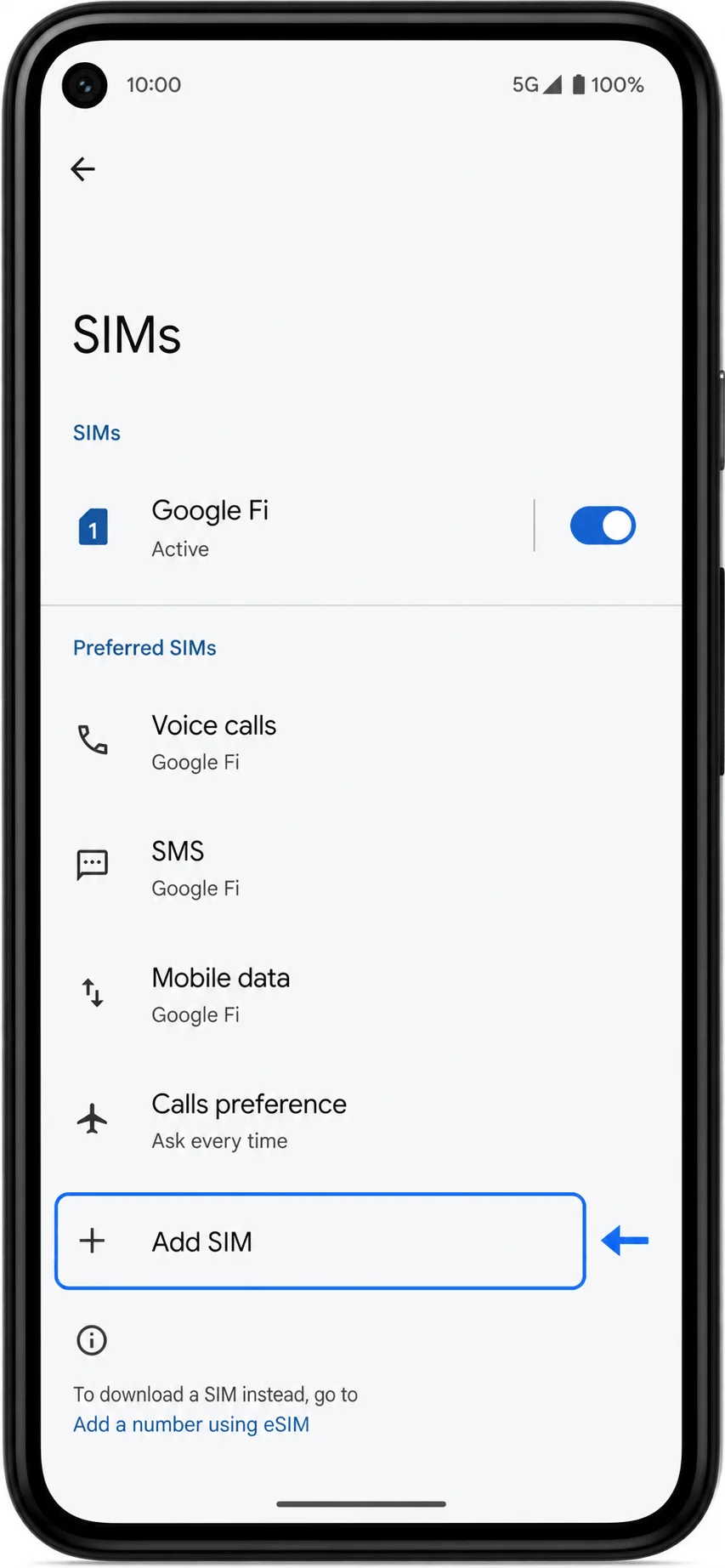
Appuyez sur Ajouter une SIM.
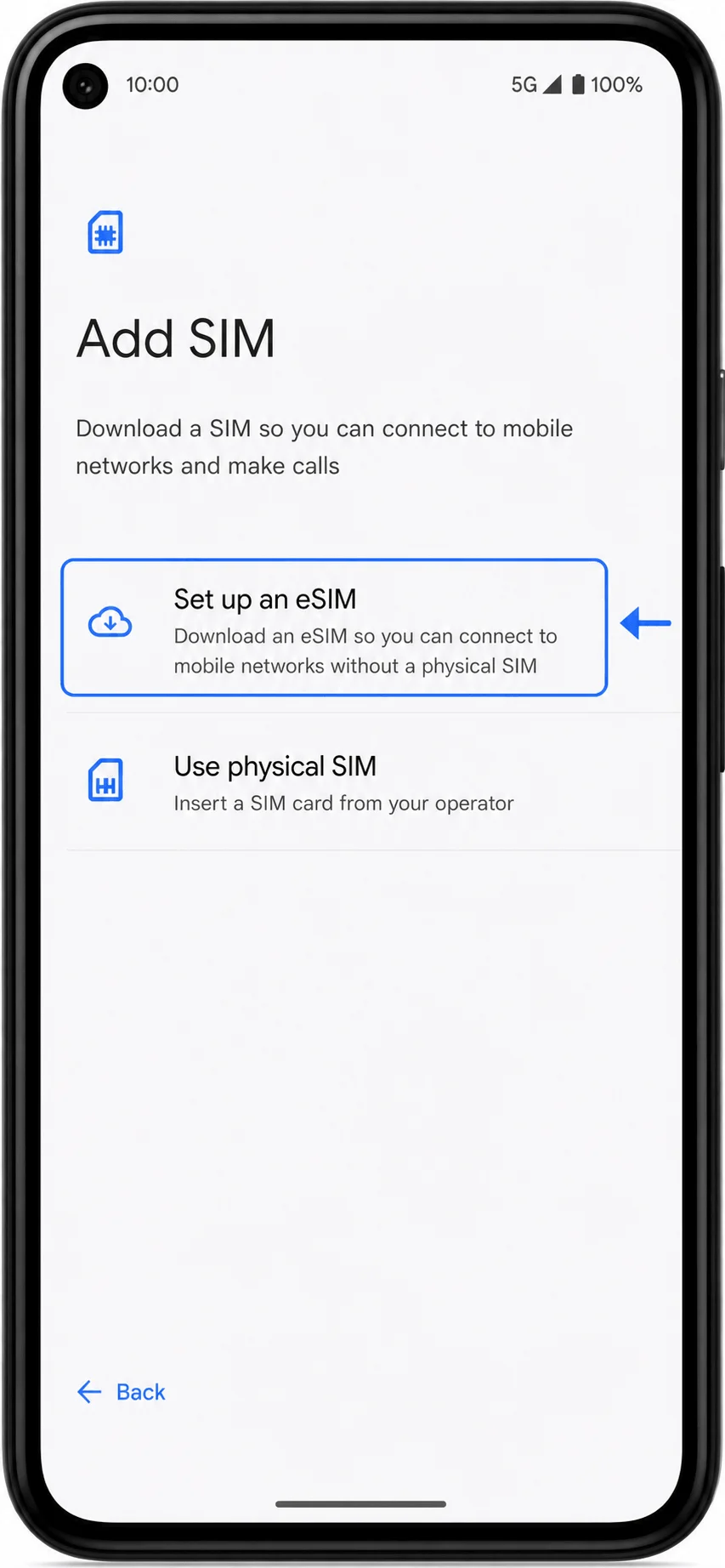
Appuyez sur Configurer une eSIM.
Lorsque le scanner de code QR s'ouvre, scannez le code QR iRoamly depuis un autre téléphone, une tablette, l'écran d'un ordinateur ou une page imprimée.
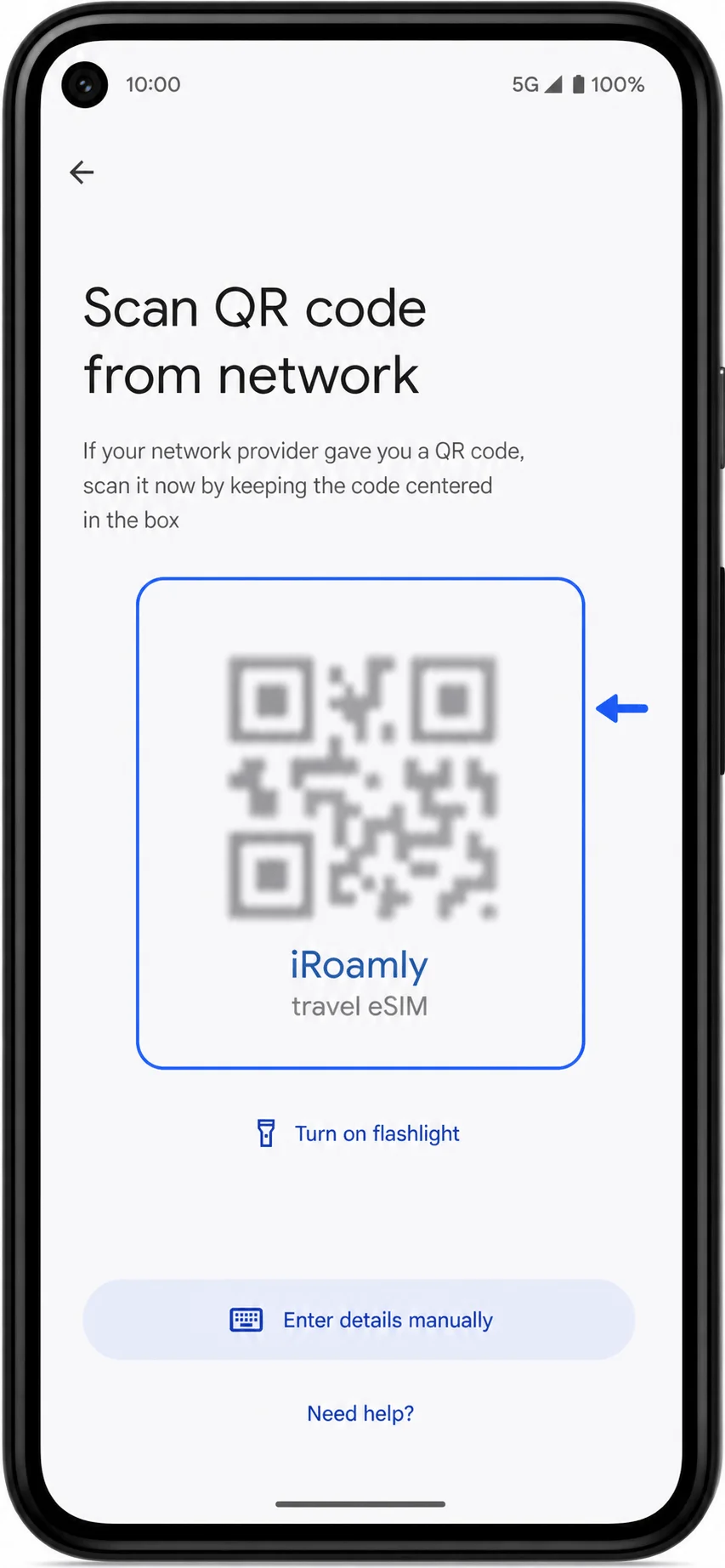
Vérifiez l'eSIM iRoamly détectée, puis appuyez sur Télécharger ou Configurer pour l'ajouter au Pixel 5.
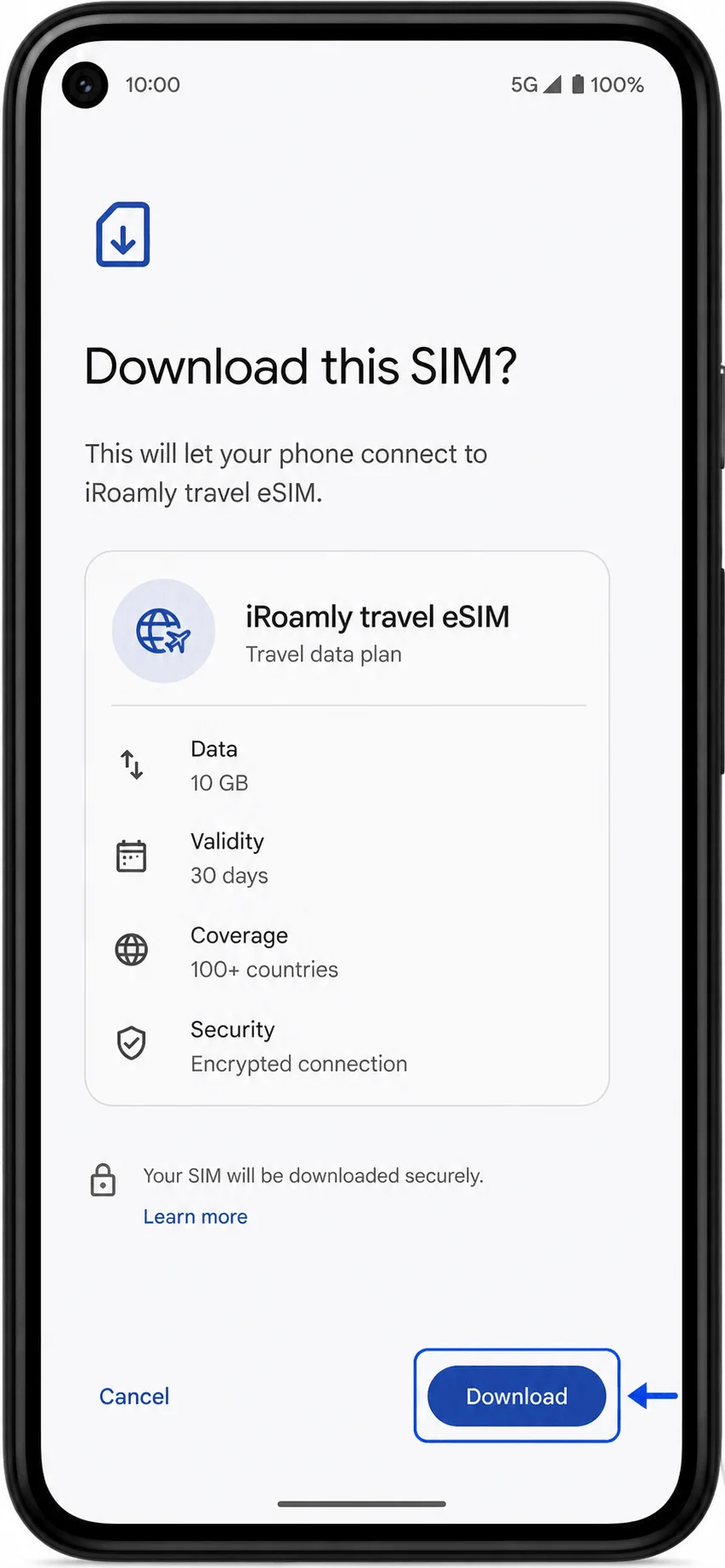
Méthode 2 : Installer l'eSIM iRoamly par saisie manuelle
Ouvrez les Paramètres, puis appuyez sur Réseau & internet.
Appuyez sur SIMs.
Appuyez sur Ajouter une SIM.
Appuyez sur Configurer une eSIM.
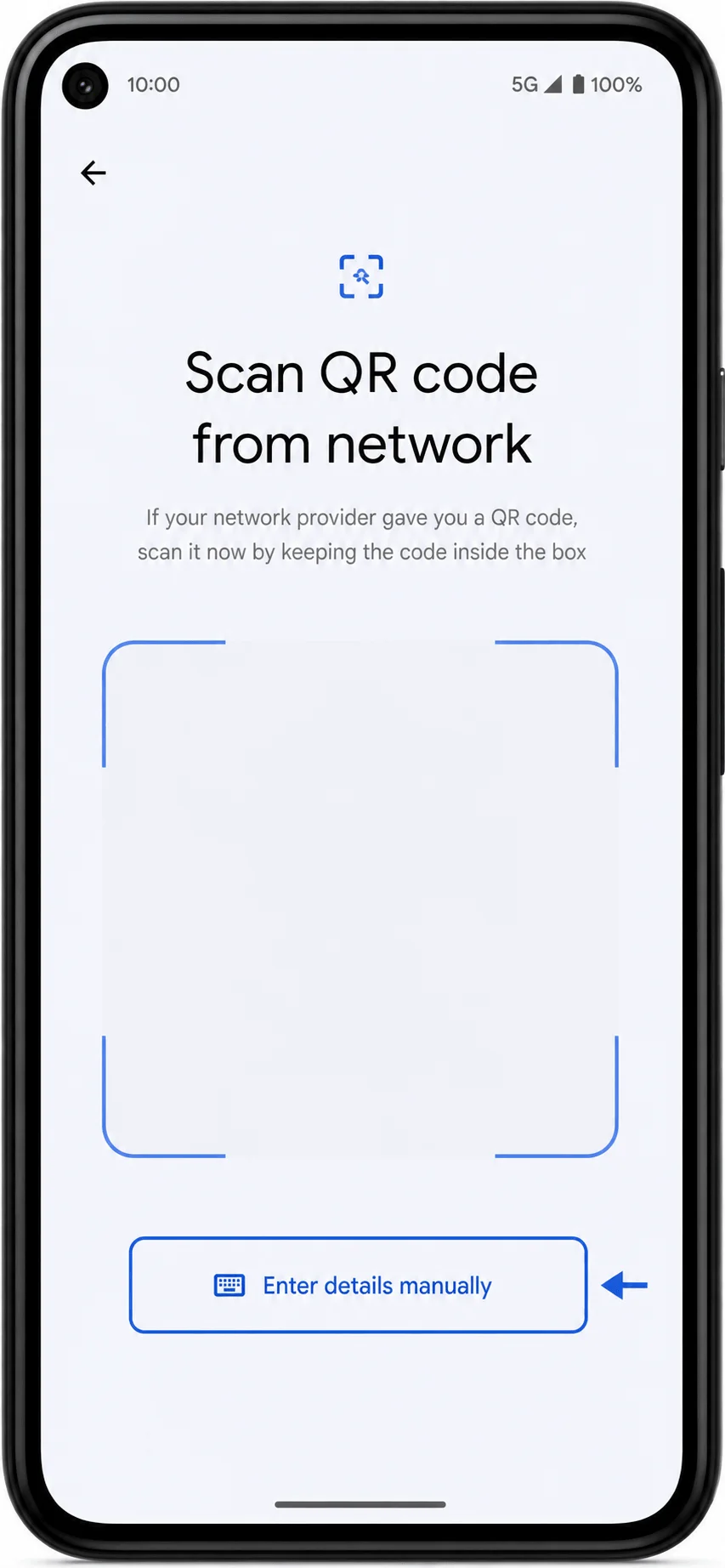
Sur l'écran du scanner QR, appuyez sur Saisir les détails manuellement. Si votre version d'Android affiche d'abord Besoin d'aide ?, appuyez dessus, puis choisissez l'option de saisie manuelle.
Saisissez les informations d'activation manuelle iRoamly exactement comme fournies. Si des champs séparés apparaissent, saisissez l'adresse SM-DP+, le code d'activation et le code de confirmation facultatif. Si votre Pixel affiche un seul champ de code d'activation, collez la chaîne d'activation complète exactement telle quelle, en incluant tout préfixe LPA: et les deux-points.
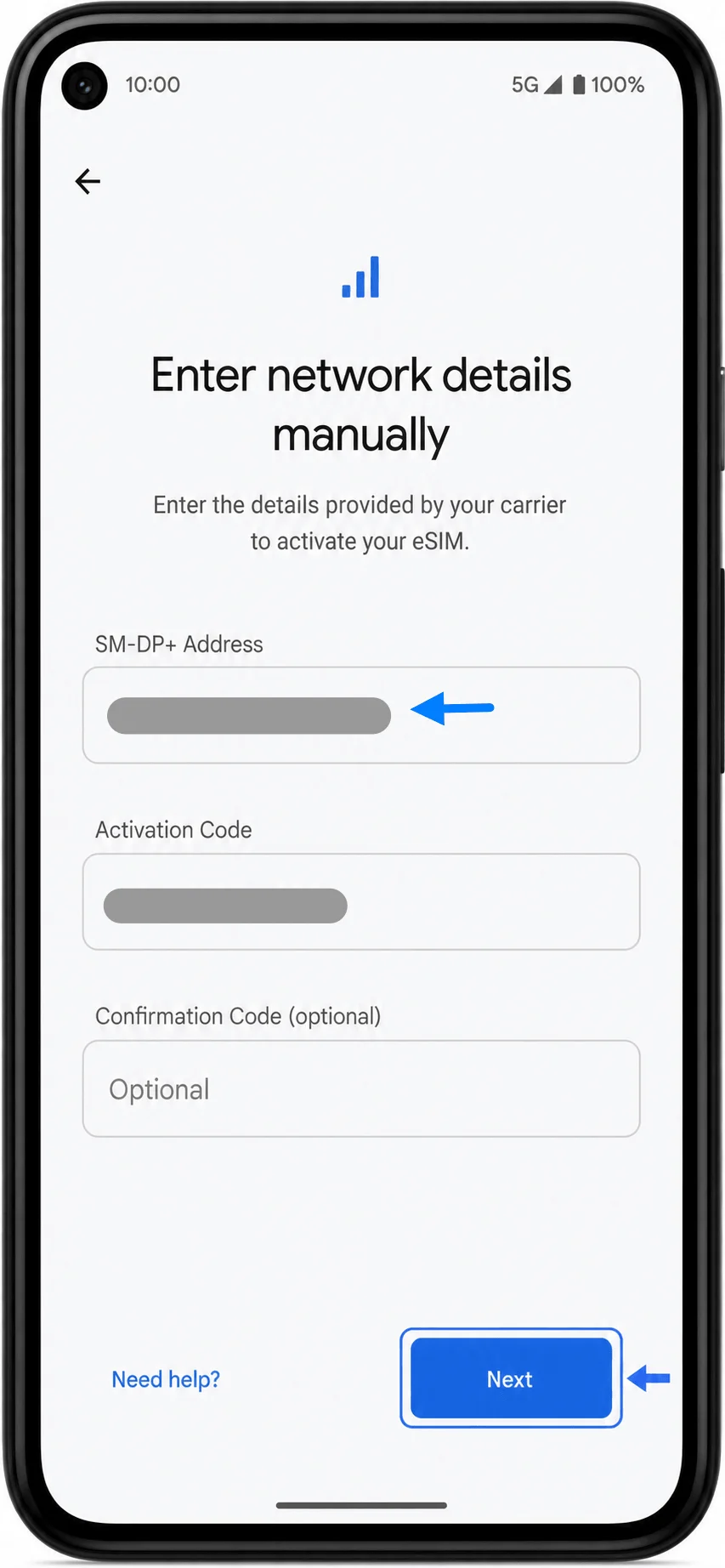
Appuyez sur Suivant, vérifiez les informations de l'eSIM iRoamly, puis appuyez sur Télécharger ou Configurer.
Attendez la fin du téléchargement, puis retournez dans Paramètres > Réseau & internet > SIMs et recherchez l'eSIM iRoamly dans la liste.
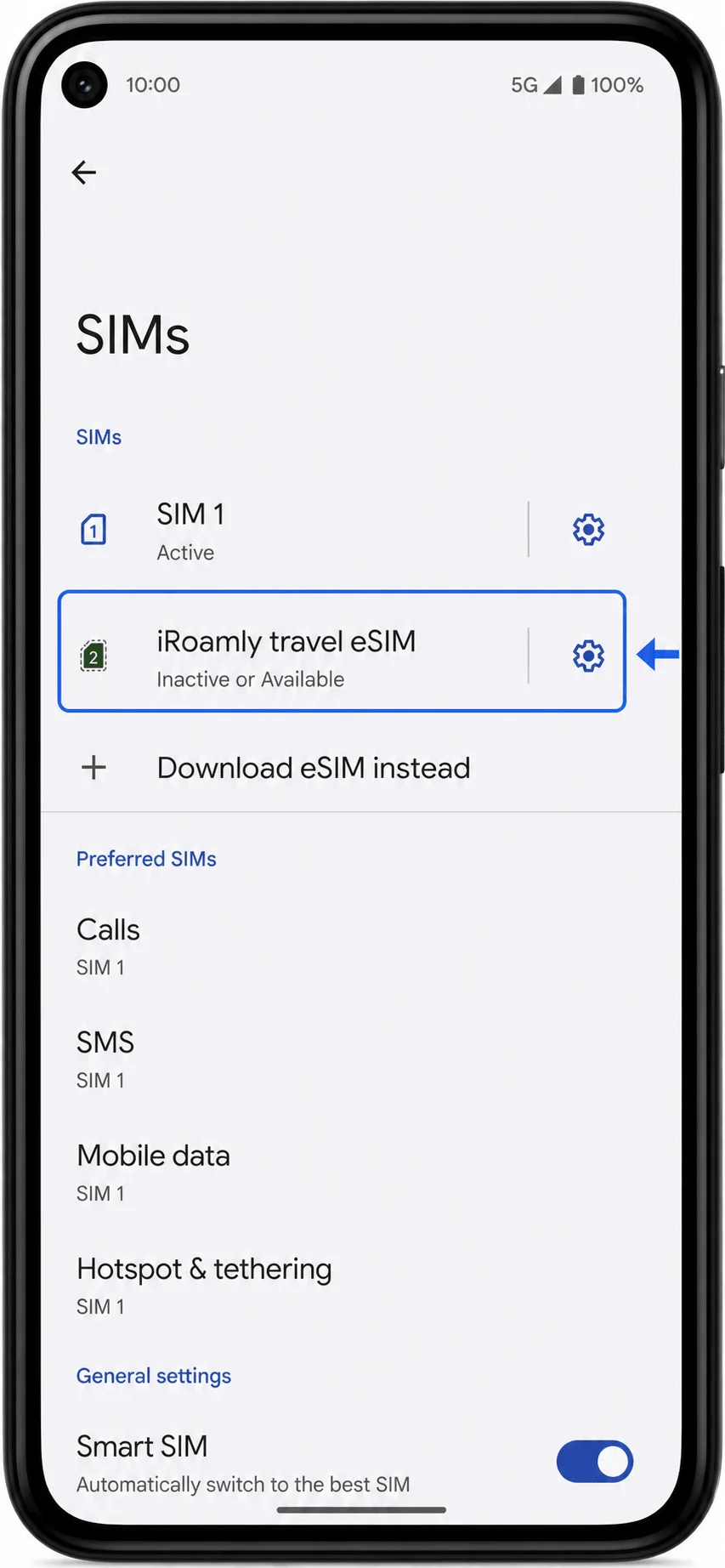
Comment confirmer que la eSIM iRoamly a été installée
Ouvrez Paramètres > Réseau et Internet > SIM, puis recherchez la eSIM de voyage iRoamly ou un profil eSIM de voyage récemment ajouté.
Appuyez sur la eSIM iRoamly et vérifiez que l'option Utiliser la SIM est disponible. Si vous l'avez installée avant votre départ, vous pouvez la laisser désactivée jusqu'à votre arrivée, conformément aux instructions de votre forfait.
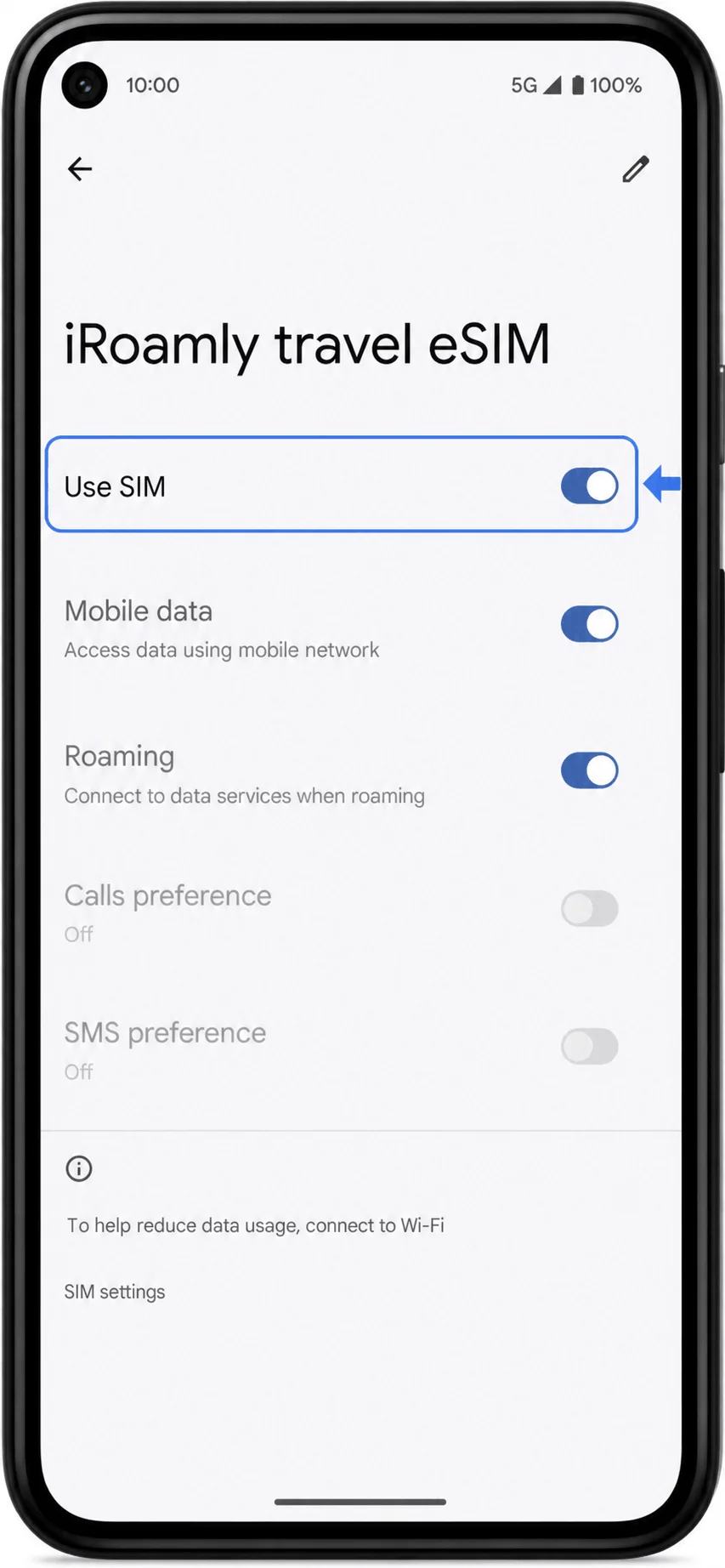
Configurer l'eSIM iRoamly pour les données de voyage
Une fois arrivé à destination, ouvrez Paramètres > Réseau et Internet > SIM, appuyez sur l'eSIM iRoamly, puis activez « Utiliser la SIM ».
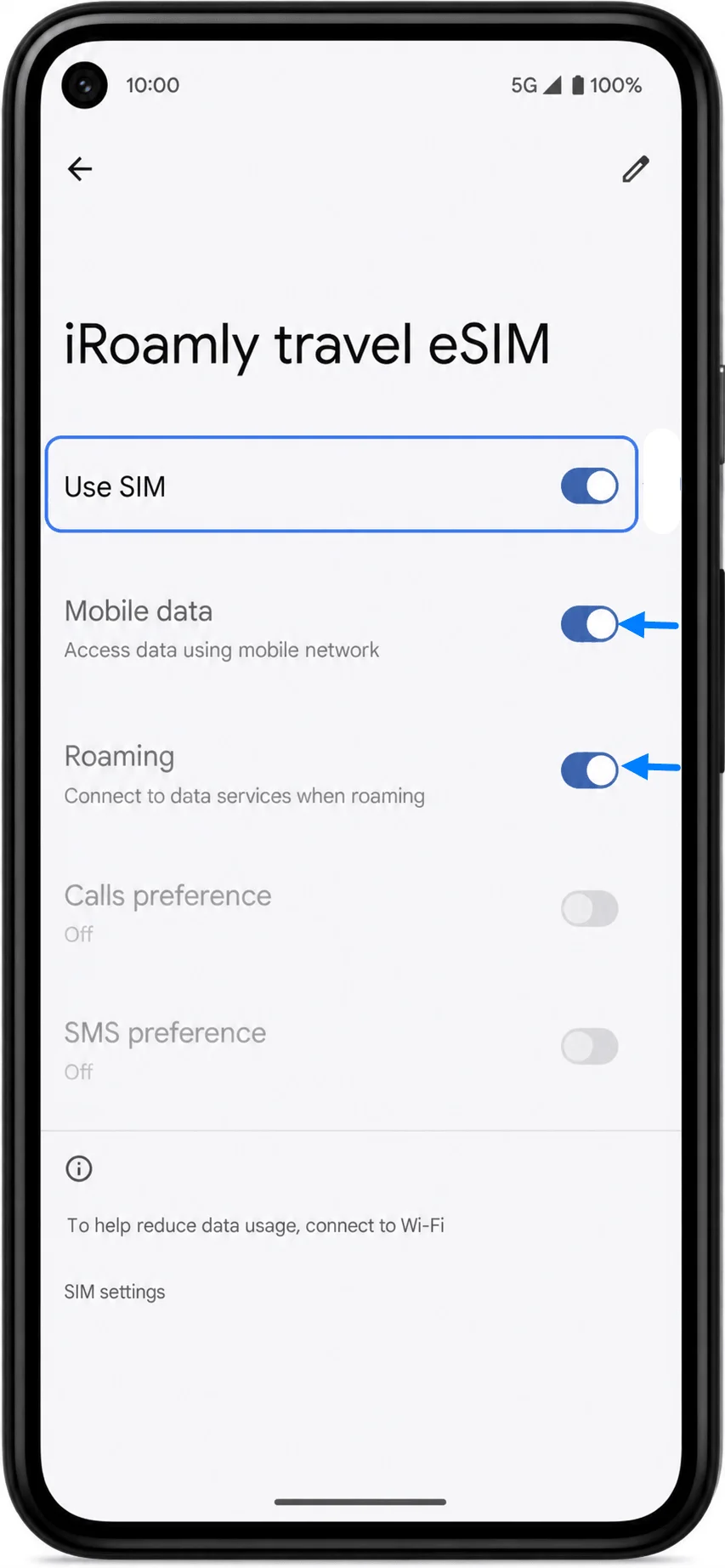
Dans les paramètres de l'eSIM iRoamly, activez les données mobiles ainsi que l'itinérance ou l'itinérance des données si votre forfait iRoamly nécessite l'itinérance pour se connecter aux réseaux partenaires.
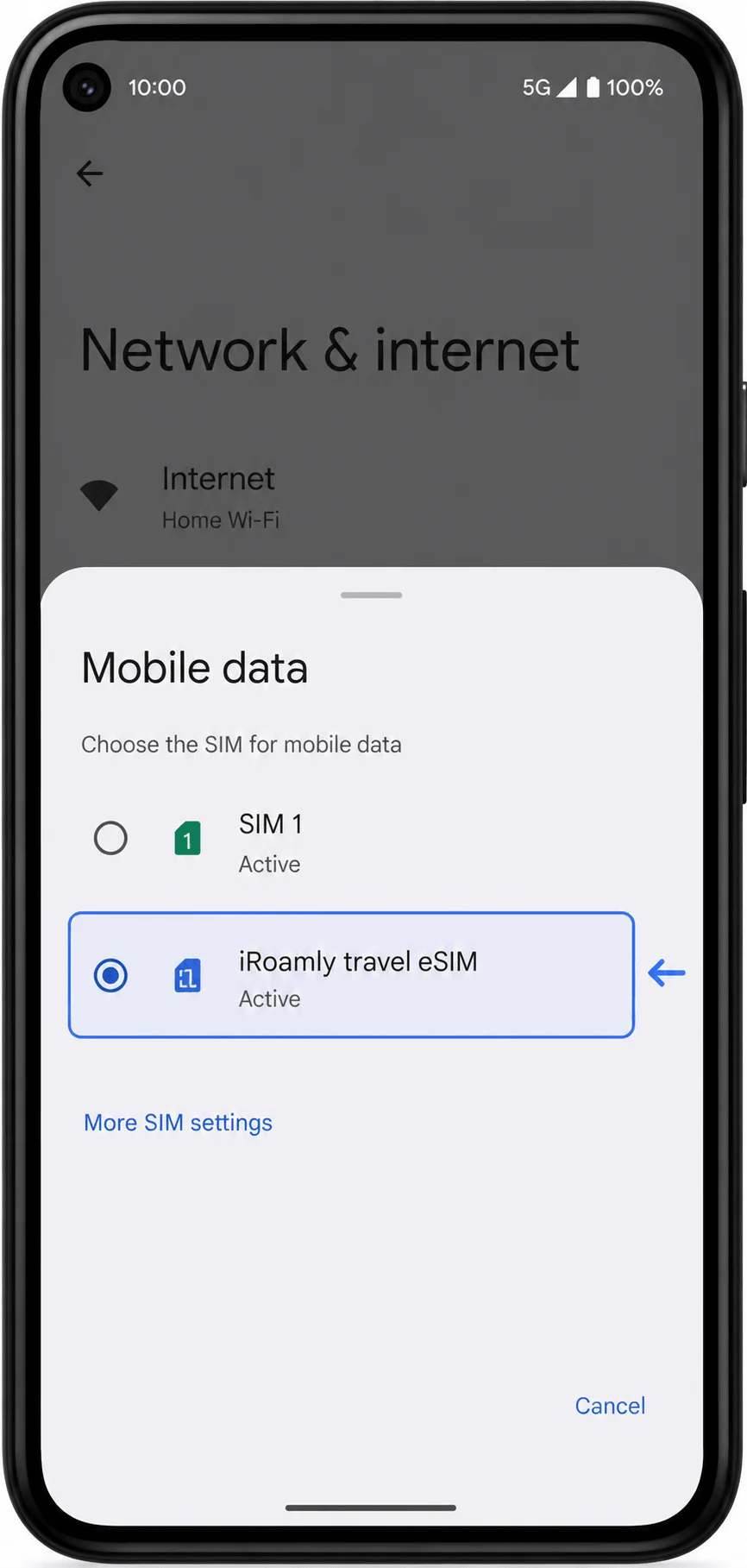
Revenez au menu SIM, puis appuyez sur Données mobiles dans les paramètres de la carte SIM préférée.
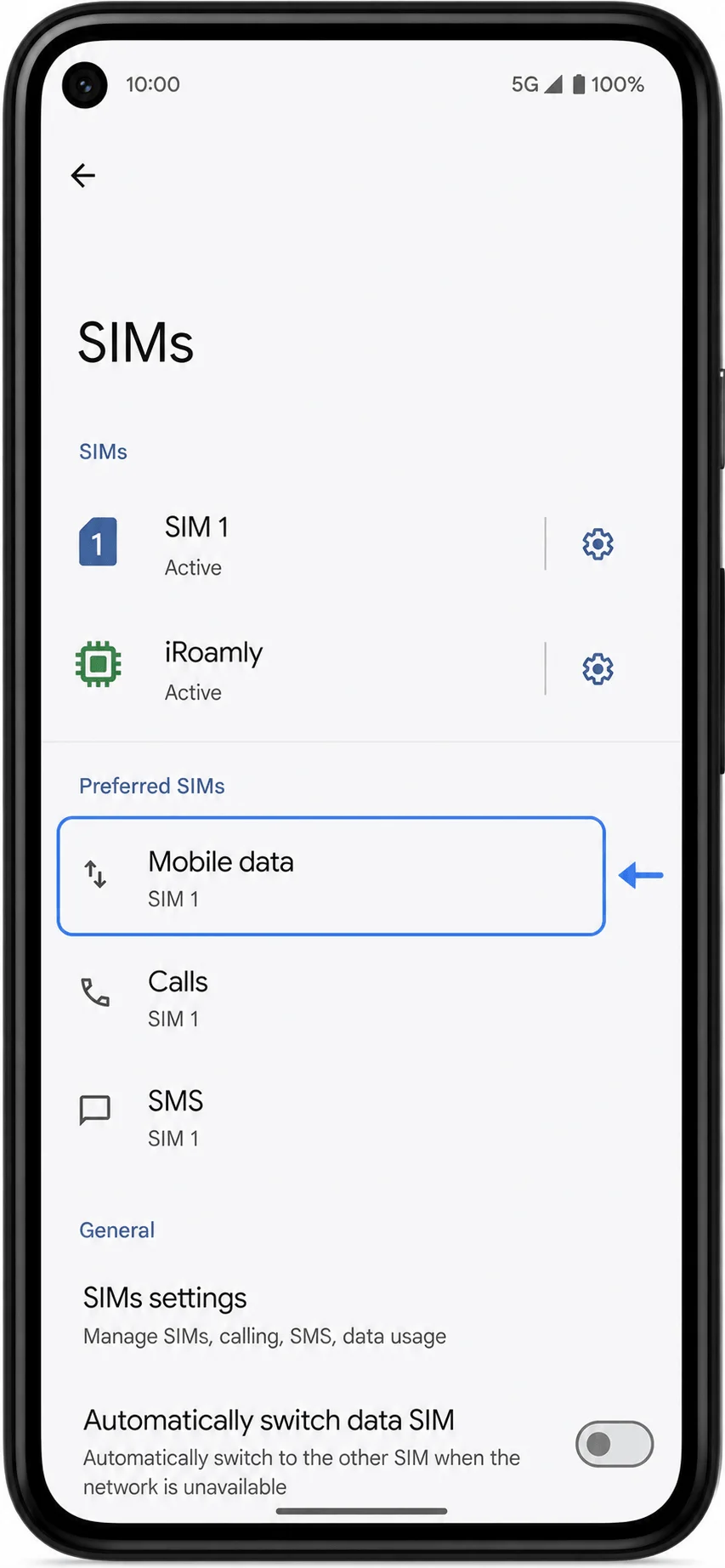
Sélectionnez l'eSIM iRoamly pour les données mobiles. Veillez à laisser l'itinérance des données désactivée sur votre carte SIM principale afin d'éviter tout frais d'itinérance accidentel de la part de votre opérateur.
Dépannage
Si l'option « Ajouter une SIM » est absente, mettez à jour Android, connectez-vous au Wi-Fi et vérifiez que votre Pixel 5 n'est pas verrouillé par un opérateur ou restreint par un profil professionnel.
Si le code QR a déjà été utilisé, ne supprimez pas le profil et ne tentez pas de réinstaller plusieurs fois. Contactez le support iRoamly, car de nombreux codes QR eSIM ne peuvent être installés qu'une seule fois.
En cas d'échec de la saisie manuelle, vérifiez l'absence d'espaces superflus et déterminez si votre Pixel demande des champs distincts pour l'adresse SM-DP+ et le code d'activation, ou une chaîne d'activation complète.
Si l'eSIM s'installe mais qu'aucune donnée ne transite, attendez d'être arrivé dans la zone de couverture, activez l'eSIM iRoamly, sélectionnez-la pour les données mobiles et activez l'itinérance des données.
Si l'activation reste en attente, redémarrez votre Pixel 5, reconnectez-vous au Wi-Fi et vérifiez à nouveau dans Paramètres > Réseau et Internet > cartes SIM.
Si le téléphone demande un opérateur spécifique ou refuse l'eSIM, vérifiez qu'il est bien déverrouillé et contactez votre opérateur ou le support iRoamly avant d'acheter un autre forfait.
Conclusion
Une fois votre iRoamly eSIM installée avec succès sur votre Pixel 5, l'essentiel de la configuration est terminé. Le profil restera disponible dans vos paramètres SIM, vous permettant de l'activer dès que vous serez prêt à utiliser votre forfait de données pour le voyage.
Avant de compter sur votre eSIM pendant votre séjour, vérifiez qu'elle est bien sélectionnée pour les données mobiles et que l'itinérance est activée si votre forfait le nécessite. Prendre quelques minutes pour vérifier ces réglages permet d'éviter d'éventuels problèmes de connexion et de vous assurer que votre eSIM sera prête à se connecter dès votre arrivée à destination.