
Google répertorie ce téléphone sous le nom de Pixel 5a (5G), par conséquent, Pixel 5a et Pixel 5a 5G désignent le même modèle pour ce guide. Il prend en charge l'eSIM sur les appareils débloqués compatibles, bien que les variantes régionales ou liées à l'opérateur puissent influencer l'apparition de l'option de configuration eSIM.
Pour la configuration de l'eSIM de voyage iRoamly, le Pixel 5a suit le chemin Android propre aux appareils Pixel via Paramètres, Réseau et internet, SIM, puis Ajouter une SIM. Les intitulés des menus peuvent varier légèrement selon la version d'Android, mais le processus de configuration consiste essentiellement à ajouter une SIM et à sélectionner l'option de téléchargement eSIM.
Ce guide détaille les deux méthodes pour installer une eSIM de voyage iRoamly : scanner le code QR iRoamly ou saisir manuellement les informations d'activation. La configuration par code QR est généralement la plus rapide, tandis que la saisie manuelle est utile si le code QR se trouve sur le téléphone lui-même, s'il ne peut pas être scanné correctement, ou s'il ne peut pas être affiché sur un autre appareil.
Préparations avant de configurer l'eSIM iRoamly
Connectez votre Pixel 5a / Pixel 5a 5G à un réseau Wi-Fi stable avant de commencer.
Assurez-vous que votre téléphone est débloqué et compatible avec l'eSIM dans votre région ou selon votre modèle d'opérateur.
Gardez à portée de main le code QR iRoamly ou les informations d'activation manuelle.
Installez l'eSIM 1 à 2 jours avant votre voyage si possible, mais veillez à laisser la ligne iRoamly désactivée jusqu'à ce que vous soyez prêt à l'utiliser.
Ne supprimez pas l'eSIM après l'installation, sauf indication contraire du support iRoamly. De nombreux profils eSIM de voyage sont à usage unique et pourraient ne pas être réinstallés après avoir été supprimés.
La validité de votre forfait eSIM iRoamly débute dès son activation. Pour les forfaits voyage, vérifiez les conditions spécifiques, car le déclenchement de l'activation peut varier en fonction du moment où l'eSIM se connecte à un réseau de destination compatible.
Les forfaits eSIM voyage iRoamly peuvent ne pas inclure les appels vocaux ou les SMS. La disponibilité de ces services varie selon le forfait ; vérifiez donc les détails de votre offre iRoamly avant de compter sur ces fonctionnalités.
Méthode 1 : Installer l'eSIM en scannant un code QR
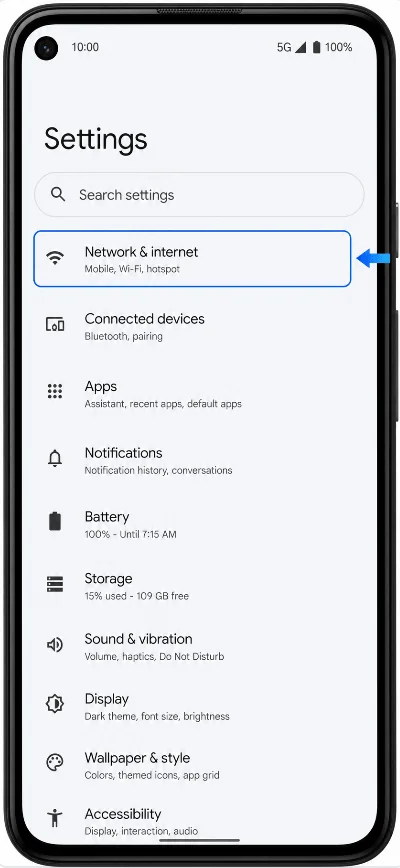
Ouvrez les Paramètres, puis appuyez sur Réseau et Internet. Vous devriez voir la page des paramètres réseau du Pixel avec les options pour le mobile, le Wi-Fi et la carte SIM.
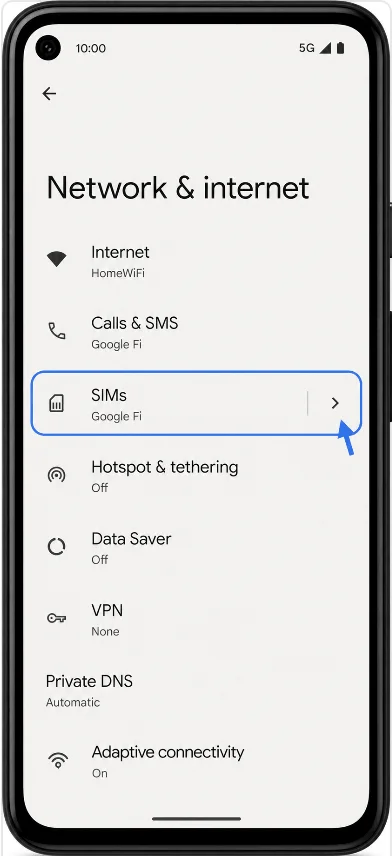
Appuyez sur SIM. Vous devriez accéder à la page des paramètres SIM où vous pouvez gérer les cartes SIM installées et les options eSIM.
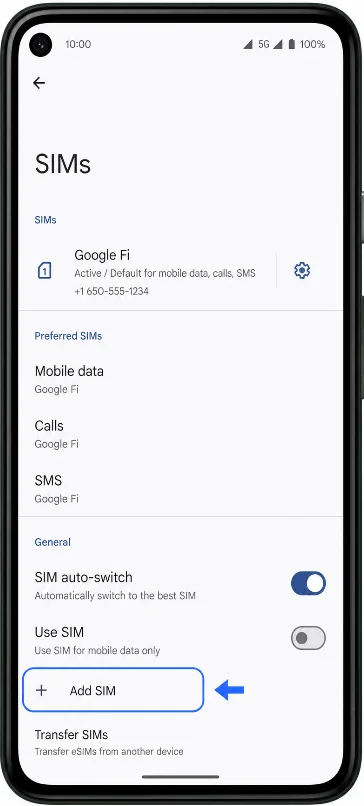
Appuyez sur Ajouter une SIM. Android devrait lancer le processus de configuration pour ajouter une carte SIM physique ou télécharger une eSIM.
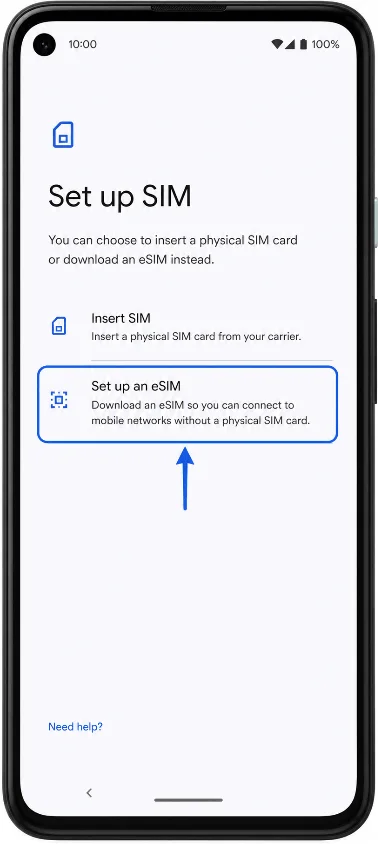
Appuyez sur Configurer une eSIM. Si votre version d'Android affiche plutôt "Vous souhaitez télécharger une SIM ?", sélectionnez cette option et poursuivez vers l'écran de configuration du code QR.
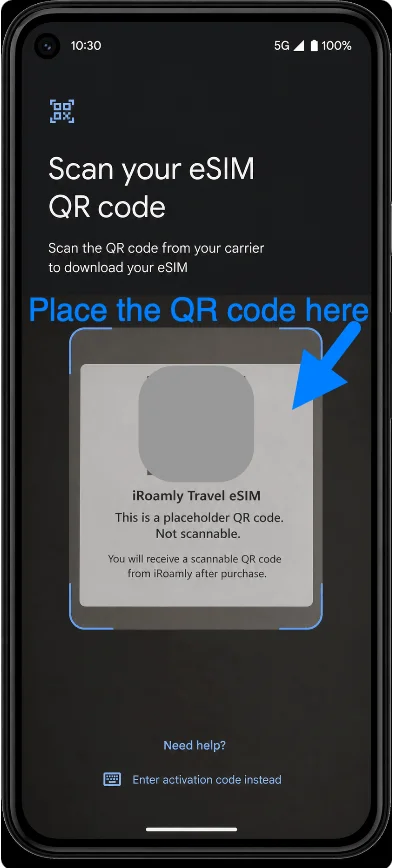
Choisissez l'option de configuration par code QR, puis scannez le code QR eSIM iRoamly reçu par e-mail, présent dans votre compte iRoamly ou affiché sur un autre écran. Assurez-vous que le code QR est bien à plat, correctement éclairé et entièrement visible.
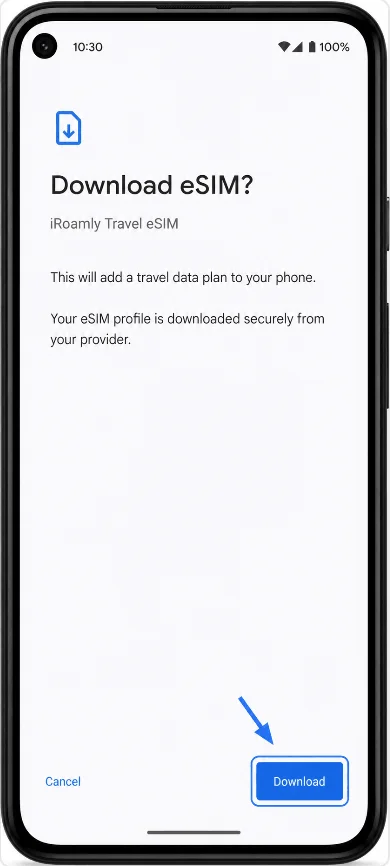
Vérifiez le profil eSIM iRoamly détecté, puis appuyez sur Télécharger ou Configurer lorsque l'option vous est proposée. Maintenez la connexion Wi-Fi active pendant le téléchargement du profil.
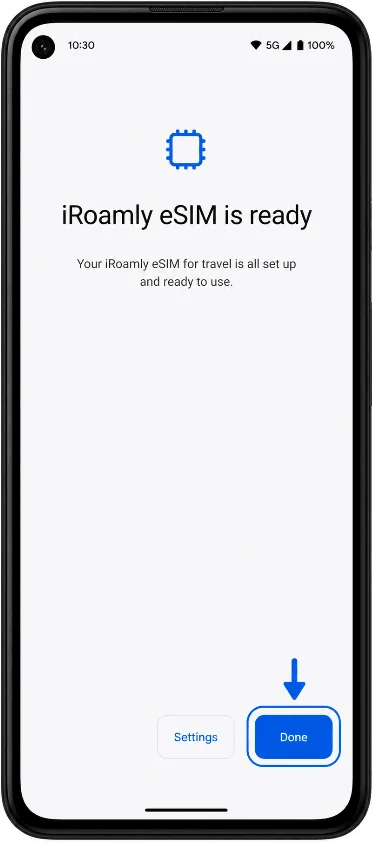
Attendez la fin de la configuration, puis appuyez sur Terminé ou Paramètres. Si Android suggère un redémarrage, redémarrez votre téléphone avant de tester la connexion aux données mobiles.
Méthode 2 : Installer la eSIM par saisie manuelle
Ouvrez les Paramètres, puis appuyez sur Réseau & internet. Il s'agit du même point de départ que pour la configuration par QR-code.
Appuyez sur SIMs pour ouvrir l'écran de gestion des cartes SIM.
Appuyez sur Ajouter une SIM pour commencer l'ajout d'un nouveau profil SIM ou eSIM.
Appuyez sur Configurer une eSIM. Si votre téléphone affiche plutôt « Télécharger une SIM ? », sélectionnez cette option.
Sur l'écran de configuration par QR-code, appuyez sur « Besoin d'aide ? », « Saisir les détails manuellement », « Saisir le code d'activation » ou l'option de saisie manuelle équivalente proposée par votre version d'Android. Le libellé exact peut varier légèrement.
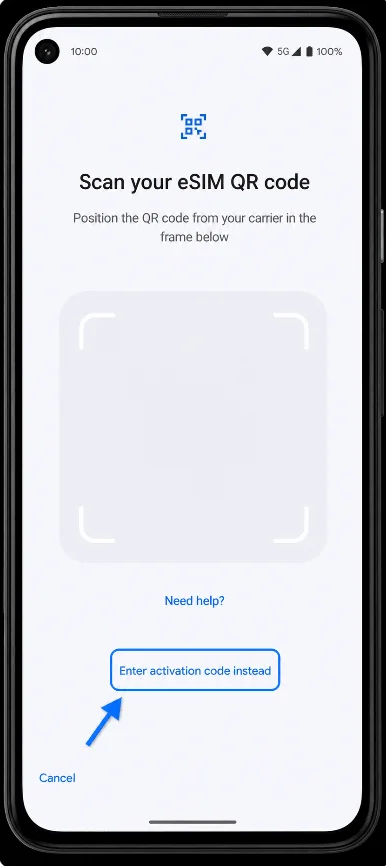
Saisissez les informations d'activation manuelle fournies par iroamly. Sur les versions récentes d'Android pour Pixel, la configuration manuelle utilise généralement un champ unique de code d'activation, souvent une chaîne d'activation complète. Si iroamly vous fournit une adresse SM-DP+ et un code d'activation distincts, utilisez la chaîne d'activation manuelle complète si iroamly en fournit une. Si votre Pixel n'affiche qu'un seul champ et que vous ne disposez que de valeurs séparées, contactez le support iroamly avant de tenter de deviner le format.
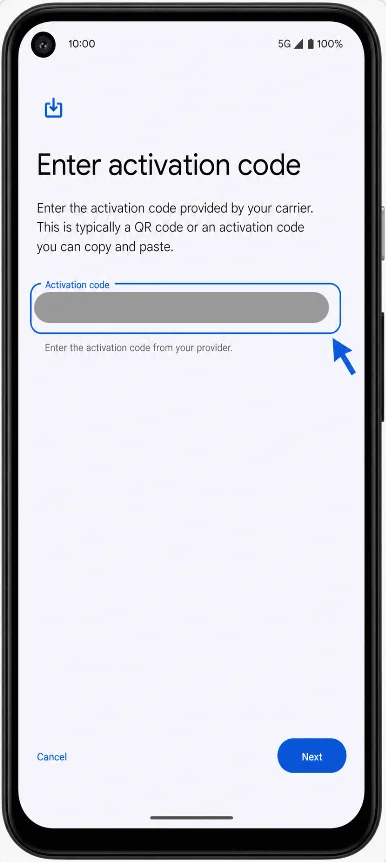
Appuyez sur Suivant, Télécharger ou Configurer, puis patientez le temps que la eSIM iroamly se télécharge via Wi-Fi.
Une fois la configuration terminée, appuyez sur Terminé ou sur Paramètres. Redémarrez le téléphone si les instructions de configuration d'Android ou d'iroamly le préconisent.
Comment confirmer que la iRoamly eSIM a bien été installée
Ouvrez les Paramètres, appuyez sur Réseau et Internet, puis sur SIM. Recherchez votre iRoamly eSIM nouvellement installée dans la liste des cartes SIM. Elle peut apparaître sous le nom d'un opérateur, SIM téléchargée, Voyage ou une autre étiquette par défaut tant que vous ne l'avez pas renommée.
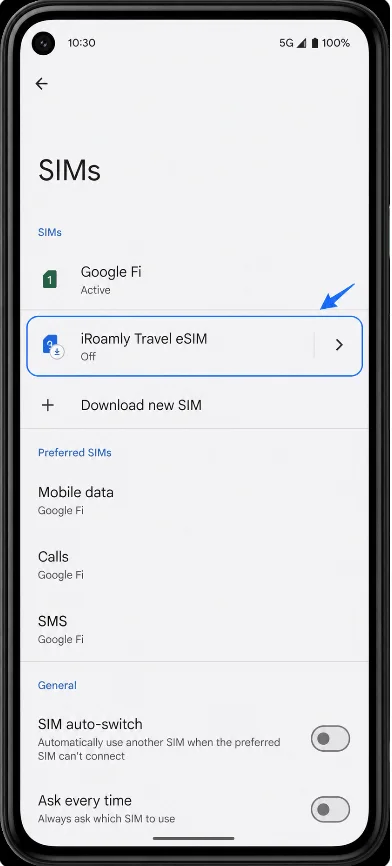
Appuyez sur la iRoamly eSIM et vérifiez que l'option Utiliser la SIM est disponible. Si vous êtes encore chez vous avant votre voyage, vous pouvez laisser la ligne iRoamly désactivée jusqu'à votre arrivée.
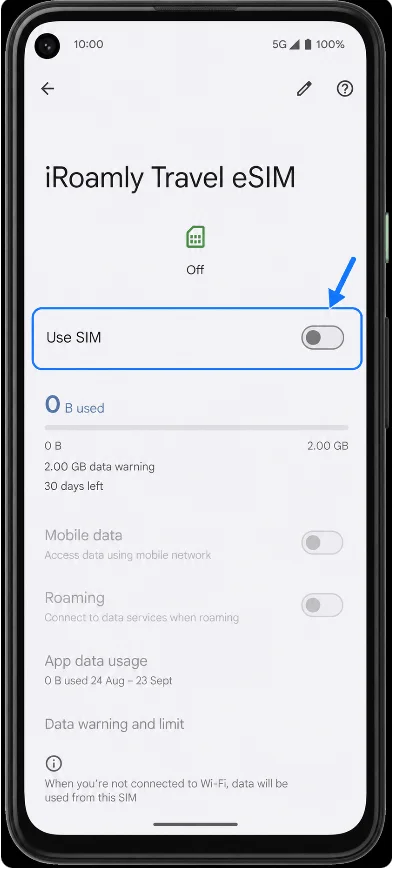
Configurer l'eSIM pour les données mobiles
Ouvrez Paramètres > Réseau et Internet > Cartes SIM, puis appuyez sur l'eSIM iRoamly. Activez « Utiliser la carte SIM » lorsque vous êtes prêt à utiliser votre forfait de voyage.
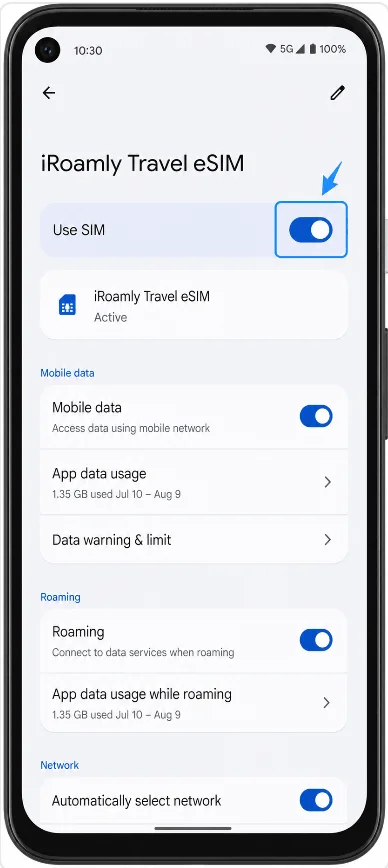
Activez les données mobiles pour l'eSIM iRoamly. Cela permet à votre Pixel d'utiliser la ligne iRoamly pour accéder à Internet.
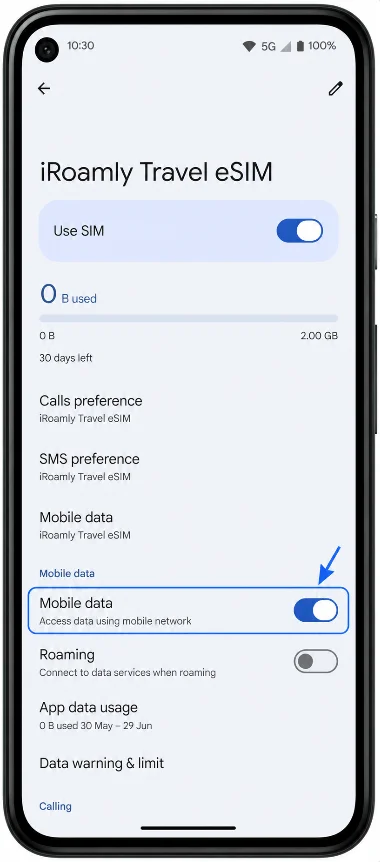
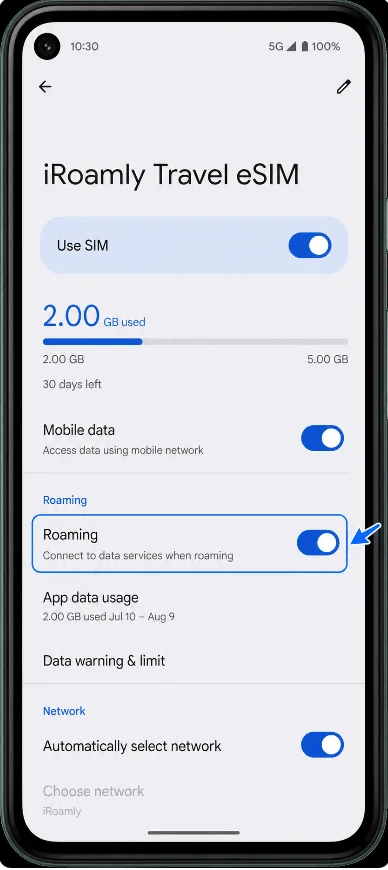
Activez l'itinérance (roaming) si votre forfait de destination iRoamly nécessite l'itinérance pour accéder aux données.
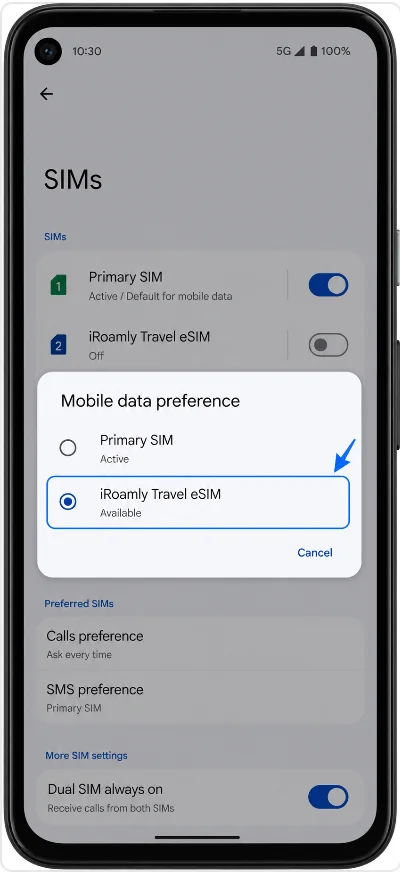
Revenez dans Cartes SIM, appuyez sur Données mobiles, puis sélectionnez l'eSIM iRoamly comme carte SIM pour les données. Si vous conservez votre carte SIM principale active pour les appels ou les SMS, évitez d'activer la commutation automatique des données, à moins que vous ne souhaitiez expressément que votre téléphone cesse d'utiliser les données iRoamly.
Dépannage
Si les options « Ajouter une SIM » ou « Configurer une eSIM » sont absentes, mettez à jour Android, redémarrez votre téléphone, assurez-vous que l'appareil est débloqué et vérifiez si votre opérateur ou la variante régionale de votre appareil prend en charge l'eSIM.
Si un message indique que le code QR a déjà été utilisé, ne supprimez pas le profil pour réessayer sans cesse. Contactez le support iRoamly, car les codes QR eSIM sont généralement à usage unique.
Si le code QR ne se scanne pas, affichez-le sur un écran plus grand, améliorez l'éclairage ou saisissez les informations manuellement.
En cas d'échec de la saisie manuelle, vérifiez si votre Pixel nécessite une chaîne complète de code d'activation plutôt que des champs distincts pour l'adresse SM-DP+ et le code d'activation.
Si l'eSIM est installée mais que les données ne fonctionnent pas, activez l'eSIM iRoamly, sélectionnez-la pour les données mobiles, activez l'itinérance, puis activez et désactivez le mode Avion.
Si l'activation est en attente, patientez jusqu'à ce que vous soyez sur le réseau de destination pris en charge et connecté à une couverture locale.
Si le comportement de la double SIM ne correspond pas à vos attentes, n'oubliez pas que le Pixel 5a / Pixel 5a 5G prend en charge une carte SIM physique et une eSIM pour une utilisation double SIM ; il ne prend pas en charge deux eSIM actives simultanément.
Conclusion
L'installation d'une eSIM iRoamly sur le Pixel 5a / Pixel 5a 5G est une procédure simple dès lors que vous savez où trouver les paramètres eSIM. Une fois l'installation terminée, prenez un instant pour vérifier que le profil iRoamly apparaît bien sous Paramètres > Réseau et Internet > SIM, puis assurez-vous qu'il est sélectionné pour les données mobiles lorsque vous êtes prêt à utiliser votre forfait de voyage.
Selon votre destination et les spécificités de votre forfait, il pourrait être nécessaire d'activer l'itinérance sur la ligne iRoamly. Avant votre départ, nous vous conseillons de vérifier une dernière fois les détails de votre forfait afin de savoir quand le service s'active et quelles fonctionnalités sont incluses. Une fois ces vérifications effectuées, votre eSIM sera prête à l'emploi dès que vous en aurez besoin.