
Le Pixel 8 Pro est un excellent téléphone pour les voyages car il permet de conserver une carte SIM principale active tout en ajoutant une eSIM pour les données locales à l'étranger. Pour une eSIM de voyage iRoamly, la méthode la plus simple consiste à passer par le menu Paramètres > Réseau et Internet > SIMs du Pixel Android, puis à scanner le code QR iRoamly ou à saisir les détails d'activation manuellement si le code QR n'est pas disponible.
Ce guide couvre ces deux procédures à partir du même écran de configuration du Pixel. La configuration par code QR est généralement la plus rapide si vous avez sous les yeux l'e-mail de confirmation d'achat ou la page de votre compte. La saisie manuelle est utile lorsque le code QR est illisible, lorsque vous copiez des informations depuis un autre appareil, ou lorsque le service client vous transmet un texte d'activation plutôt qu'une image de code.
Les étapes ci-dessous utilisent les intitulés propres au Pixel tels que SIMs, Ajouter une SIM et Configurer une eSIM. Certaines versions du Pixel liées à des opérateurs ou à des régions spécifiques peuvent afficher des invites supplémentaires ; veillez donc à ce que le Wi-Fi soit activé et suivez les éventuels écrans de vérification de l'opérateur avant de revenir à la configuration iRoamly.
Préparations avant de configurer l'eSIM iRoamly
Connectez votre Pixel 8 Pro à un réseau Wi-Fi fiable avant d'ajouter l'eSIM iRoamly.
Assurez-vous que le téléphone est débloqué et compatible avec l'eSIM. Les modèles Pixel 4 et ultérieurs prennent en charge l'eSIM, mais le firmware de l'opérateur ou la région peuvent influencer la disponibilité.
Munissez-vous du code QR iRoamly, ou préparez les informations d'activation manuelle disponibles sur votre page de commande ou dans votre e-mail iRoamly.
Installez l'eSIM iRoamly 1 à 2 jours avant votre voyage si possible, car l'installation nécessite une connexion Wi-Fi et les éventuels problèmes sont plus faciles à résoudre avant le départ.
Ne supprimez pas l'eSIM sans raison après l'avoir installée. La plupart des eSIM ne peuvent pas être téléchargées à nouveau une fois supprimées ; préférez désactiver la ligne, sauf si le support iRoamly vous demande expressément de l'effacer.
La validité du forfait iRoamly débute à l'activation. Selon les directives actuelles d'iRoamly, la facturation commence dès que l'eSIM se connecte à un réseau pris en charge ; veuillez toutefois vérifier la politique d'activation spécifique au forfait que vous avez acheté.
Les forfaits eSIM iRoamly peuvent ne pas inclure d'appels vocaux ou de SMS. De nombreux forfaits iRoamly sont limités aux données mobiles, et la prise en charge des appels ou des SMS varie selon le forfait choisi.
Étapes de configuration communes
Suivez ces quatre premières étapes, que vous optiez pour une configuration par code QR ou une saisie manuelle.
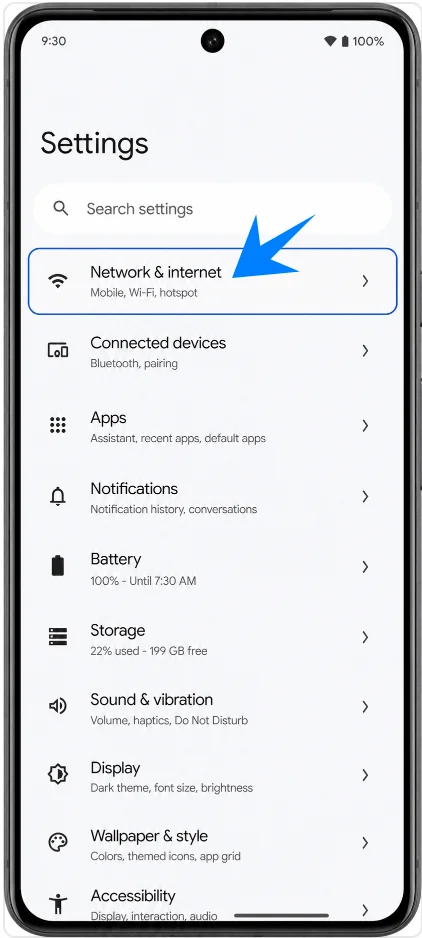
Ouvrez les Paramètres, puis appuyez sur Réseau et Internet. Vous devriez accéder à la page des paramètres réseau du Pixel, où les cartes SIM sont listées en haut de l'écran.
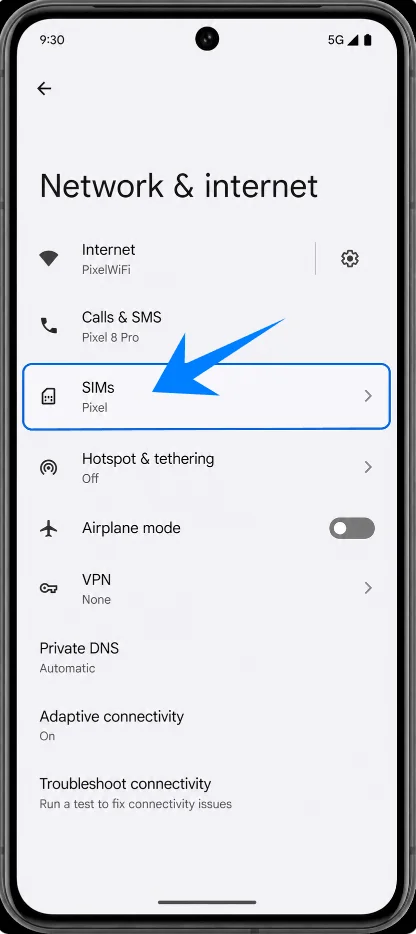
Appuyez sur Cartes SIM. Vous verrez alors vos lignes SIM ou eSIM actuelles ainsi qu'une option pour ajouter une nouvelle carte SIM.
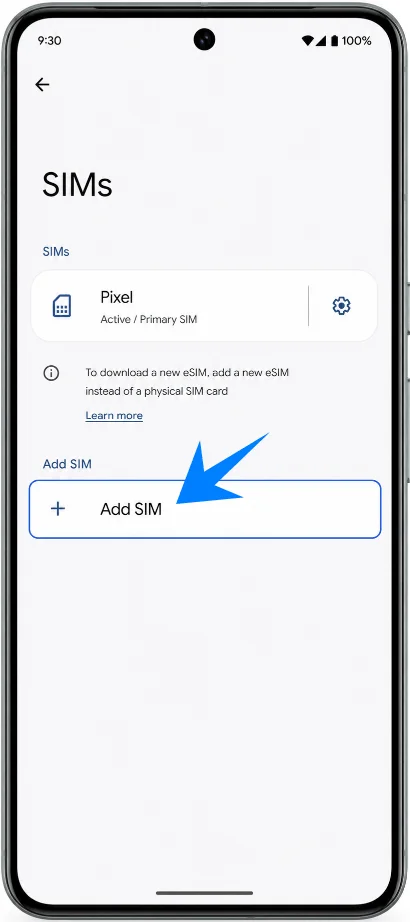
Appuyez sur Ajouter une carte SIM. Le Pixel 8 Pro lancera la procédure d'ajout de carte SIM, qu'il s'agisse d'une carte SIM physique ou d'une eSIM.
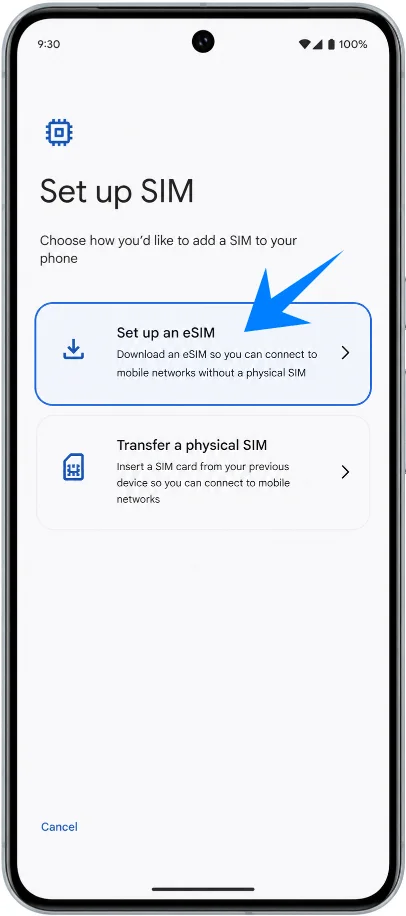
Appuyez sur Configurer une eSIM. Une fois que le téléphone a vérifié les options disponibles, vous serez dirigé vers l'écran de configuration par code QR eSIM.
Méthode 1 : Installer l'eSIM iRoamly en scannant un code QR
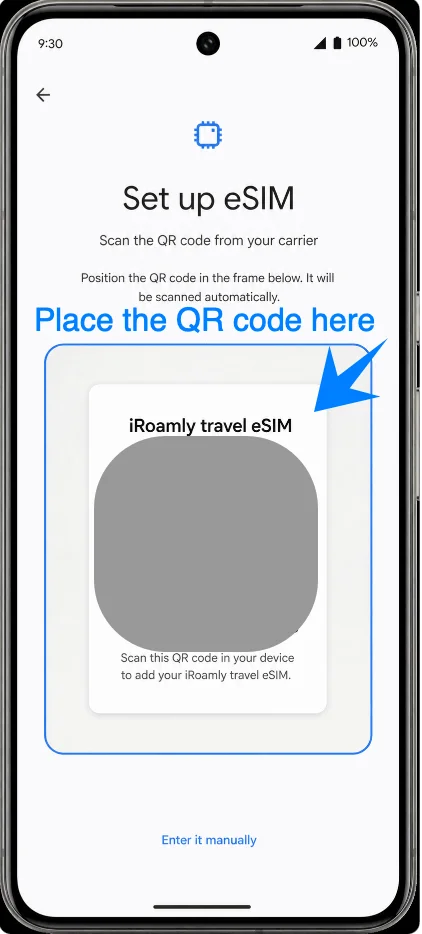
Sur l'écran de configuration de l'eSIM, pointez l'appareil photo de votre Pixel 8 Pro vers le code QR iRoamly reçu dans votre e-mail de commande, sur votre page de compte ou sur une copie imprimée. Maintenez le code QR dans le cadre du scanner jusqu'à ce que le téléphone le détecte.
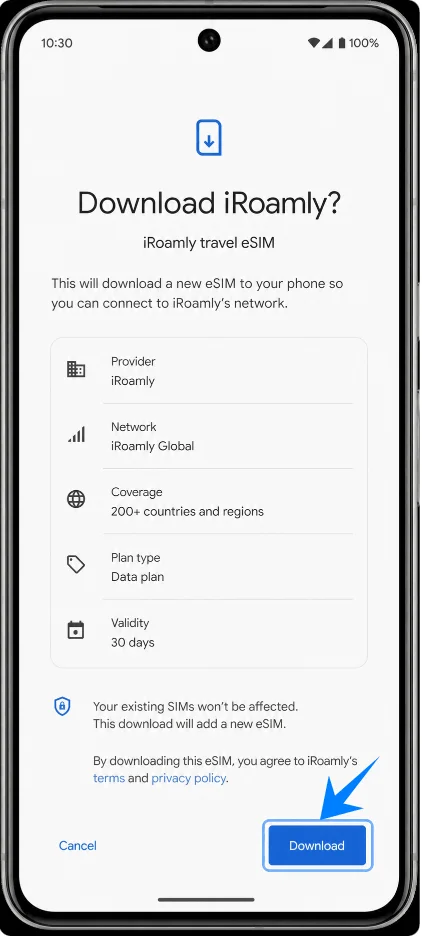
Lorsque le téléphone affiche l'invite de téléchargement de l'eSIM iRoamly, appuyez sur Télécharger. Restez connecté au Wi-Fi pendant que votre Pixel télécharge le profil eSIM.
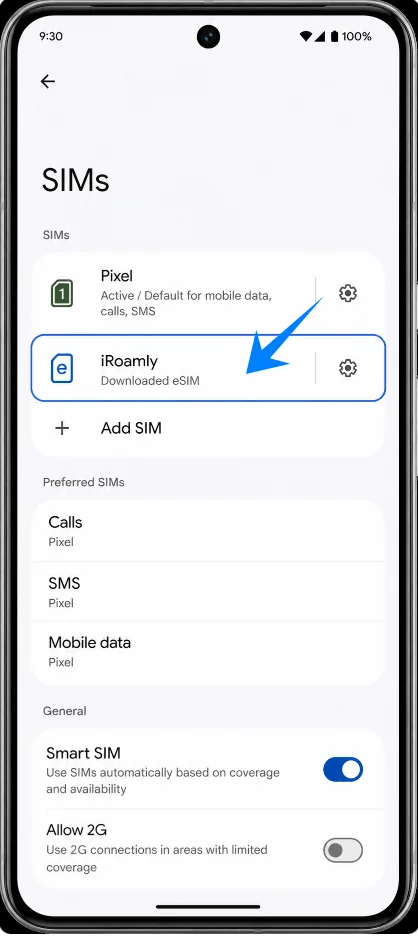
Une fois la configuration terminée, appuyez sur Paramètres ou sur Terminé si cette option apparaît. Vous devriez alors revenir aux paramètres SIM de votre Pixel, où la nouvelle eSIM iRoamly sera disponible.
Méthode 2 : Installer l'eSIM iRoamly par saisie manuelle
Ouvrez les Paramètres, appuyez sur Réseau et Internet, puis sur SIM. Vous devriez revenir sur la page des paramètres SIM de votre Pixel utilisée pour la configuration par QR code.
Appuyez sur Ajouter une SIM, puis sur Configurer une eSIM. Patientez jusqu'à l'affichage de l'écran de configuration eSIM.
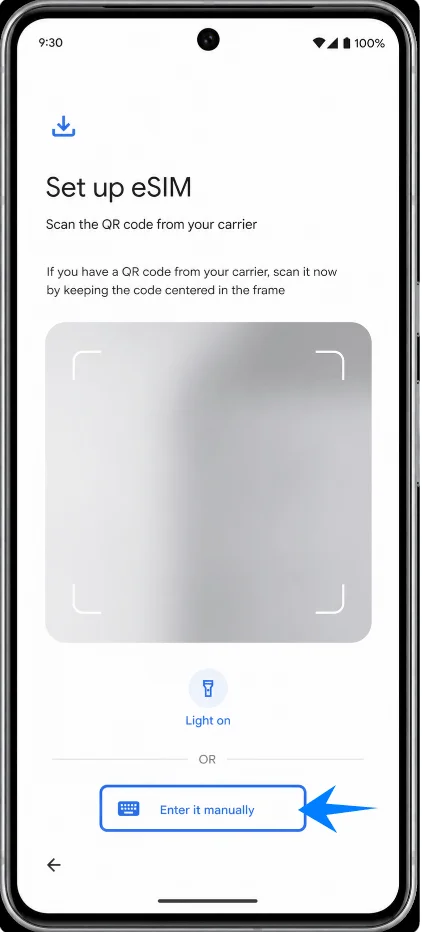
Sur l'écran de configuration par QR code, sélectionnez l'option manuelle telle que "Besoin d'aide ?", "Saisir manuellement" ou "Utiliser un code d'activation" selon ce que votre version de Pixel propose. L'écran suivant vous invitera à saisir le code d'activation eSIM.
Saisissez la chaîne de caractères complète du code d'activation iRoamly telle qu'elle vous a été fournie. Sur les appareils Pixel sous Android, la configuration manuelle accepte généralement une chaîne unique complète ; si iRoamly affiche l'adresse SM-DP+ et le code d'activation séparément, combinez-les ou copiez-les exactement dans le format préconisé par iRoamly pour l'installation manuelle sur Android. Laissez les champs optionnels vides, sauf si iRoamly vous fournit un code de confirmation, puis appuyez sur Continuer.
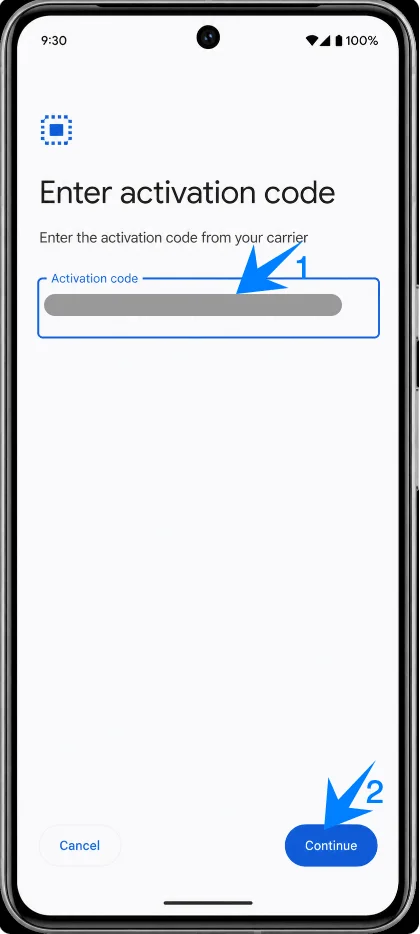
Lorsque le Pixel 8 Pro affiche l'invite de téléchargement de l'eSIM iRoamly, appuyez sur Télécharger. Maintenez la connexion Wi-Fi active jusqu'à ce que le profil eSIM soit ajouté, puis appuyez sur Paramètres ou Terminé.
Comment confirmer que la eSIM iRoamly a été installée
Ouvrez les Paramètres, appuyez sur Réseau et Internet, puis sur SIM. Recherchez la eSIM iRoamly nouvellement ajoutée dans la liste des cartes SIM ou sous vos profils de réseau mobile disponibles.
Appuyez sur l'entrée correspondant à la eSIM iRoamly. Vérifiez que l'option Utiliser la SIM est bien disponible ou activée, et assurez-vous que cette ligne peut être sélectionnée pour les données mobiles.
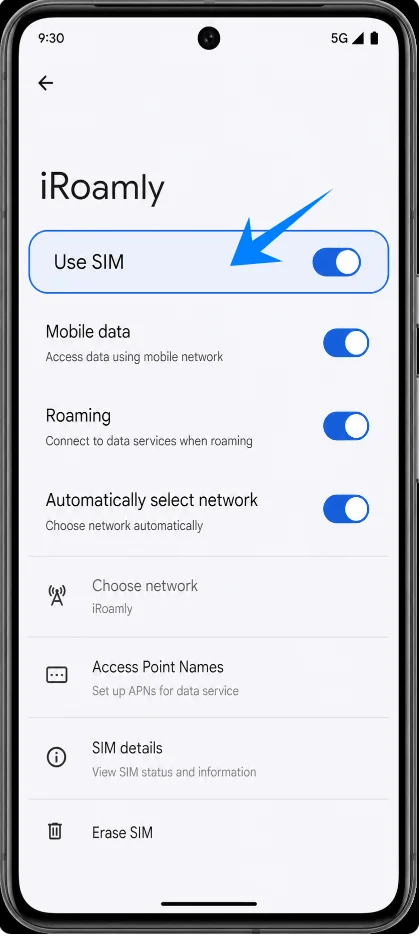
Configurer l'eSIM iRoamly pour les données de voyage
Ouvrez les Paramètres, appuyez sur Réseau & internet, puis appuyez sur SIMs. Sous Vos SIMs principales, appuyez sur Données mobiles, puis sélectionnez l'eSIM iRoamly pour les données lorsque vous êtes prêt à utiliser votre forfait de voyage.
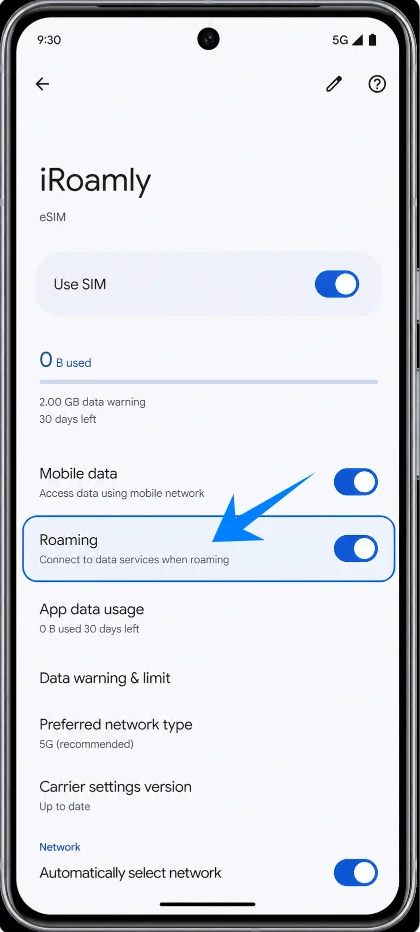
Appuyez sur l'entrée eSIM iRoamly, activez Utiliser la SIM si ce n'est pas déjà fait, et activez l'Itinérance si votre destination iRoamly ou les instructions du forfait nécessitent l'itinérance pour accéder aux données.
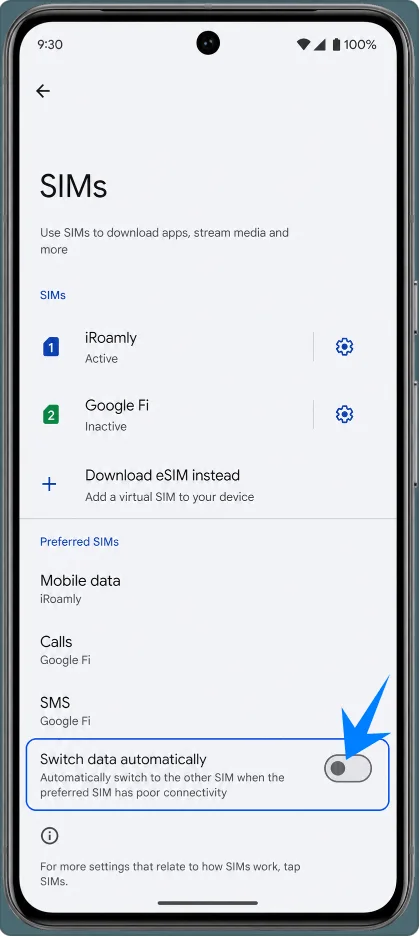
Si votre Pixel 8 Pro utilise simultanément une carte SIM locale et l'eSIM iRoamly, veillez à désactiver le changement automatique de données, sauf si vous souhaitez intentionnellement que le téléphone bascule hors de l'eSIM de voyage. Cela permet d'éviter d'utiliser accidentellement votre carte SIM principale pour de l'itinérance payante.
Dépannage
Si les options « Ajouter une carte SIM » ou « Configurer une eSIM » sont absentes, mettez à jour Android, vérifiez que le téléphone est déverrouillé, assurez-vous de la présence d'un EID dans les informations de l'appareil et demandez à votre opérateur si l'eSIM est bien activée pour cette région ou cette variante logicielle du Pixel 8 Pro.
Si la lecture du code QR échoue, assurez-vous que le Wi-Fi est activé, agrandissez la taille du code sur l'autre écran, nettoyez l'objectif de l'appareil photo de votre Pixel et tentez la méthode manuelle avec les informations d'activation fournies par iRoamly.
Si le code QR est signalé comme déjà utilisé, n'effacez pas l'eSIM et ne multipliez pas les tentatives. La plupart des codes QR eSIM ne sont utilisables qu'une seule fois après un téléchargement réussi ; contactez le support iRoamly en communiquant les détails de votre commande.
Si l'eSIM est installée mais ne permet pas l'accès aux données, sélectionnez iRoamly dans les paramètres de « Données mobiles », activez l'itinérance (roaming) pour la ligne iRoamly, redémarrez votre téléphone et confirmez que vous vous trouvez dans une destination couverte.
Si l'activation semble bloquée « en attente », patientez jusqu'à votre arrivée dans la zone de couverture de destination et assurez-vous d'être connecté à un réseau pris en charge. Selon les recommandations actuelles d'iRoamly, la facturation débute dès que l'eSIM se connecte à un réseau compatible.
Si les appels ou les SMS ne fonctionnent pas via la ligne iRoamly, vérifiez les détails de votre forfait. De nombreux forfaits de données eSIM pour le voyage n'incluent ni numéro de téléphone, ni appels vocaux, ni SMS.
Si vous devez suspendre temporairement l'utilisation de la ligne iRoamly, désactivez simplement l'option « Utiliser la carte SIM » pour cette eSIM au lieu de la supprimer, sauf si le support iRoamly vous demande expressément de le faire.
Conclusion
Pour le Pixel 8 Pro, la configuration par code QR est la méthode d'installation iRoamly la plus simple, car elle suit le processus habituel de scanner eSIM d'Android sur Pixel. La saisie manuelle constitue la solution de secours lorsque le code QR ne peut pas être scanné ; les informations d'activation doivent alors être saisies dans l'écran de code manuel du Pixel exactement comme iRoamly les fournit.
Après avoir utilisé l'une ou l'autre de ces méthodes, vérifiez que l'eSIM iRoamly apparaît dans Paramètres > Réseau et Internet > SIM, sélectionnez-la pour les données mobiles, activez l'itinérance si le forfait de destination l'exige, et veillez à ce que la carte SIM principale ne prenne pas le relais pour les données, sauf si vous souhaitez l'utiliser.