
Le Moto G52J 5G et le Moto G52J 5G II sont des téléphones Motorola destinés au marché japonais qui prennent en charge l'eSIM sur les versions logicielles et les variantes d'opérateurs compatibles. Ce guide est conçu pour le flux de paramètres Android My UX de Motorola utilisé sur ces modèles, où la configuration de l'eSIM s'effectue depuis Paramètres > Réseau et Internet > SIM et réseau mobile. Sur certaines versions d'Android, cette section peut apparaître sous les intitulés Réseau mobile, SIM, Télécharger une nouvelle SIM ou Configurer une eSIM.
Pour vos voyages, une eSIM iRoamly vous permet de préparer vos données mobiles avant de quitter votre domicile, évitant ainsi de devoir changer de carte SIM physique une fois sur place. La méthode par QR code est généralement la plus rapide si vous pouvez afficher le QR code iRoamly sur un autre écran. La saisie manuelle constitue la méthode de secours lorsque le QR code ne peut pas être scanné, si l'appareil photo du téléphone a des difficultés à le lire, ou si vous disposez uniquement des détails d'activation sous forme textuelle.
Cet article détaille ces deux méthodes à partir du même menu de paramètres Motorola, puis explique comment confirmer l'installation de votre eSIM iRoamly et comment la sélectionner pour vos données en voyage. Les noms des menus peuvent varier légèrement en fonction de la version d'Android, de la région ou du micrologiciel de l'opérateur, mais les intitulés clés à rechercher sont Réseau et Internet, SIM et réseau mobile, Configurer une eSIM, Scanner le code QR et Entrer le code d'activation.
Préparations avant de configurer votre eSIM iRoamly
Connectez votre Moto G52J 5G ou Moto G52J 5G II à un réseau Wi-Fi stable avant de commencer.
Assurez-vous que le téléphone est débloqué et que votre variante régionale ou opérateur prend bien en charge l'eSIM.
Ayez votre code QR iRoamly ou vos informations d'activation manuelle à portée de main. Si vous utilisez la configuration par QR, affichez le code sur un autre appareil ou imprimez-le afin que le téléphone Motorola puisse le scanner.
Installez l'eSIM iRoamly 1 à 2 jours avant votre voyage si possible, mais vérifiez d'abord les détails de votre forfait. La validité de l'eSIM iRoamly commence dès son activation, et le moment précis du déclenchement peut dépendre du forfait ou de la destination choisie.
Ne supprimez pas l'eSIM iRoamly après l'avoir installée, sauf indication contraire du support technique d'iRoamly. De nombreux profils eSIM de voyage ne peuvent pas être réinstallés une fois supprimés.
Vérifiez si votre forfait iRoamly est limité aux données. Les appels vocaux et les SMS ne sont pas inclus dans tous les forfaits ; assurez-vous donc de vérifier les détails du forfait avant d'en dépendre.
Méthode 1 : Installer l'eSIM en scannant un code QR
Ouvrez les Paramètres, puis appuyez sur Réseau et Internet. Vous devriez voir les paramètres de connexion Motorola pour le Wi-Fi, le réseau mobile et les options SIM.
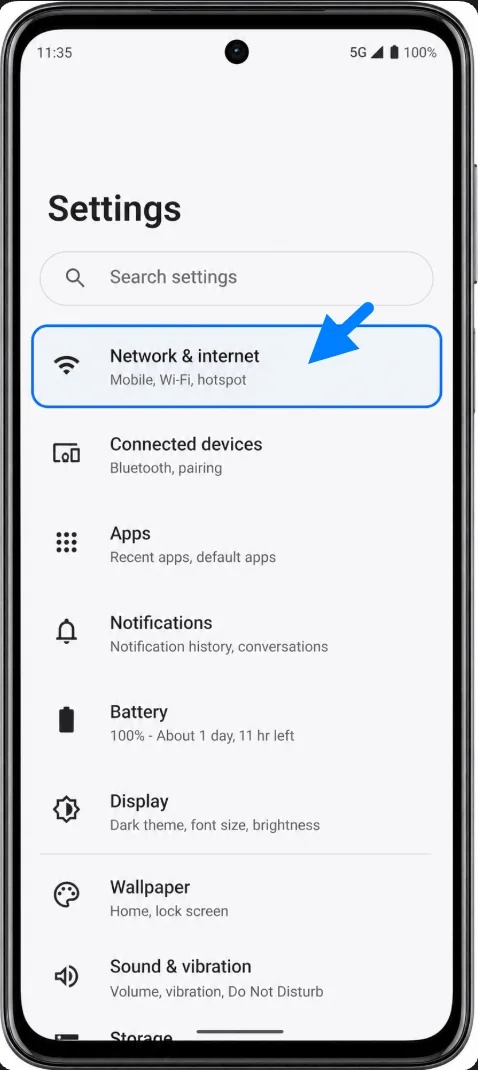
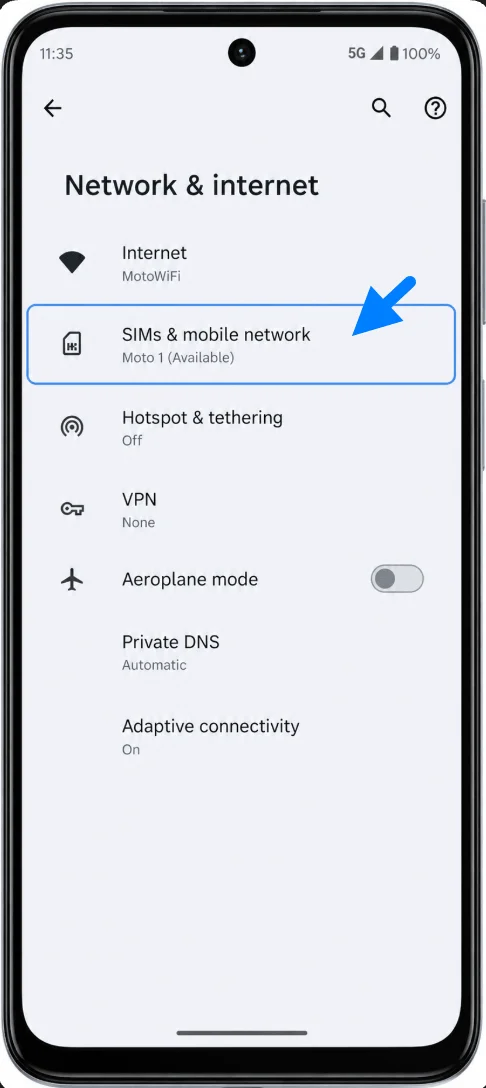
Appuyez sur SIM et réseau mobile. Si votre version d'Android utilise un libellé plus court, appuyez sur SIM ou Réseau mobile. L'écran suivant devrait afficher les options de configuration pour votre carte SIM physique et votre eSIM.
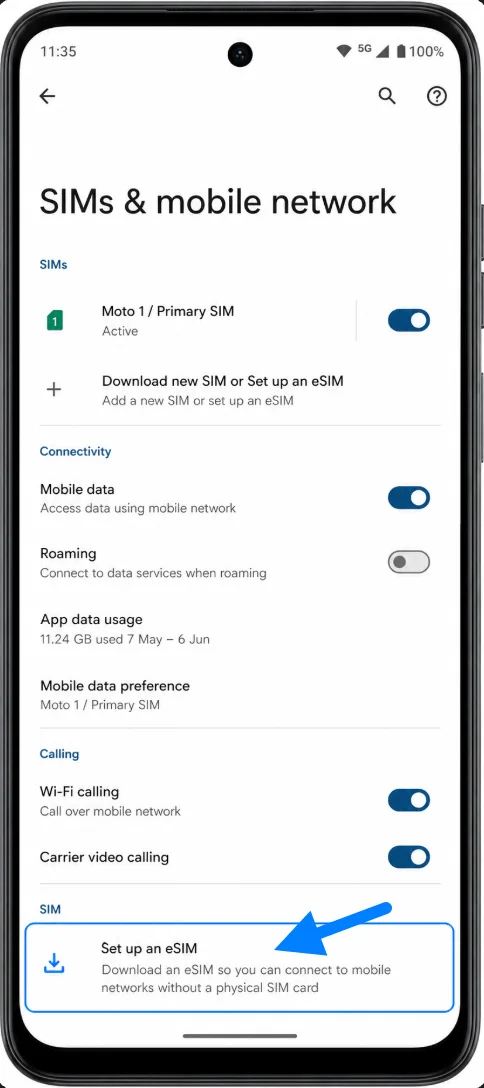
Appuyez sur Télécharger une nouvelle SIM ou Configurer une eSIM, puis choisissez Configurer une eSIM si le téléphone vous demande si vous souhaitez utiliser une carte SIM physique ou une eSIM. Le Moto devrait alors ouvrir l'écran de configuration de l'eSIM.
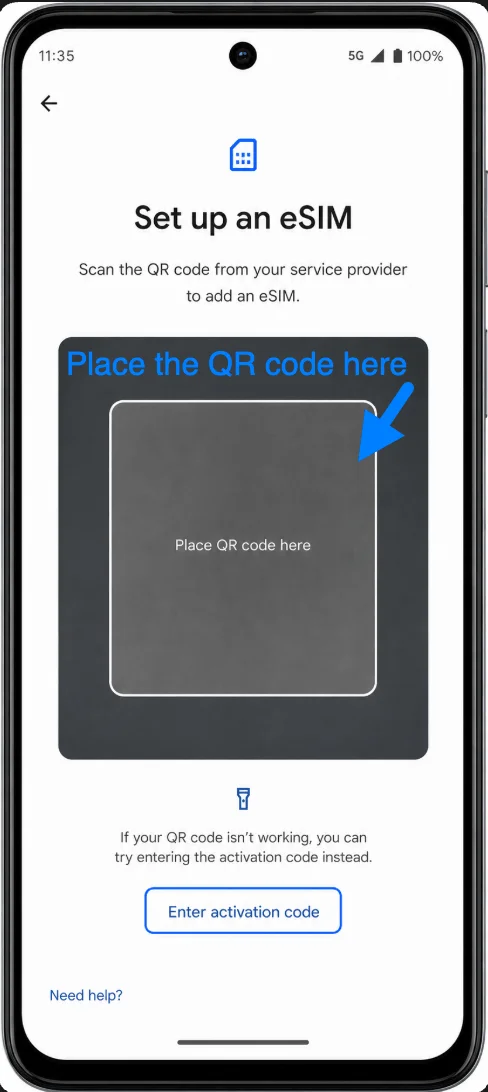
Appuyez sur Scanner le code QR. Maintenez l'appareil photo du Moto G52J stable devant le code QR iroamly jusqu'à ce que le téléphone le détecte.
Lorsque le téléphone affiche le profil eSIM iroamly, appuyez sur Télécharger ou Installer. Maintenez la connexion Wi-Fi active pendant le téléchargement de l'eSIM.
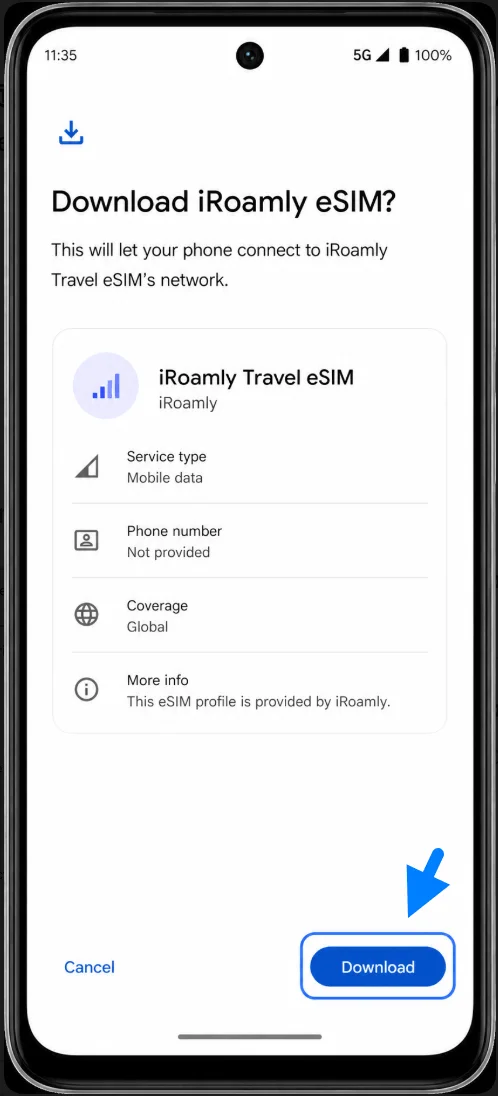
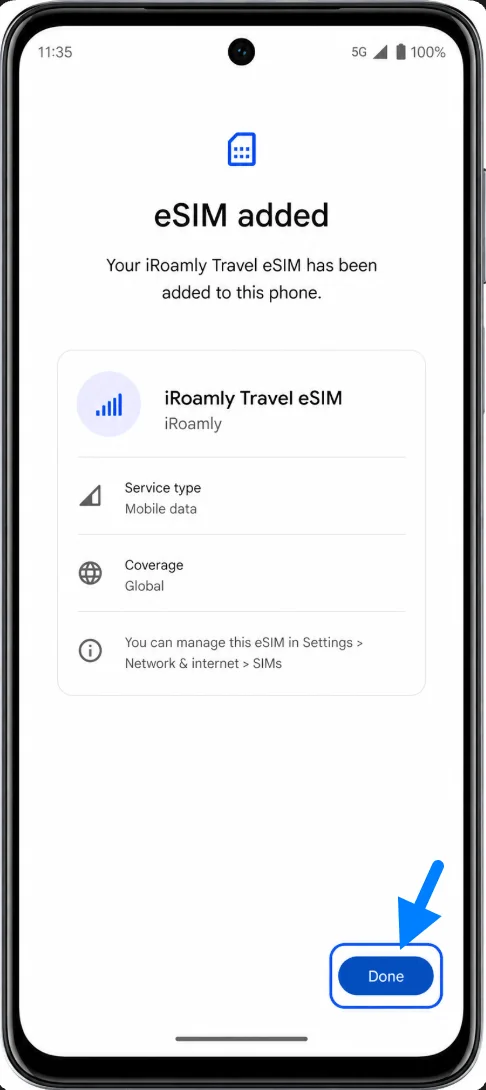
Une fois la configuration terminée, appuyez sur Terminé. Si le téléphone recommande un redémarrage ou vous invite à sélectionner une carte SIM préférée, suivez les instructions à l'écran avant de poursuivre.
Méthode 2 : Installer l'eSIM par saisie manuelle
Ouvrez les Paramètres, puis appuyez sur Réseau et Internet. Il s'agit du même point de départ que pour la méthode par code QR.
Appuyez sur SIM et réseau mobile. Si votre téléphone affiche SIM ou Réseau mobile, appuyez sur cette option.
Appuyez sur Télécharger une nouvelle SIM ou Configurer une eSIM, puis choisissez Configurer une eSIM si vous y êtes invité. Le téléphone devrait lancer la procédure de configuration de l'eSIM.
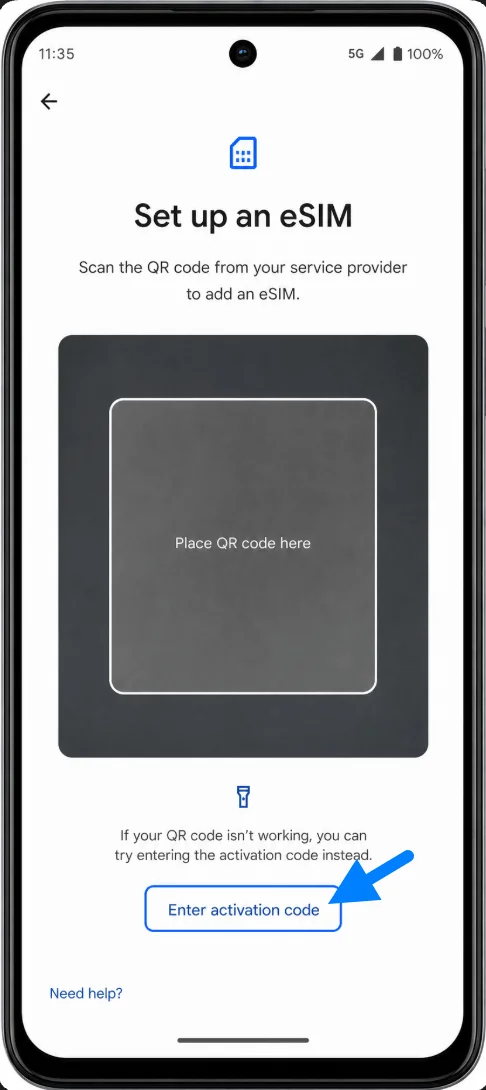
Sur l'écran du code QR, appuyez sur Saisir le code d'activation ou Besoin d'aide ? Saisir manuellement. Cela permet d'accéder à l'écran d'activation manuelle au lieu d'utiliser le scanner d'appareil photo.
Entrez les détails d'activation fournis par iRoamly exactement tels qu'ils sont indiqués. Motorola Android accepte généralement une chaîne de code d'activation complète sur cet écran ; si iRoamly vous fournit des valeurs distinctes pour l'adresse SM-DP+ et le code d'activation, combinez-les ou saisissez-les selon le format indiqué dans vos instructions iRoamly, et n'incluez un code de confirmation que si iRoamly vous en a fourni un.
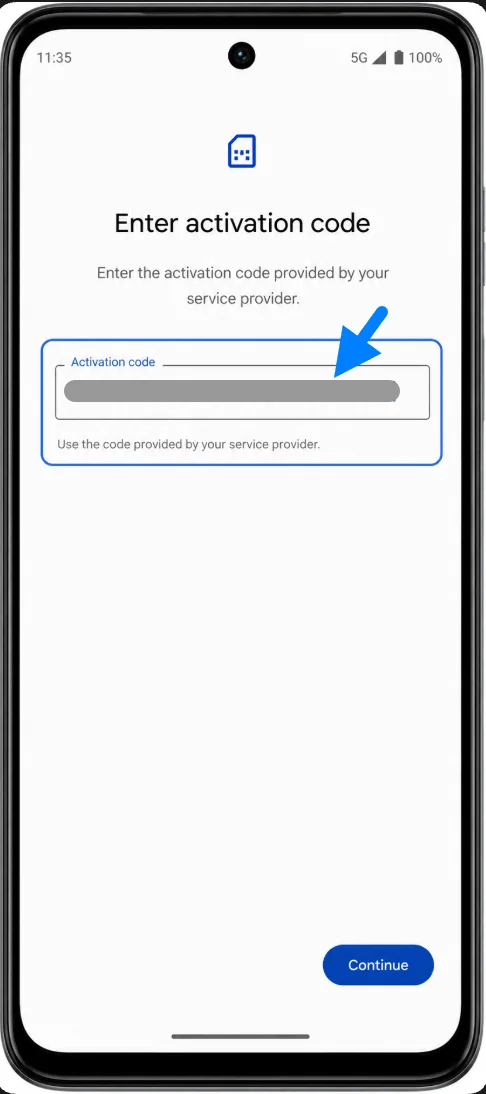
Appuyez sur Continuer, puis examinez le profil eSIM d'iRoamly et appuyez sur Télécharger ou Installer. Maintenez la connexion Wi-Fi active jusqu'à la fin du téléchargement.
Une fois l'installation terminée, appuyez sur Terminé. Laissez l'eSIM installée sur le téléphone afin qu'elle reste disponible pour votre voyage.
Comment confirmer que la eSIM a été installée
Allez dans Paramètres > Réseau et Internet > SIM et réseau mobile. Recherchez une nouvelle ligne eSIM ou un nom de profil, qui peut apparaître sous le nom iRoamly, le réseau de destination ou une étiquette générique de carte SIM téléchargée.
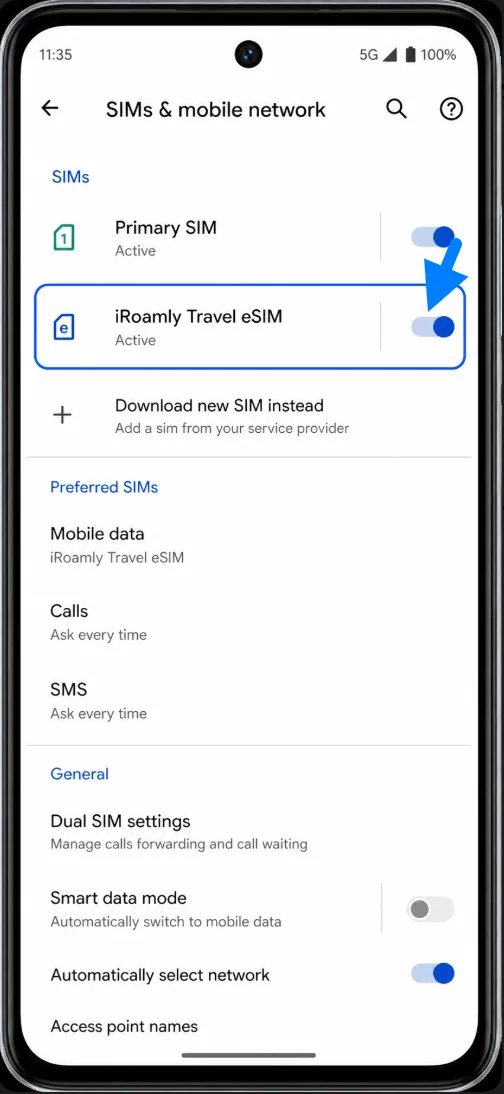
Appuyez sur le profil eSIM iRoamly et vérifiez que la ligne est activée. Si le téléphone affiche un commutateur pour la carte SIM téléchargée, laissez-le activé lorsque vous êtes prêt à utiliser votre forfait de voyage.
Configurer l'eSIM pour les données mobiles
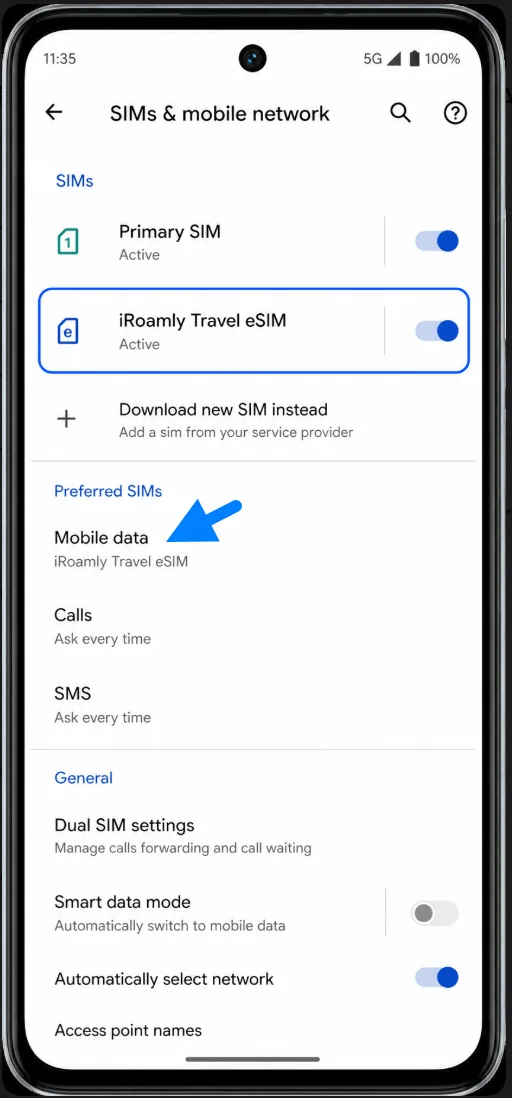
Ouvrez Paramètres > Réseau et Internet > Cartes SIM et réseau mobile, puis appuyez sur SIM préférée pour les données mobiles ou Données mobiles. Sélectionnez l'eSIM iRoamly pour les données lorsque vous êtes prêt à utiliser votre forfait de voyage.
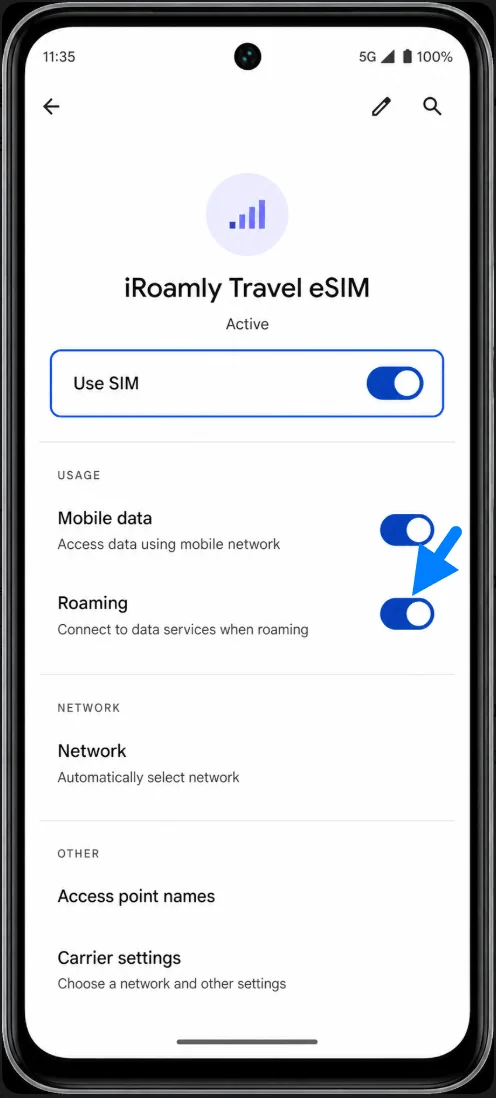
Appuyez sur le profil eSIM iRoamly et activez l'itinérance ou l'itinérance des données si votre forfait iRoamly ou les instructions relatives à votre destination l'exigent. Les eSIM de voyage nécessitent souvent l'activation de l'itinérance pour se connecter au réseau partenaire.
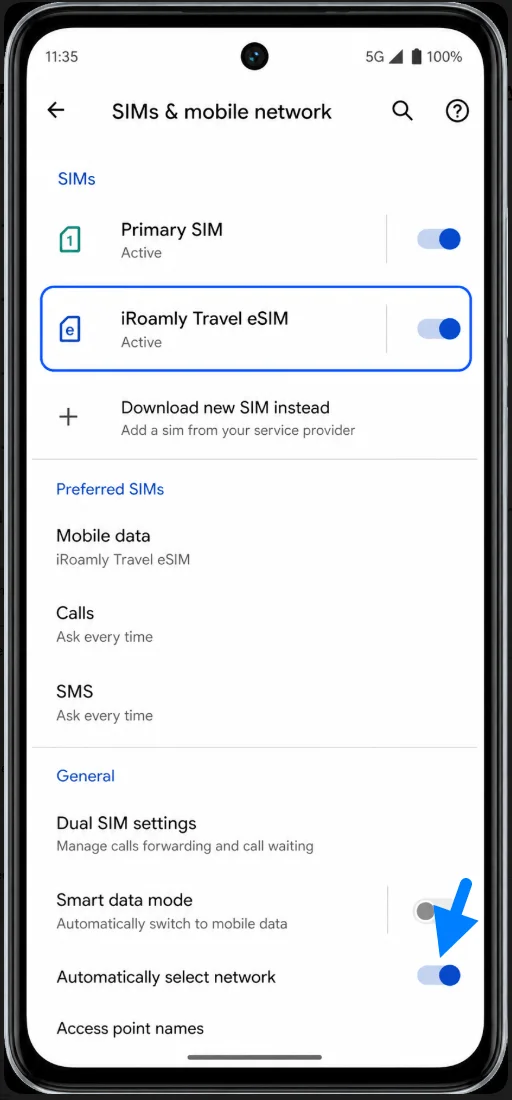
Si votre téléphone utilise à la fois une carte SIM physique et l'eSIM iRoamly, désactivez la commutation automatique des données mobiles si vous ne souhaitez pas que votre Moto bascule sur votre carte SIM principale. Ne conservez les appels et les SMS sur votre carte SIM principale que si c'est ce que vous préférez.
Dépannage
Si les options « Télécharger une nouvelle carte SIM », « Configurer une eSIM » ou « Ajouter une eSIM » sont absentes, vérifiez que votre modèle Moto G52J 5G ou Moto G52J 5G II est bien compatible avec l'eSIM et que votre téléphone n'est pas verrouillé par un opérateur restreignant l'utilisation de l'eSIM.
Si le code QR a déjà été utilisé, ne supprimez pas le profil pour réessayer sans cesse. Contactez le support iRoamly, car de nombreux codes QR eSIM sont à usage unique.
Si l'eSIM s'installe mais que les données mobiles ne fonctionnent pas, assurez-vous que l'eSIM iRoamly est bien sélectionnée pour les données mobiles, activez l'itinérance des données si nécessaire, redémarrez votre téléphone et vérifiez que vous vous trouvez bien dans une zone de couverture incluse dans votre forfait.
Si l'activation reste en attente, maintenez la connexion Wi-Fi active et patientez quelques minutes. Certaines eSIM de voyage ne finalisent leur activation qu'une fois que le téléphone est connecté à un réseau pris en charge à destination.
Si les libellés sur votre téléphone diffèrent, recherchez les équivalents sous Motorola Android : Réseau et Internet, cartes SIM, réseau mobile, Télécharger une nouvelle carte SIM, Configurer une eSIM, Scanner le code QR et Saisir le code d'activation.
Conclusion
Une fois que la eSIM iroamly a été correctement installée sur votre Moto G52J 5G ou Moto G52J 5G II, la majeure partie de la configuration est terminée. Le profil eSIM peut rester enregistré sur votre appareil jusqu'à ce que vous soyez prêt à l'utiliser ; il n'est donc pas nécessaire de vous préoccuper de l'installation pendant votre trajet ou une fois arrivé à destination.
Avant votre départ, nous vous conseillons de vérifier une dernière fois les détails de votre forfait, la zone de couverture et les conditions d'activation afin de savoir à quoi vous attendre lors de la mise en service. Avec un profil déjà téléchargé et accessible dans vos paramètres SIM, se connecter durant vos voyages devient une expérience beaucoup plus simple.