
Le Moto G54 utilise une version d'Android quasi pure, et les variantes régionales compatibles permettent d'ajouter une eSIM depuis l'application Paramètres, en passant par Réseau et Internet, Cartes SIM, puis Ajouter une carte SIM. Étant donné que la disponibilité de l'eSIM peut varier selon le marché, vérifiez que votre Moto G54 propose bien une option de configuration eSIM avant d'acheter ou d'installer un forfait de voyage.
Une eSIM de voyage iroamly est très pratique lorsque vous souhaitez bénéficier de données mobiles à l'étranger sans avoir à changer votre carte SIM physique. La configuration est optimale lorsque votre Moto G54 est débloqué, connecté au Wi-Fi et préparé avant votre départ.
Ce guide détaille les deux méthodes pour installer une eSIM iroamly sur le Moto G54 : la numérisation du code QR et la saisie manuelle des informations d'activation. Les intitulés des menus peuvent varier légèrement selon la version d'Android ou la version logicielle de l'opérateur, mais les étapes ci-dessous suivent le cheminement standard de l'interface Motorola sous Android.
Avant de configurer votre eSIM iRoamly
Connectez le Moto G54 à un réseau Wi-Fi stable avant de lancer le téléchargement de l'eSIM.
Assurez-vous que votre Moto G54 est débloqué et que votre modèle ou variante régionale prend en charge l'eSIM.
Gardez votre code QR iRoamly accessible sur un autre écran ou sur une page imprimée.
Préparez les informations d'activation manuelle, notamment l'adresse SM-DP+, le code d'activation et le code de confirmation si iRoamly en fournit un.
Si possible, installez l'eSIM 1 à 2 jours avant votre voyage, mais évitez d'activer les données mobiles plus tôt que nécessaire si la durée de votre forfait est décomptée à partir de l'activation.
La validité de l'eSIM iRoamly débute dès l'activation. Le moment exact peut varier selon le forfait ; vérifiez donc les détails de votre forfait iRoamly pour savoir si l'activation se déclenche lors de l'installation ou lors de la première connexion de l'eSIM à un réseau compatible.
Ne supprimez pas l'eSIM iRoamly, sauf instruction contraire du support iRoamly. De nombreux profils eSIM ne peuvent pas être réinstallés une fois supprimés.
Les forfaits iRoamly peuvent être exclusivement dédiés aux données ou inclure d'autres services selon l'offre choisie. Vérifiez les détails du forfait avant de supposer que les appels vocaux ou les SMS sont inclus.
Méthode 1 : Installer une eSIM en scannant un code QR
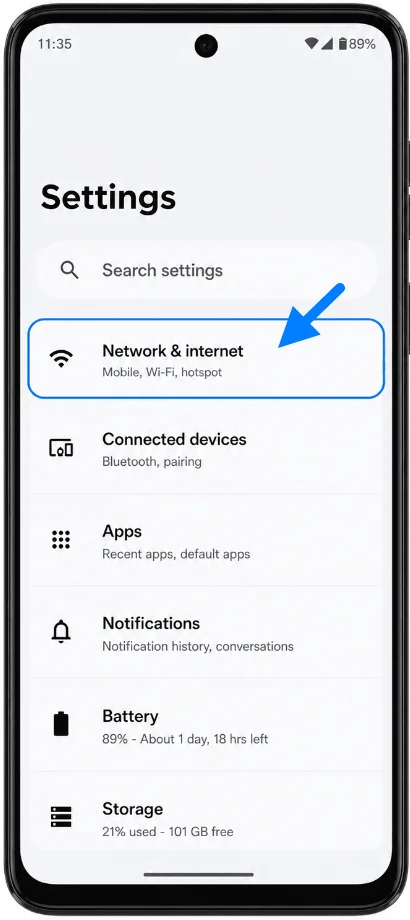
Ouvrez les Paramètres, puis appuyez sur Réseau & internet. Vous devriez accéder à la page des paramètres réseau où vos cartes SIM sont listées.
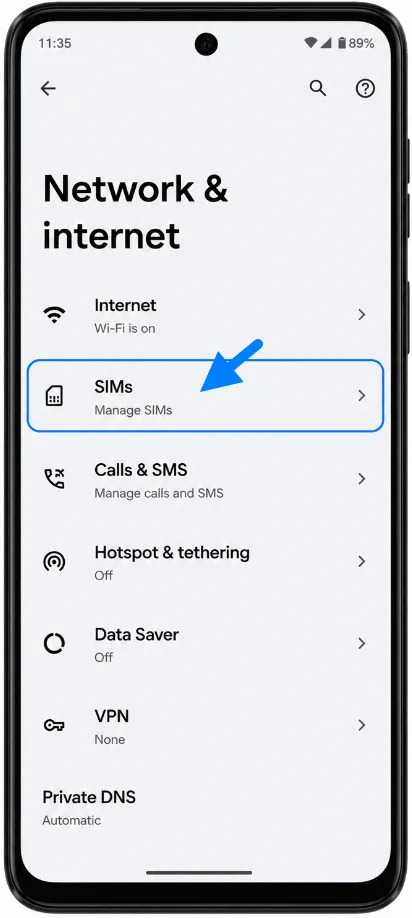
Appuyez sur Cartes SIM. Le Moto G54 affichera alors la page de gestion des cartes SIM.
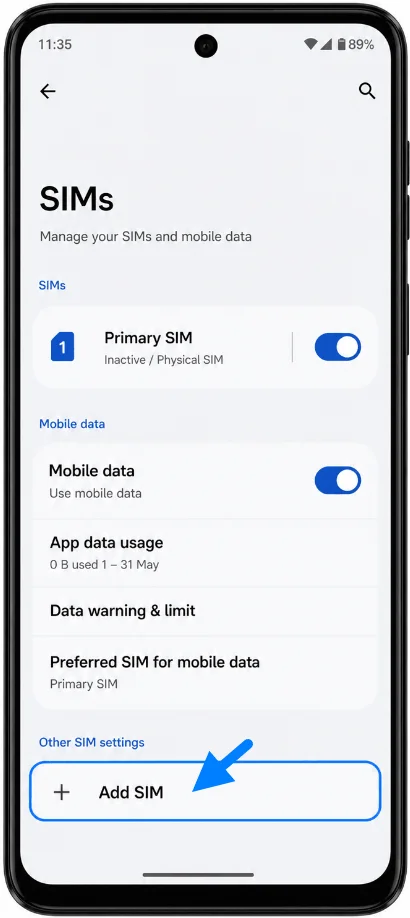
Appuyez sur Ajouter une SIM. Le téléphone lancera alors la procédure de configuration de l'eSIM Android.
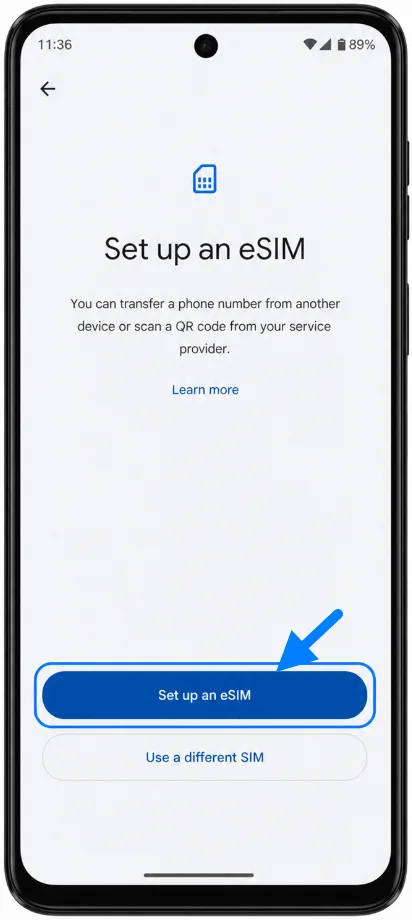
Appuyez sur Configurer une eSIM. L'écran suivant ouvrira le scanner de code QR.
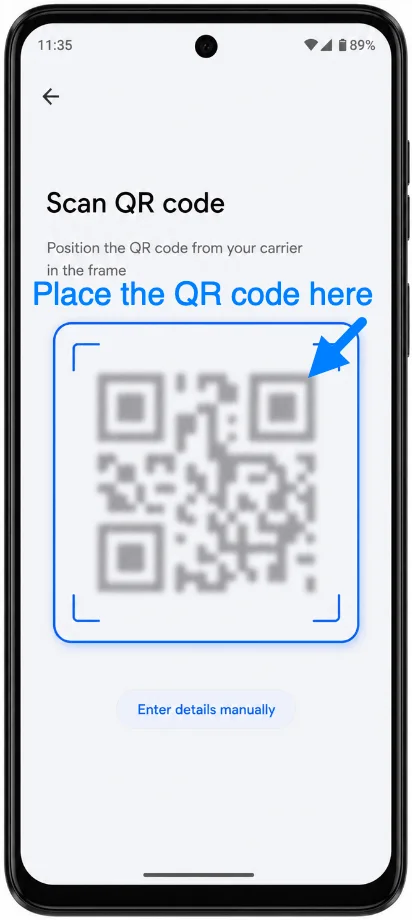
Pointez l'appareil photo du Moto G54 vers le code QR iroamly. Maintenez le code QR dans le cadre de numérisation jusqu'à ce que le téléphone le détecte.
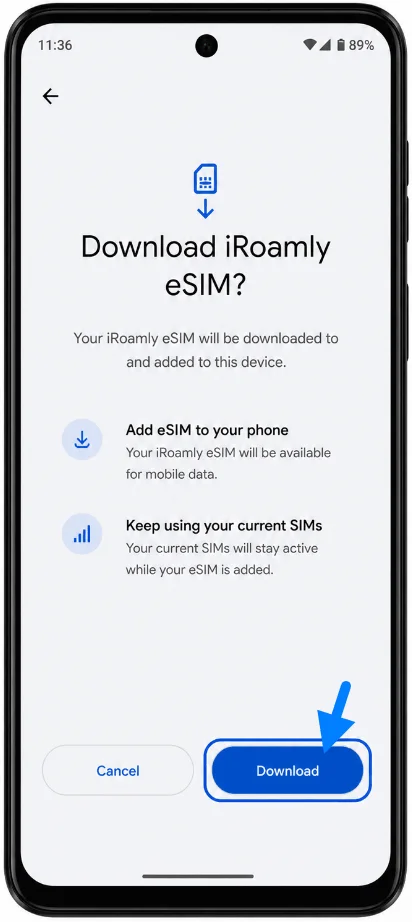
Vérifiez l'écran de téléchargement, puis appuyez sur Télécharger. Restez connecté au Wi-Fi jusqu'à ce que le téléchargement de l'eSIM soit terminé.
Méthode 2 : Installer manuellement une eSIM
Ouvrez les Paramètres, puis appuyez sur Réseau et internet. Vous accéderez ainsi à la même page de paramètres réseau Android que celle utilisée pour la configuration par QR code.
Appuyez sur SIM. La page de gestion des SIM devrait s'afficher.
Appuyez sur Ajouter une SIM. Le Moto G54 devrait lancer la procédure de configuration de l'eSIM.
Appuyez sur Configurer une eSIM. L'écran du scanner de QR code devrait apparaître sur votre téléphone.
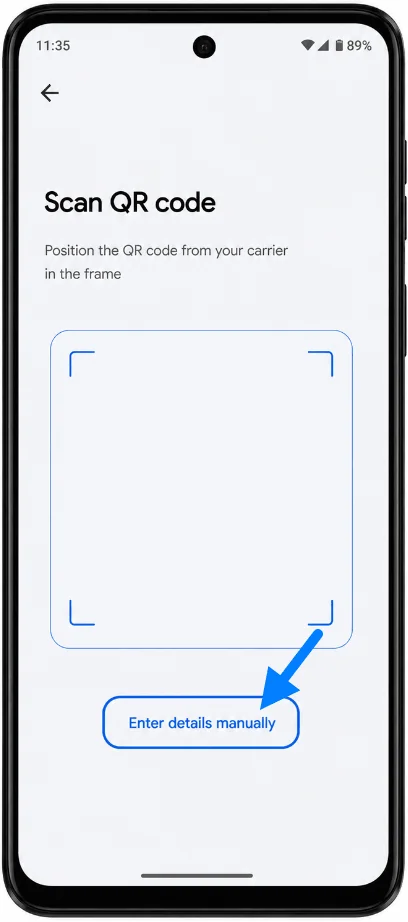
Appuyez sur Saisir les détails manuellement sous le scanner de QR code. La page d'activation manuelle devrait s'ouvrir.
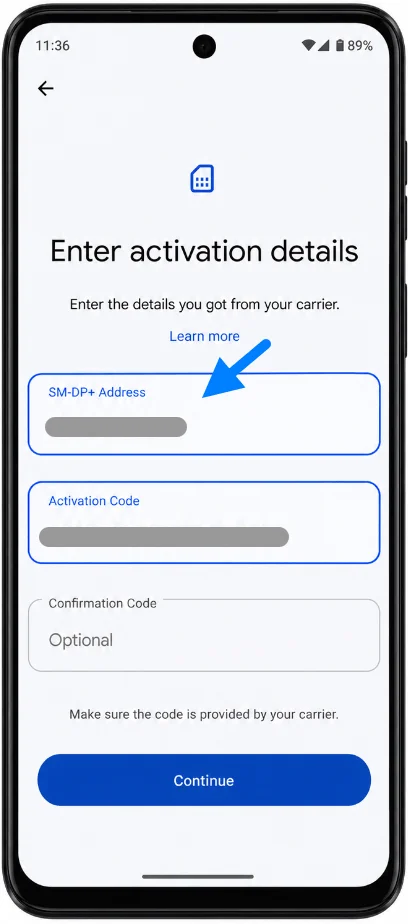
Saisissez l'adresse SM-DP+ et le code d'activation iRoamly exactement tels qu'ils vous ont été fournis. Si iRoamly vous a transmis un code de confirmation, saisissez-le dans le champ optionnel, puis appuyez sur Continuer.
Vérifiez l'écran de téléchargement, puis appuyez sur Télécharger. Patientez pendant qu'Android ajoute l'eSIM iRoamly à votre téléphone.
Comment confirmer que votre eSIM iRoamly est installée
Accédez à Paramètres > Réseau et Internet > SIM. Recherchez l'eSIM iRoamly dans la liste des SIM et assurez-vous qu'elle est activée.
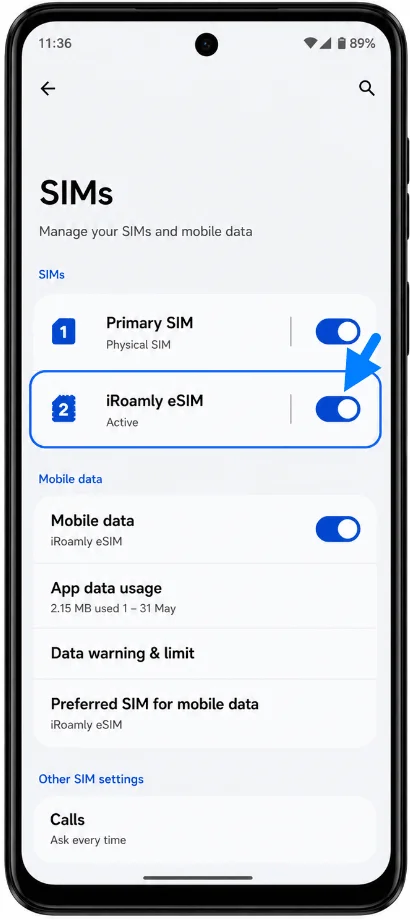
Appuyez sur eSIM iRoamly et confirmez que l'option Utiliser la SIM est activée. Si l'eSIM est installée mais toujours en attente d'activation, maintenez le Wi-Fi activé et patientez quelques minutes avant de vérifier à nouveau.
Configurer l'eSIM pour les données mobiles
Allez dans Paramètres > Réseau et Internet > Cartes SIM, puis vérifiez la SIM préférée pour les données mobiles. Sélectionnez l'eSIM iRoamly lorsque vous souhaitez utiliser le forfait iRoamly pour vos données de voyage.
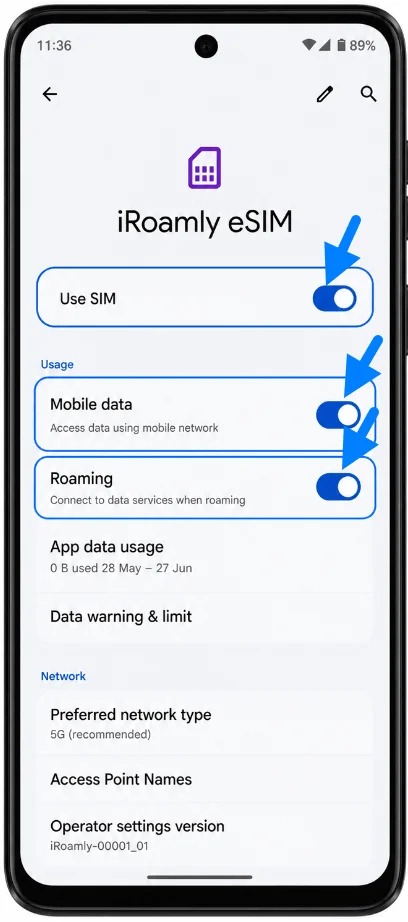
Appuyez sur l'eSIM iRoamly, activez les Données mobiles et maintenez l'option Utiliser la SIM activée. Cela permet au Moto G54 d'utiliser le profil iRoamly pour accéder à Internet.
Activez l'itinérance pour l'eSIM iRoamly si le forfait de votre destination l'exige. Une fois sur place, testez un site web ou une application de cartographie en désactivant le Wi-Fi.
Dépannage
Si les options Ajouter une SIM ou Configurer une eSIM sont absentes, il est possible que votre variante du Moto G54, le micrologiciel de l'opérateur ou votre forfait actuel ne prennent pas en charge l'eSIM. Mettez à jour Android, redémarrez le téléphone et vérifiez les spécifications régionales de votre modèle.
Si le code QR ne peut pas être scanné, augmentez la luminosité de l'écran de l'appareil affichant le code, nettoyez l'objectif de l'appareil photo du Moto G54 et maintenez le code bien à plat dans le cadre du scanner.
Si Android indique que le code QR a déjà été utilisé, ne supprimez pas l'eSIM. Contactez le support iRoamly, car de nombreux codes QR eSIM ne peuvent être installés qu'une seule fois.
Si la configuration manuelle échoue, vérifiez chaque caractère de l'adresse SM-DP+ et du code d'activation. Évitez les espaces inutiles et n'entrez le code de confirmation optionnel que lorsque iRoamly vous le fournit.
Si l'eSIM s'installe mais qu'aucune donnée ne fonctionne, ouvrez Paramètres > Réseau et Internet > SIMs, sélectionnez l'eSIM iRoamly pour les données mobiles, activez les données mobiles et activez l'itinérance si le forfait le nécessite.
Si l'activation reste en attente, laissez le téléphone connecté au Wi-Fi, redémarrez le Moto G54 et attendez d'être arrivé dans la destination couverte par le forfait si celui-ci s'active lors de la connexion au réseau.
Si les appels ou les SMS ne fonctionnent pas, vérifiez les détails du forfait iRoamly. De nombreux forfaits eSIM de voyage sont exclusivement dédiés aux données, et la prise en charge de la voix ou des SMS n'est pas garantie.
Conclusion
Pour le Moto G54, scanner le code QR iRoamly est la méthode la plus simple lorsque votre téléphone affiche Réseau et Internet > SIM > Ajouter une SIM et peut ouvrir l'écran Android Configurer une eSIM. La saisie manuelle constitue la solution de secours lorsque l'appareil photo ne parvient pas à scanner le code ; elle suit le même processus de configuration avant que vous ne saisissiez l'adresse SM-DP+ et le code d'activation.
Après l'installation, vérifiez que l'eSIM iRoamly apparaît sous SIM, maintenez l'option Utiliser la SIM activée, sélectionnez-la pour les données mobiles et activez l'itinérance si votre forfait de destination le nécessite. Une fois ces paramètres configurés, le Moto G54 est prêt à utiliser les données de voyage iRoamly dès que le forfait est activé conformément à ses conditions actuelles.