
Le Moto G55 prend en charge l'eSIM sur les modèles régionaux compatibles, ce qui en fait un téléphone pratique pour installer une eSIM de voyage iRoamly avant un départ. Ce guide est basé sur un Moto G55 5G fonctionnant sous l'interface Android 14/15 quasi native de Motorola, où le chemin d'accès à l'eSIM se trouve sous Paramètres > Réseau et Internet > SIM.
Les voyageurs reçoivent généralement un code QR iRoamly après leur achat, mais une saisie manuelle est également utile si le code QR se trouve sur le téléphone même, si l'appareil photo ne parvient pas à le scanner ou si l'écran de configuration demande des informations d'activation saisies manuellement. Les étapes ci-dessous couvrent ces deux méthodes, depuis l'écran initial des Paramètres jusqu'à la configuration finale des données mobiles.
Les intitulés des menus peuvent varier légèrement en fonction de la version du logiciel, de la région et du micrologiciel de l'opérateur. Si votre Moto G55 n'affiche pas Ajouter une SIM ou Configurer une eSIM, vérifiez que votre modèle spécifique et votre forfait mobile prennent bien en charge l'eSIM.
Avant de configurer votre iRoamly eSIM
Connectez le Moto G55 à un réseau Wi-Fi stable avant de commencer l'installation.
Assurez-vous que votre Moto G55 est débloqué et que votre modèle régional prend en charge l'eSIM.
Gardez votre code QR iRoamly et vos informations de configuration manuelle à portée de main. La configuration manuelle nécessite généralement l'adresse SM-DP+, le code d'activation et, parfois, le code de confirmation.
Installez l'iRoamly eSIM 1 à 2 jours avant votre voyage si les conditions de votre forfait le permettent, mais vérifiez d'abord les détails de celui-ci. La validité de l'iRoamly eSIM débute dès son activation ; le déclenchement peut varier selon le forfait, par exemple lors de l'installation ou de la première connexion à un réseau pris en charge à destination.
Ne supprimez pas l'eSIM après l'installation, sauf si le support iRoamly vous le demande. De nombreuses eSIM de voyage ne peuvent pas être réinstallées après avoir été supprimées.
Les forfaits iRoamly peuvent être limités aux données mobiles. La disponibilité des appels vocaux et des SMS varie selon le forfait ; vérifiez donc la page spécifique de votre offre avant de compter sur ces services pour communiquer.
Méthode 1 : Installer une eSIM en scannant un code QR
Ouvrez les Paramètres sur votre Moto G55 et appuyez sur Réseau et internet. Vous devriez voir la page des paramètres de connexion.

Appuyez sur SIMs. Le téléphone devrait ouvrir la page de gestion des cartes SIM où les cartes SIM physiques et les eSIM sont gérées.

Appuyez sur Ajouter une SIM. Le Moto G55 devrait afficher les options pour ajouter un nouveau profil SIM.
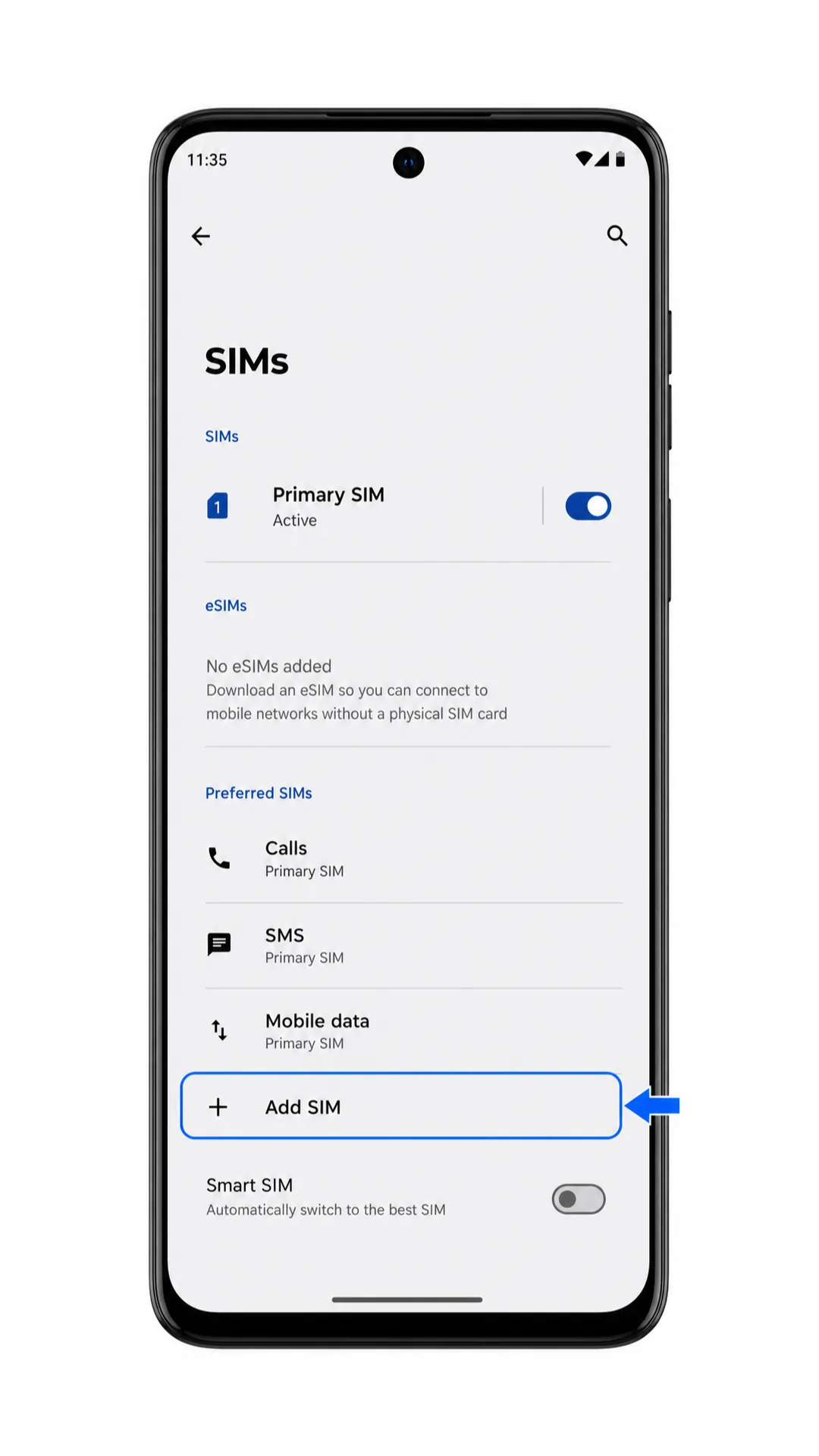
Appuyez sur Configurer une eSIM. Le téléphone devrait lancer la procédure de configuration de l'eSIM.

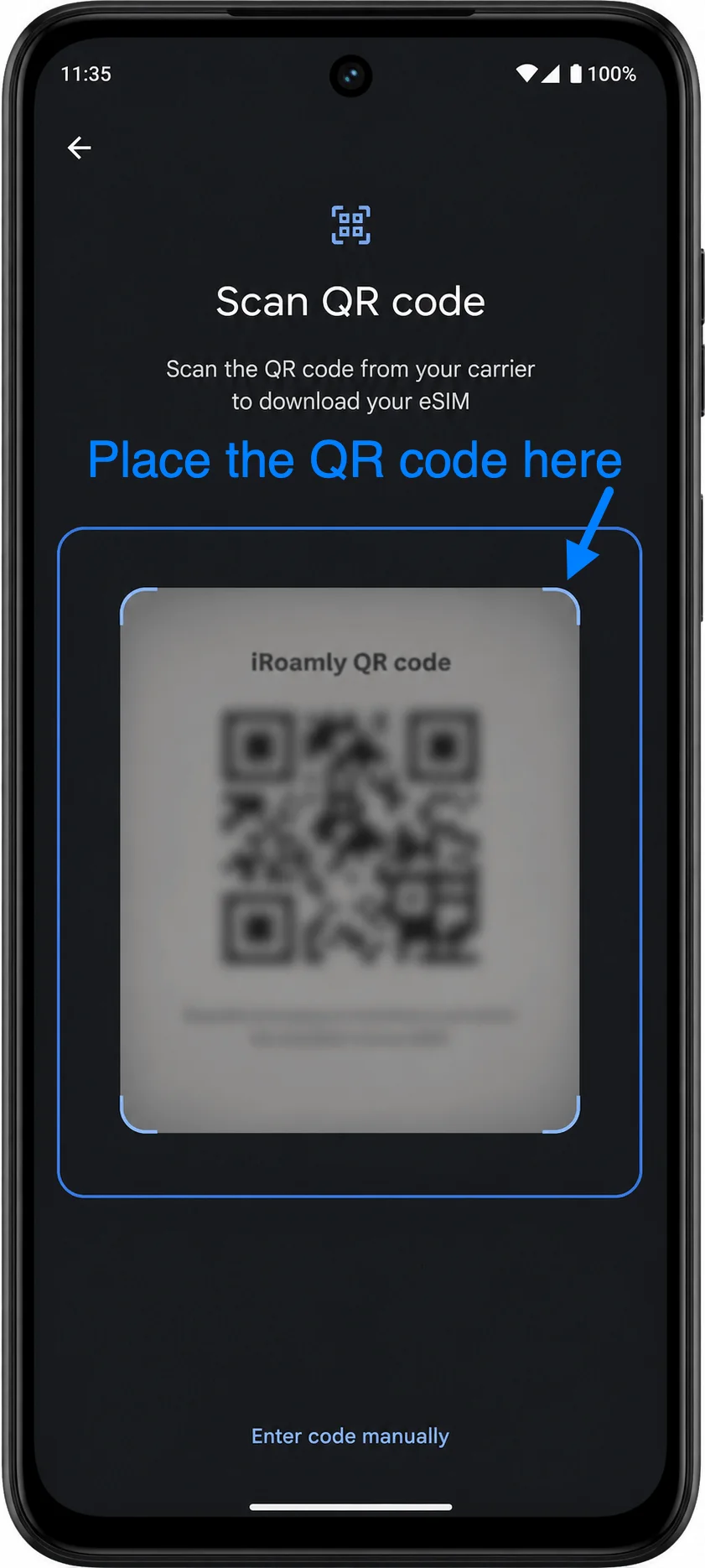
Pointez l'appareil photo du Moto G55 vers le code QR iRoamly. Maintenez le code QR entièrement dans le cadre jusqu'à ce que le téléphone reconnaisse le profil eSIM.
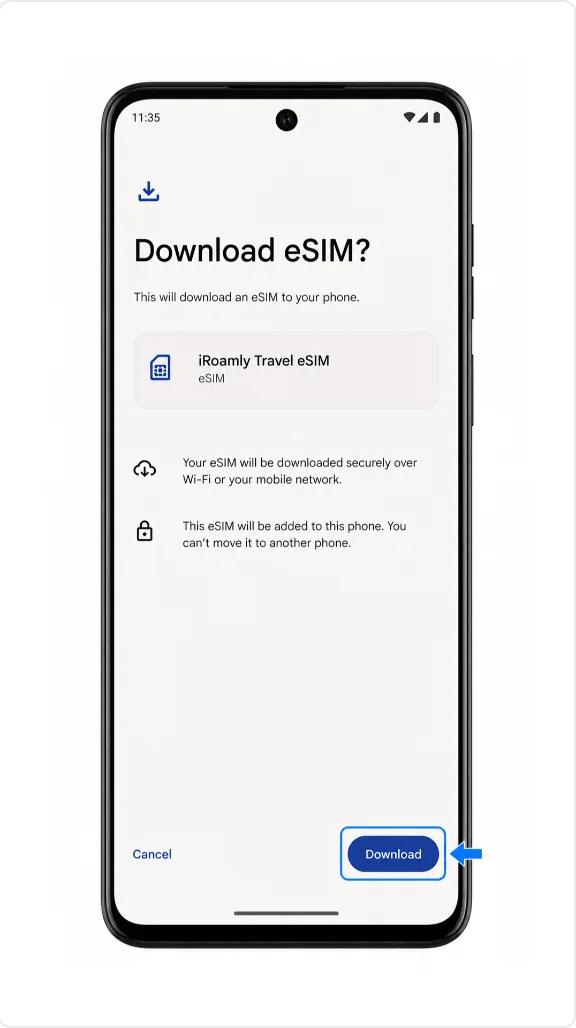
Lorsque le téléphone affiche le profil iRoamly, appuyez sur Télécharger. Restez connecté au Wi-Fi jusqu'à la fin du téléchargement.
Méthode 2 : Installer une eSIM manuellement
Ouvrez les Paramètres et appuyez sur Réseau et Internet. Il s'agit du même point de départ que pour la configuration par QR code.
Appuyez sur Cartes SIM pour ouvrir la page de gestion des cartes SIM du Moto G55.
Appuyez sur Ajouter une carte SIM pour permettre au téléphone de commencer l'ajout d'un nouveau profil eSIM.
Appuyez sur Configurer une eSIM pour ouvrir l'écran de configuration eSIM d'Android.
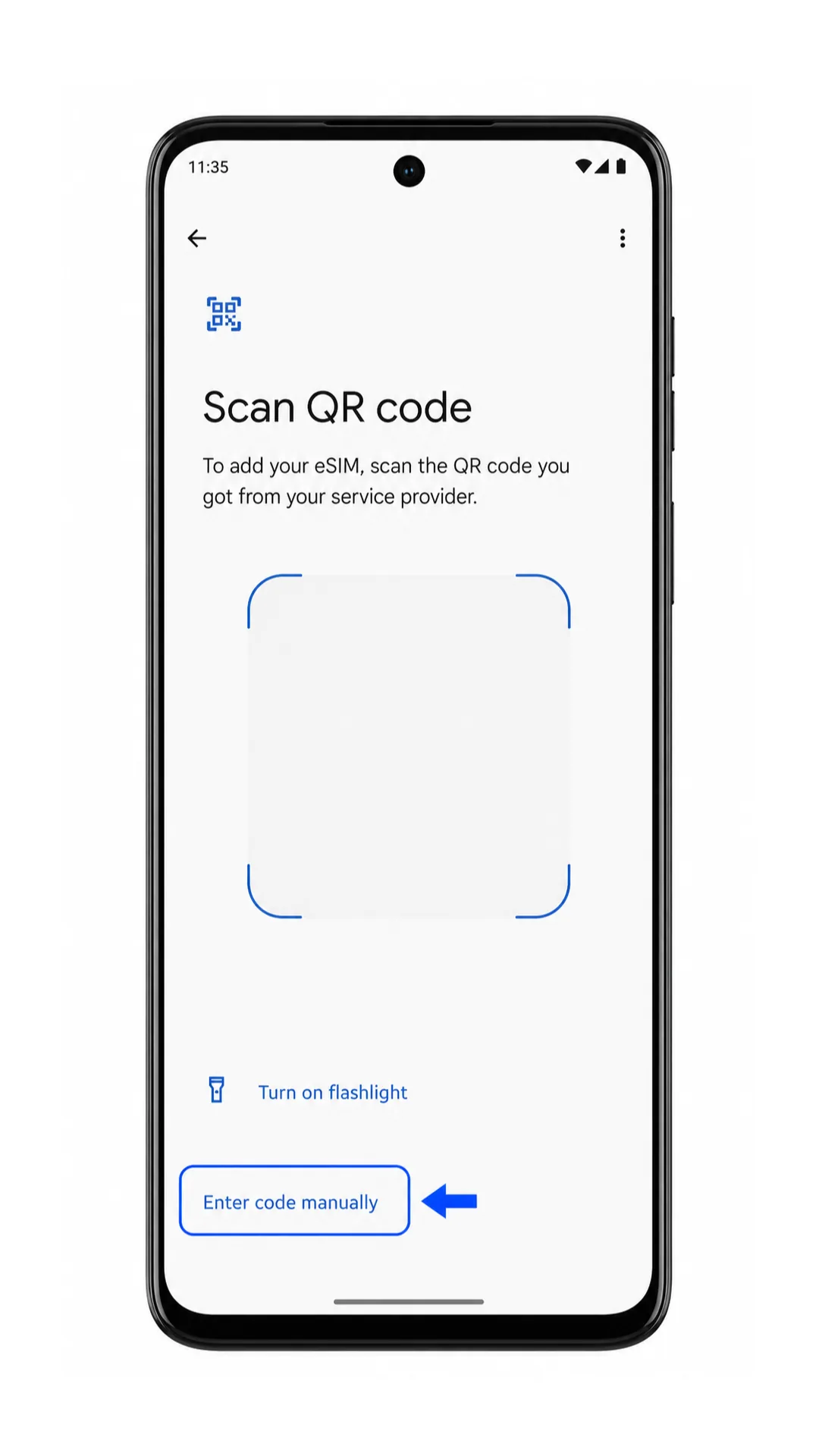
Sur l'écran du scanner QR, appuyez sur Saisir le code manuellement. Utilisez cette option si le code QR s'affiche sur l'écran même du Moto G55 ou si la numérisation ne fonctionne pas.
Saisissez l'adresse SM-DP+ et le code d'activation exactement comme indiqué dans les détails de votre commande iroamly. Si iroamly fournit un code de confirmation, saisissez-le dans le champ optionnel ; sinon, laissez-le vide. Appuyez sur Continuer.
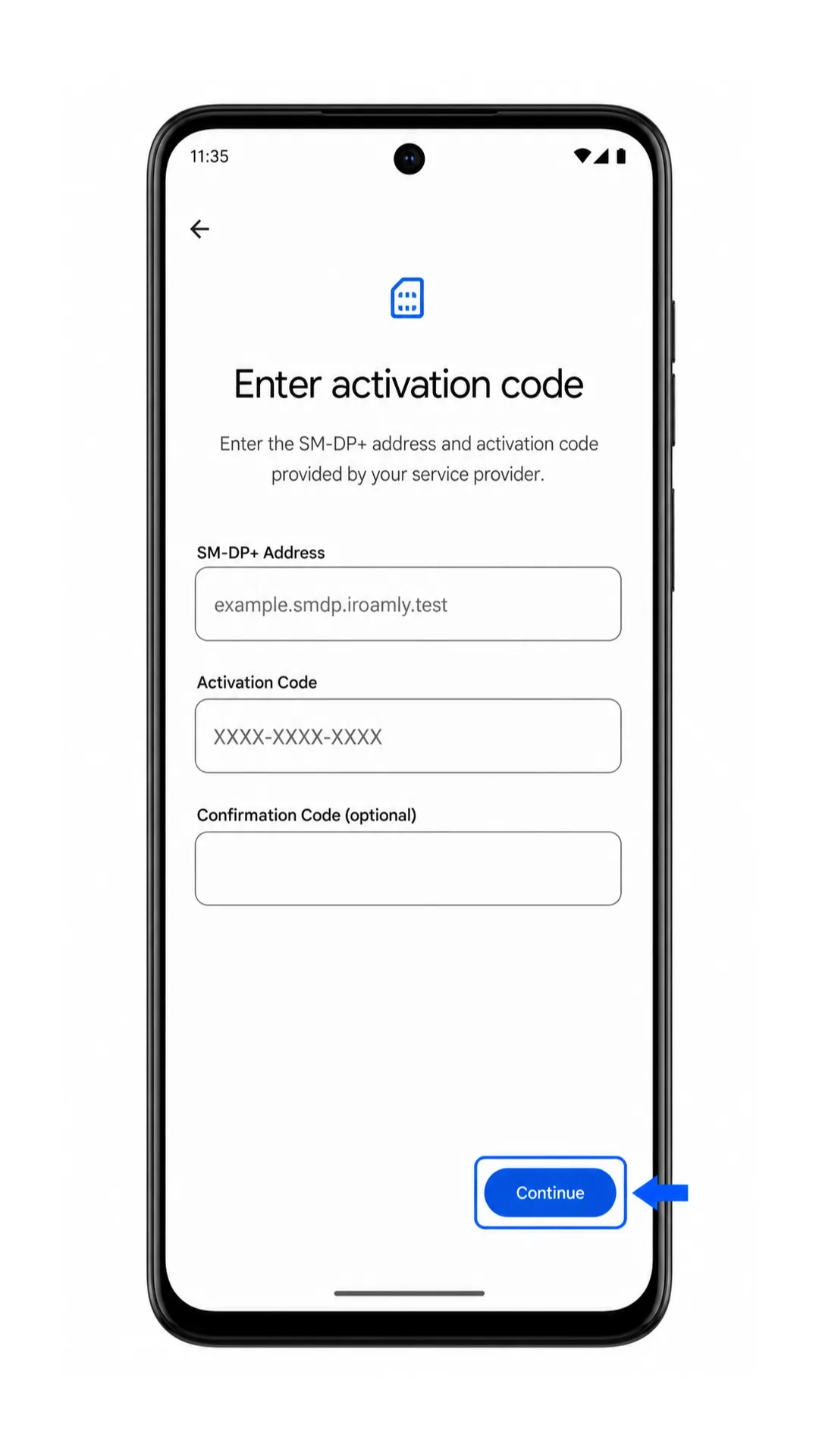
Vérifiez les détails du profil iroamly et appuyez sur Télécharger. Laissez le téléphone connecté au Wi-Fi jusqu'à ce qu'Android ait terminé l'ajout de l'eSIM.
Comment confirmer que votre eSIM iRoamly est installée
Allez dans Paramètres > Réseau et internet > Cartes SIM et recherchez iRoamly Travel eSIM dans la section eSIM. Si elle y figure, le profil est bien installé sur le Moto G55.
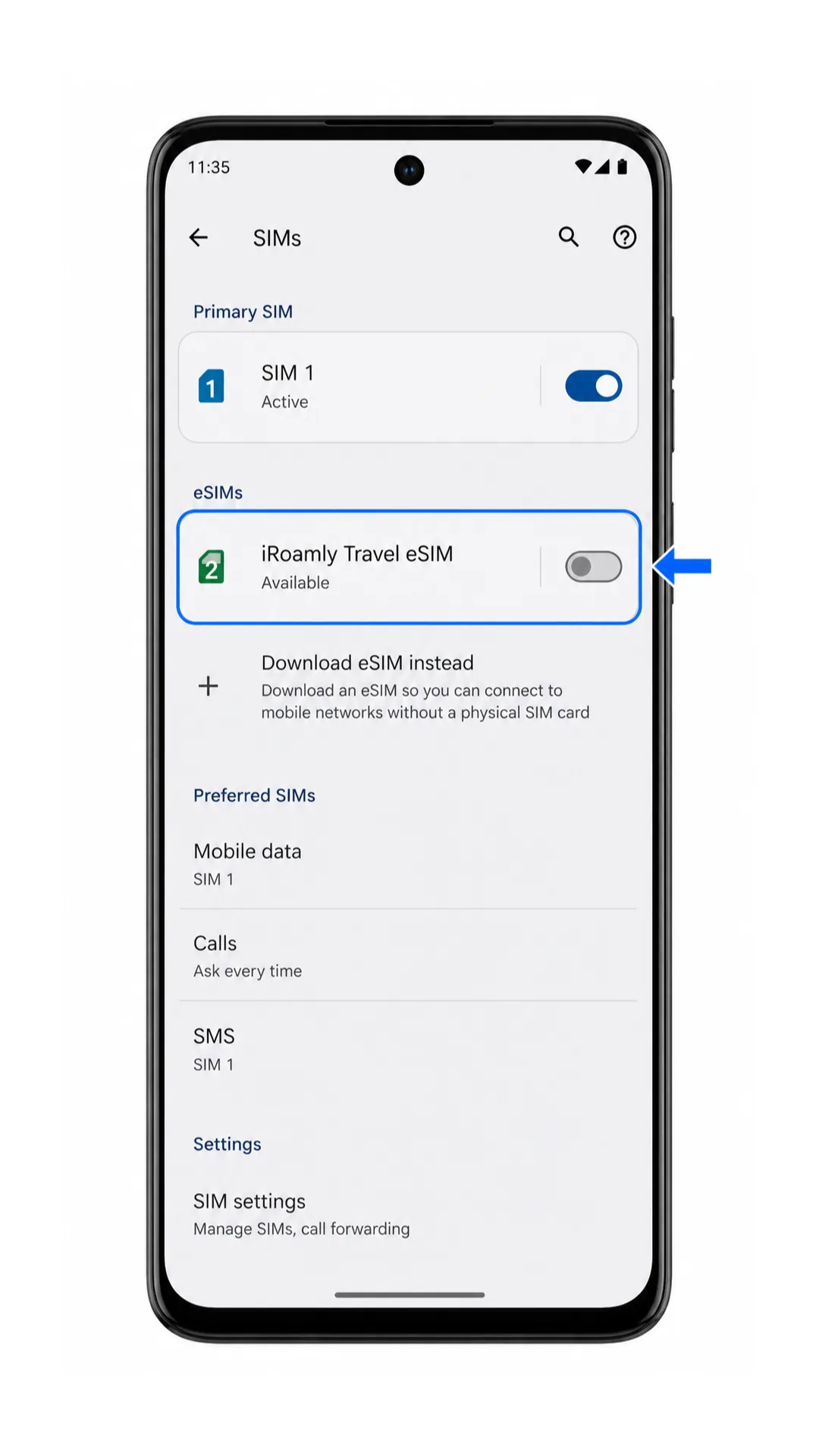
Appuyez sur iRoamly Travel eSIM et vérifiez que la page du profil s'ouvre. L'interrupteur Utiliser la SIM confirme si la ligne est active sur votre téléphone.

Configurer votre eSIM pour les données mobiles
Sur la page iRoamly Travel eSIM, activez l'option Utiliser la carte SIM. Si Android vous demande confirmation pour utiliser cette ligne, validez votre choix.
Retournez dans Paramètres > Réseau et Internet > Cartes SIM, appuyez sur Données mobiles, puis sélectionnez iRoamly Travel eSIM. Cela configurera iRoamly comme votre ligne de données pour vos déplacements.
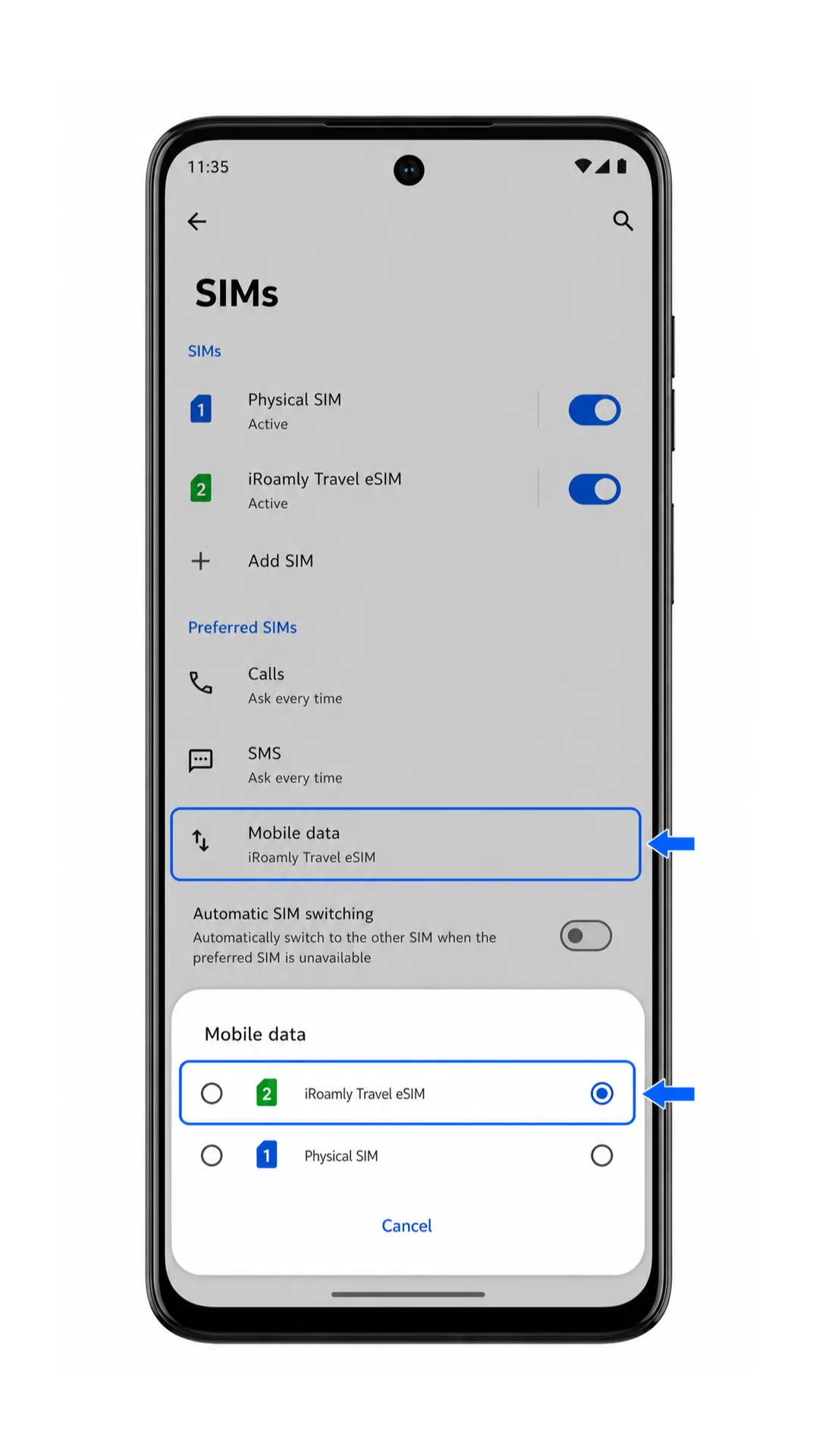
Ouvrez de nouveau iRoamly Travel eSIM et activez l'Itinérance si votre forfait iRoamly ou les instructions relatives à votre destination l'exigent. Désactivez l'utilisation des données mobiles sur votre carte SIM principale si vous souhaitez éviter les frais d'itinérance facturés par votre opérateur habituel.
Dépannage
Les options « Ajouter une carte SIM » ou « Configurer une eSIM » sont absentes : vérifiez si votre modèle régional de Moto G55 prend en charge l'eSIM, installez les mises à jour Android disponibles, redémarrez votre téléphone et assurez-vous que le micrologiciel de votre opérateur ne bloque pas la configuration de l'eSIM.
Code QR déjà utilisé : ne supprimez pas l'eSIM déjà installée. Si le code QR a été scanné sur un autre téléphone ou si le profil a été supprimé, contactez le support iRoamly avant toute nouvelle tentative.
Impossible de scanner le code QR : augmentez la luminosité de l'écran affichant le code QR, nettoyez l'objectif de l'appareil photo du Moto G55 ou utilisez l'option Saisir le code manuellement.
La configuration manuelle échoue : vérifiez à nouveau l'Adresse SM-DP+ et le Code d'activation. Des espaces superflus, des caractères manquants ou un code de confirmation erroné peuvent empêcher l'activation.
L'eSIM reste en attente : maintenez le Wi-Fi activé, laissez le téléphone sur l'écran de configuration pendant quelques minutes, puis redémarrez votre Moto G55 si le statut ne change pas.
Aucune donnée après l'installation : sélectionnez iRoamly Travel eSIM dans les paramètres de Données mobiles, activez l'option Utiliser la SIM, activez l'Itinérance si nécessaire, puis effectuez un test une fois arrivé dans une destination prise en charge.
Les appels ou SMS ne fonctionnent pas : de nombreux forfaits eSIM de voyage sont limités aux données mobiles. Vérifiez les détails de votre forfait iRoamly avant de prévoir l'utilisation de services vocaux ou de messagerie texte.
Conclusion
Avec votre eSIM iRoamly installée avec succès sur votre Moto G55, vous êtes prêt à rester connecté sans dépendre de cartes SIM locales durant votre voyage. Avant votre départ, prenez un instant pour confirmer que l'eSIM est bien activée, attribuée aux données mobiles et configurée selon les exigences réseau de votre destination.
Une fois sur place, activez simplement les paramètres de données appropriés et votre Moto G55 devrait se connecter automatiquement à un réseau compatible. En cas de problème, les étapes de dépannage présentées dans ce guide vous aideront à rétablir rapidement votre connexion, vous permettant ainsi de vous concentrer sur vos voyages plutôt que sur la gestion de votre connectivité.