
Le Moto G84 prend en charge l'eSIM sur ses variantes régionales compatibles, ce qui en fait un téléphone pratique pour les voyageurs souhaitant disposer de données mobiles sans avoir à changer de carte SIM physique. Ce guide est basé sur un Moto G84 équipé de l'interface Android 14 presque native de Motorola, où le chemin d'accès à l'eSIM se trouve dans Paramètres > Réseau et Internet > SIM > Ajouter une eSIM.
Une eSIM de voyage iRoamly peut être installée avant votre départ afin que le profil soit opérationnel dès votre arrivée. Les noms des menus peuvent varier légèrement selon la version logicielle, la région ou le micrologiciel de l'opérateur ; par ailleurs, certaines variantes du Moto G84 peuvent masquer les options eSIM si le modèle ou la configuration de l'opérateur ne prennent pas en charge l'eSIM.
Ce guide détaille deux méthodes de configuration complètes : la numérisation du code QR iRoamly et la saisie manuelle des informations de l'eSIM. La méthode par code QR est généralement plus rapide, tandis que la saisie manuelle est utile si le code QR ne peut pas être scanné ou si vous effectuez la configuration à partir du même écran que celui affichant le code QR.
Avant de configurer votre eSIM iRoamly
Connectez le Moto G84 à un réseau Wi-Fi stable avant de commencer.
Assurez-vous que votre modèle de Moto G84 est débloqué et compatible avec les eSIM. Si l'option Ajouter une eSIM est absente, vérifiez la région de l'appareil, le firmware de l'opérateur et la version du logiciel.
Gardez votre code QR iRoamly, l'Adresse SM-DP+ et le Code d'activation à portée de main, issus de votre e-mail de commande iRoamly ou de la page de votre compte.
Installez l'eSIM 1 ou 2 jours avant votre voyage dans la mesure du possible, tout en consultant d'abord les détails de votre forfait. La période de validité de l'eSIM iRoamly débute dès l'activation, et le déclenchement de celle-ci peut varier selon le forfait.
Ne supprimez pas le profil eSIM sans précaution après l'installation. Un code QR eSIM déjà utilisé pourrait ne plus être réutilisable.
Consultez les détails de votre forfait iRoamly pour connaître le type de service. De nombreux forfaits eSIM de voyage sont principalement destinés aux données ; les appels vocaux ou les SMS peuvent ne pas être inclus, sauf indication contraire dans le forfait spécifique.
Méthode 1 : Installer une eSIM en scannant un code QR
1. Ouvrez les Paramètres de votre Moto G84, puis appuyez sur Réseau et Internet.
Vous accéderez à la page des paramètres réseau d'Android, où sont gérées les options de cartes SIM et de réseau mobile.

2. Appuyez sur Cartes SIM.
Le Moto G84 devrait ouvrir la page des paramètres SIM dédiée aux profils de cartes SIM physiques et eSIM.

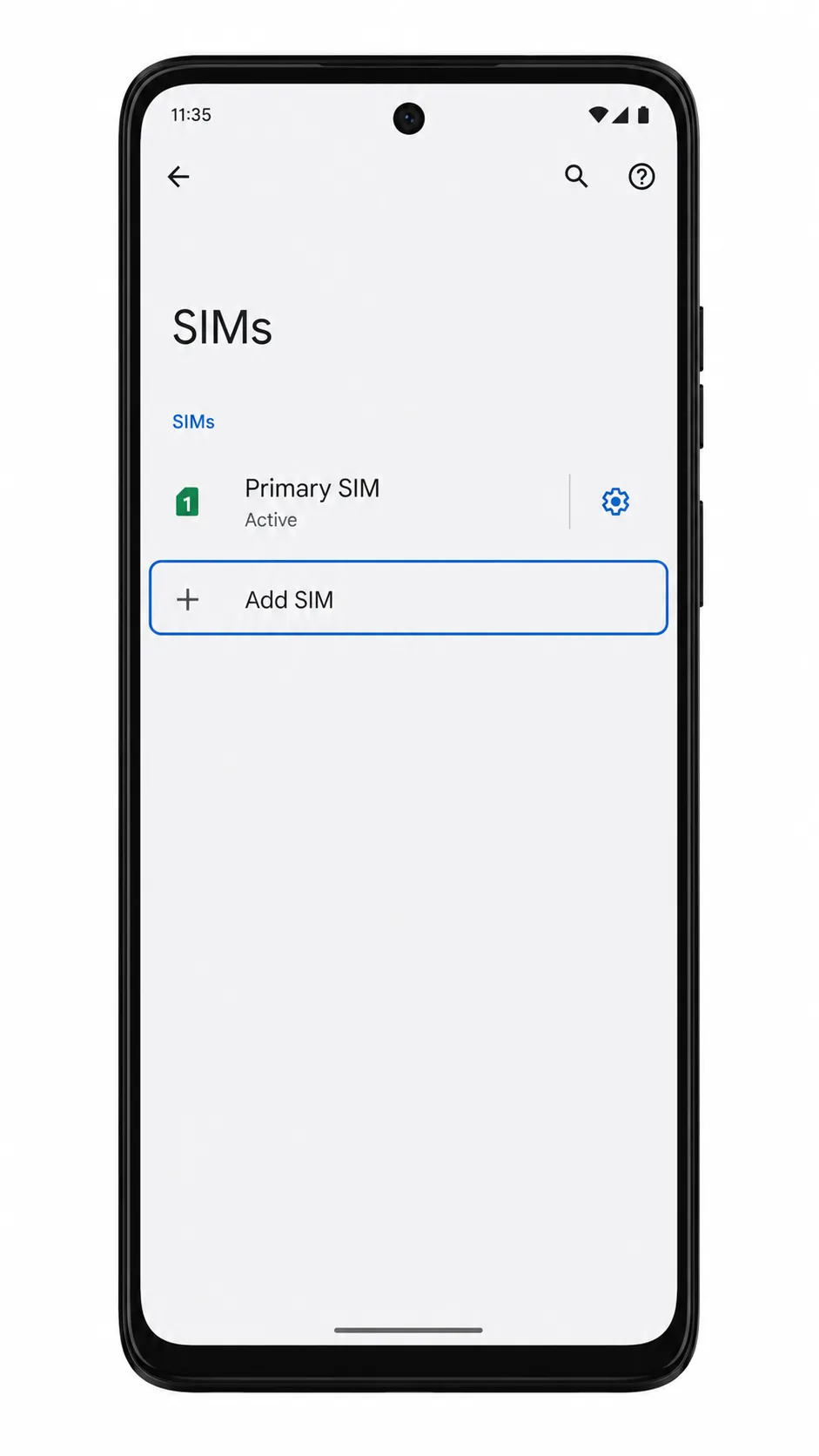
3. Appuyez sur Ajouter une eSIM.
Le téléphone lancera alors la procédure de configuration de l'eSIM et se préparera à se connecter à un profil de réseau mobile.
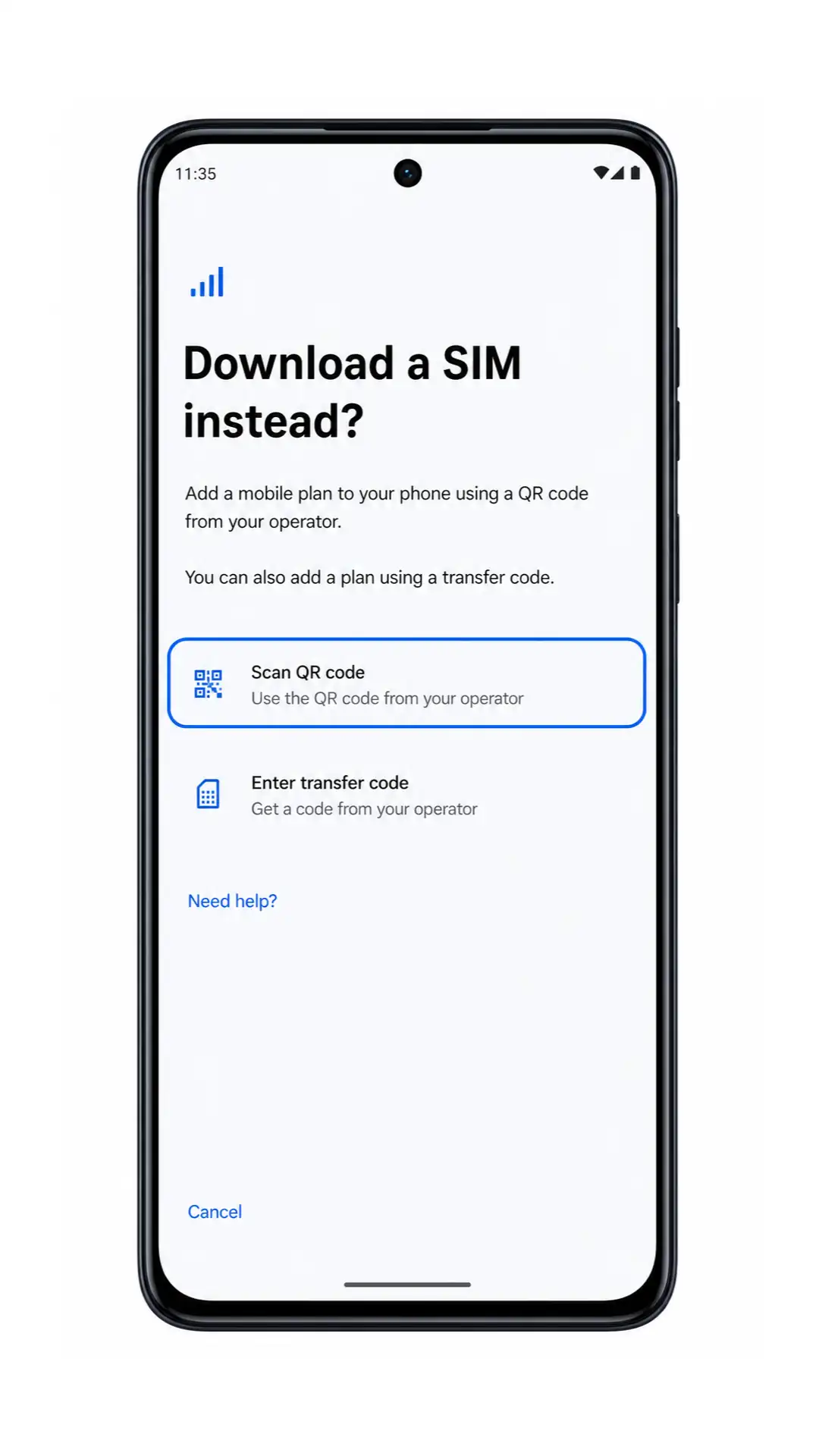
4. Appuyez sur Scanner le code QR.
Le Moto G84 activera le scanner de code QR pour permettre l'ajout d'un profil eSIM.
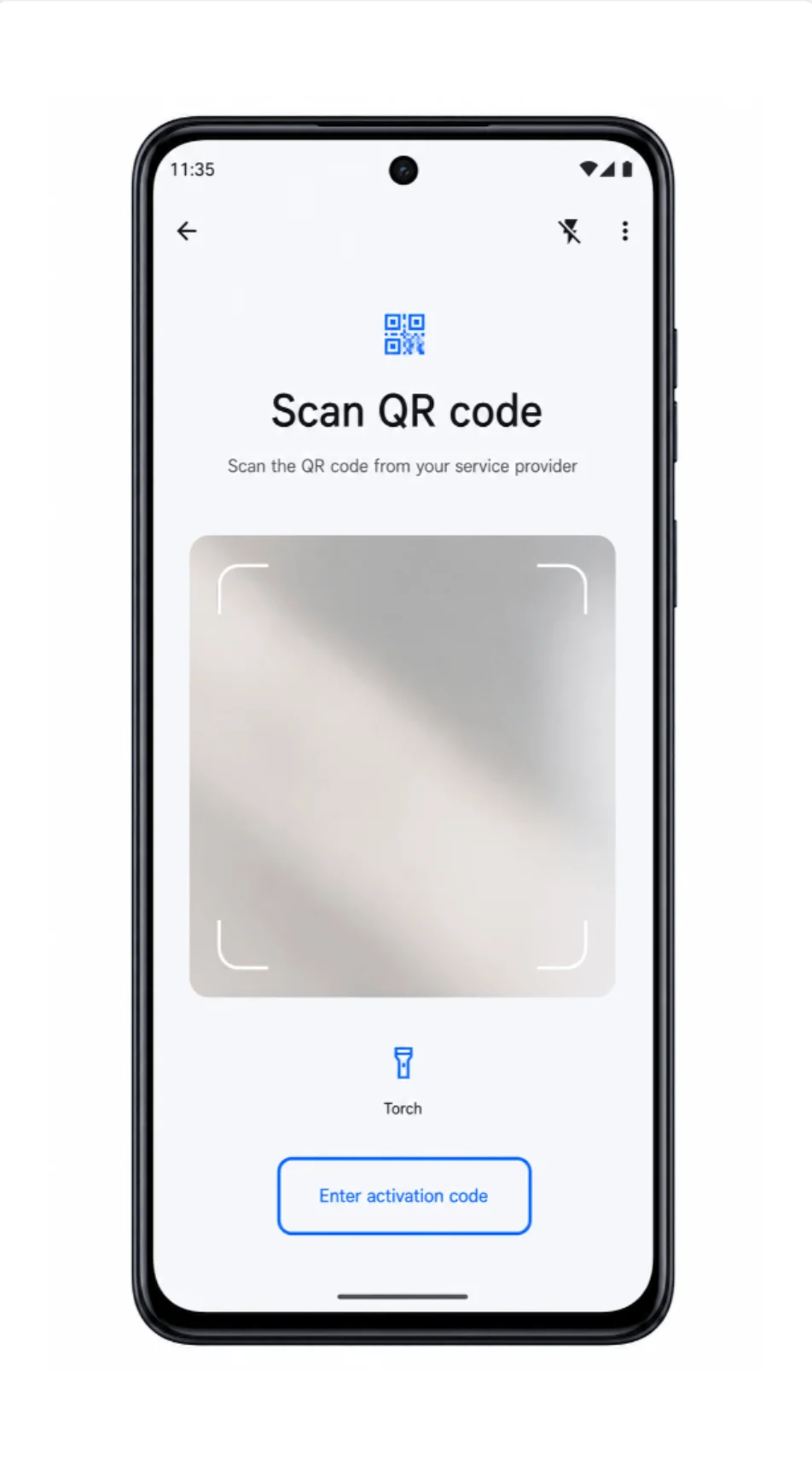
5. Dirigez le scanner vers le code QR iRoamly reçu dans votre e-mail de commande ou disponible dans votre compte iRoamly.
Veillez à ce que le code QR soit bien à plat et lisible sur l'écran ou le document imprimé. Une fois le code reconnu par le téléphone, un écran de téléchargement de profil ou de confirmation devrait apparaître.

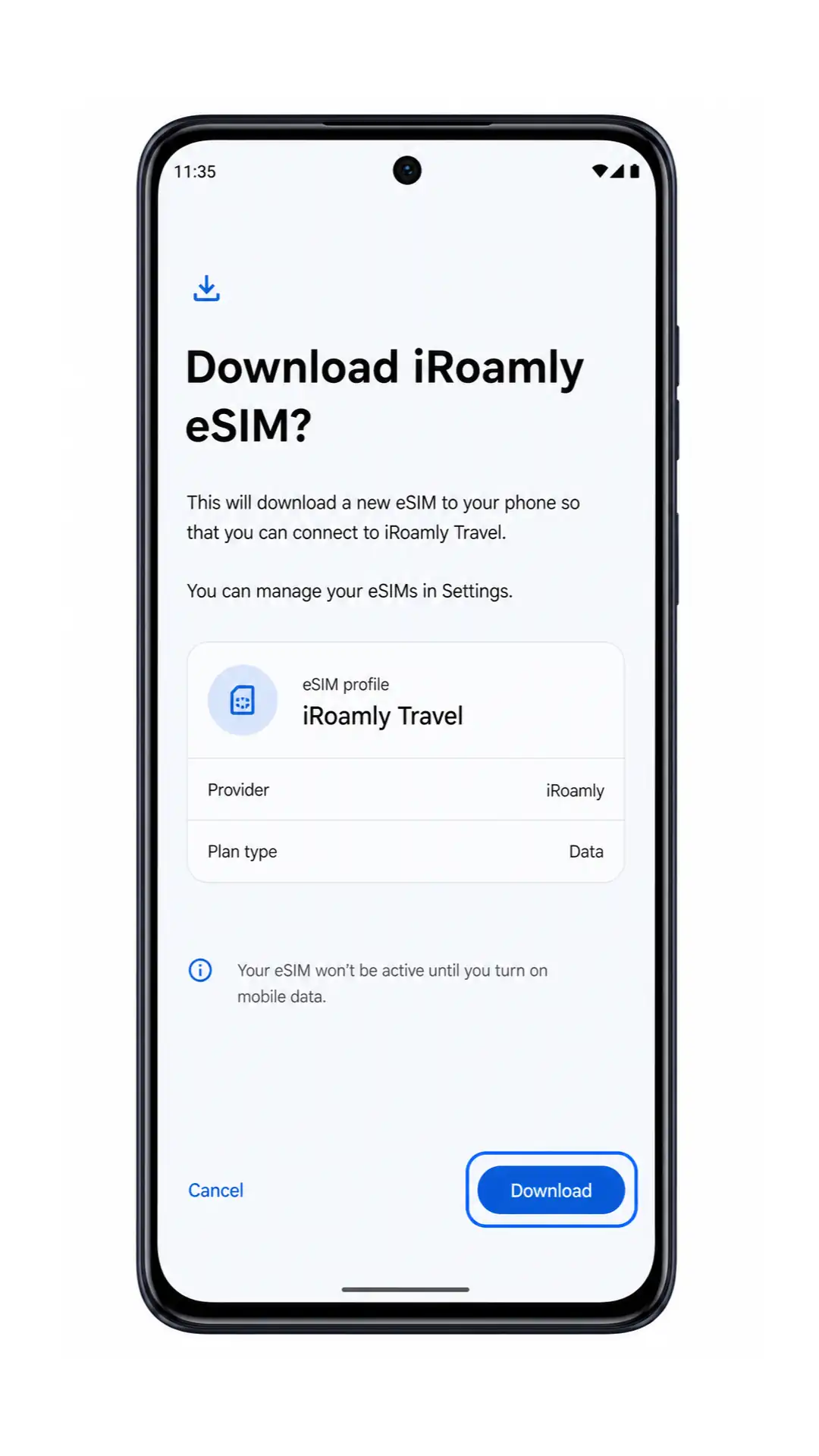
6. Vérifiez le nom du profil eSIM, puis appuyez sur Télécharger.
Patientez jusqu'à la fin du téléchargement. Maintenez la connexion Wi-Fi active et ne fermez pas les Paramètres pendant que le Moto G84 ajoute l'eSIM iRoamly.
Méthode 2 : Installer une eSIM manuellement
1. Ouvrez les Paramètres de votre Moto G84, puis appuyez sur Réseau et Internet.
Il s'agit du même point de départ que pour l'installation via QR code, mais la méthode manuelle utilise les informations d'activation au lieu de scanner le code.
2. Appuyez sur SIM.
La page des paramètres SIM devrait s'ouvrir, affichant les options de contrôle des profils SIM disponibles.
3. Appuyez sur Ajouter eSIM.
Le Moto G84 devrait ouvrir la même procédure de configuration eSIM que pour la méthode par QR code.
4. Sur l'écran du scanner QR, appuyez sur Saisir le code d'activation ou Saisir les détails manuellement.
Le libellé peut varier légèrement selon la version d'Android, mais il est généralement affiché sur ou sous l'écran de scan QR.
5. Saisissez l'adresse SM-DP+ et le code d'activation fournis par iRoamly, puis appuyez sur Continuer.
Utilisez les valeurs exactes figurant sur votre commande iRoamly. Si un champ Code de confirmation apparaît, remplissez-le uniquement si iRoamly vous en a fourni un ; sinon, laissez-le vide.
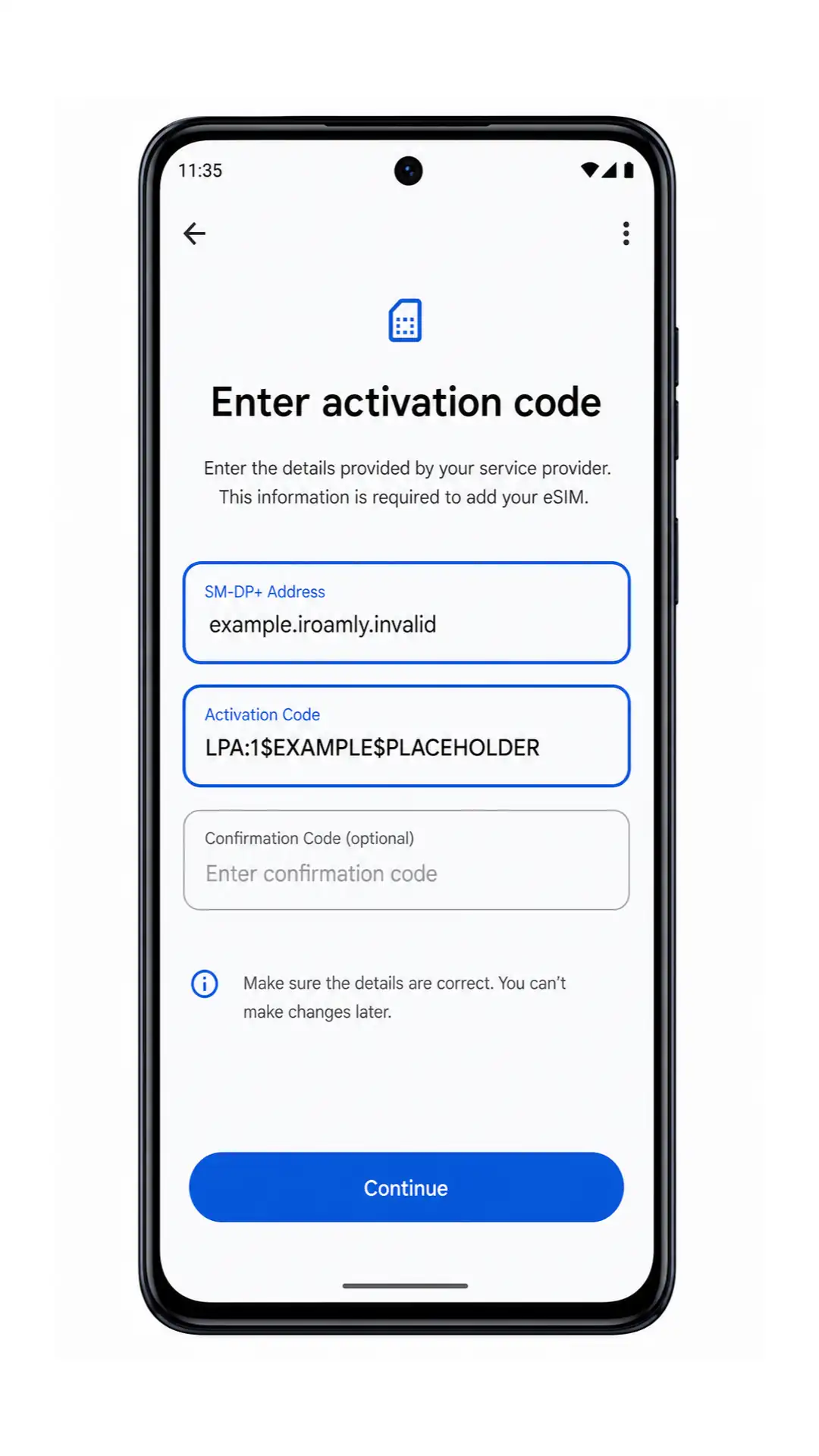
6. Vérifiez le profil iRoamly détecté, puis appuyez sur Télécharger.
Laissez le Moto G84 connecté au Wi-Fi jusqu'à ce que le téléchargement du profil eSIM soit terminé et que le téléphone revienne à la page des paramètres SIM.
Comment confirmer que votre eSIM iRoamly est installée
1. Allez dans Paramètres > Réseau et Internet > Cartes SIM et recherchez un profil eSIM tel que iRoamly Travel.
L'eSIM iRoamly installée devrait apparaître aux côtés de votre carte SIM physique ou de vos autres profils SIM. Assurez-vous que le bouton est activé si vous souhaitez qu'elle soit prête pour vos données de voyage.
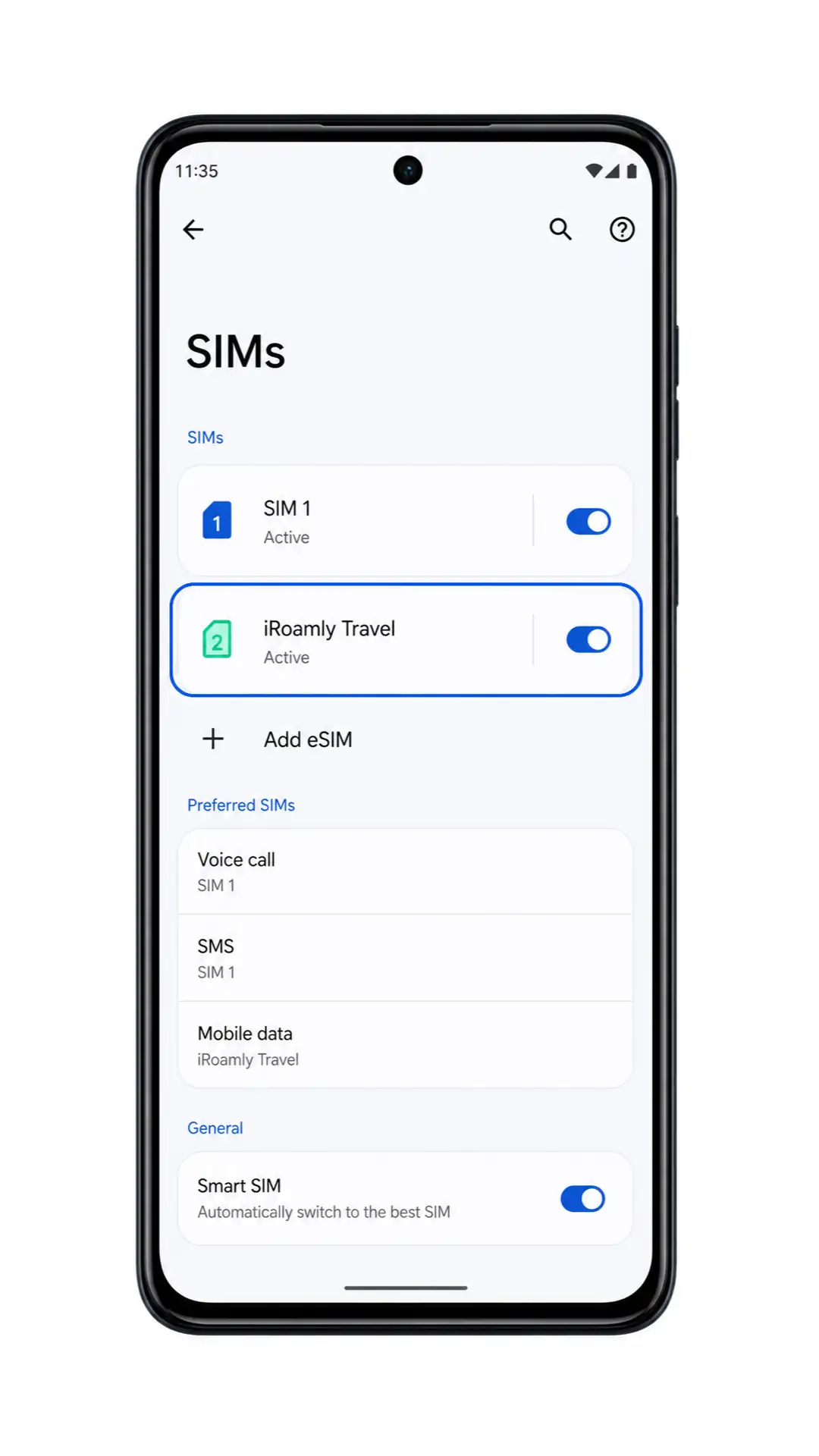
2. Appuyez sur le profil eSIM iRoamly Travel et vérifiez que l'option Utiliser la SIM est activée.
Si le téléphone indique que l'activation est toujours en attente, maintenez la connexion Wi-Fi et patientez quelques minutes. Certains forfaits eSIM de voyage ne finalisent leur activation qu'une fois que le téléphone est connecté à un réseau de destination pris en charge.
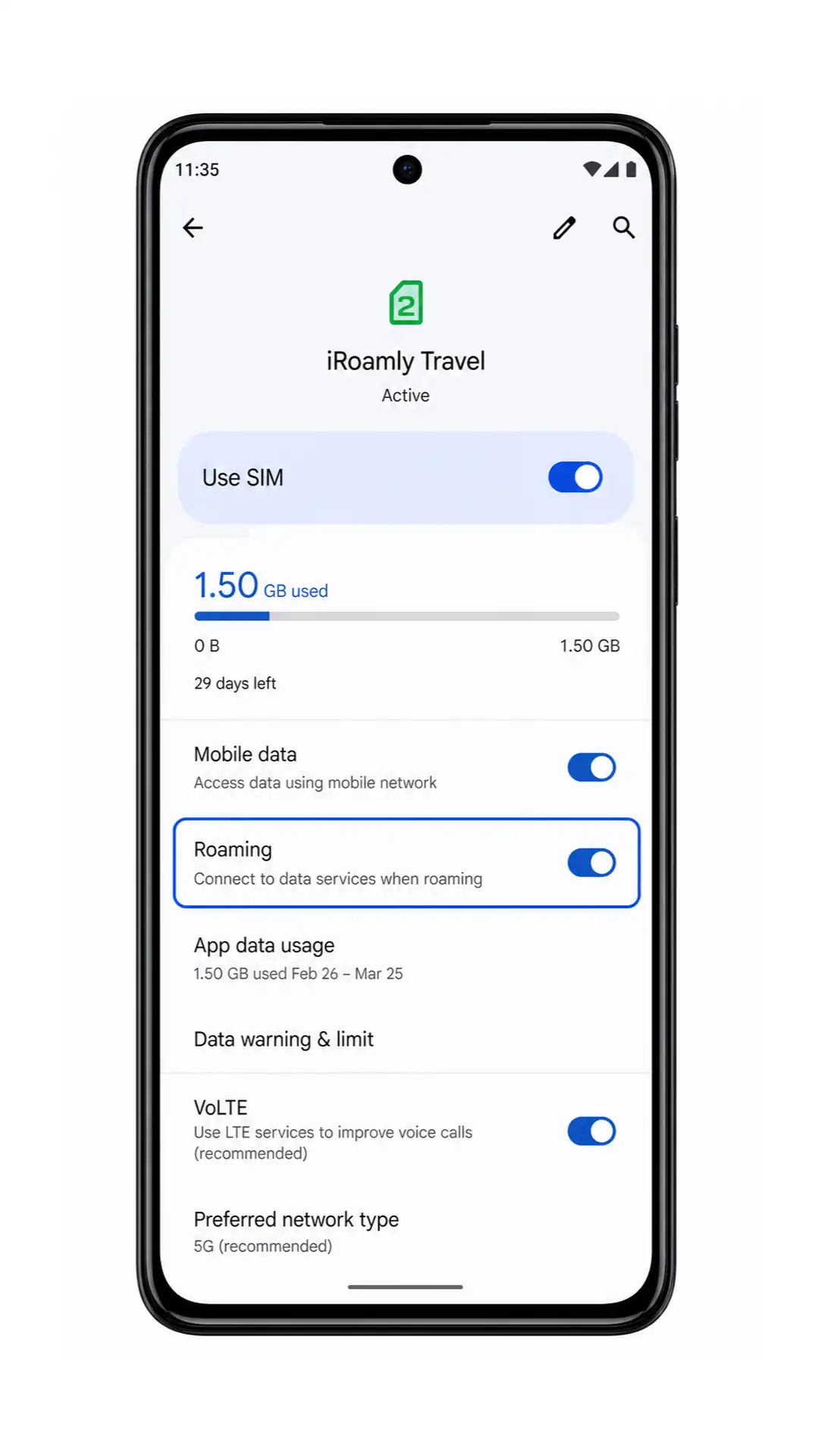
Configurer l'eSIM pour les données mobiles
1. Ouvrez Paramètres > Réseau et Internet > SIM, appuyez sur l'option de données mobiles ou de préférence SIM, et choisissez iRoamly Travel pour les Données mobiles.
Ceci indique à votre Moto G84 d'utiliser l'eSIM iRoamly pour vos données mobiles plutôt que votre carte SIM principale lors de vos déplacements.
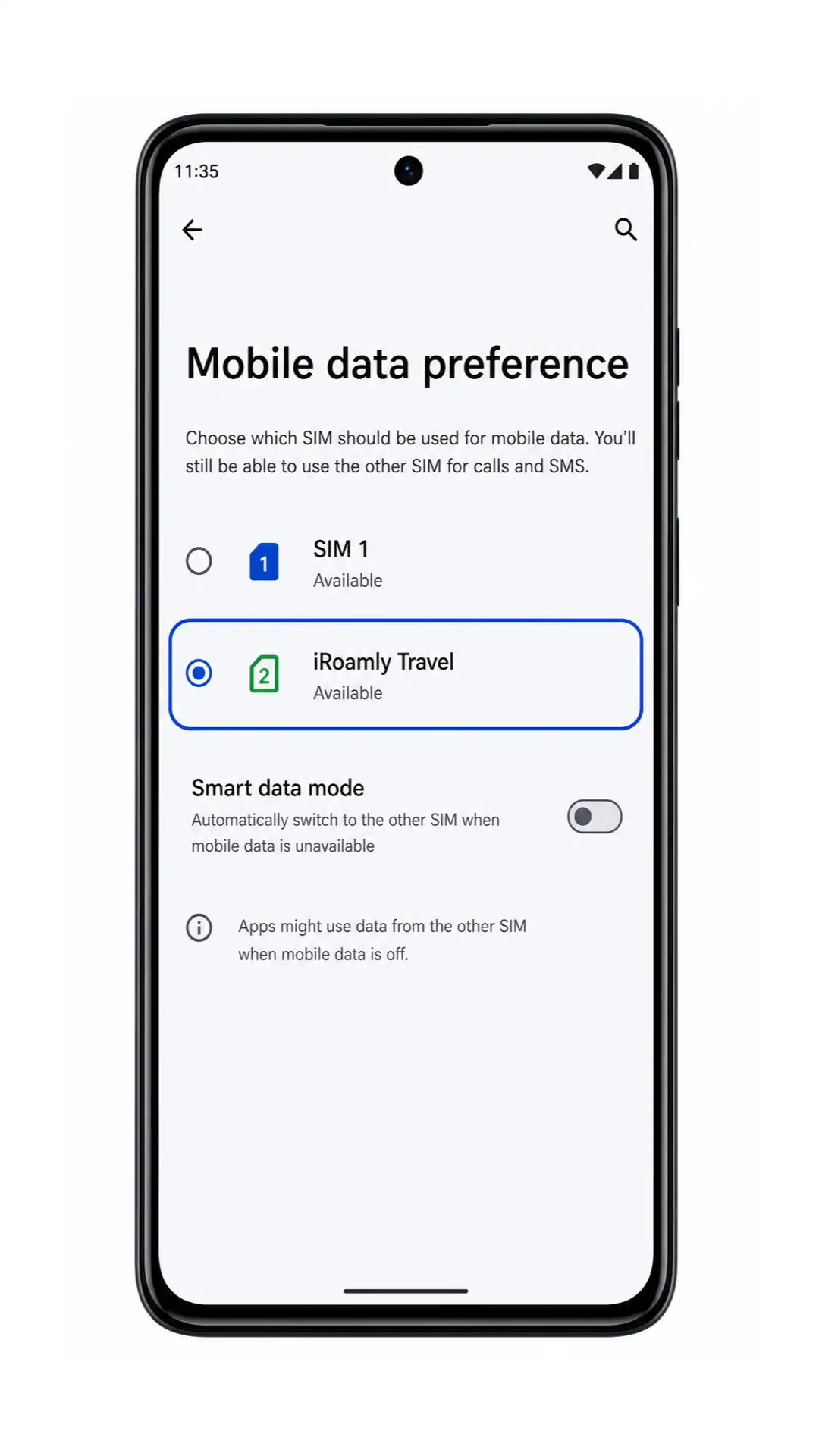
2. Ouvrez la page des détails de la SIM iRoamly Travel et activez l'Itinérance si votre forfait de destination le nécessite.
Les données eSIM de voyage nécessitent souvent l'activation de l'itinérance pour se connecter aux réseaux partenaires à l'étranger. Veillez à ce que les données de votre SIM principale soient désactivées ou non sélectionnées pour éviter des frais d'itinérance imprévus de la part de votre opérateur habituel.
3. À votre arrivée, désactivez brièvement le Wi-Fi et testez une page web ou une application de cartographie à l'aide des données mobiles.
Si la connexion fonctionne, votre Moto G84 utilise correctement l'eSIM de voyage iRoamly. Si tel n'est pas le cas, retournez dans la page des détails de la SIM iRoamly et vérifiez que l'eSIM est bien activée, sélectionnée pour les données mobiles et autorisée à utiliser l'itinérance.
Dépannage
L'option Ajouter eSIM est manquante : mettez à jour le logiciel de votre Moto G84, redémarrez le téléphone et vérifiez si votre modèle régional ainsi que le micrologiciel de votre opérateur prennent en charge l'eSIM. Certains modèles ne supportent que la carte SIM physique.
Le code QR ne se scanne pas : augmentez la luminosité de l'écran, nettoyez l'objectif de l'appareil photo, agrandissez le code QR sur un autre appareil ou utilisez la méthode manuelle avec l'Adresse SM-DP+ et le Code d'activation.
Le code QR indique qu'il a déjà été utilisé : évitez de supprimer et de tenter de réinstaller l'eSIM de manière répétée. Contactez le support iRoamly, car de nombreux codes QR eSIM ne peuvent être installés qu'une seule fois.
L'eSIM reste bloquée sur l'activation : maintenez la connexion Wi-Fi active, redémarrez le Moto G84 et vérifiez si le forfait ne s'active qu'une fois connecté à un réseau de destination pris en charge.
Les données mobiles ne fonctionnent pas après votre arrivée : sélectionnez iRoamly Travel dans les paramètres de Données mobiles, activez l'Itinérance pour l'eSIM iRoamly, désactivez le Wi-Fi pour effectuer un test et vérifiez les instructions APN fournies avec votre forfait iRoamly, le cas échéant.
Les appels ou les SMS ne fonctionnent pas : vérifiez les détails de votre forfait. Ne supposez pas que les services d'appels ou de SMS sont inclus, à moins qu'ils ne soient explicitement listés dans votre forfait iRoamly.
L'installation manuelle échoue : saisissez à nouveau l'Adresse SM-DP+ et le Code d'activation exactement comme indiqué par iRoamly. Évitez d'ajouter des espaces, des sauts de ligne ou des caractères parasites lors du copier-coller.
Conclusion
En suivant les étapes de ce guide, vous pouvez installer et configurer votre iRoamly eSIM sur un Moto G84 compatible rapidement et sans difficulté. Que vous choisissiez la méthode par code QR ou la configuration manuelle, préparer votre eSIM avant votre départ vous garantit d'être prêt à vous connecter dès votre arrivée.
Avant de voyager, vérifiez bien que l'eSIM est correctement installée, sélectionnée pour les données mobiles et configurée selon les exigences de votre forfait. Si vous rencontrez le moindre problème, les conseils de dépannage ci-dessus vous aideront à vous connecter et à profiter pleinement de votre iRoamly eSIM à l'étranger.