
Le Moto G85 fonctionne sous une version d'Android quasi pure propre à Motorola. Par conséquent, le chemin d'accès pour configurer une eSIM se trouve généralement dans Paramètres > Réseau et Internet > Cartes SIM. La disponibilité de l'eSIM pouvant varier selon la région, le firmware de l'opérateur et le modèle de l'appareil, vérifiez bien que votre Moto G85 affiche l'option "Ajouter une SIM" ou une option de téléchargement d'eSIM avant de compter dessus pour vos déplacements.
Une eSIM de voyage iRoamly est très pratique lorsque vous souhaitez disposer de données mobiles à l'étranger sans avoir à retirer votre carte SIM physique. La méthode du QR code est généralement la plus rapide, tandis que la saisie manuelle est utile si le QR code se trouve sur le téléphone lui-même, s'il ne peut pas être scanné ou s'il doit être copié depuis les détails de votre compte iRoamly.
Ce guide détaille les deux méthodes de configuration sur l'interface Android 14 du Moto G85, puis explique comment confirmer l'installation de votre eSIM iRoamly et la sélectionner pour vos données mobiles. Les noms des menus peuvent varier légèrement selon la version du logiciel, mais les intitulés clés à rechercher sont Réseau et Internet, Cartes SIM, Ajouter une SIM, Scanner un code QR et Saisir un code d'activation.
Avant de configurer votre eSIM iRoamly
Connectez le Moto G85 à un réseau Wi-Fi stable avant de commencer. Le téléphone nécessite un accès à Internet pour télécharger le profil eSIM.
Vérifiez que votre modèle de Moto G85 prend en charge l'eSIM. Si les options Ajouter une carte SIM, Configurer une eSIM ou Télécharger une nouvelle eSIM ne s'affichent pas, il est possible que votre région, le micrologiciel de l'opérateur ou la variante de votre modèle ne supportent pas l'eSIM.
Gardez votre code QR iRoamly ouvert sur un autre appareil ou imprimé, ou munissez-vous de votre code d'activation manuel.
Ne supprimez pas l'eSIM iRoamly après l'installation, sauf indication contraire du support iRoamly. De nombreux profils eSIM de voyage ne peuvent pas être réinstallés une fois supprimés.
Installez l'eSIM iRoamly 1 à 2 jours avant votre voyage si possible, mais vérifiez d'abord les détails de votre forfait. La période de validité du forfait iRoamly débute à l'activation, et l'élément déclencheur exact de cette activation peut varier selon le forfait.
Les forfaits eSIM de voyage iRoamly peuvent être limités aux données mobiles. Les appels vocaux et les SMS dépendent du forfait spécifique, veuillez donc vérifier les détails du forfait avant votre départ.
Méthode 1 : Installer une eSIM en scannant un code QR
Ouvrez les Paramètres de votre Moto G85, puis appuyez sur Réseau & internet.
Vous devriez accéder à la section des paramètres réseau d'Android, où sont gérées les options relatives aux cartes SIM et au réseau mobile.

Appuyez sur Cartes SIM.
Le téléphone affichera alors la page de gestion des cartes SIM, où figurent votre carte SIM physique ainsi que tous les profils eSIM enregistrés.

Appuyez sur Ajouter une SIM.
Sur les modèles de Moto G85 compatibles, Android lancera la procédure permettant d'ajouter une nouvelle carte SIM ou de télécharger une eSIM.

Appuyez sur Scanner le code QR.
Le téléphone ouvrira le scanner de code QR pour eSIM. Si l'option "Configurer une eSIM" s'affiche en premier, sélectionnez-la avant de procéder au scan.
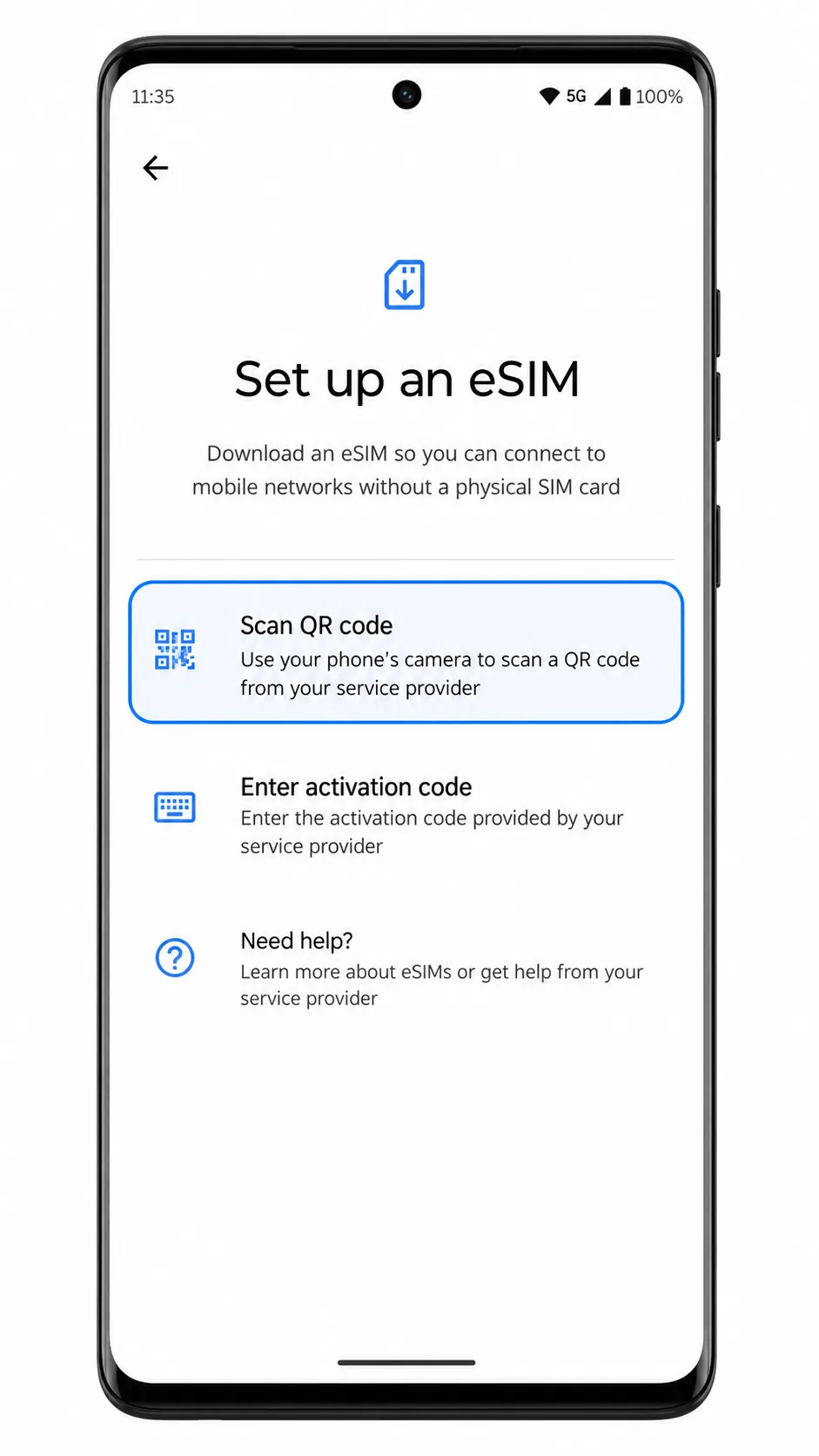
Pointez l'appareil photo du Moto G85 vers le code QR iRoamly.
Maintenez le code QR entièrement dans le cadre de numérisation et patientez le temps qu'Android le détecte. N'utilisez pas un code QR ayant déjà été installé sur un autre appareil.

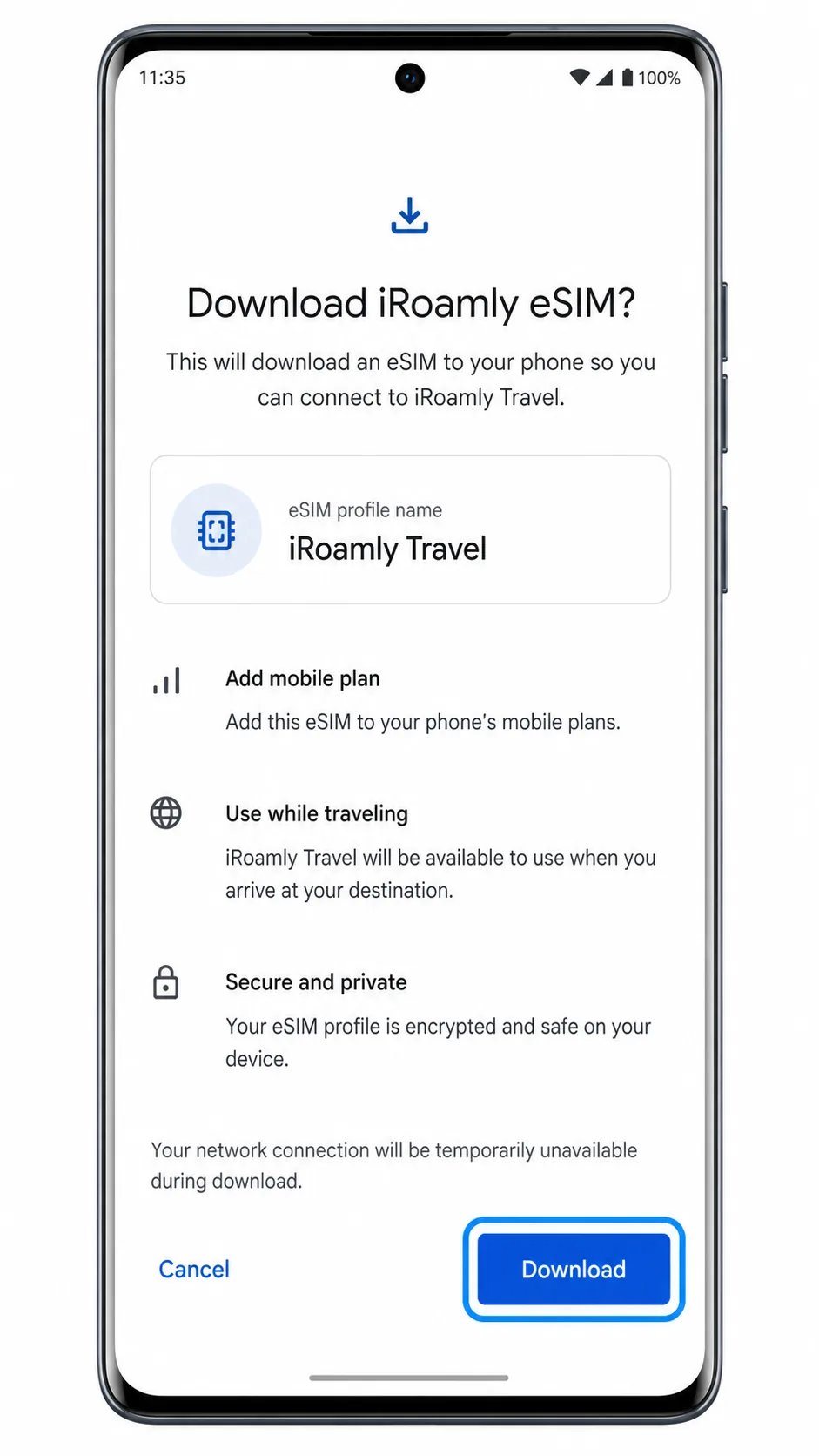
Appuyez sur Télécharger ou Continuer lorsque le profil eSIM iRoamly s'affiche sur Android.
Laissez votre téléphone connecté au Wi-Fi jusqu'à la fin du téléchargement. Si Android vous demande si vous souhaitez utiliser la nouvelle carte SIM immédiatement, vous pouvez l'activer dès maintenant et finaliser les paramètres de données plus tard dans ce guide.
Méthode 2 : Installer eSIM manuellement
Ouvrez les Paramètres de votre Moto G85, puis appuyez sur Réseau et internet.
Il s'agit du même point de départ que pour la méthode par QR code, mais la méthode manuelle utilise l'option de code d'activation plutôt que le scanner de l'appareil photo.
Appuyez sur SIMs.
Le Moto G85 devrait afficher la page de gestion des cartes SIM, incluant votre carte SIM physique et tout profil eSIM existant.
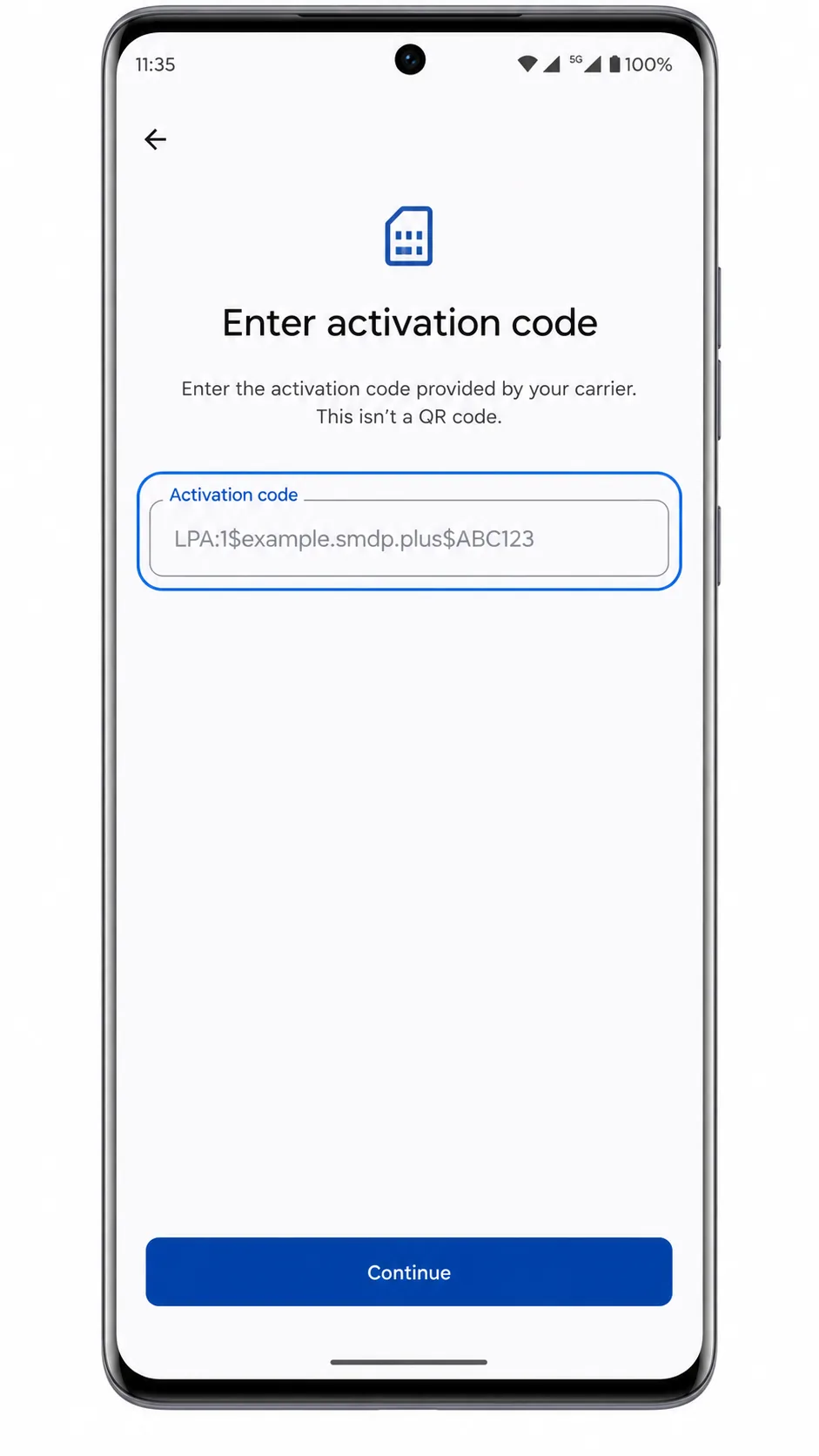
Appuyez sur Ajouter une SIM, puis choisissez Entrer le code d'activation.
Si Android affiche d'abord Configurer une eSIM, appuyez dessus, puis choisissez Entrer le code d'activation depuis l'écran de configuration eSIM ou l'écran du scanner QR.
Saisissez le code d'activation complet iRoamly dans le champ Code d'activation, puis appuyez sur Continuer.
Sur cette interface Android propre au Moto G85, la configuration manuelle utilise une chaîne de caractères unique pour le code d'activation. Si iRoamly vous fournit séparément une adresse SM-DP+ et un code d'activation, veuillez suivre le format manuel iRoamly indiqué sur votre commande ou dans votre espace client afin qu'Android reçoive le code d'activation complet.
Appuyez sur Télécharger ou Continuer lorsqu'Android détecte le profil iRoamly.
Maintenez la connexion Wi-Fi active jusqu'à ce que le téléchargement du profil soit terminé et qu'Android vous redirige vers les paramètres SIM.
Comment confirmer que votre eSIM iRoamly est bien installée
Allez dans Paramètres > Réseau et Internet > Cartes SIM.
Recherchez une nouvelle ligne eSIM intitulée iRoamly Travel, iRoamly eSIM ou une étiquette similaire. Le profil doit apparaître aux côtés de votre carte SIM physique.
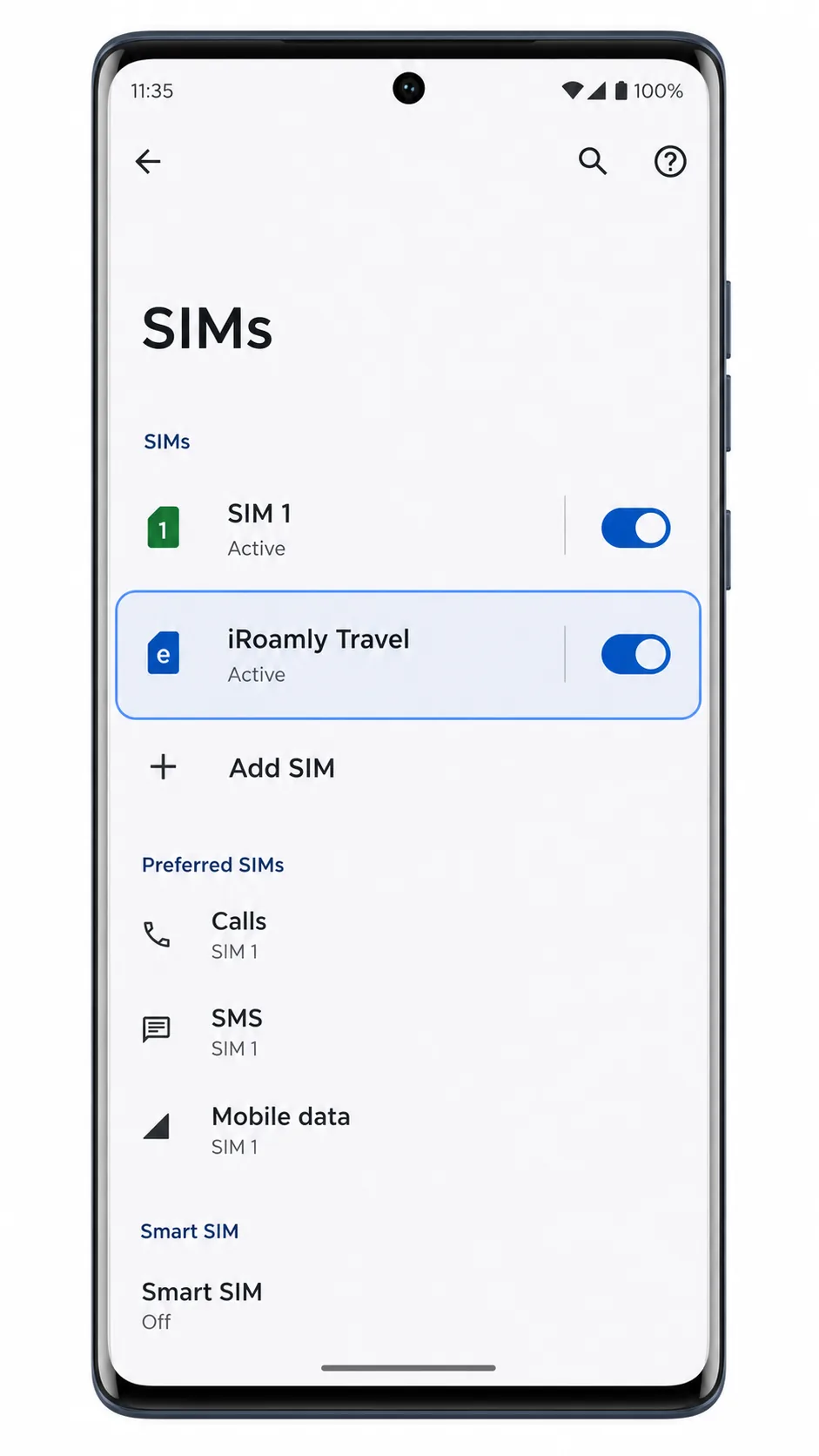
Appuyez sur la ligne de votre eSIM iRoamly et assurez-vous que l'option Utiliser la carte SIM est activée.
Si la ligne est désactivée, activez-la avant de tenter d'utiliser vos données mobiles. Le signal peut rester en attente tant que vous n'êtes pas dans le pays de destination ou connecté à un réseau compatible.
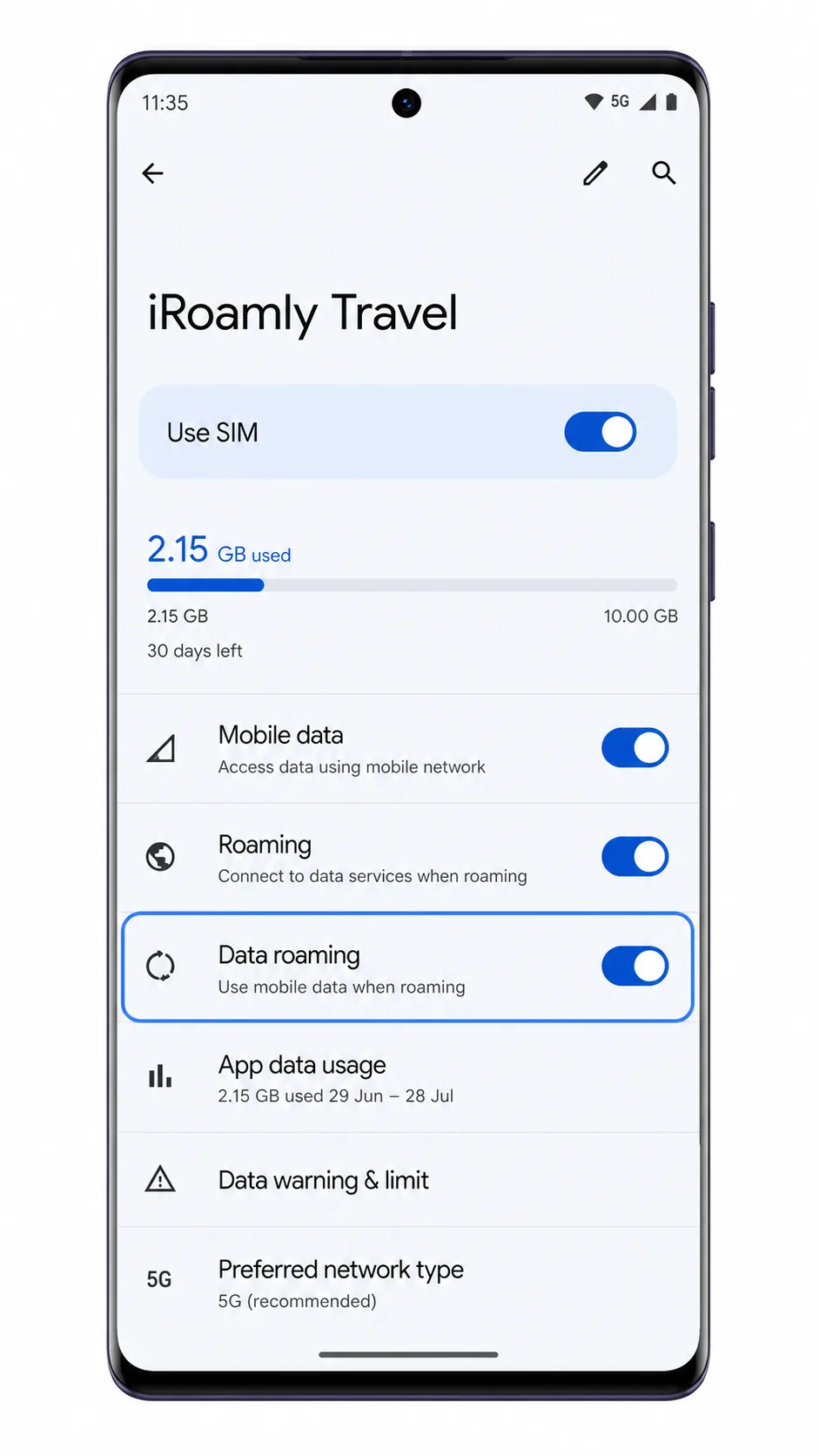
Vérifiez les détails de votre forfait iRoamly avant de tester les appels ou les SMS.
La plupart des vérifications pour une eSIM de voyage doivent se concentrer sur les données mobiles. Ne testez les SMS ou les appels que si votre forfait iRoamly spécifique indique que ces services sont inclus.
Configurer l'eSIM pour les données mobiles
Allez dans Paramètres > Réseau et Internet > Cartes SIM, puis appuyez sur Données mobiles dans la section Cartes SIM préférées.
Cela permet de définir quelle carte SIM Android doit utiliser pour accéder à Internet lorsque la carte SIM physique et l'eSIM iRoamly sont toutes deux activées.
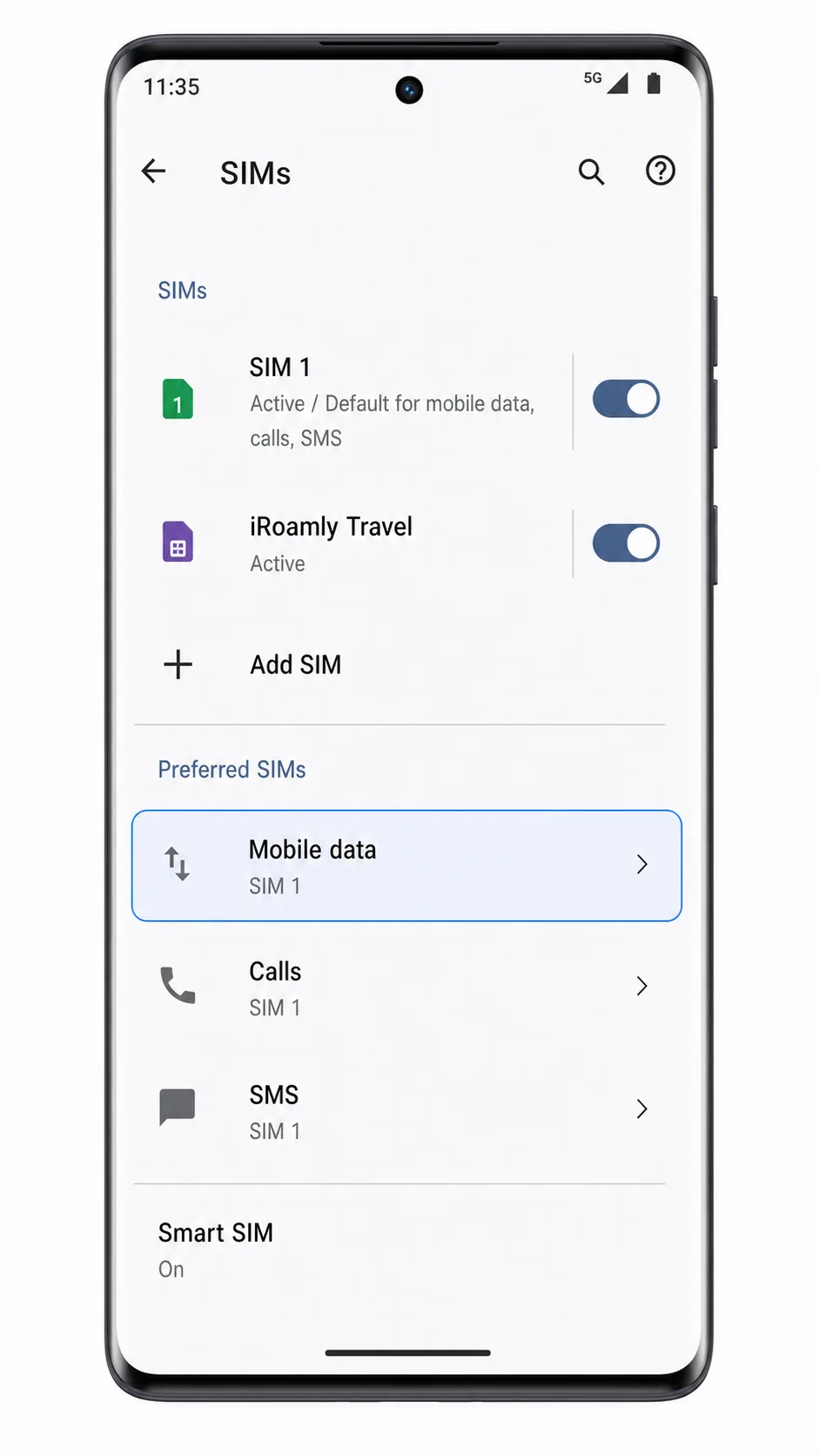
Choisissez iRoamly Travel comme carte SIM pour les données mobiles.
Une fois sélectionnée, Android devrait désigner l'eSIM iRoamly comme ligne de données active.
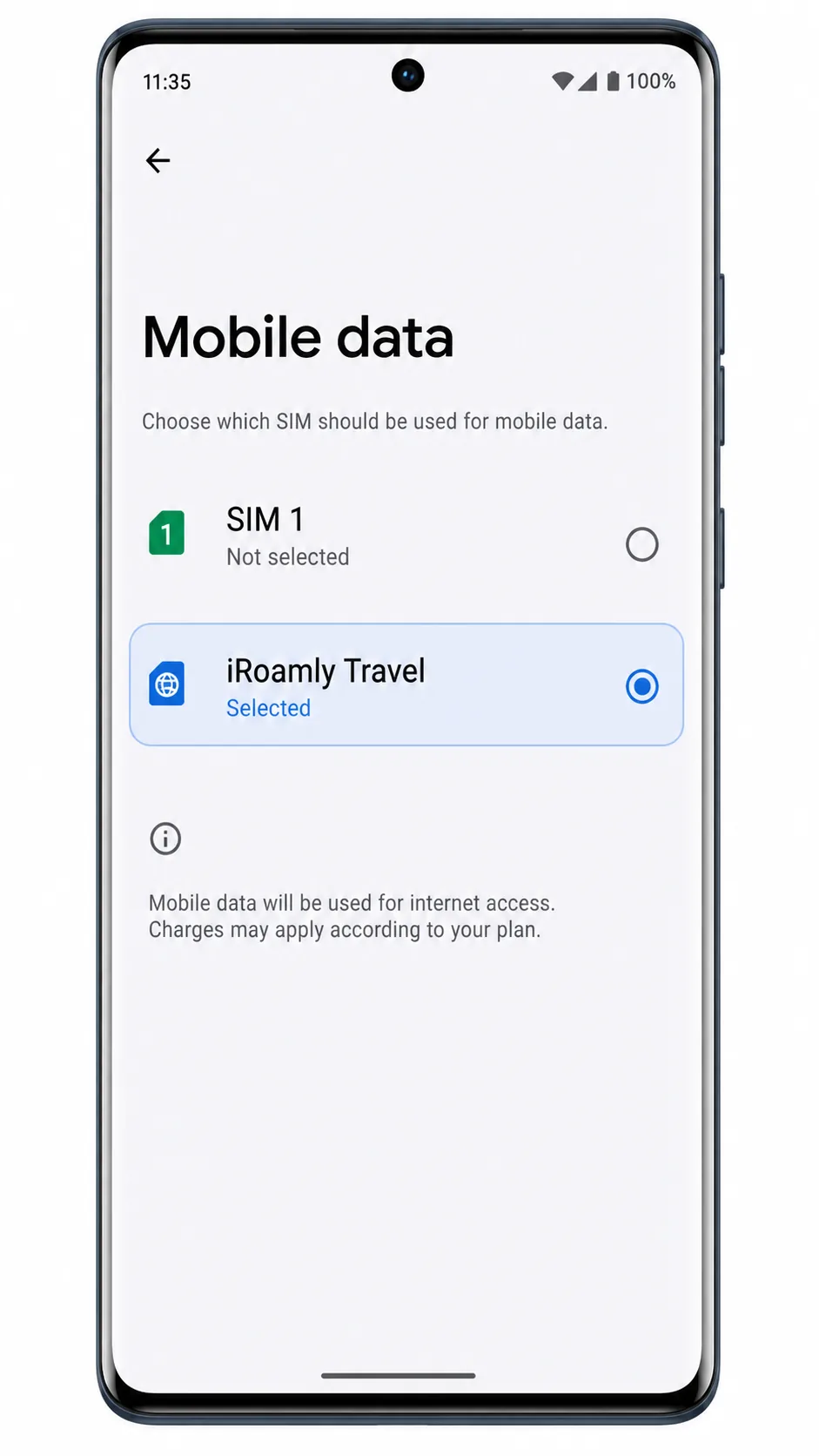
Appuyez sur l'eSIM iRoamly Travel, puis activez l'itinérance des données si votre forfait voyage le nécessite.
La plupart des eSIM de voyage exigent que l'itinérance soit activée pour se connecter aux réseaux locaux partenaires. Veillez à ce que votre carte SIM principale ne prenne pas le relais pour les données mobiles afin d'éviter des frais d'itinérance imprévus sur votre forfait habituel.
Ouvrez votre navigateur ou une application de cartographie pour tester la connexion une fois arrivé à destination.
Si l'eSIM iRoamly est bien activée et configurée pour les données mobiles, l'application devrait utiliser votre forfait de voyage dès que le téléphone se connecte à un réseau local compatible.
Dépannage
L'option Ajouter une SIM ou Configurer une eSIM est manquante : Mettez à jour Android, redémarrez le Moto G85 et vérifiez si votre région ou la variante de votre opérateur prend en charge l'eSIM. Certaines variantes du Moto G85 peuvent ne pas proposer la configuration eSIM.
Impossible de scanner le code QR : Augmentez la luminosité de l'écran de l'appareil affichant le code QR, nettoyez l'objectif de l'appareil photo du Moto G85 et maintenez le code QR entier dans le cadre de numérisation. S'il a déjà été utilisé, demandez de l'aide au support iRoamly.
L'activation manuelle échoue : Vérifiez à nouveau le code d'activation complet, exactement tel qu'il a été fourni par iRoamly. N'ajoutez aucun espace, ne modifiez pas la ponctuation et ne divisez pas le code, sauf si les instructions d'iRoamly vous le demandent.
L'eSIM est installée mais les données ne fonctionnent pas : Sélectionnez iRoamly Travel pour les données mobiles, activez l'itinérance des données si nécessaire, activez puis désactivez le mode avion et confirmez que vous vous trouvez dans une destination couverte.
L'activation reste en attente : Restez connecté au Wi-Fi et attendez quelques minutes. Certains forfaits ne terminent leur activation que lorsque le téléphone se connecte à un réseau de destination pris en charge.
L'eSIM iRoamly a disparu après suppression : N'essayez pas de la réinstaller à plusieurs reprises. Contactez le support iRoamly car de nombreux codes QR ou codes d'activation eSIM ne peuvent être utilisés qu'une seule fois.
Les appels ou les SMS ne fonctionnent pas : Vérifiez les détails du forfait iRoamly. Si le forfait est limité aux données, utilisez plutôt des applications de messagerie ou d'appel basées sur Internet.
Conclusion
Pour le Moto G85, la méthode QR est le moyen le plus simple lorsque vous pouvez afficher le code QR iRoamly sur un autre écran : Paramètres > Réseau et Internet > SIM > Ajouter une SIM vous permet d'accéder rapidement à Scanner le code QR. La configuration manuelle reste une alternative fiable, car l'interface Android presque pure de Motorola permet de saisir un code d'activation complet via Saisir le code d'activation lorsque la numérisation n'est pas pratique.
Après l'installation, les vérifications importantes s'effectuent dans SIM : confirmez que iRoamly Travel apparaît bien, laissez Utiliser la SIM activé, sélectionnez-le sous Données mobiles et activez l'Itinérance des données lorsque votre forfait ou votre destination l'exige. Une fois ces paramètres configurés, votre Moto G85 est prêt à utiliser la eSIM de voyage iRoamly pour vos données mobiles à l'étranger.