
Le Moto G86 utilise l'interface Android presque pure de Motorola ; la procédure de configuration de l'eSIM suit donc les libellés Android classiques tels que Réseau et Internet, SIM et Ajouter une SIM. Ce guide se base sur un Moto G86 fonctionnant sous Motorola My UX avec Android 15 ; les intitulés peuvent varier légèrement selon la version du logiciel, la région ou le micrologiciel de l'opérateur.
Pour les voyageurs, installer une eSIM de voyage iRoamly avant le départ facilite l'accès aux données mobiles dès l'arrivée, sans avoir à remplacer la carte SIM physique du téléphone. L'écran du Moto G86 et l'interface des Paramètres sont parfaitement adaptés à la numérisation d'un code QR ou à la saisie manuelle des détails de l'eSIM.
Ce guide détaille les deux méthodes de configuration, la manière de confirmer l'ajout de l'eSIM iRoamly, ainsi que la procédure pour la sélectionner pour vos données mobiles. Utilisez la méthode par code QR lorsque vous pouvez l'afficher sur un autre écran, et privilégiez la saisie manuelle lorsque le scan n'est pas pratique.
Avant de configurer votre eSIM iRoamly
Connectez le Moto G86 à un réseau Wi-Fi stable avant de commencer. Le téléphone nécessite un accès à Internet pour télécharger le profil eSIM.
Assurez-vous que le modèle, la région et le micrologiciel opérateur de votre Moto G86 prennent en charge l'eSIM. Si les options « Ajouter une SIM » ou la configuration eSIM sont absentes, il est possible que cette fonctionnalité ne soit pas disponible sur cette variante.
Gardez votre code QR iRoamly ou vos informations de configuration manuelle à portée de main. La configuration manuelle nécessite généralement l'adresse SM-DP+, le code d'activation et, parfois, un code de confirmation optionnel.
Utilisez un téléphone chargé et veillez à ne pas désactiver le Wi-Fi pendant le téléchargement.
Ne supprimez pas l'eSIM iRoamly après l'installation, sauf indication contraire du support iRoamly. De nombreux profils eSIM de voyage ne peuvent pas être réinstallés après avoir été supprimés.
Dans la mesure du possible, installez l'eSIM 1 à 2 jours avant votre voyage, mais consultez d'abord les détails de votre forfait. La validité d'un forfait iRoamly commence dès l'activation ; pour de nombreux forfaits de données de voyage, l'activation peut se déclencher lorsque l'eSIM se connecte à un réseau pris en charge dans la destination.
Consultez la page du forfait pour connaître les détails du service. Certains forfaits eSIM iRoamly sont exclusivement réservés aux données ; les appels vocaux ou les SMS peuvent ne pas être inclus.
Méthode 1 : Installer une eSIM en scannant un code QR
1. Ouvrez les Paramètres sur le Moto G86, puis appuyez sur Réseau et Internet. Vous devriez accéder à la page des paramètres réseau d'Android.

2. Appuyez sur SIMs. Le téléphone devrait ouvrir la page de gestion des cartes SIM, où les options pour carte SIM physique et eSIM sont disponibles.

3. Appuyez sur Ajouter une SIM. Si le téléphone vous demande si vous souhaitez utiliser une carte SIM physique ou une eSIM, sélectionnez l'option de configuration eSIM.

4. Sur l'écran « Configurer une eSIM », scannez le code QR figurant sur votre page de commande ou dans votre e-mail iroamly. Affichez le code QR sur un autre écran ou imprimez-le afin que l'appareil photo du Moto G86 puisse le scanner correctement.

5. Vérifiez l'invite de téléchargement de l'eSIM, puis appuyez sur Télécharger. Maintenez la connexion Wi-Fi active pendant que le Moto G86 télécharge et ajoute le profil eSIM iroamly.
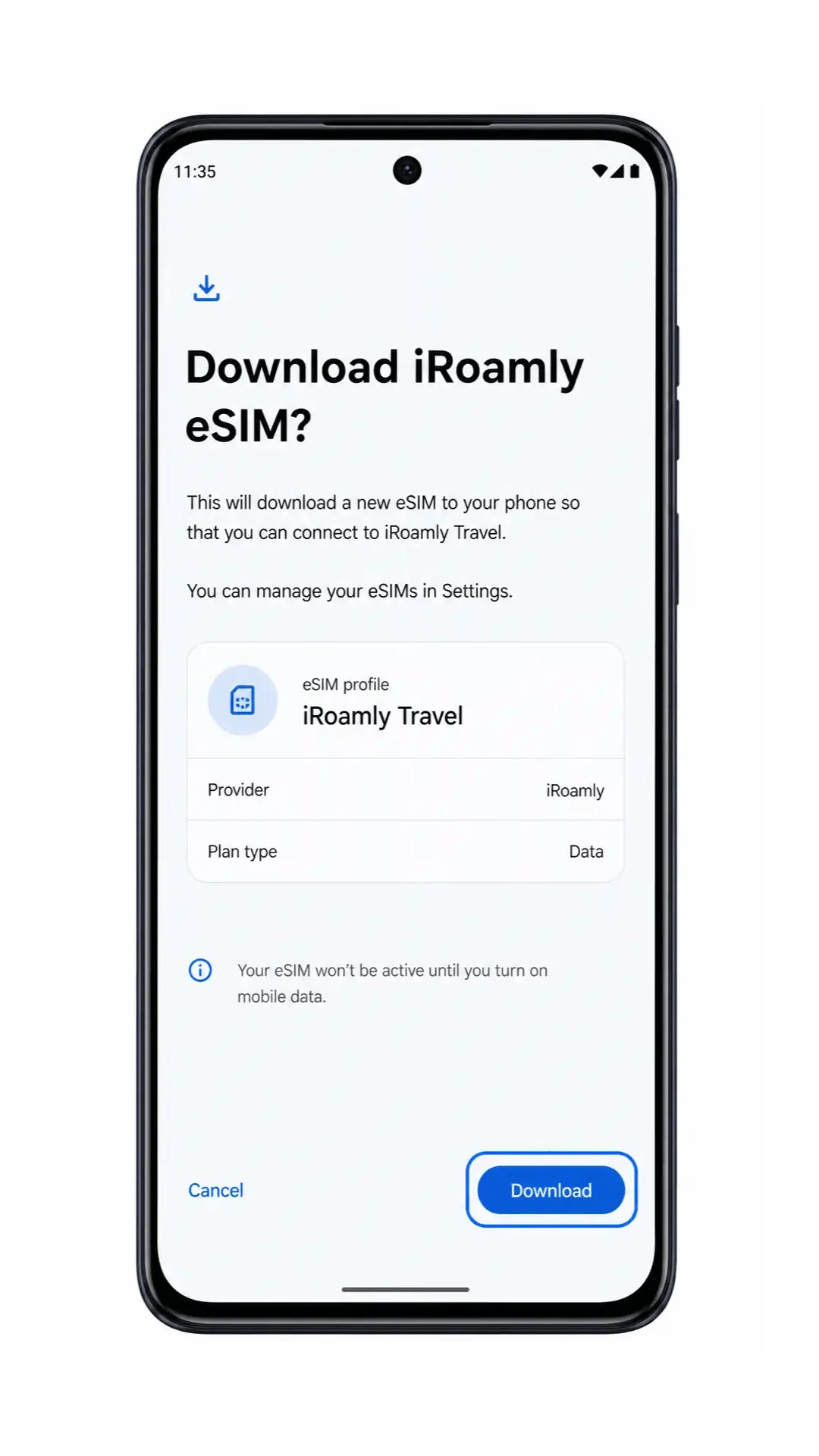
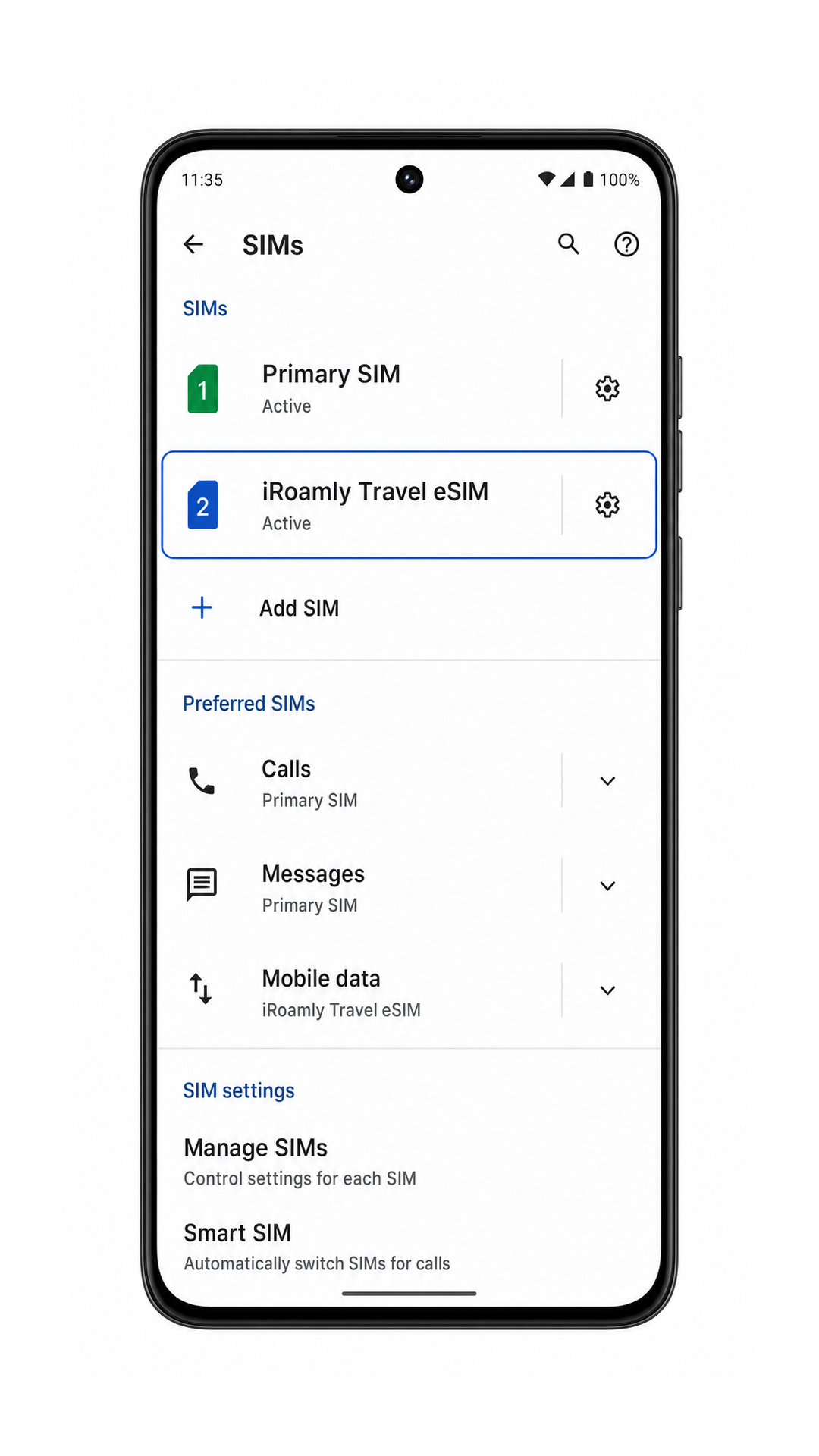
6. Attendez que la configuration se termine, puis retournez dans Paramètres > Réseau et Internet > SIMs. L'eSIM iroamly devrait apparaître en tant que nouveau profil SIM.
Méthode 2 : Installer l'eSIM manuellement
1. Ouvrez les Paramètres sur le Moto G86, puis appuyez sur Réseau & internet. La procédure débute par le même chemin d'accès dans les paramètres Android que pour une configuration par QR code.
2. Appuyez sur SIMs. Le Moto G86 devrait afficher la page de gestion des cartes SIM.
3. Appuyez sur Ajouter une SIM, puis choisissez l'option de configuration eSIM si le téléphone vous y invite. L'écran suivant devrait vous proposer une configuration par QR code.
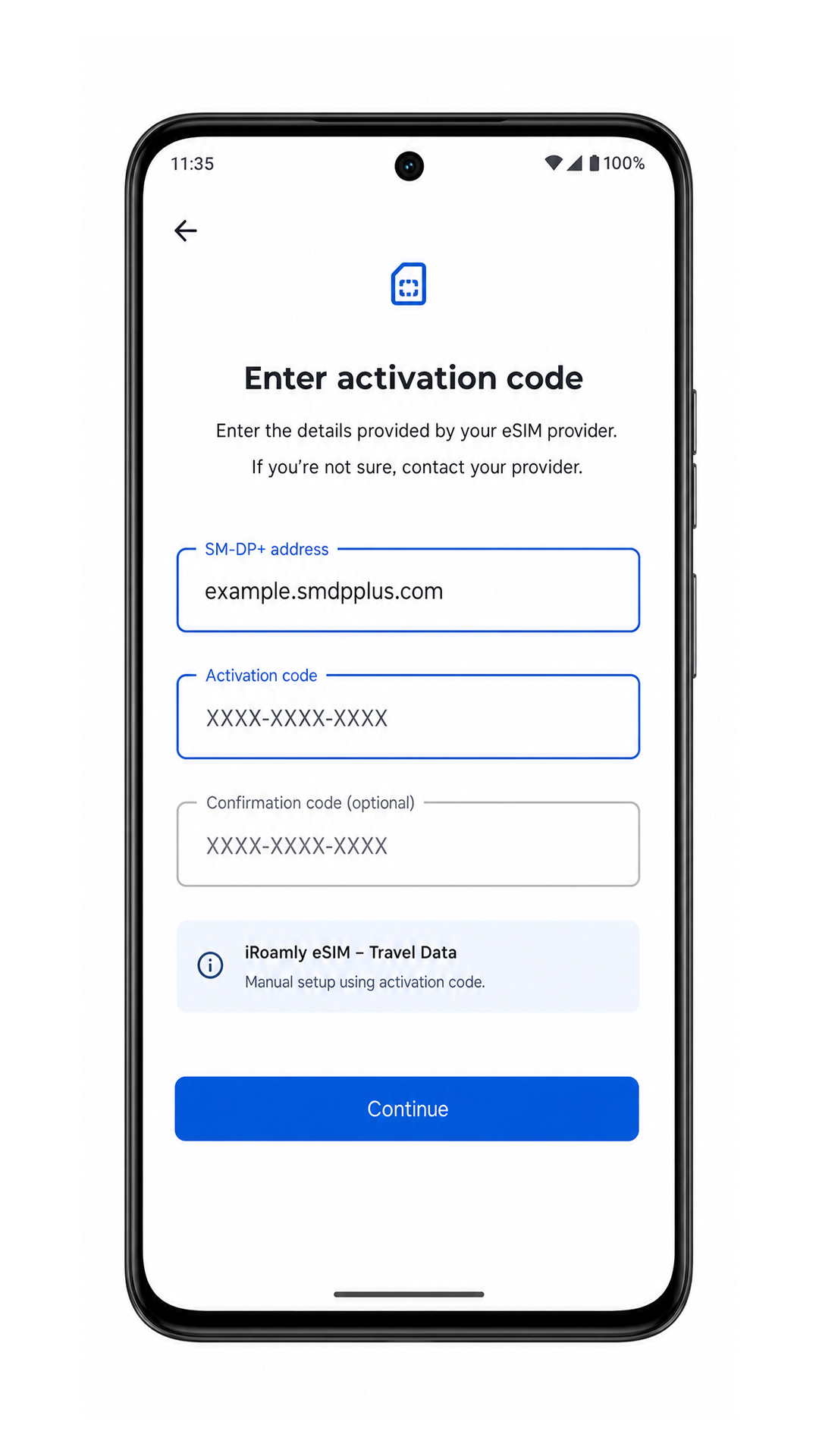
4. Sur l'écran Configurer une eSIM, appuyez sur « Entrer le code d'activation à la place ». Cela ouvrira le formulaire de saisie manuelle de l'eSIM.
5. Saisissez l'adresse SM-DP+ et le code d'activation fournis par iRoamly exactement comme indiqués. Si iRoamly vous fournit un code de confirmation, saisissez-le dans le champ Code de confirmation (optionnel) ; sinon, laissez ce champ vide, puis appuyez sur Continuer.
6. Examinez l'invite de téléchargement, puis appuyez sur Télécharger. Maintenez la connexion internet de votre téléphone active jusqu'à ce qu'Android ait terminé l'ajout de l'eSIM iRoamly.
7. Retournez dans Paramètres > Réseau & internet > SIMs et vérifiez que l'eSIM de voyage iRoamly apparaît bien dans la liste des cartes SIM.
Comment confirmer que votre eSIM iRoamly est installée
1. Accédez à Paramètres > Réseau et Internet > SIM. Recherchez iRoamly Travel eSIM dans la liste et assurez-vous qu'elle n'apparaît pas comme supprimée ou défaillante.
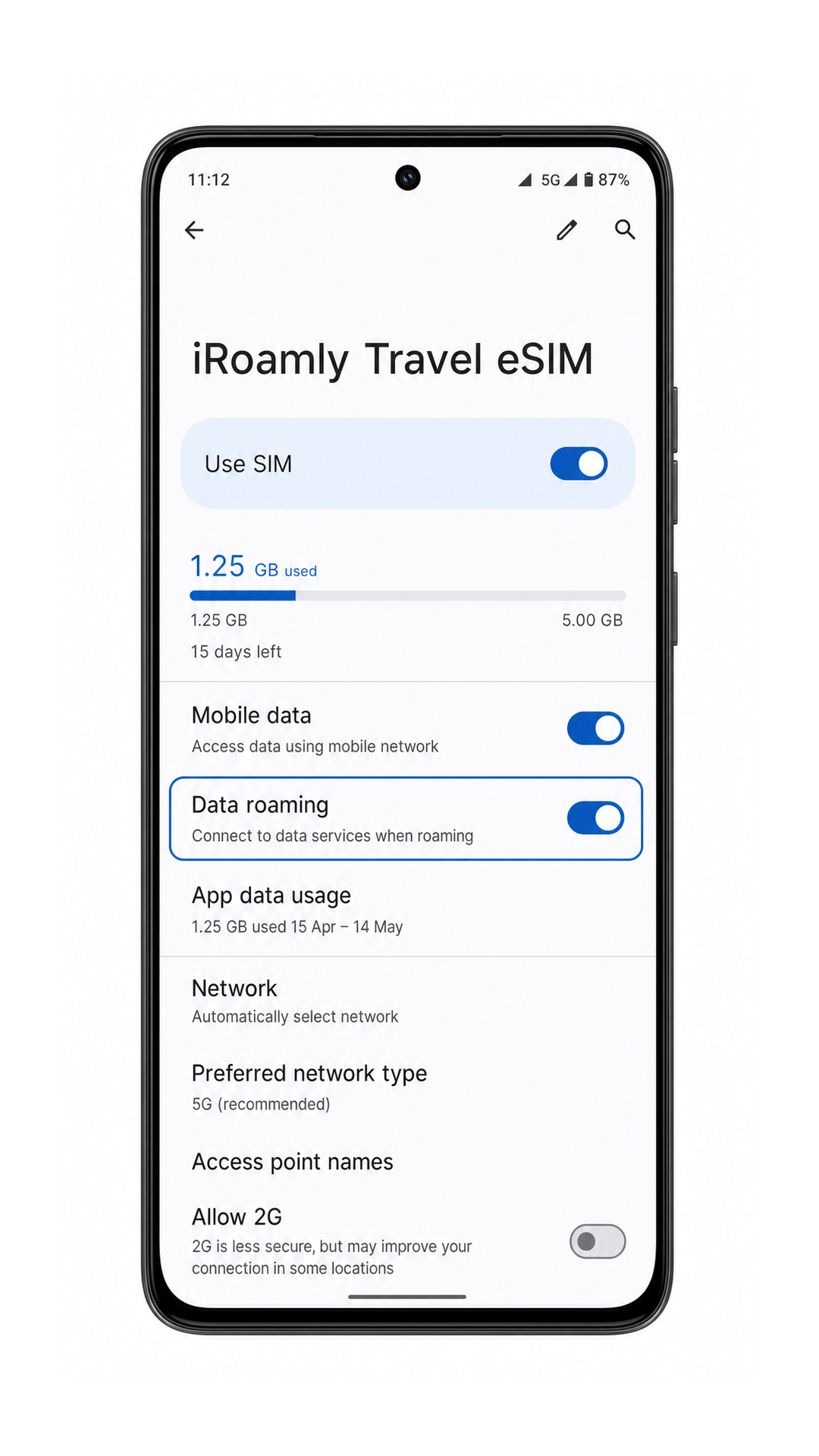
2. Appuyez sur iRoamly Travel eSIM et vérifiez que l'option Utiliser la SIM est activée. Si vous n'avez pas besoin de l'eSIM avant votre arrivée, vous pouvez la laisser installée et l'activer au moment d'utiliser votre forfait de voyage.
3. Si votre forfait iRoamly comprend uniquement des données, n'utilisez pas les SMS ou les appels pour tester son bon fonctionnement. Vérifiez plutôt que l'eSIM est bien listée, activée et disponible pour les données mobiles.
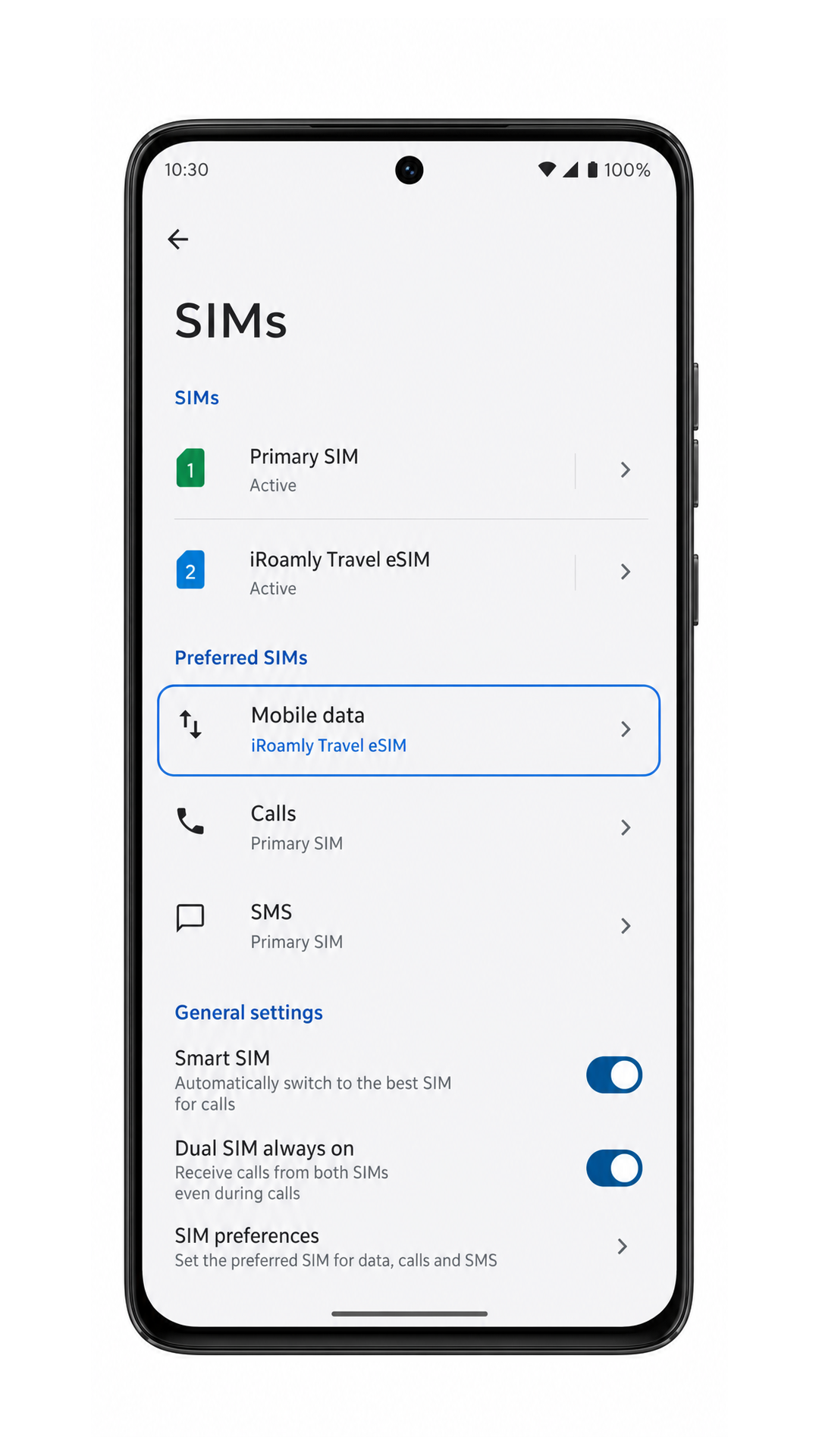
Configurer l'eSIM pour les données mobiles
1. Ouvrez Paramètres > Réseau et Internet > Cartes SIM, puis appuyez sur la ligne Données mobiles située sous Cartes SIM préférées. Choisissez l'eSIM de voyage iroamly pour vos données mobiles.
2. Appuyez sur l'eSIM de voyage iroamly, activez Utiliser la SIM, puis activez l'Itinérance des données si votre forfait iroamly ou votre destination nécessite l'itinérance pour les services de données.
3. Conservez vos appels et SMS sur votre carte SIM principale, sauf si votre forfait iroamly spécifique inclut les services voix ou messagerie. Testez ensuite vos données mobiles en ouvrant une page Web une fois connecté au réseau de destination pris en charge.
Dépannage
Si l'option Ajouter SIM est absente, mettez à jour le logiciel du Moto G86, redémarrez le téléphone et vérifiez si votre modèle régional ainsi que le micrologiciel de votre opérateur prennent en charge l'eSIM.
Si le code QR ne se scanne pas, augmentez la luminosité de l'écran sur l'appareil affichant le code QR, nettoyez l'objectif de l'appareil photo du Moto G86 et réessayez avec une connexion Wi-Fi stable.
Si le message indique que le code QR a déjà été utilisé, ne supprimez pas l'eSIM et ne multipliez pas les tentatives. Contactez le support iRoamly car de nombreux codes QR eSIM sont à usage unique.
Si la saisie manuelle échoue, vérifiez chaque caractère de l'adresse SM-DP+ et du code d'activation. Veillez à ne laisser aucun espace superflu avant ou après le code.
Si l'eSIM se télécharge mais ne se connecte pas, vérifiez que l'option Utiliser la SIM est bien activée, que les données mobiles sont configurées sur iRoamly Travel eSIM et que l'itinérance des données est activée si nécessaire.
Si l'activation reste en attente avant votre départ, attendez que le téléphone soit connecté à un réseau dans la destination prise en charge. Certaines eSIM de voyage ne s'activent qu'après connexion au réseau partenaire local.
Si les données mobiles ne fonctionnent toujours pas après votre arrivée, redémarrez le Moto G86, vérifiez à nouveau les paramètres APN ou réseau uniquement si iRoamly a fourni des instructions spécifiques, et assurez-vous qu'il reste du crédit de données sur votre forfait.
Conclusion
Pour le Moto G86, scanner le code QR iRoamly est généralement la méthode de configuration la plus rapide, car Android vous dirige de Réseau et internet vers Cartes SIM, Ajouter une carte SIM, et configurer un scanner eSIM en quelques touches seulement. La saisie manuelle est la solution de secours idéale lorsque le code QR se trouve sur le même téléphone ou ne peut pas être scanné, à condition de copier exactement l'adresse SM-DP+ et le code d'activation.
Après l'installation, la vérification utile ne consiste pas à tester les appels ou les SMS, car les fonctionnalités des forfaits iRoamly varient. Vérifiez que la eSIM de voyage iRoamly apparaît sous Cartes SIM, sélectionnez-la pour les données mobiles et activez l'itinérance des données si le forfait de destination l'exige, afin que le Moto G86 soit prêt pour vos données en voyage.