
La technologie eSIM devient rapidement une fonctionnalité standard des smartphones modernes. En permettant aux utilisateurs de configurer leur connectivité mobile de manière numérique, elle élimine le besoin de cartes SIM traditionnelles et simplifie le processus de configuration.
Cela permet non seulement de gagner du temps, mais rend également le basculement entre les réseaux plus pratique.
Le Galaxy S20+ et le S20+ 5G prennent en charge l'eSIM, et en suivant les étapes appropriées, vous pourrez effectuer l'installation sans difficulté.
Ce guide vous accompagnera dans l'installation d'une eSIM iRoamly pour connecter votre appareil sans complexité inutile.
Préparations avant de configurer iRoamly eSIM
Avant de commencer le processus d'installation, assurez-vous d'avoir les éléments suivants à disposition :
Une connexion internet stable (le Wi-Fi est recommandé)
Un code QR ou un code d'activation eSIM valide fourni par votre opérateur
Votre Galaxy S20+ ou Galaxy S20+ 5G allumé et déverrouillé
Un appareil mis à jour vers la dernière version de One UI disponible pour une meilleure compatibilité eSIM
Un compte opérateur activé et éligible au service eSIM
Méthode 1 : Installer une eSIM sur Galaxy S20 à l'aide d'un code QR
Étape 1 : Ouvrez le Gestionnaire de carte SIM
Ouvrez l'application Paramètres.
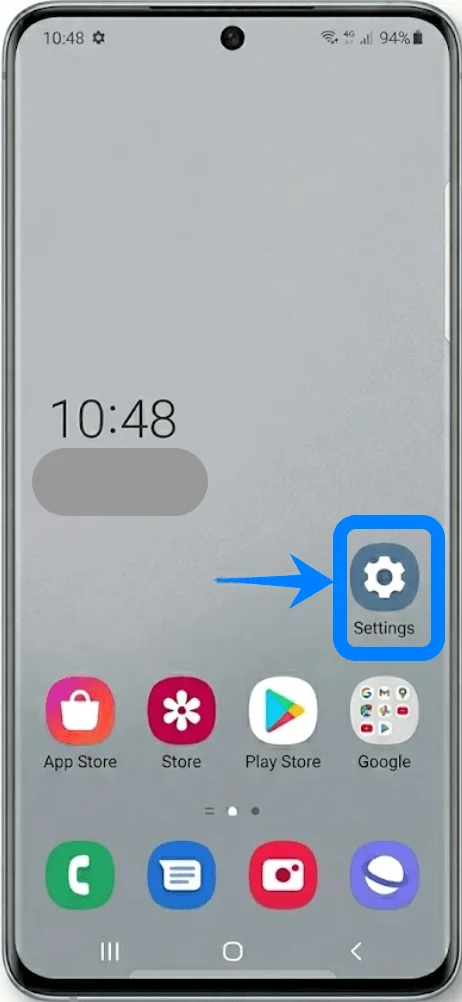
Appuyez sur Connexions.
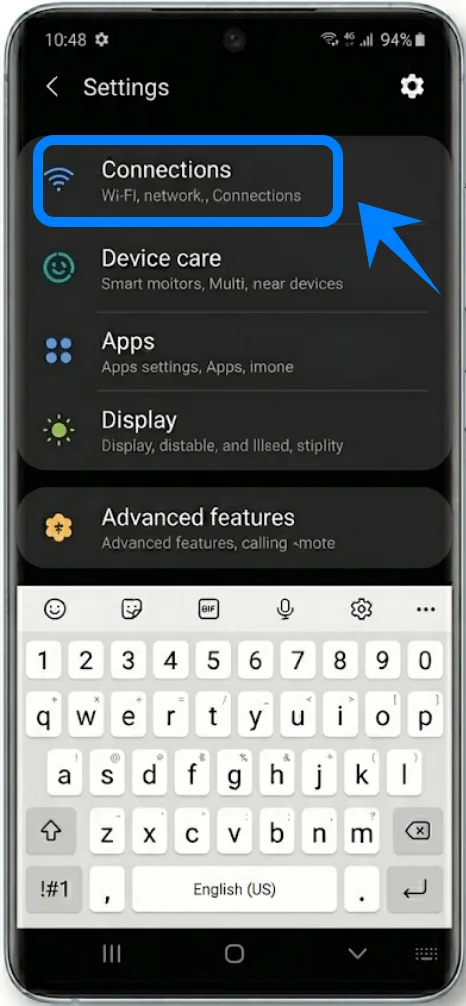
Appuyez sur Gestionnaire de carte SIM.
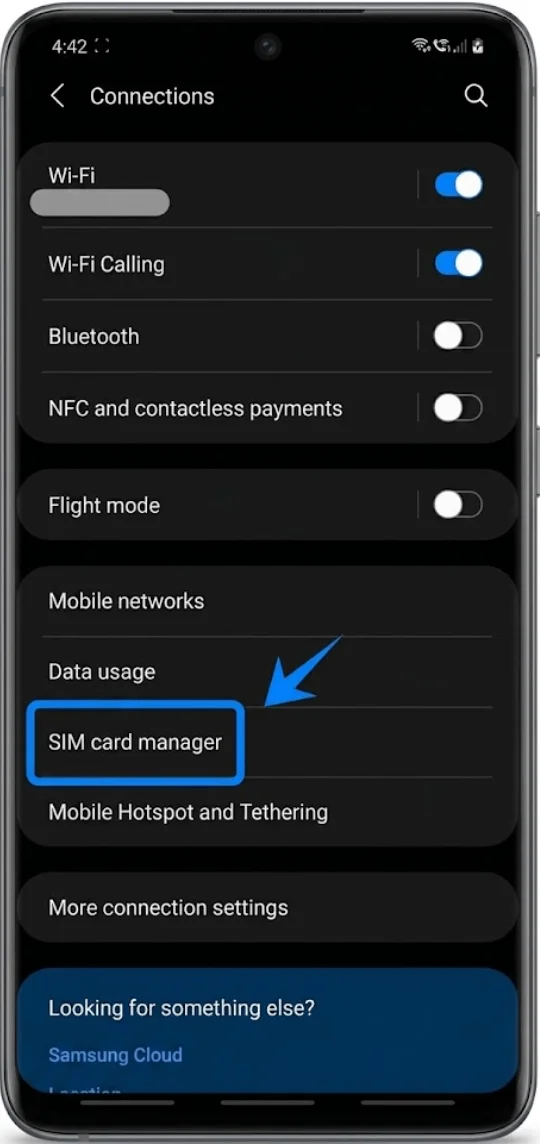
Étape 2 : Lancez l'installation de l'eSIM
Appuyez sur Ajouter un forfait mobile.
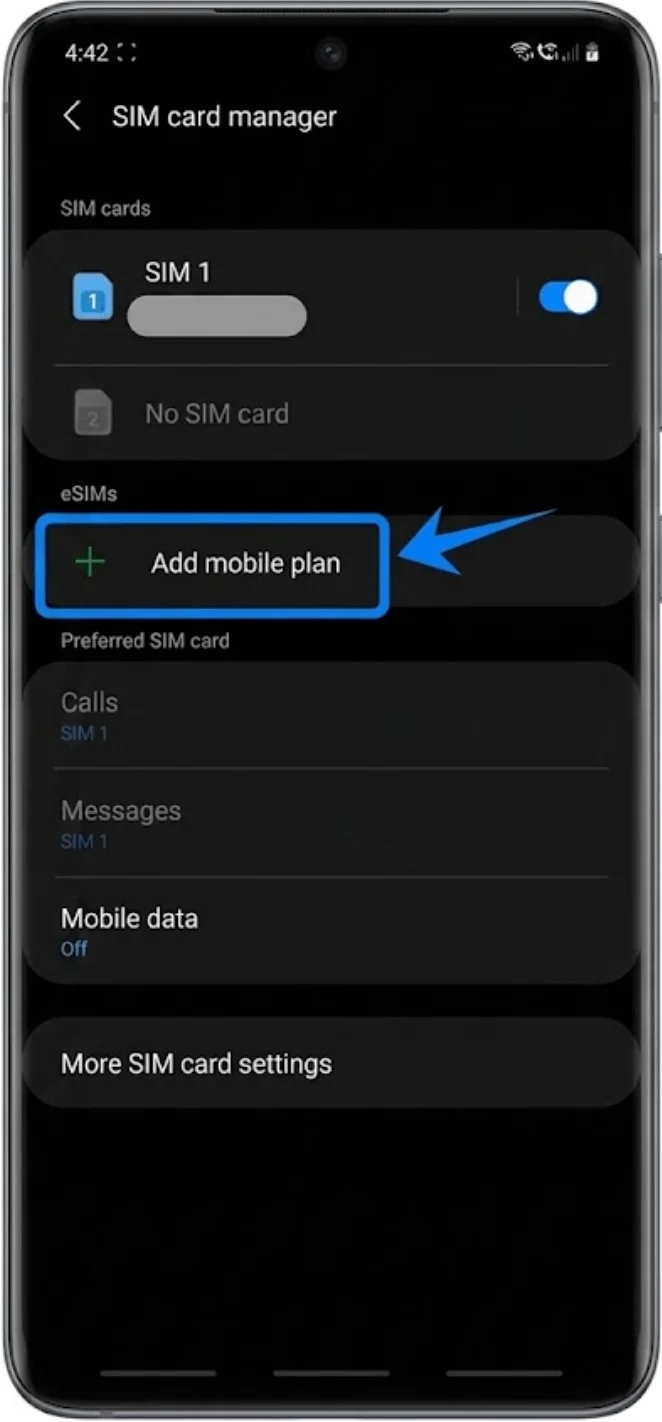
Le Galaxy S20+ peut afficher brièvement Recherche de forfait... avant d'afficher les options de configuration disponibles.
Étape 3 : Choisissez l'activation par code QR
Appuyez sur Ajouter via un code QR.
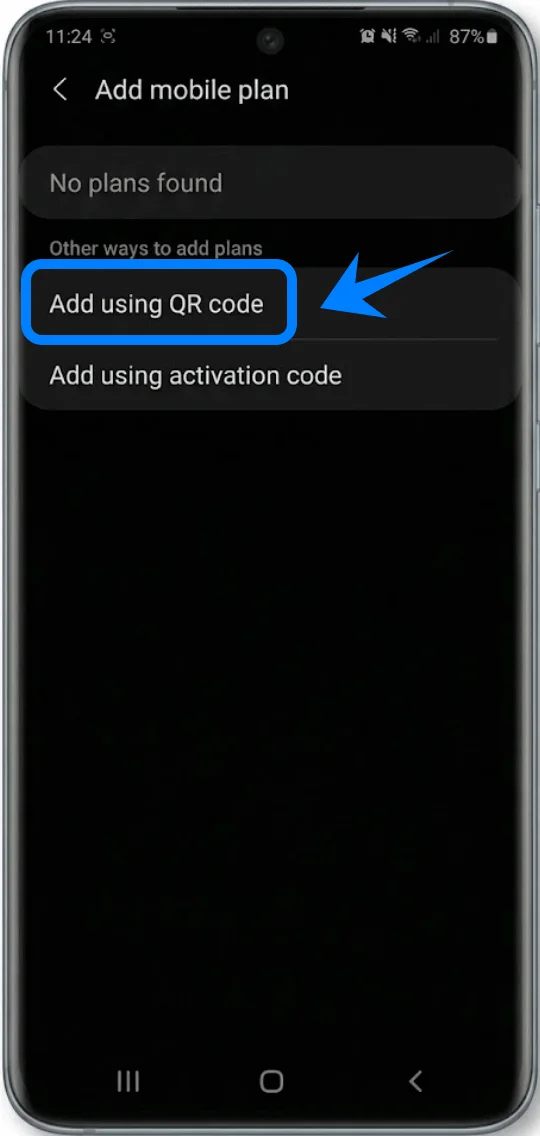
Le scanner de l'appareil photo s'ouvre automatiquement.
Étape 4 : Scannez le code QR de l'opérateur
Placez le Galaxy S20+ au-dessus du code QR fourni par votre opérateur.
Maintenez le code QR à l'intérieur du cadre de l'appareil photo.
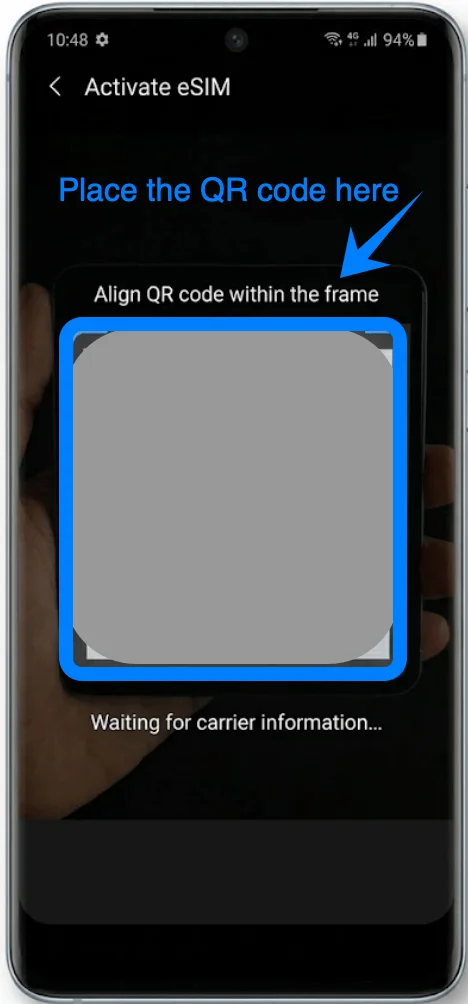
Attendez que le téléphone reconnaisse le code QR.
Étape 5 : Téléchargez le profil eSIM
Lorsque le profil de l'opérateur apparaît, appuyez sur Ajouter.
Patientez pendant que le Galaxy S20+ télécharge et installe le profil eSIM.
Ne fermez pas l'écran de configuration pendant l'installation.
Étape 6 : Finalisez l'installation
Une fois l'installation terminée, appuyez sur Terminé.
Le profil eSIM devrait désormais apparaître dans la section Gestionnaire de carte SIM.
Méthode 2 : Installer une eSIM sur Galaxy S20 à l'aide d'un code d'activation
Étape 1 : Ouvrir le gestionnaire de carte SIM
Ouvrez les Paramètres.
Appuyez sur Connexions.
Appuyez sur Gestionnaire de carte SIM.
Étape 2 : Lancer l'installation de l'eSIM
Appuyez sur Ajouter un forfait mobile.
Étape 3 : Sélectionner l'activation manuelle
Appuyez sur Ajouter via un code d'activation.
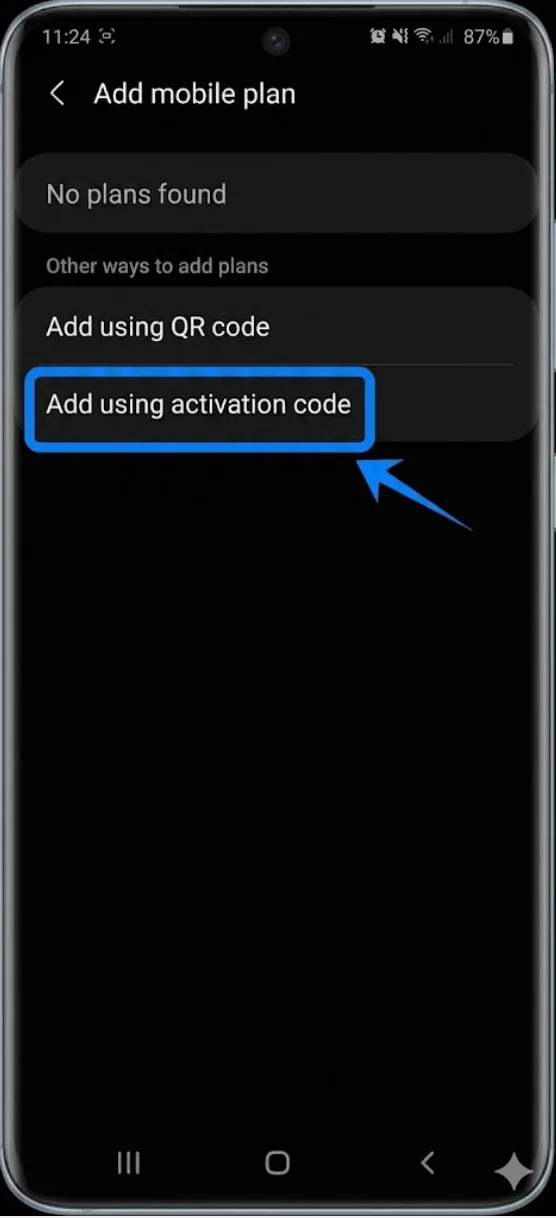
Étape 4 : Saisir le code d'activation
Appuyez sur le champ Entrer le code d'activation.
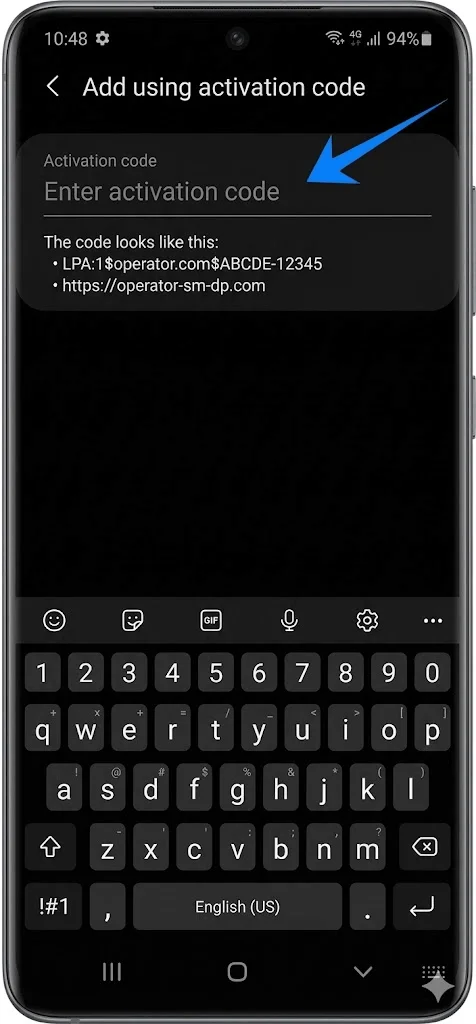
Saisissez le code d'activation fourni par votre opérateur.
Appuyez sur Connecter.
Étape 5 : Télécharger et activer l'eSIM
Patientez pendant que le Galaxy S20+ télécharge le profil eSIM.
Ne quittez pas l'écran de configuration durant l'activation.
Une fois l'installation terminée, appuyez sur Terminé.
L'eSIM devrait désormais être active sur votre Galaxy S20+.
Comment confirmer que votre eSIM a été installée avec succès
Vérifiez le gestionnaire de carte SIM
Ouvrez les Paramètres.
Appuyez sur Connexions.
Appuyez sur Gestionnaire de carte SIM.
La eSIM nouvellement installée devrait apparaître dans la section eSIMs.
Vérifiez le signal mobile
Regardez dans le coin supérieur droit de votre écran.
Vous devriez y voir :
Les barres de signal
L'indicateur de réseau 4G, LTE ou 5G
Conclusion
Après l'installation, votre appareil devrait être pleinement connecté grâce à eSIM, vous offrant une plus grande flexibilité dans la gestion de votre réseau mobile. Cette approche réduit les étapes manuelles et propose une méthode plus intuitive pour contrôler votre connectivité.
Si vous devez effectuer des modifications ultérieurement, tout peut être réalisé directement depuis les paramètres de votre appareil, rendant la gestion continue simple et efficace.