
Pour les voyageurs, les télétravailleurs et les utilisateurs qui changent fréquemment de forfait mobile, l'eSIM offre un moyen plus flexible de rester connecté sur les appareils Samsung Galaxy.
Le Galaxy S21 et le Galaxy S21 5G prennent tous deux en charge la fonctionnalité eSIM, vous permettant d'activer un forfait mobile par voie numérique, sans matériel supplémentaire ni procédures de configuration complexes.
L'installation d'une iRoamly eSIM ne prend que quelques minutes, à condition que votre appareil soit connecté au Wi-Fi et que vos informations d'activation soient prêtes.
Dans cet article, vous apprendrez comment installer l'eSIM à l'aide d'un code QR ou d'un code d'activation, activer le forfait mobile et vérifier que la connexion réseau fonctionne correctement sur votre appareil de la série Galaxy S21.
Préparations avant de configurer iRomly eSIM
Avant de commencer le processus d'installation, assurez-vous de disposer des éléments suivants :
Une connexion internet stable (le Wi-Fi est recommandé)
Un code QR ou un code d'activation eSIM valide fourni par votre opérateur
Votre Galaxy S21 ou Galaxy S21 5G allumé et déverrouillé
Un appareil mis à jour vers la dernière version de One UI disponible pour une meilleure compatibilité eSIM
Un compte opérateur activé et éligible au service eSIM
Méthode 1 : Installer une eSIM en utilisant un code QR
Étape 1 : Ouvrir le gestionnaire de carte SIM
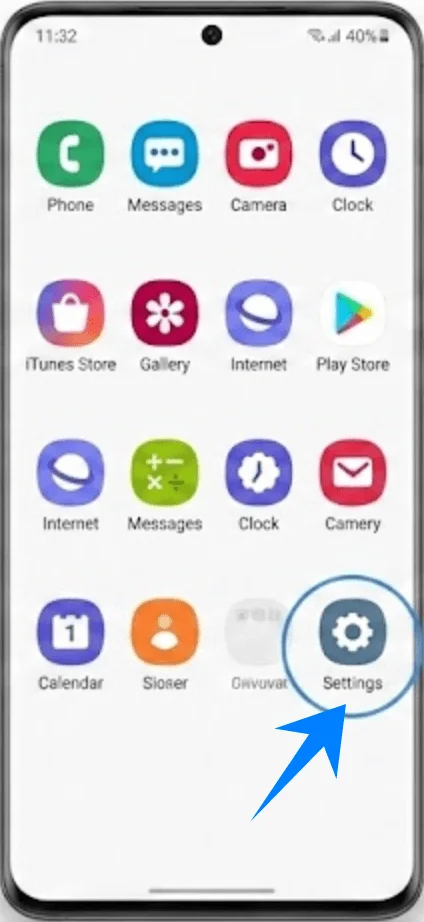
Ouvrez les Paramètres
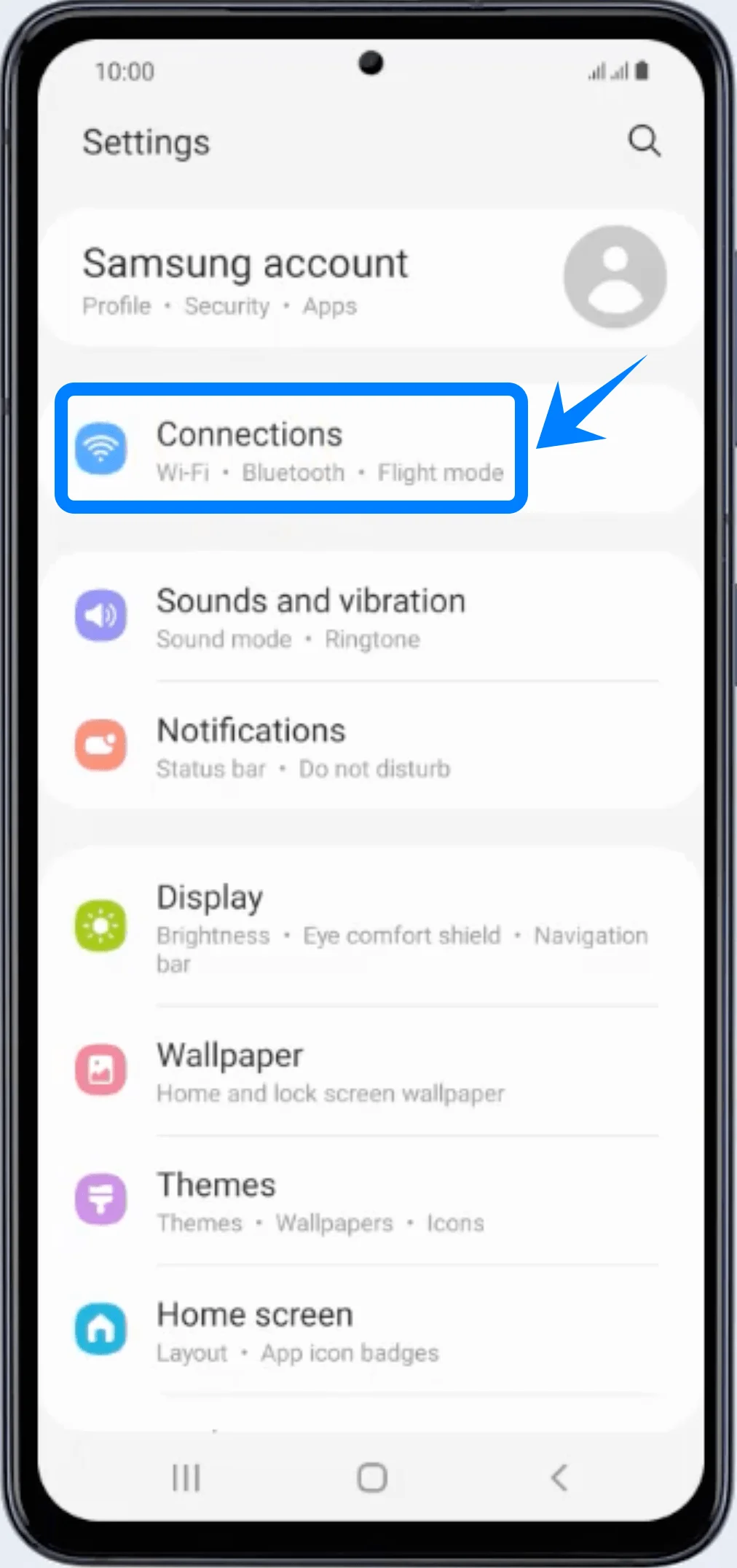
Appuyez sur Connexions
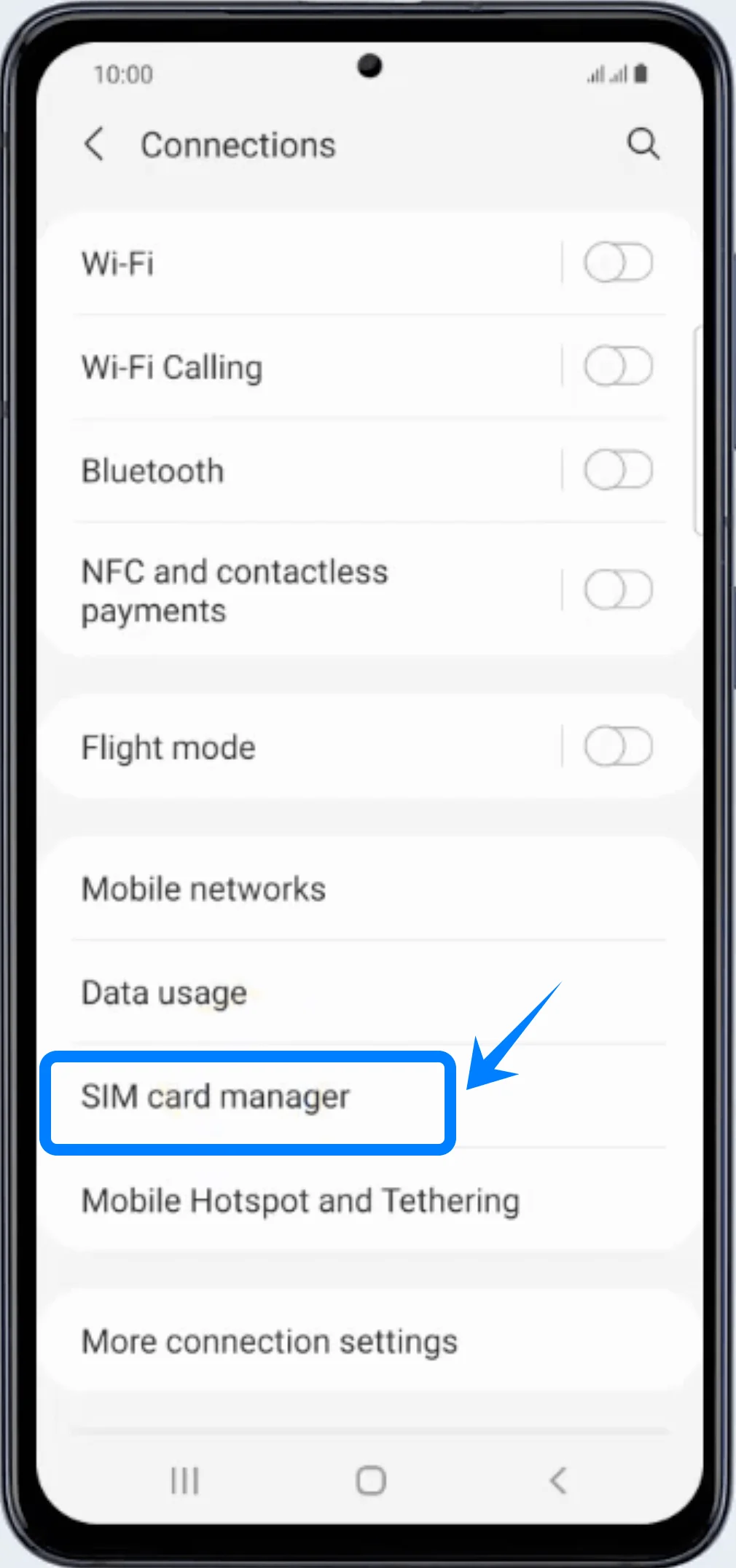
Appuyez sur Gestionnaire de carte SIM
Étape 2 : Commencer à ajouter une eSIM
Appuyez sur Ajouter un forfait mobile
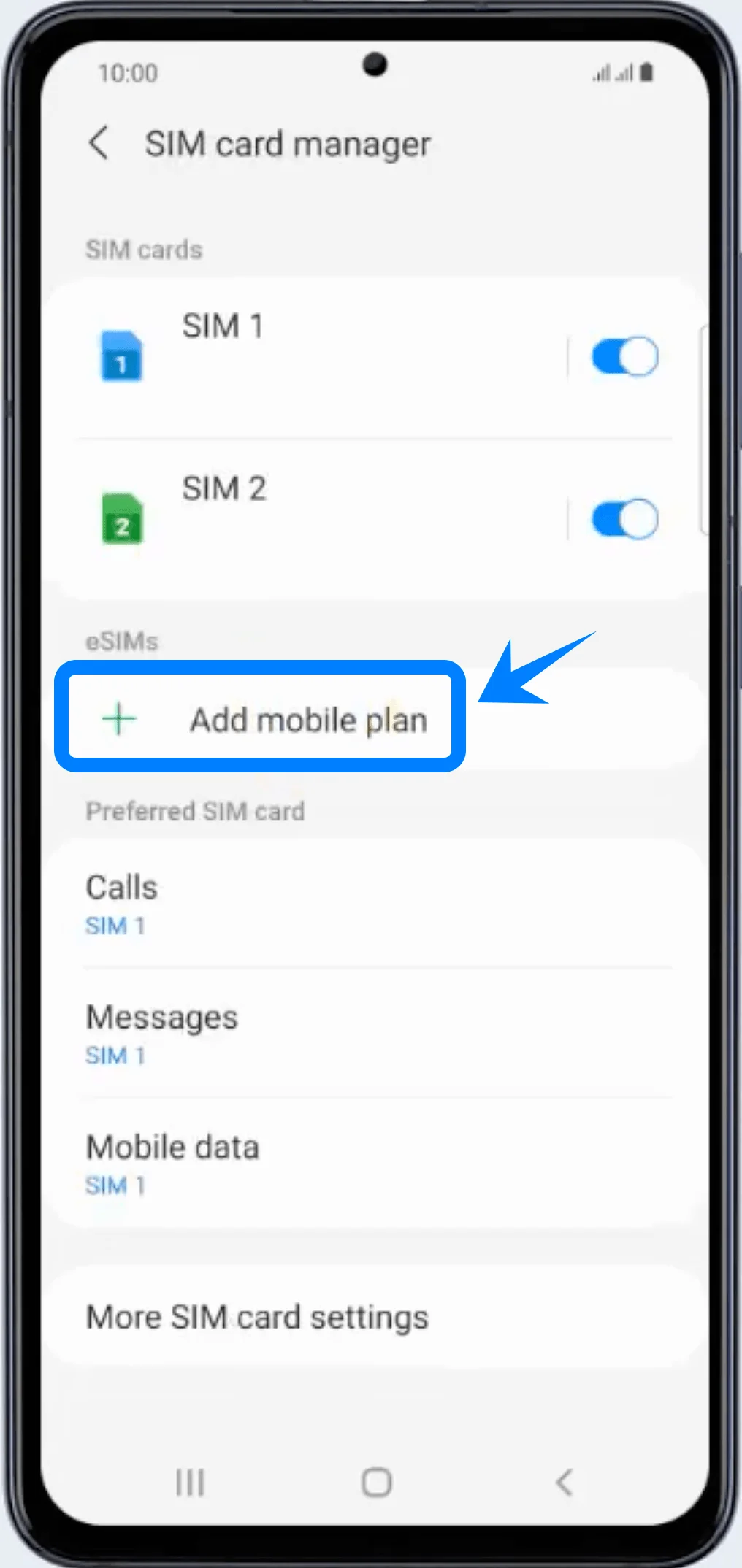
Le téléphone recherchera les forfaits opérateur disponibles.
Étape 3 : Ouvrir le scanner de code QR
Sous Autres méthodes pour ajouter des forfaits
Appuyez sur Scanner le code QR de l'opérateur
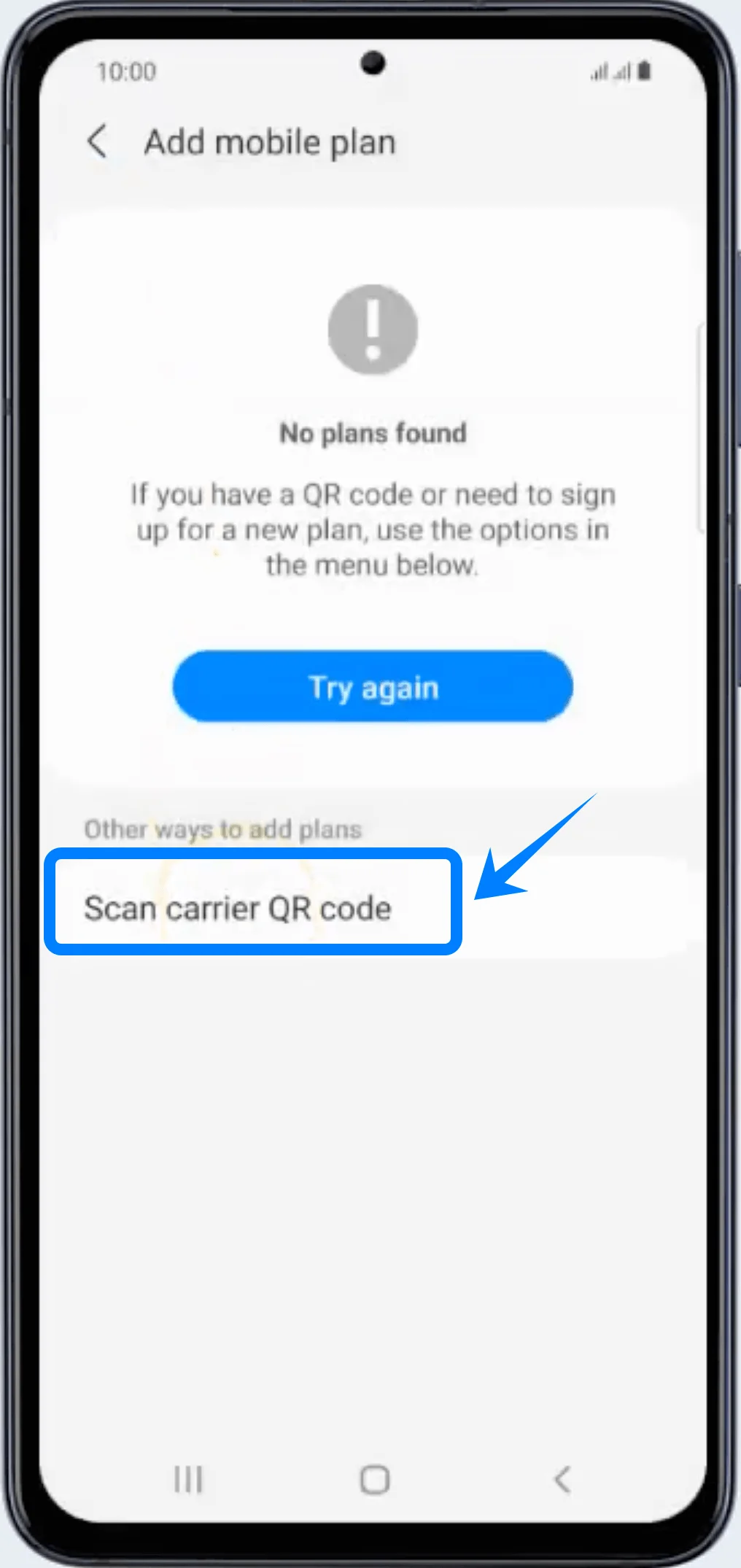
Le scanner de code QR s'ouvrira automatiquement.
Étape 4 : Scanner le code QR de l'opérateur
Positionnez le code QR à l'intérieur du cadre de numérisation
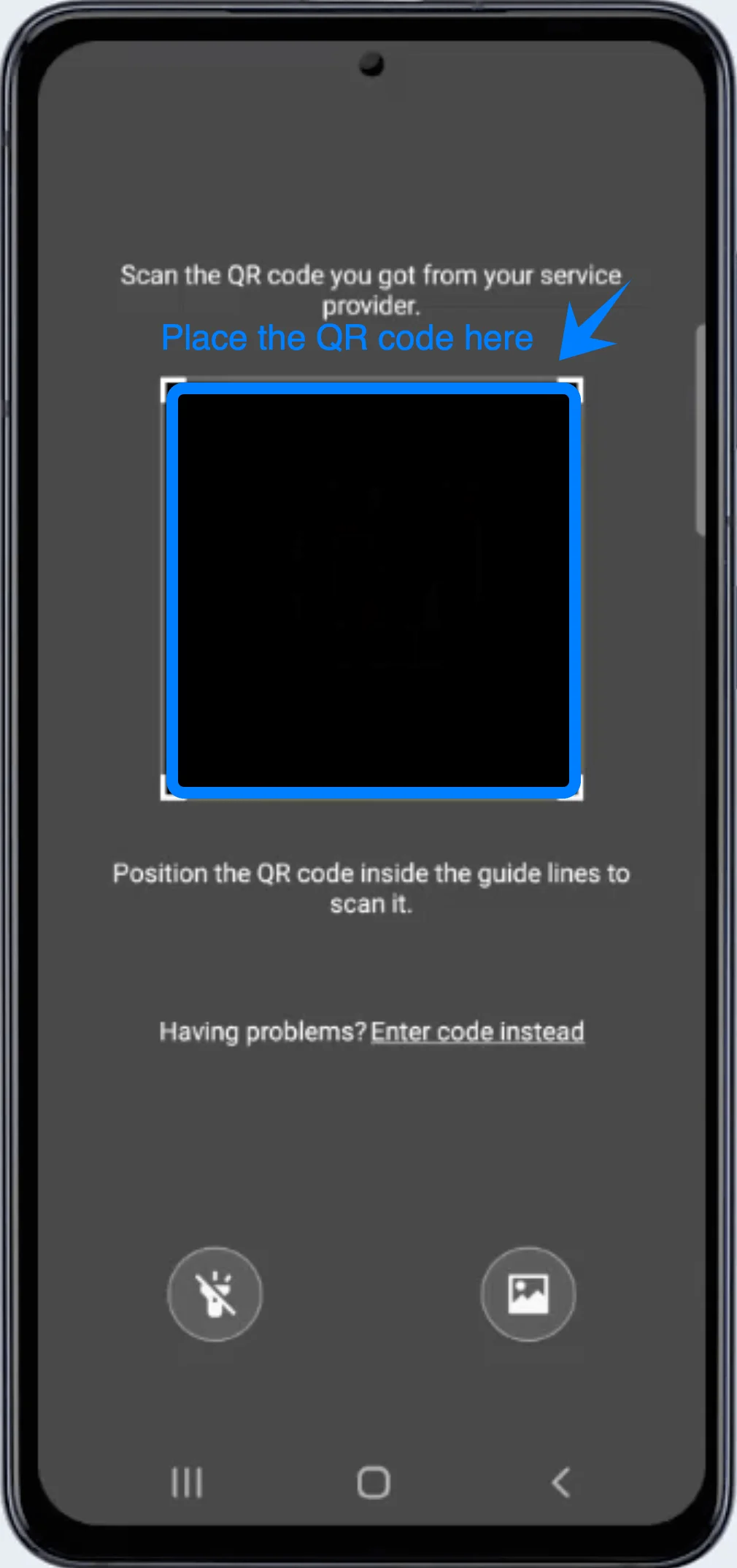
Attendez que l'appareil reconnaisse le code QR automatiquement
Lorsque le forfait mobile apparaît, appuyez sur Ajouter
Le Galaxy S21 commencera à télécharger le profil eSIM.
Étape 5 : Terminer l'installation
Attendez que le processus d'installation se termine
Appuyez sur OK si vous y êtes invité
Appuyez sur Terminé
Le profil eSIM installé apparaîtra désormais dans le Gestionnaire de carte SIM.
Étape 6 : Activer l'eSIM
Restez dans Paramètres → Connexions → Gestionnaire de carte SIM
Localisez le forfait mobile nouvellement installé
Appuyez sur l'interrupteur à côté de l'eSIM pour l'Activer
Si vous y êtes invité :
Appuyez sur Redémarrer
L'eSIM s'activera après le redémarrage de l'appareil.
Méthode 2 : Installer une eSIM via un code d'activation manuel
Étape 1 : Ouvrir le gestionnaire de carte SIM
Ouvrez les Paramètres
Appuyez sur Connexions
Appuyez sur Gestionnaire de carte SIM
Étape 2 : Commencer l'ajout d'une eSIM
Appuyez sur Ajouter un forfait mobile
La page de configuration du forfait mobile s'ouvre.
Étape 3 : Ouvrir la page de scan du code QR
Sous Autres façons d'ajouter des forfaits
Appuyez sur Scanner le code QR de l'opérateur
L'écran de scan du code QR apparaît.
Étape 4 : Ouvrir la saisie manuelle du code
Sur l'écran du scanner de code QR
Appuyez sur Saisir le code manuellement
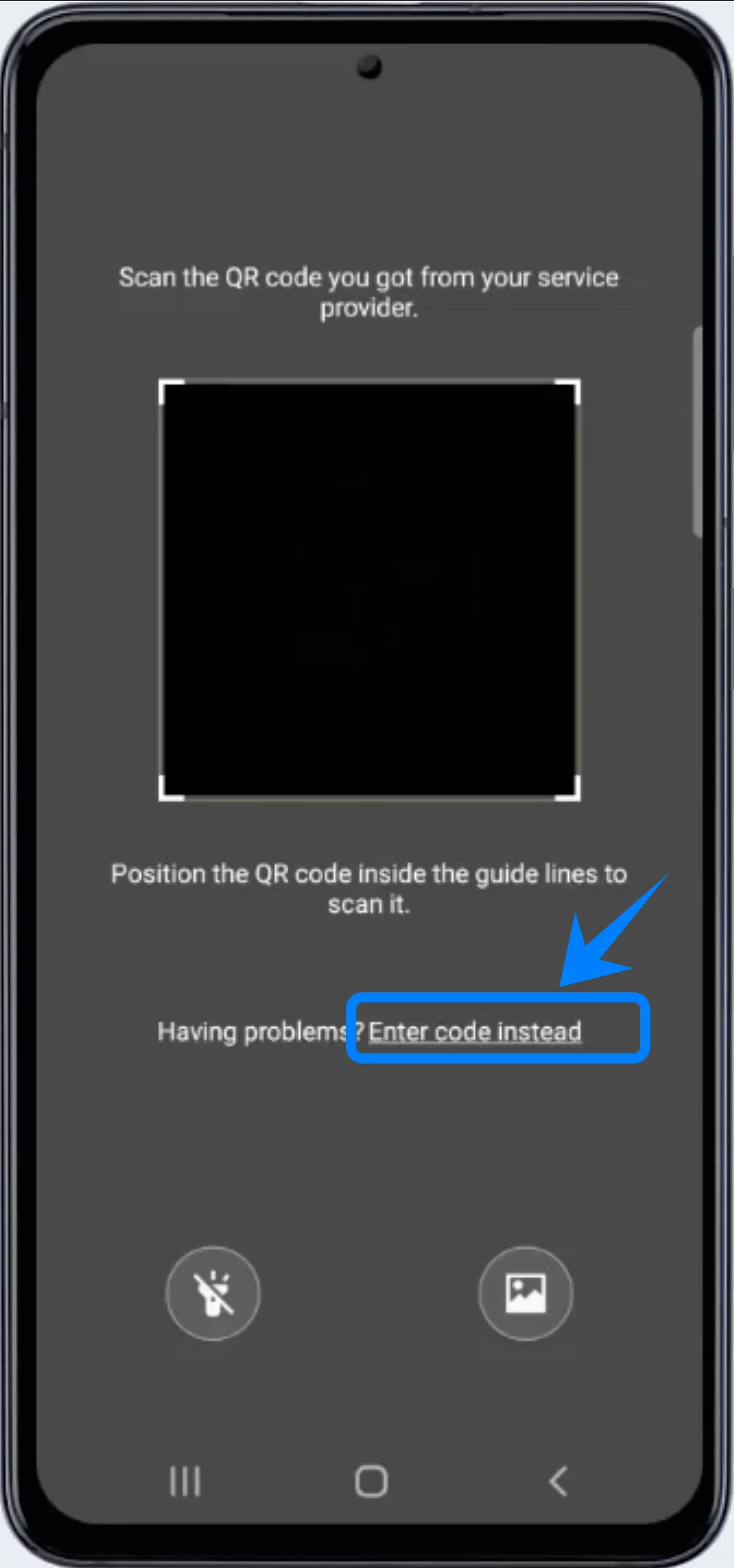
Cette option s'affiche sous le cadre de scan QR.
Étape 5 : Entrer le code d'activation
Le téléphone ouvre la page Ajouter via un code d'activation.
Appuyez sur le champ Code d'activation
Entrez le code d'activation exactement tel qu'il a été fourni par votre opérateur
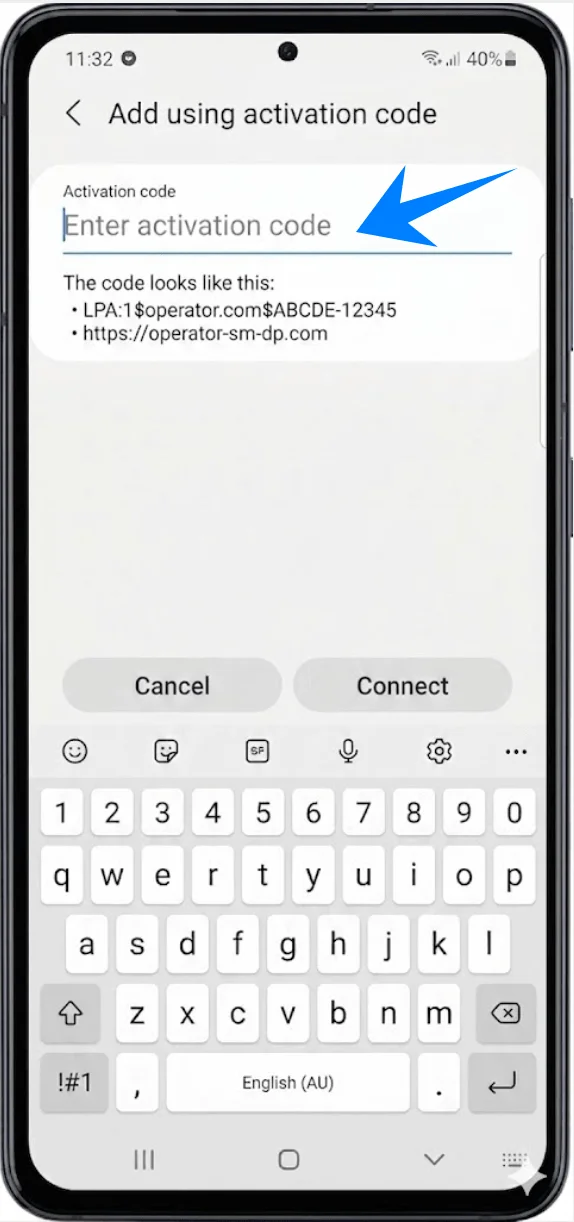
Après avoir saisi le code :
Appuyez sur Connecter
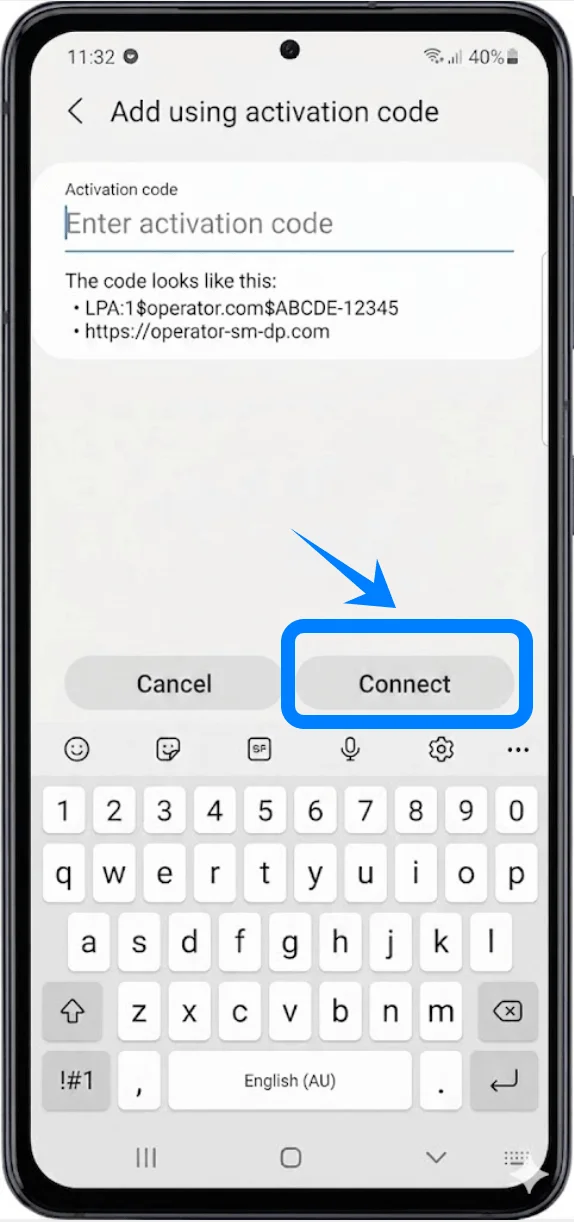
Le Galaxy S21 contacte le serveur de l'opérateur et commence le téléchargement du profil eSIM.
Étape 6 : Finaliser l'installation
Attendez que le profil eSIM s'installe complètement
Appuyez sur Terminé
Le profil eSIM installé apparaît maintenant dans le Gestionnaire de carte SIM.
Étape 7 : Activer l'eSIM
Dans le Gestionnaire de carte SIM, localisez l'eSIM installée
Appuyez sur l'interrupteur situé à côté du forfait mobile pour l'Activer
Appuyez sur Redémarrer si cela vous est demandé
L'eSIM devient active après le redémarrage.
Comment confirmer que la eSIM a été installée avec succès
Vérifier le gestionnaire de carte SIM
Ouvrez les Paramètres
Appuyez sur Connexions
Appuyez sur Gestionnaire de carte SIM
Vous devriez voir :
Le nom de l'opérateur
Le forfait mobile installé
L'interrupteur eSIM sur Activé
Vérifier le signal réseau
Regardez dans le coin supérieur droit de l'écran.
Vous devriez voir :
Les barres de signal
Le nom du réseau de l'opérateur
Un indicateur LTE, 4G ou 5G
Tester la connectivité mobile
Effectuez les vérifications suivantes :
Passez un appel téléphonique
Envoyez un SMS
Ouvrez une page web en utilisant les données mobiles
Si tous les services fonctionnent normalement, l'installation de la eSIM est réussie.
Remarque : Certains forfaits eSIM ne prennent pas en charge les appels vocaux ; cette fonctionnalité pourrait donc ne pas être disponible selon votre forfait.
Conclusion
Une fois la configuration terminée, votre Galaxy S20 Ultra ou Galaxy S20 Ultra 5G devrait être entièrement configuré pour utiliser la eSIM iRoamly installée. Dans la plupart des cas, le téléphone se connectera automatiquement au réseau peu de temps après la fin de l'activation.
Si nécessaire, vous pouvez retourner au gestionnaire de carte SIM à tout moment pour activer ou désactiver la eSIM, changer de ligne de données privilégiée ou gérer plusieurs profils SIM directement depuis les paramètres de votre appareil Samsung.