
L'utilisation d'une eSIM sur le Galaxy S22 Ultra 5G offre une expérience mobile plus moderne et pratique.
Comme l'eSIM est intégrée directement dans l'appareil, vous pouvez activer un forfait mobile de manière numérique sans avoir à retirer votre carte SIM actuelle ni à attendre une livraison physique.
Cela rend les eSIM particulièrement utiles pour les voyages, l'usage professionnel et les utilisateurs qui changent fréquemment de réseau.
Avec iRoamly eSIM, la configuration peut être effectuée directement depuis les paramètres du téléphone en quelques minutes seulement. Dans cet article, nous vous guiderons pas à pas à travers le processus complet d'installation et d'activation.
Préparatifs avant la configuration de iroamly eSIM
Avant de commencer le processus d'installation, assurez-vous d'avoir les éléments suivants à disposition :
Une connexion internet stable (le Wi-Fi est recommandé)
Un code QR eSIM valide ou un code d'activation fourni par votre opérateur
Votre Galaxy S22 Ultra 5G allumé et déverrouillé
L'appareil mis à jour vers la dernière version disponible de One UI pour une meilleure compatibilité eSIM
Un compte opérateur activé et éligible au service eSIM
Méthode 1 : Installer une eSIM à l'aide d'un code QR
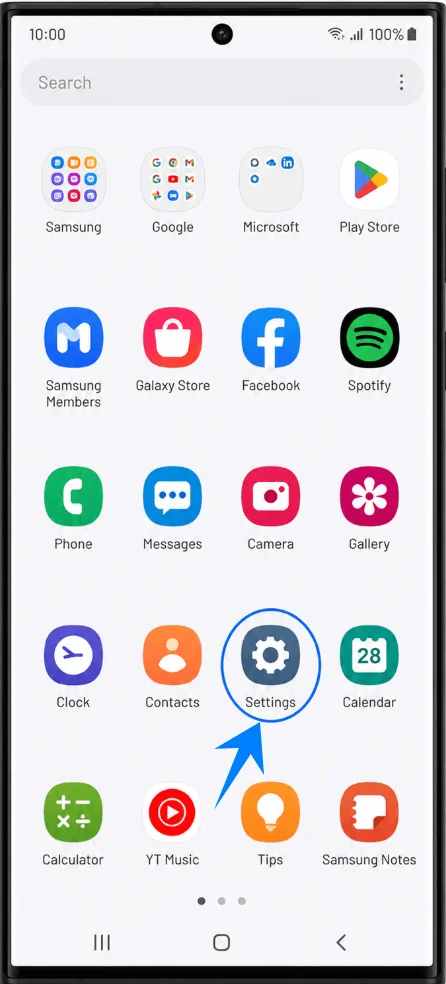
Étape 1 : Ouvrez les Paramètres
Ouvrez l'application Paramètres
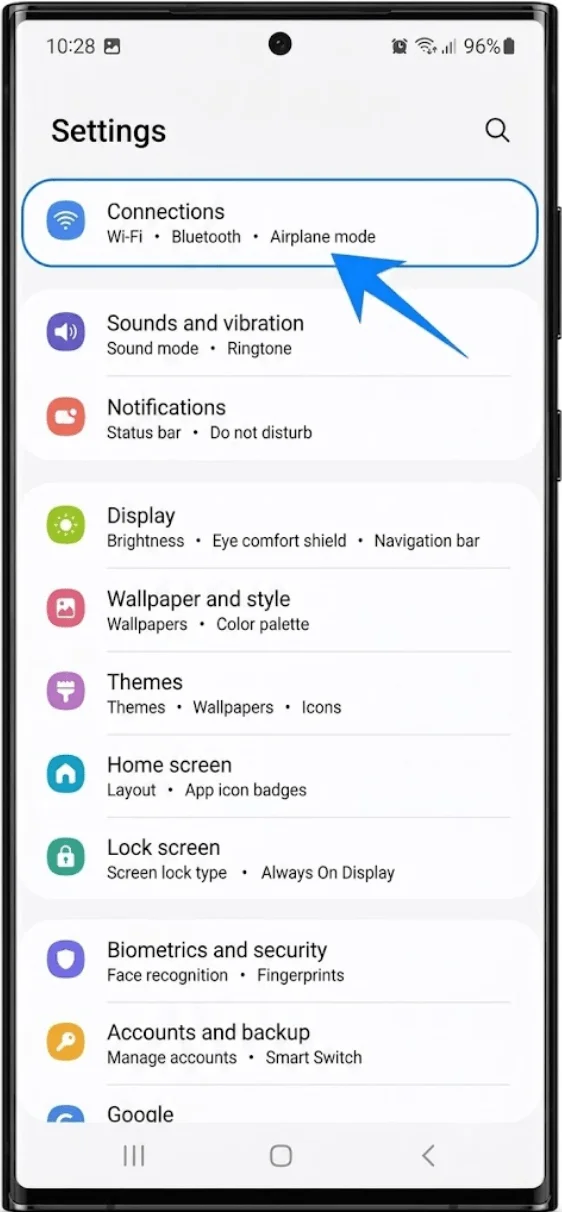
Étape 2 : Ouvrez le gestionnaire de carte SIM
Appuyez sur Connexions
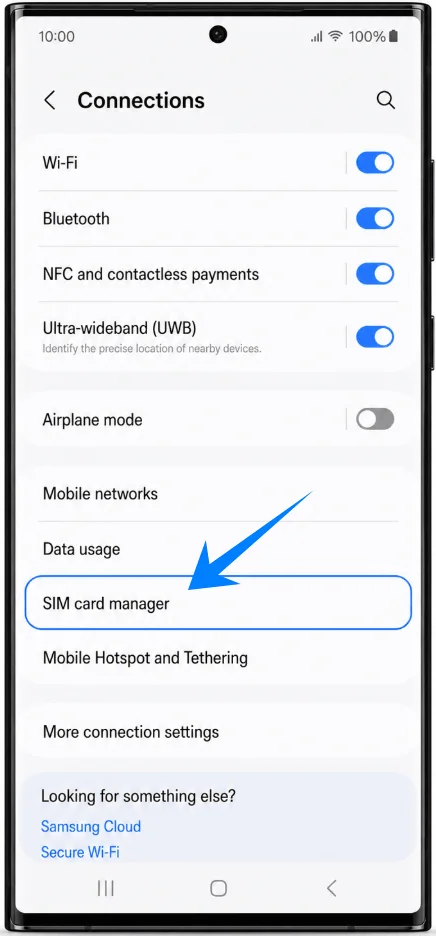
Appuyez sur Gestionnaire de carte SIM
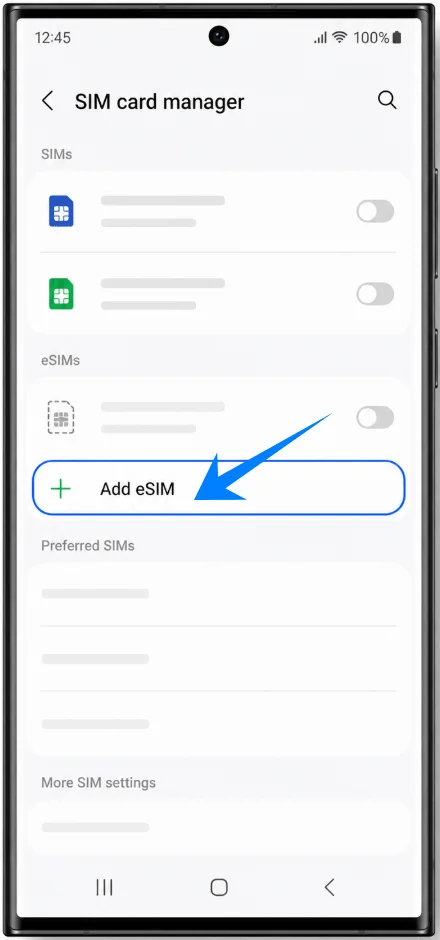
Étape 3 : Démarrez la configuration de l'eSIM
Appuyez sur Ajouter une eSIM
Étape 4 : Lancez l'installation par code QR
Appuyez sur Scanner le code QR du fournisseur de services
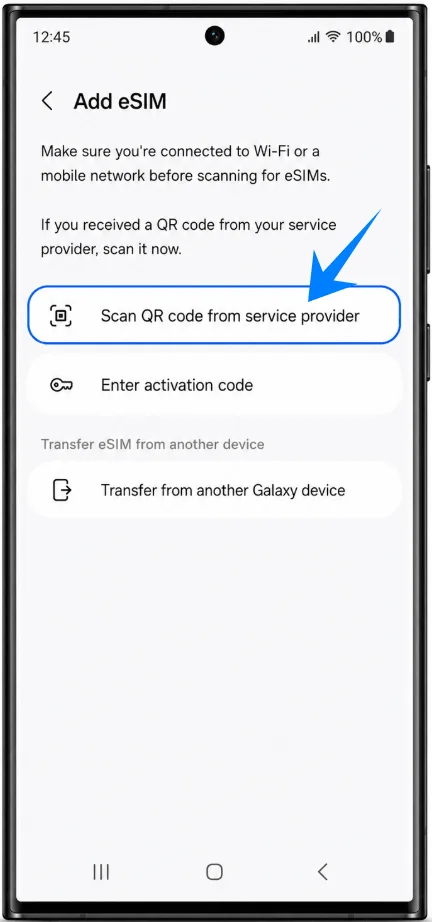
L'appareil photo du téléphone s'ouvrira automatiquement.
Étape 5 : Scannez le code QR de l'opérateur
Placez le code QR dans le cadre de l'appareil photo
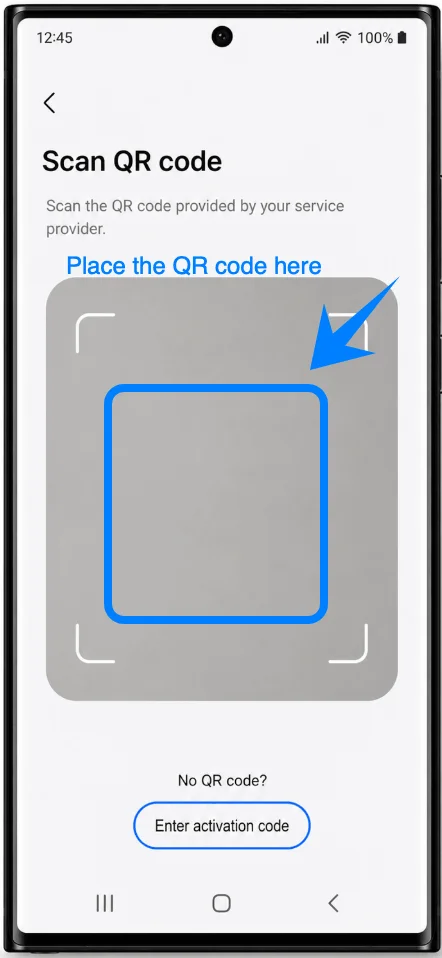
Attendez que l'appareil reconnaisse le profil eSIM
Appuyez sur Ajouter ou Connecter
Le Galaxy S22 Ultra 5G va maintenant télécharger le profil eSIM depuis le serveur de l'opérateur.
Étape 6 : Terminez l'activation
Attendez que le processus d'installation se termine
Appuyez sur OK si vous y êtes invité
Redémarrez le téléphone si nécessaire
Ne fermez pas l'application Paramètres et ne vous déconnectez pas d'Internet pendant l'installation.
Méthode 2 : Installer eSIM par saisie manuelle
Ouvrez l'application Paramètres
Étape 2 : Ouvrir le gestionnaire de carte SIM
Appuyez sur Connexions
Appuyez sur Gestionnaire de carte SIM
Étape 3 : Démarrer la configuration eSIM
Appuyez sur Ajouter eSIM
Étape 4 : Ouvrir l'écran d'activation manuelle
Appuyez sur Scanner le code QR de l'opérateur
Appuyez sur Saisir le code d'activation
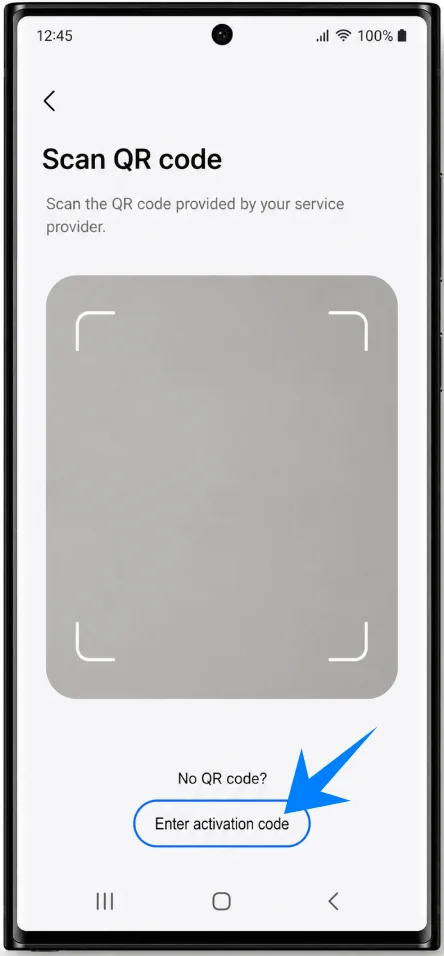
Cette option est généralement affichée en bas de l'écran du code QR.
Étape 5 : Saisir le code d'activation
Appuyez sur le champ Code d'activation
Saisissez le code d'activation fourni par votre opérateur
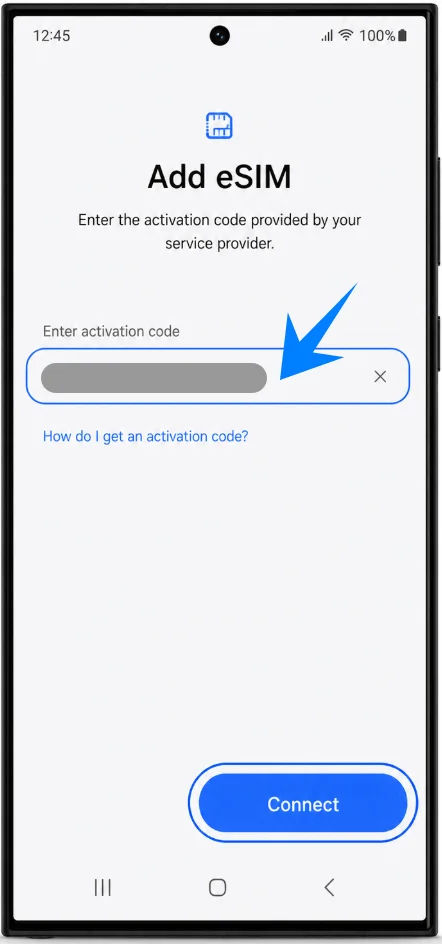
Étape 6 : Installer eSIM
Appuyez sur Connexion.
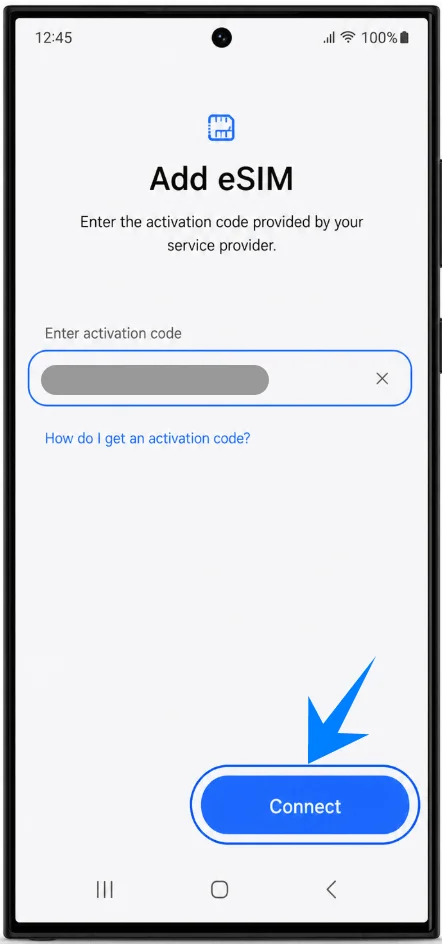
Le Galaxy S22 Ultra 5G va maintenant télécharger et installer le profil eSIM.
Étape 7 : Terminer l'activation
Attendez la fin du processus d'installation
Appuyez sur OK si vous y êtes invité
Redémarrez l'appareil si nécessaire
Comment confirmer que la eSIM a été installée avec succès
Vérifier le statut de la eSIM
Ouvrez les Paramètres
Appuyez sur Connexions
Appuyez sur Gestionnaire de carte SIM
Vous devriez maintenant voir :
le nouveau profil eSIM
des barres de signal à côté de la eSIM
le commutateur de la eSIM activé
Tester la connectivité du réseau mobile
Confirmez que :
le nom de l'opérateur apparaît
le signal LTE ou 5G est visible
les données mobiles fonctionnent correctement
Vous devriez également :
passer un appel téléphonique
envoyer un SMS
tester l'accès internet sans Wi-Fi
Si tous les services fonctionnent normalement, l'installation de la eSIM est réussie.
Note : Certains forfaits eSIM peuvent ne pas inclure la prise en charge des appels vocaux ; cette fonctionnalité pourrait donc ne pas être disponible selon votre forfait.
Conclusion
Après avoir terminé les étapes d'installation décrites dans ce guide, la iRoamly eSIM devrait désormais être activée avec succès sur votre Galaxy S22 Ultra 5G.
Grâce à la prise en charge eSIM intégrée, l'appareil permet d'installer des forfaits mobiles de manière numérique sans avoir besoin d'une carte SIM physique, rendant ainsi la configuration plus rapide et plus flexible.
Une fois la connexion réseau et les données mobiles opérationnelles, le Galaxy S22 Ultra 5G est prêt pour une connectivité quotidienne fiable.