
À mesure que la technologie eSIM se répand, la configuration d'un réseau mobile est devenue plus rapide et plus pratique que jamais.
Contrairement aux cartes SIM traditionnelles, une eSIM fonctionne de manière dématérialisée, permettant aux utilisateurs d'activer un forfait mobile directement depuis les paramètres de leur appareil, sans avoir à insérer de carte physique. Cela simplifie grandement le changement de réseau, la gestion des forfaits et la connexion.
Si vous configurez une eSIM iRoamly sur le Galaxy S23 FE, la procédure est simple, à condition que votre appareil prenne en charge la fonctionnalité eSIM et que vous ayez les informations d'activation nécessaires à portée de main.
Dans ce guide, vous apprendrez à installer et à activer votre eSIM étape par étape, en utilisant aussi bien la méthode par code QR que la méthode d'activation manuelle.
Préparatifs avant la configuration de l'eSIM iroamly
Avant de lancer le processus d'installation, assurez-vous d'avoir les éléments suivants à disposition :
Une connexion internet stable (le Wi-Fi est recommandé)
Un code QR ou un code d'activation eSIM valide fourni par votre opérateur
Votre Galaxy S23 FE allumé et déverrouillé
L'appareil mis à jour vers la dernière version de One UI disponible pour une meilleure compatibilité eSIM
Le compte opérateur activé et éligible au service eSIM
Remarque : La fonctionnalité eSIM sur le Galaxy S23 FE n'est disponible que sur les modèles régionaux compatibles. Les variantes de Chine continentale et de Hong Kong ne prennent généralement pas en charge l'eSIM.
Méthode 1 : Installer une eSIM via un code QR
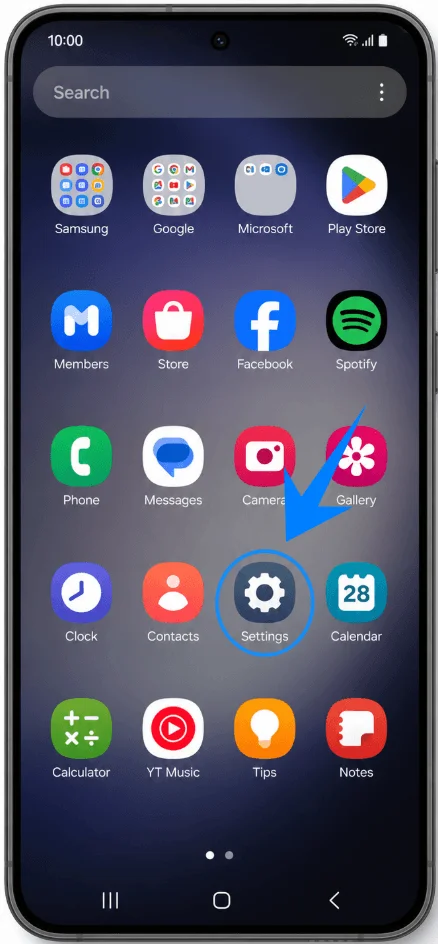
Étape 1 : Ouvrir l'application Paramètres
Appuyez sur l'application Paramètres depuis l'écran d'accueil ou le tiroir d'applications.
Étape 2 : Ouvrir le Gestionnaire de carte SIM
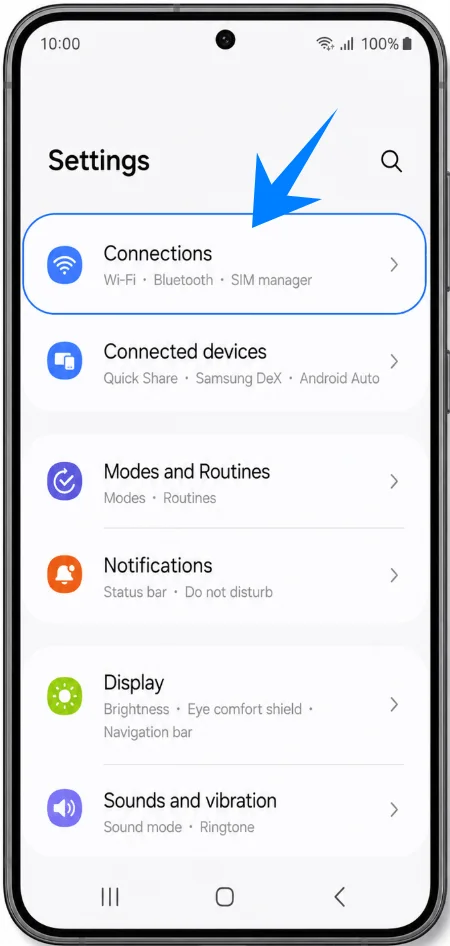
Dans Paramètres, appuyez sur Connexions.
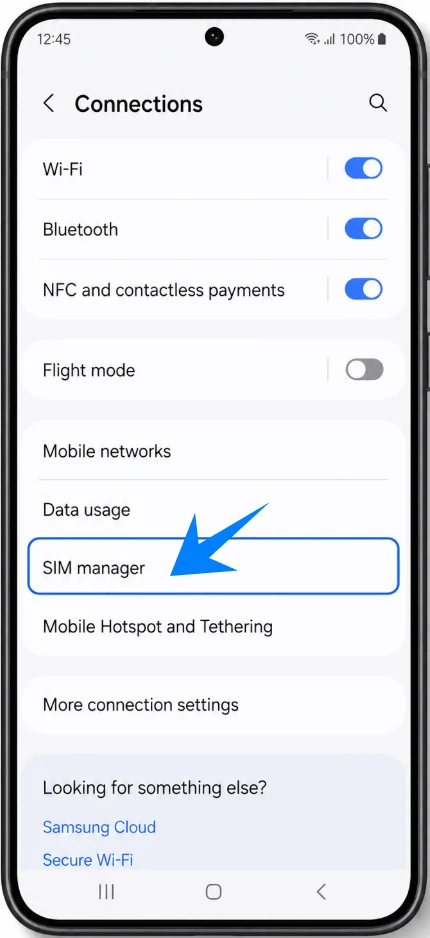
Appuyez sur Gestionnaire de carte SIM.
Étape 3 : Ajouter un forfait mobile
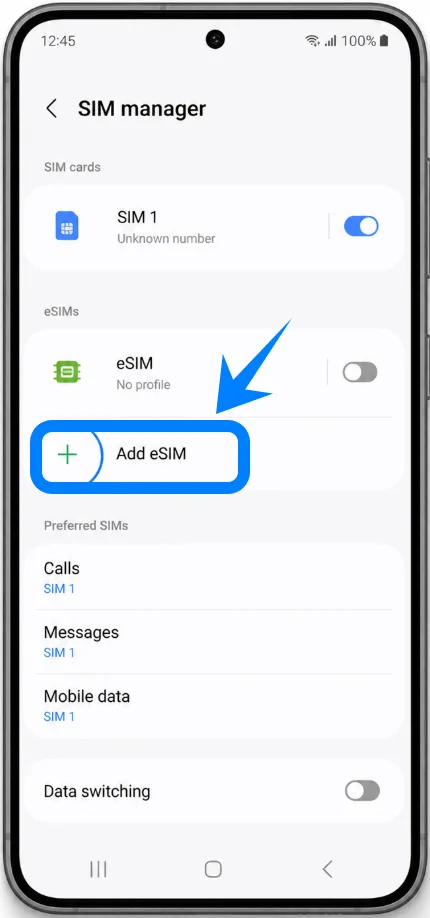
Dans le Gestionnaire de carte SIM, appuyez sur Ajouter une eSIM.
Appuyez sur Scanner le code QR du fournisseur de service.
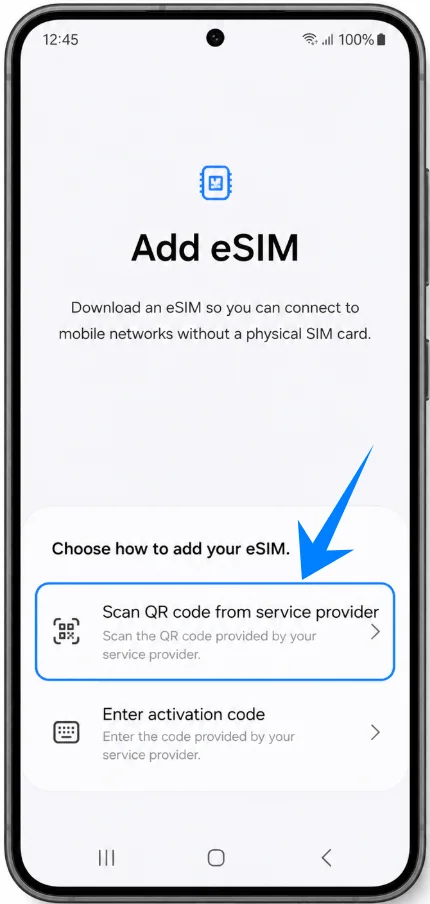
Le scanner de l'appareil photo s'ouvrira automatiquement.
Étape 4 : Scanner le code QR
Maintenez le Galaxy S23 FE au-dessus du code QR fourni par votre opérateur.
Alignez le code QR dans le cadre de l'appareil photo.
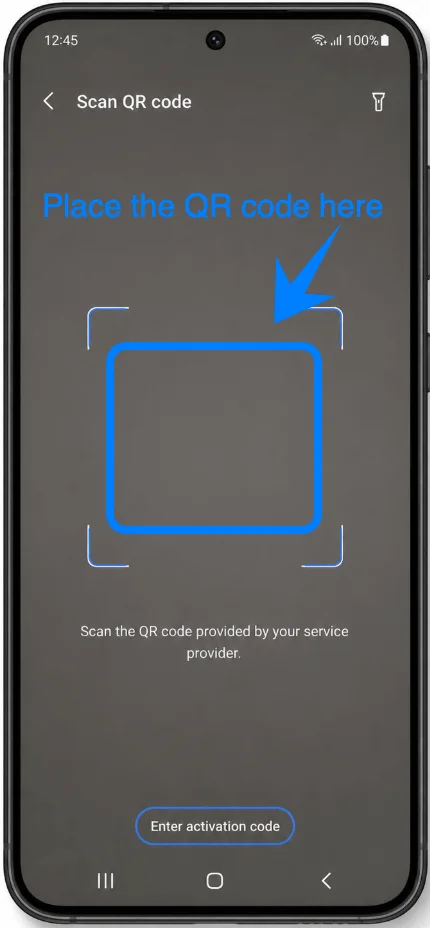
Attendez que l'appareil reconnaisse le profil d'activation.
Une fois détecté, les détails de l'opérateur apparaîtront à l'écran.
Étape 5 : Télécharger le profil eSIM
Appuyez sur Ajouter lorsque vous y êtes invité pour valider le forfait mobile.
Patientez pendant que le Galaxy S23 FE télécharge le profil eSIM.
Ne pas :
Fermer l'application Paramètres
Désactiver le Wi-Fi
Redémarrer le téléphone durant l'installation
Le processus de téléchargement peut prendre plusieurs minutes selon le temps de réponse de l'opérateur.
Étape 6 : Activer l'eSIM
Une fois le profil téléchargé :
Appuyez sur Paramètres si nécessaire.
Assurez-vous que la nouvelle eSIM est activée :
Dans le Gestionnaire de carte SIM, repérez le nouveau forfait mobile
Activez l'interrupteur à côté de l'eSIM
Étape 7 : Configurer les paramètres de carte SIM préférée
Si vous utilisez à la fois une carte SIM physique et une eSIM :
Dans le Gestionnaire de carte SIM, sélectionnez :
SIM principale
Appels
Messages
Données mobiles
Choisissez quelle SIM doit gérer chaque fonction.
Méthode 2 : Installer eSIM via saisie manuelle
Étape 1 : Ouvrir les paramètres
Appuyez sur Paramètres.
Étape 2 : Accéder au gestionnaire de carte SIM
Appuyez sur Connexions.
Appuyez sur Gestionnaire de carte SIM.
Étape 3 : Démarrer la configuration eSIM
Appuyez sur Ajouter eSIM.
Appuyez sur Scanner le code QR du fournisseur de services.
Une fois l'écran du scanner QR ouvert, passez à l'étape suivante.
Étape 4 : Ouvrir l'écran de saisie manuelle
Sur l'écran du code QR, appuyez sur Saisir le code d'activation en bas de l'écran.
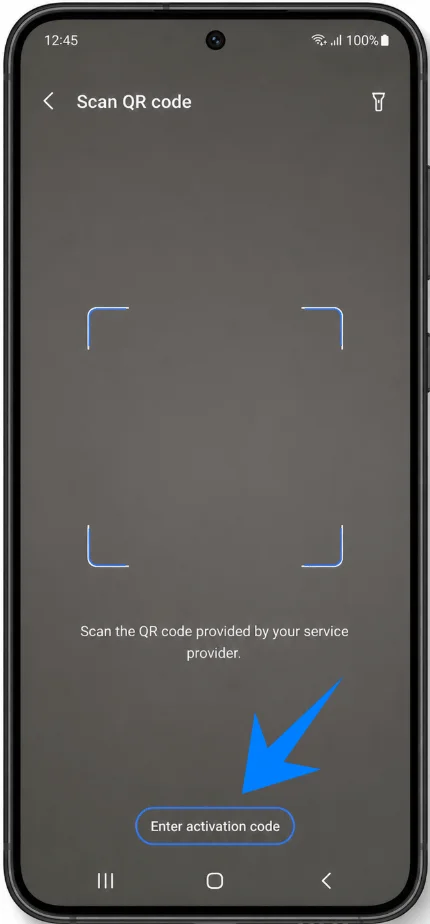
Cela ouvre le formulaire d'activation manuelle.
Étape 5 : Saisir les informations d'activation
Saisissez les informations exactement telles qu'elles ont été fournies par votre opérateur.
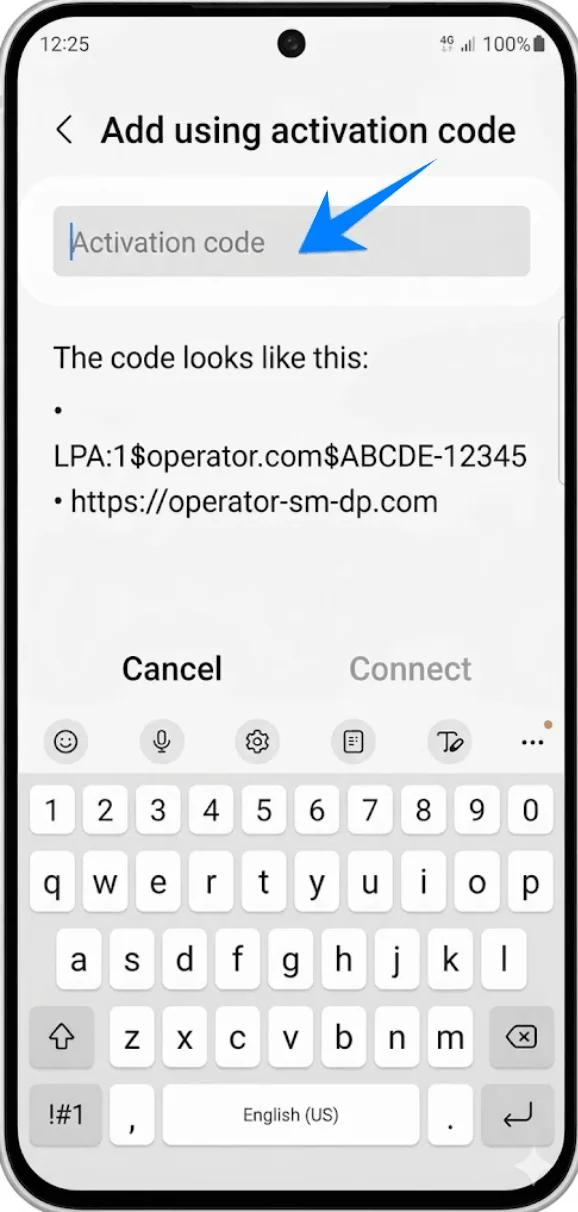
Étape 6 : Confirmer l'installation
Après avoir saisi les détails, appuyez sur Connecter.
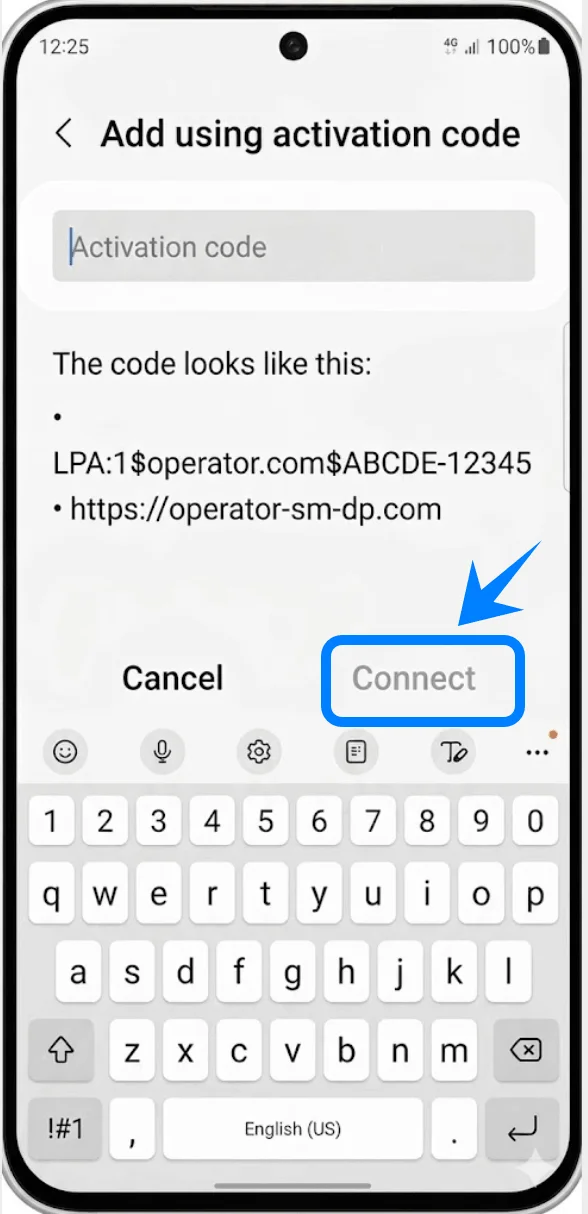
Patientez pendant que le Galaxy S23 FE contacte le serveur de l'opérateur.
Lorsque le profil eSIM apparaît, appuyez sur Ajouter.
Le téléphone téléchargera et installera automatiquement le profil eSIM.
Étape 7 : Activer l'eSIM
Une fois l'installation terminée :
Retournez dans le Gestionnaire de carte SIM.
Vérifiez que la nouvelle eSIM apparaît bien dans la liste.
Activez l'interrupteur à côté de l'eSIM si elle est désactivée.
Comment confirmer que la eSIM a été installée avec succès
Vérifier le gestionnaire de carte SIM
Ouvrez les Paramètres.
Appuyez sur Connexions.
Appuyez sur Gestionnaire de carte SIM.
Vous devriez voir :
Le nom de l'opérateur
La eSIM indiquée comme active
Un commutateur activé
Vérifier l'état du signal
Regardez la barre d'état en haut de l'écran.
Une installation réussie affiche généralement :
Les barres de signal cellulaire
Le nom du réseau de l'opérateur
Un indicateur LTE, 5G ou 4G
Tester la connectivité mobile
Pour confirmer que la eSIM est parfaitement opérationnelle :
Désactivez temporairement le Wi-Fi.
Ouvrez un navigateur web.
Consultez un site web.
Si les pages se chargent correctement via les données mobiles, la eSIM fonctionne normalement.
Conclusion
Vous avez désormais terminé avec succès le processus d'installation de l'eSIM iRoamly. Le profil eSIM a été ajouté à votre appareil, vous permettant de bénéficier d'un service mobile sans avoir besoin d'une carte SIM physique traditionnelle.
La configuration s'effectuant directement via les réglages de l'appareil, la gestion de votre connexion mobile devient plus simple et plus fluide. Vous pouvez maintenant commencer à utiliser votre réseau mobile grâce au profil eSIM installé.