
La technologie eSIM facilite grandement le fait de rester connecté en permettant aux utilisateurs d'activer un forfait mobile numériquement, sans avoir à manipuler de carte SIM physique.
Plutôt que de changer de tiroir SIM ou de vous rendre en boutique d'opérateur, une eSIM peut être installée directement sur votre téléphone en quelques étapes seulement.
Cela permet une installation plus rapide et rend la gestion de plusieurs forfaits mobiles plus pratique, notamment pour les voyages ou une utilisation temporaire de données.
Si vous avez récemment acheté une eSIM iRoamly, ce guide vous montrera étape par étape comment l'installer et l'activer sur votre Galaxy S23+. Que vous utilisiez un code QR ou un code d'activation manuel, le processus de configuration est simple une fois que tout est correctement préparé.
Préparations avant de configurer iRoamly eSIM
Avant de commencer le processus d'installation, assurez-vous de disposer des éléments suivants :
Une connexion internet stable (le Wi-Fi est recommandé)
Un code QR ou un code d'activation eSIM valide fourni par votre opérateur
Votre Galaxy S23+ allumé et déverrouillé
L'appareil mis à jour vers la dernière version disponible de One UI pour une meilleure compatibilité eSIM
Votre compte opérateur activé et éligible au service eSIM
Méthode 1 : Installer une eSIM en utilisant un code QR
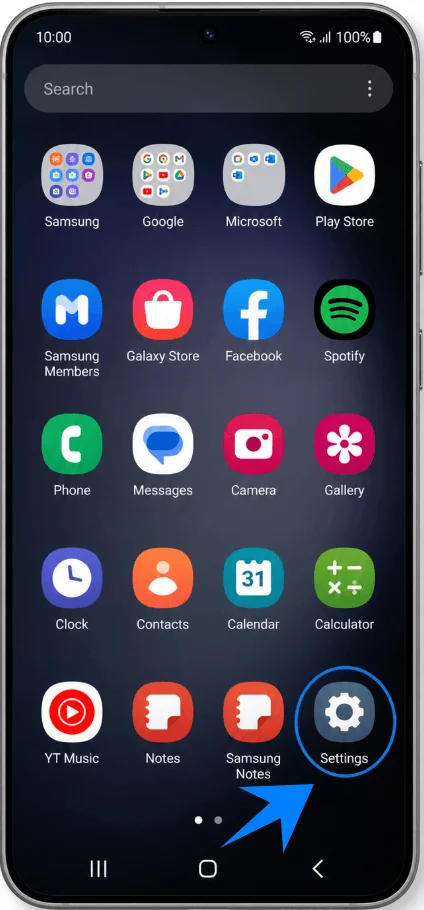
Étape 1 : Ouvrir l'application Paramètres
Ouvrez l'application Paramètres depuis l'écran d'accueil ou le tiroir d'applications
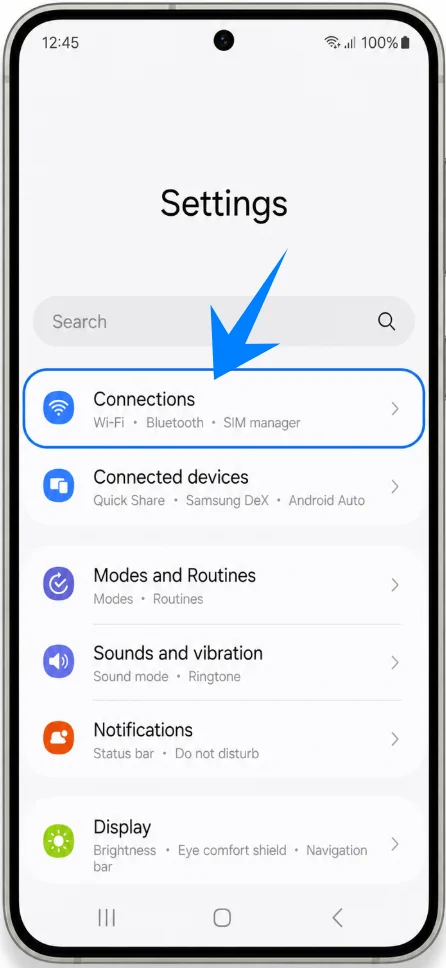
Étape 2 : Naviguer vers le Gestionnaire de carte SIM
Dans Paramètres, appuyez sur Connexions
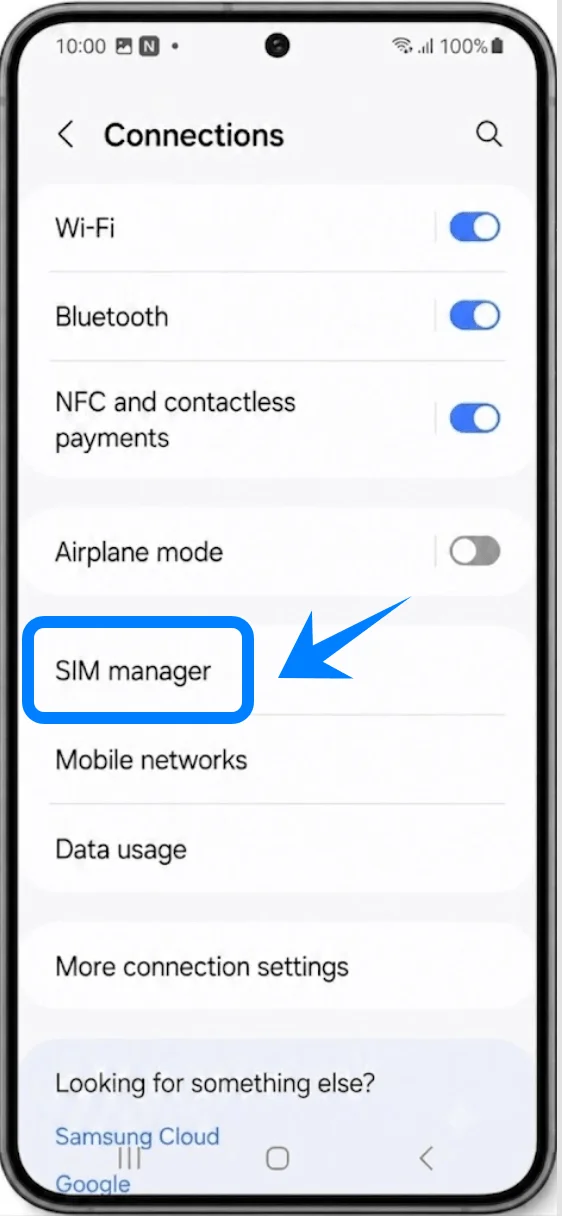
Appuyez sur Gestionnaire de carte SIM
Étape 3 : Ajouter une eSIM
Dans Gestionnaire de carte SIM, appuyez sur Ajouter une eSIM
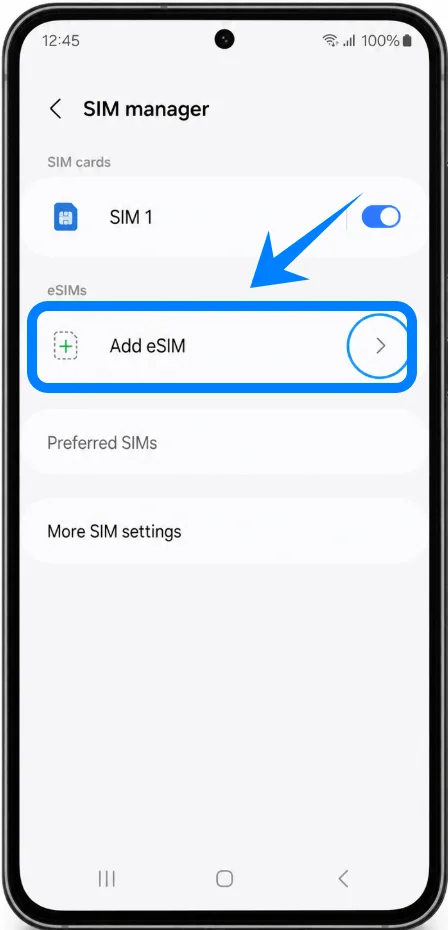
Le téléphone commencera à rechercher les méthodes d'activation eSIM disponibles.
Étape 4 : Sélectionner l'activation par code QR
Appuyez sur Scanner le code QR du fournisseur de services
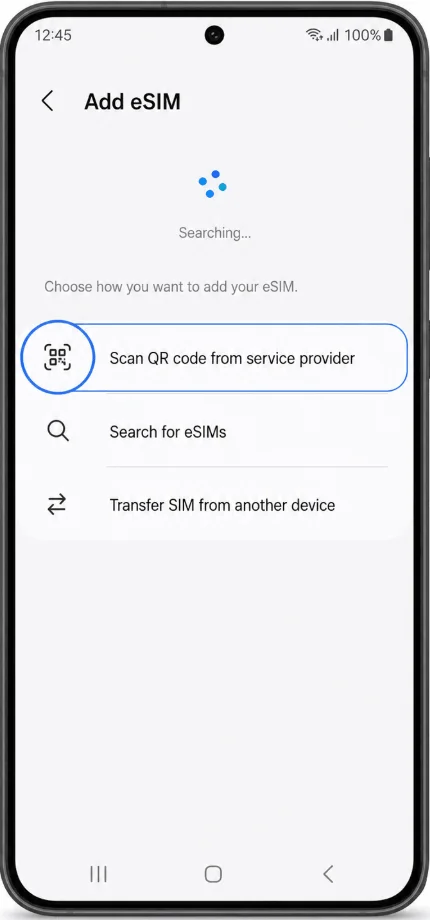
Le scanner de l'appareil photo s'ouvrira automatiquement.
Étape 5 : Scanner le code QR
Positionnez le code QR à l'intérieur du cadre de l'appareil photo
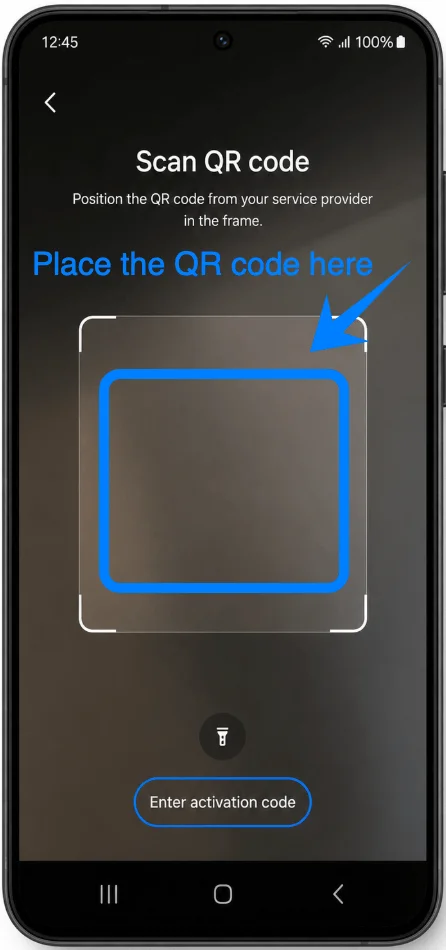
Attendez que le téléphone reconnaisse les informations d'activation
Après la reconnaissance :
Appuyez sur Ajouter
Appuyez sur Confirmer si vous y êtes invité
Le Galaxy S23+ va maintenant télécharger le profil eSIM depuis l'opérateur.
Ce processus peut prendre plusieurs minutes.
Étape 6 : Terminer l'activation
Une fois le téléchargement terminé :
Appuyez sur Paramètres si vous y êtes invité
Configurez :
la carte SIM préférée pour les appels
la carte SIM préférée pour les données mobiles
la carte SIM préférée pour les messages
Si seule l'eSIM sera utilisée :
Désactivez la carte SIM physique si nécessaire
Étape 7 : Redémarrer l'appareil
Bien que ce ne soit pas toujours nécessaire, un redémarrage est recommandé.
Maintenez enfoncés le bouton latéral et le bouton de réduction du volume
Appuyez sur Redémarrer
Attendez que le téléphone se reconnecte au réseau mobile.
Méthode 2 : Installer une eSIM via le code d'activation manuel
Étape 1 : Ouvrir les Paramètres
Ouvrez l'application Paramètres
Étape 2 : Accéder au Gestionnaire de carte SIM
Appuyez sur Connexions
Appuyez sur Gestionnaire de carte SIM
Étape 3 : Lancer la configuration eSIM
Appuyez sur Ajouter une eSIM
L'appareil affiche alors l'écran d'activation de l'eSIM.
Étape 4 : Ouvrir la page du code d'activation
Appuyez sur Scanner le code QR du fournisseur de services
Sur la page du code QR, appuyez sur Saisir le code d'activation
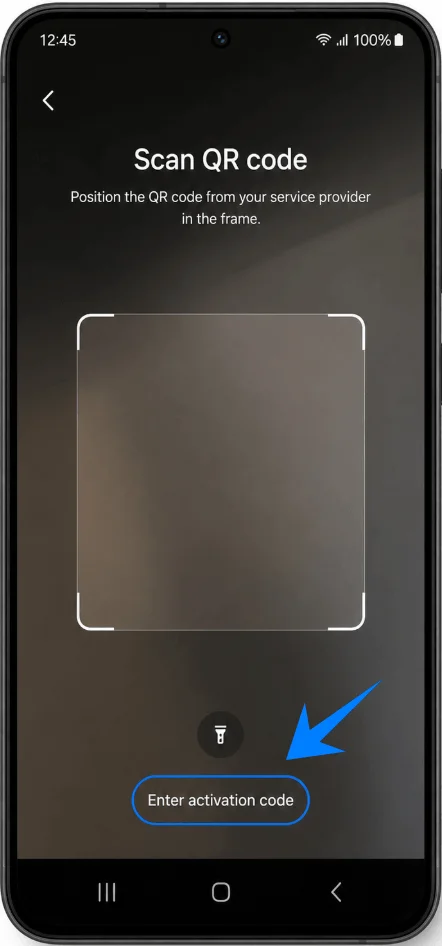
Cela ouvre la page d'activation manuelle.
Étape 5 : Saisir le code d'activation
Appuyez sur le champ de saisie
Entrez le code d'activation tel qu'il a été fourni par votre opérateur ou votre fournisseur eSIM
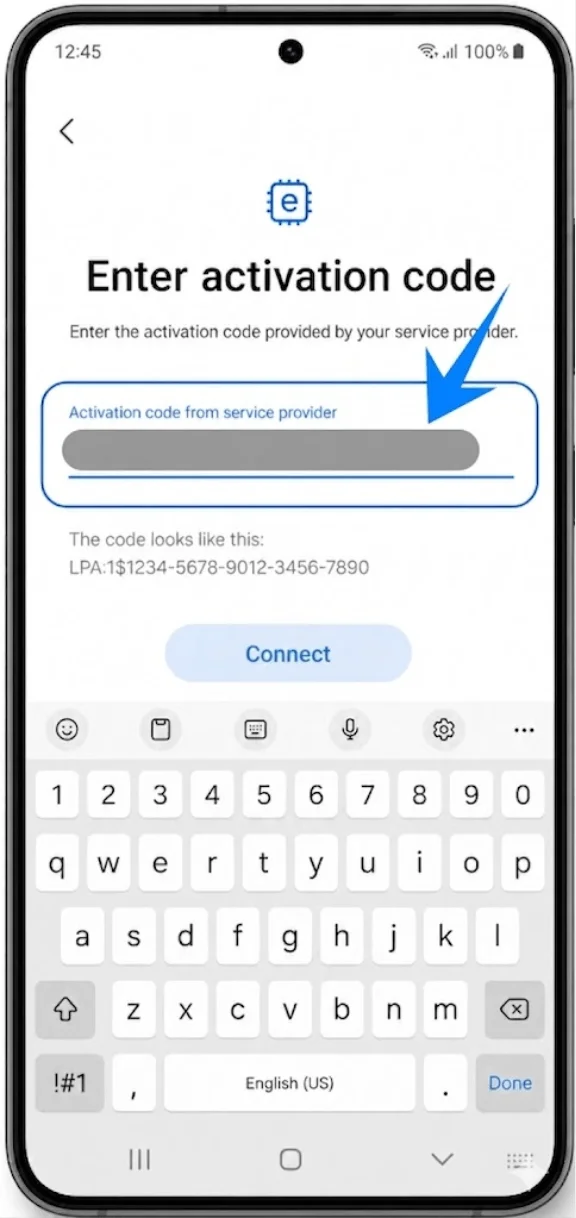
Assurez-vous que :
toutes les lettres et chiffres sont saisis correctement,
aucun espace supplémentaire n'est présent,
la casse (majuscules/minuscules) est respectée si nécessaire.
Étape 6 : Télécharger le profil eSIM
Une fois le code saisi :
Appuyez sur Connecter
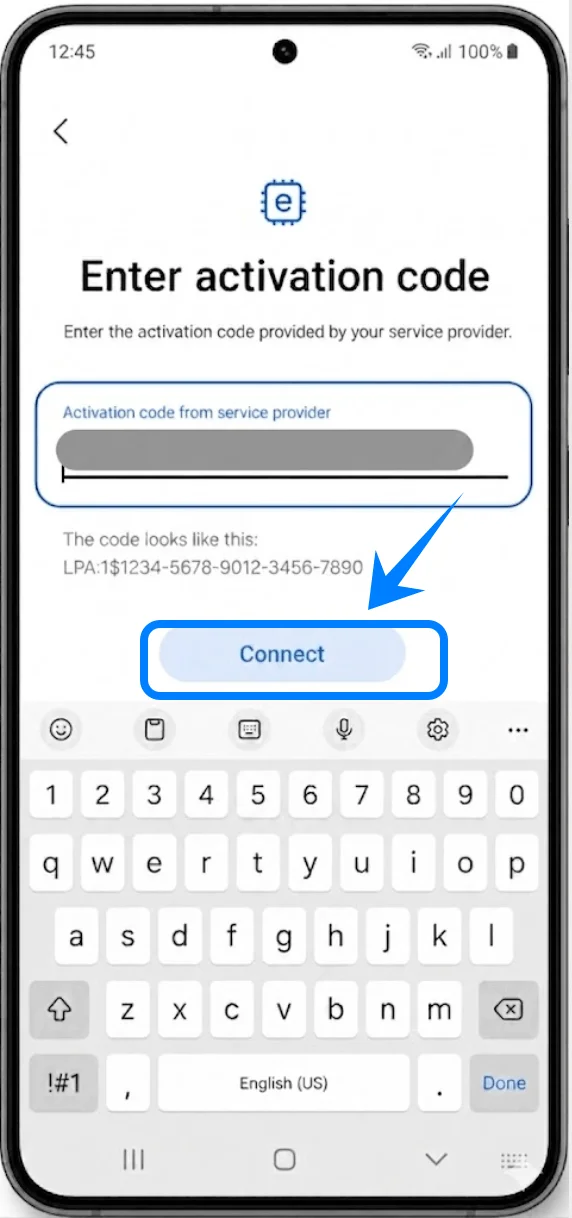
Patientez pendant que le Galaxy S23+ télécharge le profil eSIM
Ne faites pas ce qui suit pendant l'installation :
fermer l'application Paramètres,
éteindre le téléphone,
déconnecter le Wi-Fi ou l'internet mobile.
Le téléchargement peut durer plusieurs minutes.
Étape 7 : Configurer les préférences SIM
Une fois l'installation terminée :
Appuyez sur OK
Sélectionnez votre carte SIM privilégiée pour :
Les données mobiles
Les appels
Les messages
Si nécessaire :
Retournez dans le Gestionnaire de carte SIM
Désactivez votre carte SIM physique
Étape 8 : Redémarrer le Galaxy S23+
Maintenez enfoncés le bouton latéral et le bouton de réduction du volume
Appuyez sur Redémarrer
Après le redémarrage, l'appareil devrait se connecter automatiquement au réseau de l'opérateur.
Comment confirmer que l'eSIM a été installée avec succès
Vérifier le gestionnaire de carte SIM
Ouvrez les Paramètres
Appuyez sur Connexions
Appuyez sur Gestionnaire de carte SIM
L'eSIM nouvellement installée devrait apparaître dans la liste des cartes SIM avec :
le nom de l'opérateur
le statut actif
Vérifier le statut du signal
Regardez la barre d'état en haut de l'écran.
Une installation réussie devrait afficher :
des barres de signal mobile
un indicateur LTE/4G/5G
S'il n'y a pas de signal :
attendez quelques minutes,
redémarrez l'appareil, ou
contactez l'opérateur pour obtenir une assistance à la mise en service
Tester la connectivité mobile
Désactivez temporairement le Wi-Fi :
Faites glisser votre doigt vers le bas depuis le haut de l'écran
Appuyez sur l'icône Wi-Fi pour le désactiver
Ensuite :
Ouvrez un navigateur web
Visitez un site web
Si la page se charge via les données mobiles, l'eSIM fonctionne correctement.
Conclusion
Votre eSIM iRoamly est désormais installée et activée avec succès sur votre appareil. Une fois la configuration terminée, vous pouvez profiter d'une connectivité mobile sans avoir besoin d'une carte SIM physique, ce qui rend l'accès au réseau plus flexible et pratique pour vos déplacements ou votre usage quotidien.
Grâce à la simplicité de la technologie eSIM, la gestion des forfaits mobiles et le changement de réseau deviennent beaucoup plus aisés, directement depuis les paramètres de votre appareil. Une fois activée, votre eSIM iRoamly est prête à l'emploi dès que vous avez besoin d'une connexion de données mobiles.