
eSIM est devenue l'un des moyens les plus simples de rester connecté à l'international, car elle élimine le besoin de changer de carte SIM physique.
Au lieu de chercher des cartes SIM locales dès votre arrivée à destination, vous pouvez préparer votre forfait de données mobiles à l'avance et l'activer directement depuis les réglages de votre téléphone. Le Samsung Galaxy S25 Edge rend ce processus simple grâce à ses outils de gestion eSIM intégrés.
Si vous prévoyez d'utiliser une iRoamly eSIM sur votre Galaxy S25 Edge, cet article vous guidera tout au long du processus de configuration complet.
Vous apprendrez comment installer la eSIM à l'aide d'un QR code ou d'informations d'activation manuelles, comment basculer correctement sur votre ligne de données mobiles, et comment ajuster les paramètres d'itinérance pour garantir une connexion fluide lors de vos voyages.
Préparations avant de configurer iRoamly eSIM
Connectez le Galaxy S25 Edge à un réseau Wi-Fi stable.
Assurez-vous que le téléphone est déverrouillé et compatible avec la technologie eSIM pour votre région et le micrologiciel de votre opérateur. Samsung précise que le service eSIM peut varier selon le pays et l'opérateur.
Gardez votre code QR iRoamly, l'application iRoamly, l'e-mail de confirmation d'achat ou la page « Ma eSIM » à portée de main.
Installez l'eSIM 1 à 2 jours avant votre voyage si nécessaire, tant que vous disposez d'une connexion Internet fiable. Après l'installation, laissez la ligne iRoamly désactivée jusqu'à votre départ si les instructions de votre forfait le préconisent.
Ne supprimez pas l'eSIM iRoamly inutilement. La plupart des profils eSIM de voyage sont à usage unique et ne peuvent pas être réinstallés simplement après suppression, sauf si le support iRoamly les réémet.
La période de validité du forfait iRoamly débute dès l'activation. Le rappel d'achat d'iRoamly recommande d'effectuer l'installation avant le voyage, de laisser l'eSIM désactivée, puis de l'activer et d'autoriser l'itinérance une fois à destination ; l'activation et la validité démarrent alors automatiquement. Certaines pages de produits iRoamly indiquent que la validité commence lors de la connexion de l'eSIM à un réseau compatible, vérifiez donc les détails de votre forfait.
Les forfaits eSIM iRoamly peuvent ne pas inclure d'appels vocaux ou de SMS. La disponibilité varie selon le forfait : vérifiez le type de forfait ou les détails de l'offre avant de prévoir l'utilisation d'appels ou de SMS.
Étapes de configuration communes aux deux méthodes
Ouvrez les Paramètres, puis appuyez sur Connexions. Vous devriez voir apparaître la liste des paramètres de connexion de Samsung.
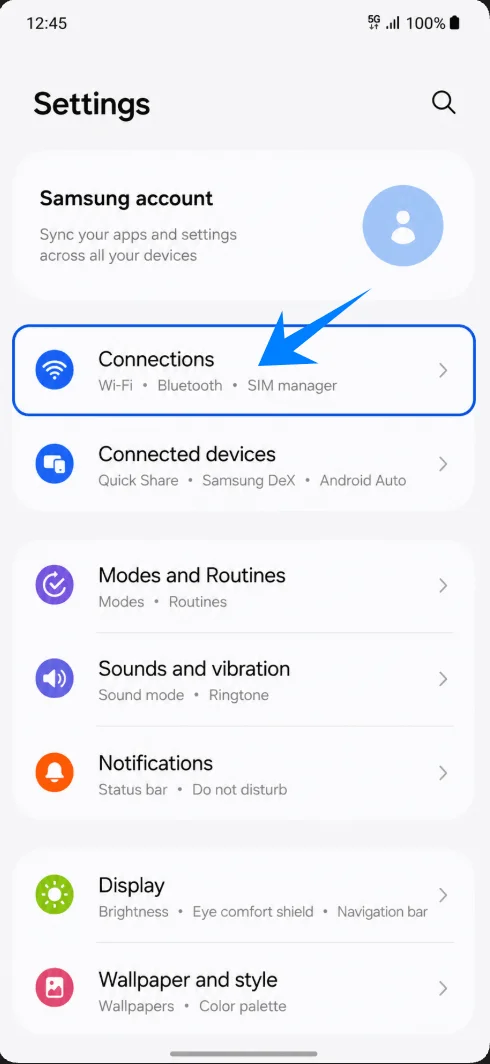
Appuyez sur Gestionnaire de carte SIM sur la page Connexions. Cela ouvre l'écran permettant à Samsung de gérer les cartes SIM physiques et les eSIM.
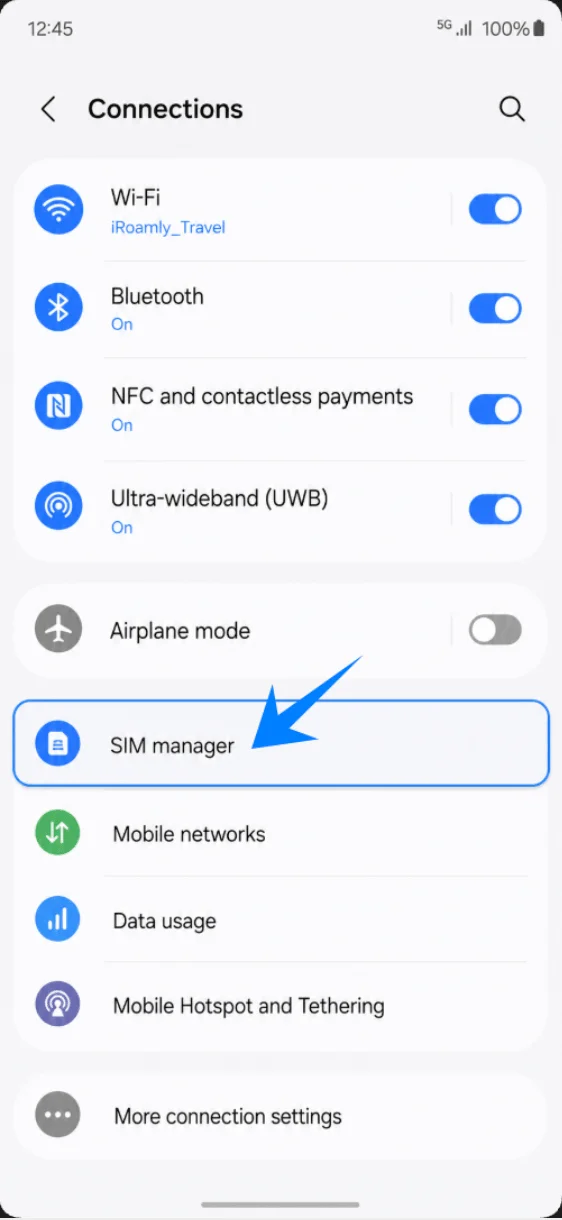
Appuyez sur Ajouter eSIM dans le Gestionnaire de carte SIM. Le téléphone affiche alors les options d'installation eSIM de Samsung.
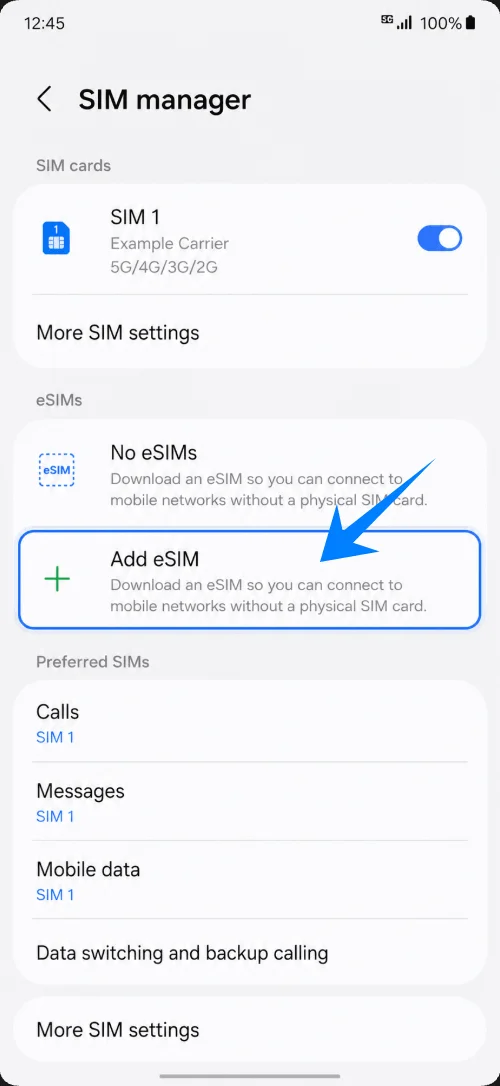
Méthode 1 : Installer l'iRoamly eSIM en scannant un code QR
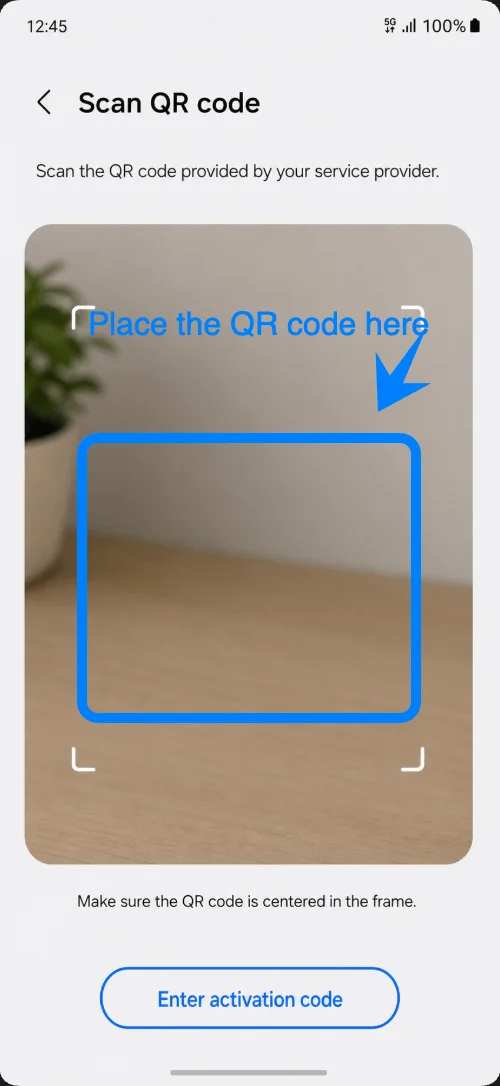
Appuyez sur « Scanner le code QR » sur l'écran Ajouter eSIM. Samsung ouvre le scanner de QR code pour les profils eSIM d'opérateur ou de voyage.
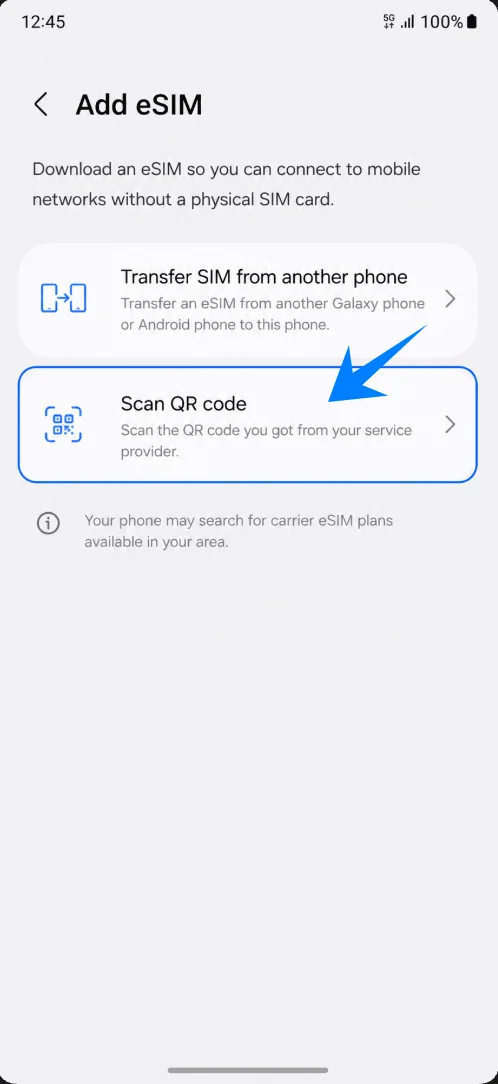
Scannez le QR code iRoamly reçu dans votre e-mail de confirmation d'achat, depuis votre compte iRoamly ou un autre appareil. Maintenez le QR code entièrement visible dans le cadre du scanner jusqu'à ce que Samsung reconnaisse le profil.
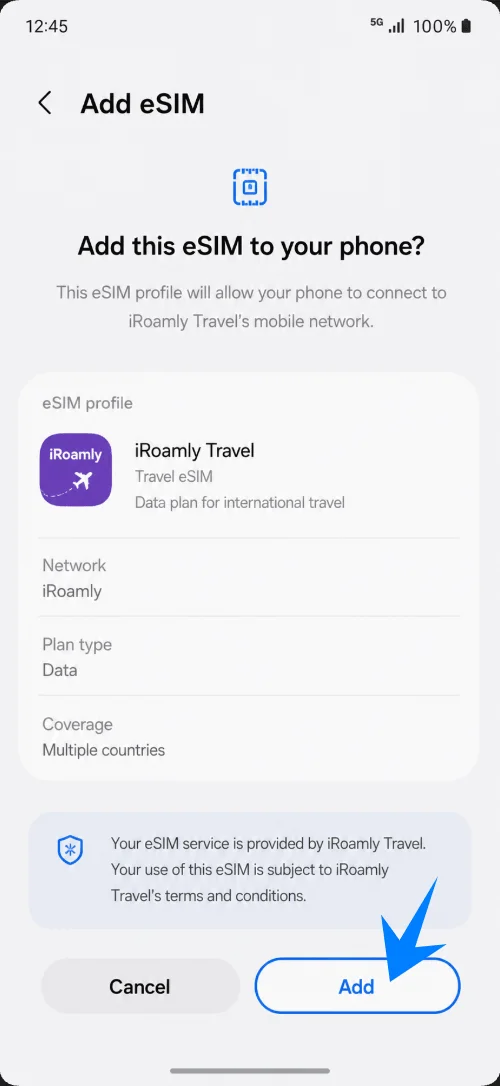
Appuyez sur Ajouter lorsque Samsung affiche la confirmation du profil iRoamly eSIM. Restez connecté au Wi-Fi pendant le téléchargement du profil.
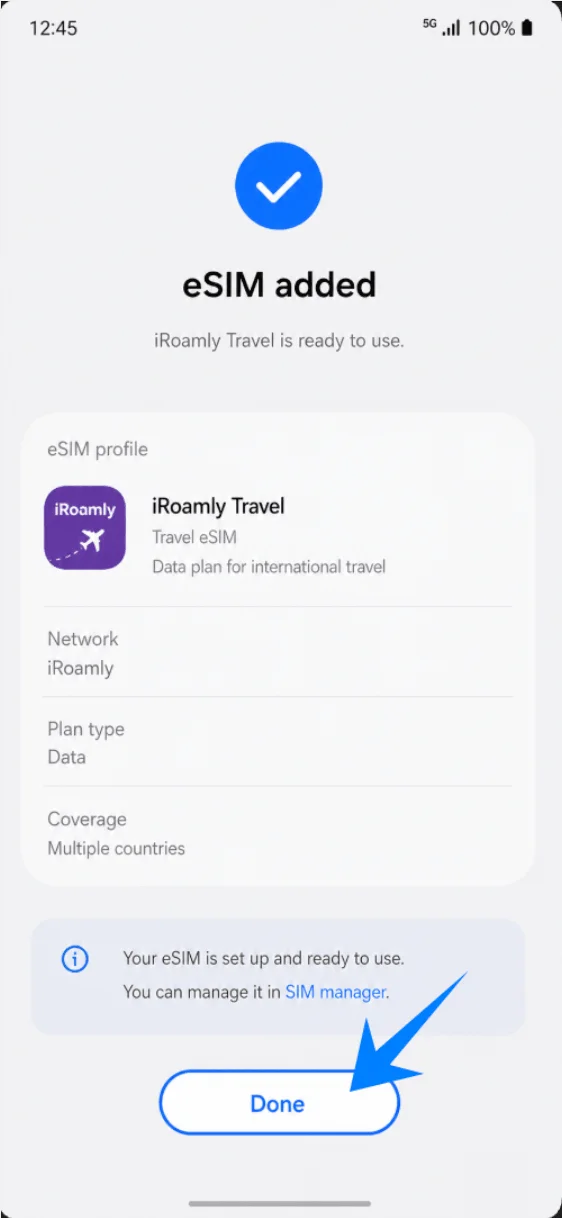
Appuyez sur Terminé une fois que Samsung indique que l'eSIM a été ajoutée. Si l'écran recommande de redémarrer, faites-le avant de vérifier votre connexion de données.
Méthode 2 : Installer la eSIM iroamly par saisie manuelle
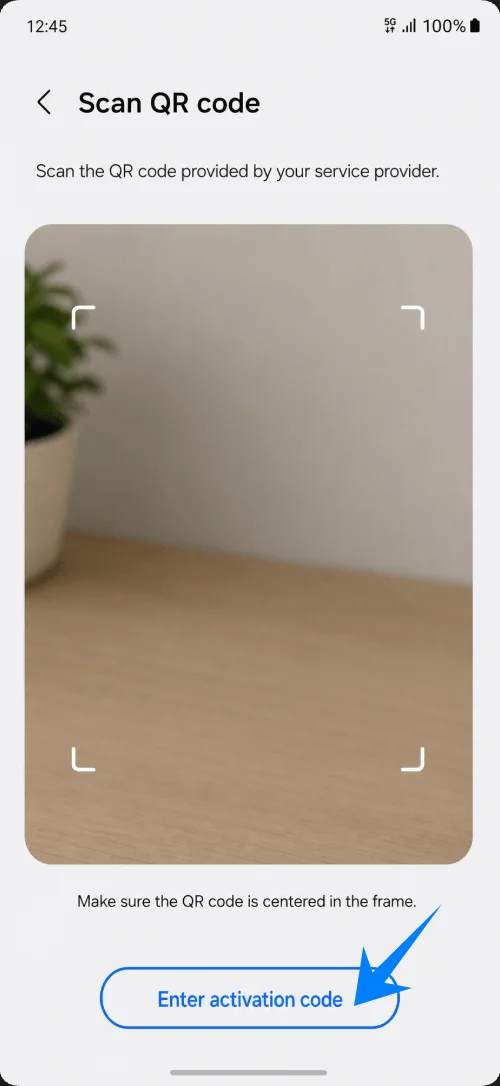
Appuyez sur Scanner le code QR sur l'écran Ajouter une eSIM. Samsung utilise l'écran du scanner QR comme point d'entrée pour la configuration manuelle du code d'activation.
Appuyez sur Saisir le code d'activation au bas de l'écran Scanner le code QR. Cela ouvre la page d'activation manuelle de Samsung.
Entrez la chaîne complète du code d'activation iroamly dans le champ unique Code d'activation, puis appuyez sur Connecter. Si iroamly fournit une chaîne complète commençant par LPA:1$, collez la chaîne entière. Si iroamly n'affiche que des valeurs distinctes pour l'adresse SM-DP+ et le code d'activation, utilisez la chaîne d'activation complète compatible avec Samsung disponible dans votre compte ou e-mail iroamly, ou contactez le support iroamly ; cette procédure Samsung ne propose pas de champs séparés.
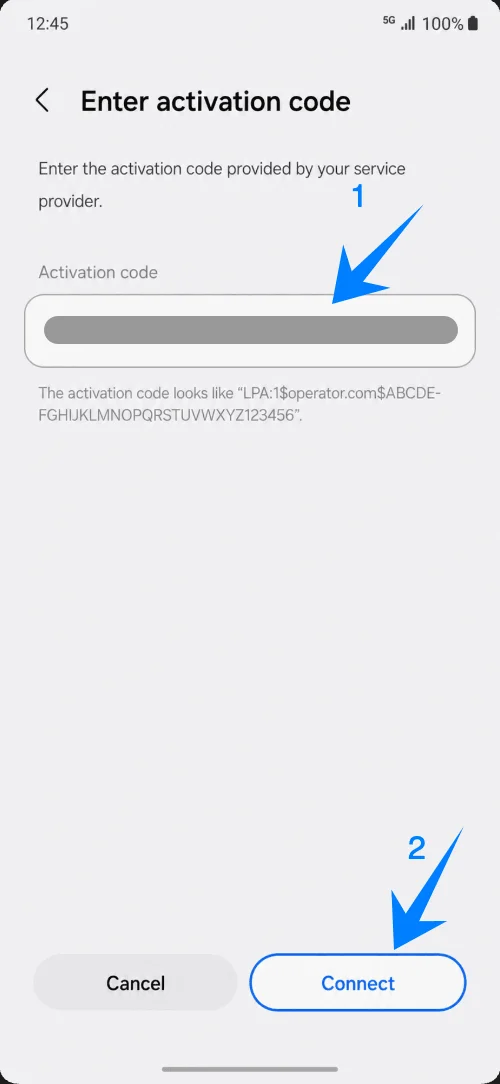
Appuyez sur Ajouter si Samsung affiche la confirmation du profil eSIM iroamly. Maintenez la connexion Wi-Fi active jusqu'à la fin du téléchargement.
Appuyez sur Terminé une fois la eSIM iroamly ajoutée. Si Samsung vous invite à redémarrer, faites-le avant d'utiliser les données mobiles.
Comment confirmer que l'eSIM iRoamly a été installée
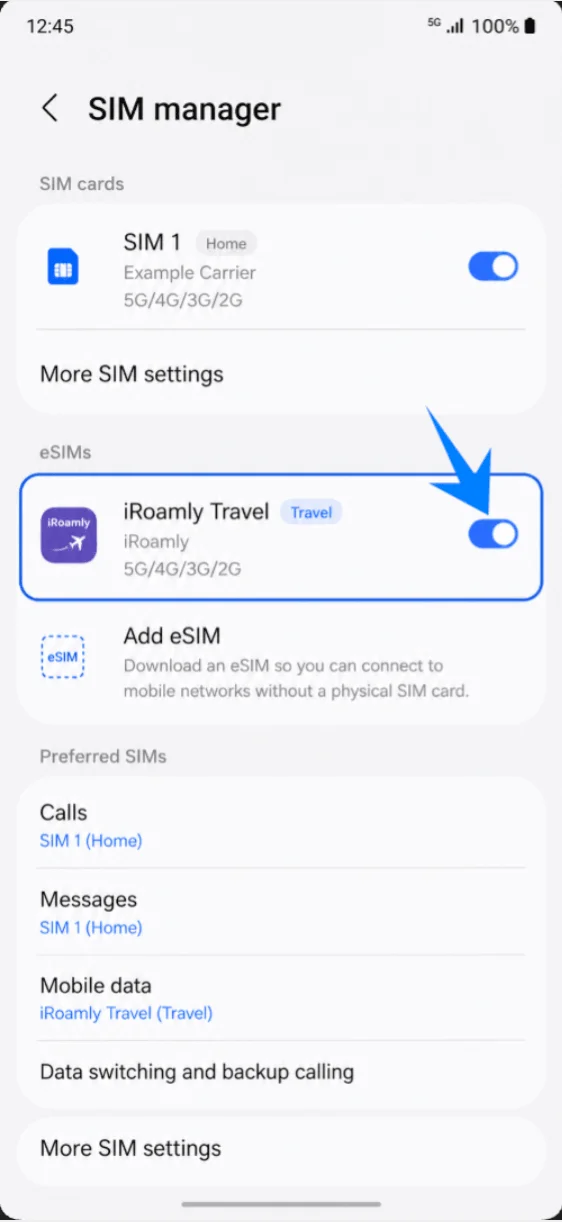
Ouvrez Paramètres > Connexions > Gestionnaire de carte SIM, puis confirmez que iRoamly Travel apparaît sous eSIM et que l'interrupteur est activé. Cela prouve que le profil est bien enregistré sur le téléphone.
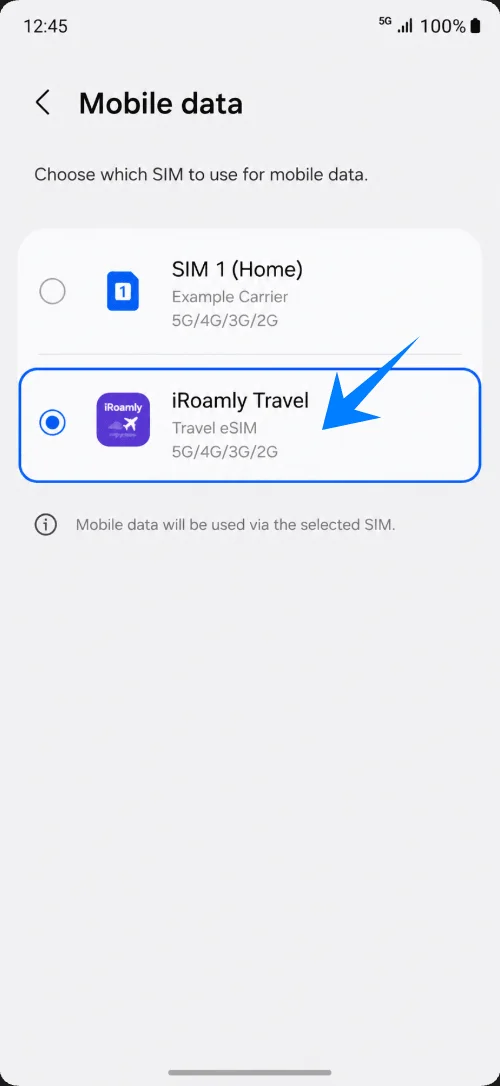
Appuyez sur l'option Données mobiles dans les paramètres de carte SIM préférée de Samsung, puis sélectionnez iRoamly Travel. Ne conservez votre carte SIM d'origine pour les appels ou les messages que si vous en avez toujours besoin pour recevoir des codes bancaires, passer des appels ou envoyer des SMS.
Configurer l'eSIM iRoamly pour les données mobiles en voyage
Ouvrez Paramètres > Connexions > Gestionnaire de carte SIM, puis assurez-vous que l'interrupteur de votre eSIM de voyage iRoamly est activé lorsque vous êtes prêt à l'utiliser. Laissez-le désactivé avant votre départ si les instructions de votre forfait précisent que l'activation doit se faire à l'arrivée.
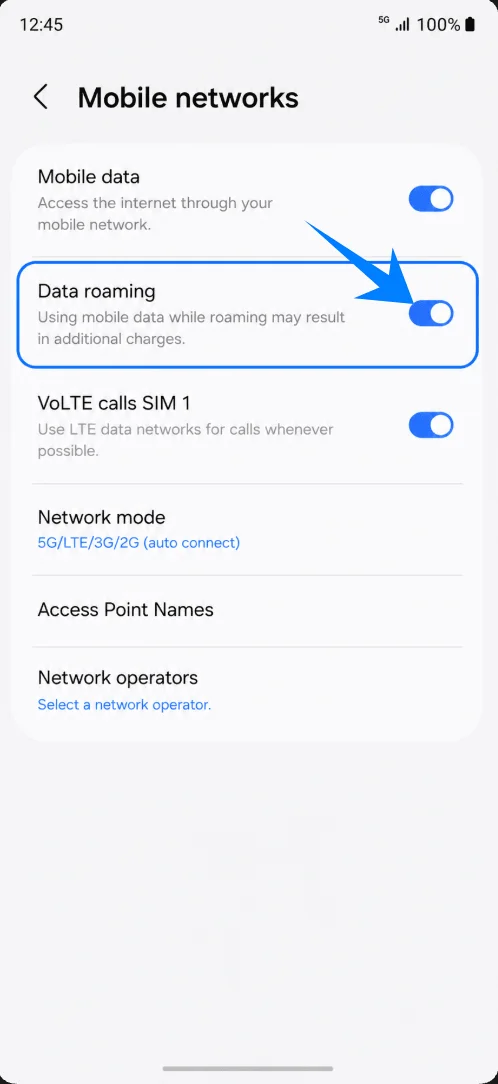
Ouvrez Paramètres > Connexions > Réseaux mobiles, puis activez l'itinérance des données si votre destination ou votre forfait iRoamly l'exige. Les eSIM de voyage nécessitent généralement l'activation de l'itinérance pour se connecter aux réseaux partenaires.
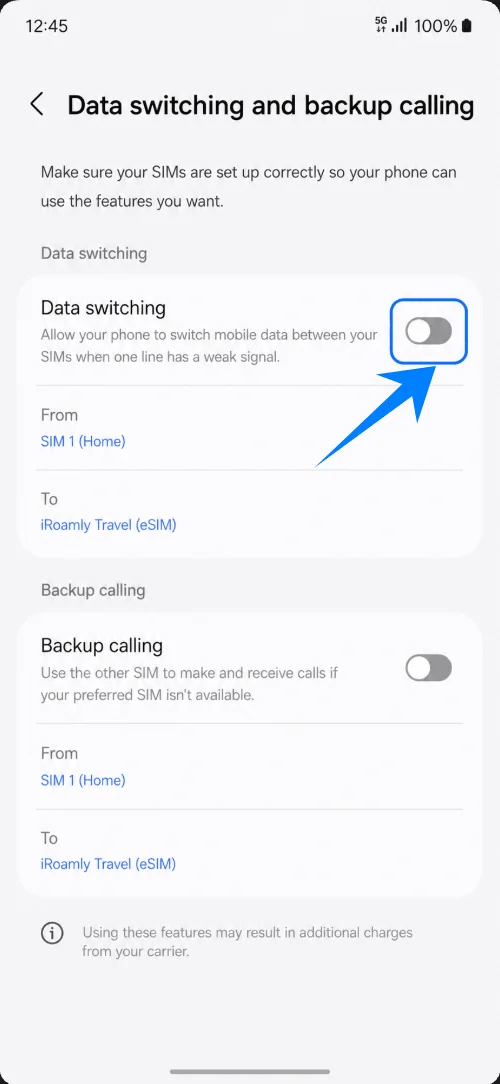
Ouvrez Gestionnaire de carte SIM > Commutation de données et appel de secours, puis laissez la fonction Commutation de données désactivée, sauf si vous souhaitez intentionnellement que Samsung bascule les données sur une autre carte SIM lorsque le signal est faible. Cela permet d'éviter des frais d'itinérance indésirables sur votre carte SIM principale.
Dépannage
Impossible d'ajouter une eSIM : mettez à jour One UI, vérifiez que votre modèle et votre région prennent en charge l'eSIM, assurez-vous que le téléphone est débloqué et recherchez l'EID dans les informations de l'appareil. Certaines variantes selon les pays ou les opérateurs peuvent masquer les fonctionnalités eSIM.
Échec du code QR : augmentez la luminosité de l'écran affichant le code QR, assurez-vous que le code entier est bien dans le cadre, réessayez via Wi-Fi ou utilisez la Méthode 2. Ne tentez pas d'utiliser à plusieurs reprises un code déjà utilisé sur un autre téléphone.
Code QR déjà utilisé : la plupart des codes d'activation eSIM sont à usage unique. Vérifiez si l'eSIM est déjà installée dans le gestionnaire de carte SIM ; si elle a été supprimée, contactez le support iRoamly.
Pas de données après installation : sélectionnez iRoamly Travel pour les données mobiles, activez l'itinérance des données si nécessaire, vérifiez que votre destination est bien couverte par votre forfait, redémarrez votre téléphone et patientez quelques minutes le temps que le réseau local s'enregistre.
Activation en attente : restez connecté au Wi-Fi, conservez l'eSIM installée et évitez de la supprimer. Si l'activation n'est censée débuter qu'une fois arrivé à destination, laissez la ligne désactivée jusqu'à votre arrivée.
Appels ou SMS non fonctionnels : vérifiez les détails de votre forfait iRoamly. De nombreuses eSIM de voyage ne permettent que l'accès aux données, tandis que certains forfaits iRoamly incluent des appels ou des SMS selon la destination et le type de formule.
Réseau incorrect ou signal faible : accédez aux paramètres des réseaux mobiles et laissez la sélection du réseau en mode automatique dans un premier temps. Si le support iRoamly vous indique un réseau partenaire spécifique, sélectionnez-le manuellement.
Limitation liée à la région ou à l'opérateur : Samsung précise que le service eSIM peut varier selon le pays et l'opérateur. Si votre variante de Galaxy S25 Edge est verrouillée par un opérateur, le téléchargement de l'eSIM iRoamly peut être impossible.
Conclusion
Maintenant que l'eSIM iRoamly a été ajoutée à votre Galaxy S25 Edge, vous pouvez gérer votre connectivité lors de vos déplacements sans avoir à manipuler de carte SIM physique. Après avoir vérifié que les paramètres de données mobiles et d'itinérance sont correctement configurés, votre appareil devrait être prêt à se connecter aux réseaux locaux compatibles pendant votre voyage.
Installer l'eSIM avant votre départ peut également faciliter la transition après votre arrivée, puisque le processus de configuration est déjà effectué. Tant que l'eSIM reste active dans les paramètres de votre gestionnaire de carte SIM, vous pouvez basculer sur la ligne de données iRoamly à tout moment si nécessaire.