
Rester connecté en voyage est beaucoup plus simple lorsque votre forfait mobile peut être activé numériquement.
Grâce à la technologie eSIM, vous pouvez configurer les données mobiles directement sur votre Galaxy Z Flip3 5G sans avoir à manipuler une carte SIM physique ni à vous rendre dans une boutique locale à votre arrivée. Tout peut être géré depuis les paramètres de votre téléphone en quelques minutes seulement.
Si c'est la première fois que vous utilisez une eSIM, le processus de configuration peut sembler inhabituel au début, mais les outils eSIM intégrés de Samsung rendent l'installation relativement simple.
Dans ce guide, vous apprendrez à installer et à activer votre iRoamly eSIM sur le Galaxy Z Flip3 5G étape par étape, y compris la configuration par code QR, l'activation manuelle et les réglages nécessaires pour commencer à utiliser vos données de voyage avec succès.
Préparations avant de configurer l'eSIM iRoamly
Connectez votre Galaxy Z Flip3 5G à un réseau Wi-Fi stable avant d'installer l'eSIM.
Vérifiez que votre téléphone est désimlocké et compatible avec l'eSIM. Notez que certaines régions, certains opérateurs et certaines versions du firmware peuvent masquer les options relatives à l'eSIM.
Ayez votre code QR ou vos informations manuelles iRoamly à portée de main, disponibles dans votre e-mail, sur votre page de commande ou dans votre compte iRoamly.
Ne supprimez pas l'eSIM après l'installation sans raison. La plupart des eSIM ne peuvent pas être réinstallées simplement une fois supprimées.
Effectuez l'installation avant votre départ lorsque vous disposez d'une bonne connexion Wi-Fi, mais vérifiez la période de validité de votre offre. Pour les forfaits iRoamly, la période de validité débute dès que l'eSIM se connecte à un réseau compatible.
Les forfaits voyage eSIM iRoamly n'incluent pas toujours les appels vocaux ou les SMS. La disponibilité de ces services varie selon le forfait choisi, pensez donc à consulter les détails spécifiques de votre offre.
Étapes de configuration communes
Ouvrez les Paramètres, puis appuyez sur Connexions. Vous devriez voir apparaître la liste des paramètres réseau et SIM.
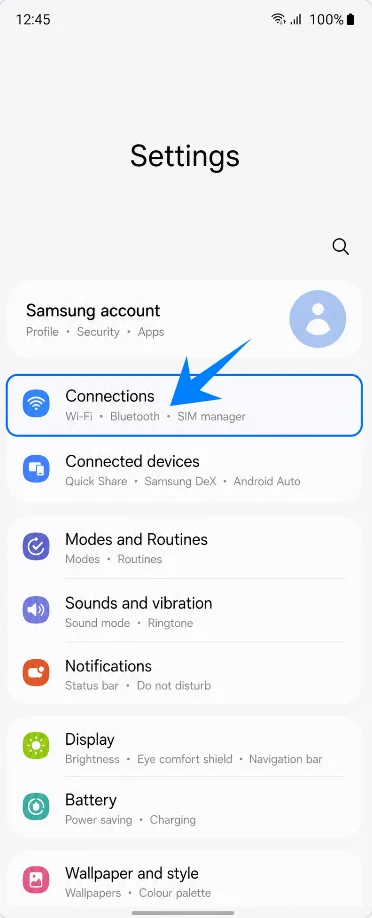
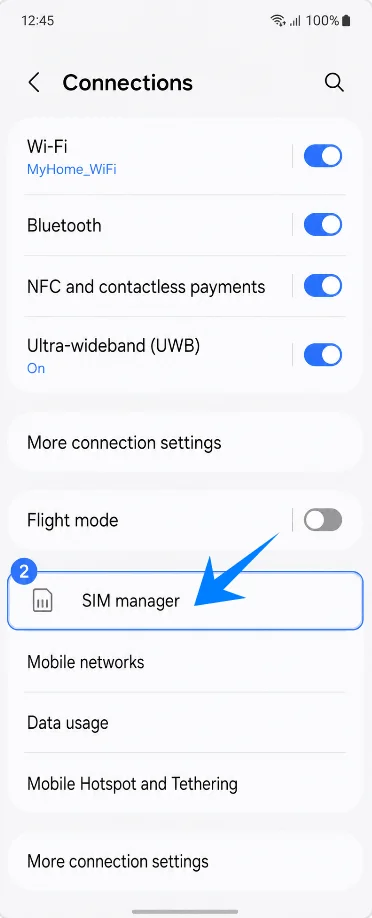
Appuyez sur Gestionnaire de carte SIM. Cette page permet de gérer les cartes SIM physiques, les eSIM ainsi que les préférences de carte SIM sur votre Samsung.
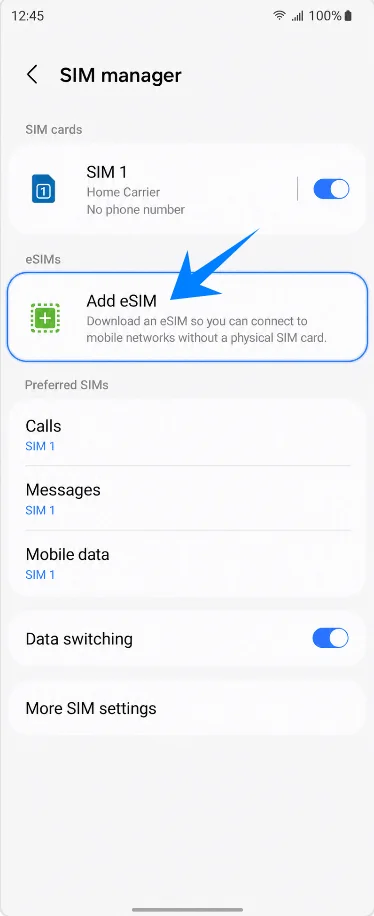
Appuyez sur Ajouter une eSIM. Le téléphone vous redirigera vers les options de configuration eSIM de Samsung.
Méthode 1 : Installer l'eSIM iroamly en scannant un code QR
Sur l'écran Ajouter une eSIM, appuyez sur Scanner un code QR. L'appareil photo s'ouvrira.
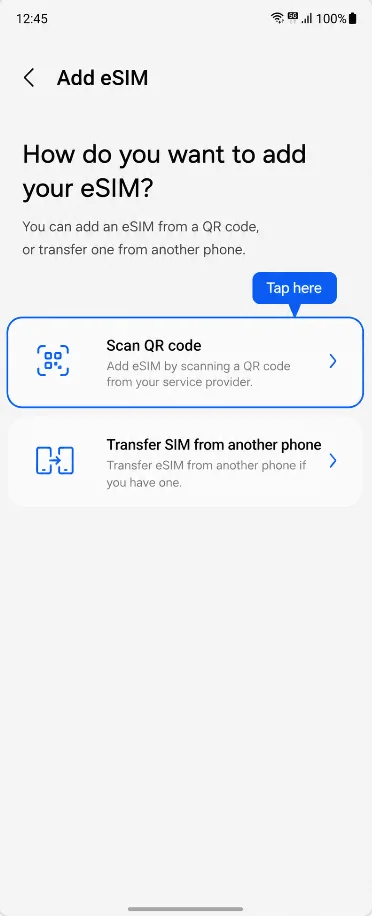
Dirigez le scanner vers le code QR iroamly. Maintenez le code en entier dans la zone de scan jusqu'à ce que le téléphone reconnaisse le profil eSIM.
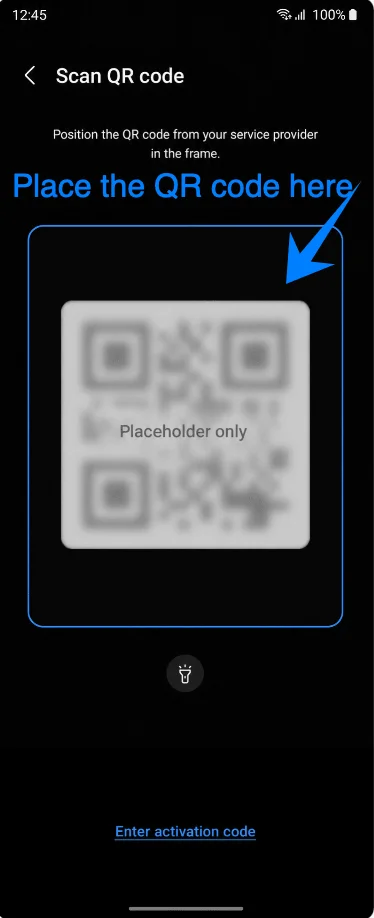
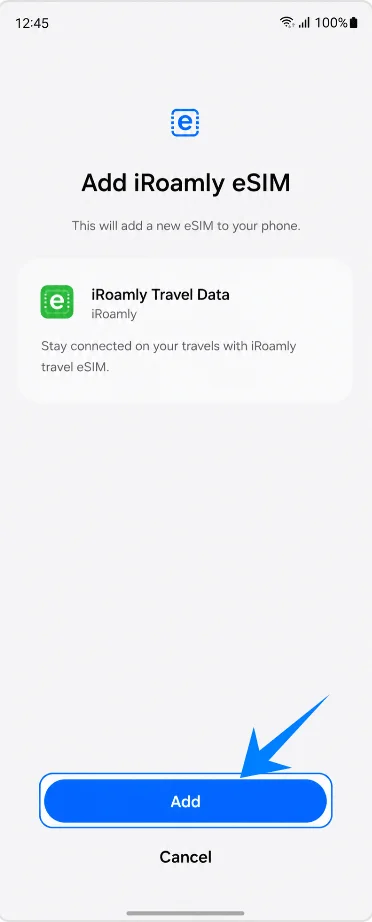
Lorsque Samsung affiche l'eSIM iroamly détectée, appuyez sur Ajouter. Le téléchargement du profil va alors commencer.
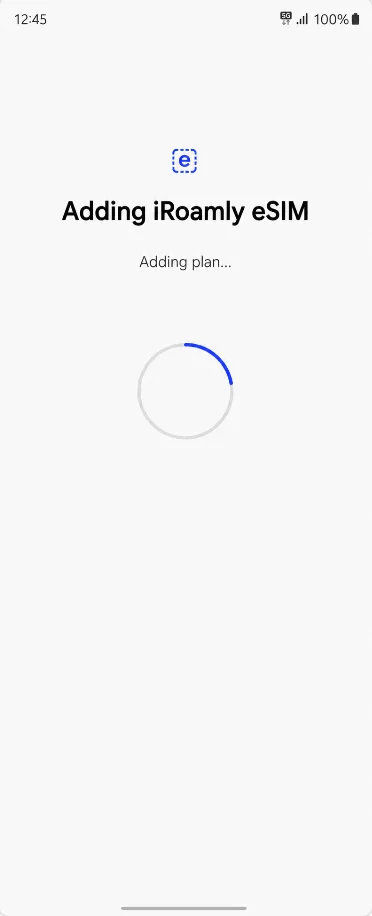
Veuillez patienter pendant que le Galaxy Z Flip3 5G ajoute l'eSIM. Maintenez votre connexion Wi-Fi active et ne quittez pas les Paramètres avant la fin de la configuration.
Méthode 2 : Installer l'eSIM iRoamly par saisie manuelle
Ouvrez les Paramètres, appuyez sur Connexions, appuyez sur Gestionnaire de carte SIM, appuyez sur Ajouter eSIM, puis choisissez Scanner le code QR. Sur la page du scanner, appuyez sur Entrer le code d'activation.
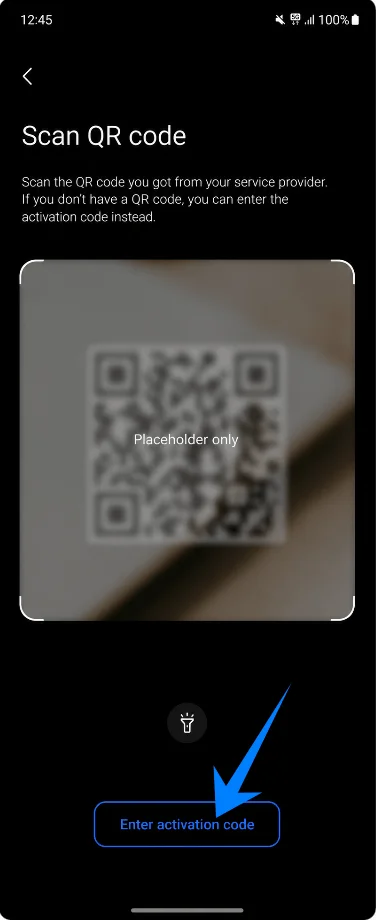
Saisissez les informations manuelles iRoamly : l'adresse SM-DP+, le code d'activation, et le code de confirmation uniquement si iRoamly en fournit un. Appuyez ensuite sur Ajouter.
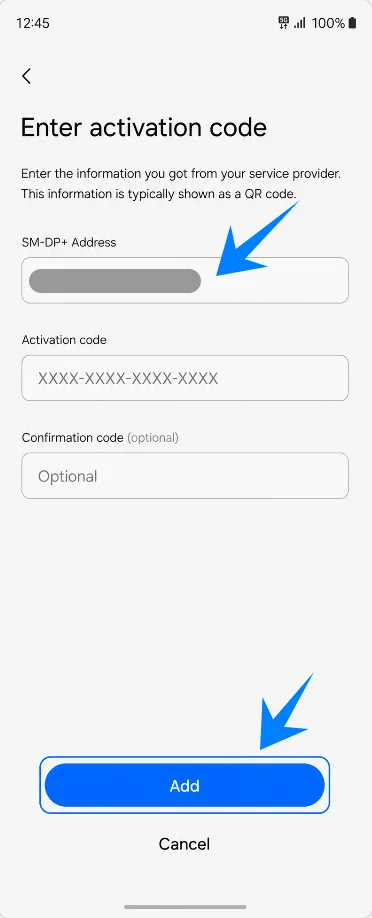
Patientez pendant que le téléphone télécharge le profil eSIM iRoamly. Restez connecté au Wi-Fi jusqu'à ce que Samsung confirme que l'eSIM a bien été ajoutée.
Comment confirmer que l'eSIM iRoamly a été installée
Allez dans Paramètres > Connexions > Gestionnaire de carte SIM et confirmez que Données de voyage iRoamly apparaît sous eSIMs. Laissez le commutateur activé lorsque vous êtes prêt à l'utiliser.
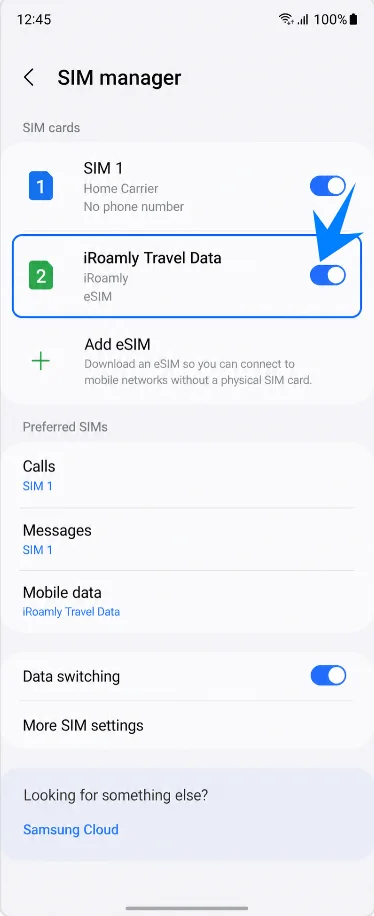
Configurer l'eSIM iRoamly pour vos données de voyage
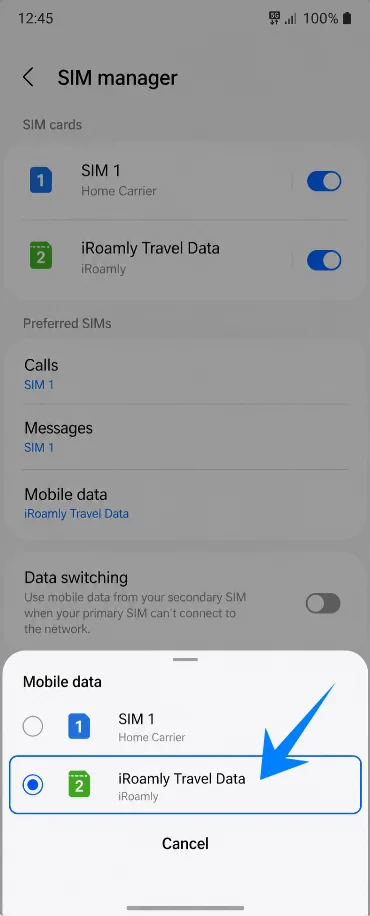
Dans le gestionnaire de carte SIM, appuyez sur Données mobiles, puis sélectionnez Données de voyage iRoamly. Cela définit l'eSIM iRoamly comme ligne de données pour votre voyage.
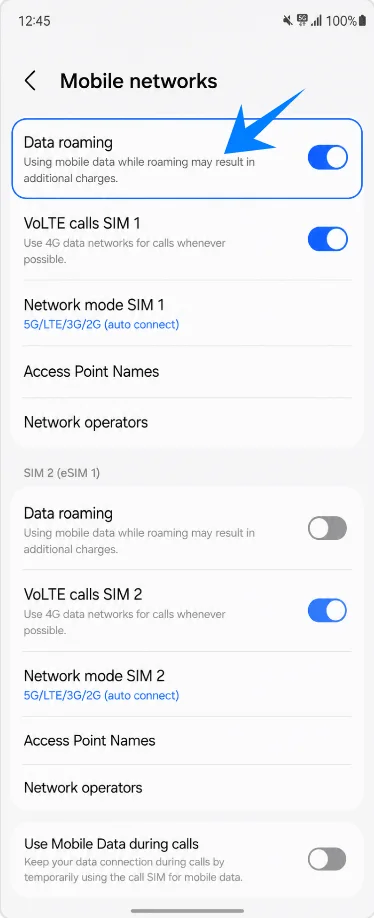
Allez dans Paramètres > Connexions > Réseaux mobiles, puis activez l'itinérance des données si votre forfait iRoamly ou les instructions relatives à votre destination l'exigent.
Dépannage
Impossible d'ajouter une eSIM : mettez à jour le logiciel de votre téléphone, vérifiez que votre modèle de Galaxy Z Flip3 5G prend en charge l'eSIM, assurez-vous que le téléphone est débloqué et recherchez l'EID dans les informations de l'appareil. Certains micrologiciels régionaux ou d'opérateurs peuvent ne pas proposer l'option eSIM.
Code QR déjà utilisé ou échec de numérisation : utilisez l'option « Saisir le code d'activation » et entrez les détails manuels fournis par iRoamly. Ne supprimez jamais une eSIM installée, sauf indication contraire du support iRoamly.
Installation réussie mais aucune donnée : sélectionnez « iRoamly Travel Data » dans les paramètres de Données mobiles, activez l'itinérance des données si nécessaire, redémarrez le téléphone et vérifiez que votre destination est bien couverte par votre forfait.
Activation en attente : maintenez la connexion Wi-Fi active pendant l'installation, puis patientez jusqu'à ce que vous soyez sur un réseau de destination compatible si votre forfait s'active uniquement après une connexion réseau.
Voix ou SMS inopérants : vérifiez les détails de votre forfait. La plupart des eSIM de voyage sont exclusivement dédiées aux données ; la disponibilité des services de voix et de SMS dépend du forfait choisi.
La carte SIM principale utilise les données : retournez dans le gestionnaire de carte SIM et assurez-vous que l'option Données mobiles est bien définie sur « iRoamly Travel Data ».
Conclusion
Une fois votre iRoamly eSIM installée sur le Galaxy Z Flip3 5G, vous pouvez gérer votre connexion de données mobiles directement depuis le gestionnaire de carte SIM à tout moment. Que vous utilisiez la méthode du code QR ou la saisie manuelle, le processus d'installation ne prend que quelques instants si votre connexion Wi-Fi et vos informations d'activation sont prêtes à l'avance.
Avant votre départ, il est conseillé de vérifier que les données mobiles sont bien attribuées à l'iRoamly eSIM et que les paramètres d'itinérance correspondent aux exigences de votre forfait. Effectuer ces vérifications au préalable permet à votre téléphone de se connecter de manière plus fluide dès votre arrivée à destination.