
Avec l'eSIM, vous pouvez conserver votre numéro de téléphone actuel tout en ajoutant un forfait de données mobiles supplémentaire pour vos déplacements professionnels ou vos voyages.
Plus besoin d'ouvrir le tiroir SIM, de transporter des cartes SIM additionnelles ou de craindre de les endommager ou de les perdre durant votre voyage. En effet, le profil eSIM se télécharge directement sur votre Galaxy Z Fold2 5G via Wi-Fi, rendant l'installation plus rapide et plus pratique.
La technologie eSIM est particulièrement avantageuse pour les voyages à l'étranger, car elle vous permet de passer facilement d'un opérateur ou d'un forfait à un autre sans avoir à changer physiquement de carte.
Samsung prend en charge l'installation par code QR ainsi que l'activation manuelle ; ce guide vous expliquera précisément, étape par étape, comment installer et activer votre eSIM iRoamly.
Préparatifs avant la configuration de votre eSIM iRoamly
Connectez votre Galaxy Z Fold2 5G à un réseau Wi-Fi stable avant d'installer l'eSIM.
Assurez-vous que votre téléphone est débloqué pour une utilisation à l'étranger et que le firmware de votre opérateur ou de votre région prend en charge l'eSIM. L'option de configuration doit afficher "Ajouter une eSIM" et votre téléphone doit disposer d'un EID.
Gardez votre code QR iRoamly ou vos informations d'activation manuelle à portée de main. N'utilisez des informations fictives que pour vos tests ; n'utilisez jamais un code d'activation aléatoire provenant d'un autre forfait.
Effectuez l'installation 1 à 2 jours avant votre voyage, si les instructions de votre forfait le permettent, afin de disposer d'une connexion Wi-Fi au cas où la configuration nécessiterait une nouvelle tentative.
La validité et la facturation iRoamly débutent dès l'activation. Pour les eSIM de voyage iRoamly, l'activation a généralement lieu lors de la connexion de l'eSIM à un réseau pris en charge dans la destination. Vérifiez toutefois toujours la règle d'activation exacte dans les détails de votre forfait iRoamly actuel.
Ne supprimez pas l'eSIM iRoamly inutilement après l'installation. Si vous n'êtes pas prêt à l'utiliser, désactivez simplement la ligne au lieu de la supprimer.
Les forfaits eSIM iRoamly peuvent ne pas inclure d'appels vocaux ni de SMS. La plupart des forfaits eSIM pour le voyage sont destinés uniquement aux données mobiles ; vérifiez donc les détails spécifiques de votre forfait avant de compter sur des services d'appels ou de SMS.
Méthode 1 : Installer l'eSIM iRoamly en scannant un code QR
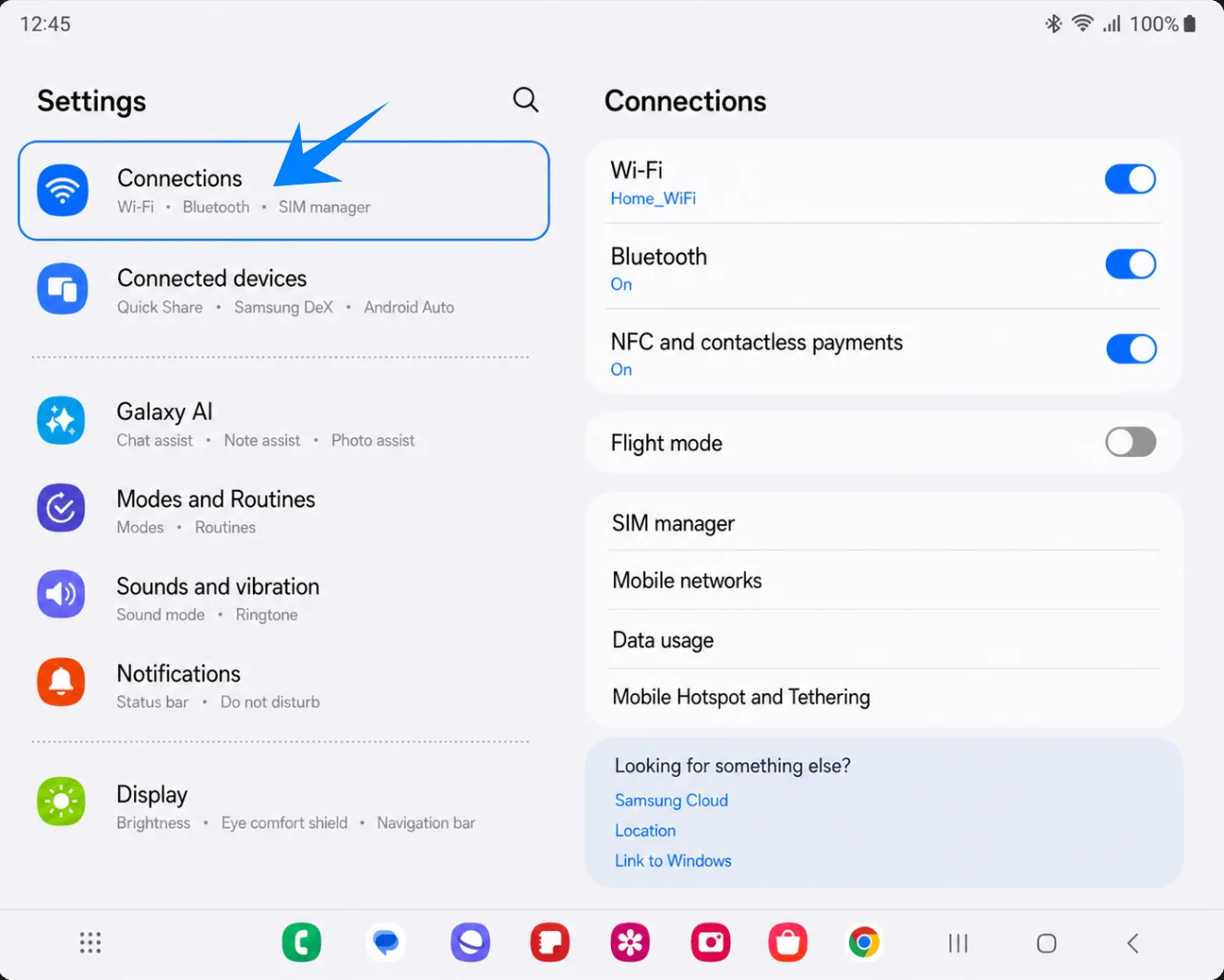
Ouvrez les Paramètres et appuyez sur Connexions. La page Connexions s'ouvre alors, affichant les options Wi-Fi, Bluetooth, Gestionnaire de carte SIM et réseau mobile.
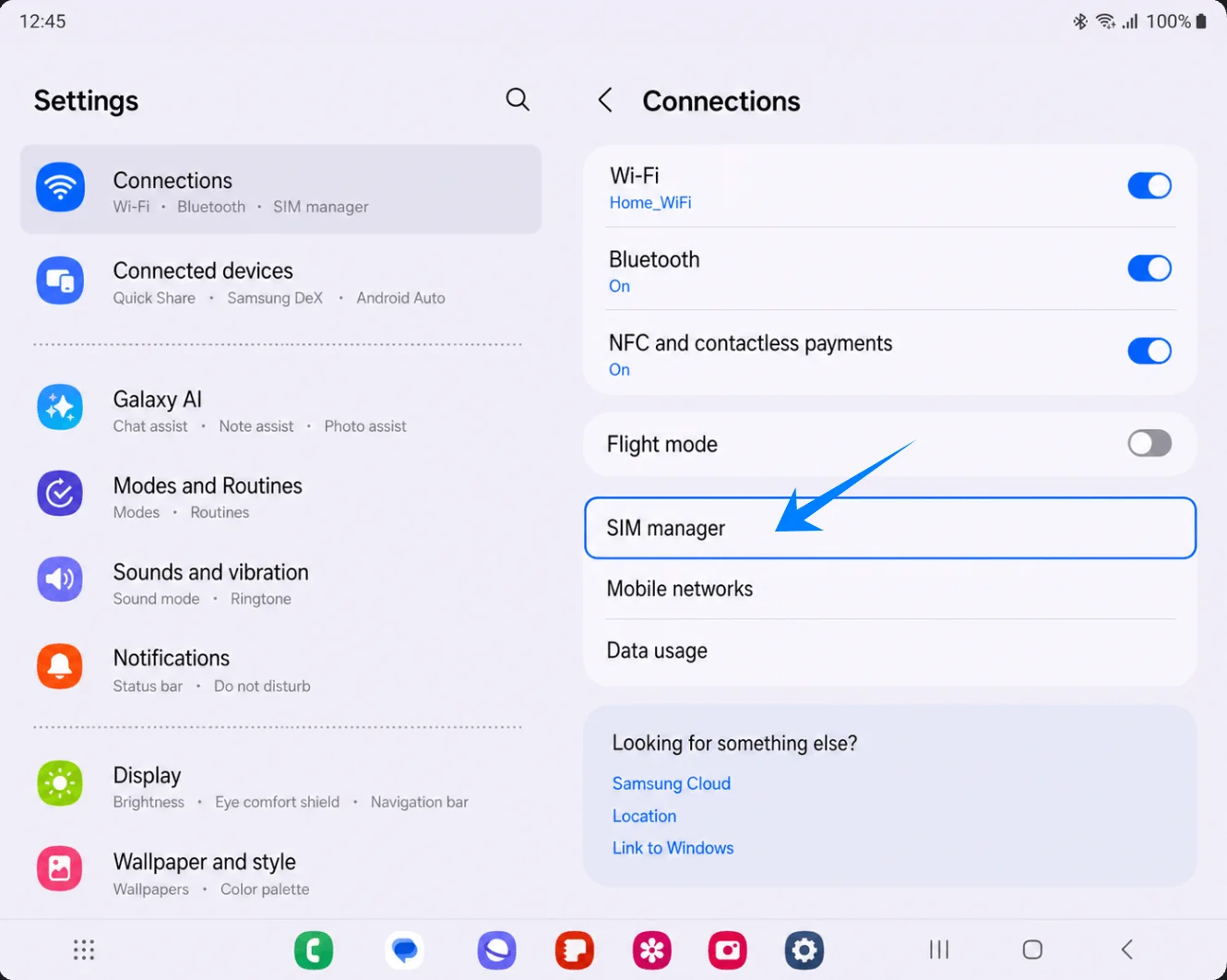
Appuyez sur Gestionnaire de carte SIM. La page de gestion des cartes SIM et eSIM devrait s'ouvrir.
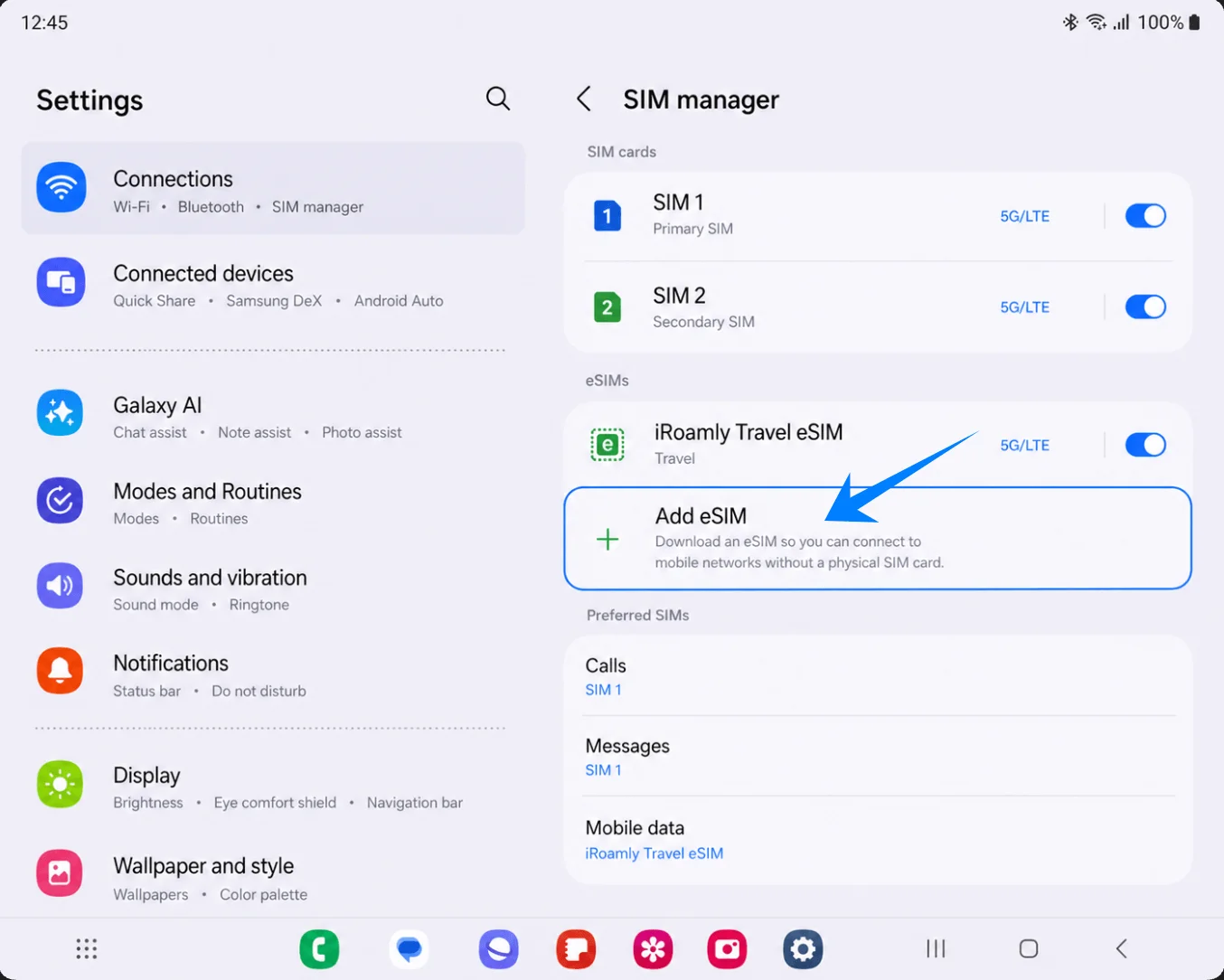
Appuyez sur Ajouter une eSIM. La page de configuration « Ajouter une eSIM » devrait alors apparaître.
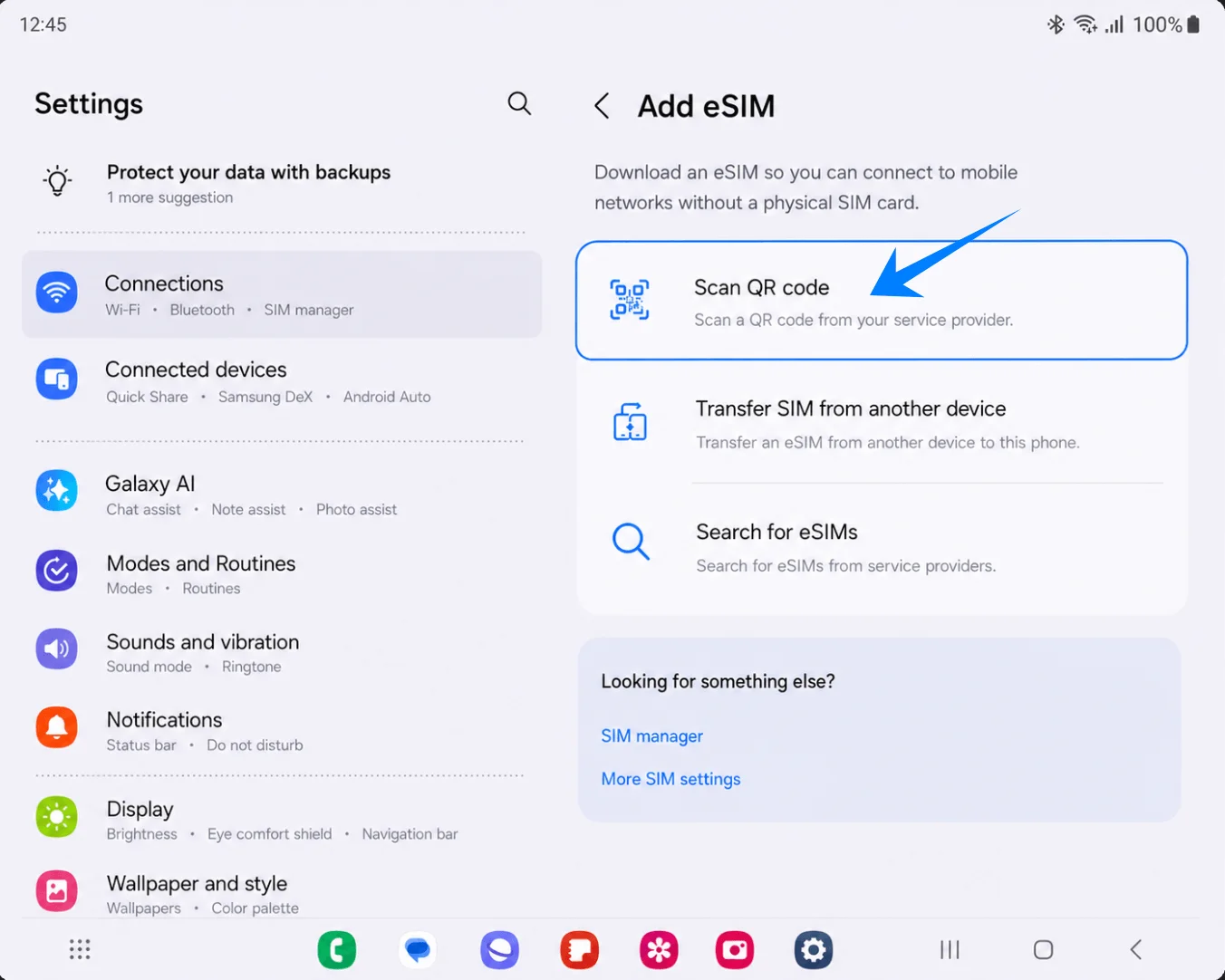
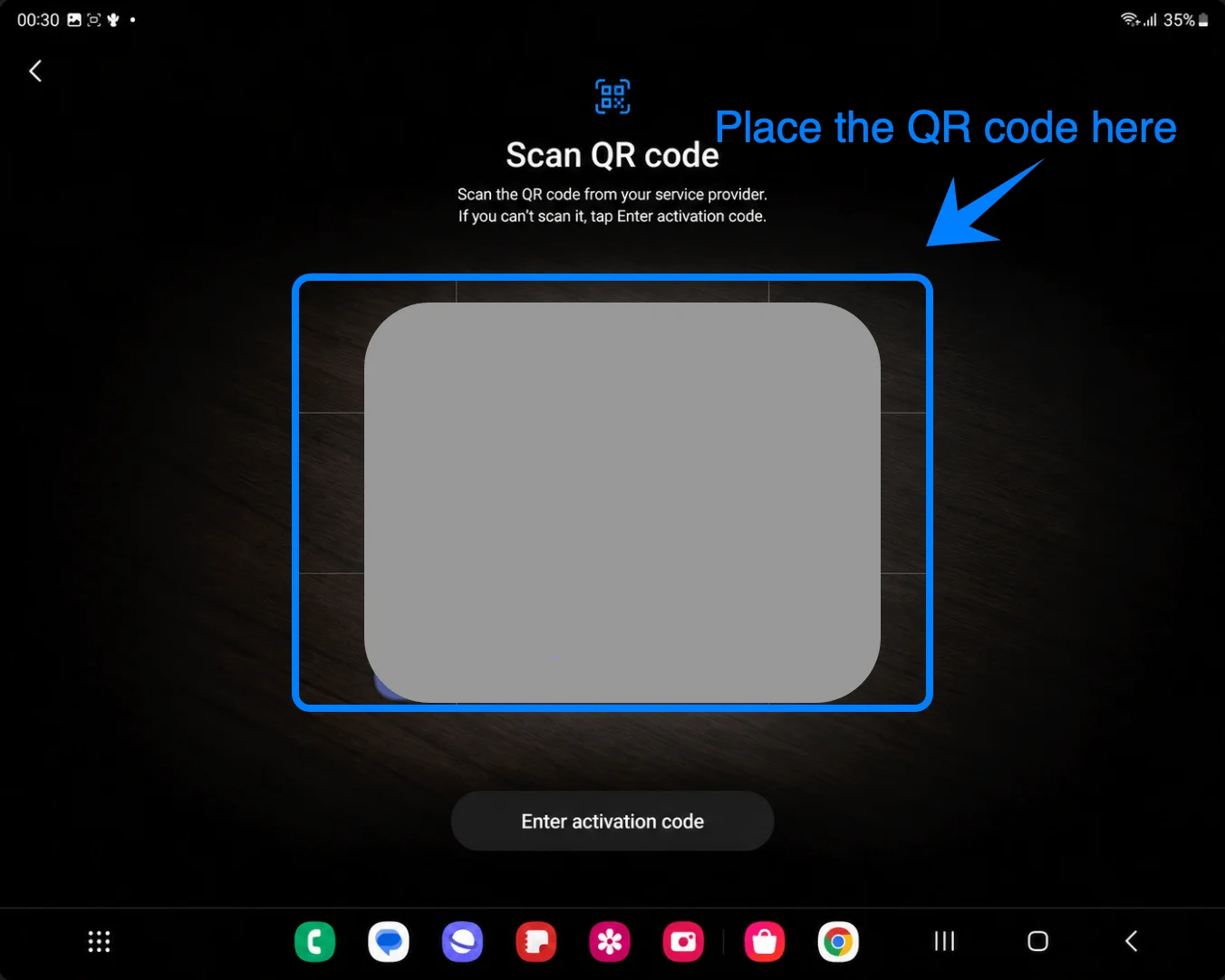
Appuyez sur Scanner le code QR. Le lecteur de code QR Samsung s'ouvre.
Pointez l'appareil photo vers le code QR iRoamly en veillant à ce qu'il soit entièrement visible dans le cadre de numérisation. Une fois le code détecté, un écran de confirmation eSIM s'affiche.
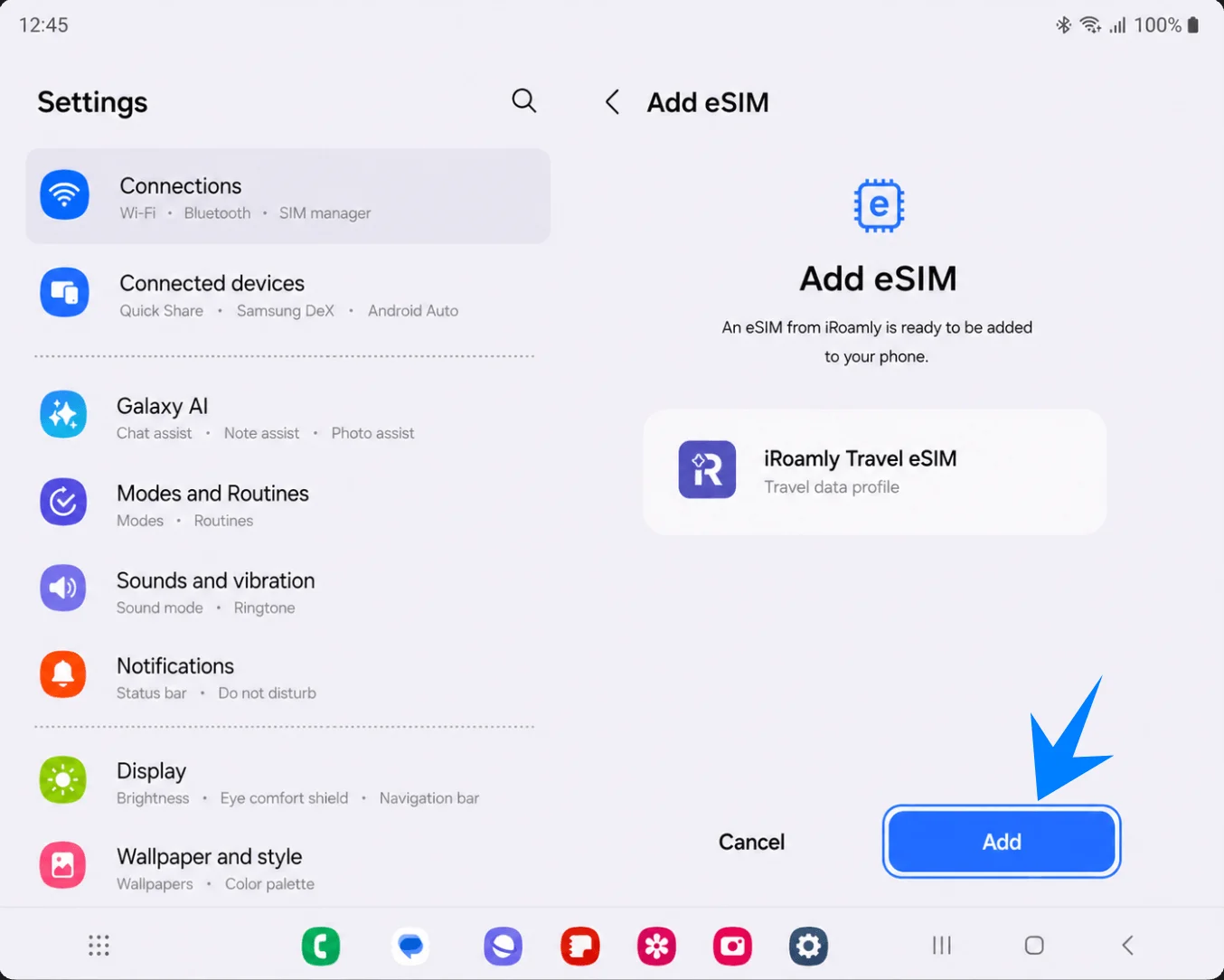
Appuyez sur Ajouter sur l'écran de confirmation « Ajouter une eSIM ». Maintenez la connexion Wi-Fi active pendant que le Galaxy Z Fold2 5G télécharge le profil eSIM iRoamly.
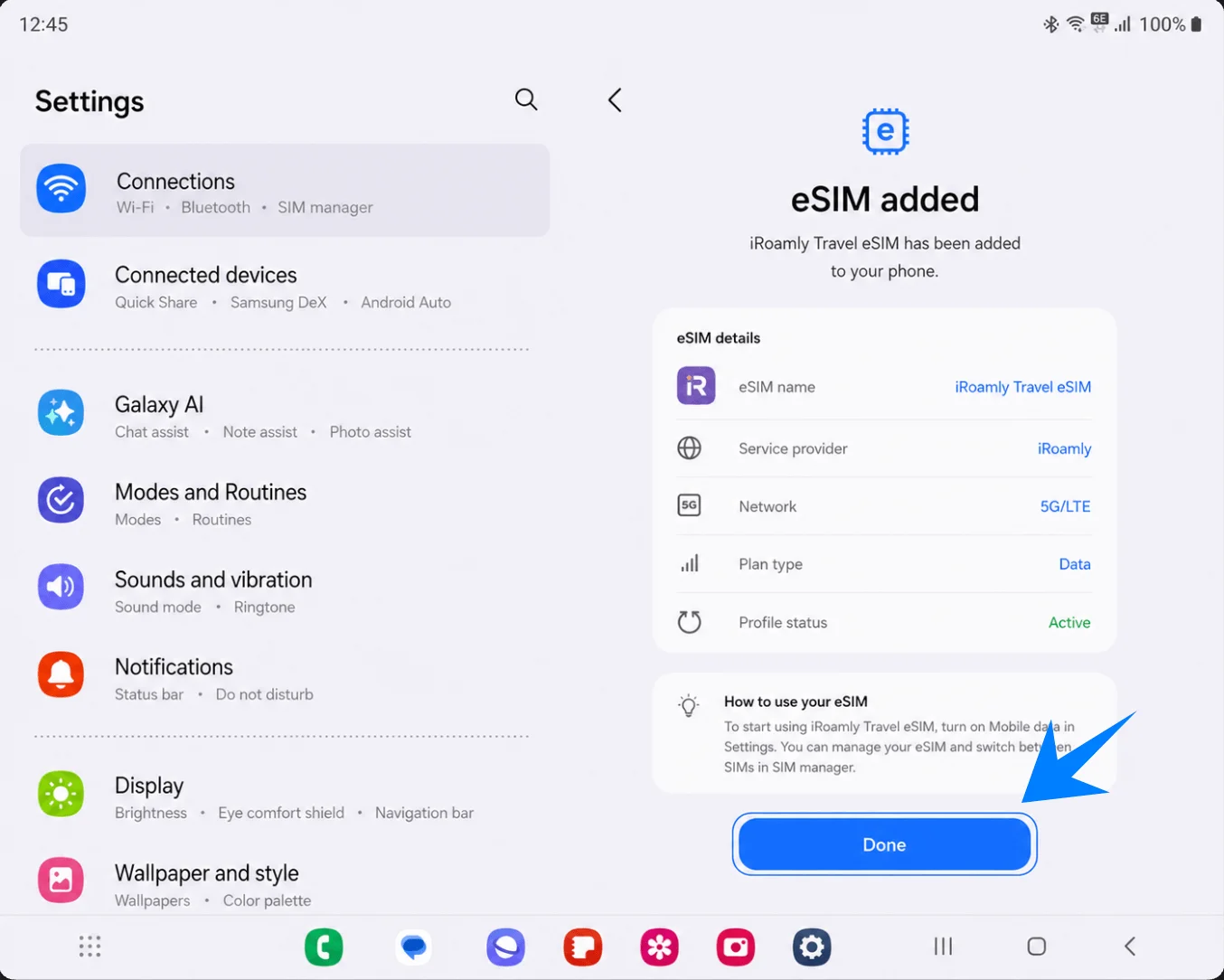
Appuyez sur Terminé lorsque l'écran confirme que l'eSIM a bien été ajoutée. Si Samsung ou iRoamly vous demande de redémarrer, effectuez le redémarrage avant de tester vos données mobiles.
Méthode 2 : Installer la iRoamly eSIM par saisie manuelle
Ouvrez les Paramètres et appuyez sur Connexions. Vous accéderez ainsi aux mêmes paramètres de connexion Samsung que ceux utilisés pour la configuration par QR code.
Appuyez sur Gestionnaire de carte SIM. Le téléphone devrait afficher les cartes SIM actuelles ainsi que la zone eSIM.
Appuyez sur Ajouter une eSIM. La page « Ajouter une eSIM » devrait s'ouvrir.
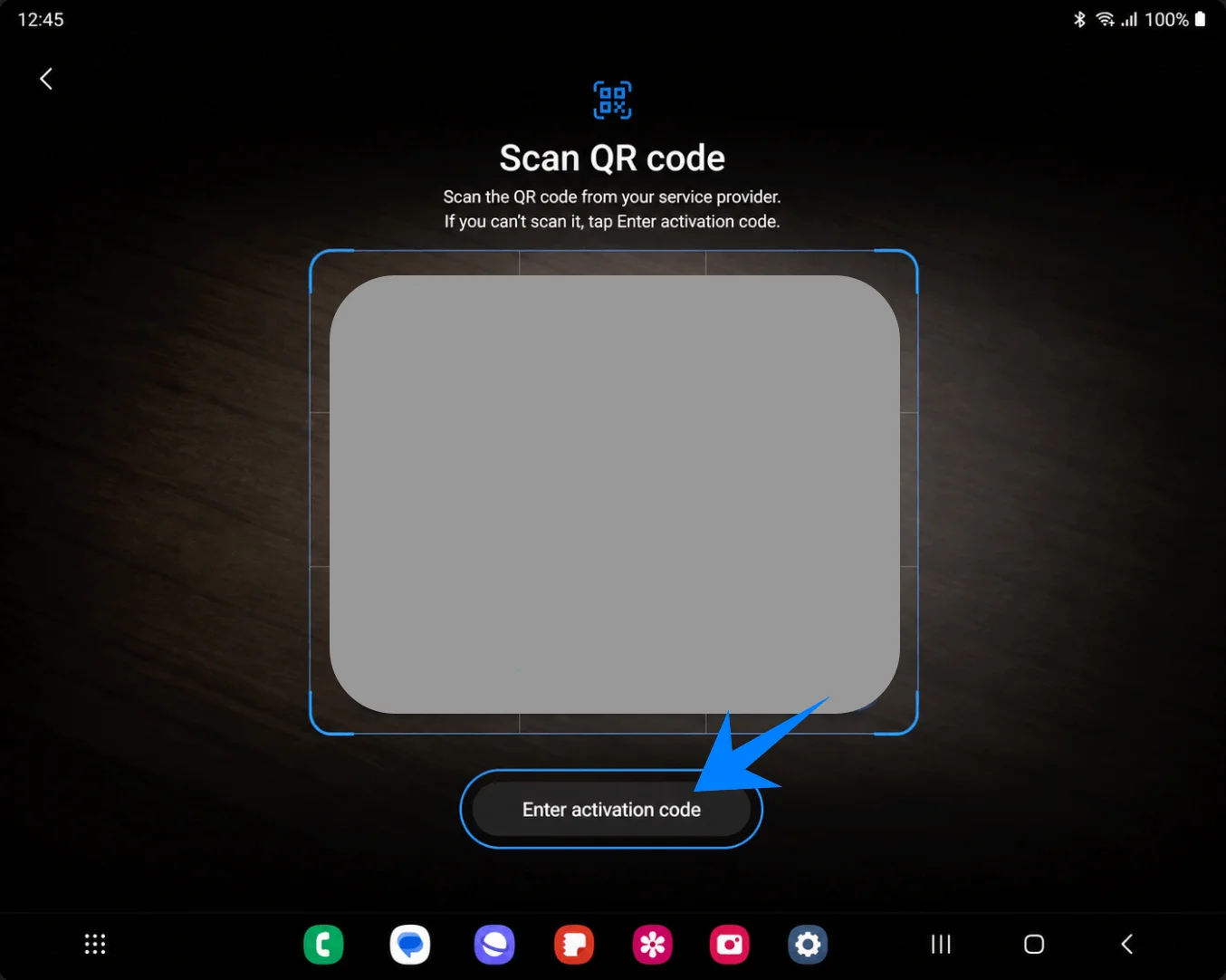
Appuyez sur Scanner le code QR. Samsung place l'option de saisie manuelle directement sur l'écran du scanner QR.
Appuyez sur Saisir le code d'activation en bas de l'écran du scanner QR. La page d'activation manuelle devrait s'ouvrir.
Collez la chaîne complète du code d'activation iRoamly dans le champ Code d'activation, puis appuyez sur Connecter. Sur Samsung One UI, cet écran utilise un champ unique pour le code d'activation ; saisissez le code complet exactement tel qu'il apparaît dans votre compte iRoamly ou dans votre e-mail, souvent au format LPA:1$.... Si iRoamly vous fournit uniquement l'adresse SM-DP+ et le code d'activation séparément, utilisez la chaîne manuelle optimisée pour Samsung fournie par iRoamly ou demandez au support iRoamly de la confirmer avant de continuer.
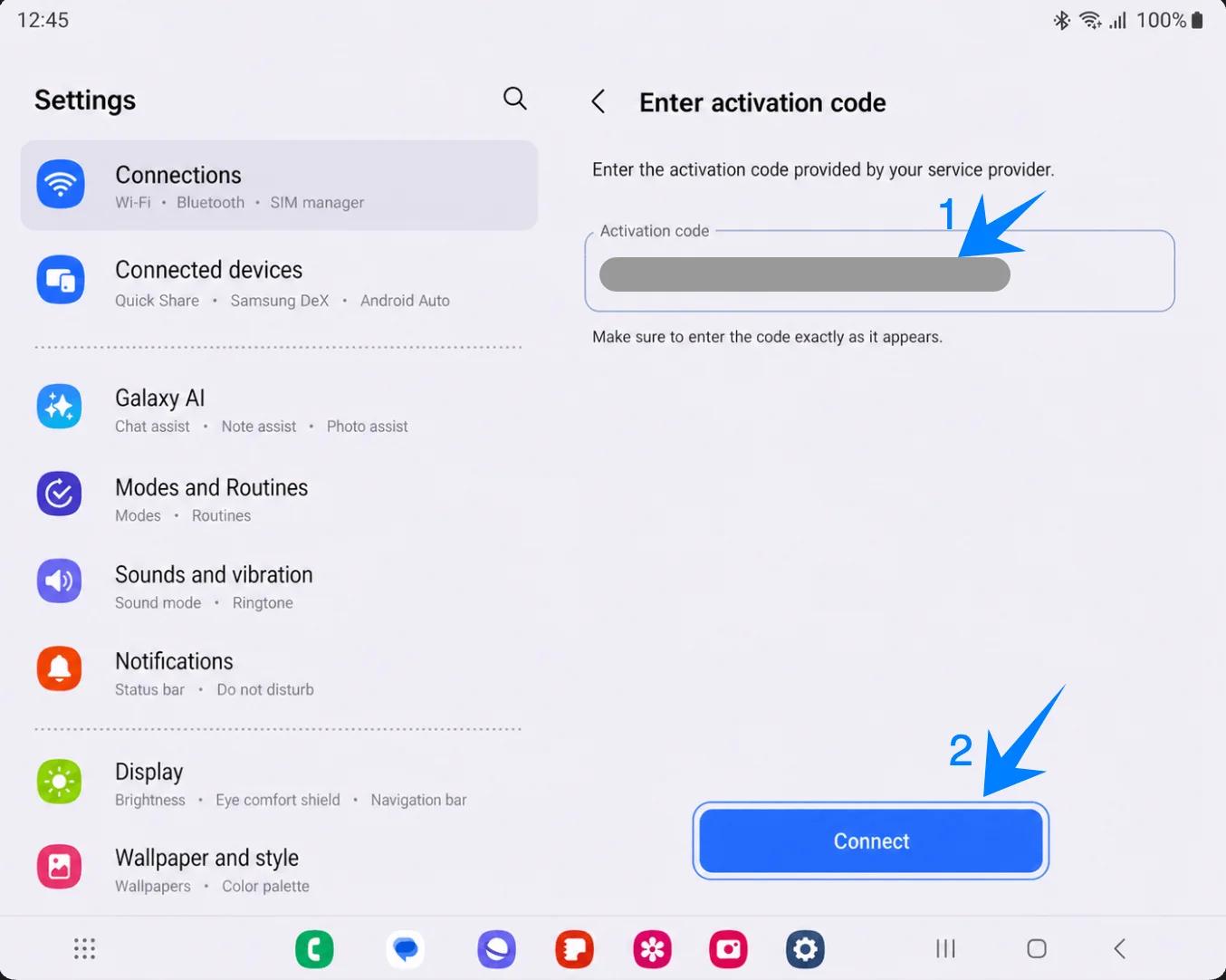
Appuyez sur Ajouter une fois le profil eSIM iRoamly détecté. Restez connecté au Wi-Fi jusqu'à ce que le téléchargement soit terminé.
Appuyez sur Terminé lorsque le message « eSIM ajoutée » apparaît. Si votre téléphone recommande un redémarrage, effectuez-le avant de commencer à utiliser les données mobiles à l'étranger.
Comment confirmer que l'eSIM iRoamly a été installée
Ouvrez les Paramètres, appuyez sur Connexions, appuyez sur Gestionnaire de carte SIM, et confirmez que l'eSIM de voyage iRoamly apparaît sous eSIM avec son interrupteur activé. Cela prouve que le profil eSIM est bien installé sur le téléphone.
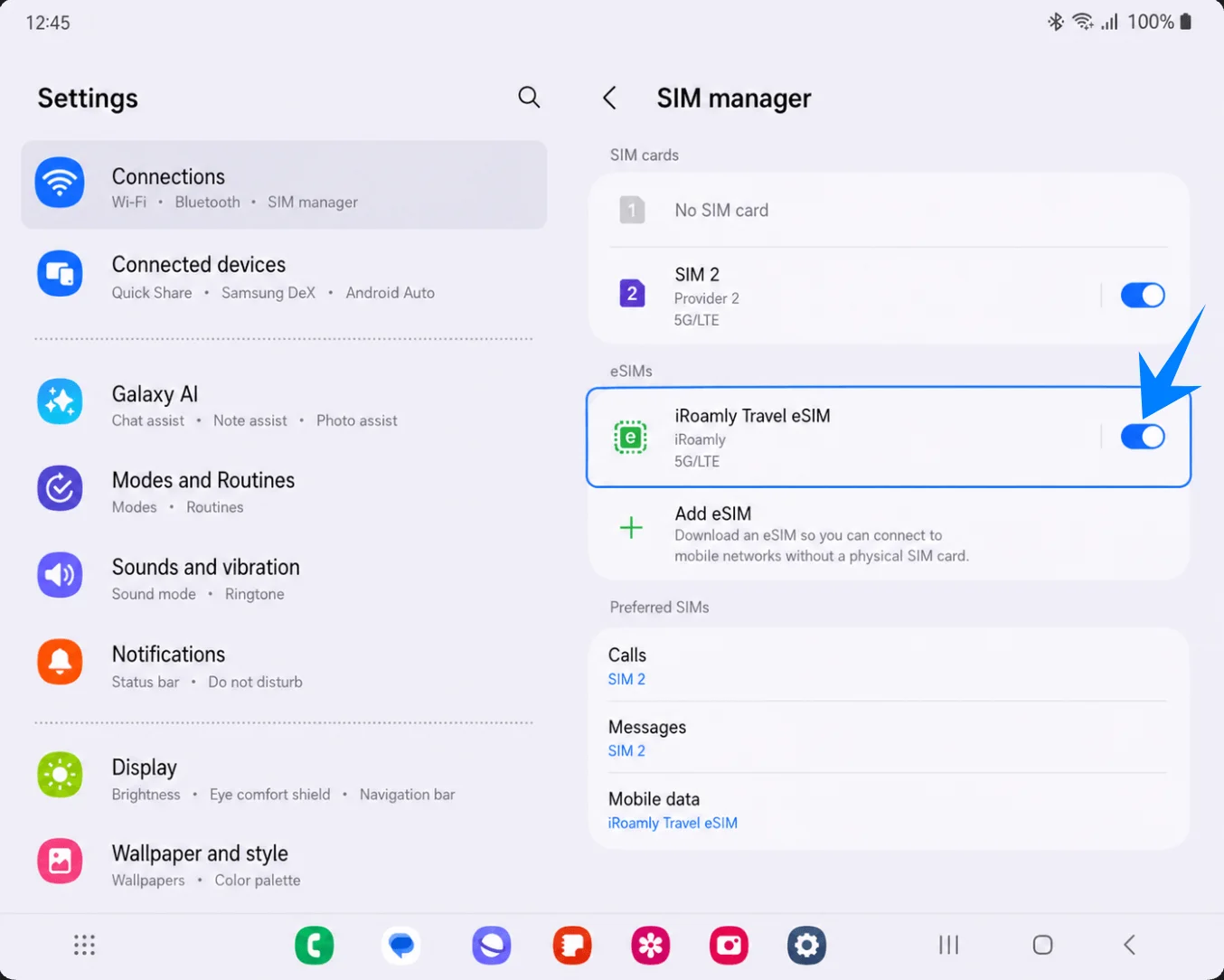
Configurer l'eSIM iRoamly pour les données de voyage
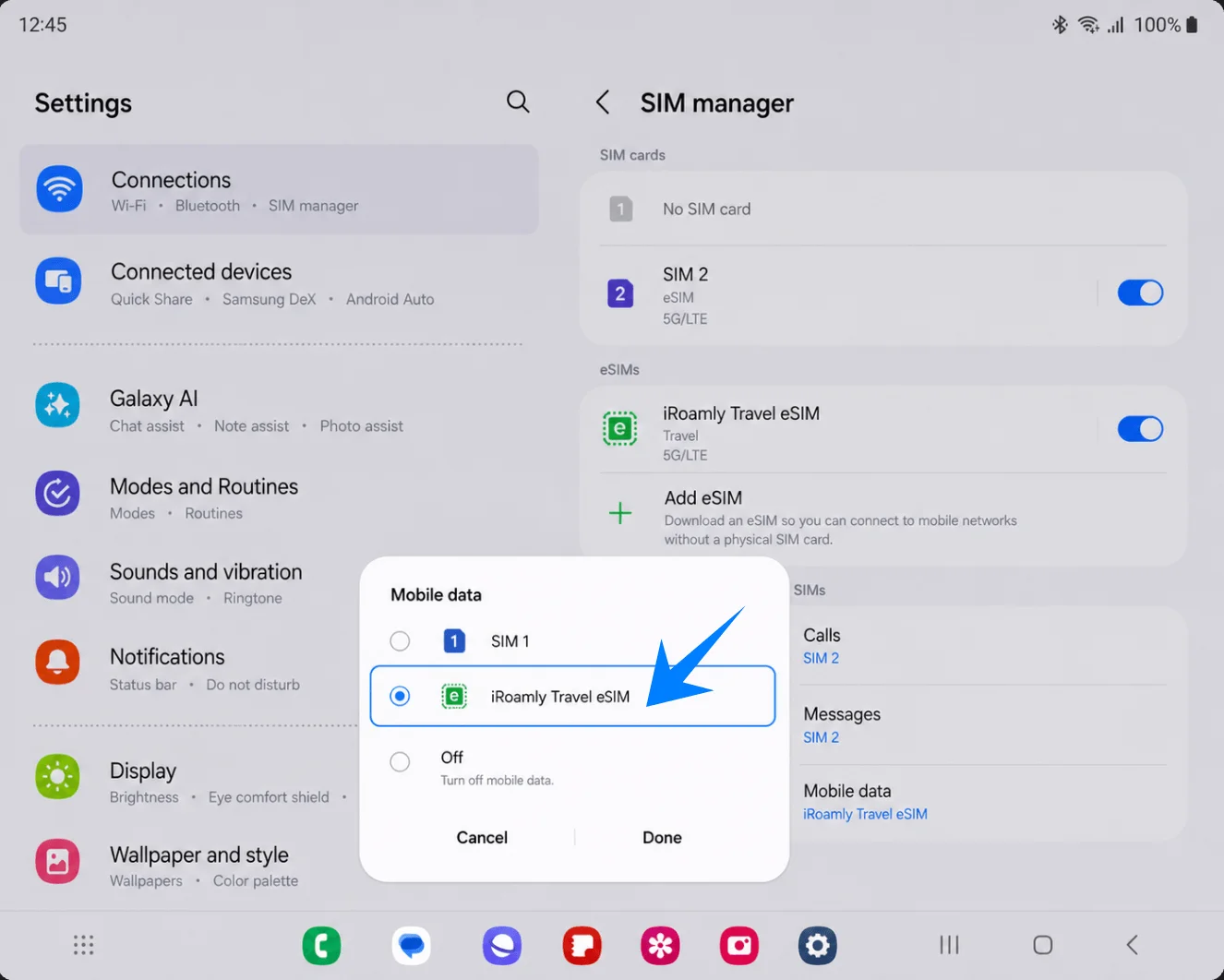
Dans Paramètres > Connexions > Gestionnaire de carte SIM, appuyez sur Données mobiles, sélectionnez l'eSIM de voyage iRoamly, puis appuyez sur Terminé. Cela indique au Galaxy Z Fold2 5G d'utiliser iRoamly pour les données mobiles plutôt que votre carte SIM principale.
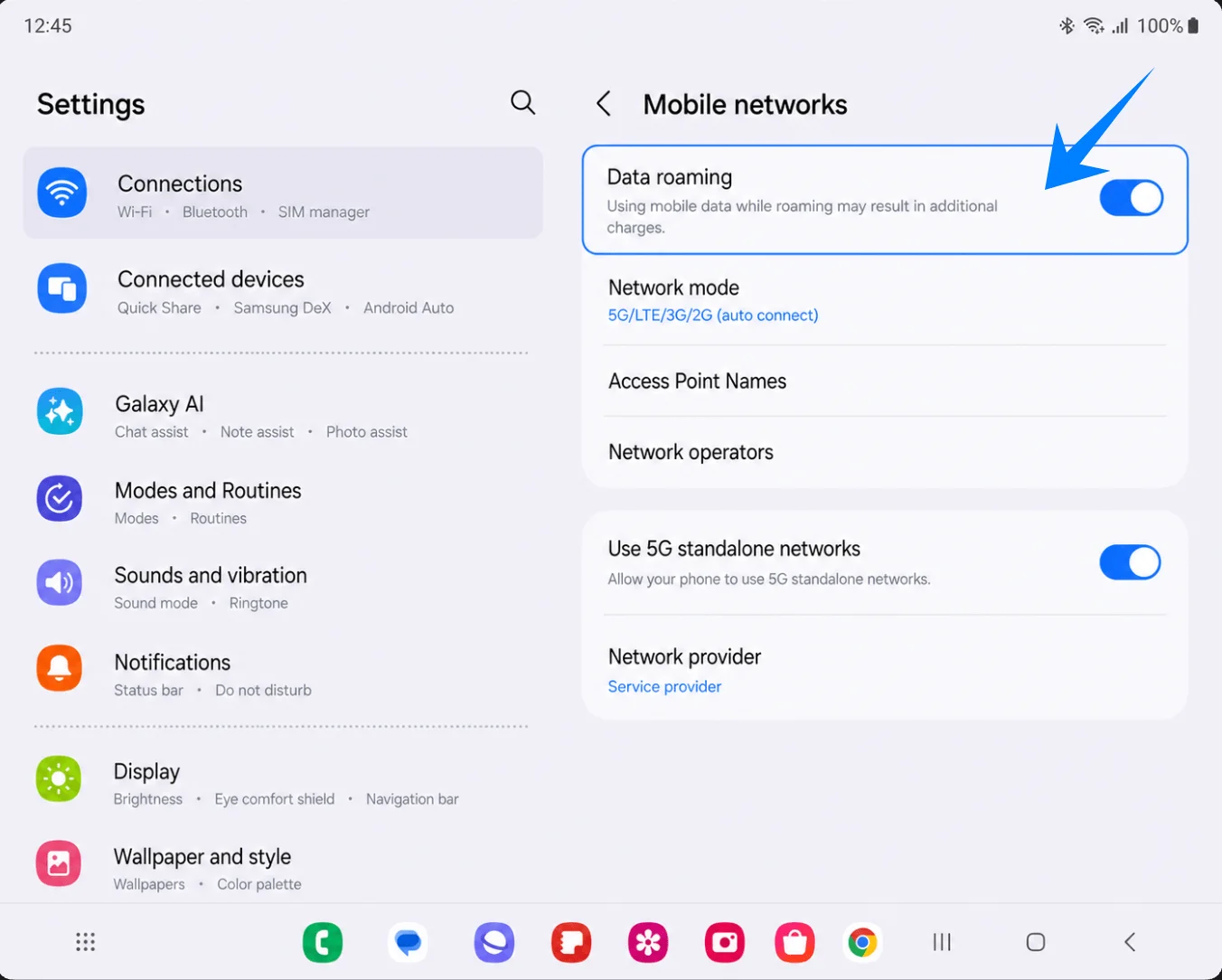
Allez dans Paramètres > Connexions > Réseaux mobiles, puis activez l'Itinérance des données si votre forfait iRoamly ou les instructions relatives à votre destination l'exigent. Les eSIM de voyage nécessitent généralement l'activation de l'itinérance pour se connecter aux réseaux partenaires à l'étranger.
Conservez votre carte SIM principale sélectionnée pour les appels et les messages si vous avez encore besoin de votre numéro habituel, mais laissez l'option Données mobiles réglée sur l'eSIM de voyage iRoamly pendant vos déplacements. Si votre appareil propose une option de Commutation de données, de Commutation automatique des données ou une option similaire de sauvegarde des données, désactivez-la, sauf si vous souhaitez intentionnellement que le téléphone bascule sur le forfait de données de votre carte SIM principale.
Dépannage
Option Ajouter une eSIM manquante : mettez à jour le logiciel du téléphone, vérifiez que votre variante du Galaxy Z Fold2 5G prend en charge la eSIM, confirmez que le téléphone est débloqué et recherchez un EID dans les informations de l'appareil. Certaines versions logicielles régionales ou d'opérateur peuvent masquer les options eSIM.
Le scan du QR code échoue : augmentez la luminosité de l'écran affichant le QR code, nettoyez l'objectif de l'appareil photo, maintenez le QR code entièrement dans le cadre ou utilisez la méthode manuelle « Saisir le code d'activation ».
Le QR code indique qu'il a déjà été utilisé : ne supprimez pas la eSIM et ne faites pas de tentatives répétées. La plupart des QR codes eSIM sont à usage unique après un téléchargement réussi. Contactez le support iRoamly si le profil a été supprimé ou si l'installation a été interrompue.
Le code manuel ne fonctionne pas : assurez-vous de copier la chaîne complète du code d'activation Samsung dans le champ unique « Code d'activation ». Ne séparez pas et ne réorganisez pas les valeurs SM-DP+ et les codes d'activation, sauf si iRoamly fournit explicitement ce format pour Samsung.
La eSIM est installée mais n'a pas de données : réglez les Données mobiles sur « iRoamly Travel eSIM », activez l'Itinérance des données si nécessaire, redémarrez le téléphone et assurez-vous d'être dans un pays ou une région couvert par votre forfait.
L'activation reste en attente : l'installation et l'activation sur le réseau sont deux étapes distinctes. La eSIM peut rester inactive tant qu'elle ne s'est pas connectée à un réseau de destination pris en charge.
Frais inattendus sur la SIM principale : maintenez les Données mobiles attribuées à iRoamly, désactivez les fonctionnalités de basculement de données ou de données de secours, et envisagez de désactiver les données mobiles sur votre carte SIM principale lors de vos déplacements à l'étranger.
La voix ou les SMS ne fonctionnent pas : vérifiez les détails de votre forfait iRoamly. De nombreux forfaits de données eSIM de voyage iRoamly n'incluent pas de numéro de téléphone, d'appels vocaux ou de SMS.
Conclusion
En suivant les étapes de ce guide, votre iRoamly eSIM devrait désormais être installée avec succès sur votre Galaxy Z Fold2 5G. La technologie eSIM facilite la gestion de multiples forfaits mobiles tout en réduisant les contraintes liées au transport, au stockage ou au remplacement de cartes SIM physiques lors de vos déplacements.
Avant votre voyage, assurez-vous que votre iRoamly eSIM est sélectionnée pour les données mobiles et que les paramètres d'itinérance sont correctement configurés afin que votre téléphone puisse se connecter sans problème dès votre arrivée à destination.