
L'un des principaux avantages de la technologie eSIM est la simplicité qu'elle offre pour la connectivité en voyage.
Au lieu de chercher une carte SIM locale après votre arrivée, vous pouvez préparer vos données mobiles directement sur votre Galaxy Z Fold4 avant même le début de votre voyage. Plus besoin d'ouvrir le tiroir de carte SIM, de remplacer des cartes ou d'attendre une livraison physique.
Comparée aux cartes SIM traditionnelles, l'eSIM vous offre une expérience de configuration plus rapide et plus flexible. Vous pouvez stocker plusieurs profils eSIM sur le même appareil et basculer plus facilement entre les forfaits lors de vos déplacements entre différents pays ou régions.
Tant que vous disposez d'une connexion Wi-Fi stable et que vous avez vos détails d'activation iRoamly à portée de main, le processus d'installation ne prend généralement que quelques minutes. Ce guide vous expliquera comment installer, activer et configurer votre eSIM iRoamly sur le Galaxy Z Fold4.
Préparatifs avant la configuration de votre eSIM iRoamly
Connectez votre Galaxy Z Fold4 à un réseau Wi-Fi stable avant de procéder au téléchargement de l'eSIM.
Assurez-vous que votre téléphone est débloqué et compatible avec les eSIM pour votre région et le firmware de votre opérateur. Si l'option « Ajouter une eSIM » est absente, vérifiez la présence d'un EID et effectuez une mise à jour de One UI avant de réessayer.
Gardez votre code QR iRoamly ou les informations d'activation manuelle à portée de main, disponibles dans votre e-mail de confirmation de commande, sur la page de succès ou dans votre espace client iRoamly.
Procédez à l'installation 1 à 2 jours avant votre voyage, uniquement si la durée de validité de votre forfait le permet, afin de conserver un accès Wi-Fi au cas où la configuration nécessiterait une nouvelle tentative.
La période de validité de l'eSIM iRoamly débute dès son activation. Pour la plupart des forfaits voyage iRoamly, l'activation se déclenche automatiquement lorsque l'eSIM se connecte à un réseau partenaire dans la destination choisie ; veuillez toutefois consulter les conditions d'activation spécifiques dans les détails de votre forfait actuel.
Ne supprimez pas une eSIM iRoamly installée à la légère. La plupart des profils eSIM de voyage ne peuvent pas être réinstallés simplement en utilisant le même code QR une fois supprimés.
Les forfaits eSIM iRoamly n'incluent pas nécessairement les appels vocaux ou les SMS. La disponibilité des services voix et SMS dépend du forfait choisi ; veuillez vérifier les caractéristiques de votre forfait spécifique avant de compter sur ces services pour communiquer.
Étapes de configuration communes aux deux méthodes
Dépliez le Galaxy Z Fold4, ouvrez les Paramètres, puis appuyez sur Connexions dans le volet des paramètres à gauche. La page Connexions devrait s'afficher sur le côté droit de l'écran.
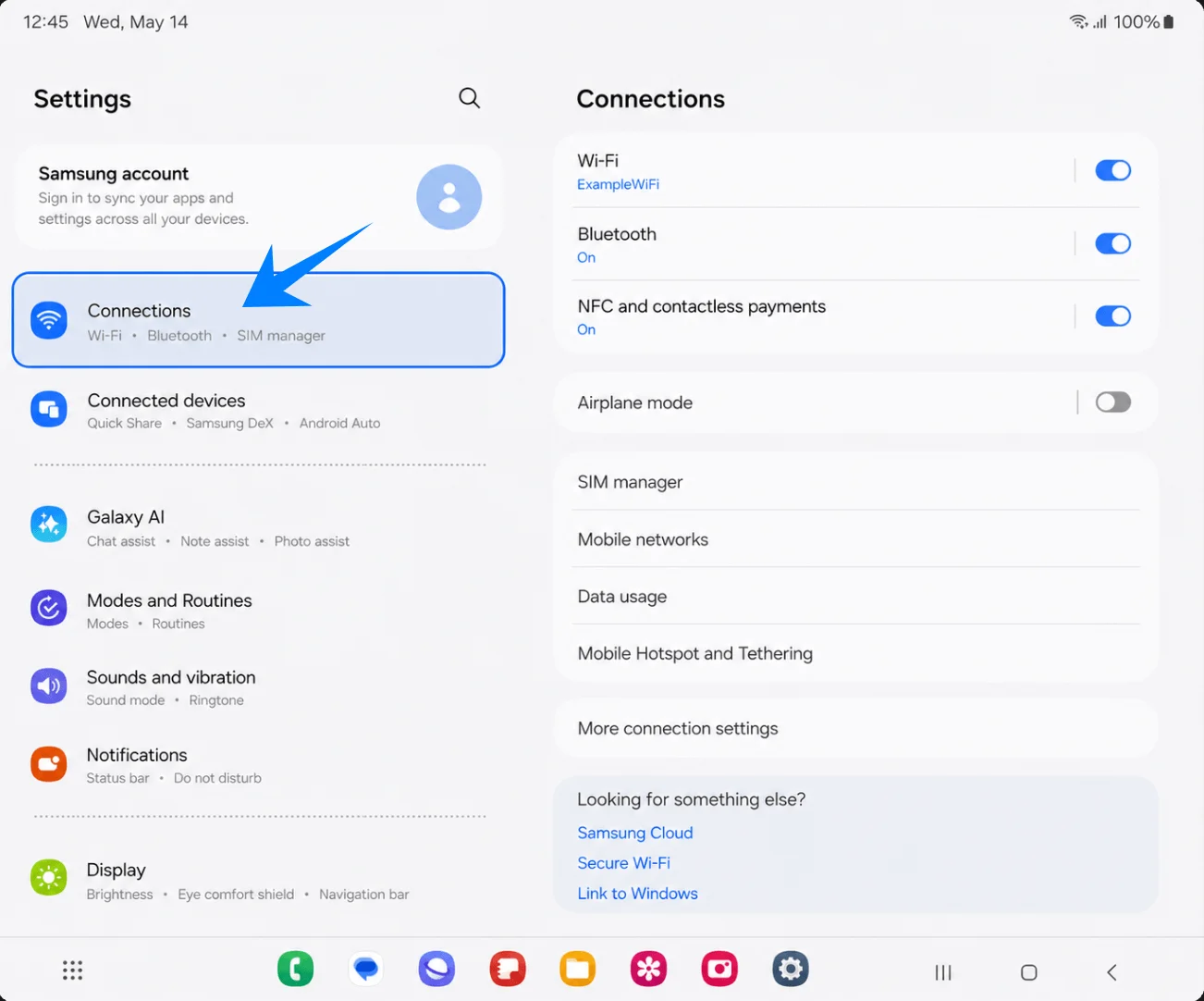
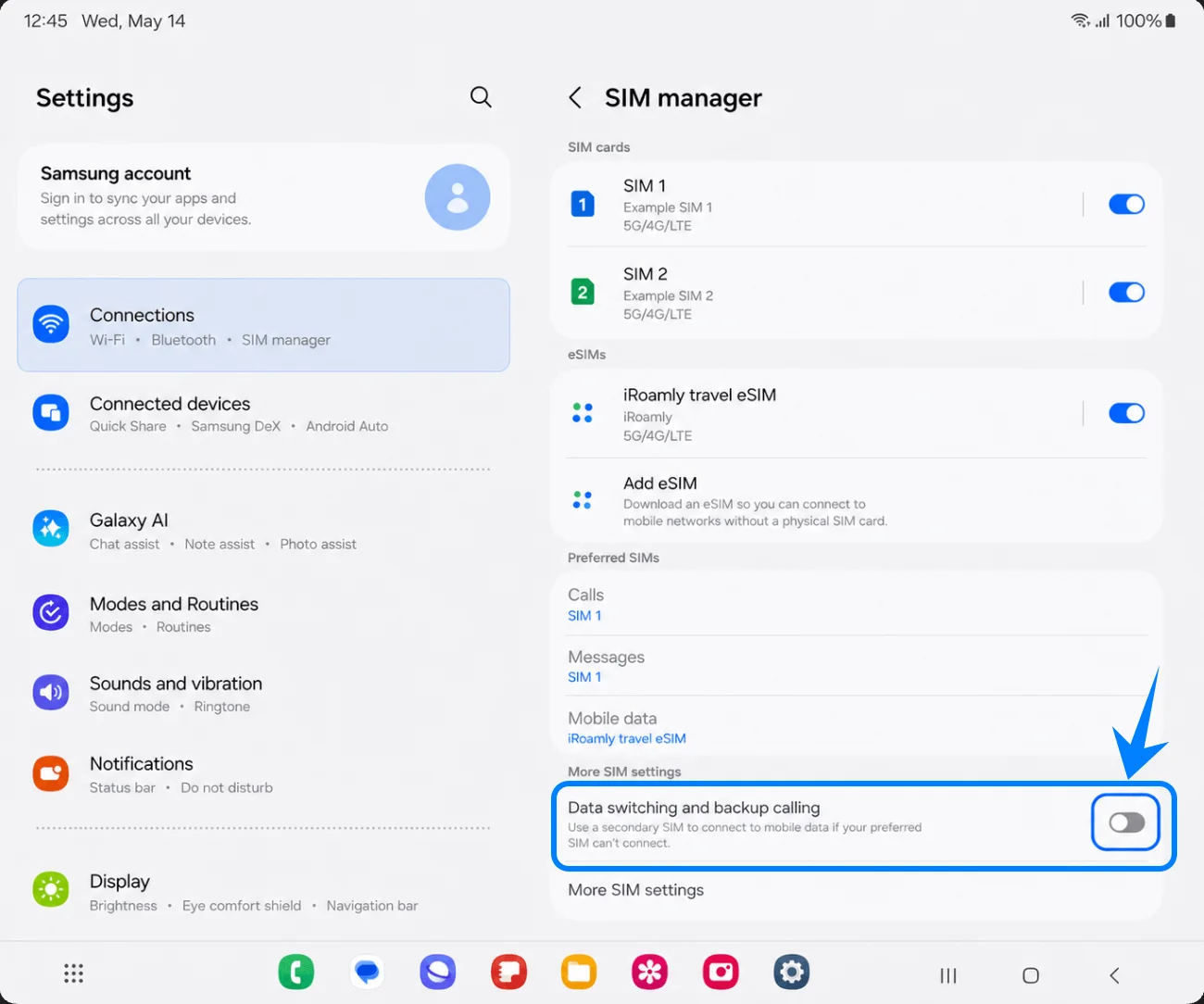
Appuyez sur Gestionnaire de carte SIM sur la page Connexions. Le Galaxy Z Fold4 devrait afficher les cartes SIM, les eSIM, les contrôles de carte SIM préférée ainsi que d'autres paramètres SIM.
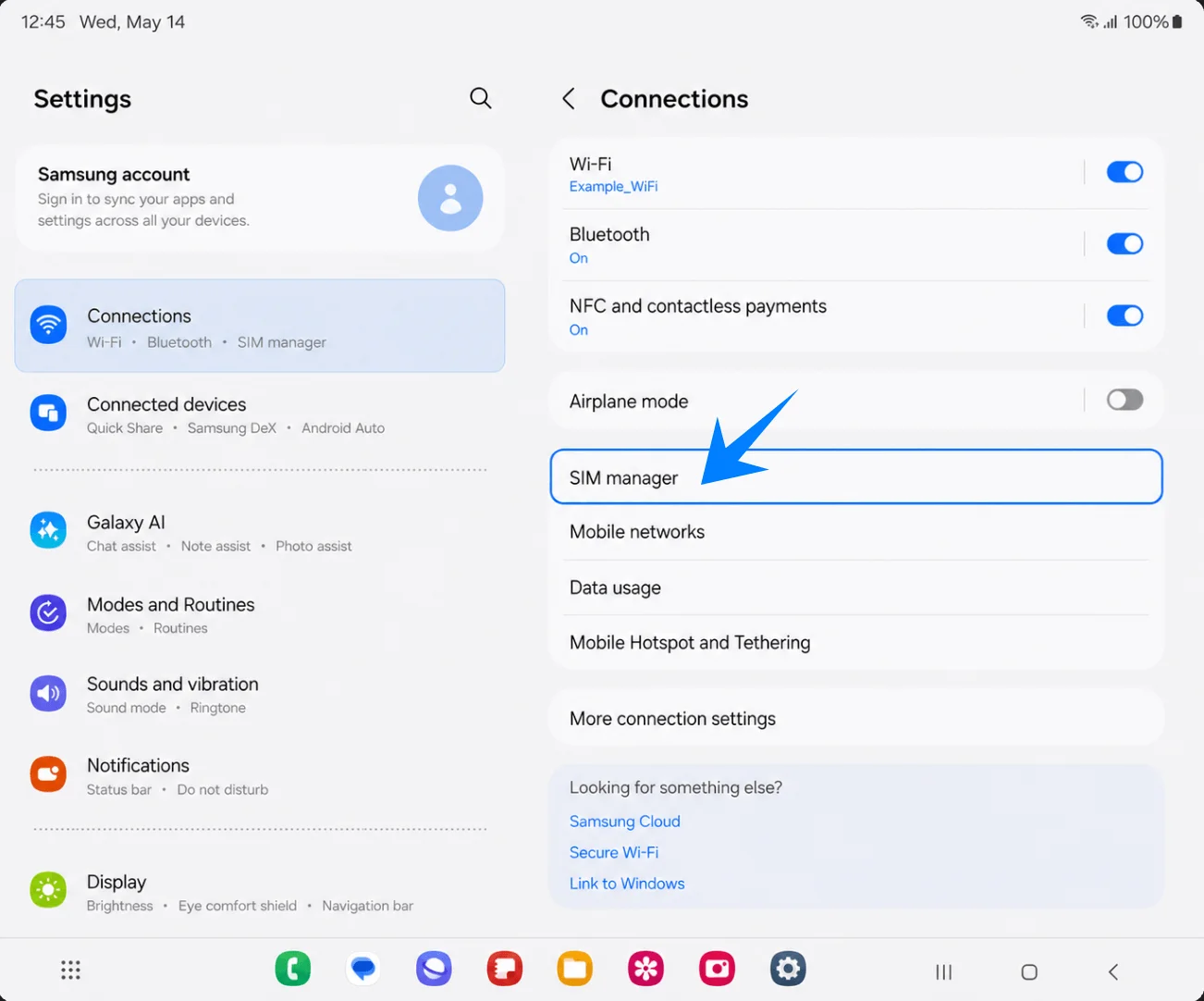
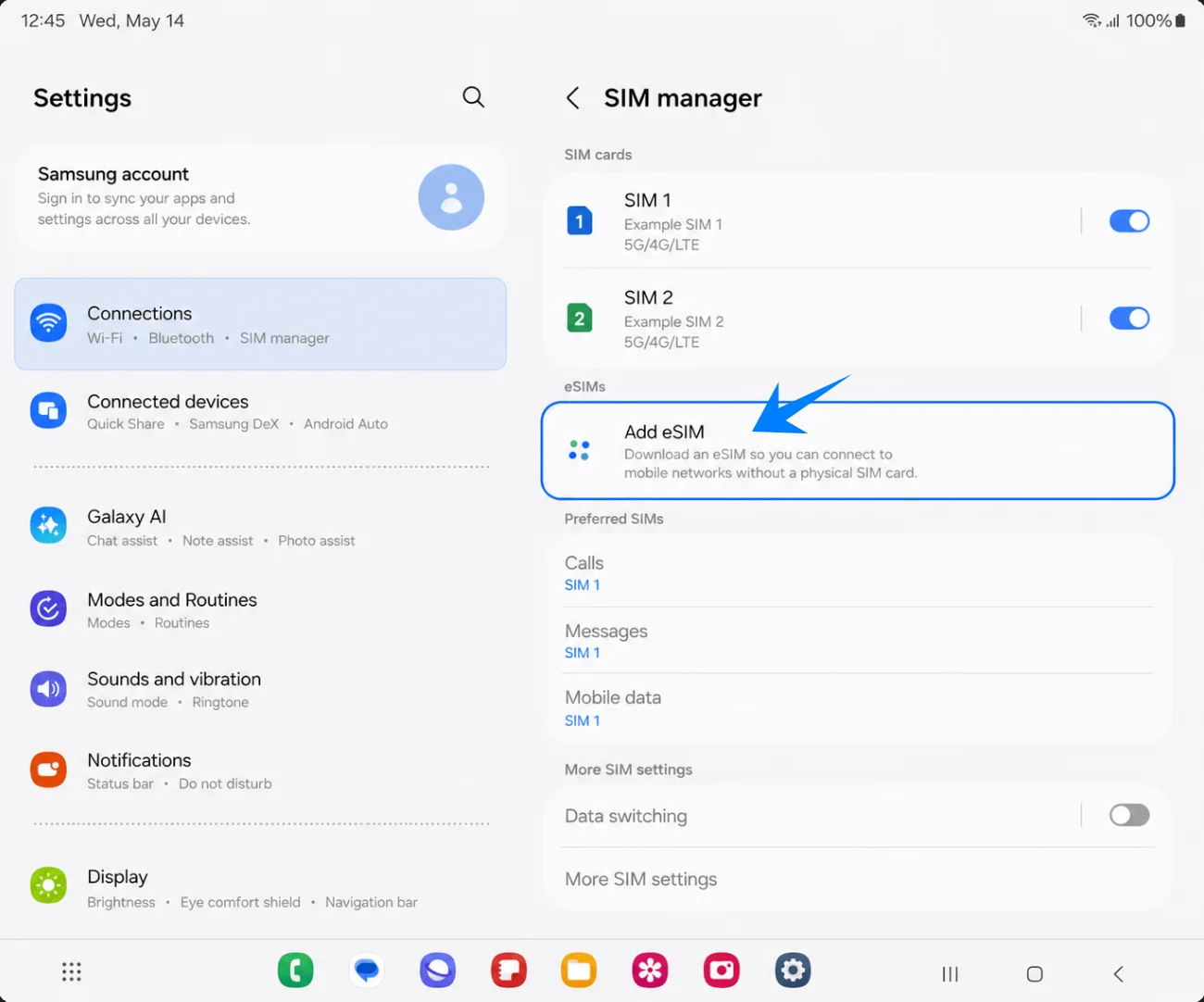
Appuyez sur Ajouter une eSIM dans la section eSIM. Les options de configuration Ajouter une eSIM devraient alors apparaître.
Méthode 1 : Installer l'eSIM iRoamly en scannant un code QR
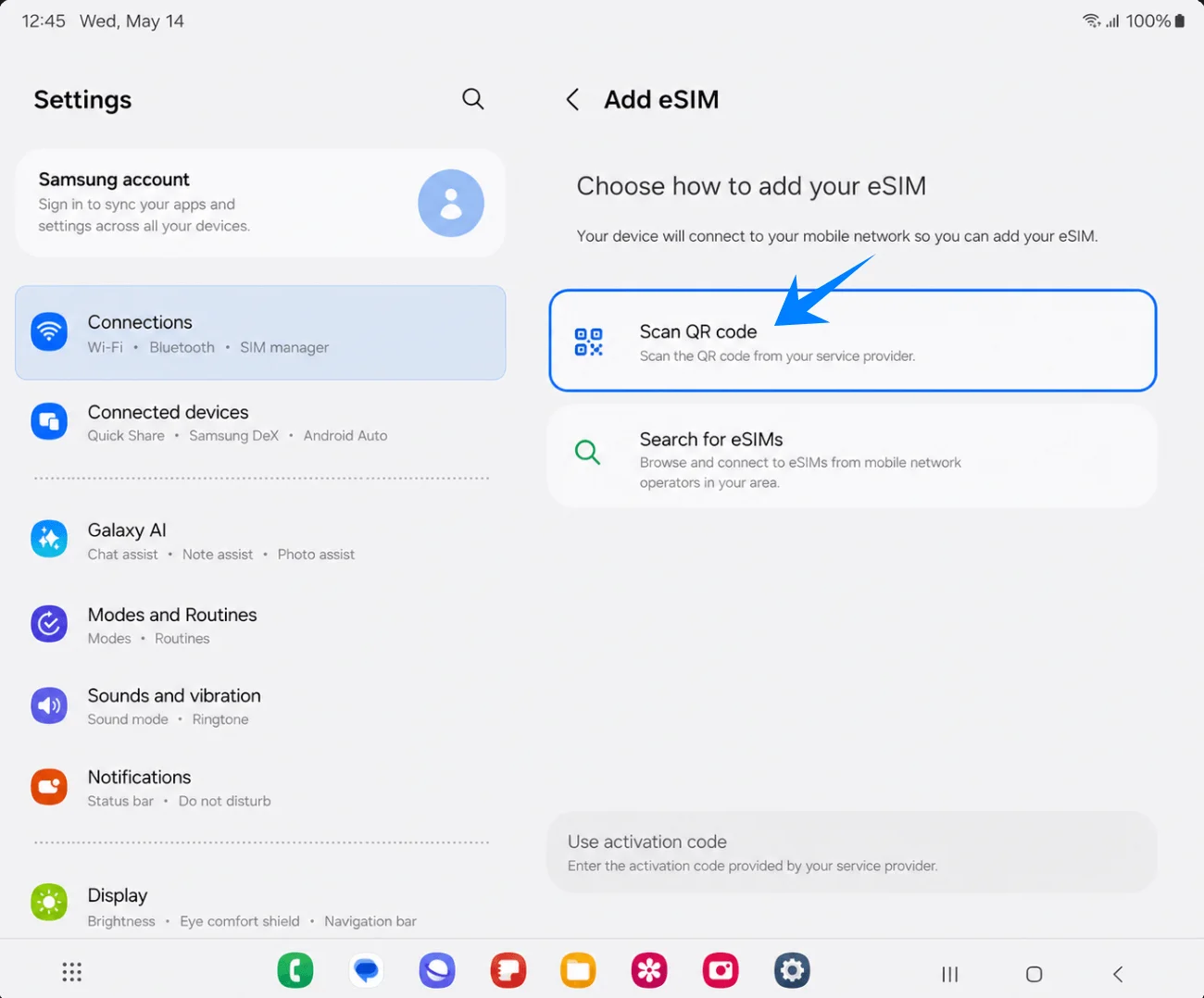
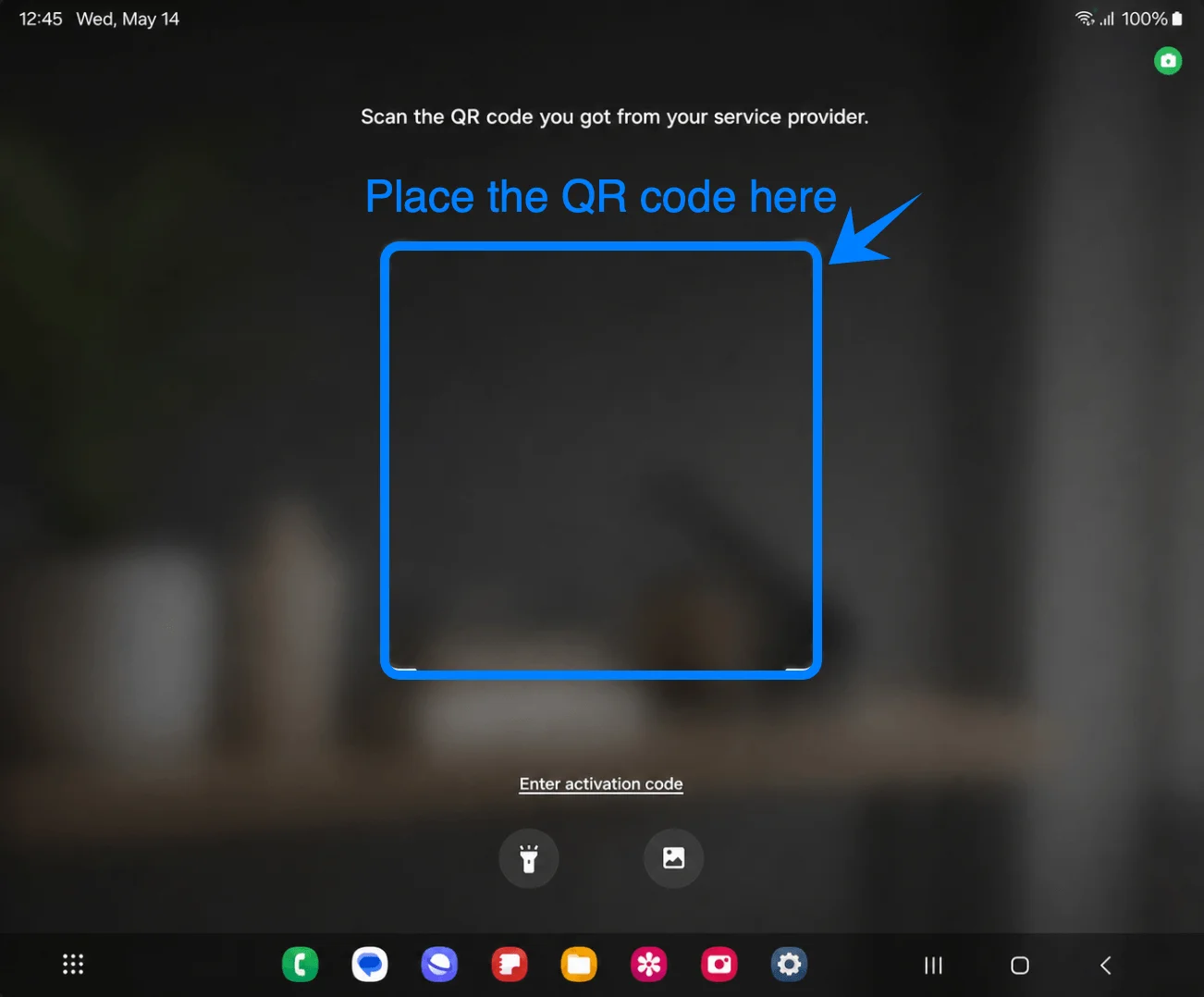
Appuyez sur « Scanner le code QR » sur la page Ajouter une eSIM. Le Galaxy Z Fold4 devrait ouvrir le scanner de code QR en plein écran de Samsung.
Pointez le scanner vers le code QR iRoamly et maintenez le code entier à l'intérieur des coins délimités. L'écran devrait indiquer : « Scannez le code QR obtenu auprès de votre fournisseur de services ».
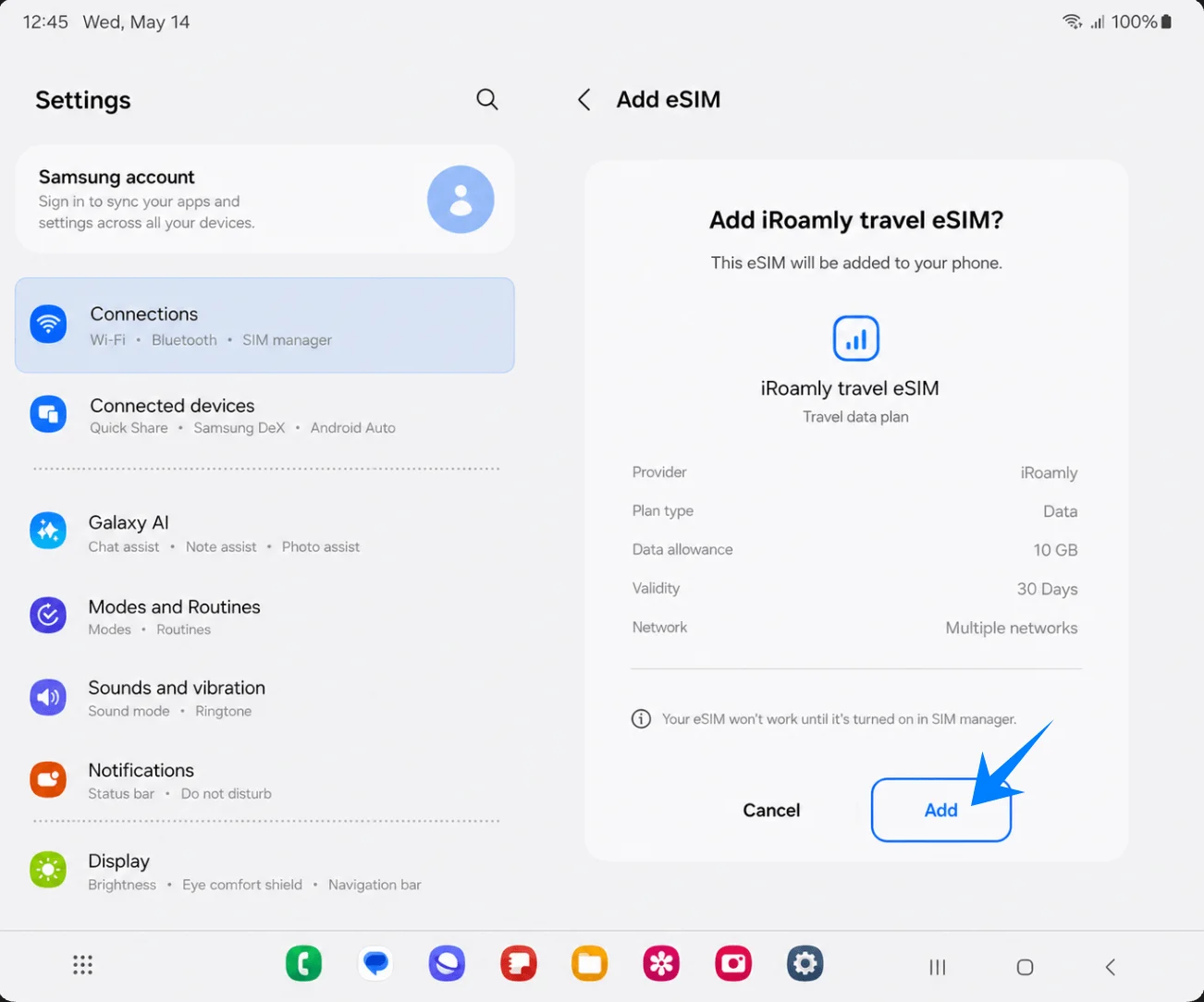
Appuyez sur « Ajouter » lorsque le téléphone affiche « Ajouter l'eSIM de voyage iRoamly ? ». Maintenez la connexion Wi-Fi active pendant le téléchargement du profil eSIM.
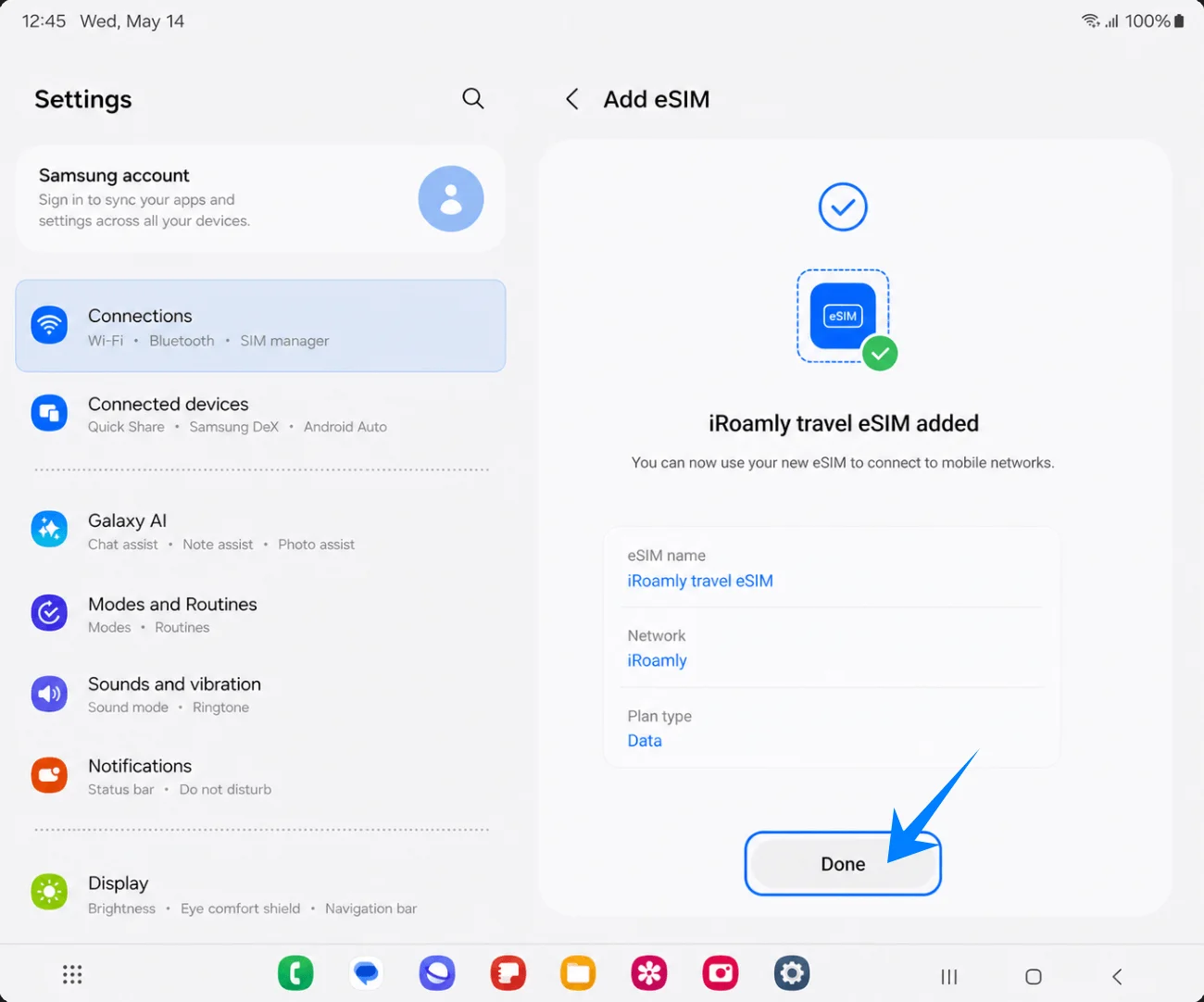
Appuyez sur « Terminé » lorsque l'écran confirme que l'eSIM de voyage iRoamly a été ajoutée. Ne redémarrez l'appareil que si Samsung ou votre opérateur vous y invite.
Méthode 2 : Installer l'eSIM iRoamly par saisie manuelle
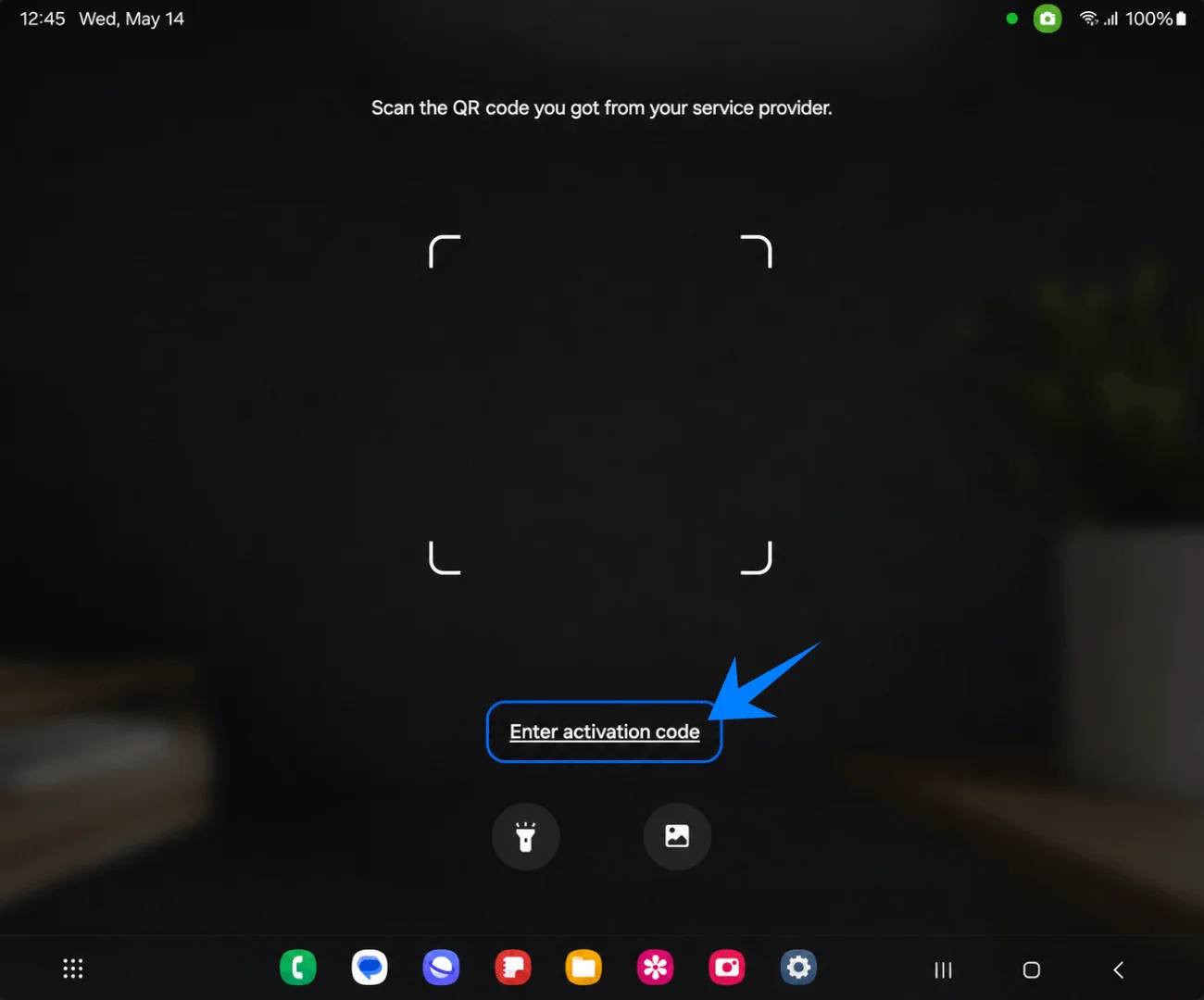
Appuyez sur « Scanner le code QR » sur la page « Ajouter une eSIM ». Samsung place l'option de saisie manuelle sur l'écran du scanner de code QR ; il est donc nécessaire d'effectuer cette action.
Appuyez sur « Saisir le code d'activation » près du bas de la page du scanner de code QR. La page d'activation manuelle devrait alors s'ouvrir.
Collez la chaîne d'activation iRoamly complète dans le champ « Code d'activation », puis appuyez sur « Ajouter » ou « Connecter ». Sur l'interface Samsung One UI, cette page manuelle utilise un champ unique pour le « Code d'activation », souvent présenté sous un format Android de type LPA:1$Adresse SM-DP+$Code d'activation, plutôt que des champs séparés pour l'adresse SM-DP+ et le code d'activation.
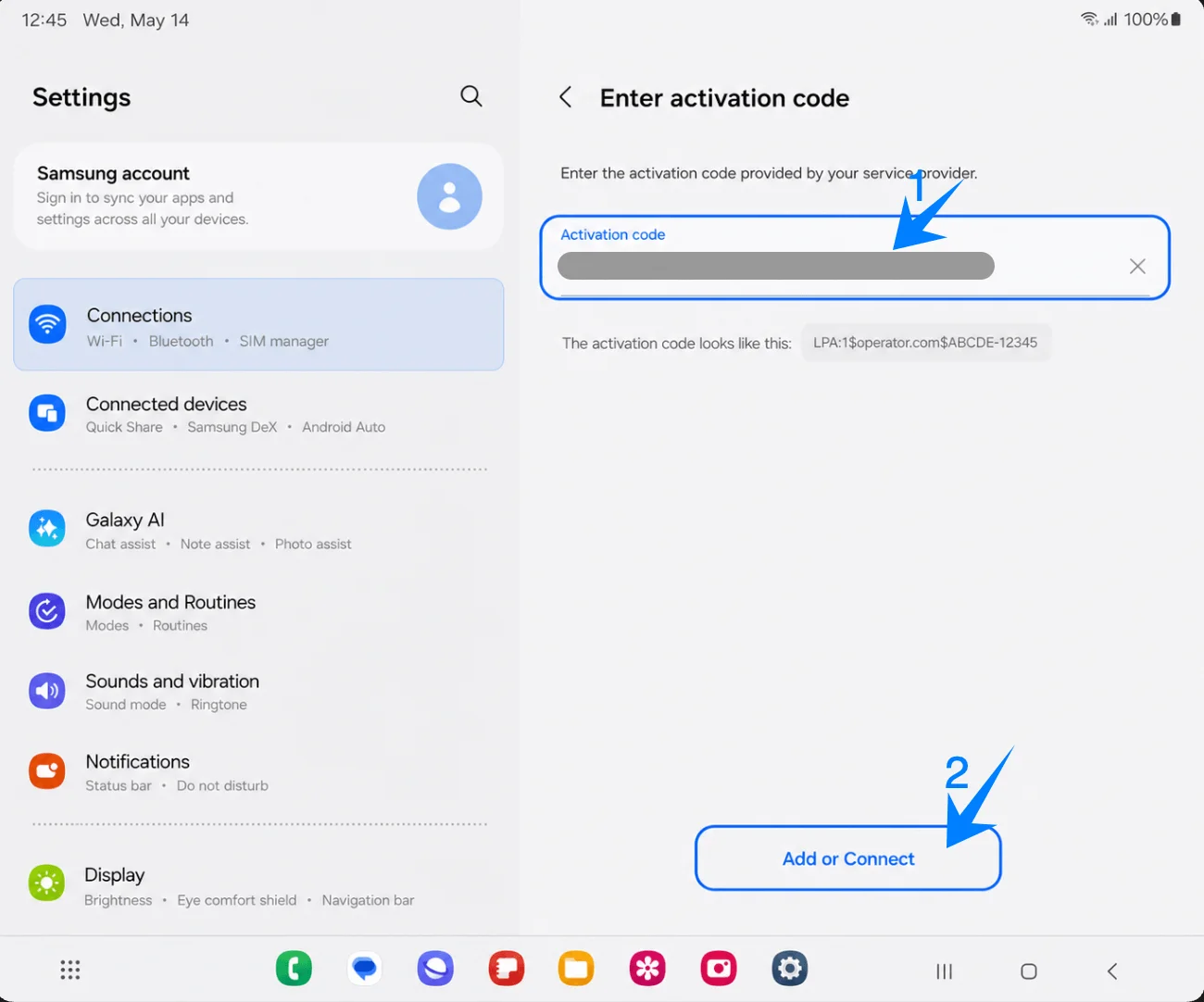
Appuyez sur « Ajouter » lorsque le téléphone affiche « Ajouter l'eSIM de voyage iRoamly ? ». Maintenez votre Galaxy Z Fold4 connecté au Wi-Fi jusqu'à ce que le téléchargement du profil eSIM soit terminé.
Appuyez sur « Terminé » une fois que le téléphone confirme que l'eSIM de voyage iRoamly a bien été ajoutée. Redémarrez uniquement si le téléphone vous y invite.
Comment confirmer que la eSIM iRoamly a été installée
Ouvrez Paramètres > Connexions > Gestionnaire de carte SIM et confirmez que la eSIM de voyage iRoamly apparaît dans la section eSIM avec son interrupteur activé. Cela confirme que le profil est bien installé et disponible sur votre Galaxy Z Fold4.
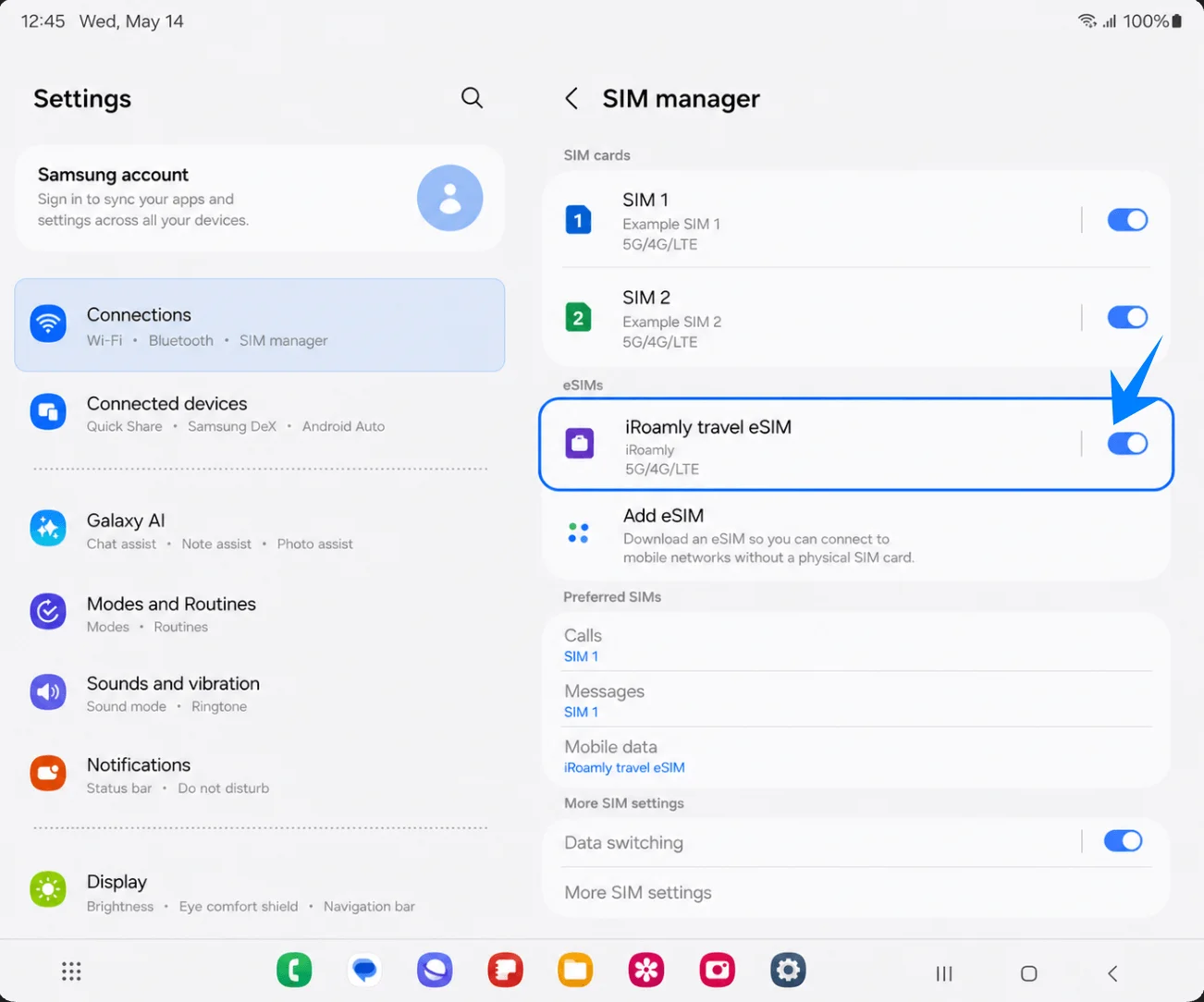
Configurer l'eSIM iRoamly pour les données de voyage
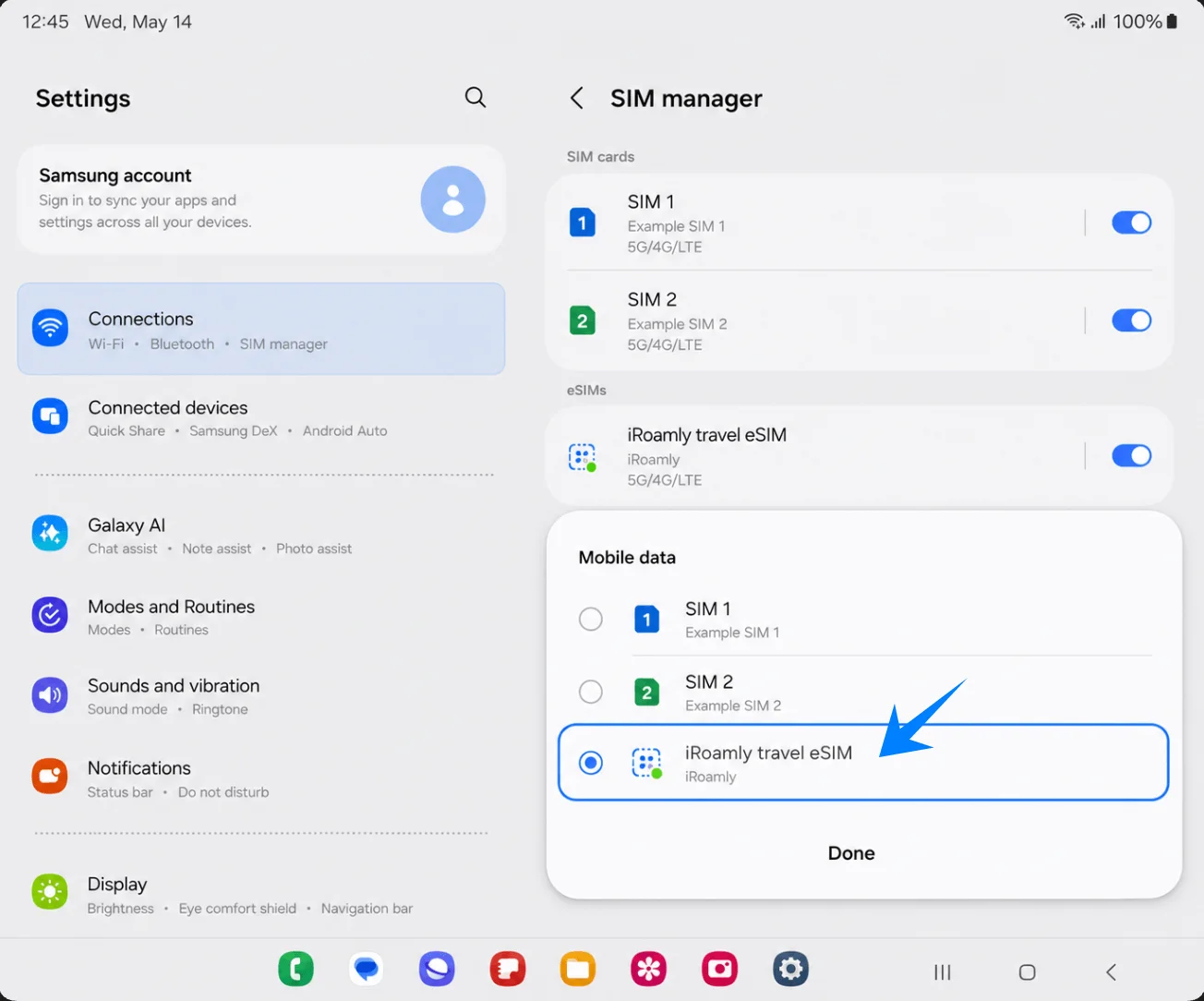
Dans Paramètres > Connexions > Gestionnaire de carte SIM, appuyez sur Données mobiles, choisissez l'eSIM de voyage iRoamly, puis appuyez sur Terminé. Conservez les appels et les messages sur votre carte SIM principale, sauf si votre forfait iRoamly inclut spécifiquement ces services.
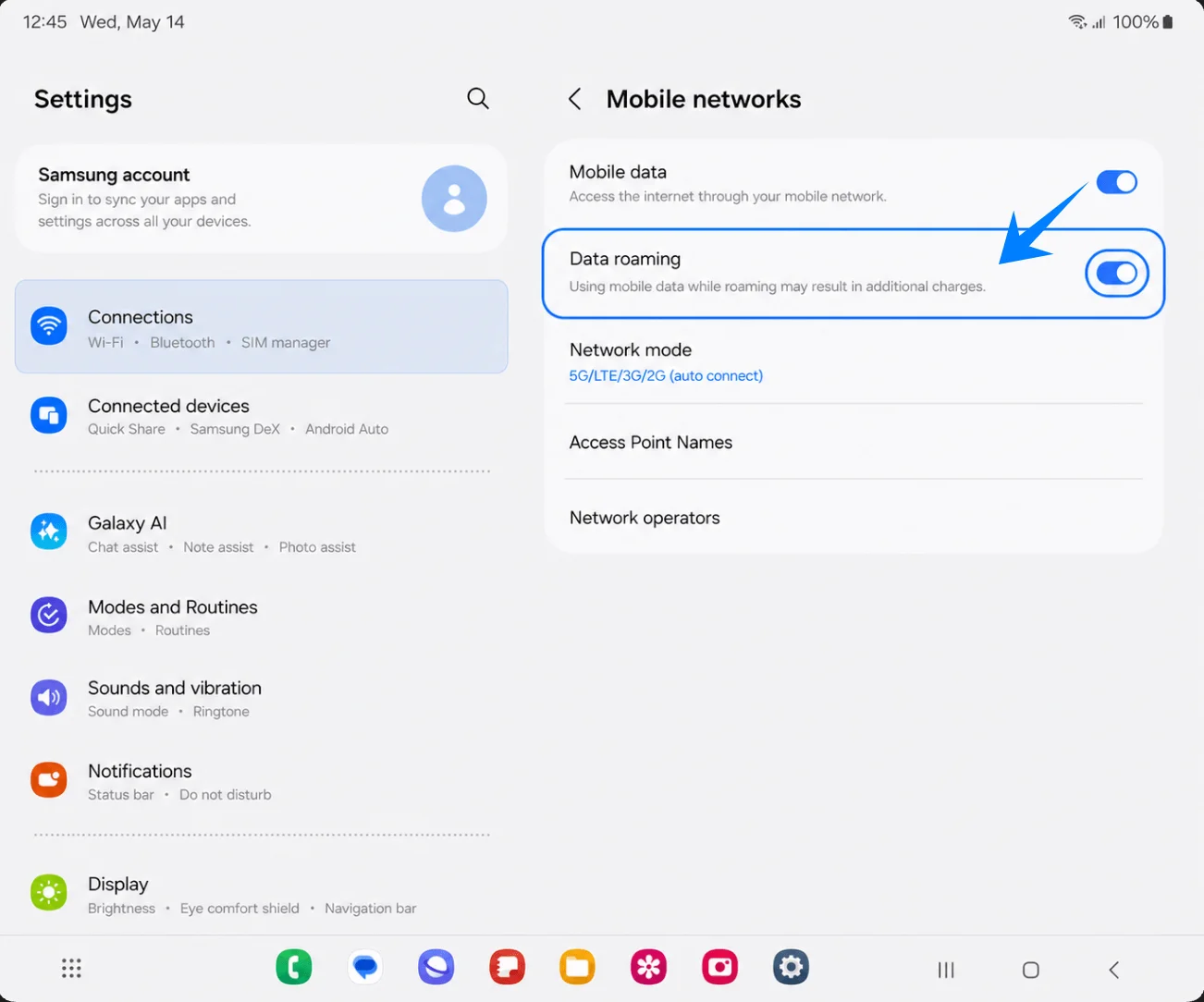
Allez dans Paramètres > Connexions > Réseaux mobiles, laissez les Données mobiles activées, et activez l'Itinérance des données si votre forfait iRoamly ou les instructions relatives à votre destination l'exigent.
Retournez dans Paramètres > Connexions > Gestionnaire de carte SIM et laissez les options Commutation de données et Appel de secours désactivées, sauf si vous souhaitez intentionnellement qu'une autre carte SIM prenne le relais pour vos données. Garder ces options désactivées permet d'éviter toute consommation de données imprévue sur votre carte SIM principale lors de vos déplacements.
Dépannage
Impossible d'ajouter une eSIM : mettez à jour l'interface One UI, assurez-vous que le téléphone est débloqué, vérifiez que le Galaxy Z Fold4 affiche un EID et confirmez que votre modèle régional ainsi que le micrologiciel de l'opérateur prennent en charge l'eSIM.
Le code QR ne se scanne pas : nettoyez l'objectif de l'appareil photo, augmentez la luminosité de l'écran affichant le code QR, veillez à ce que le code soit entièrement visible dans le cadre ou utilisez l'option Saisir le code d'activation.
Code QR déjà utilisé : vérifiez si l'eSIM iRoamly est déjà installée dans le gestionnaire de carte SIM. Ne supprimez pas le profil pour réessayer à plusieurs reprises ; contactez le support iRoamly si le profil a été supprimé ou si l'installation a échoué.
Le code manuel ne fonctionne pas : copiez-collez l'intégralité de la chaîne de caractères du code d'activation Samsung dans le champ unique « Code d'activation ». Ne séparez pas l'adresse SM-DP+ du code d'activation, sauf si iRoamly vous fournit explicitement un format adapté à Samsung.
Installation réussie mais aucune donnée : sélectionnez l'eSIM de voyage iRoamly pour les données mobiles, activez l'itinérance des données si nécessaire, redémarrez votre téléphone et vérifiez que votre forfait couvre bien le pays ou la région où vous vous trouvez.
L'activation reste en attente : l'installation et l'activation sur le réseau ne surviennent pas toujours au même moment. Il est possible que l'eSIM ne finalise son activation qu'une fois connectée à un réseau de destination pris en charge.
Frais inattendus sur la carte SIM principale : maintenez les données mobiles attribuées à iRoamly, laissez la permutation des données désactivée et envisagez de couper les données de votre carte SIM principale lors de vos déplacements à l'étranger.
Les appels ou SMS ne fonctionnent pas : vérifiez les détails de votre forfait iRoamly. De nombreux forfaits eSIM de voyage sont limités aux données mobiles et n'incluent ni numéro de téléphone standard, ni appels vocaux, ni SMS.
Des limitations liées à la région ou à l'opérateur apparaissent : le fonctionnement de l'eSIM sur Samsung peut varier en fonction du pays, du micrologiciel de l'opérateur et de la variante du modèle, même si le nom du téléphone est identique.
Conclusion
Vous savez désormais comment installer et activer votre eSIM iRoamly sur votre Galaxy Z Fold4, que ce soit via un code QR ou une configuration manuelle. Contrairement aux cartes SIM physiques, l'eSIM offre une expérience plus fluide en vous permettant de télécharger et de gérer vos forfaits mobiles de manière numérique, sans avoir à manipuler de cartes ou d'outils supplémentaires.
Vous pouvez également continuer à utiliser votre numéro habituel tout en profitant de l'eSIM iRoamly pour vos données mobiles, ce qui rend la connexion bien plus pratique lors de vos voyages à l'étranger. Une fois vos paramètres correctement configurés, vous pourrez utiliser vos données mobiles en toute simplicité et éviter les contraintes liées au changement de carte SIM pendant vos déplacements.