
Si c'est la première fois que vous utilisez une eSIM sur le Galaxy Z Fold7, le processus de configuration est généralement bien plus simple que ce à quoi beaucoup de gens s'attendent. Au lieu d'attendre la livraison d'une carte SIM physique ou de modifier votre configuration SIM actuelle, vous pouvez installer votre eSIM de voyage numériquement via le menu des paramètres Samsung en quelques étapes seulement.
Cela vous offre un moyen plus rapide et plus pratique de préparer vos données mobiles avant votre voyage, tout en vous évitant les désagréments liés à la gestion de cartes SIM physiques.
De nombreux voyageurs préfèrent installer leur eSIM avant leur départ afin de pouvoir se connecter aux réseaux locaux plus rapidement une fois arrivés.
Dans ce guide, vous apprendrez comment installer et activer votre eSIM iRoamly sur le Galaxy Z Fold7, y compris l'installation par code QR, l'activation manuelle, la configuration des données mobiles, ainsi que les étapes de dépannage pour vous aider à mener à bien le processus sans encombre.
Préparations avant la configuration de l'eSIM iRoamly
Connectez le Galaxy Z Fold7 à un réseau Wi-Fi stable avant de télécharger l'eSIM.
Assurez-vous que le téléphone est désimlocké, compatible eSIM et qu'il ne fait l'objet d'aucune restriction logicielle liée à une région ou à un opérateur.
Gardez votre code QR iRoamly et vos informations d'activation manuelle à portée de main. Vous pouvez les trouver dans votre compte iRoamly, sur la page de votre commande, dans l'e-mail de confirmation d'achat ou dans les instructions de configuration.
Ne supprimez pas l'eSIM iRoamly après son installation, sauf indication contraire du support iRoamly. De nombreux profils eSIM ne peuvent pas être téléchargés à nouveau une fois supprimés.
Installez l'eSIM 1 à 2 jours avant votre départ lorsque vous disposez d'une connexion Wi-Fi fiable, mais vérifiez les détails de votre forfait avant d'activer les données mobiles. La période de validité de l'eSIM iRoamly débute dès son activation, et le déclenchement de celle-ci peut varier selon le forfait choisi.
Les forfaits eSIM iRoamly pour le voyage peuvent être réservés aux données. La disponibilité des appels vocaux et des SMS varie selon le forfait ; vérifiez donc bien les détails de votre offre avant d'en dépendre.
Étapes de configuration communes aux deux méthodes
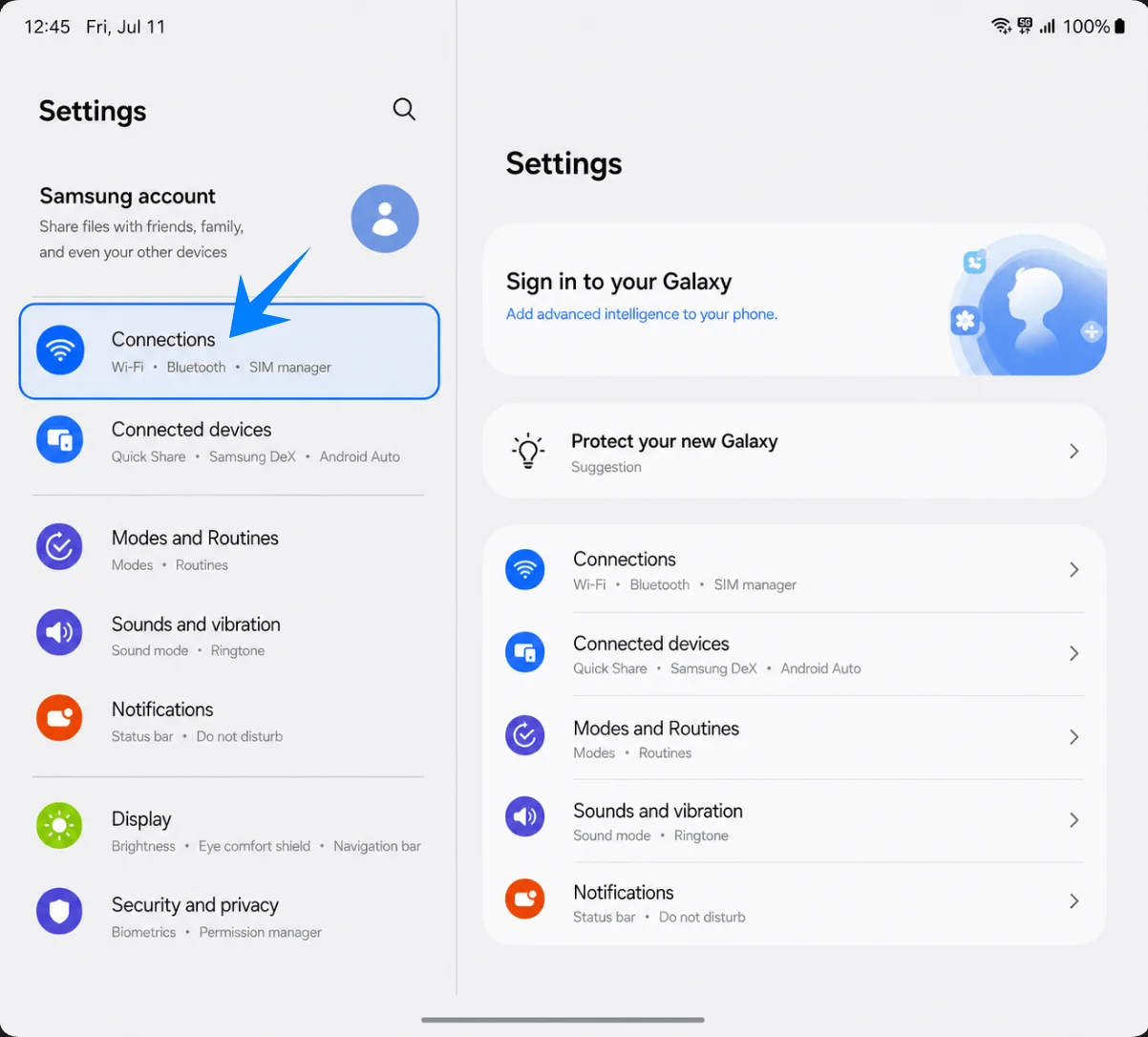
Ouvrez les Paramètres, puis appuyez sur Connexions dans le volet de gauche. Le volet de droite devrait afficher les paramètres de connexion pour le Wi-Fi, le Bluetooth, les cartes SIM et les réseaux mobiles.
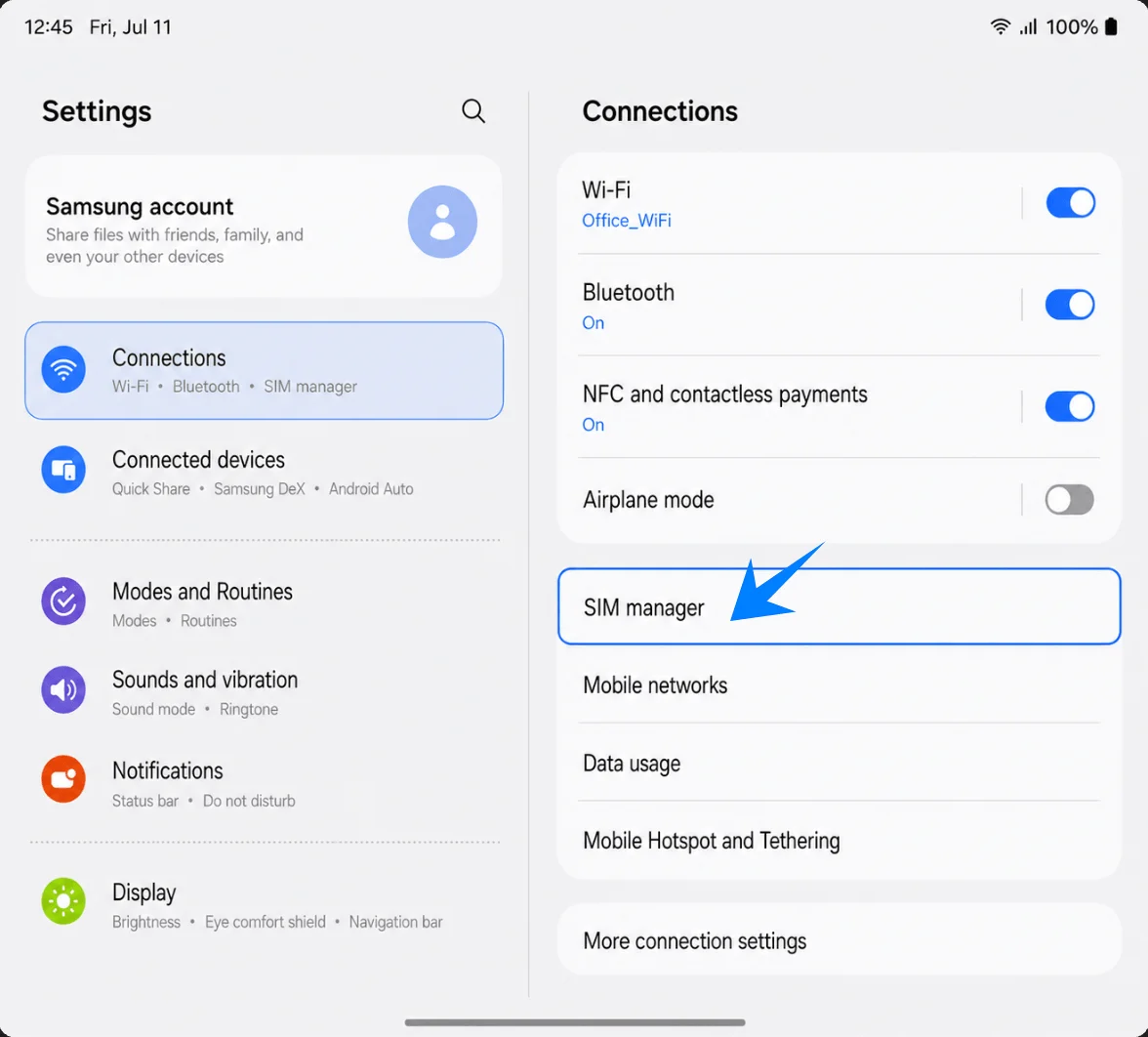
Appuyez sur Gestionnaire de carte SIM dans le volet Connexions. Samsung devrait ouvrir la page permettant de gérer les cartes SIM physiques, les eSIM et les préférences de carte SIM.
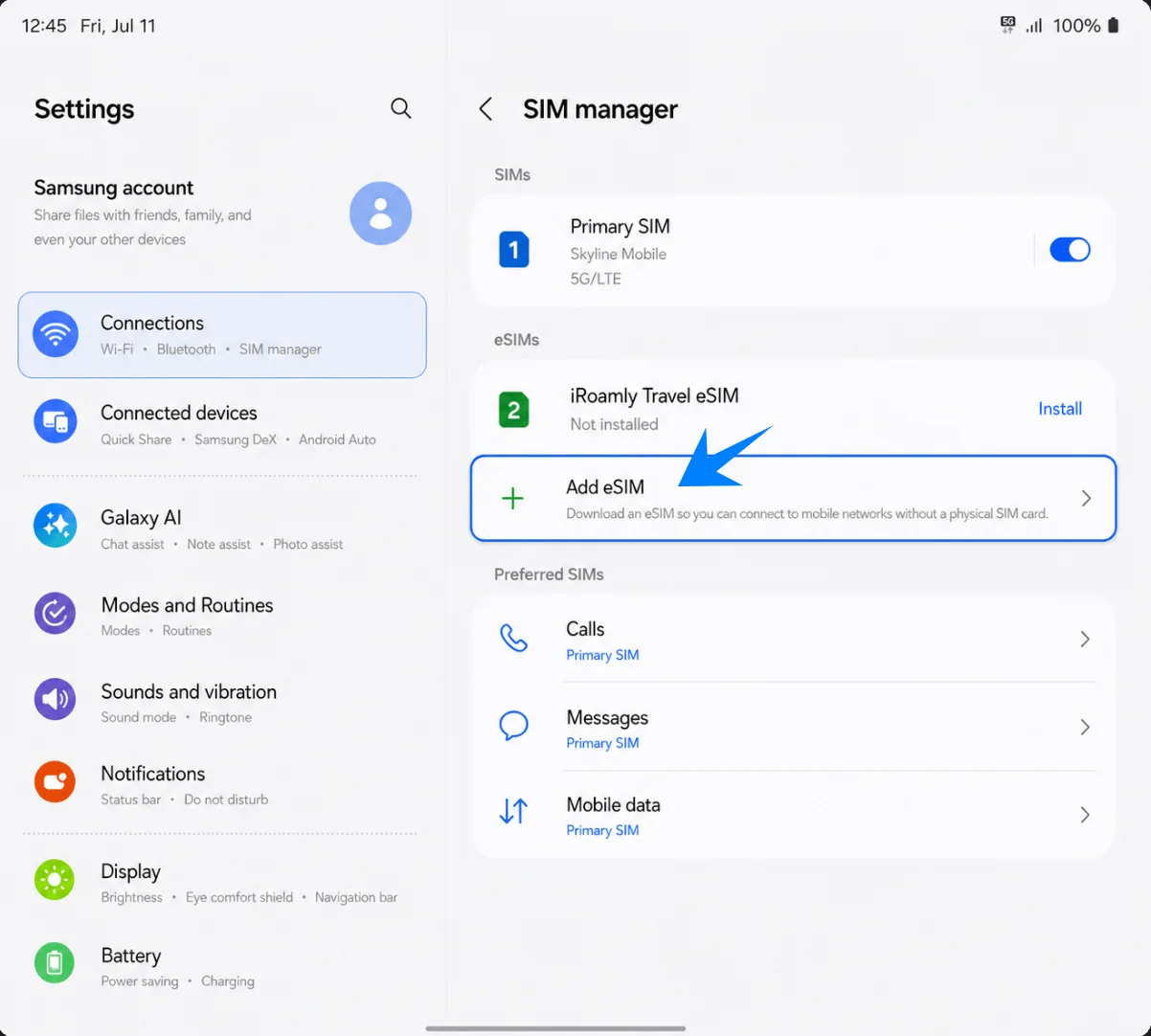
Appuyez sur Ajouter une eSIM sous la section eSIM. Le Galaxy Z Fold7 devrait alors afficher les options de configuration de l'eSIM.
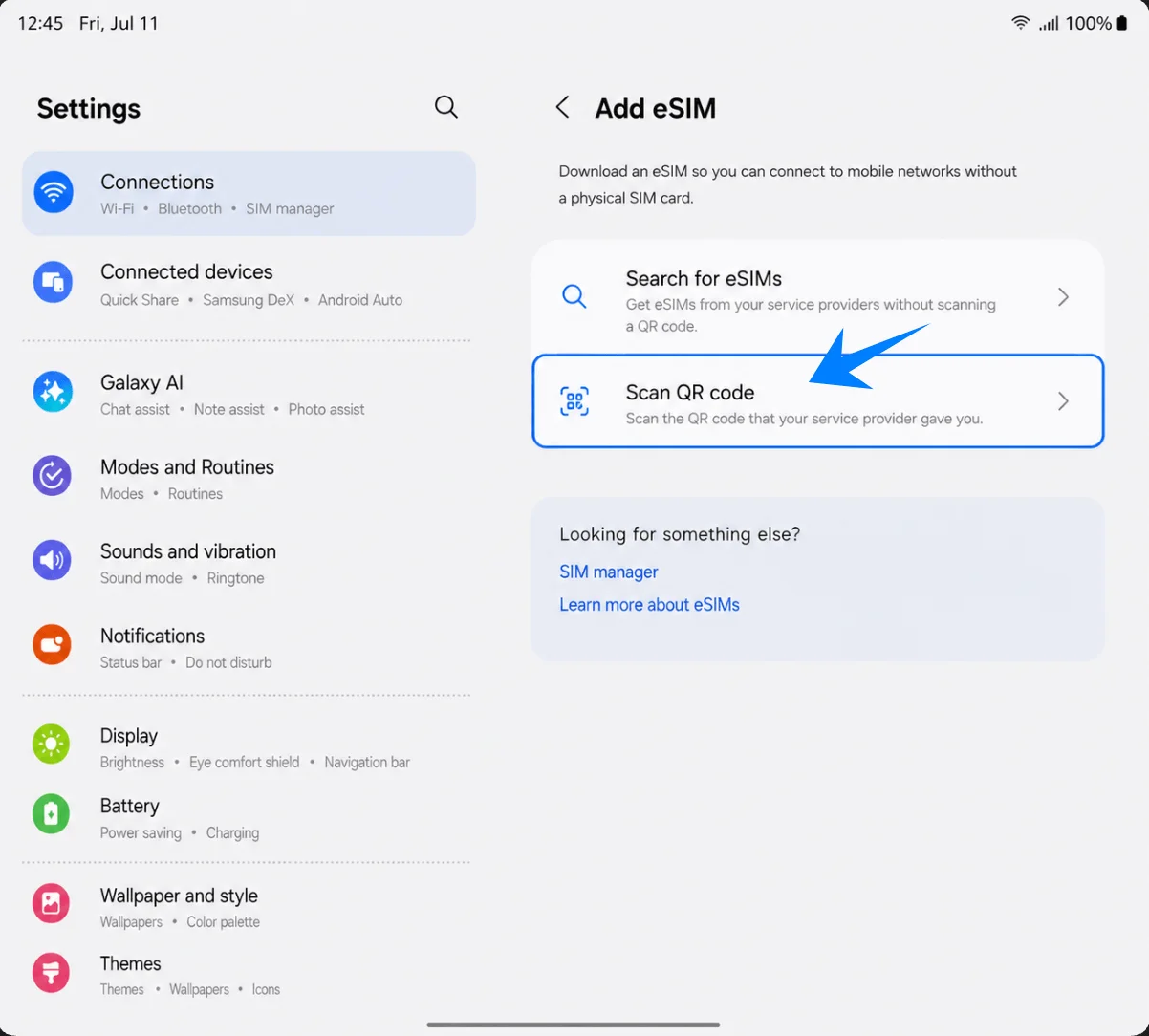
Méthode 1 : Installer l'eSIM iRoamly en scannant un code QR
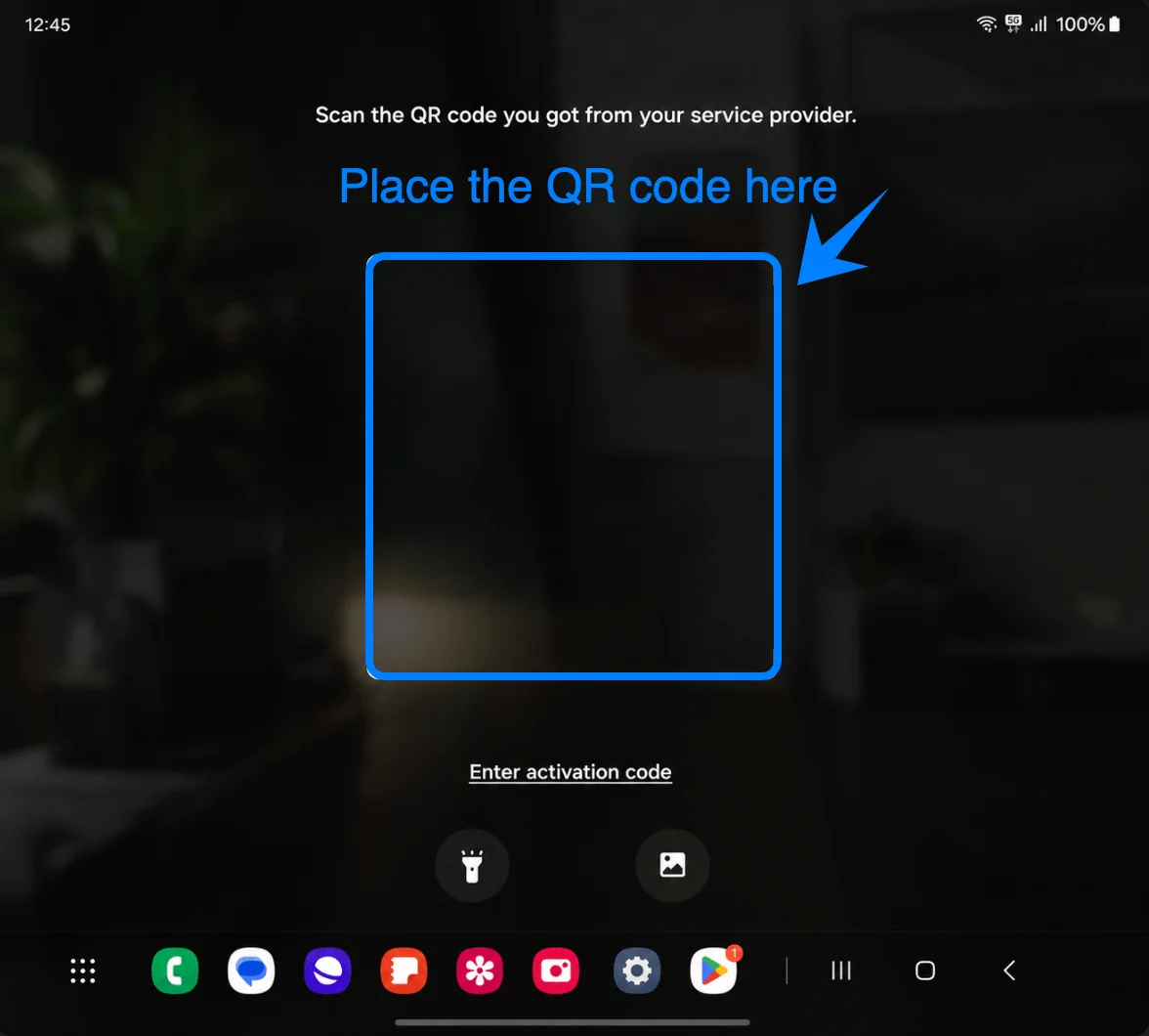
Appuyez sur « Scanner le code QR » sur l'écran Ajouter une eSIM. Cela ouvre le scanner de code QR de Samsung pour télécharger un profil eSIM.
Placez le code QR iRoamly à l'intérieur du cadre du scanner. Maintenez le code entièrement visible jusqu'à ce que le Galaxy Z Fold7 le reconnaisse.
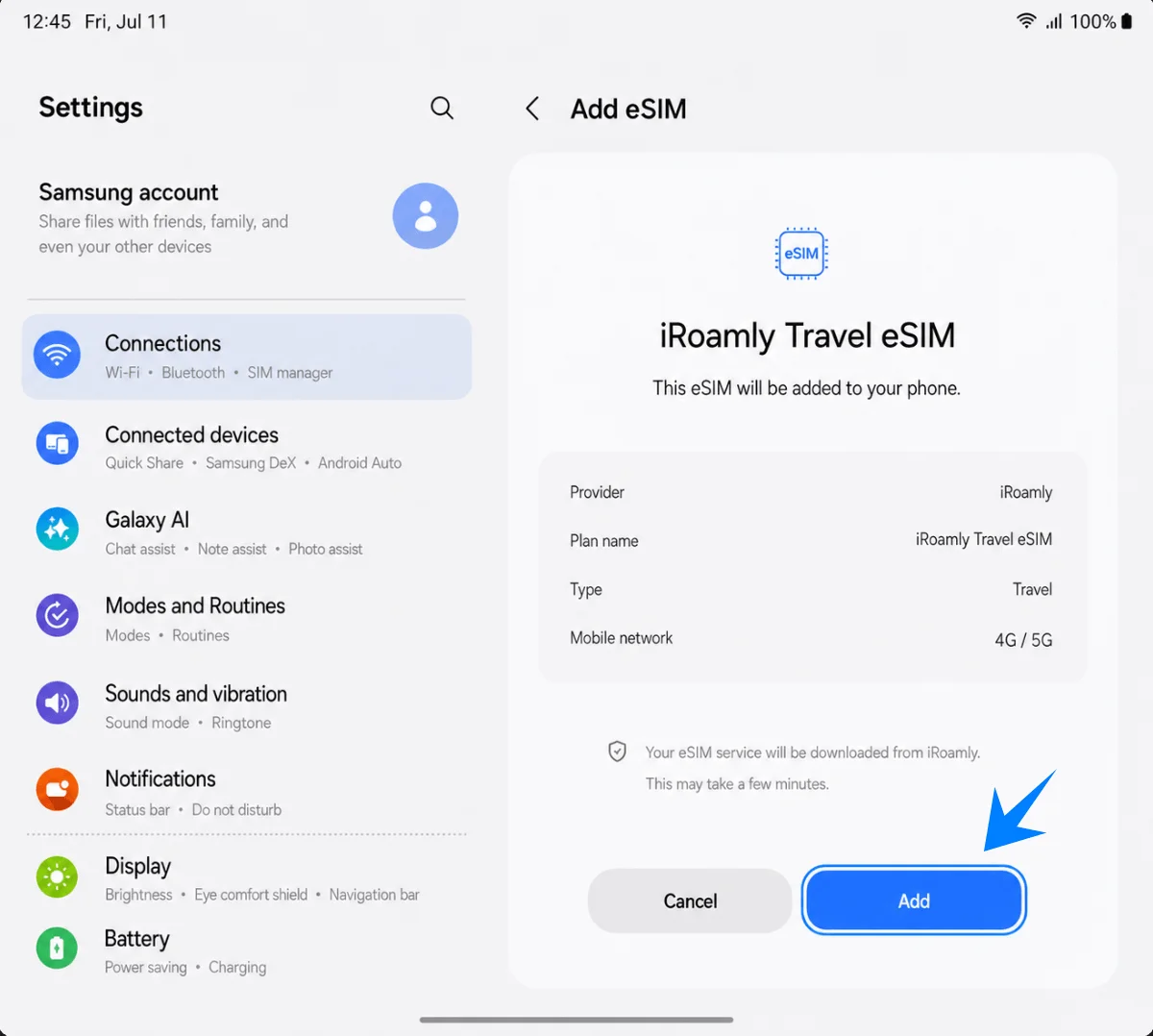
Vérifiez l'eSIM de voyage iRoamly détectée, puis appuyez sur « Ajouter ». Restez connecté au Wi-Fi pendant le téléchargement du profil eSIM.
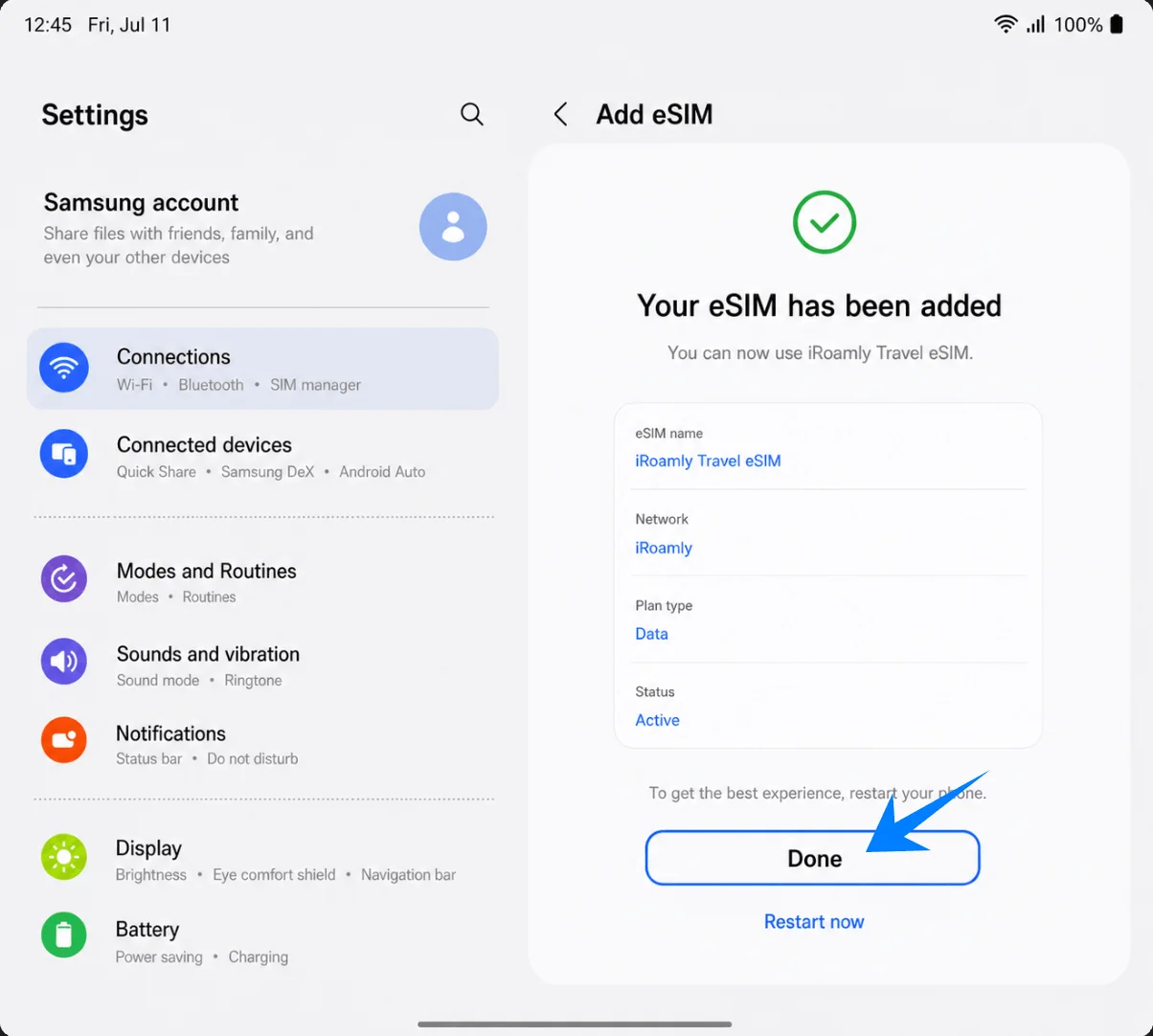
Appuyez sur « Terminé » une fois que Samsung confirme que l'eSIM a été ajoutée. Si votre téléphone demande à être redémarré, effectuez le redémarrage avant de tester votre ligne de voyage.
Méthode 2 : Installer l'eSIM iroamly par saisie manuelle
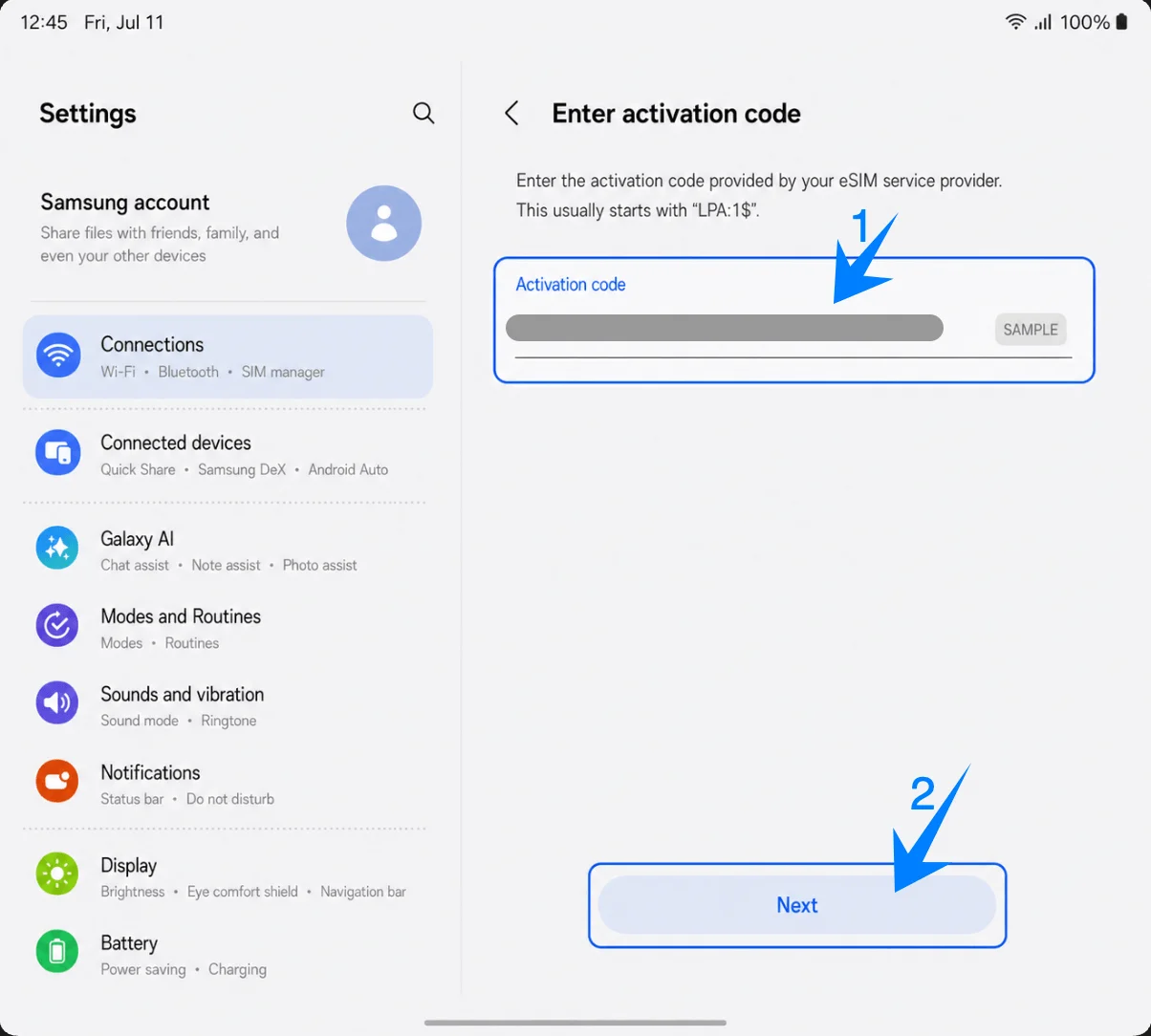
La procédure manuelle de Samsung pour cette opération utilise un seul champ de code d'activation. Si iroamly vous fournit une chaîne de code d'activation complète, collez-la telle quelle. Si iroamly fournit séparément une adresse SM-DP+ et un code d'activation, saisissez-les sous la forme d'une chaîne unique au format LPA:1$SM-DP-ADDRESS$ACTIVATION-CODE. N'incluez un code de confirmation que si vos instructions iroamly en mentionnent un explicitement.
Depuis le même écran « Ajouter une eSIM », appuyez sur « Scanner le code QR ». La saisie manuelle est accessible depuis la page du scanner dans ce flux de configuration Samsung.
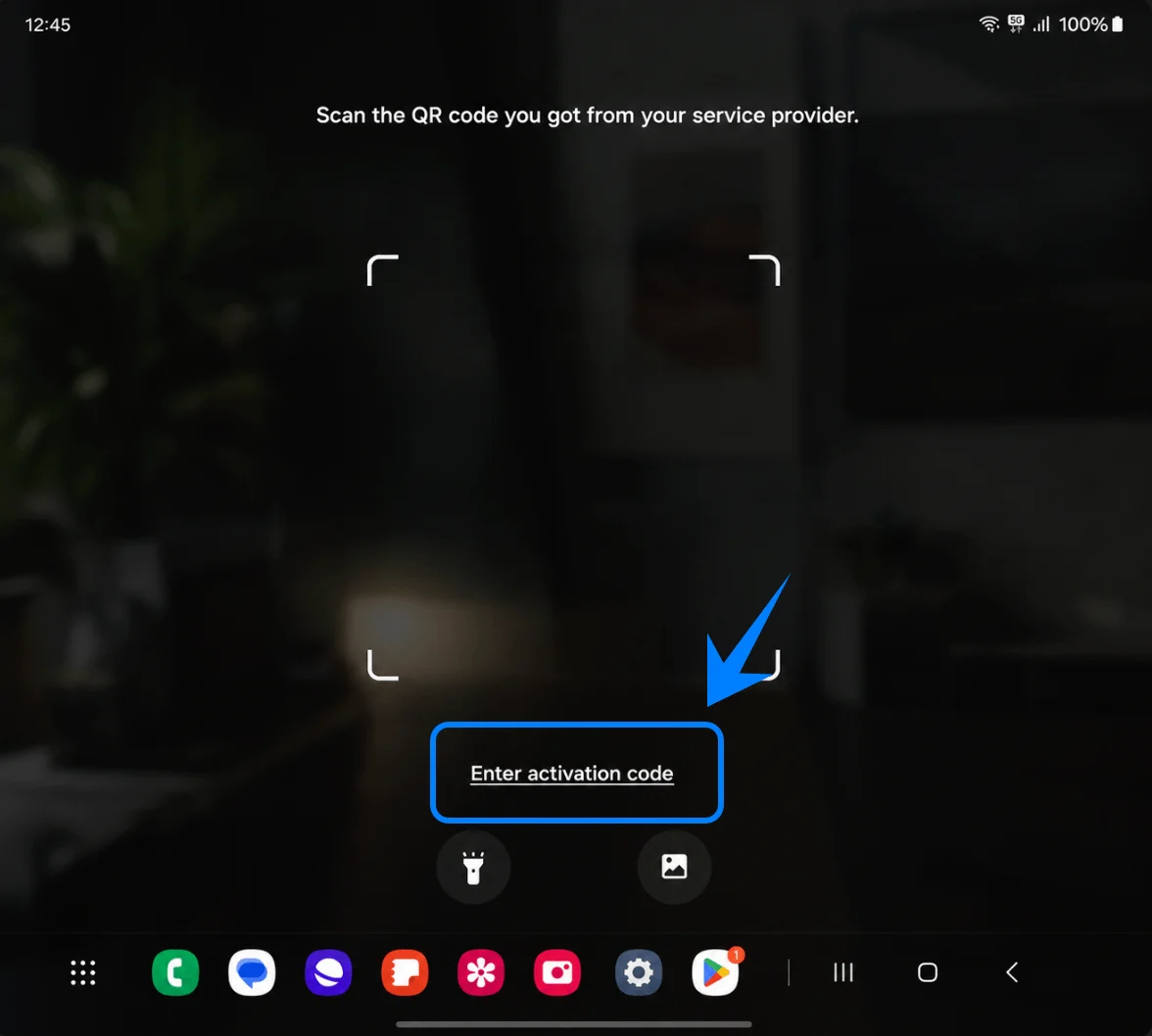
Appuyez sur « Saisir le code d'activation » sur l'écran « Scanner le code QR ». Le Galaxy Z Fold7 devrait alors ouvrir la page de saisie manuelle du code d'activation.
Tapez ou collez la chaîne d'activation iroamly dans le champ « Code d'activation », puis appuyez sur « Suivant ». Maintenez la connexion Wi-Fi active pendant que Samsung vérifie le code.
Vérifiez l'eSIM de voyage iroamly détectée, puis appuyez sur « Ajouter ». Le téléphone devrait commencer le téléchargement du profil eSIM.
Appuyez sur « Terminé » lorsque la confirmation d'ajout de l'eSIM apparaît. Si Samsung recommande un redémarrage, effectuez-le avant de modifier vos paramètres de données mobiles.
Comment confirmer que l'eSIM iRoamly a été installée
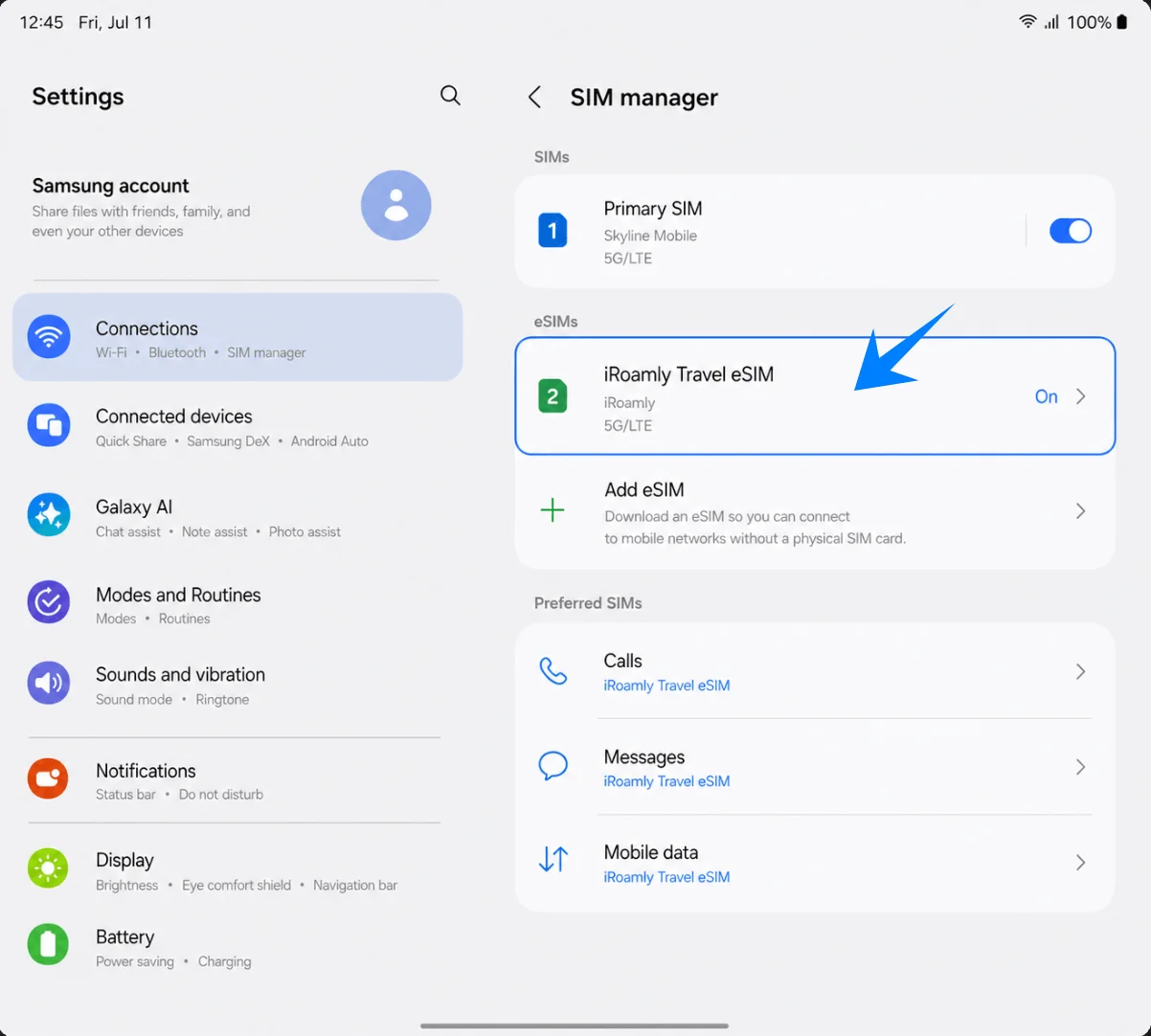
Ouvrez Paramètres > Connexions > Gestionnaire de carte SIM, puis confirmez que l'eSIM de voyage iRoamly apparaît sous eSIMs et est activée.
Configurer l'eSIM iRoamly pour les données de voyage
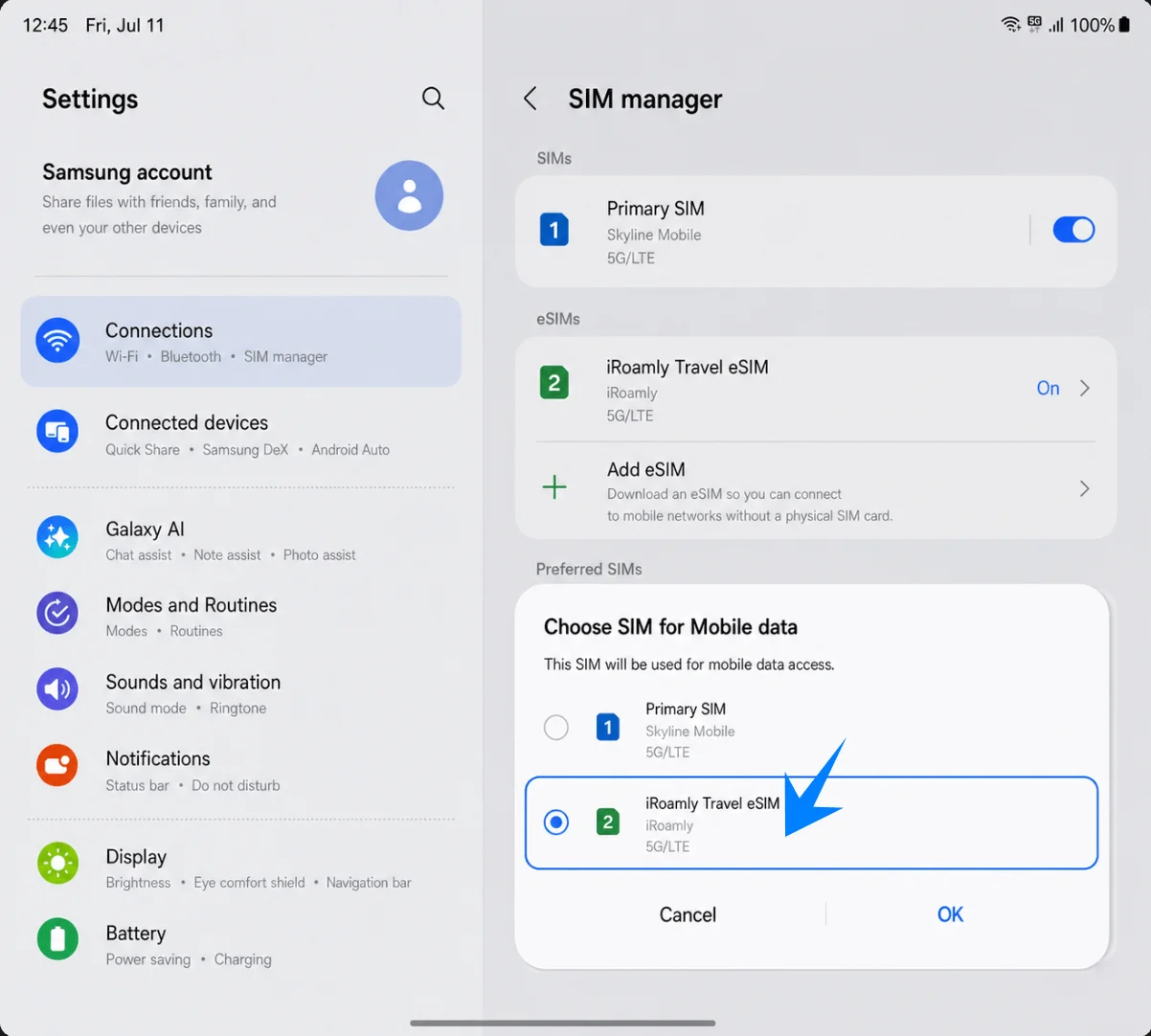
Dans le gestionnaire de carte SIM, appuyez sur Données mobiles, puis sélectionnez eSIM de voyage iRoamly. Laissez les Appels et Messages sur votre carte SIM principale, sauf si votre forfait iRoamly inclut spécifiquement des services voix ou SMS.
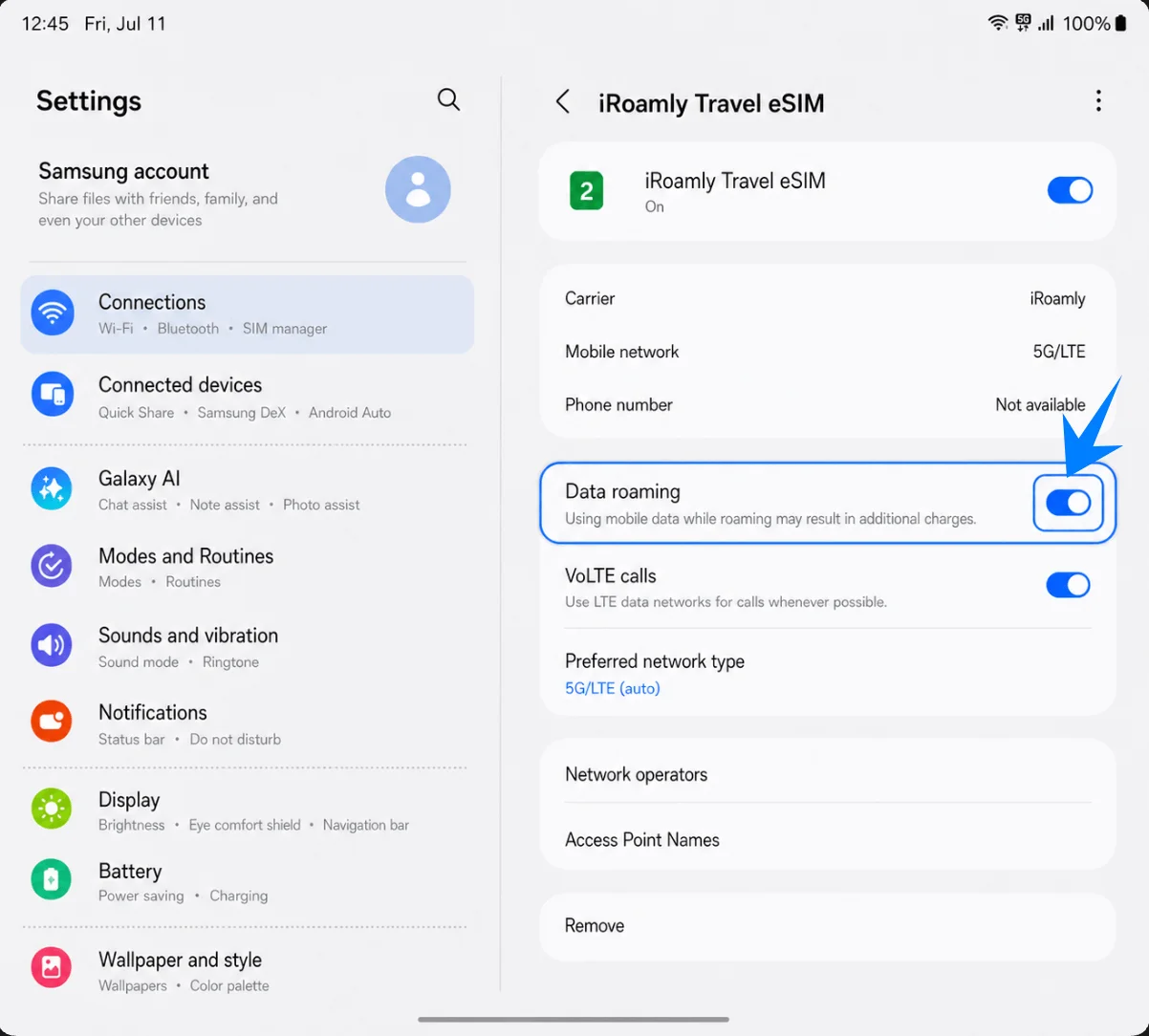
Ouvrez les paramètres de la ligne eSIM de voyage iRoamly, puis activez l'itinérance des données si votre forfait de destination l'exige. Les eSIM de voyage se connectant souvent via des réseaux partenaires, l'itinérance peut être nécessaire pour accéder aux données.
Retournez dans le gestionnaire de carte SIM et vérifiez que l'option Données mobiles est toujours réglée sur eSIM de voyage iRoamly. Désactivez les fonctionnalités de basculement automatique ou de données de secours si vous souhaitez éviter toute consommation accidentelle de données via votre carte SIM principale.
Dépannage
Impossible d'ajouter une eSIM : Mettez à jour One UI, confirmez que le téléphone est déverrouillé, vérifiez la présence d'un EID dans les paramètres de l'appareil et assurez-vous que votre variante régionale du Galaxy Z Fold7 ainsi que le micrologiciel de l'opérateur autorisent la configuration d'une eSIM.
Code QR déjà utilisé ou impossible à scanner : Utilisez plutôt l'option « Saisir le code d'activation ». Assurez-vous que le code QR n'est pas expiré, tronqué, peu lumineux, déjà installé ou affiché sur le téléphone que vous utilisez pour effectuer la numérisation.
Échec de l'activation manuelle : Vérifiez à nouveau la chaîne d'activation complète. Pour ce processus Samsung, utilisez le champ unique « Code d'activation » et non les champs séparés visibles pour l'adresse SM-DP+ et le code d'activation.
Installation effectuée mais aucune donnée : Sélectionnez l'eSIM de voyage iRoamly pour les données mobiles, activez l'itinérance des données si nécessaire, redémarrez le téléphone et confirmez que le forfait iRoamly couvre bien votre destination actuelle.
Activation en attente : Restez connecté au Wi-Fi et attendez que le téléphone se connecte à un réseau de destination pris en charge. Certains forfaits de voyage ne s'activent qu'une fois connectés à un réseau local compatible.
Risque lié à la réinstallation : Ne supprimez pas l'eSIM pour tenter de résoudre un problème. Désactivez plutôt la ligne, car de nombreuses eSIM ne peuvent pas être réinstallées une fois supprimées.
Appels ou SMS indisponibles : Vérifiez les détails de votre forfait iRoamly. De nombreux forfaits eSIM de voyage sont limités aux données mobiles ; les services d'appels et de SMS ne sont pas toujours inclus.
Concernant la période de validité : La validité du forfait iRoamly commence dès l'activation. Vérifiez le forfait sélectionné ou les détails de votre commande pour connaître le déclencheur d'activation précis avant de procéder à une installation précoce.
Conclusion
Maintenant que vous savez comment installer et activer votre eSIM iroamly sur le Galaxy Z Fold7, vous pouvez préparer votre connectivité avant de partir de chez vous en quelques étapes simples. De la connexion au Wi-Fi et l'ajout de l'eSIM à la configuration des données mobiles et des paramètres d'itinérance, l'ensemble du processus peut être effectué directement depuis votre appareil sans avoir besoin d'une carte SIM physique.
En configurant tout à l'avance et en vérifiant les paramètres corrects avant le départ, vous pouvez réduire les délais de connexion à votre arrivée et profiter d'une expérience de données mobiles plus fluide tout au long de vos voyages.