
जब आपको तुरंत कनेक्ट होने की आवश्यकता होती है, तो ऐसा समाधान होना जिसमें भौतिक सेटअप की जरूरत न हो, बहुत उपयोगी हो सकता है।
eSIM बिल्कुल यही सुविधा देता है—बिना कार्ड डाले सेलुलर प्लान सक्रिय करने का एक डिजिटल तरीका।
iPhone 13 Pro पर, यह प्रक्रिया पूरी तरह से सिस्टम सेटिंग्स के माध्यम से पूरी की जाती है, जो इसे सरल और कुशल बनाती है।
यदि आपके पास पहले से ही आपका iRoamly eSIM विवरण मौजूद है, तो यह गाइड आपको इंस्टॉलेशन और सक्रियण की प्रक्रिया को आसानी से पूरा करने के लिए हर चरण में मार्गदर्शन करेगी।
iRoamly eSIM सेटअप करने से पहले की तैयारियां
शुरू करने से पहले, सुनिश्चित करें कि आपके पास निम्नलिखित चीजें मौजूद हैं:
एक स्थिर इंटरनेट कनेक्शन (वाई-फाई या सेलुलर)
एक वैध eSIM QR कोड या मैनुअल एक्टिवेशन विवरण (SM-DP+ पता और एक्टिवेशन कोड) जो आपके कैरियर द्वारा प्रदान किया गया हो
आपका iPhone 13 Pro जो चालू और अनलॉक हो
आपका डिवाइस नवीनतम iOS संस्करण पर अपडेट हो (बेहतर अनुकूलता के लिए अनुशंसित)
विधि 1: QR कोड के ज़रिए eSIM इंस्टॉल करें
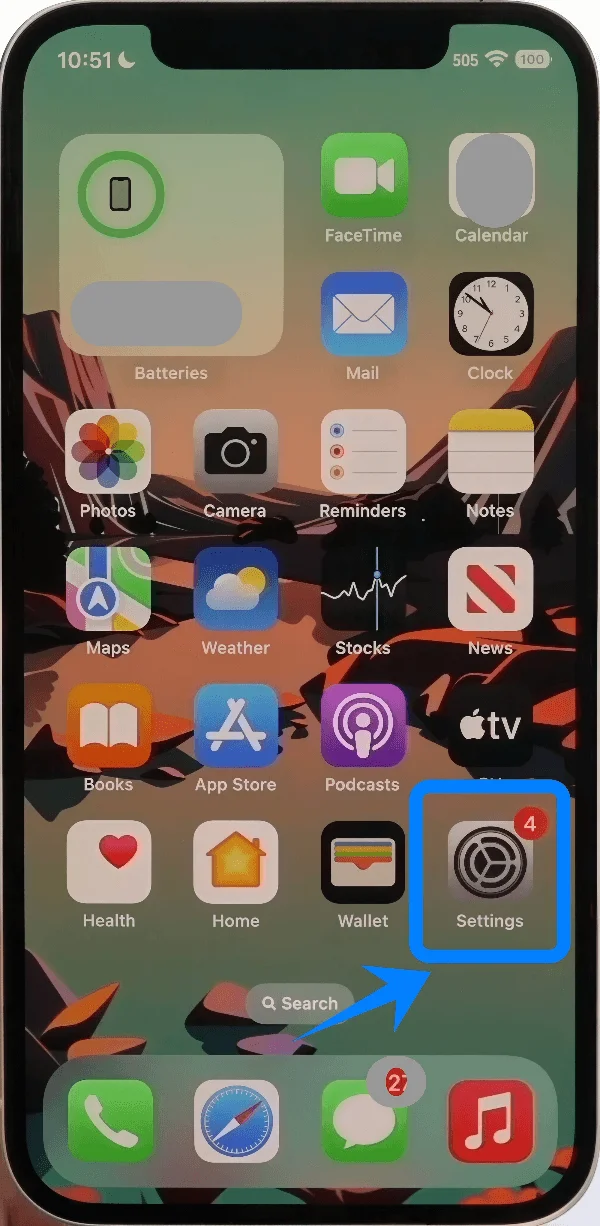
चरण 1: सेलुलर सेटिंग्स खोलें
Settings पर टैप करें
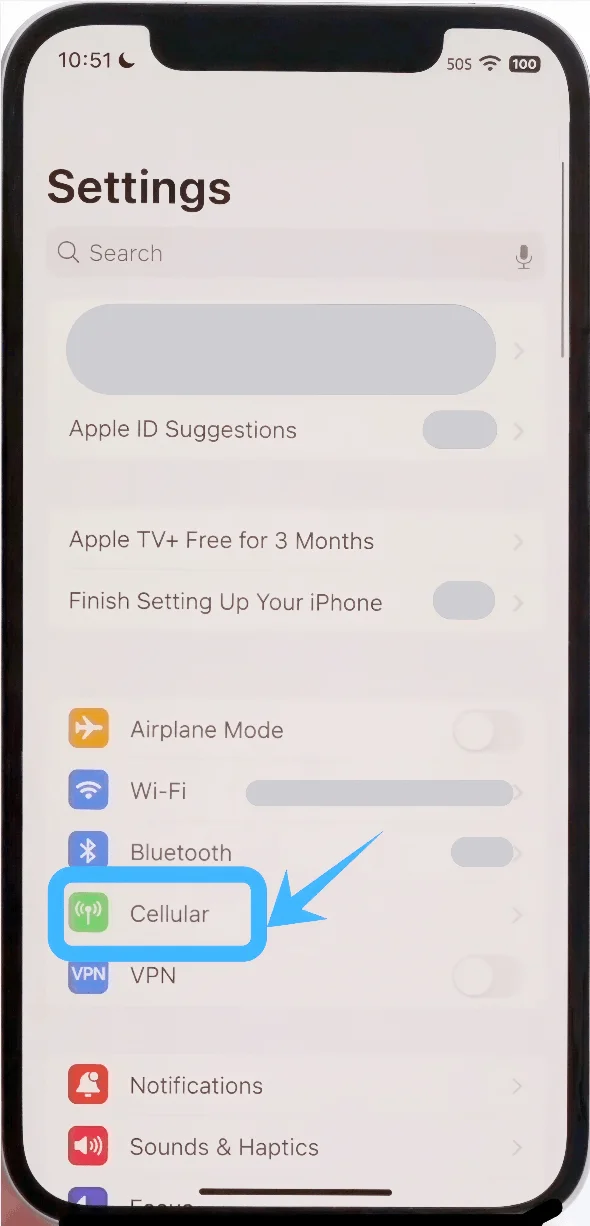
नीचे स्क्रॉल करें और Cellular पर टैप करें (कुछ डिवाइस पर, यह “Mobile Service” या “Mobile Data” के तौर पर दिख सकता है)
चरण 2: eSIM प्लान जोड़ें
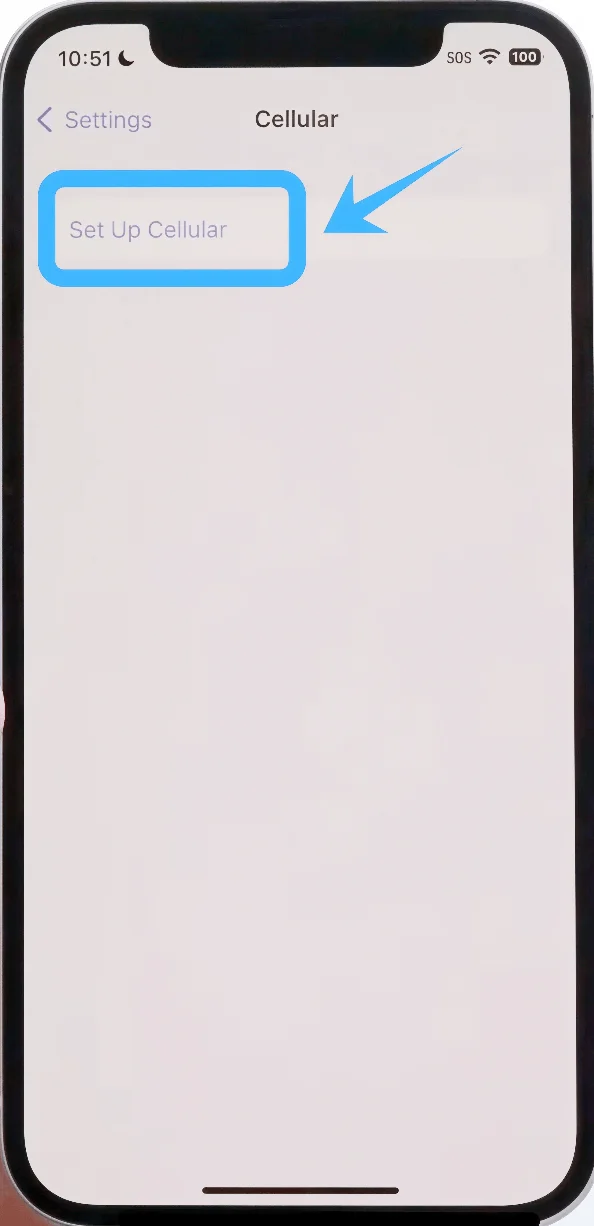
अगर कोई सेलुलर प्लान इंस्टॉल नहीं है तो Set Up Cellular पर टैप करें, या नई लाइन जोड़ने के लिए Add Cellular Plan पर टैप करें
चरण 3: QR कोड विकल्प चुनें
Use QR Code पर टैप करें
चरण 4: QR कोड स्कैन करें
अपने iPhone को इस तरह रखें कि QR कोड कैमरा फ्रेम के अंदर आ जाए
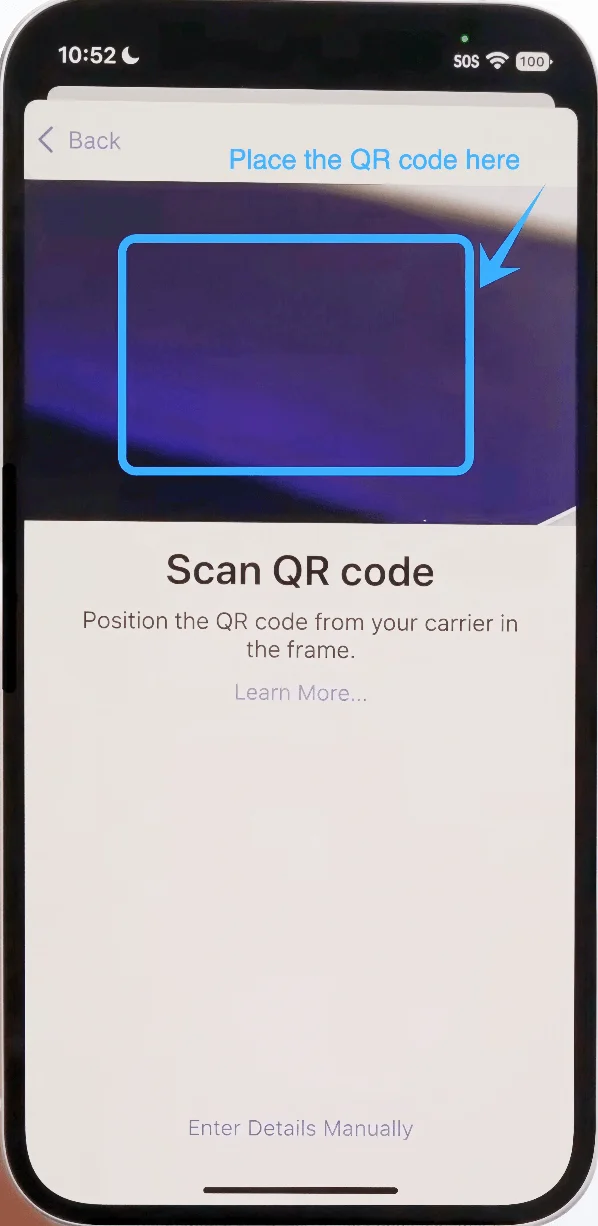
डिवाइस द्वारा कोड को ऑटोमैटिक तरीके से पहचान लेने का इंतज़ार करें
चरण 5: प्लान जोड़ने की पुष्टि करें
प्रॉम्प्ट मिलने पर, Add Cellular Plan पर टैप करें
चरण 6: eSIM लाइन को लेबल करें
एक लेबल चुनें (जैसे, Primary, Secondary, या Business)
Continue पर टैप करें
चरण 7: डिफ़ॉल्ट लाइन प्राथमिकताएं सेट करें
कॉल और मैसेज के लिए अपनी Default Line चुनें और Continue पर टैप करें
iMessage & FaceTime के लिए लाइन चुनें और Continue पर टैप करें
Cellular Data के लिए लाइन चुनें और Continue पर टैप करें
विधि 2: मैनुअल इनपुट के माध्यम से eSIM इंस्टॉल करें
स्टेप 1: सेल्युलर सेटिंग्स खोलें
Settings पर टैप करें
नीचे स्क्रॉल करें और Cellular पर टैप करें (कुछ डिवाइसों में, यह “Mobile Service” या “Mobile Data” के रूप में दिखाई दे सकता है)
स्टेप 2: eSIM प्लान जोड़ें
यदि कोई सेल्युलर प्लान इंस्टॉल नहीं है तो Set Up Cellular पर टैप करें, या नई लाइन जोड़ने के लिए Add Cellular Plan पर टैप करें
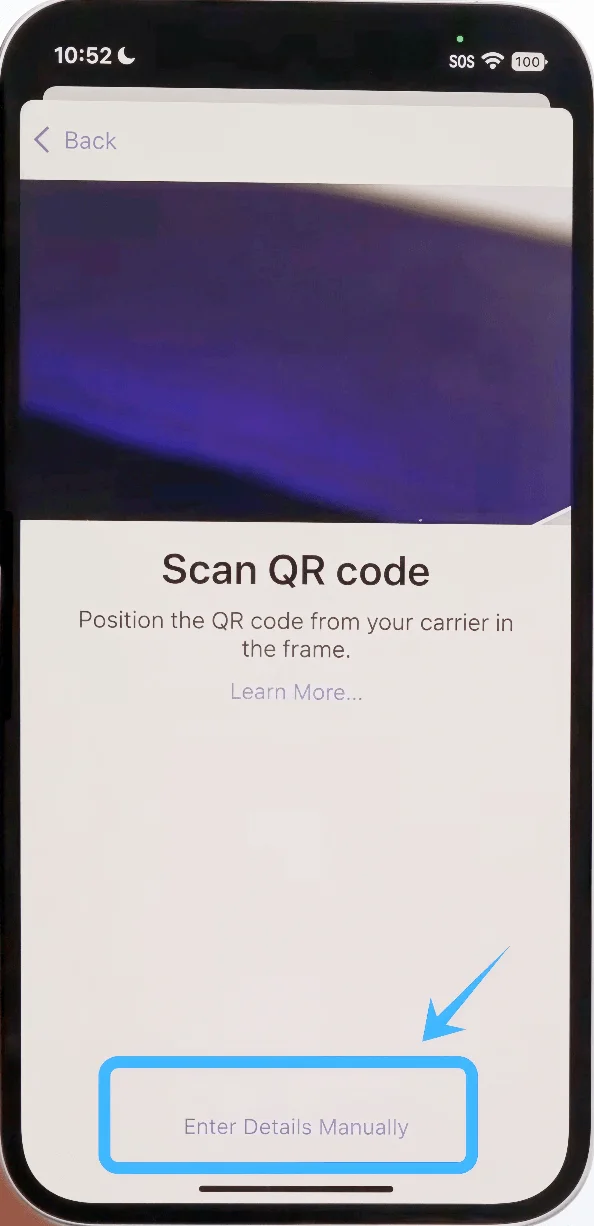
स्टेप 3: मैनुअल एंट्री विकल्प चुनें
Enter Details Manually पर टैप करें
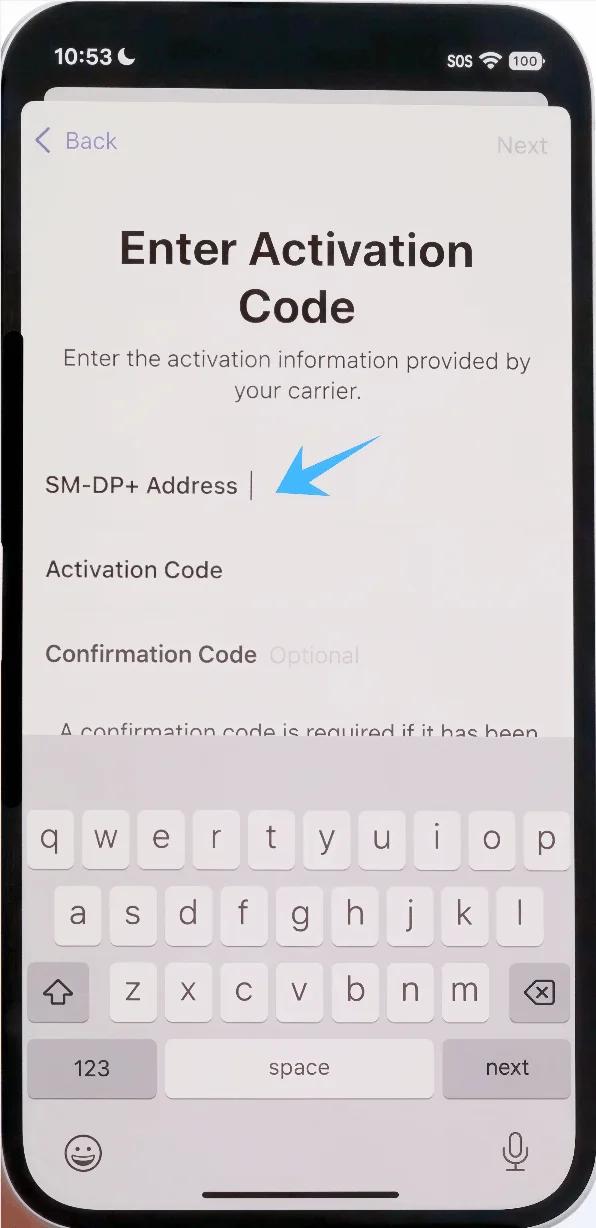
स्टेप 4: एक्टिवेशन विवरण दर्ज करें
SM-DP+ Address फ़ील्ड पर टैप करें, अपने कैरियर द्वारा दिए गए पते को बिल्कुल वैसे ही दर्ज करें
Activation Code फ़ील्ड पर टैप करें, दिए गए एक्टिवेशन कोड को बिल्कुल वैसे ही दर्ज करें
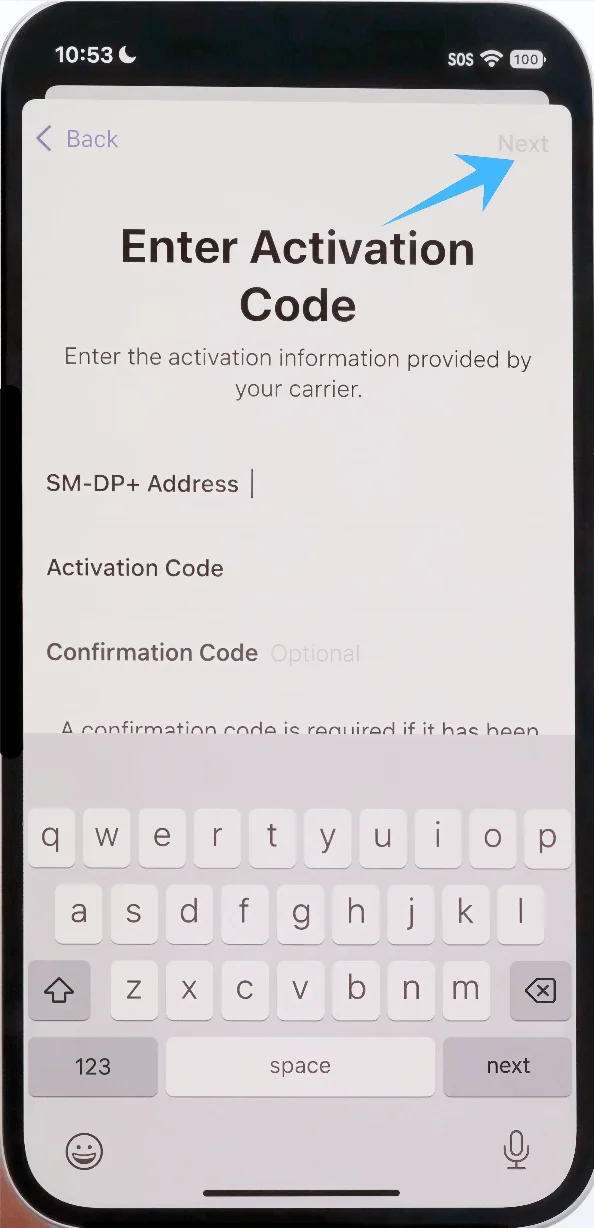
Confirmation Code फ़ील्ड पर टैप करें (यदि दिखाई दे), तो अपने कैरियर द्वारा दिया गया कोड दर्ज करें
सभी आवश्यक जानकारी दर्ज करने के बाद, Next पर टैप करें
स्टेप 5: प्लान जोड़ने की पुष्टि करें
प्रॉम्प्ट मिलने पर Add Cellular Plan पर टैप करें
स्टेप 6: लाइन सेटिंग्स कॉन्फ़िगर करें
नए प्लान के लिए एक लेबल चुनें और Continue पर टैप करें
चुनें:
Default Line → Continue पर टैप करें
iMessage & FaceTime line → Continue पर टैप करें
Cellular Data line → Continue पर टैप करें
eSIM इंस्टॉलेशन सफल होने की पुष्टि कैसे करें
चरण 1: सेलुलर प्लान की जाँच करें
Settings में जाएं
Cellular पर टैप करें (कुछ डिवाइस पर, यह “Mobile Service” या “Mobile Data” के रूप में दिखाई दे सकता है)
पुष्टि करें कि नया प्लान Cellular Plans के अंतर्गत दिखाई दे रहा है
चरण 2: सिग्नल स्टेटस सत्यापित करें
Status bar (ऊपरी-दाएँ कोने) को देखें
सुनिश्चित करें कि नई जोड़ी गई लाइन के लिए सिग्नल बार दिखाई दे रहे हैं
चरण 3: कनेक्टिविटी का परीक्षण करें
नई लाइन का उपयोग करके फोन कॉल करें:
Phone ऐप खोलें
Keypad पर टैप करें
एक नंबर डायल करें और कनेक्शन की पुष्टि करें
नोट: कुछ eSIM प्लान में वॉयस कॉलिंग सपोर्ट शामिल नहीं हो सकता है, इसलिए आपके प्लान के आधार पर यह सुविधा उपलब्ध नहीं हो सकती है।
मोबाइल डेटा का परीक्षण करें:
Wi-Fi बंद करें
एक ब्राउज़र खोलें और एक वेबपेज लोड करें
चरण 4: लाइन सिलेक्शन की पुष्टि करें
Settings → Cellular पर जाएं (कुछ डिवाइस पर, यह “Mobile Service” या “Mobile Data” के रूप में दिखाई दे सकता है)
नए प्लान पर टैप करें और सत्यापित करें कि यह चालू (turned on) है
निष्कर्ष
अब तक, आपका eSIM सफलतापूर्वक सेट हो जाना चाहिए और उपयोग के लिए तैयार होना चाहिए। यह प्रक्रिया पारंपरिक SIM इंस्टॉलेशन की तुलना में सरल है और एक बार चरणों को समझ लेने के बाद इसमें बहुत कम प्रयास की आवश्यकता होती है।
यहाँ तक कि पहली बार उपयोग करने वाले लोग भी निर्देशों का सावधानीपूर्वक पालन करके इसे बिना किसी कठिनाई के पूरा कर सकते हैं।
भविष्य में, आप इसी तरीके का उपयोग करके eSIM जोड़ या स्विच कर पाएंगे, जो इसे आपकी कनेक्टिविटी को प्रबंधित करने के लिए एक सुविधाजनक विकल्प बनाता है।