
क्या आप अभी भी अपने iPhone 17 Pro में फिजिकल सिम कार्ड की असुविधा से परेशान हैं? स्थानीय कैरियर खोजने से लेकर सिम के खोने या खराब होने की चिंता तक, पारंपरिक तरीका काफी निराशाजनक हो सकता है—खासकर यात्रा के दौरान।
iRoamly eSIM एक सरल और अधिक कुशल विकल्प देता है, जो आपको बिना किसी फिजिकल कार्ड के सीधे अपने iPhone 17 Pro पर अपना कनेक्शन सेट करने की सुविधा देता है।
यह गाइड आपको इंस्टॉलेशन और एक्टिवेशन की प्रक्रिया के हर चरण के बारे में बताएगी, ताकि आप बिना किसी फालतू परेशानी के जल्दी से कनेक्ट हो सकें।
iRoamly eSIM सेटअप करने से पहले की तैयारियां
शुरू करने से पहले, सुनिश्चित करें कि आपके पास निम्नलिखित चीजें मौजूद हैं:
एक स्थिर इंटरनेट कनेक्शन (वाई-फाई या सेलुलर)
आपके नेटवर्क प्रदाता द्वारा प्रदान किया गया एक वैध eSIM QR कोड या मैन्युअल एक्टिवेशन विवरण (SM-DP+ पता और एक्टिवेशन कोड)
आपका iPhone 17 Pro चालू और अनलॉक स्थिति में हो
डिवाइस का लेटेस्ट iOS वर्जन पर अपडेट होना (बेहतर अनुकूलता के लिए अनुशंसित)
विधि 1: QR कोड का उपयोग करके eSIM इंस्टॉल करें
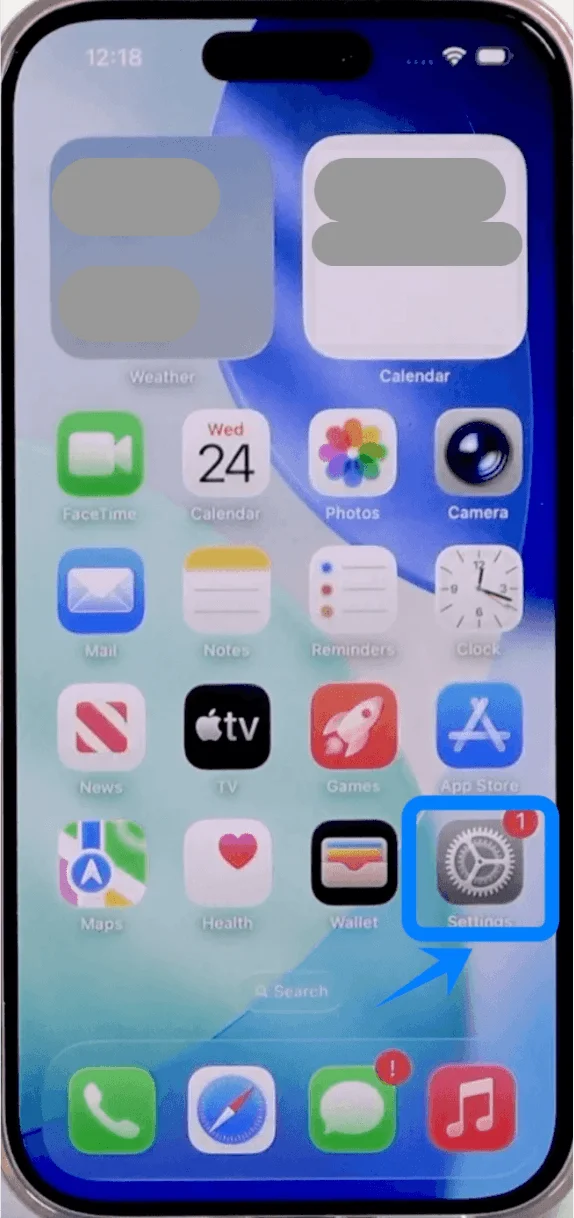
चरण 1: सेल्युलर सेटिंग्स खोलें
टैप करें: Settings
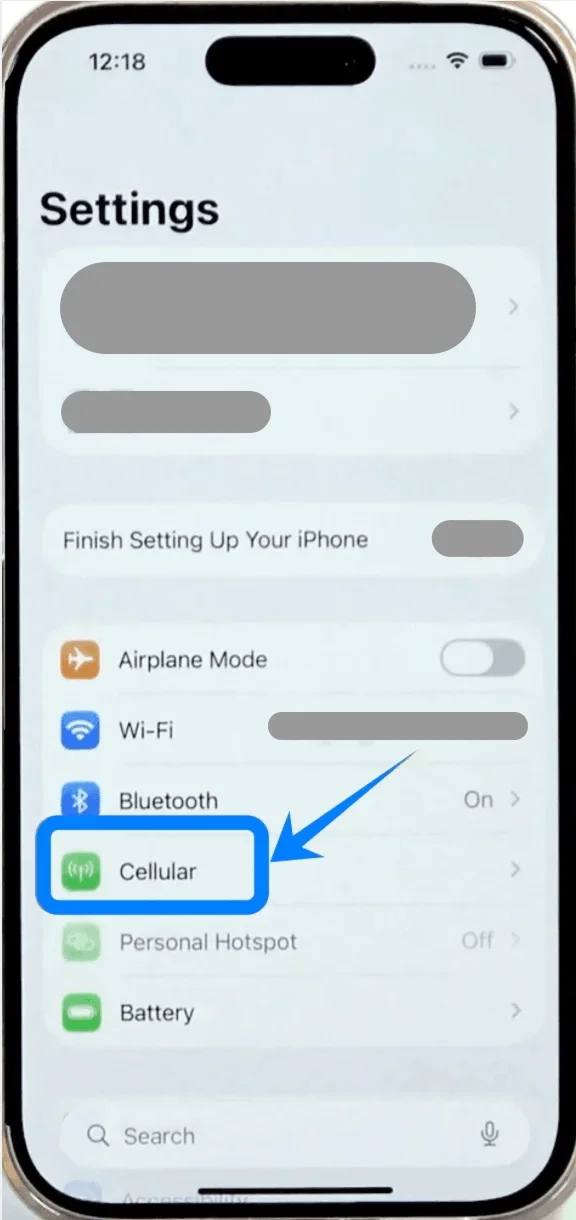
टैप करें: Cellular (कुछ डिवाइस पर, यह “Mobile Service” या “Mobile Data” के रूप में दिखाई दे सकता है)
चरण 2: eSIM सेटअप शुरू करें
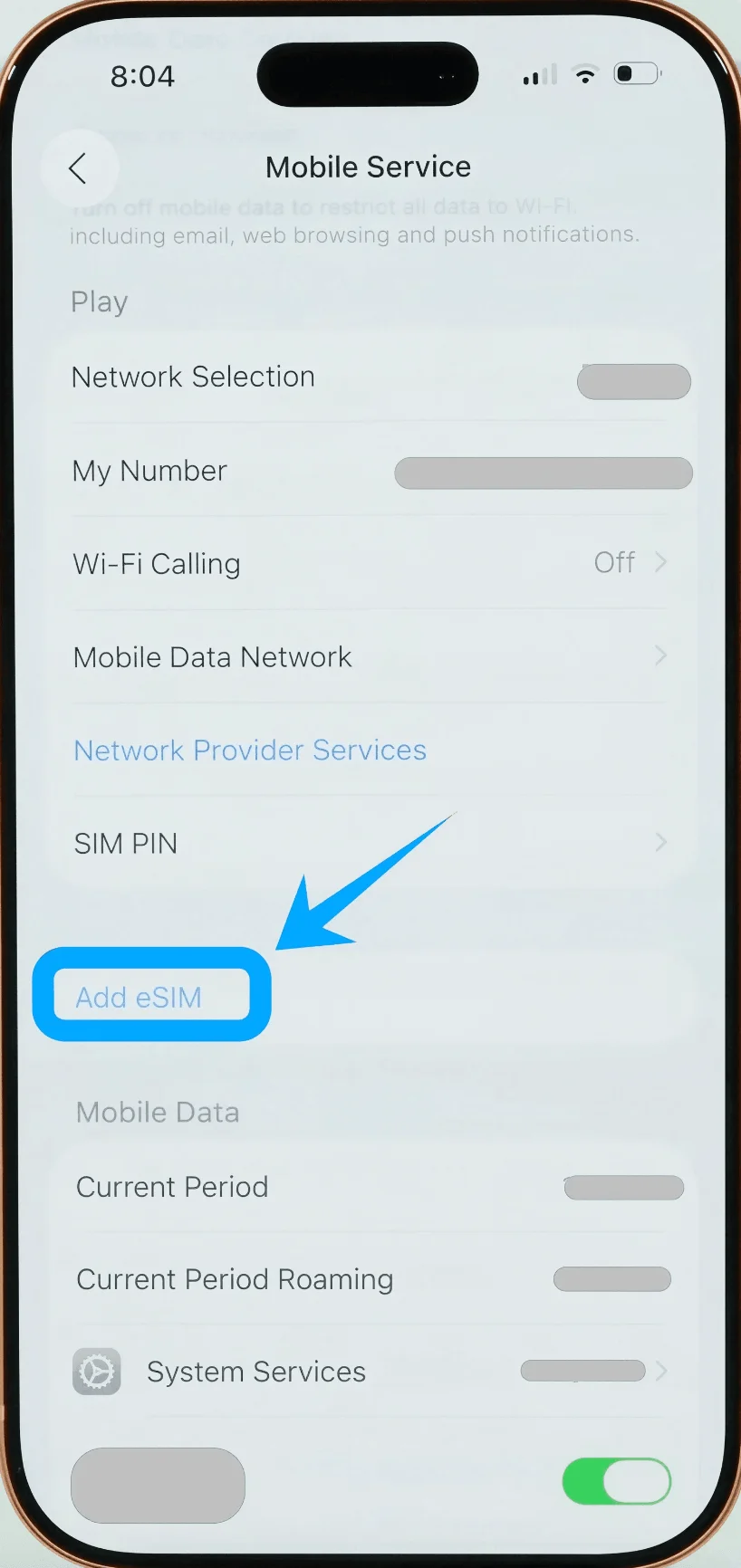
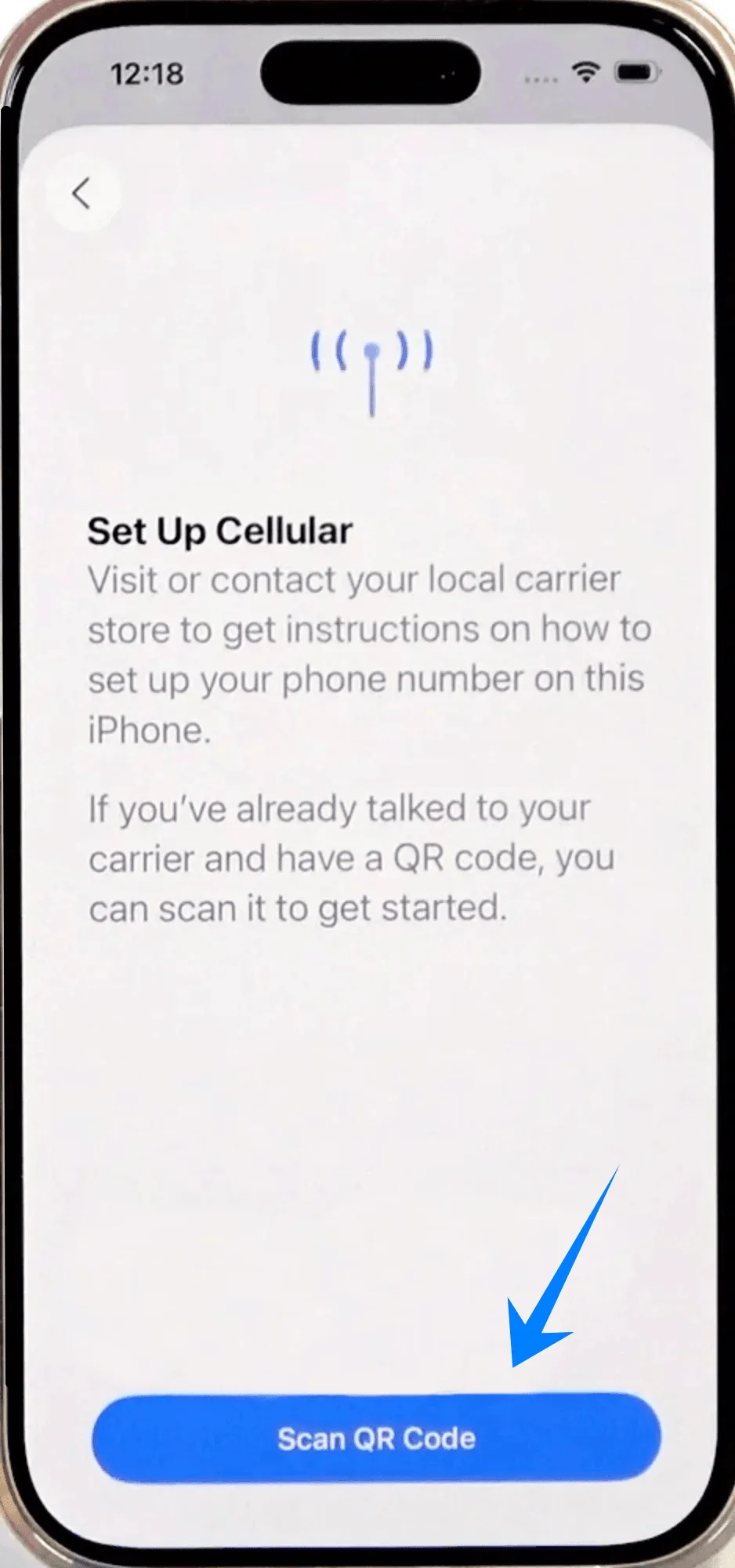
यदि आपके पास पहले से कोई मौजूदा सेल्युलर प्लान है तो Add eSIM पर टैप करें, या यदि यह आपका पहला प्लान है तो Set Up Cellular पर टैप करें
चरण 3: QR कोड विकल्प चुनें
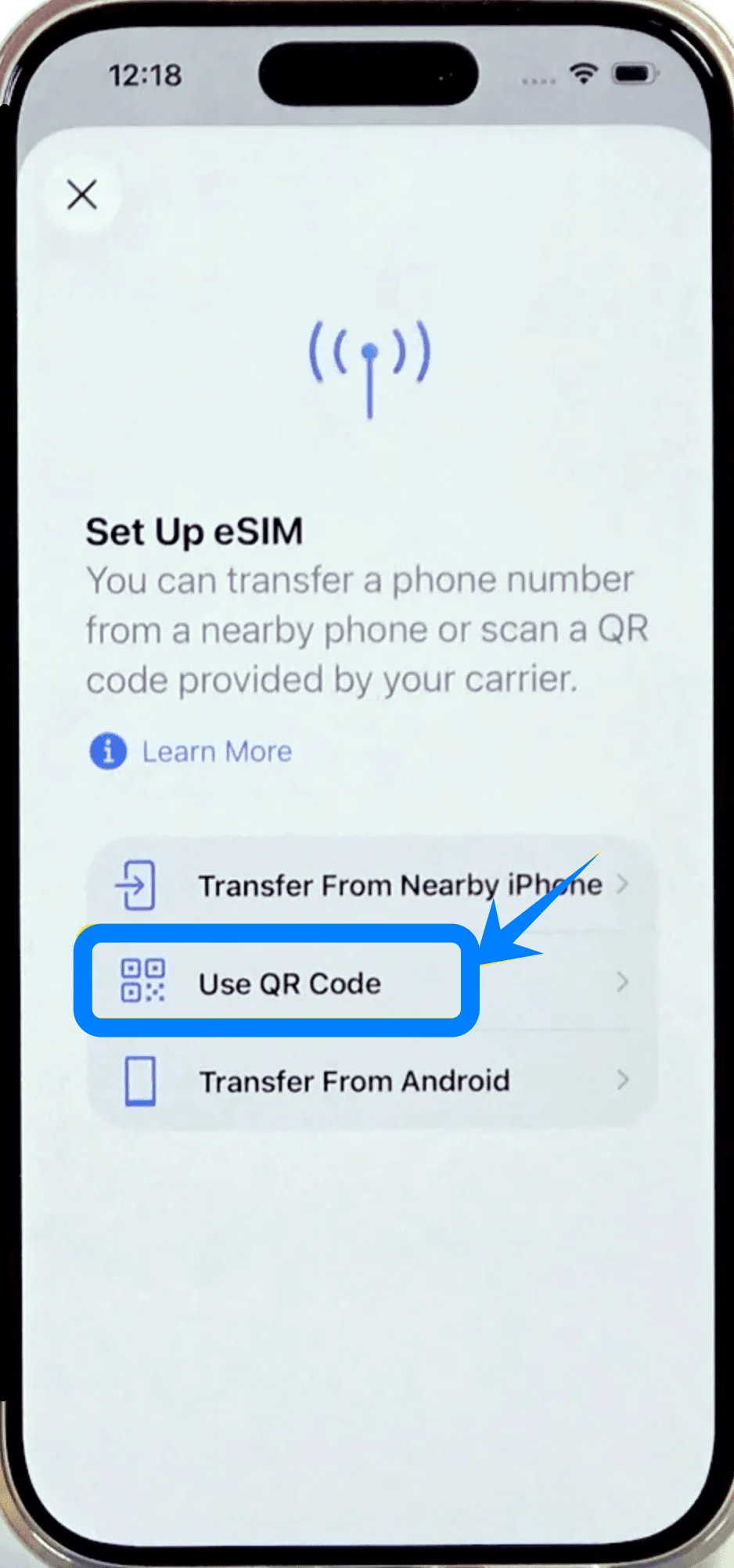
टैप करें: Use QR Code
चरण 4: QR कोड स्कैन करें
कैमरा अपने आप खुल जाएगा।
अपने iPhone को इस तरह रखें कि QR कोड फ्रेम के भीतर आ जाए।
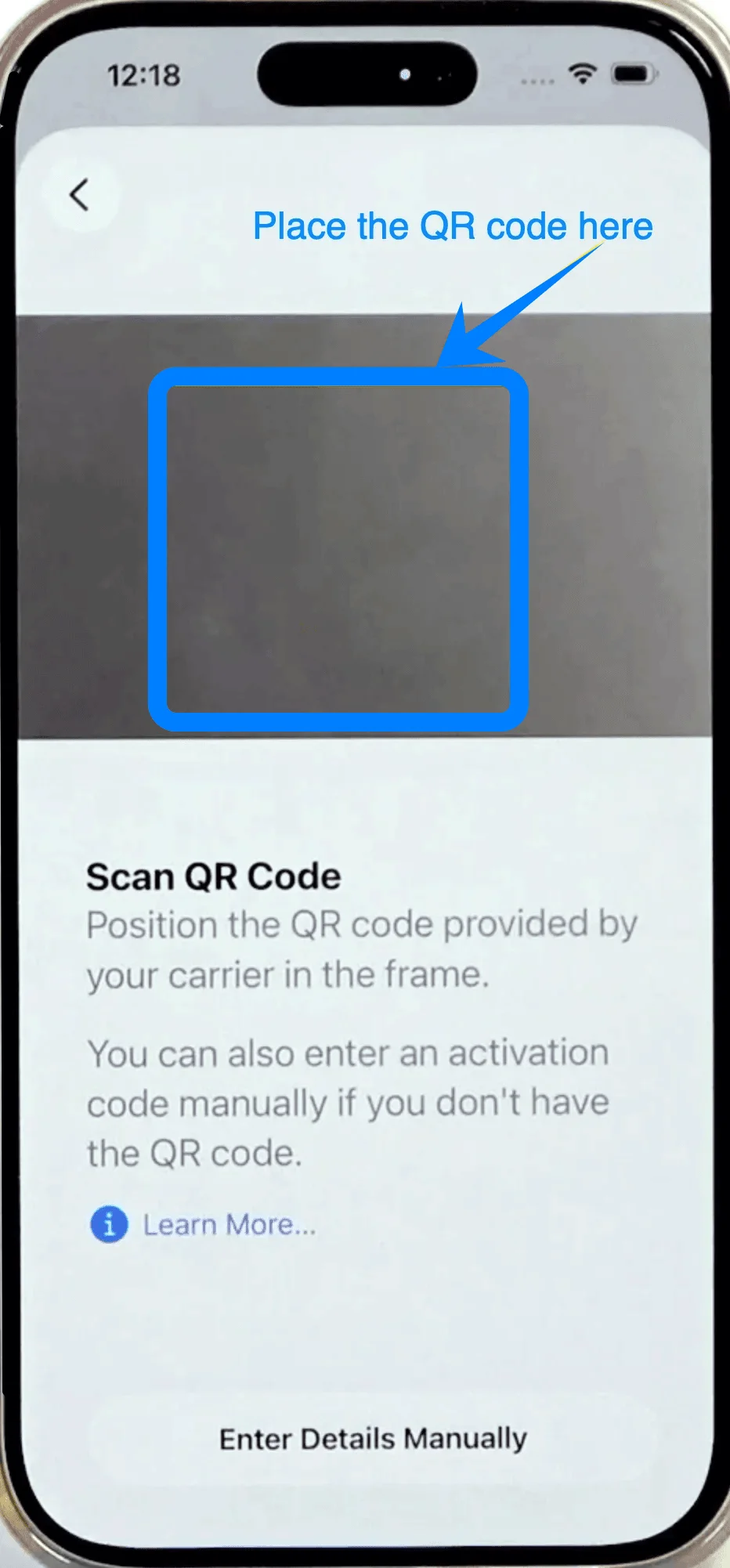
डिवाइस के कोड को पहचानने की प्रतीक्षा करें (कोई बटन दबाने की आवश्यकता नहीं है)।
चरण 5: eSIM सक्रियण की पुष्टि करें
जब संकेत मिले, तो टैप करें: Continue
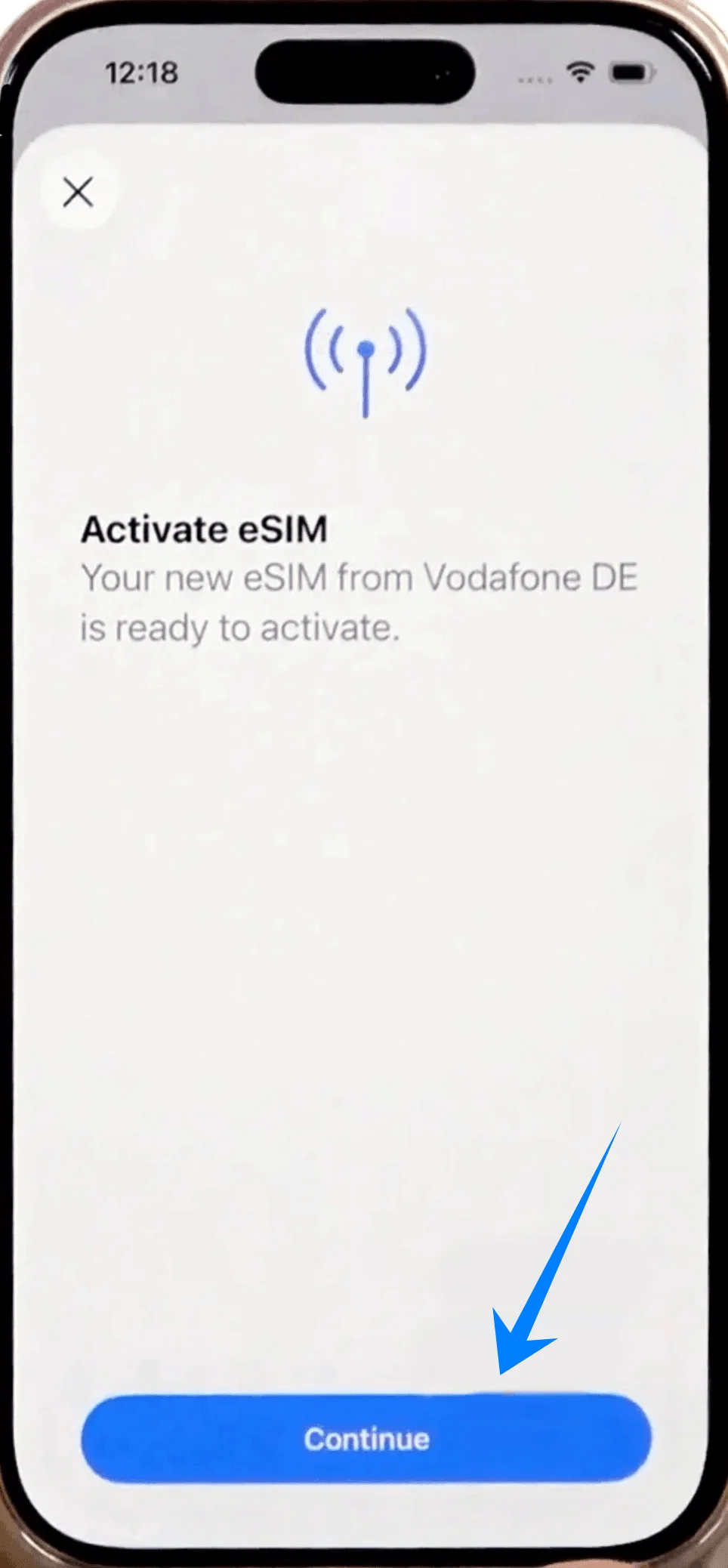
फिर टैप करें: Add Cellular Plan
चरण 6: eSIM को लेबल दें
कोई लेबल चुनें जैसे: Primary, Secondary, Work, या Custom Label पर टैप करके अपना नाम दर्ज करें
टैप करें: Continue
चरण 7: डिफ़ॉल्ट लाइन प्राथमिकताएं सेट करें
चुनें कि किसके लिए किस लाइन का उपयोग करना है: Default Line, iMessage & FaceTime, Cellular Data
प्रत्येक चयन के बाद Continue पर टैप करें
विधि 2: मैनुअल इनपुट का उपयोग करके eSIM इंस्टॉल करें
चरण 1: सेलुलर सेटिंग्स खोलें
टैप करें: सेटिंग्स
टैप करें: सेलुलर (कुछ उपकरणों पर, यह “मोबाइल सर्विस” या “मोबाइल डेटा” के रूप में दिखाई दे सकता है)
चरण 2: eSIM सेटअप शुरू करें
यदि आपके पास पहले से कोई सेलुलर प्लान है तो Add eSIM पर टैप करें, या यदि यह आपका पहला प्लान है तो Set Up Cellular पर टैप करें
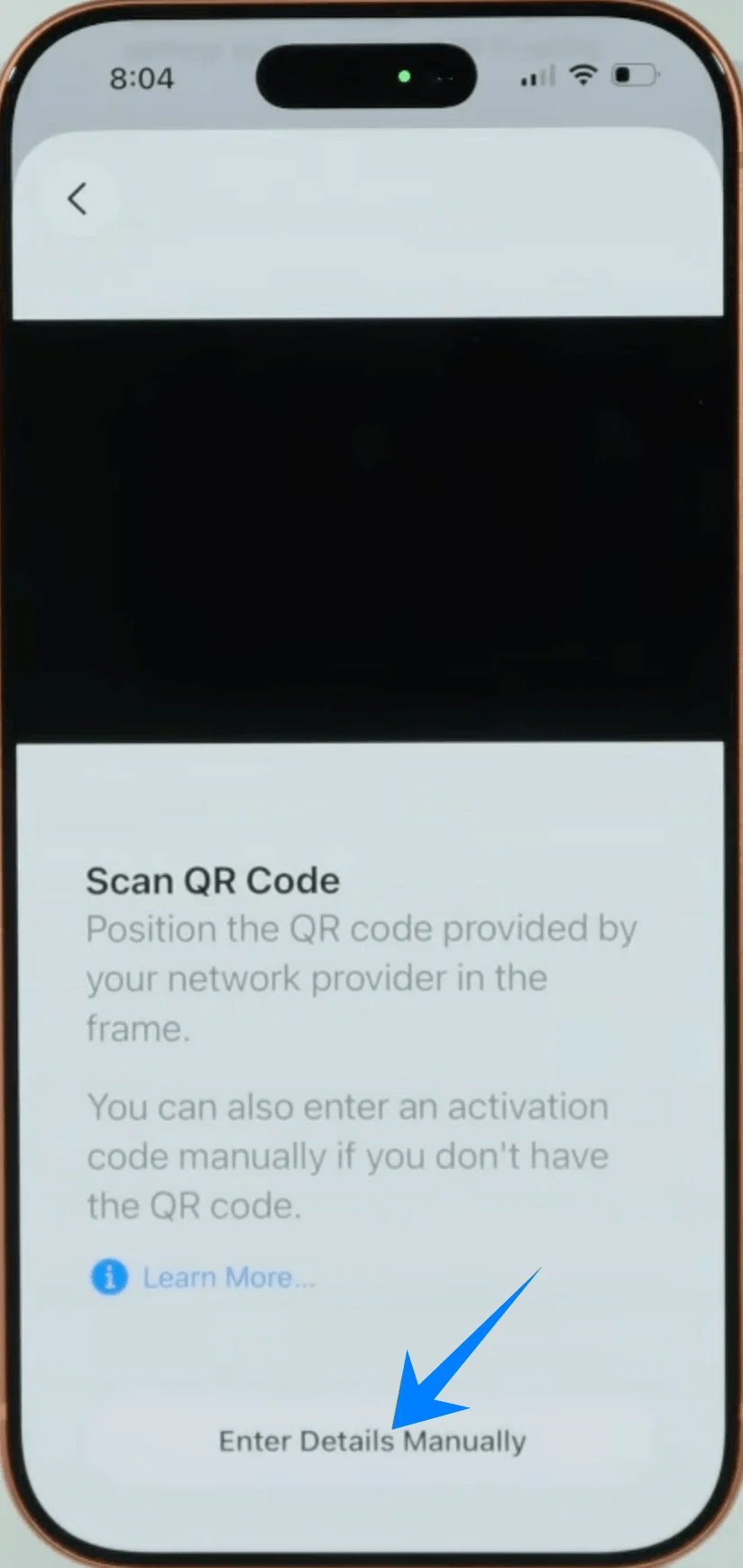
चरण 3: मैनुअल एंट्री का विकल्प चुनें
टैप करें: Use QR Code
अगली स्क्रीन पर, टैप करें: Enter Details Manually (जो नीचे स्थित है)
चरण 4: SM-DP+ एड्रेस दर्ज करें
SM-DP+ Address फ़ील्ड पर टैप करें
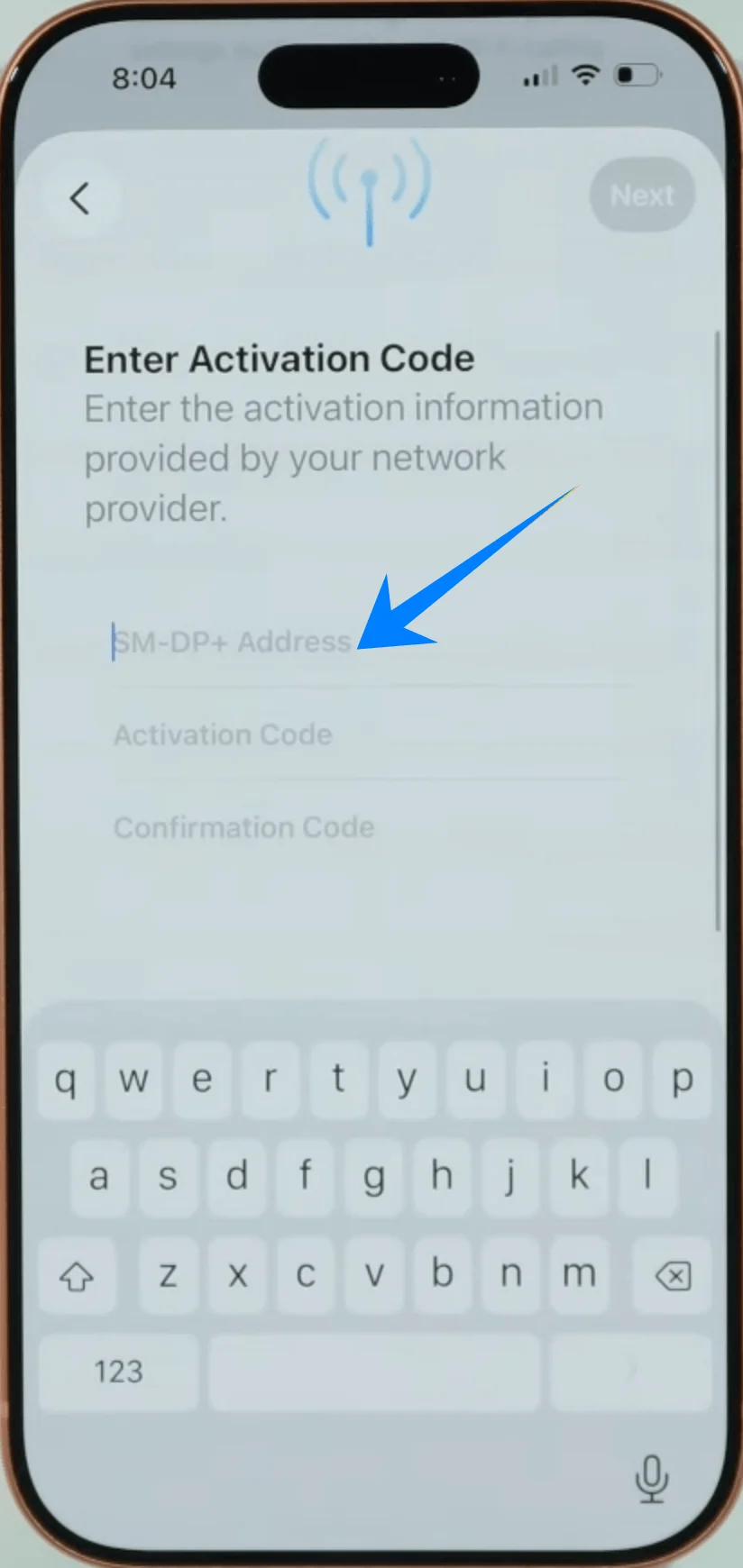
अपने कैरियर द्वारा प्रदान किए गए पते को बिल्कुल उसी तरह टाइप करें
टैप करें: Next
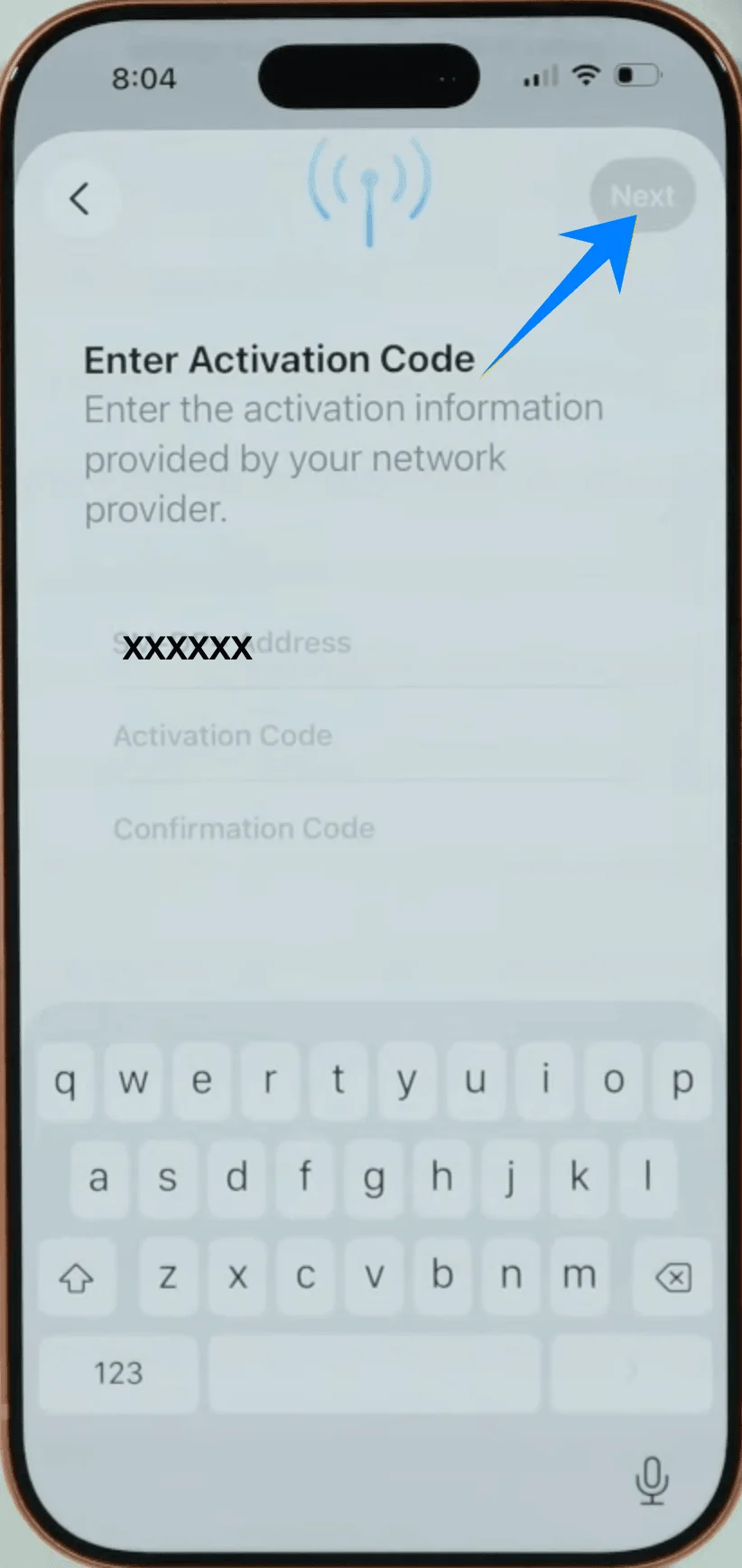
चरण 5: एक्टिवेशन कोड दर्ज करें
Activation Code फ़ील्ड पर टैप करें
अपने कैरियर द्वारा प्रदान किए गए कोड को दर्ज करें
टैप करें: Next
चरण 6: इंस्टॉलेशन की पुष्टि करें
टैप करें: Add Cellular Plan
चरण 7: एक लेबल असाइन करें
एक लेबल चुनें (जैसे: प्राइमरी, सेकेंडरी, वर्क)
टैप करें: Continue
चरण 8: लाइन उपयोग कॉन्फ़िगर करें
इनके लिए प्राथमिकताएं चुनें: डिफ़ॉल्ट वॉयस लाइन, iMessage और FaceTime, सेलुलर डेटा
प्रत्येक चयन के बाद Continue पर टैप करें
eSIM इंस्टॉलेशन सफल होने की पुष्टि कैसे करें
दिए गए किसी भी तरीके को पूरा करने के बाद, सुनिश्चित करें कि eSIM सक्रिय है:
सेलुलर प्लान देखें
जाएं: सेटिंग्स → सेलुलर (कुछ उपकरणों में, यह “मोबाइल सर्विस” या “मोबाइल डेटा” के नाम से हो सकता है)
पुष्टि करें कि नया प्लान SIMs या सेलुलर प्लान के अंतर्गत दिखाई दे रहा है
सिग्नल की स्थिति देखें
स्क्रीन के ऊपरी दाएं कोने को देखें:
आपको नई लाइन के लिए सिग्नल बार दिखाई देने चाहिए
यदि डुअल SIM सक्रिय है, तो दो सिग्नल इंडिकेटर दिखाई दे सकते हैं
नेटवर्क कनेक्शन का परीक्षण करें
वाई-फाई बंद करें: सेटिंग्स → वाई-फाई → टॉगल ऑफ करें
सफारी (Safari) ब्राउज़र खोलें और कोई वेबपेज लोड करके देखें कि सेलुलर डेटा काम कर रहा है या नहीं
लाइन सेटिंग्स की पुष्टि करें
जाएं: सेटिंग्स → सेलुलर (कुछ उपकरणों में, यह “मोबाइल सर्विस” या “मोबाइल डेटा” के नाम से हो सकता है) → नया eSIM चुनें
सुनिश्चित करें कि:
टर्न ऑन दिस लाइन विकल्प इनेबल (चालू) है
नेटवर्क चयन सही है
अंतिम नोट्स
आपके कैरियर के आधार पर सक्रियण (activation) में कुछ मिनट लग सकते हैं।
यदि eSIM सक्रिय नहीं होता है, तो:
अपना iPhone पुनरारंभ करें: साइड बटन + वॉल्यूम बटन को दबाकर रखें → पावर ऑफ करने के लिए स्लाइड करें → वापस चालू करें
सटीकता के लिए अपने QR कोड या मैन्युअल विवरणों की दोबारा जांच करें।
निष्कर्ष
ऊपर दिए गए चरणों का पालन करके, आपने अपने iPhone 17 Pro पर इंस्टालेशन से लेकर एक्टिवेशन तक की पूरी सेटअप प्रक्रिया पूरी कर ली है।
यदि कुछ भी उम्मीद के मुताबिक काम न करे, तो अपने विवरण को दोबारा जांचें या अपने डिवाइस को रीस्टार्ट करें—ये सरल उपाय अधिकांश समस्याओं को हल कर देते हैं।
iRoamly eSIM के साथ, आपका iPhone 17 Pro और भी अधिक शक्तिशाली हो जाता है, जिससे आपको एक सहज और अधिक लचीला मोबाइल अनुभव मिलता है।