
Huawei Mate 40 Pro पात्र क्षेत्रीय वेरिएंट पर eSIM को सपोर्ट करता है, लेकिन यह गाइड Mate 40 Pro+ या उन कैरियर/क्षेत्रीय बिल्ड पर लागू नहीं होती है जहाँ eSIM अक्षम (disabled) है। नीचे दिए गए चरण यह मानकर चलते हैं कि आप Settings > Mobile network > SIM management का उपयोग करने वाले अंग्रेजी EMUI 12 या HarmonyOS-शैली इंटरफ़ेस का उपयोग कर रहे हैं।
यात्री अक्सर अपनी यात्रा से पहले एक iRoamly ट्रैवल eSIM इंस्टॉल कर लेते हैं ताकि वे अपने फिजिकल SIM को बदले बिना मोबाइल डेटा का उपयोग कर सकें। QR कोड विधि आमतौर पर सबसे तेज़ होती है, जबकि मैनुअल एंट्री तब उपयोगी होती है जब QR कोड उसी फोन पर हो, उसे स्पष्ट रूप से स्कैन न किया जा सके, या उसे iRoamly ऑर्डर पेज या ईमेल से कॉपी करने की आवश्यकता हो।
यह गाइड सेटअप के दोनों तरीकों को कवर करती है, साथ ही यह भी बताती है कि कैसे पुष्टि करें कि iRoamly eSIM आपके Mate 40 Pro पर दिखाई दे रहा है, और यात्रा के दौरान डेटा के लिए इसे कैसे चुनें। मेनू के नाम EMUI/HarmonyOS संस्करण, क्षेत्र और कैरियर फर्मवेयर के अनुसार थोड़े भिन्न हो सकते हैं, इसलिए शुरू करने से पहले यह सुनिश्चित कर लें कि आपके फोन में SIM management और Add eSIM विकल्प दिखाई दे रहे हैं।
अपना iRoamly eSIM सेटअप करने से पहले
eSIM डाउनलोड करने से पहले अपने Huawei Mate 40 Pro को एक स्थिर वाई-फाई से कनेक्ट करें।
सुनिश्चित करें कि आपके Mate 40 Pro का मॉडल eSIM को सपोर्ट करता है और यह यात्रा के लिए कैरियर-अनलॉक है।
यदि आप QR कोड को स्कैन करने की योजना बना रहे हैं, तो इसे किसी दूसरी स्क्रीन या प्रिंटेड पेपर पर तैयार रखें।
यदि आप कोड को मैन्युअल रूप से दर्ज करने की योजना बना रहे हैं, तो iRoamly के मैन्युअल एक्टिवेशन विवरण को तैयार रखें। Huawei डिवाइस पर, मैन्युअल स्क्रीन आमतौर पर अलग-अलग बॉक्स के बजाय एक पूरी एक्टिवेशन-कोड स्ट्रिंग (जैसे LPA:1$... कोड) का उपयोग करती है।
इंस्टॉलेशन के बाद iRoamly eSIM को तब तक डिलीट न करें जब तक कि iRoamly सपोर्ट टीम आपको ऐसा करने के लिए न कहे। कई eSIM प्रोफाइल्स को एक बार हटाने के बाद दोबारा इंस्टॉल नहीं किया जा सकता।
यदि संभव हो, तो यात्रा से 1-2 दिन पहले eSIM इंस्टॉल करें, लेकिन पहले अपने प्लान का विवरण अवश्य देख लें। iRoamly प्लान की वैधता एक्टिवेशन के समय से शुरू होती है; एक्टिवेशन का सटीक तरीका प्लान और गंतव्य के आधार पर अलग-अलग हो सकता है।
iRoamly eSIM प्लान केवल डेटा-आधारित हो सकते हैं। वॉयस कॉल और एसएमएस की सुविधा हर प्लान के साथ अलग-अलग होती है, इसलिए कॉल या टेक्स्ट पर निर्भर होने से पहले प्लान का विवरण जरूर देख लें।
विधि 1: QR कोड स्कैन करके eSIM इंस्टॉल करें
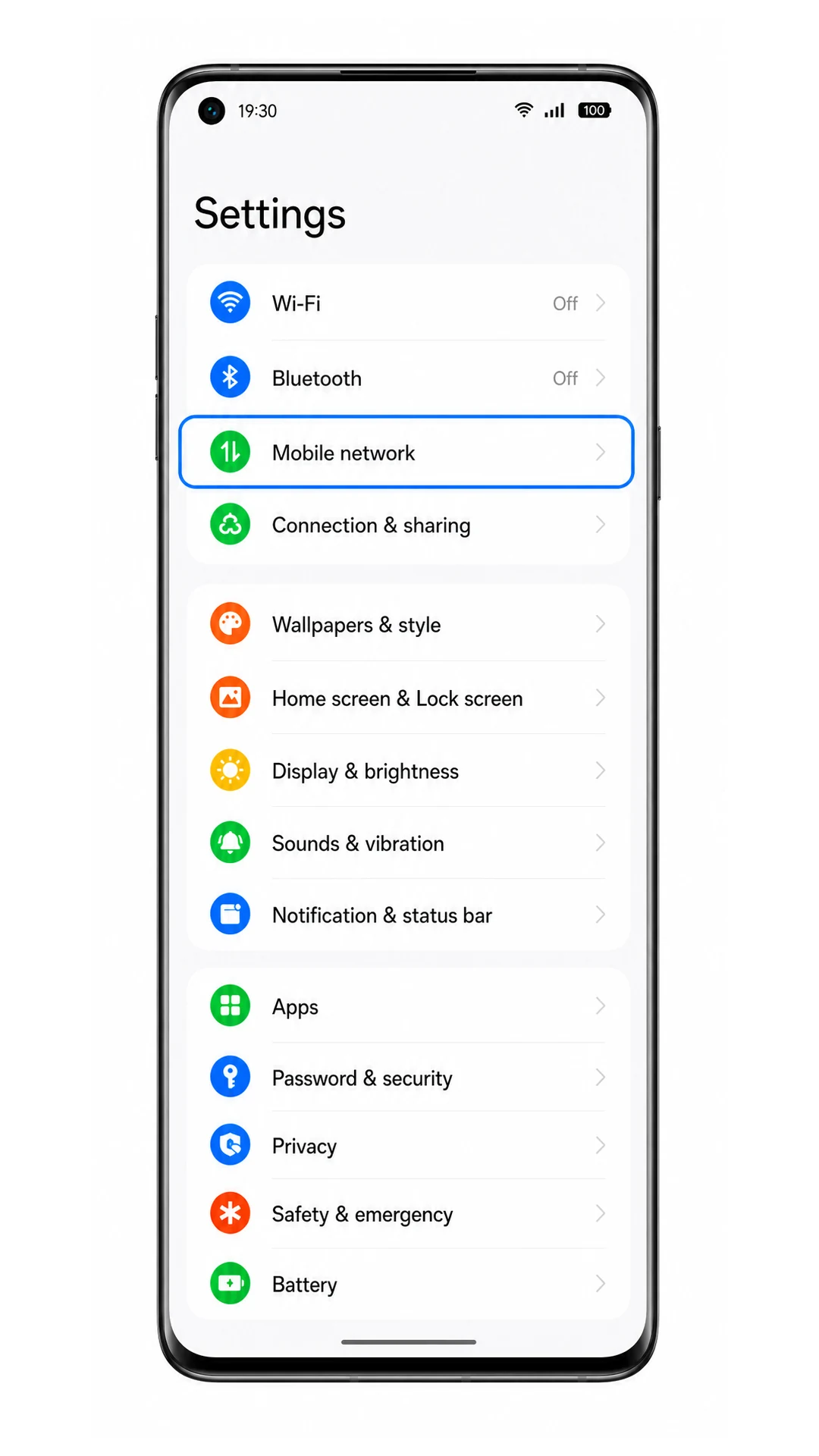
1. अपने Huawei Mate 40 Pro पर सेटिंग्स खोलें, फिर मोबाइल नेटवर्क पर टैप करें।
आपको मोबाइल नेटवर्क पेज दिखाई देगा, जहाँ Huawei के मोबाइल डेटा और SIM विकल्प स्थित होते हैं।
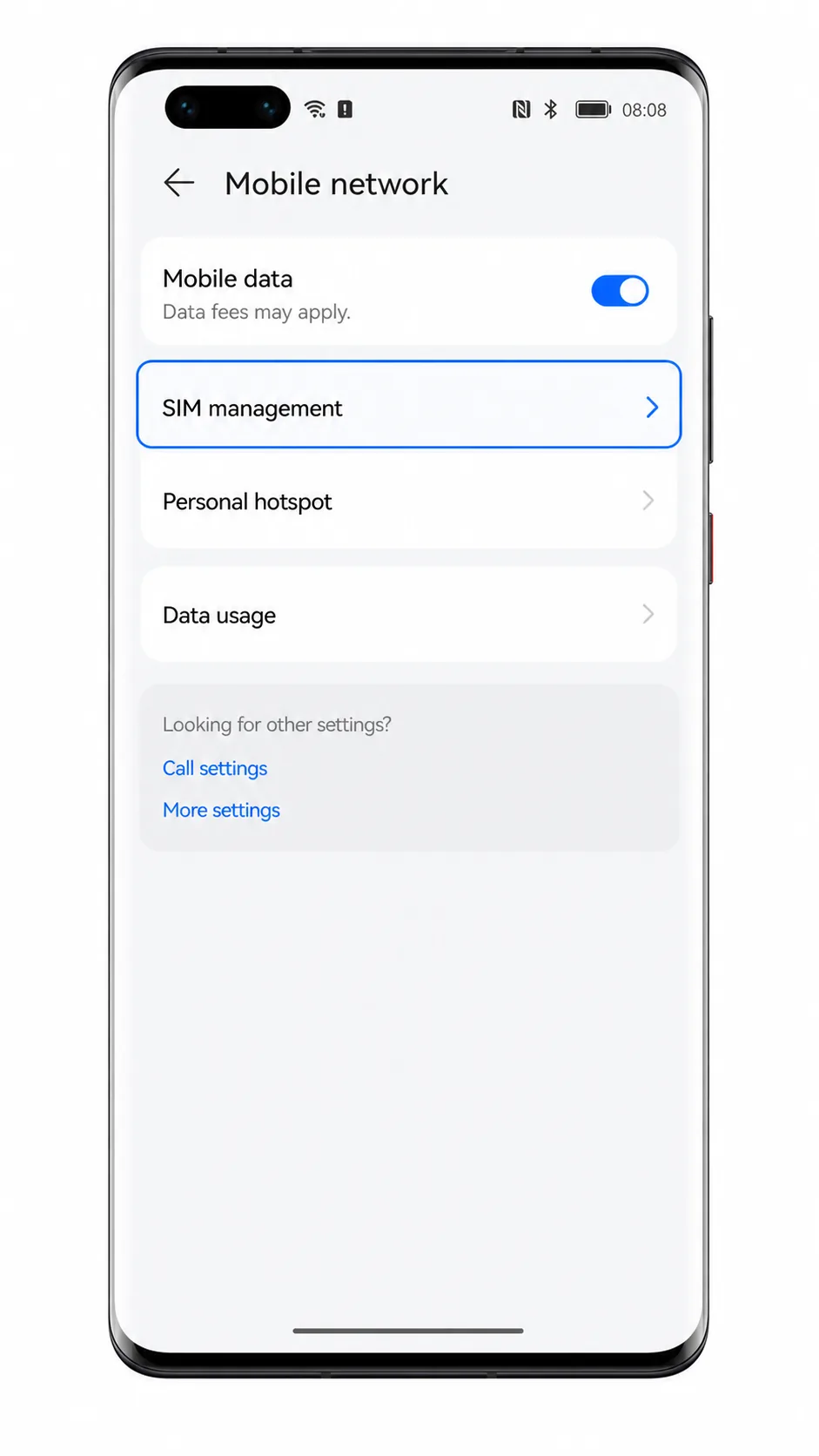
2. SIM प्रबंधन (SIM management) पर टैप करें।
फ़ोन SIM प्रबंधन स्क्रीन खोलेगा, जहाँ फिजिकल SIM और eSIM प्रोफाइल प्रबंधित किए जाते हैं।
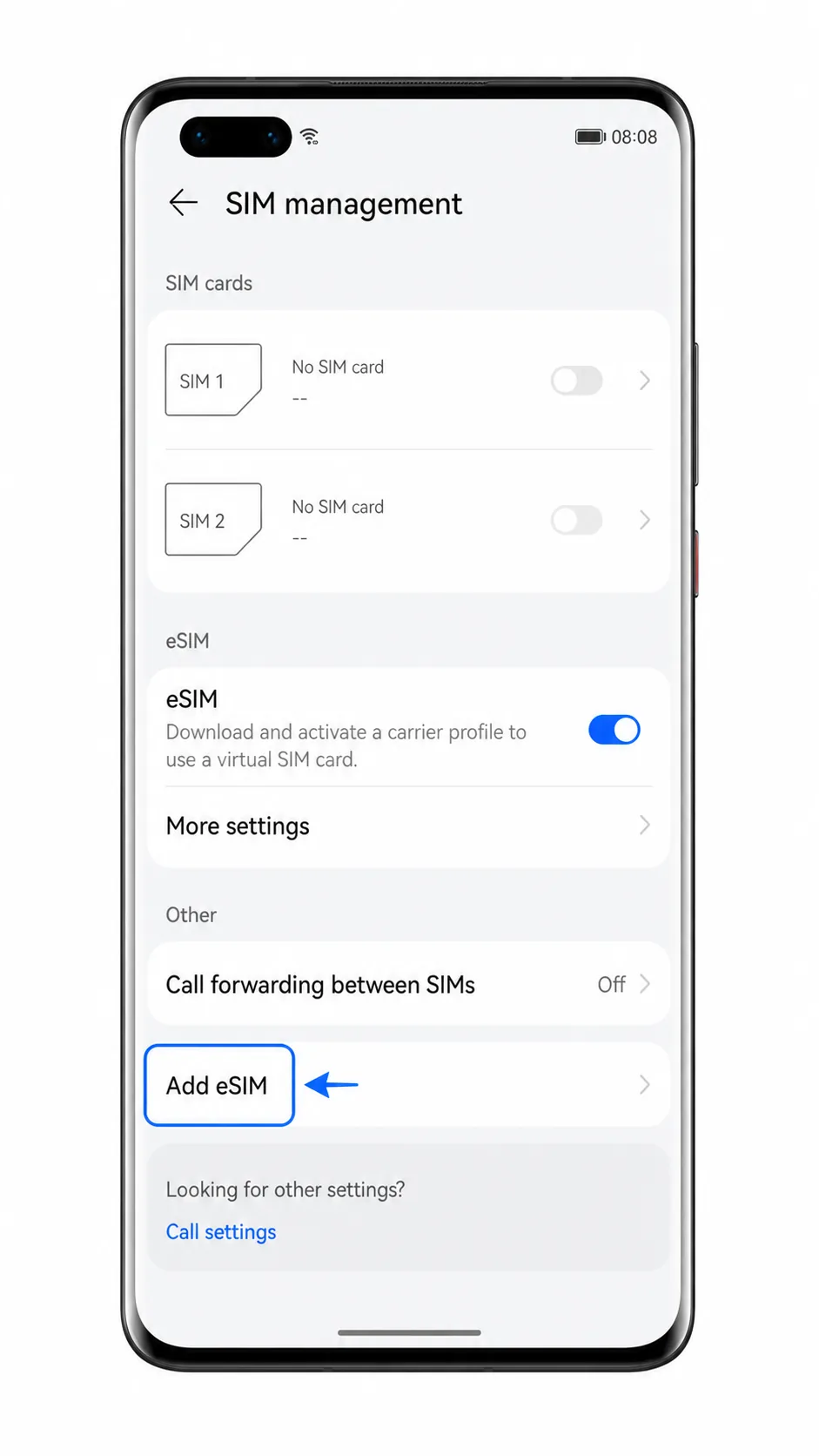
3. यदि eSIM स्विच बंद है, तो इसे चालू करें, फिर eSIM जोड़ें (Add eSIM) पर टैप करें।
Mate 40 Pro अब eSIM सेटअप प्रक्रिया शुरू करेगा और QR कोड स्कैन करने के लिए तैयार हो जाएगा।
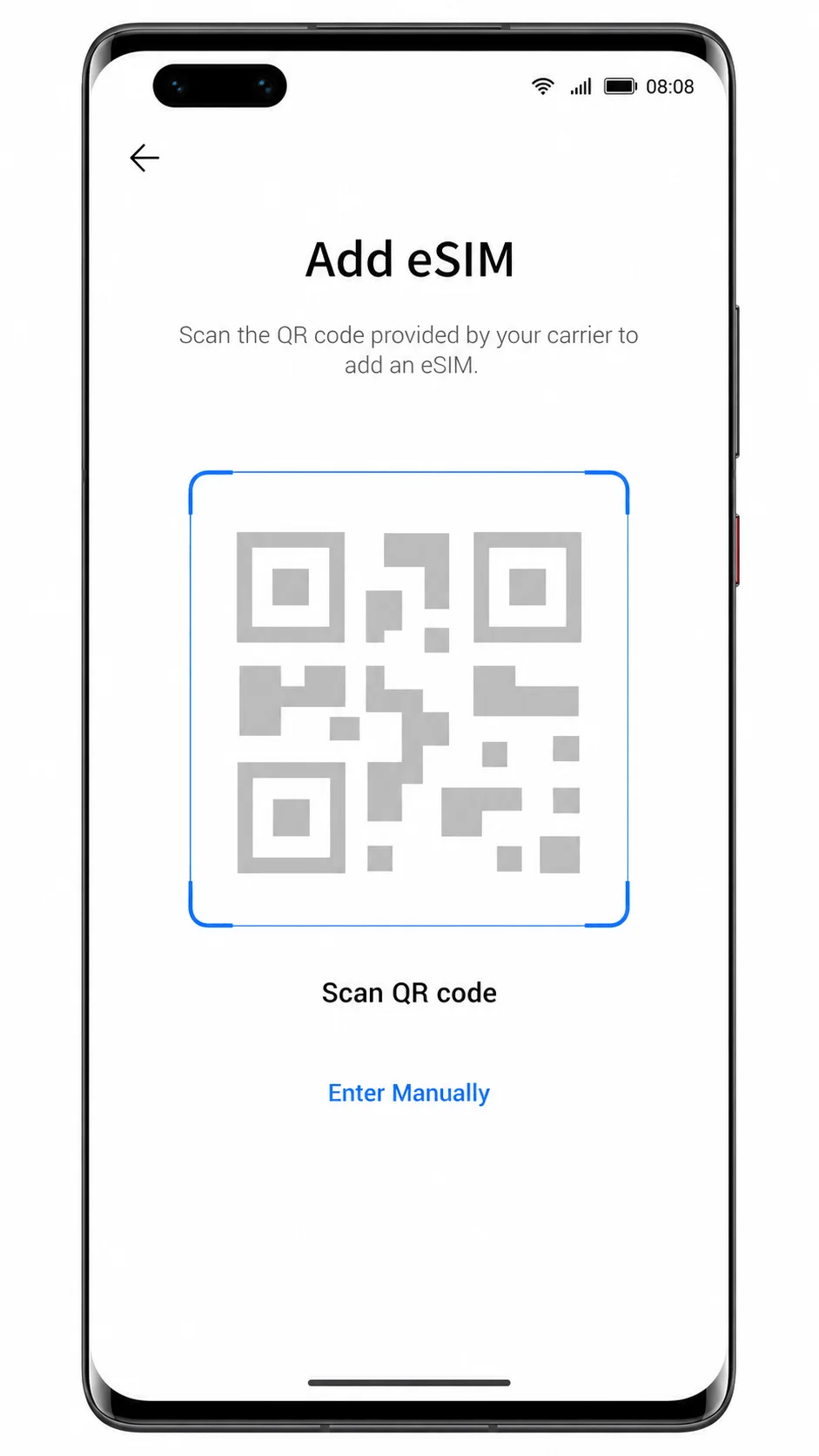
4. eSIM जोड़ें स्क्रीन पर, स्कैनर को iRoamly QR कोड की ओर लाएं।
QR कोड को समतल और पर्याप्त रोशनी में रखें। फोन द्वारा इसे स्कैन कर लेने के बाद, सेटअप प्रक्रिया में iRoamly eSIM प्रोफाइल जुड़ने के लिए तैयार दिखाई देगा।
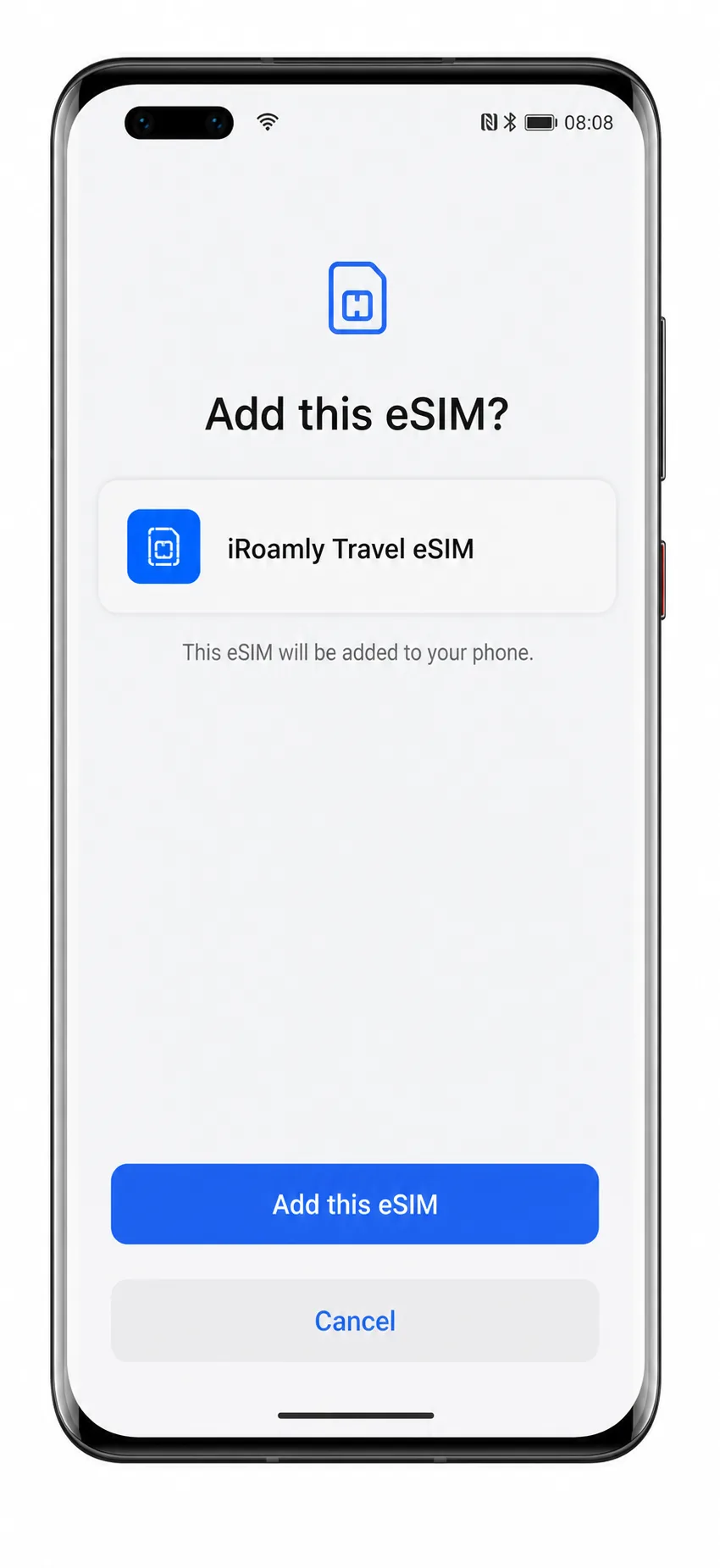
5. प्रोफाइल नाम की जांच करें, फिर इस eSIM को जोड़ें (Add this eSIM) पर टैप करें।
Mate 40 Pro द्वारा iRoamly eSIM को डाउनलोड और इंस्टॉल होने तक प्रतीक्षा करें। सेटअप पूरा होने तक अपना Wi-Fi कनेक्ट रखें।
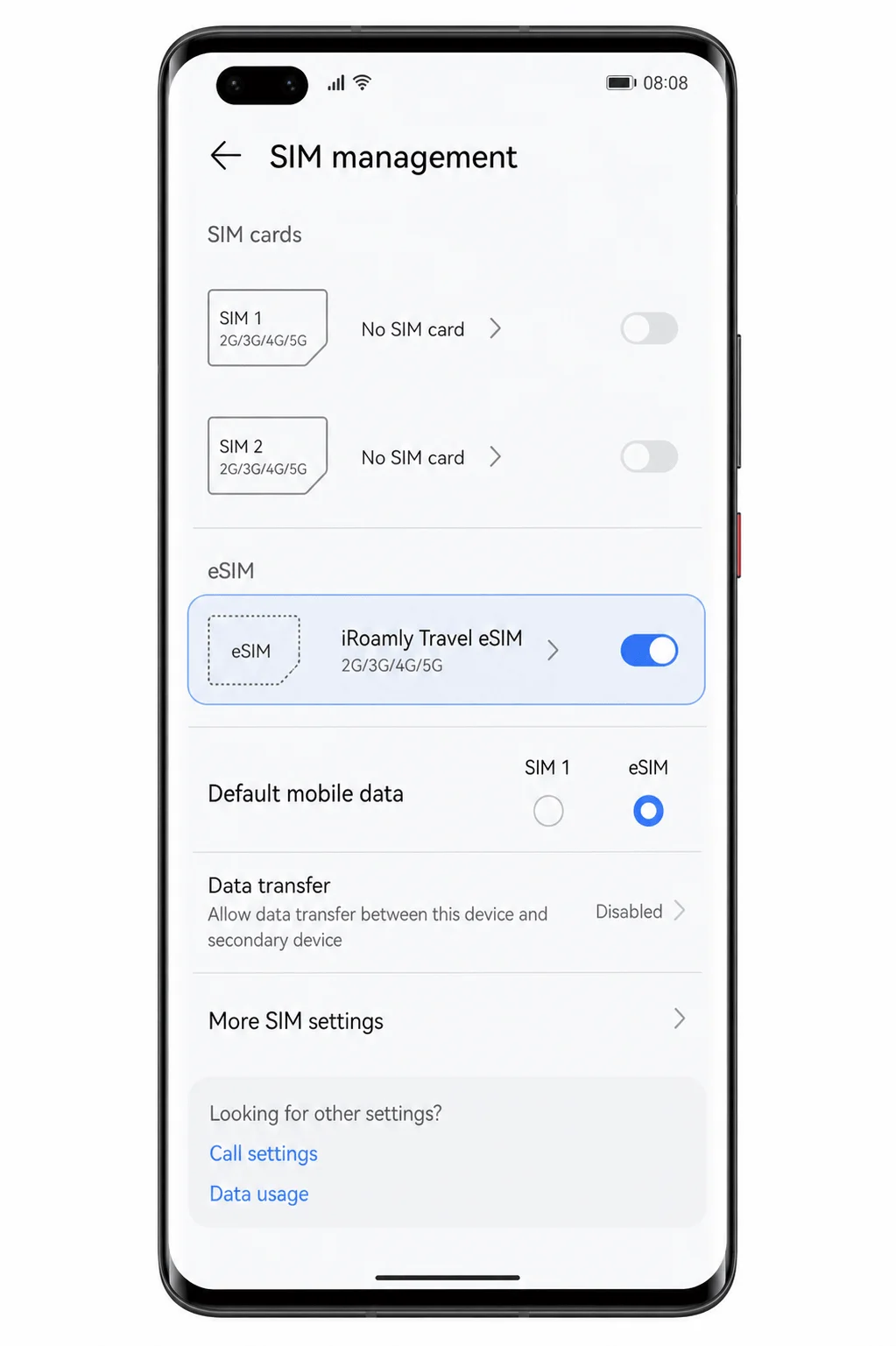
6. जब सेटअप पूरा हो जाए, तो सेटिंग्स > मोबाइल नेटवर्क > SIM प्रबंधन पर वापस जाएं।
आपको वहां iRoamly यात्रा eSIM दिखाई देगा, जो eSIM सेक्शन के अंतर्गत या मोबाइल डेटा विकल्प के रूप में उपलब्ध होगा।
विधि 2: eSIM को मैन्युअल रूप से इंस्टॉल करें
1. अपने Huawei Mate 40 Pro पर 'सेटिंग्स' खोलें, और फिर 'मोबाइल नेटवर्क' पर टैप करें।
यह वही शुरुआती बिंदु है जिसका उपयोग QR इंस्टॉलेशन के लिए किया जाता है।
2. 'SIM प्रबंधन' पर टैप करें।
SIM प्रबंधन पेज पर आपको अपने भौतिक SIM स्लॉट और eSIM नियंत्रण दिखाई देने चाहिए।
3. यदि आवश्यक हो, तो eSIM स्विच को चालू करें, फिर 'eSIM जोड़ें' पर टैप करें।
इससे फोन पर वही eSIM सेटअप प्रक्रिया शुरू हो जाएगी जो QR कोड स्कैन करने के लिए उपयोग की जाती है।
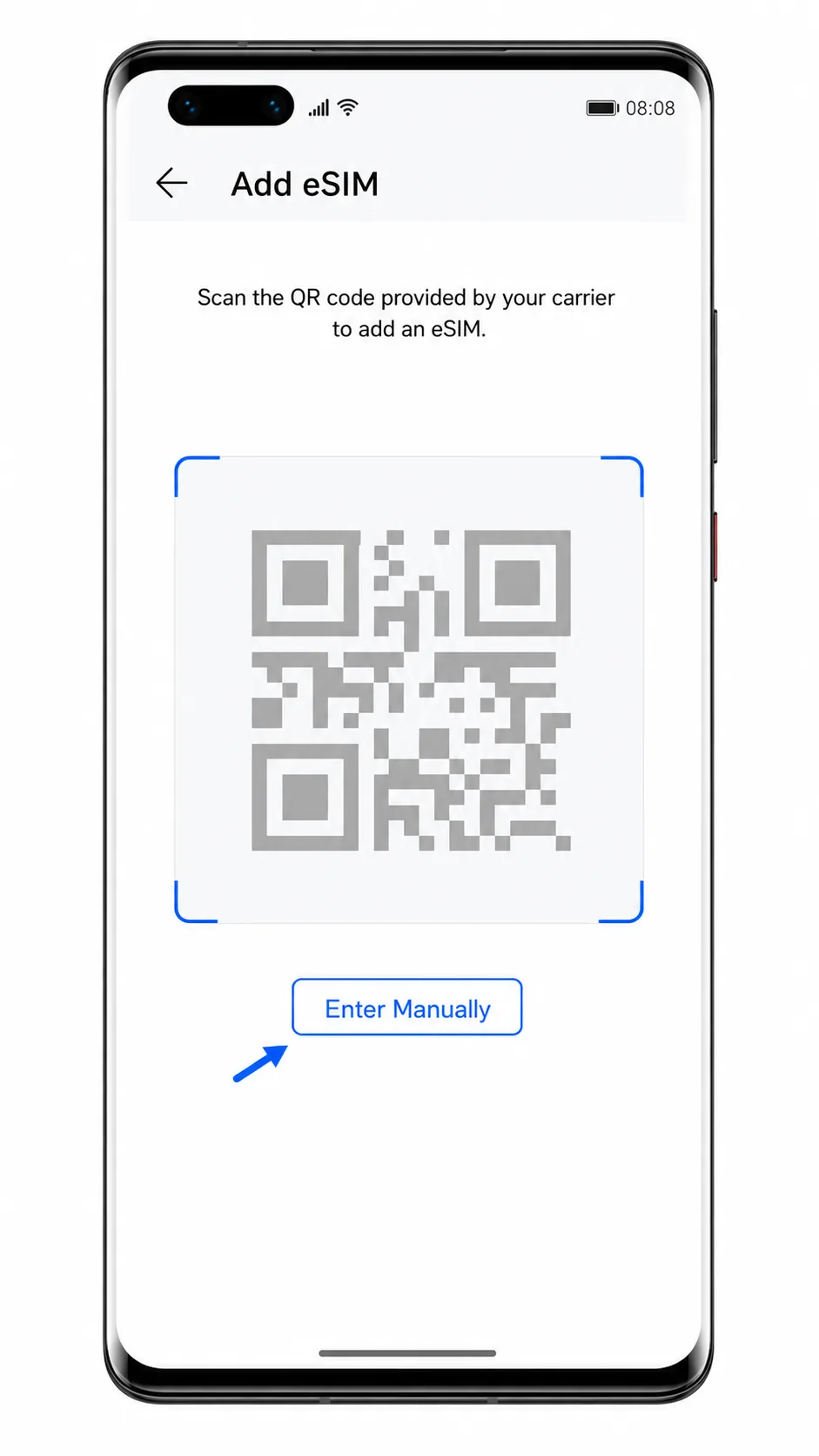
4. 'eSIM जोड़ें' QR स्कैनर स्क्रीन पर, 'मैन्युअल रूप से दर्ज करें' पर टैप करें।
इस विकल्प का उपयोग तब करें जब QR कोड उसी Mate 40 Pro स्क्रीन पर हो जिसे स्कैन नहीं किया जा सकता, या जब iRoamly ने आपको मैन्युअल सेटअप विवरण प्रदान किया हो।
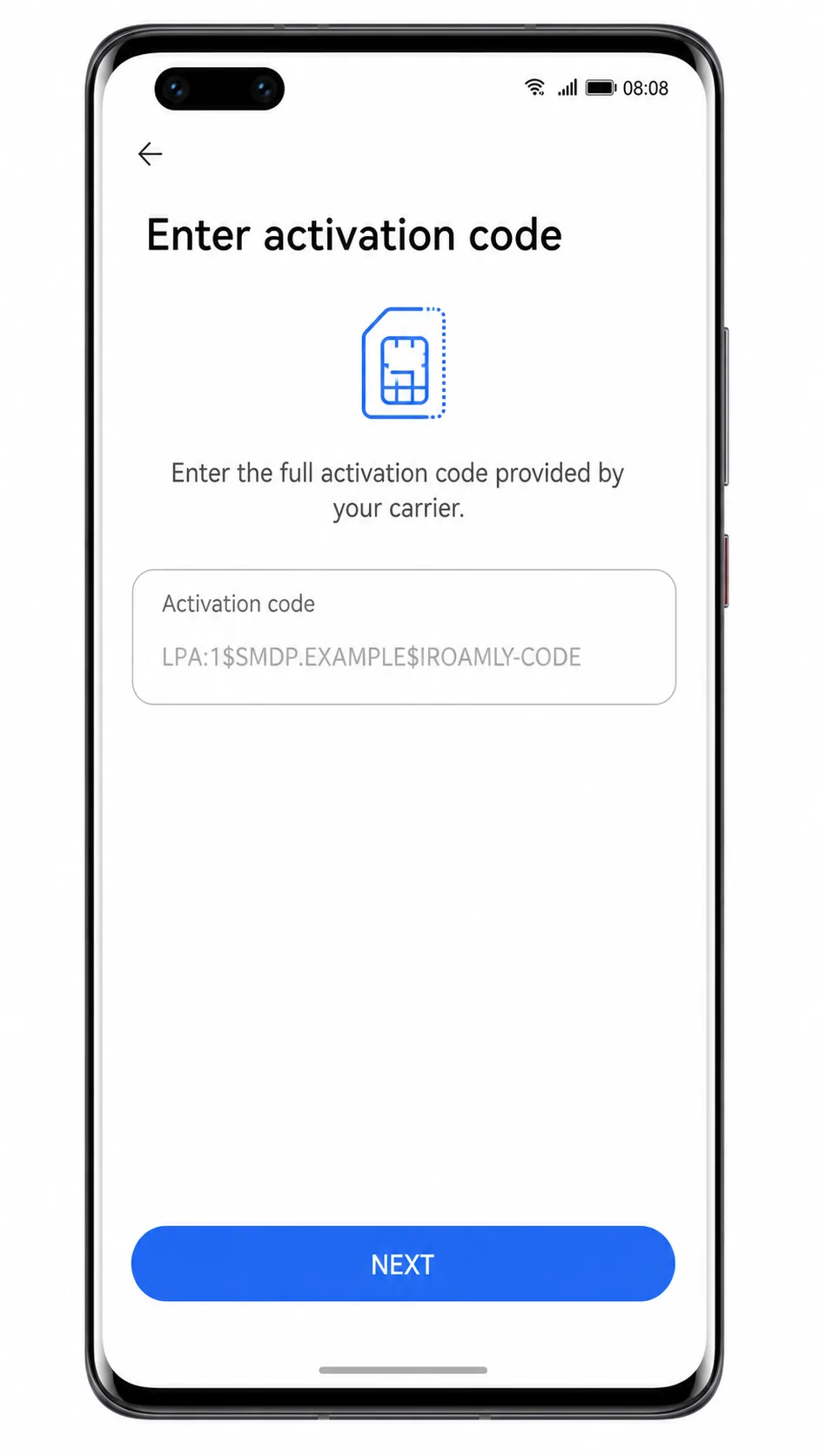
5. iRoamly से मिले पूर्ण एक्टिवेशन कोड को 'एक्टिवेशन कोड' फ़ील्ड में पेस्ट करें, फिर 'अगला' पर टैप करें।
पूरे कोड का उपयोग ठीक वैसे ही करें जैसे वह दिया गया है, जिसमें SM-DP+ सर्वर वाला भाग भी शामिल है यदि वह उसी LPA:1$... स्ट्रिंग में मौजूद है। इसमें कोई स्पेस या लाइन ब्रेक न जोड़ें।
6. eSIM प्रोफ़ाइल विवरण की समीक्षा करें, फिर 'इस eSIM को जोड़ें' पर टैप करें।
डाउनलोड पूरा होने तक प्रतीक्षा करें। यदि फोन आपसे पूछता है कि क्या आप eSIM को अभी सक्रिय करना चाहते हैं, तो वह विकल्प चुनें जिससे iRoamly eSIM चालू हो जाए।
अपने iRoamly eSIM के इंस्टाल होने की पुष्टि कैसे करें
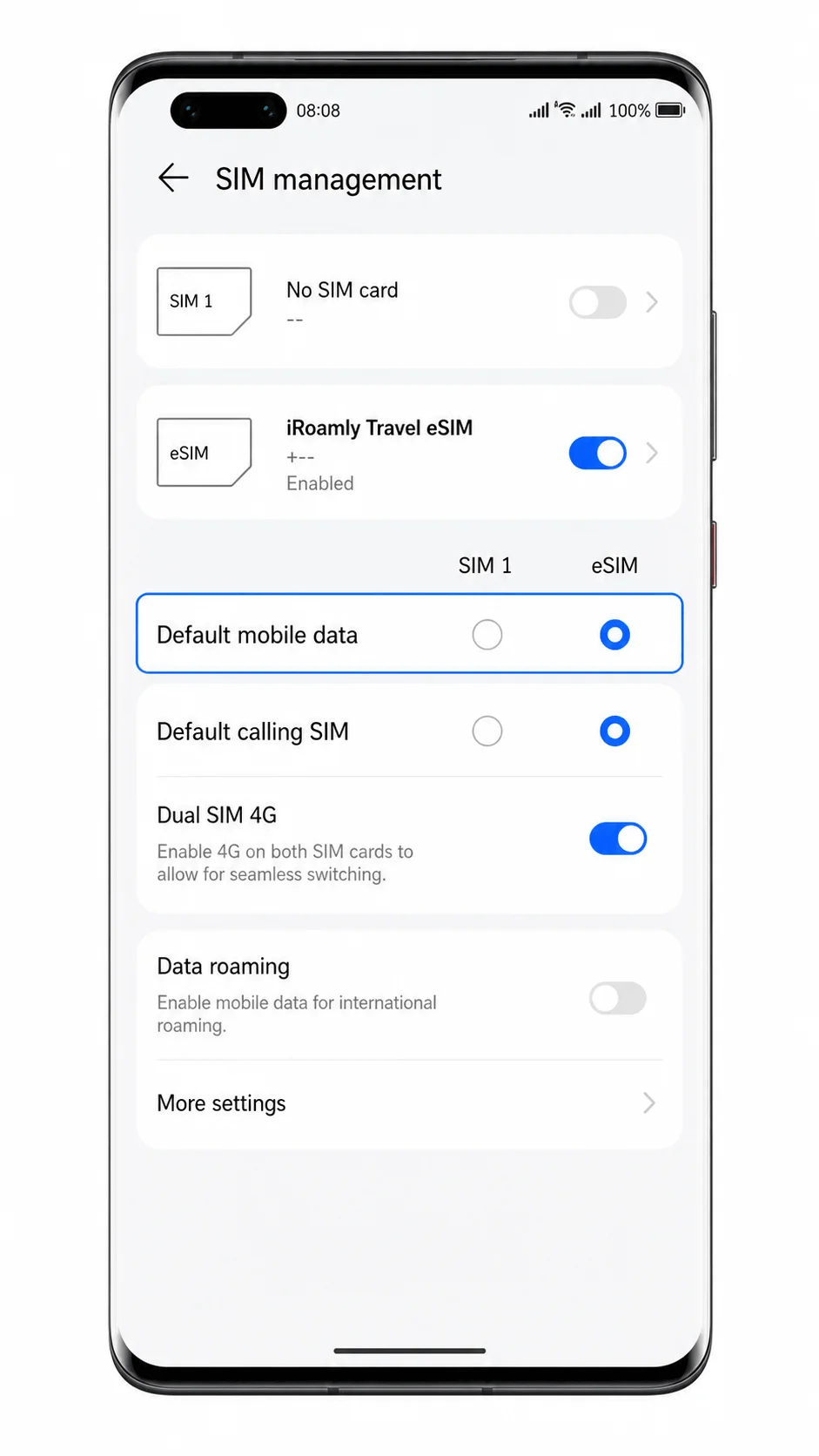
1. Settings > Mobile network > SIM management पर जाएं।
iRoamly Travel eSIM, Travel, या अपने iRoamly प्लान से संबंधित नाम वाला एक eSIM प्रोफ़ाइल देखें। eSIM स्विच चालू (on) होना चाहिए।
2. यदि आपका सॉफ़्टवेयर वर्ज़न प्रोफ़ाइल विवरण देखने की अनुमति देता है, तो iRoamly eSIM प्रोफ़ाइल पर टैप करें।
सुनिश्चित करें कि प्रोफ़ाइल इनेबल (enabled) है। यदि आपका प्लान केवल डेटा के लिए है, तो सामान्य वॉयस कॉल या एसएमएस काम करने की उम्मीद न करें, जब तक कि आपके iRoamly प्लान में विशेष रूप से ये सेवाएं शामिल न हों।
3. गंतव्य पर पहुंचने के बाद या समर्थित स्थान पर होने पर कुछ देर के लिए वाई-फाई बंद कर दें, फिर मोबाइल डेटा का उपयोग करके किसी साधारण वेबसाइट या मैप सर्च को चलाकर देखें।
यदि पेज लोड हो जाता है, तो इसका मतलब है कि iRoamly eSIM इंस्टाल हो गया है और डेटा कनेक्शन काम कर रहा है।
मोबाइल डेटा के लिए eSIM कॉन्फ़िगर करें
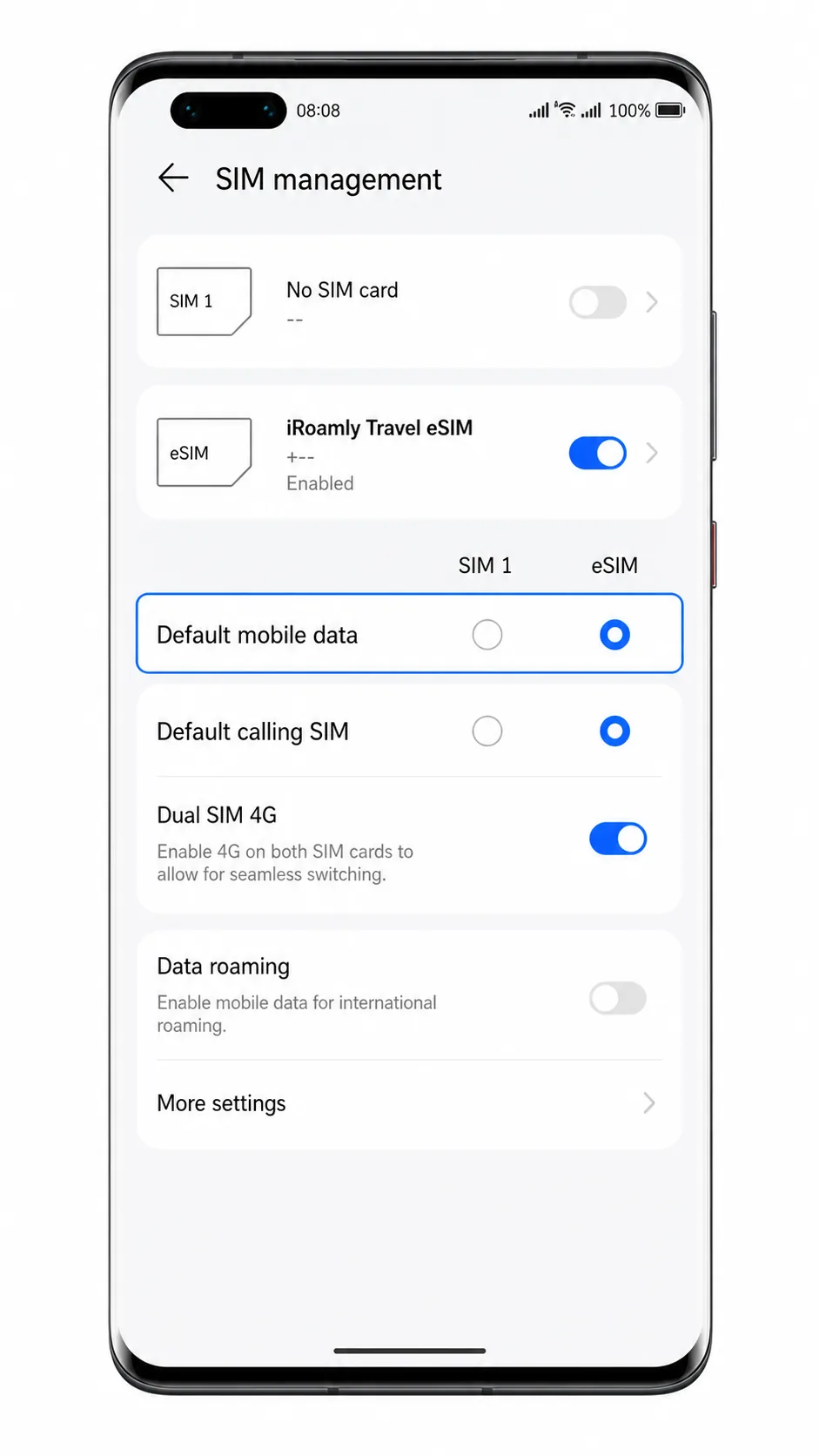
1. सेटिंग्स > मोबाइल नेटवर्क > सिम प्रबंधन (SIM management) खोलें।
इसी पृष्ठ पर रहें क्योंकि Huawei सॉफ़्टवेयर में डिफ़ॉल्ट डेटा लाइन का चयन सिम प्रबंधन से ही किया जाता है।
2. डिफ़ॉल्ट मोबाइल डेटा (Default mobile data) पर टैप करें, और फिर iRoamly eSIM को चुनें।
चयनित लाइन iRoamly eSIM में बदल जानी चाहिए, ताकि मोबाइल डेटा आपके प्राथमिक सिम के बजाय आपके ट्रैवल प्लान का उपयोग करे।
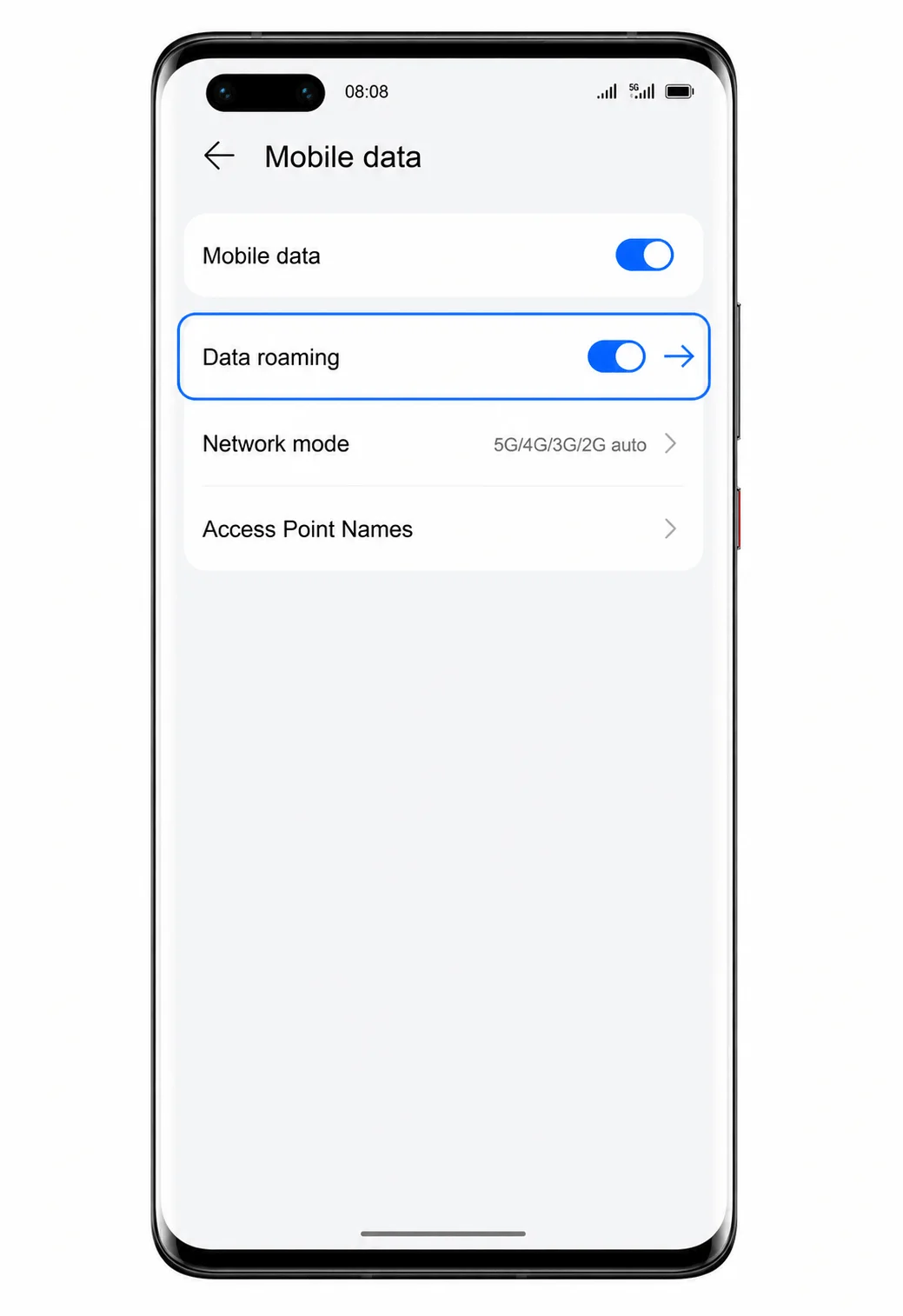
3. iRoamly eSIM डेटा सेटिंग्स या मोबाइल डेटा खोलें, फिर मोबाइल डेटा को चालू (on) करें।
फोन में उस चयनित लाइन के लिए मोबाइल डेटा सक्षम दिखना चाहिए।
4. जब आपके iRoamly प्लान या गंतव्य के निर्देशों में आवश्यकता हो, तो डेटा रोमिंग चालू करें।
विदेशों में पार्टनर नेटवर्क से जुड़ने के लिए कई ट्रैवल eSIM प्लान में डेटा रोमिंग की जरूरत होती है। यदि आप अपने घरेलू कैरियर से रोमिंग शुल्क से बचना चाहते हैं, तो अपने प्राथमिक सिम की रोमिंग को बंद रखें।
समस्या निवारण
यदि 'eSIM जोड़ें' का विकल्प नहीं दिख रहा है, तो पुष्टि करें कि आपका Mate 40 Pro, Mate 40 Pro+ नहीं है, आपका क्षेत्रीय मॉडल eSIM का समर्थन करता है, और आपके कैरियर के फर्मवेयर ने eSIM को अक्षम नहीं किया है।
यदि QR कोड स्कैन नहीं हो रहा है, तो कोड दिखाने वाले डिवाइस की स्क्रीन ब्राइटनेस बढ़ाएं, कैमरा लेंस साफ करें, या iRoamly सक्रियण विवरण का उपयोग करके 'मैन्युअल रूप से दर्ज करें' (Enter Manually) विकल्प चुनें।
यदि QR कोड पर 'पहले ही उपयोग किया जा चुका है' लिखा आता है, तो eSIM को डिलीट न करें। iRoamly सपोर्ट से संपर्क करें क्योंकि इंस्टॉलेशन शुरू होने के बाद eSIM QR कोड अक्सर केवल एक बार उपयोग के लिए होते हैं।
यदि एक्टिवेशन लंबित (pending) रहता है, तो वाई-फाई चालू रखें, फोन को रीस्टार्ट करें, और फिर सेटिंग्स > मोबाइल नेटवर्क > सिम मैनेजमेंट में जाकर दोबारा जांचें।
यदि iRoamly eSIM दिखाई दे रहा है लेकिन डेटा काम नहीं कर रहा है, तो इसे 'डिफ़ॉल्ट मोबाइल डेटा' के रूप में सेट करें, मोबाइल डेटा सक्षम करें, और यदि आपकी योजना के लिए आवश्यक हो तो 'डेटा रोमिंग' को ऑन करें।
यदि कॉल या एसएमएस काम नहीं कर रहे हैं, तो अपने iRoamly योजना के विवरण की जांच करें। कई ट्रैवल eSIM केवल मोबाइल डेटा के लिए बनाए गए होते हैं।
यदि मैन्युअल कोड काम नहीं कर रहा है, तो iRoamly से पूर्ण सक्रियण स्ट्रिंग को हूबहू कॉपी करें और सुनिश्चित करें कि कोड के आगे या पीछे कोई अतिरिक्त स्पेस पेस्ट न हुआ हो।
निष्कर्ष
आपका iRoamly eSIM अब इंस्टॉल हो चुका है और आपकी यात्रा योजना सक्रिय होते ही उपयोग के लिए तैयार हो जाएगा। चूंकि प्रोफाइल पहले से ही आपके Huawei Mate 40 Pro में मौजूद है, इसलिए आप पहुंचने के बाद नया कनेक्शन सेट करने में समय बर्बाद किए बिना समर्थित गंतव्यों पर मोबाइल डेटा का उपयोग शुरू कर सकते हैं।
चाहे आप दिशा-निर्देश देख रहे हों, तस्वीरें साझा कर रहे हों, परिवार के संपर्क में रह रहे हों, या अपनी यात्रा की योजना बना रहे हों, आपका यात्रा eSIM आपको हर जगह जुड़े रहने में मदद करता है। यह अपने मौजूदा सिम कार्ड को हटाए बिना विश्वसनीय मोबाइल डेटा का आनंद लेने का एक सुविधाजनक तरीका है।