
Huawei P40 Pro, Huawei के eSIM-सक्षम ट्रैवल फोन में से एक है, लेकिन eSIM की उपलब्धता अभी भी क्षेत्र, कैरियर फर्मवेयर और डिवाइस के विशिष्ट वेरिएंट पर निर्भर करती है। यह गाइड EMUI 10 या EMUI 11 स्टाइल मेनू वाले ग्लोबल Huawei P40 Pro के लिए है, जिसमें eSIM तक पहुंचने का रास्ता आमतौर पर Settings > Mobile network > SIM management > Add eSIM होता है।
iRoamly यात्री आमतौर पर अपनी यात्रा से पहले ही eSIM इंस्टॉल कर लेते हैं ताकि लैंडिंग के समय डेटा कनेक्टिविटी तैयार रहे। इंस्टॉलेशन के दौरान एक स्थिर वाई-फाई कनेक्शन का होना जरूरी है क्योंकि QR कोड को स्कैन करने या एक्टिवेशन विवरण दर्ज करने के बाद फोन को eSIM प्रोफाइल डाउनलोड करनी पड़ती है।
यह गाइड Huawei P40 Pro पर iRoamly ट्रैवल eSIM को इंस्टॉल करने के दोनों तरीकों को कवर करती है: QR कोड स्कैन करना और eSIM की जानकारी को मैन्युअल रूप से दर्ज करना। QR कोड वाला तरीका सबसे तेज़ है, जबकि मैन्युअल तरीका तब उपयोगी होता है जब आप उसी फोन से सेटअप कर रहे हों जिसमें QR कोड दिख रहा है, या यदि कैमरा इसे ठीक से स्कैन नहीं कर पा रहा हो।
अपना iRoamly eSIM सेट अप करने से पहले
शुरू करने से पहले अपने Huawei P40 Pro को एक स्थिर वाई-फाई नेटवर्क से कनेक्ट करें।
सुनिश्चित करें कि आपका Huawei P40 Pro मॉडल eSIM को सपोर्ट करता है और यह किसी कैरियर या क्षेत्रीय फर्मवेयर प्रतिबंध द्वारा लॉक नहीं है।
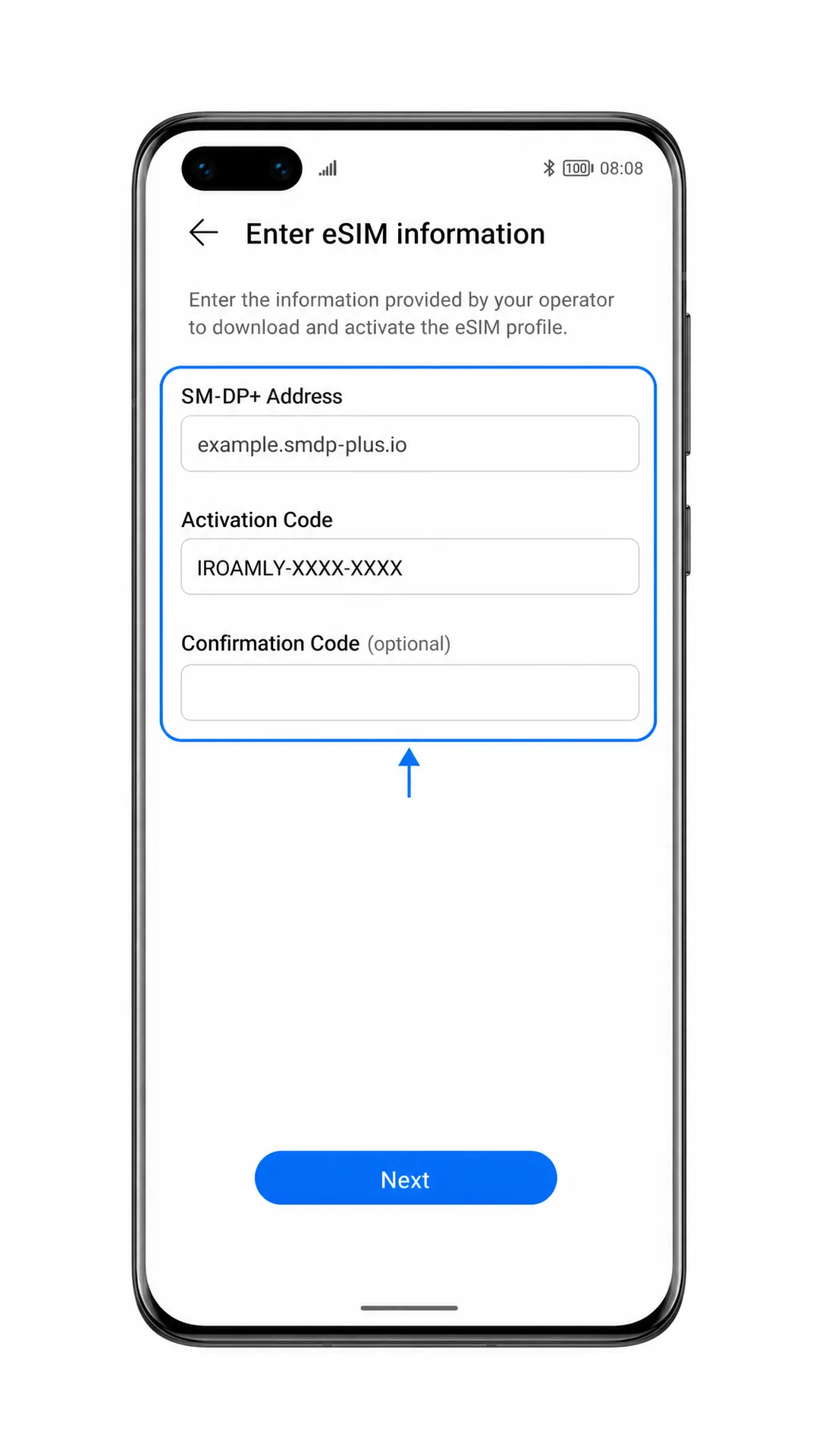
अपना iRoamly QR कोड और मैन्युअल एक्टिवेशन विवरण तैयार रखें। मैन्युअल सेटअप के लिए आमतौर पर एक SM-DP+ एड्रेस, एक एक्टिवेशन कोड और कभी-कभी एक वैकल्पिक कन्फर्मेशन कोड की आवश्यकता होती है।
इंस्टॉलेशन के बाद iRoamly eSIM को तब तक डिलीट न करें जब तक कि iRoamly सपोर्ट आपको ऐसा करने के लिए न कहे। कई ट्रैवल eSIMs को एक बार हटाने के बाद दोबारा इंस्टॉल नहीं किया जा सकता है।
हो सके तो यात्रा से 1-2 दिन पहले ही eSIM इंस्टॉल कर लें, लेकिन ट्रैवल डेटा को अपने प्लान के निर्देशों के अनुसार ही एक्टिवेट और इस्तेमाल करें।
iRoamly eSIM की वैधता एक्टिवेशन के समय से शुरू होती है। एक्टिवेशन ट्रिगर अलग-अलग प्लान के लिए अलग हो सकता है, इसलिए इसे चालू करने से पहले अपने iRoamly ऑर्डर या अकाउंट में प्लान की जानकारी चेक कर लें।
iRoamly प्लान केवल डेटा के लिए हो सकते हैं। वॉयस कॉल और SMS की सुविधा हर प्लान में अलग होती है, इसलिए यह मानकर न चलें कि ये इसमें शामिल हैं।
EMUI वर्ज़न, क्षेत्र और कैरियर फर्मवेयर के आधार पर मेनू लेबल थोड़े अलग हो सकते हैं। यदि आपको "Add eSIM" विकल्प नहीं दिख रहा है, तो सॉफ़्टवेयर अपडेट चेक करें या यह पुष्टि करें कि आपका डिवाइस मॉडल वास्तव में eSIM को सपोर्ट करता है या नहीं।
विधि 1: QR कोड स्कैन करके eSIM इंस्टॉल करें
चरण 1. अपने Huawei P40 Pro पर सेटिंग्स खोलें और 'मोबाइल नेटवर्क' पर टैप करें। अब आपको मोबाइल नेटवर्क सेटिंग्स वाला पेज दिखाई देगा।

चरण 2. 'सिम प्रबंधन' (SIM management) पर टैप करें। इससे वह पेज खुलेगा जहां Huawei भौतिक सिम कार्ड और eSIM के विकल्प दिखाता है।
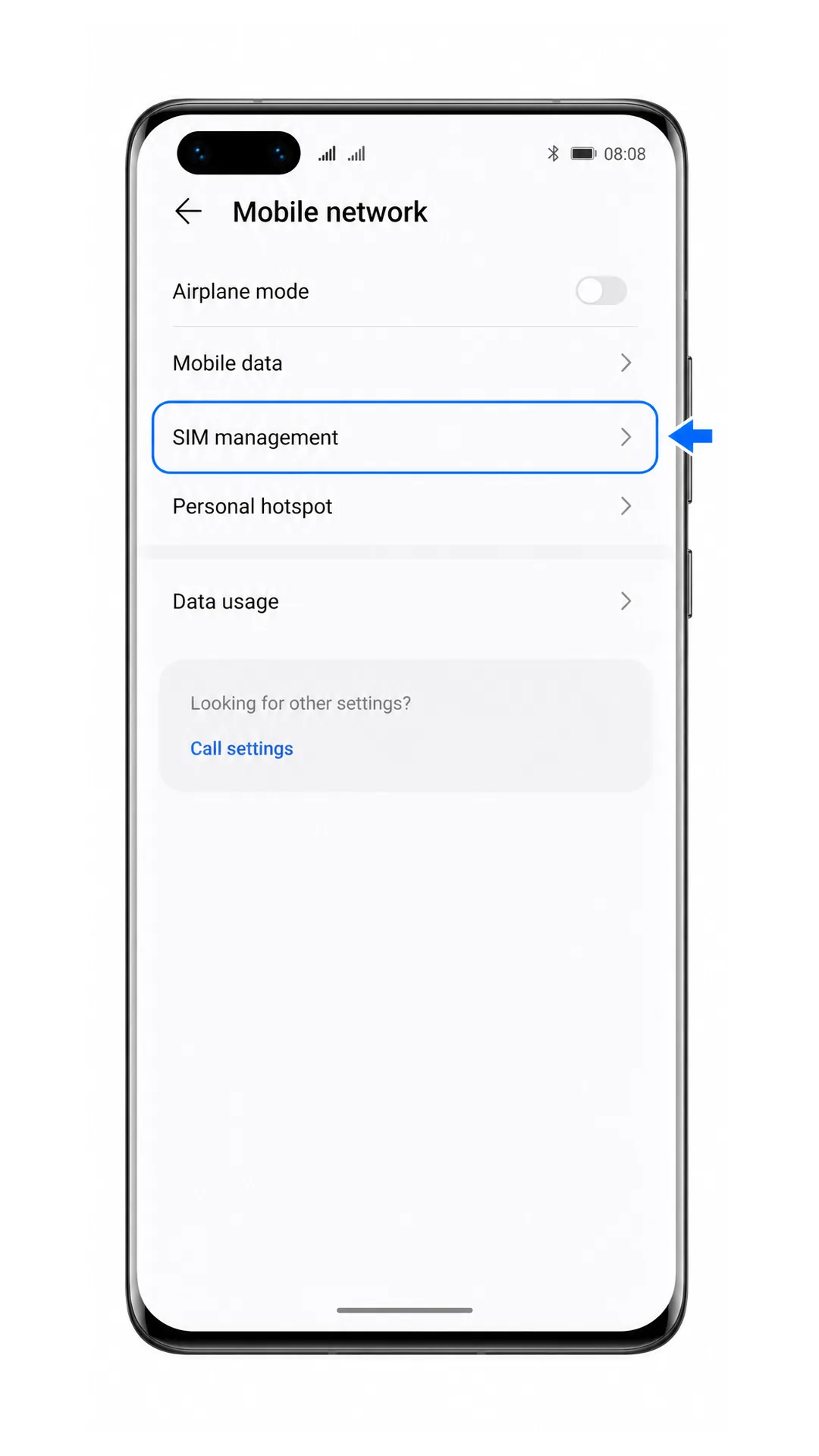
चरण 3. eSIM वाले क्षेत्र में 'eSIM जोड़ें' पर टैप करें। इसके बाद फोन पर eSIM सेटअप प्रक्रिया शुरू हो जाएगी।

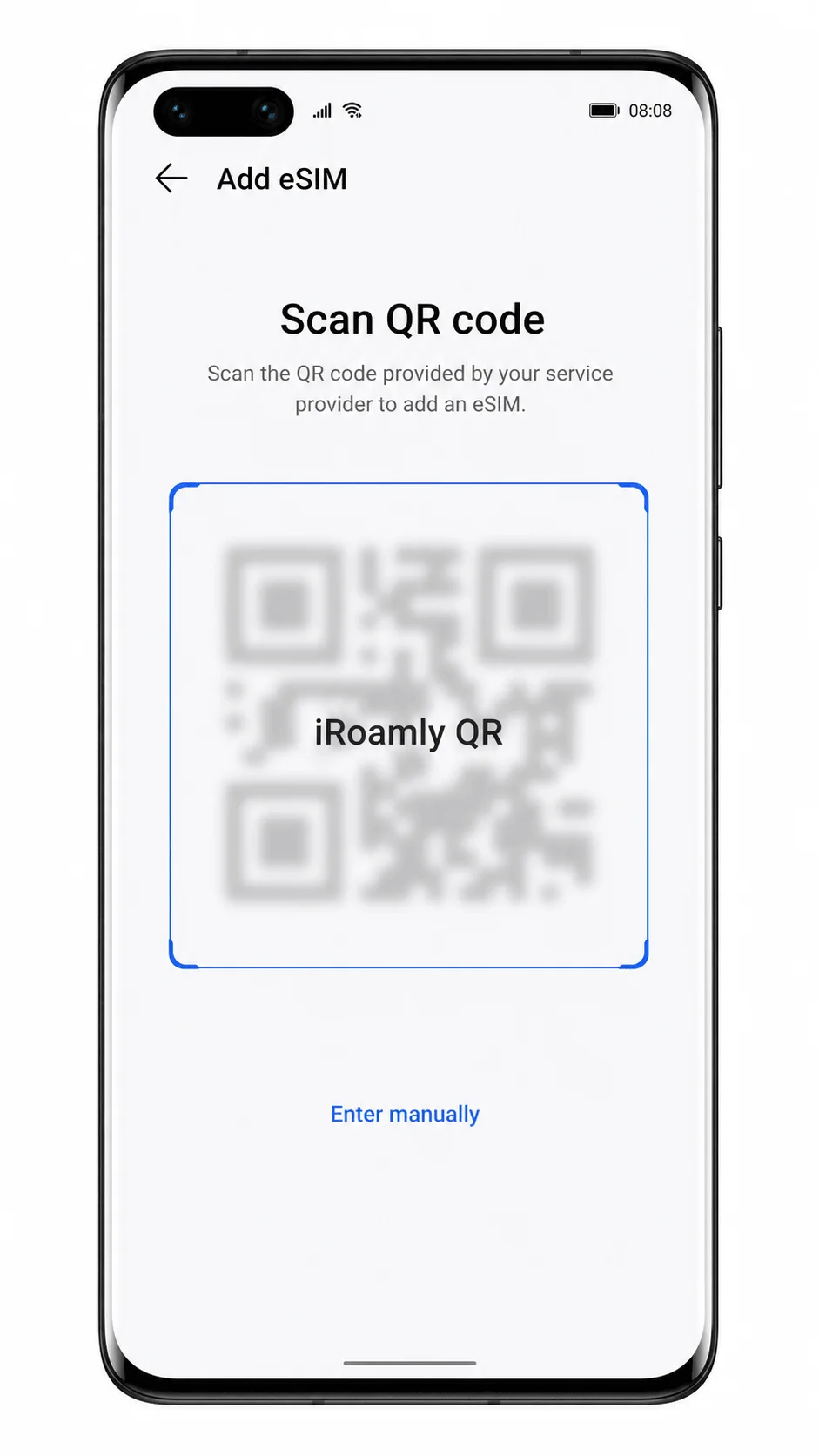
चरण 4. अपने फोन के कैमरे को iRoamly eSIM QR कोड की तरफ रखें और सुनिश्चित करें कि कोड स्कैनिंग एरिया के अंदर हो। जैसे ही कोड स्कैन हो जाएगा, फोन पर eSIM प्रोफ़ाइल के लिए पुष्टिकरण या डाउनलोड स्क्रीन दिखाई देगी।
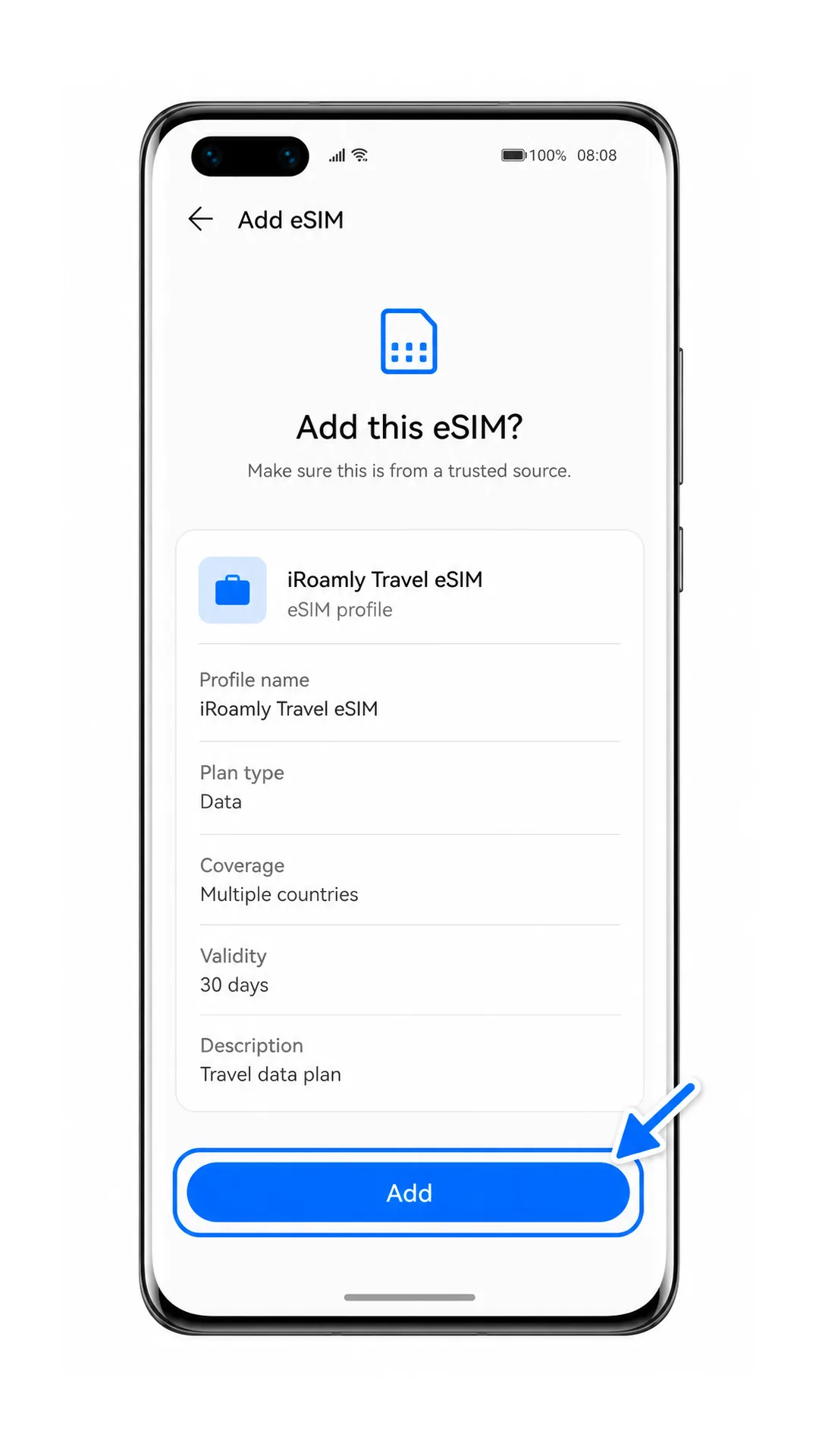
चरण 5. iRoamly ट्रैवल eSIM प्रोफ़ाइल की समीक्षा करें और 'जोड़ें' (Add) पर टैप करें। जब तक eSIM प्रोफ़ाइल डाउनलोड हो रही है, तब तक फोन को वाई-फाई से कनेक्ट रखें।
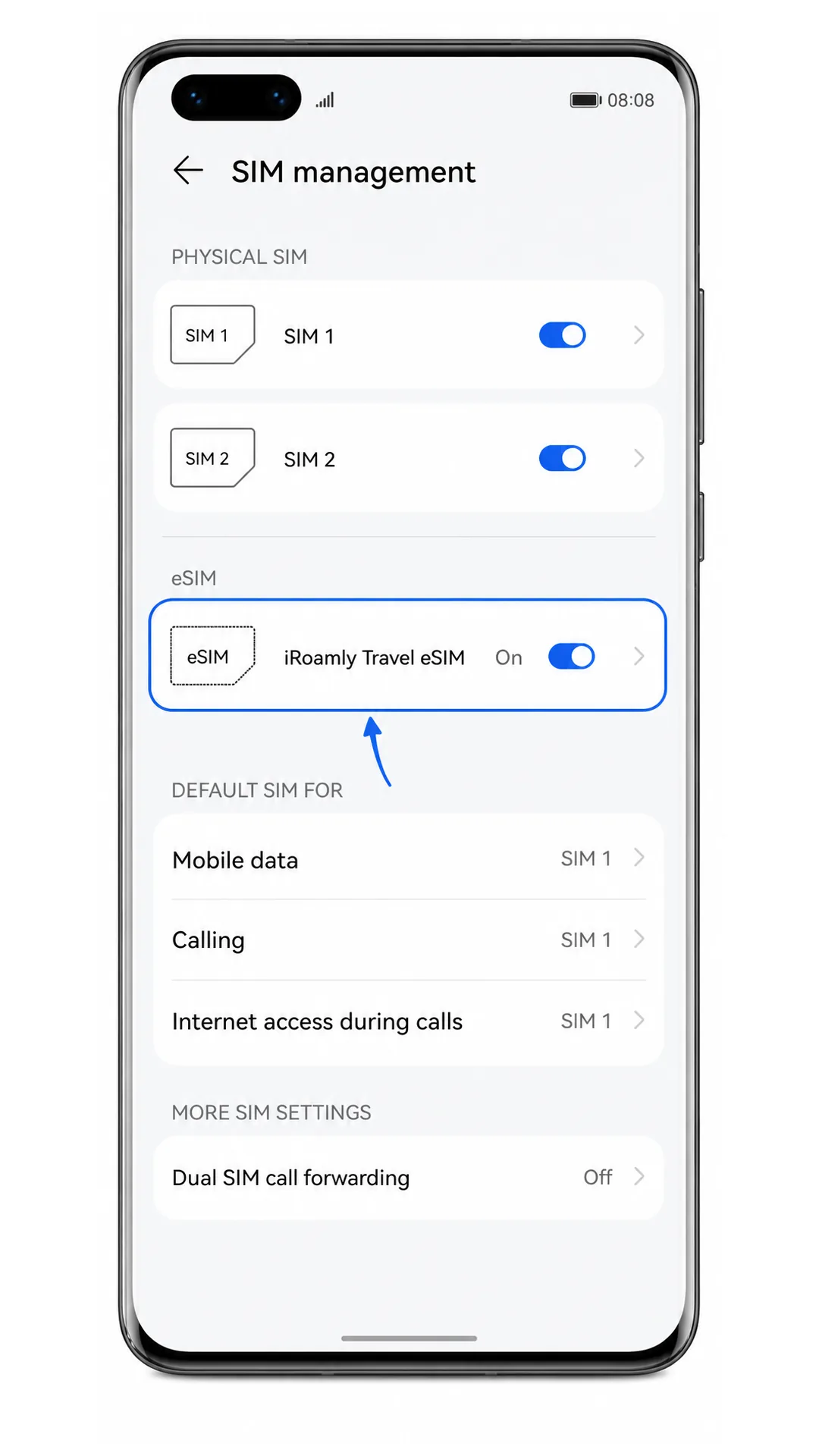
चरण 6. फोन द्वारा eSIM जोड़ने की प्रक्रिया पूरी होने तक प्रतीक्षा करें। सेटअप पूरा हो जाने पर, 'सिम प्रबंधन' में वापस जाएं और सुनिश्चित करें कि iRoamly eSIM वहां सूची में दिखाई दे रहा है।
विधि 2: eSIM को मैन्युअल रूप से इंस्टॉल करें
चरण 1. सेटिंग्स खोलें और 'मोबाइल नेटवर्क' पर टैप करें। यह वही शुरुआती बिंदु है जिसका उपयोग QR कोड सेटअप के लिए किया जाता है।
चरण 2. 'सिम प्रबंधन' (SIM management) पर टैप करें। फोन में सिम स्लॉट और eSIM सेक्शन दिखाई देना चाहिए।
चरण 3. 'eSIM जोड़ें' पर टैप करें। Huawei P40 Pro में eSIM सेटअप स्क्रीन खुल जानी चाहिए।
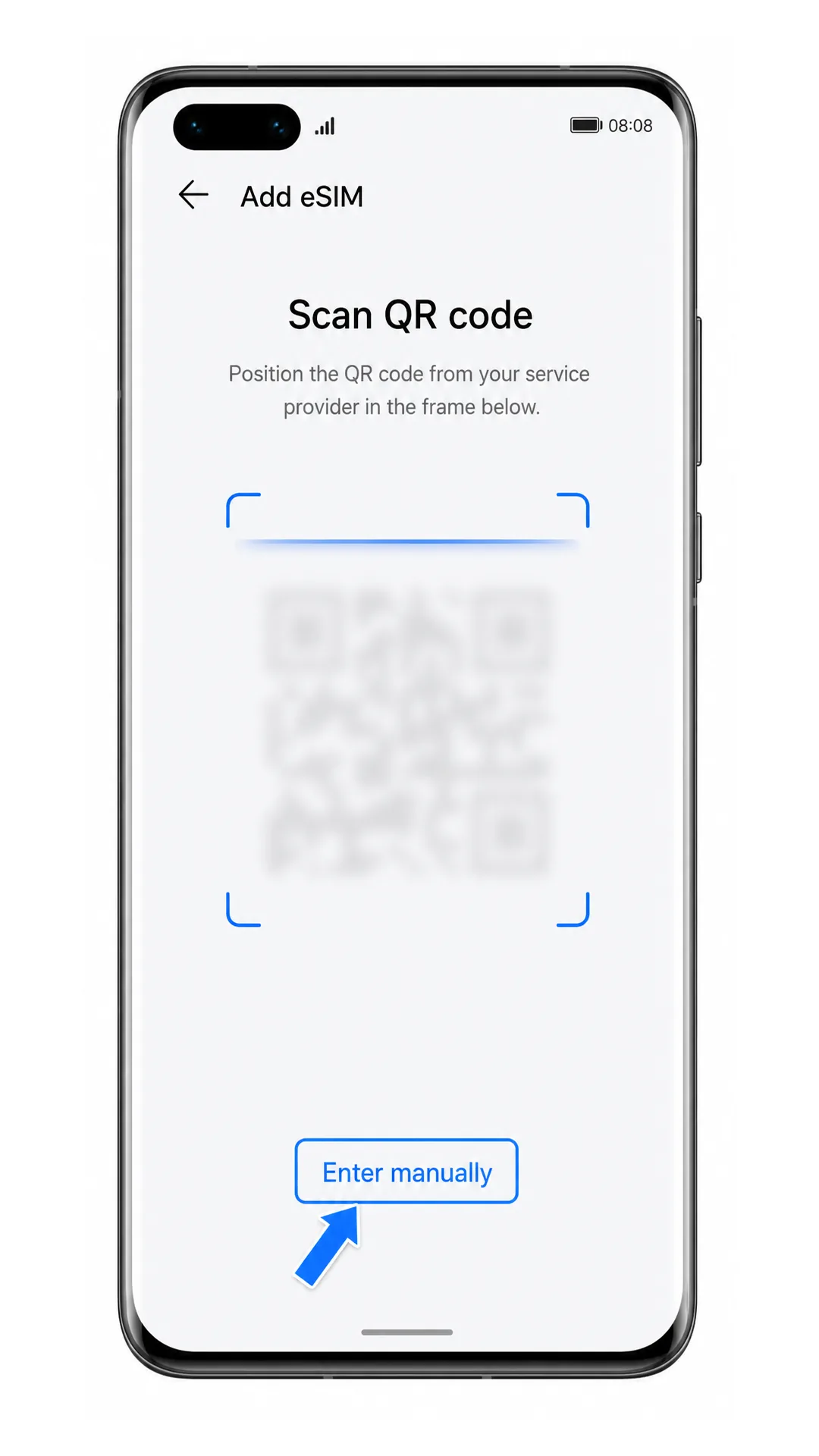
चरण 4. QR स्कैनिंग स्क्रीन पर, 'मैन्युअल रूप से दर्ज करें' (Enter manually) पर टैप करें। इस विकल्प का उपयोग तब करें जब आप iRoamly QR कोड को स्कैन करने में असमर्थ हों या जब QR कोड उसी फोन पर दिख रहा हो।
चरण 5. iRoamly से प्राप्त SM-DP+ पता और सक्रियण कोड (Activation Code) दर्ज करें। यदि iRoamly कोई पुष्टिकरण कोड (Confirmation Code) देता है, तो उसे वैकल्पिक फ़ील्ड में भरें; यदि कोई कोड नहीं दिया गया है, तो उस फ़ील्ड को खाली छोड़ दें।
चरण 6. 'अगला' (Next) पर टैप करें, iRoamly ट्रैवल eSIM प्रोफ़ाइल की समीक्षा करें और 'जोड़ें' (Add) पर टैप करें। प्रोफ़ाइल डाउनलोड होते समय Wi-Fi कनेक्शन चालू रखें।
चरण 7. डाउनलोड पूरा होने तक प्रतीक्षा करें, फिर सेटिंग्स > मोबाइल नेटवर्क > सिम प्रबंधन पर वापस जाएं। iRoamly eSIM अब eSIM सूची में दिखाई देना चाहिए।
अपने iRoamly eSIM के इंस्टाल होने की पुष्टि कैसे करें
स्टेप 1. Settings > Mobile network > SIM management पर जाएं और iRoamly Travel eSIM या अपने iRoamly ऑर्डर में दिखाए गए eSIM प्रोफ़ाइल नाम को देखें। eSIM को इनेबल स्विच या 'On' स्थिति के साथ दिखाई देना चाहिए।
स्टेप 2. यदि आपको इसका नाम बदलने, इसे ऑन करने, या इसकी प्रोफ़ाइल सेटिंग्स की जांच करने की आवश्यकता है, तो iRoamly eSIM एंट्री पर टैप करें। यदि eSIM नहीं दिख रहा है, तो उसे बार-बार डिलीट या री-ट्राई न करें; पहले समस्या निवारण (troubleshooting) सेक्शन की जांच करें।
स्टेप 3. जब आप अपने iRoamly प्लान द्वारा कवर किए गए गंतव्य देश या क्षेत्र में हों, तो वाई-फाई बंद करके कोई वेबसाइट खोलकर मोबाइल डेटा का परीक्षण करें। कॉल या एसएमएस का परीक्षण तभी करें यदि आपका विशिष्ट iRoamly प्लान बताता है कि वे सेवाएं इसमें शामिल हैं।
मोबाइल डेटा के लिए eSIM कॉन्फ़िगर करें
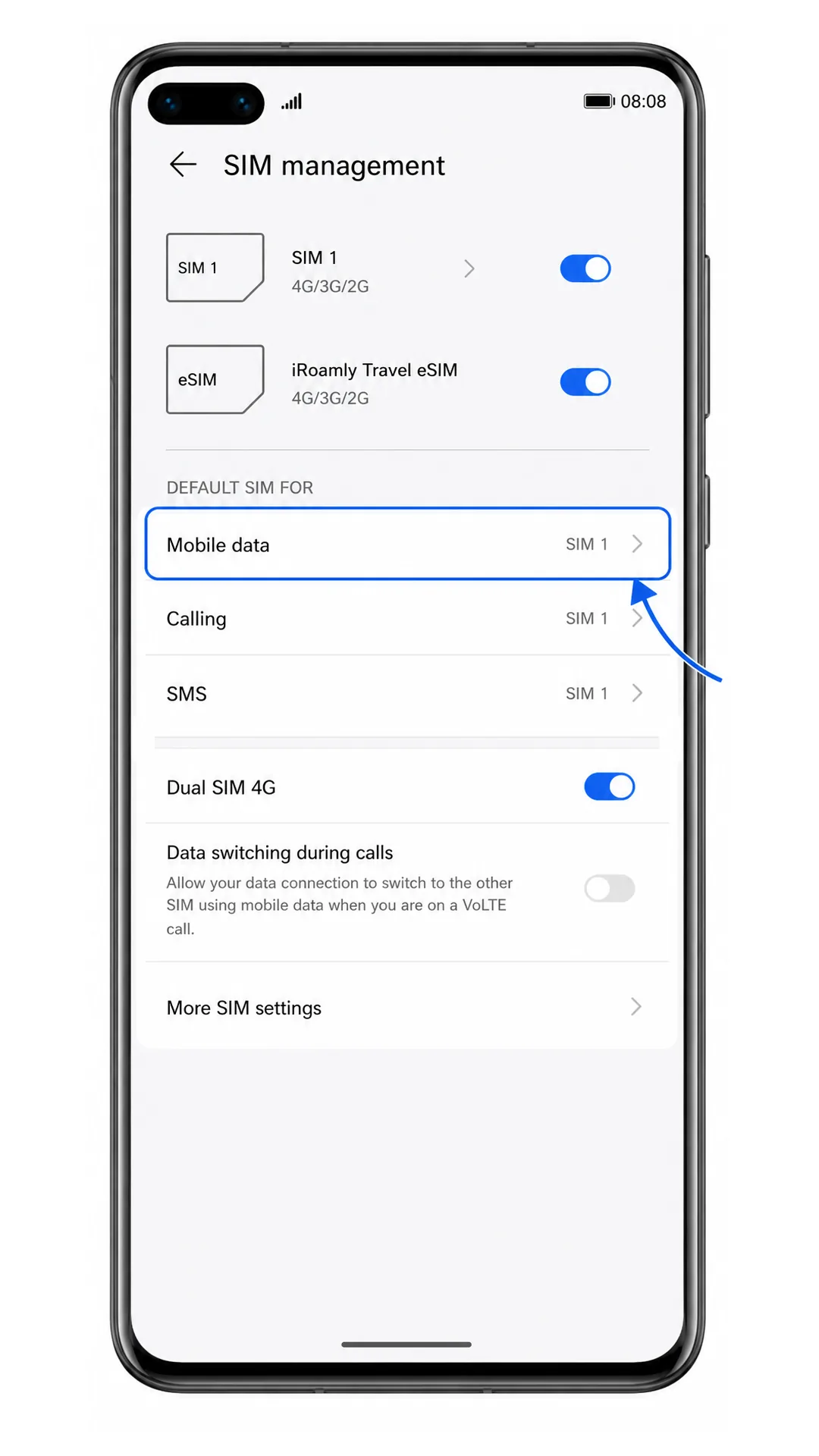
चरण 1. सेटिंग्स > मोबाइल नेटवर्क > सिम प्रबंधन (SIM management) खोलें, और फिर डिफ़ॉल्ट सिम सेटिंग्स के अंदर मोबाइल डेटा पर टैप करें। इससे यह तय होता है कि Huawei P40 Pro डेटा के लिए किस सिम का उपयोग करेगा।
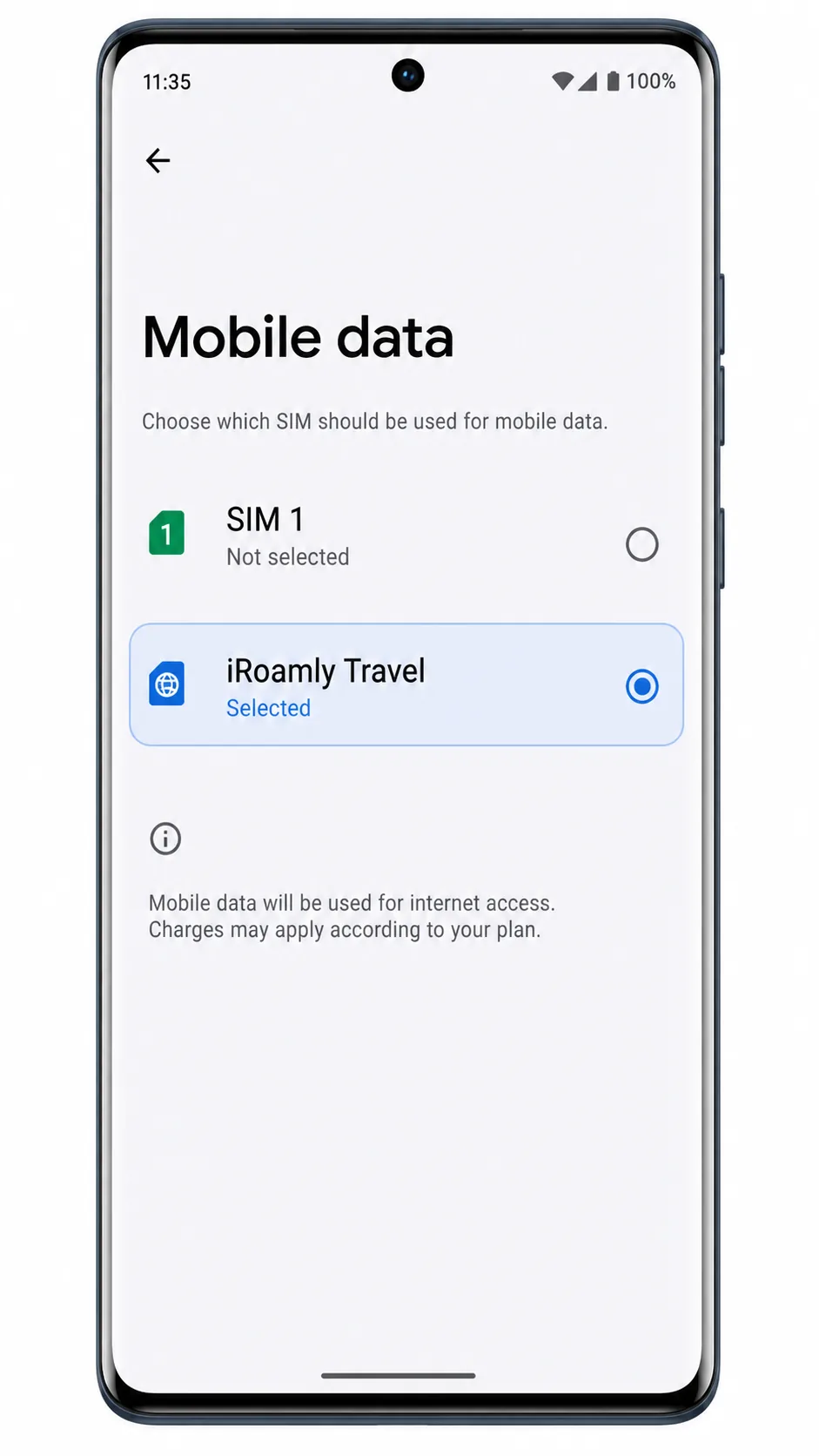
चरण 2. मोबाइल डेटा लाइन के तौर पर iRoamly Travel eSIM को चुनें। चुनी गई लाइन पर एक चेक मार्क या भरा हुआ रेडियो बटन दिखाई देना चाहिए।
चरण 3. iRoamly eSIM सेटिंग्स में जाएं और मोबाइल डेटा को चालू करें। यदि आपकी iRoamly योजना या गंतव्य के निर्देश यात्रा डेटा के लिए रोमिंग की मांग करते हैं, तो डेटा रोमिंग (Data roaming) को भी चालू कर दें।
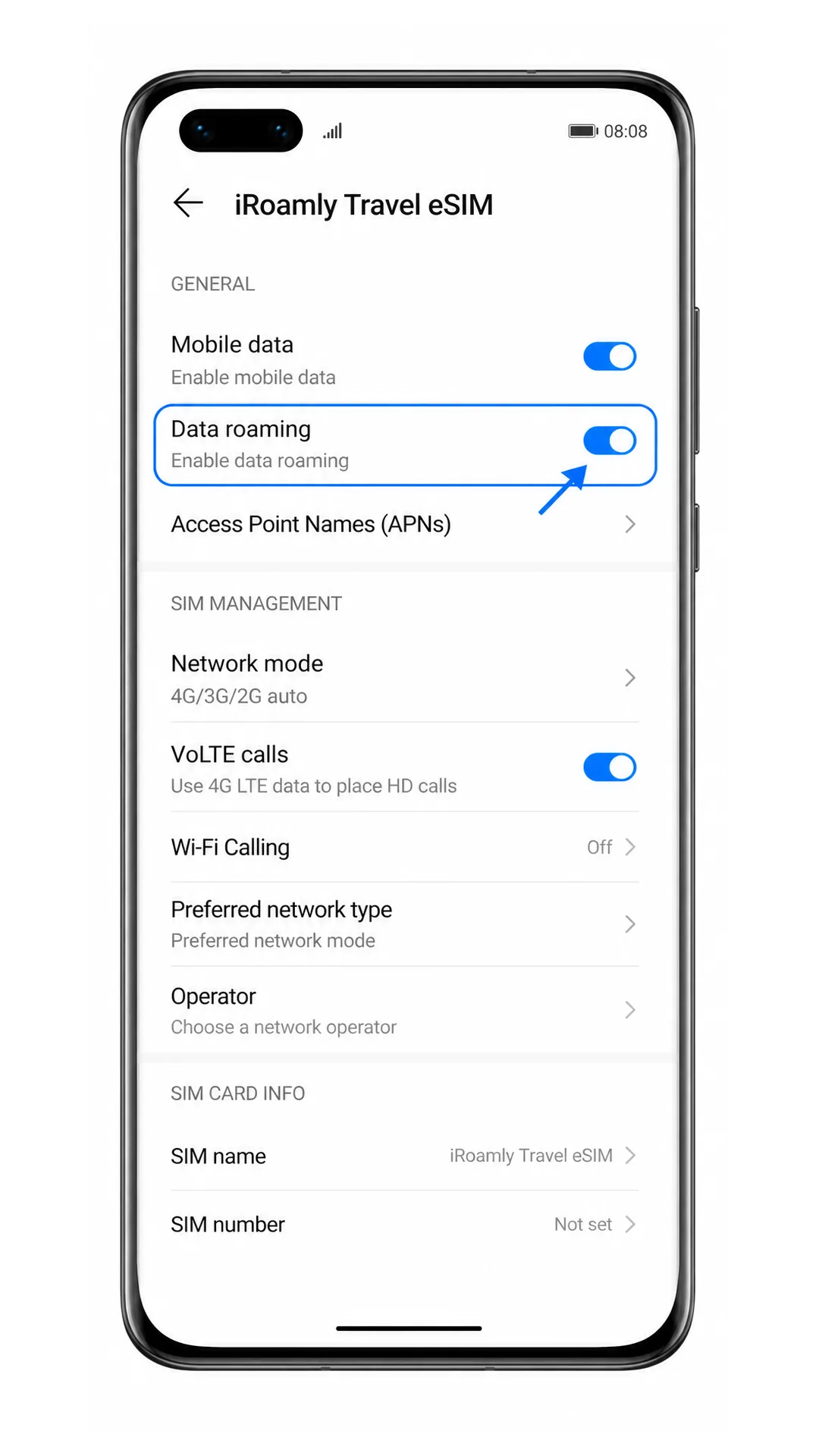
चरण 4. यदि ज़रूरत हो तो कॉल या SMS के लिए अपना प्राथमिक सिम चालू रखें, लेकिन यह सुनिश्चित करें कि मोबाइल डेटा iRoamly eSIM पर ही सेट रहे, ताकि आपकी होम लाइन पर फालतू रोमिंग शुल्क न लगे।
समस्या निवारण
eSIM जोड़ने का विकल्प मौजूद नहीं है: पुष्टि करें कि आपका Huawei P40 Pro मॉडल eSIM को सपोर्ट करता है, नवीनतम EMUI अपडेट इंस्टॉल करें, और जांचें कि क्या आपका नेटवर्क प्रदाता (कैरियर) या क्षेत्र eSIM को ब्लॉक तो नहीं कर रहा है। कुछ P40 Pro मॉडल में अलग-अलग SIM विकल्प हो सकते हैं।
QR कोड स्कैन नहीं हो रहा है: QR कोड दिखाने वाले डिवाइस की स्क्रीन ब्राइटनेस बढ़ाएं, कैमरा लेंस को साफ करें, पूरा कोड स्कैन फ्रेम के अंदर रखें, या फिर मैन्युअल रूप से जानकारी दर्ज करें।
QR कोड पहले ही इस्तेमाल हो चुका है: eSIM को डिलीट न करें और बार-बार कोशिश न करें। अपने ऑर्डर विवरण के साथ iRoamly सहायता टीम से संपर्क करें क्योंकि कई eSIM QR कोड केवल एक बार ही इंस्टॉल किए जा सकते हैं।
मैन्युअल प्रविष्टि विफल हो रही है: SM-DP+ एड्रेस और एक्टिवेशन कोड के प्रत्येक अक्षर की जांच करें। जब तक iRoamly के निर्देशों में रिक्त स्थान (spaces) न दिए गए हों, तब तक उन्हें न जोड़ें।
एक्टिवेशन लंबित (पेंडिंग) है: वाई-फाई से जुड़े रहें और कुछ मिनट प्रतीक्षा करें। यदि आप अभी अपने गंतव्य देश में नहीं पहुंचे हैं, तो हो सकता है कि eSIM इंस्टॉल तो हो जाए, लेकिन आपके वहां पहुंचने तक किसी नेटवर्क से कनेक्ट न हो पाए।
इंस्टॉलेशन के बाद डेटा नहीं चल रहा है: मोबाइल डेटा के लिए iRoamly Travel eSIM चुनें, जरूरत पड़ने पर डेटा रोमिंग चालू करें, टेस्टिंग के लिए वाई-फाई बंद करें, और यदि नेटवर्क फिर भी न आए तो फोन को रीस्टार्ट करें।
eSIM दिख रहा है लेकिन कॉल या SMS काम नहीं कर रहे: अपने iRoamly प्लान की जानकारी देखें। कई ट्रेवल eSIM प्लान केवल डेटा के लिए होते हैं, इसलिए उनमें कॉलिंग और SMS की सुविधा शामिल नहीं हो सकती है।
निष्कर्ष
Huawei P40 Pro के लिए, यदि आप किसी दूसरी स्क्रीन पर QR कोड दिखा सकते हैं, तो Settings > Mobile network > SIM management > Add eSIM के जरिए iRoamly QR कोड को स्कैन करना सबसे आसान तरीका है। मैन्युअल एंट्री एक व्यावहारिक विकल्प है क्योंकि Huawei का eSIM फॉर्म आपके iRoamly ऑर्डर से प्राप्त SM-DP+ एड्रेस, एक्टिवेशन कोड और वैकल्पिक कंफर्मेशन कोड को स्वीकार करता है।
SIM management में eSIM दिखाई देने के बाद, iRoamly Travel eSIM को अपनी मोबाइल डेटा लाइन के रूप में सेट करें और जब आपके गंतव्य के निर्देशों में आवश्यकता हो, तो डेटा रोमिंग को इनेबल करें। यही अंतिम डेटा सेटिंग इंस्टॉल की गई प्रोफ़ाइल को यात्रा के लिए उपयोगी बनाती है, साथ ही यदि आपको ज़रूरत हो तो नियमित कॉल या मैसेज के लिए आपके प्राथमिक SIM को अलग रखती है।