
Huawei P40 संगत क्षेत्रीय और कैरियर वेरिएंट पर eSIM का समर्थन करता है, जो उन यात्रियों के लिए बेहद उपयोगी है जो फिजिकल SIM बदले बिना मोबाइल डेटा का उपयोग करना चाहते हैं। यह गाइड मानकर चलती है कि आपके पास अनलॉक Huawei P40 है जिसमें EMUI 12 का अंग्रेजी वर्ज़न चल रहा है और eSIM मेनू 'Settings > Mobile network > SIM management' के अंतर्गत उपलब्ध है।
iRoamly ट्रैवल eSIM को यात्रा से पहले Wi-Fi के जरिए इंस्टॉल किया जा सकता है और गंतव्य पर पहुँचने के बाद इसे मोबाइल डेटा के लिए चुना जा सकता है। यदि संभव हो, तो इसे यात्रा से 1-2 दिन पहले इंस्टॉल कर लें, लेकिन इसे एक्टिवेट या इस्तेमाल तब तक न करें जब तक आप गंतव्य पर या उसके आसपास न पहुँच जाएं, ताकि आपकी वैधता समय से पहले समाप्त न हो।
यह गाइड इंस्टॉलेशन के दोनों तरीकों को कवर करती है: iRoamly QR कोड स्कैन करना और एक्टिवेशन विवरण मैन्युअल रूप से दर्ज करना। EMUI वर्ज़न, क्षेत्र और कैरियर फर्मवेयर के आधार पर मेनू के नाम थोड़े अलग हो सकते हैं, इसलिए पहले यह सुनिश्चित कर लें कि आपके Huawei P40 के 'SIM management' में eSIM या 'Add eSIM' का विकल्प दिखाई दे रहा है।
अपना iRoamly eSIM सेटअप करने से पहले
eSIM प्रोफाइल डाउनलोड करने से पहले अपने Huawei P40 को एक स्थिर वाई-फाई (Wi-Fi) नेटवर्क से कनेक्ट करें।
यह सुनिश्चित करें कि आपका फोन अनलॉक है और आपका Huawei P40 मॉडल आपके क्षेत्र में eSIM को सपोर्ट करता है।
अपने iRoamly QR कोड को किसी दूसरे डिवाइस पर खोलकर रखें या उसका प्रिंटआउट ले लें, क्योंकि Huawei P40 के कैमरे से इसे स्कैन करने की आवश्यकता होगी।
यदि स्कैनिंग काम न करे, तो मैन्युअल एक्टिवेशन विवरण तैयार रखें। iRoamly द्वारा प्रदान की गई जानकारी के आधार पर आपको SM-DP+ एड्रेस, एक्टिवेशन कोड और वैकल्पिक कन्फर्मेशन कोड की आवश्यकता पड़ सकती है।
इंस्टॉलेशन के बाद अपने iRoamly eSIM को तब तक डिलीट न करें जब तक कि iRoamly सपोर्ट टीम आपको ऐसा करने के लिए न कहे। कई ट्रैवल eSIM प्रोफाइल को एक बार हटाने के बाद आसानी से दोबारा इंस्टॉल नहीं किया जा सकता।
यात्रा पर निकलने से पहले अपने विशिष्ट iRoamly प्लान के विवरण को जांच लें। इसकी वैधता एक्टिवेशन के समय से शुरू हो जाती है, इसलिए iRoamly सलाह देता है कि आप डेटा प्लान को तभी एक्टिवेट करें जब आप अपने गंतव्य पर पहुँच जाएँ या उसके करीब हों।
iRoamly ट्रैवल eSIM प्लान केवल डेटा-आधारित हो सकते हैं। वॉयस कॉल और SMS की उपलब्धता अलग-अलग प्लान पर निर्भर करती है, इसलिए यह न मान लें कि इसमें कॉल या टेक्स्ट की सुविधा शामिल है।
विधि 1: QR कोड स्कैन करके eSIM इंस्टॉल करें
Huawei P40 पर Settings खोलें, और फिर Mobile network पर टैप करें।

SIM management पर टैप करें ताकि वह पेज खुल सके जहाँ फिजिकल SIM और eSIM प्रोफाइल को मैनेज किया जाता है।
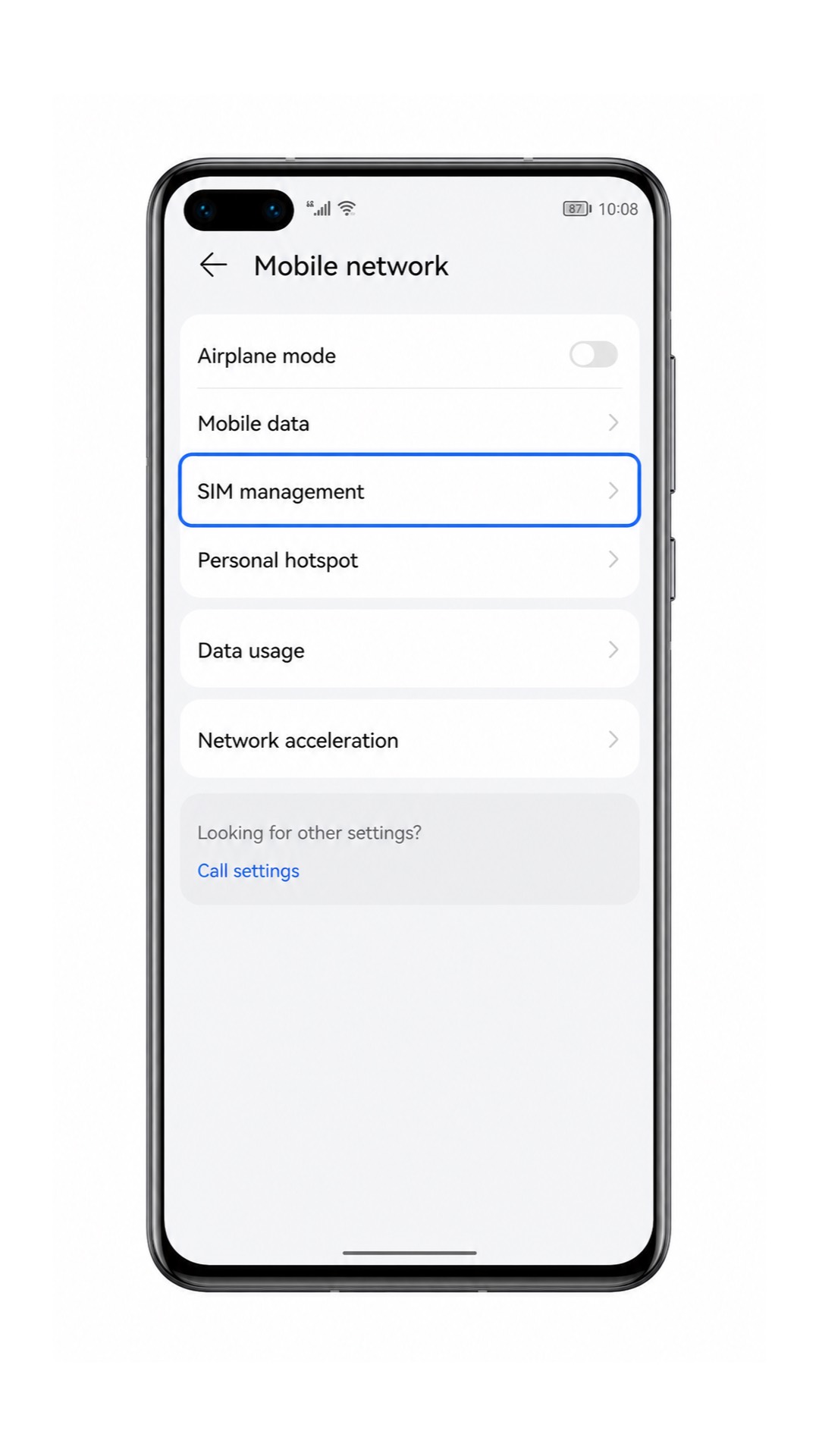
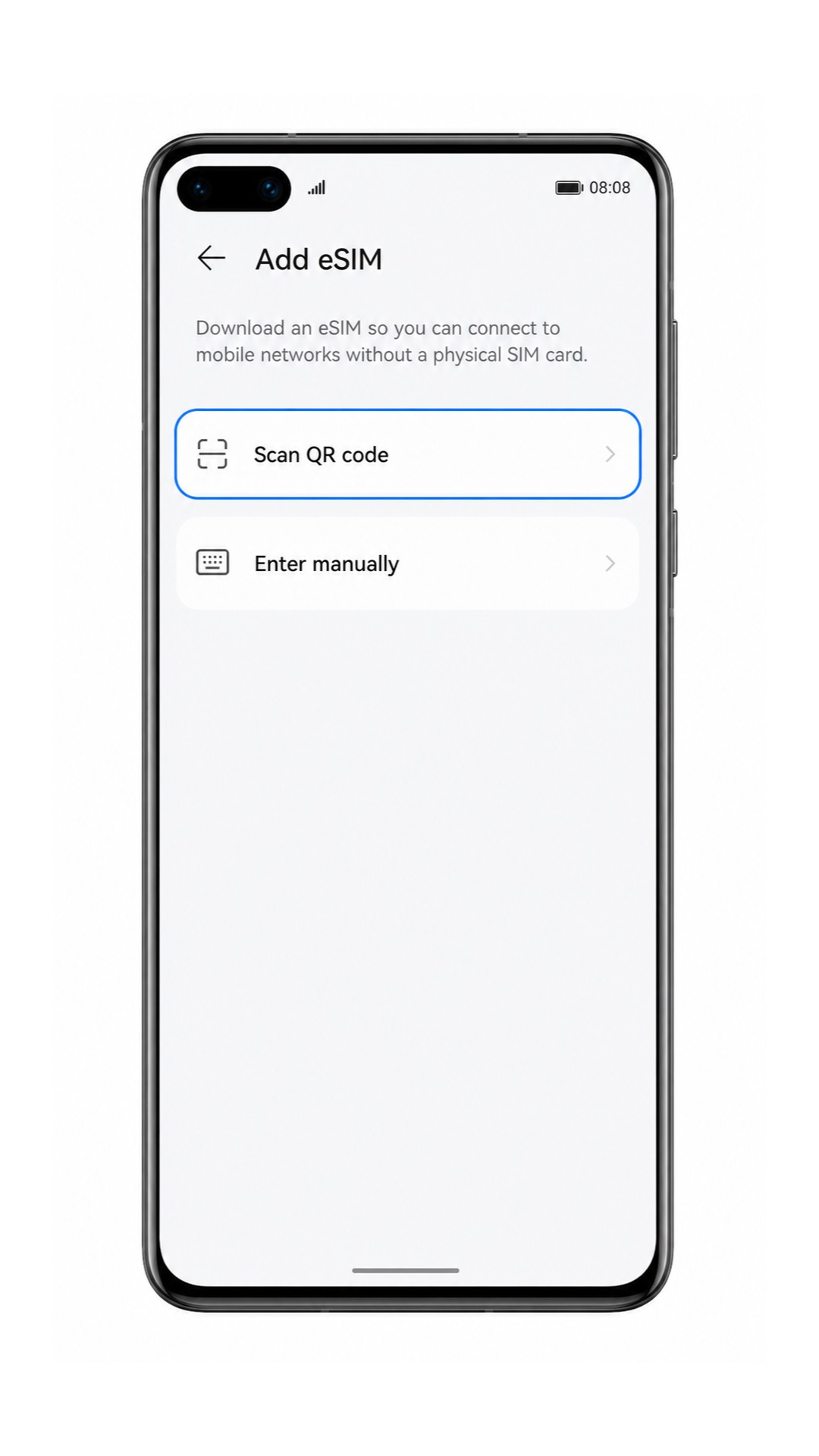
SIM management के अंदर, eSIM या Add eSIM पर टैप करें। यदि यह विकल्प दिखाई नहीं देता है, तो हो सकता है कि आपके फोन का सॉफ़्टवेयर, क्षेत्र या कैरियर वर्ज़न eSIM को सपोर्ट न करता हो।

जब eSIM सेटअप स्क्रीन सामने आए, तो Scan QR code विकल्प चुनें।
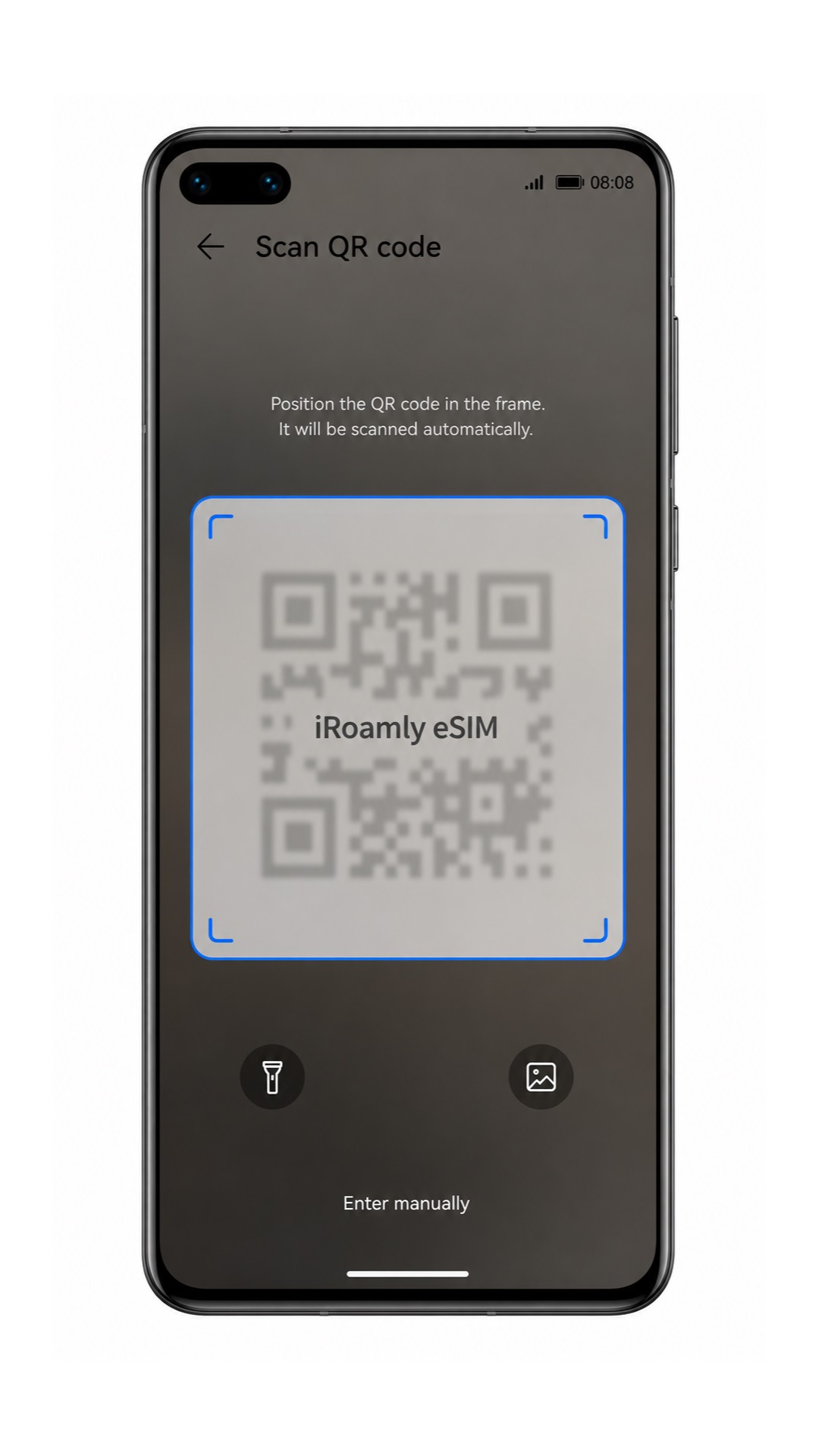
Huawei P40 के कैमरे को iRoamly QR कोड पर रखें। कोड को फ्रेम के अंदर तब तक रखें जब तक कि फोन उसे स्कैन न कर ले।
डिटेक्ट की गई iRoamly eSIM प्रोफाइल की जाँच करें, और फिर इसे फोन में सेव करने के लिए Add या Download पर टैप करें।
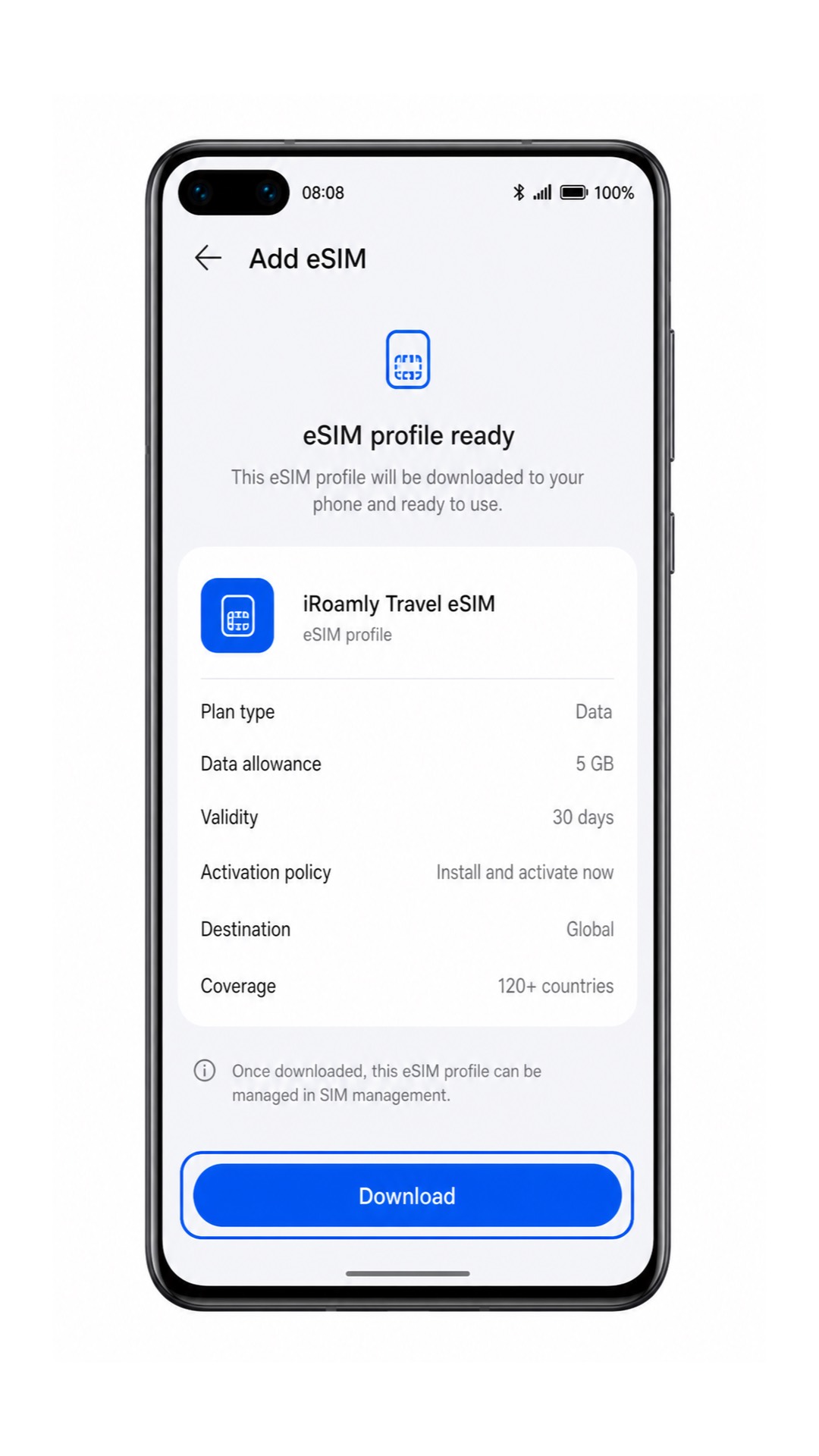
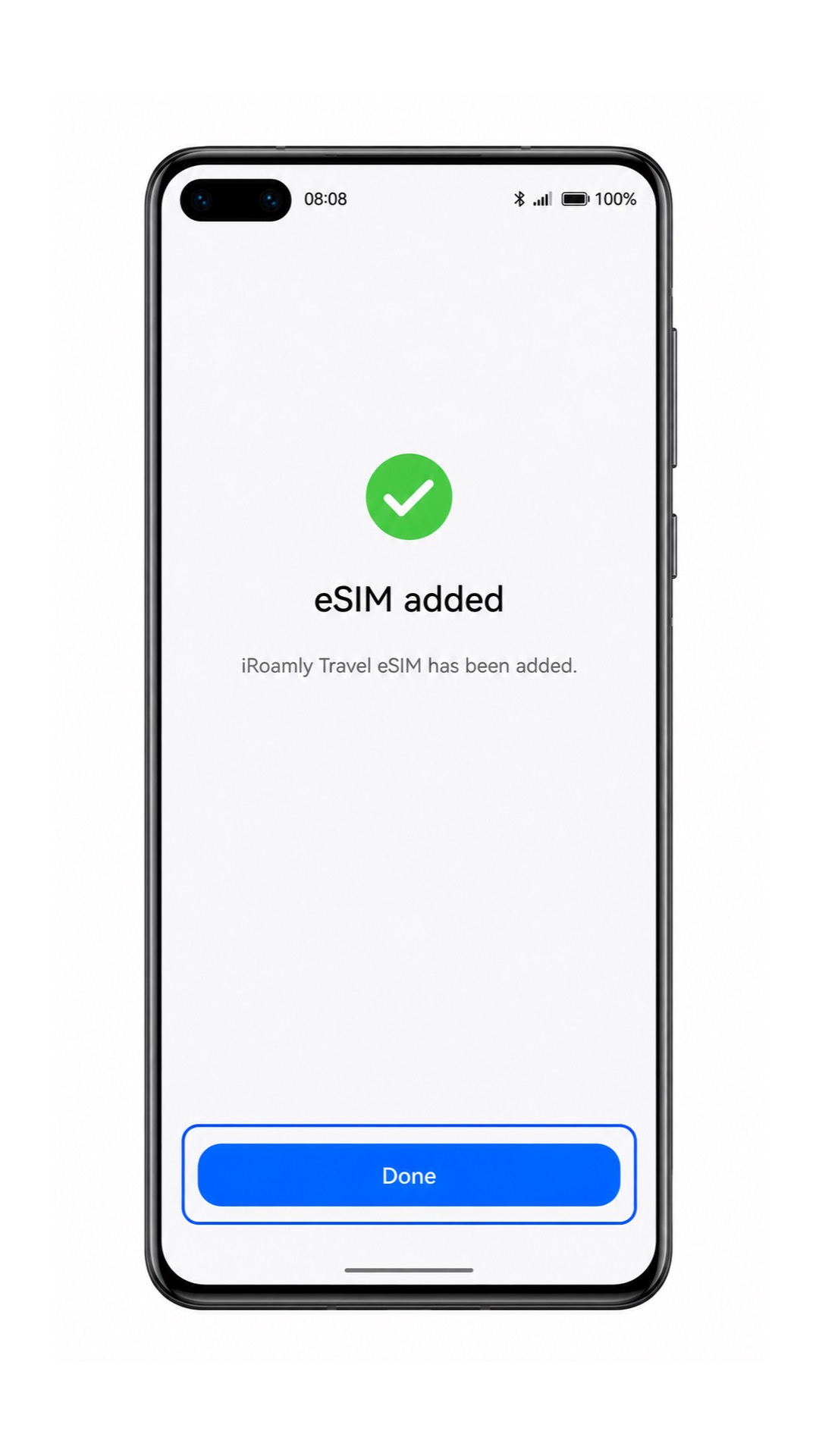
डाउनलोड पूरा होने तक प्रतीक्षा करें। जब EMUI यह कन्फर्म कर दे कि eSIM ऐड हो गया है, तो Done पर टैप करें।
विधि 2: eSIM को मैन्युअल रूप से इंस्टॉल करें
Huawei P40 पर सेटिंग्स खोलें, और फिर मोबाइल नेटवर्क पर टैप करें।
SIM और eSIM कंट्रोल्स तक पहुंचने के लिए SIM प्रबंधन (SIM management) पर टैप करें।
नई eSIM प्रोफ़ाइल जोड़ना शुरू करने के लिए eSIM या eSIM जोड़ें पर टैप करें।
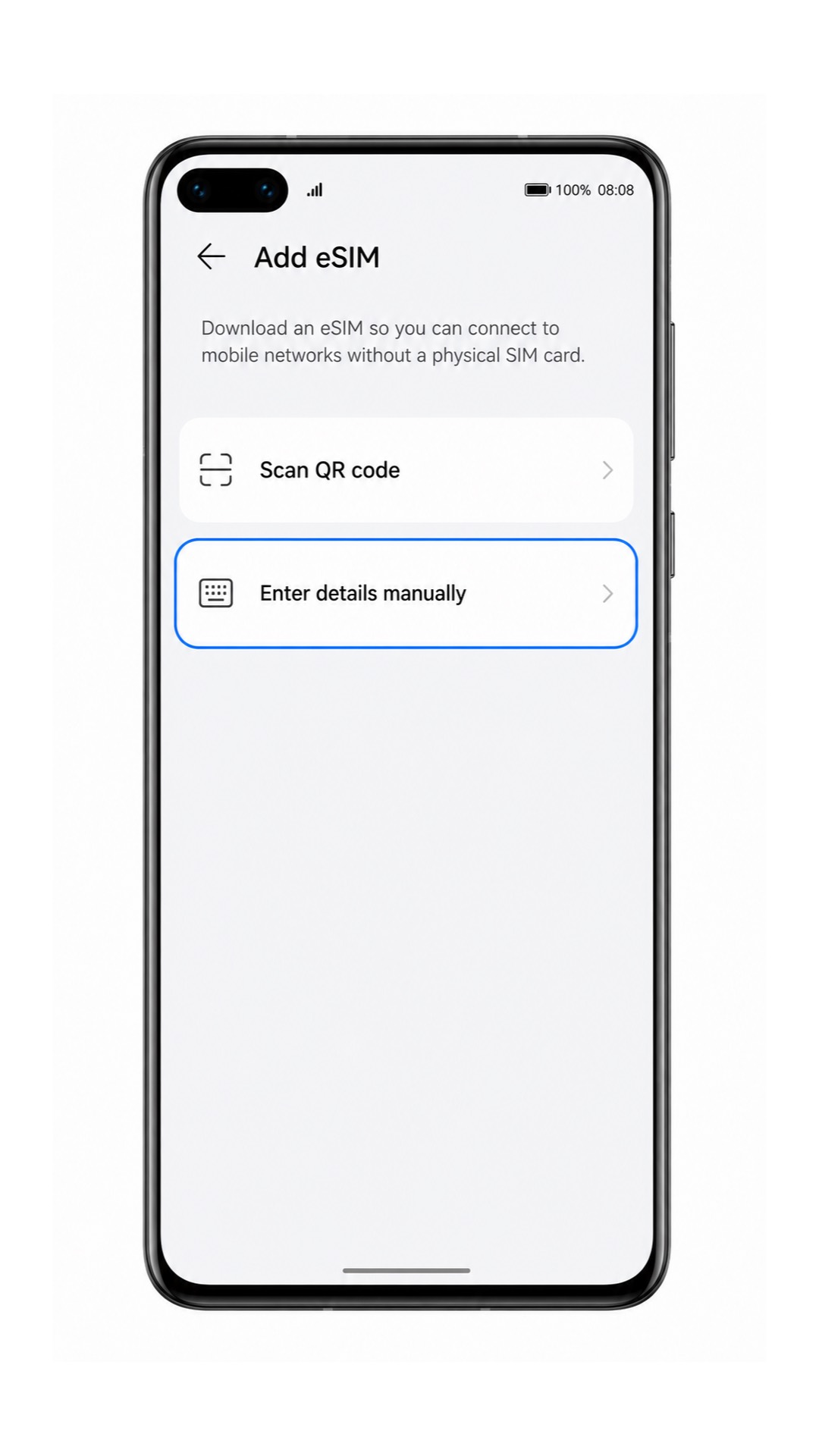
सेटअप स्क्रीन पर, QR कोड स्कैन करने के बजाय मैन्युअल रूप से दर्ज करें (Enter manually) विकल्प पर टैप करें।
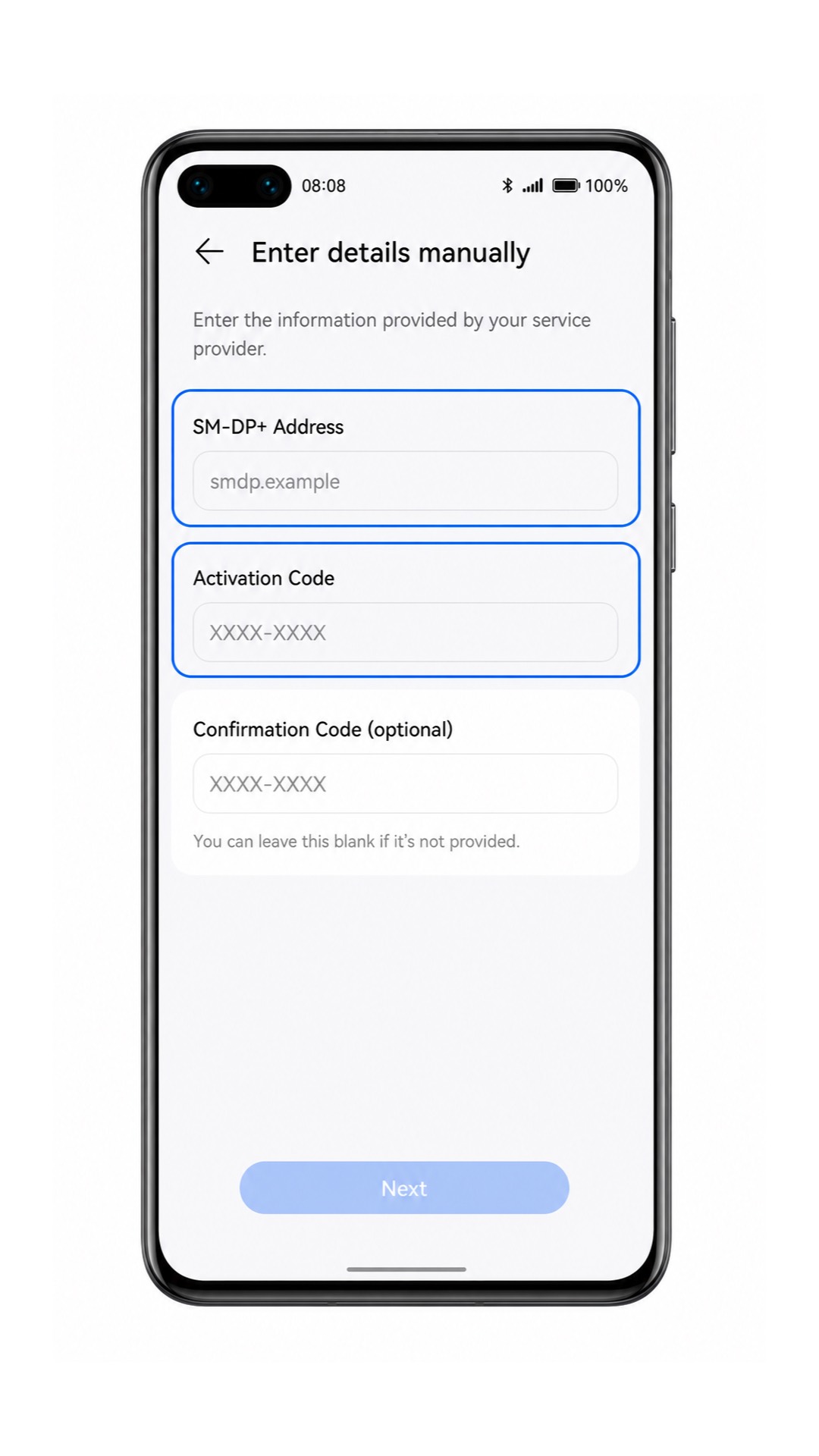
अपने iRoamly eSIM विवरण से SM-DP+ एड्रेस और एक्टिवेशन कोड दर्ज करें। यदि iRoamly कोई कन्फर्मेशन कोड प्रदान करता है, तो उसे वैकल्पिक फ़ील्ड में दर्ज करें; अन्यथा उस फ़ील्ड को खाली छोड़ दें।
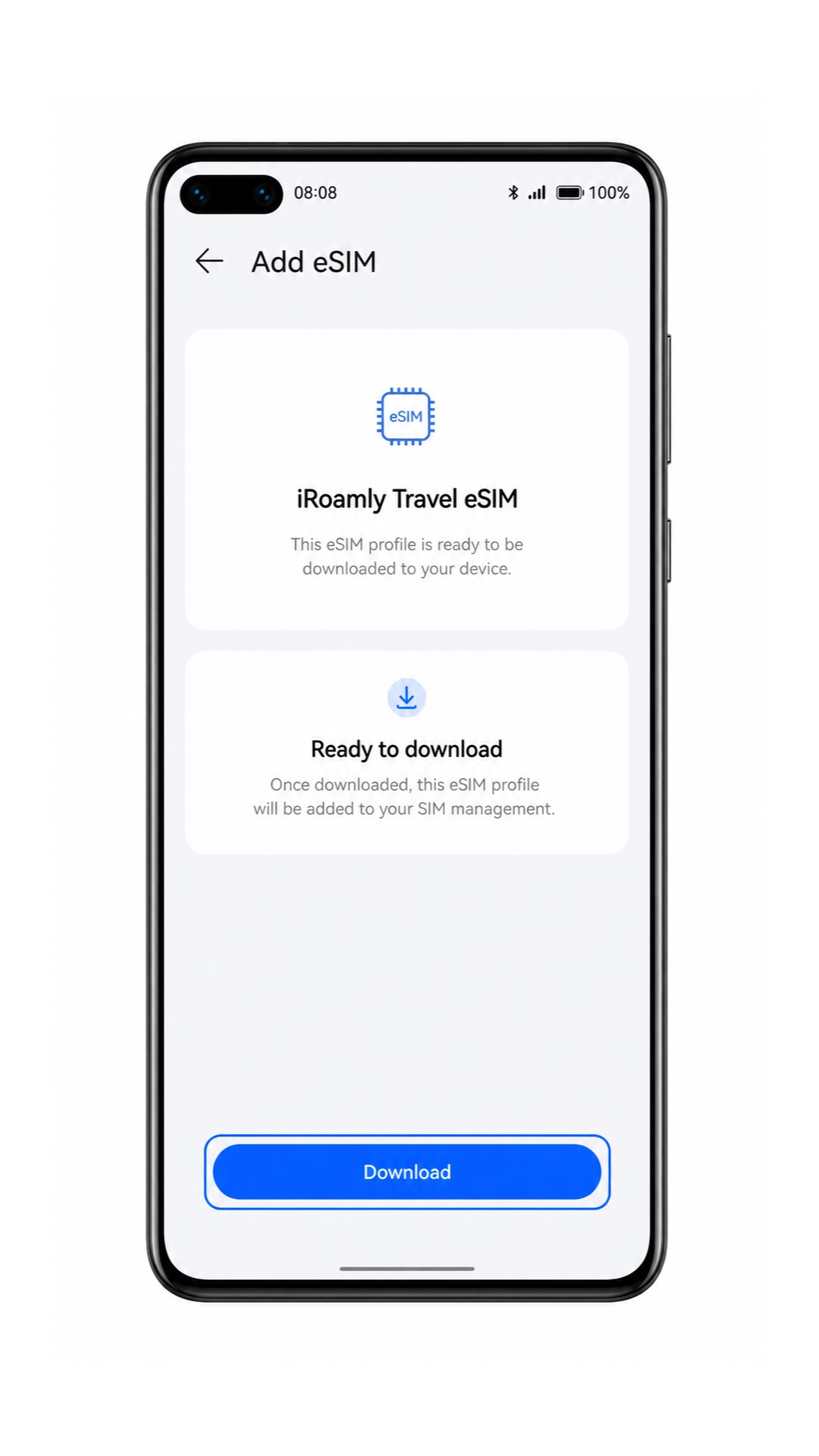
विवरण की जांच करने के बाद कनेक्ट करें, जोड़ें, या डाउनलोड करें पर टैप करें। जब Huawei P40 iRoamly eSIM प्रोफ़ाइल डाउनलोड कर रहा हो, तो Wi-Fi से जुड़े रहें।
EMUI द्वारा iRoamly eSIM के जुड़ जाने की पुष्टि करने के बाद, 'हो गया' (Done) पर टैप करें।
अपने iRoamly eSIM के इंस्टाल होने की पुष्टि कैसे करें
सेटिंग्स (Settings) > मोबाइल नेटवर्क (Mobile network) > सिम प्रबंधन (SIM management) पर जाएं और नई eSIM प्रोफ़ाइल देखें। यह eSIM, सेकेंडरी सिम, या एक ऐसे प्लान लेबल के रूप में दिखाई दे सकता है जिसे आप बदलकर iRoamly नाम दे सकते हैं।
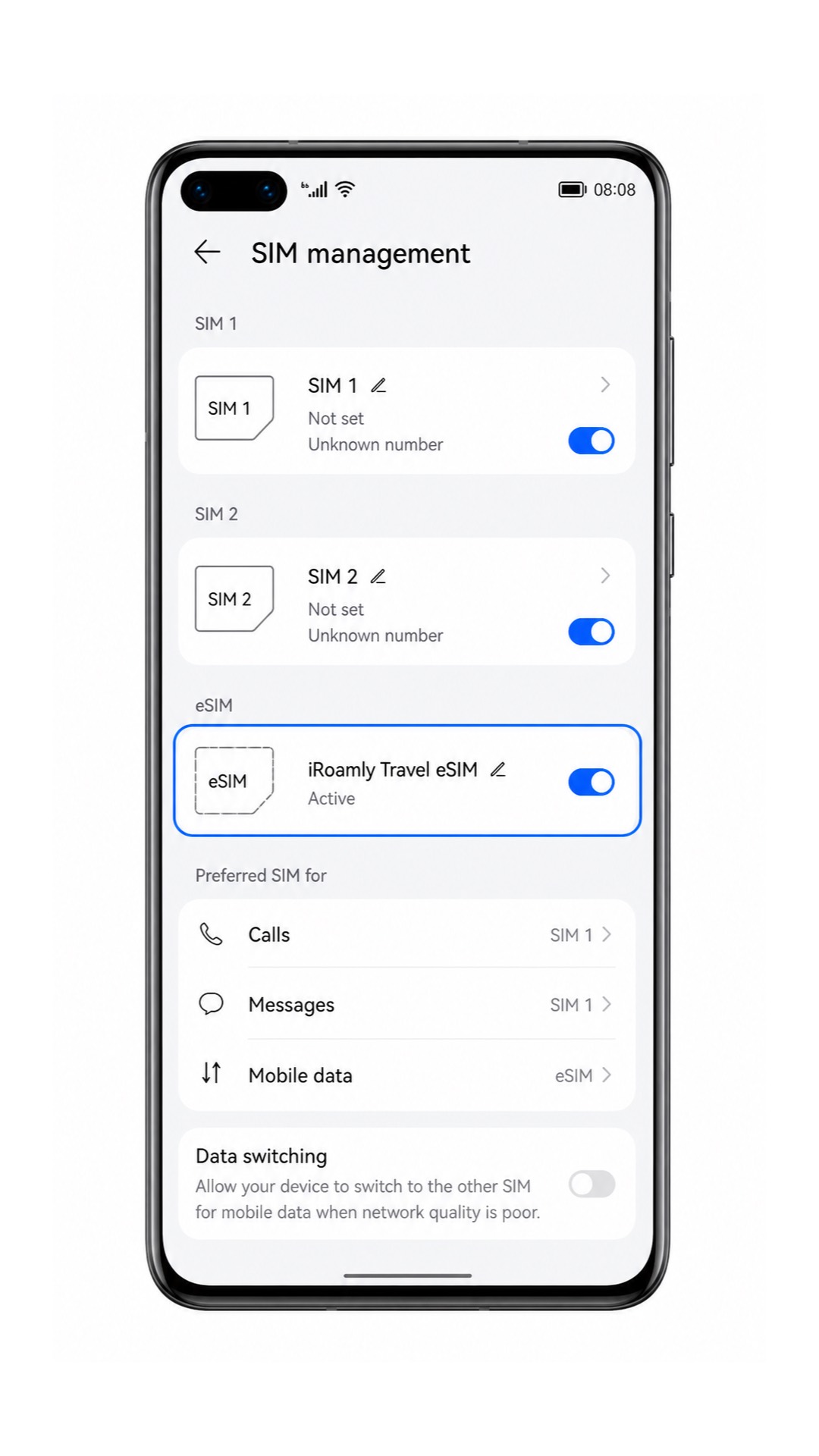
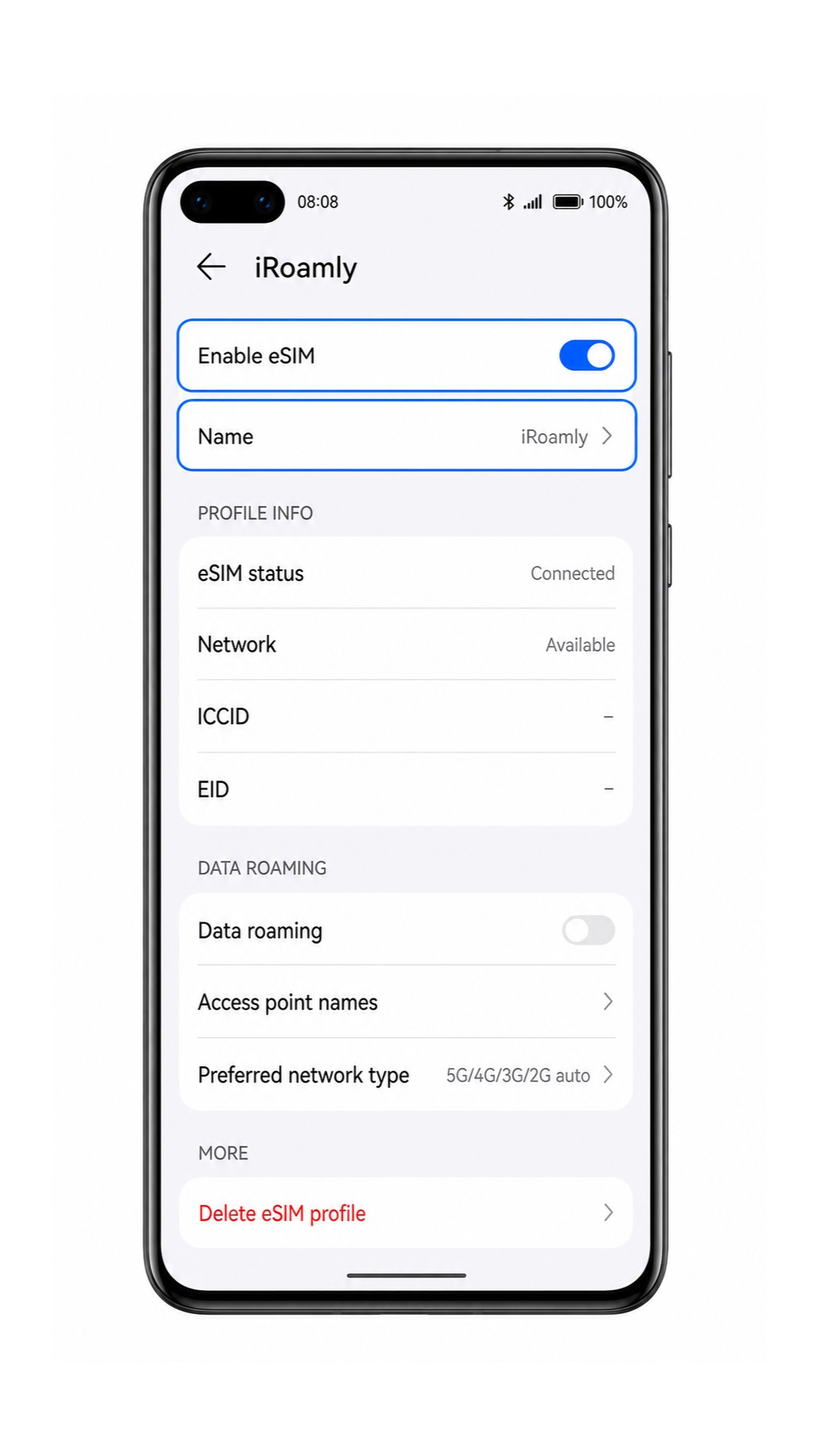
eSIM प्रोफ़ाइल पर टैप करें और पुष्टि करें कि यह सक्षम (enabled) है। यदि पेज आपको प्रोफ़ाइल का नाम बदलने का विकल्प देता है, तो इसे iRoamly नाम दें ताकि यात्रा के दौरान डेटा इस्तेमाल करने के लिए इसे चुनना आसान हो।
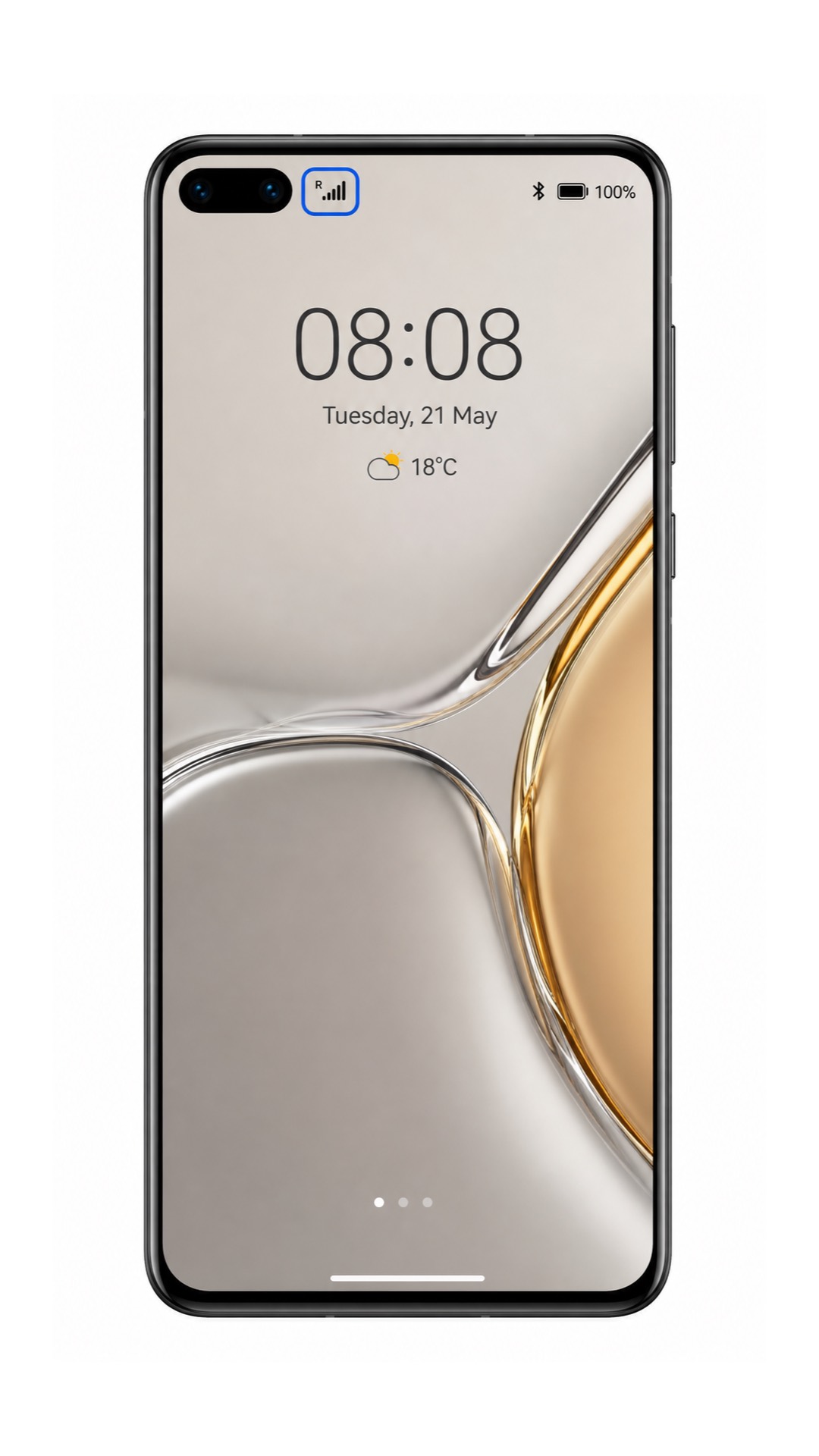
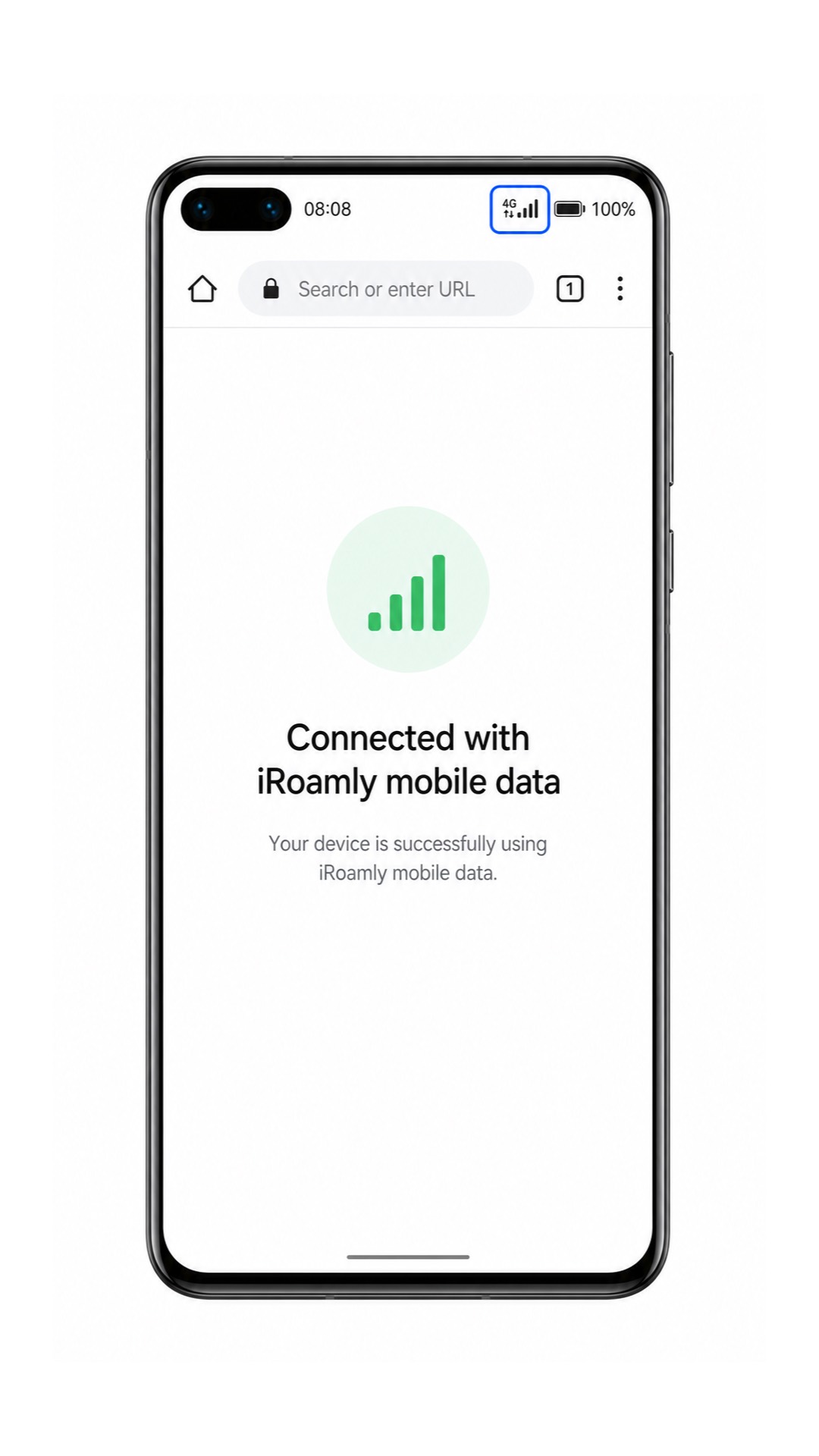
अपने गंतव्य पर पहुंचने के बाद स्टेटस बार की जांच करें। जब iRoamly eSIM कनेक्ट हो जाएगा, तो आपको उस लाइन के लिए मोबाइल सिग्नल दिखाई देगा। SMS या कॉल का परीक्षण केवल तभी करें यदि आपके विशिष्ट iRoamly प्लान में ये सेवाएं शामिल हैं।
मोबाइल डेटा के लिए eSIM कॉन्फ़िगर करें
सेटिंग्स > मोबाइल नेटवर्क > सिम प्रबंधन (SIM management) खोलें, और यदि iRoamly eSIM बंद है, तो उसे चालू करें।
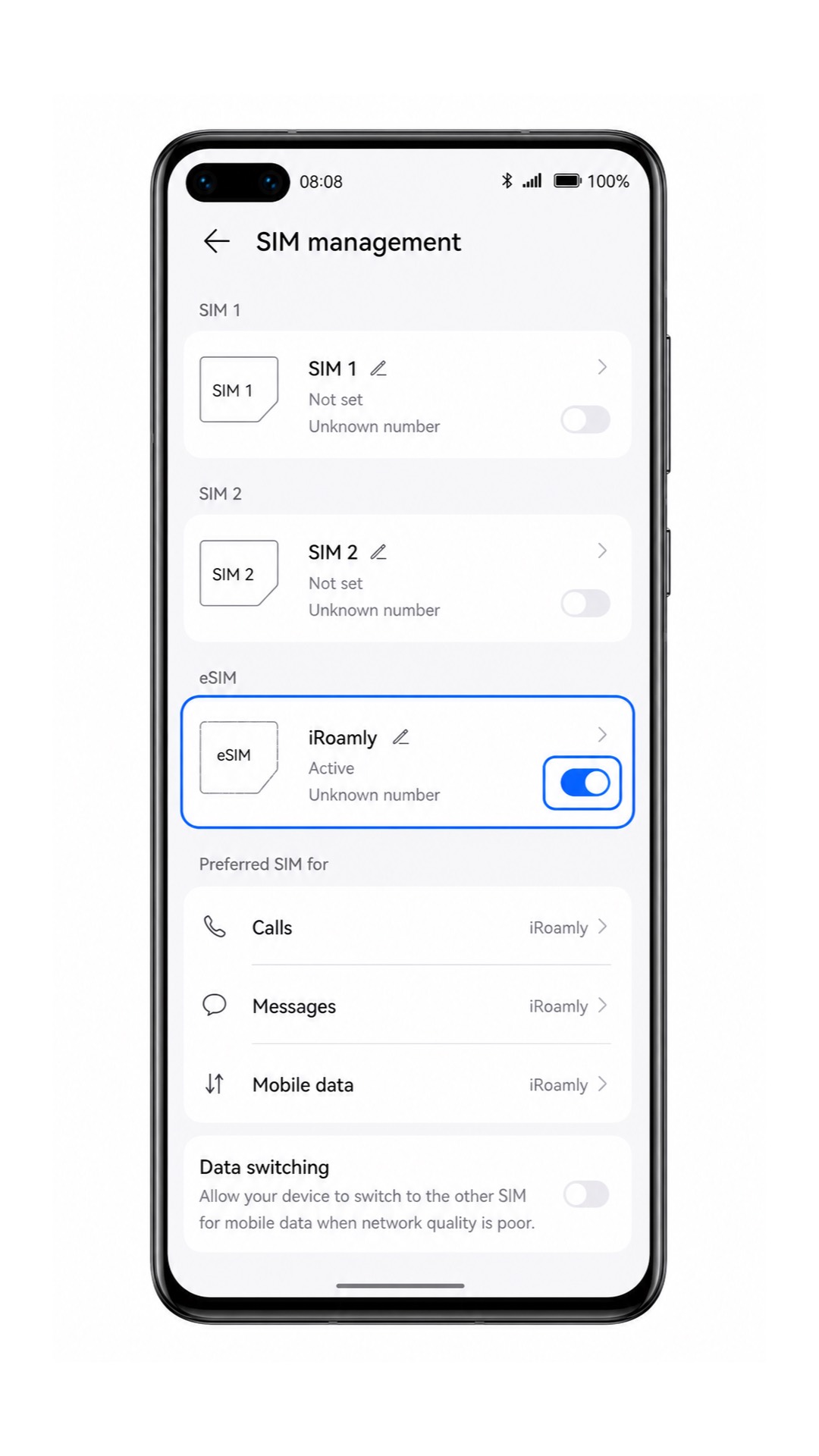
डिफ़ॉल्ट मोबाइल डेटा (Default mobile data) या मोबाइल डेटा पर टैप करें, और यात्रा के लिए डेटा लाइन के रूप में iRoamly eSIM को चुनें।
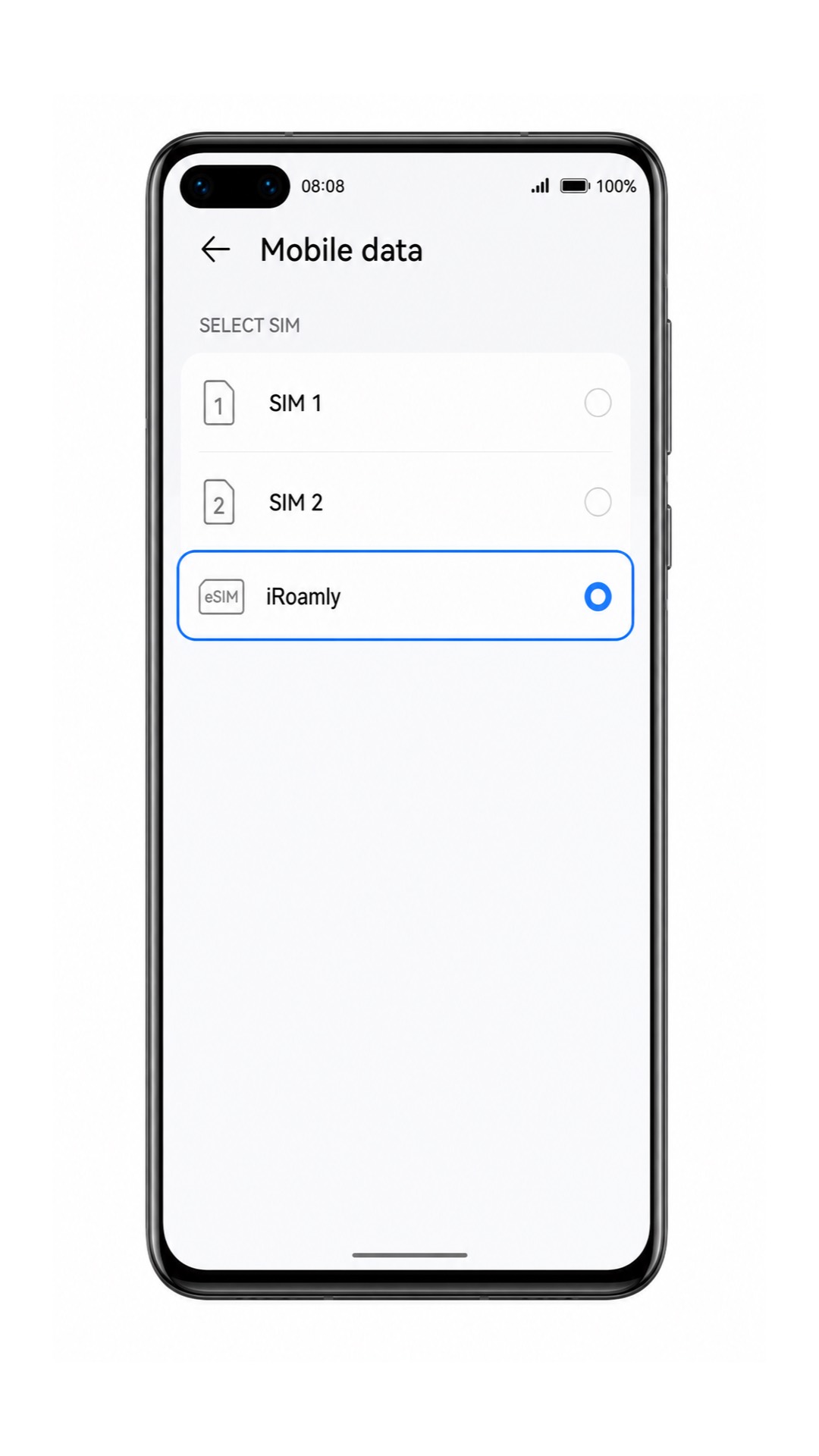
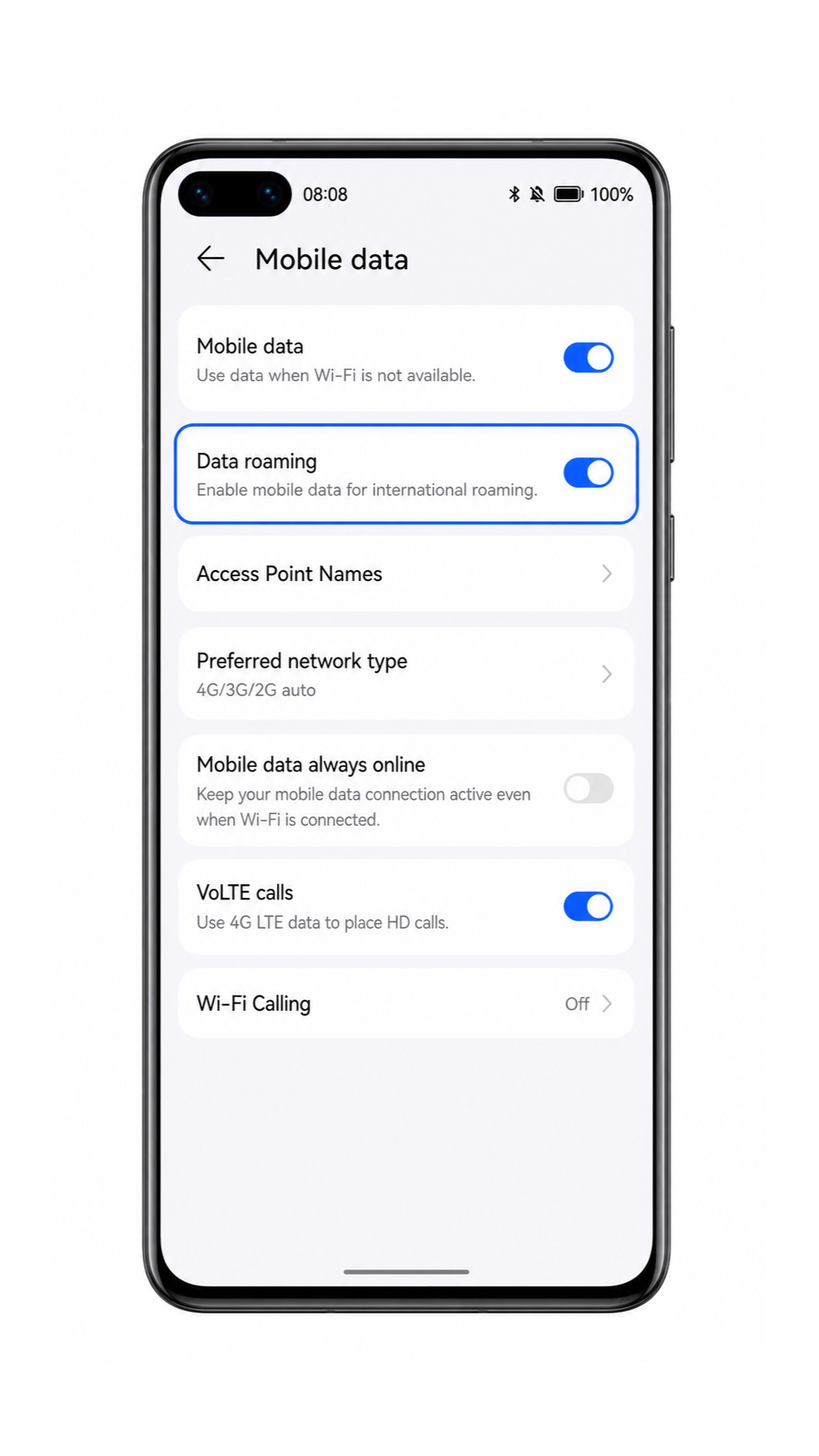
मोबाइल नेटवर्क पर वापस जाएं, मोबाइल डेटा पर टैप करें, और यदि आपकी डेस्टिनेशन प्लान के लिए रोमिंग आवश्यक है, तो iRoamly eSIM के लिए डेटा रोमिंग चालू करें।
वाई-फाई को कुछ देर के लिए बंद करें और यह जांचने के लिए कि iRoamly मोबाइल डेटा कनेक्शन काम कर रहा है या नहीं, कोई वेब पेज या मैप ऐप खोलें। यदि आपकी यात्रा शुरू होने में अभी समय है, तो बाद में वाई-फाई को फिर से चालू कर लें।
समस्या निवारण
यदि 'eSIM जोड़ें' (Add eSIM) विकल्प नहीं दिख रहा है, तो सुनिश्चित करें कि आपका Huawei P40 किसी ऐसे क्षेत्र या कैरियर का संस्करण नहीं है जिसमें eSIM का समर्थन न हो। साथ ही, उपलब्ध EMUI अपडेट इंस्टॉल करें और फोन को रीस्टार्ट करें।
यदि QR कोड स्कैन नहीं हो रहा है, तो कोड प्रदर्शित करने वाले डिवाइस की स्क्रीन ब्राइटनेस बढ़ाएं, कैमरा लेंस को साफ करें, और QR कोड को स्कैनर फ्रेम के भीतर सीधा (सपाट) रखें।
यदि QR कोड यह दिखाता है कि इसका पहले ही उपयोग किया जा चुका है, तो प्रोफ़ाइल को डिलीट न करें। अपने ऑर्डर विवरण के साथ iRoamly सहायता टीम से संपर्क करें, क्योंकि कई eSIM QR कोड केवल एक बार ही इंस्टॉल किए जा सकते हैं।
यदि मैन्युअल सक्रियण विफल हो जाता है, तो SM-DP+ एड्रेस और एक्टिवेशन कोड के प्रत्येक अक्षर की जांच करें। यदि iRoamly के विवरण में स्पेस न दिया गया हो, तो अपनी तरफ से कोई स्पेस न जोड़ें।
यदि eSIM इंस्टॉल हो जाता है लेकिन सिग्नल नहीं आता है, तो उस गंतव्य तक पहुँचने की प्रतीक्षा करें जहाँ कवरेज उपलब्ध हो, फिर अपने Huawei P40 को रीस्टार्ट करें और सुनिश्चित करें कि iRoamly eSIM इनेबल है।
यदि मोबाइल डेटा काम नहीं कर रहा है, तो 'डिफ़ॉल्ट मोबाइल डेटा' के लिए iRoamly eSIM को चुनें, आवश्यकतानुसार 'डेटा रोमिंग' को इनेबल करें, वाई-फाई को बंद करें, और फिर से जांचें।
यदि कॉल या SMS काम नहीं कर रहे हैं, तो अपने iRoamly प्लान के विवरण को देखें। कई ट्रैवल eSIM केवल मोबाइल डेटा के लिए होते हैं और उनमें सामान्य वॉयस कॉल या टेक्स्ट मैसेज की सुविधा शामिल नहीं होती है।
निष्कर्ष
आपका iRoamly eSIM अब उन सभी गंतव्यों में सुविधाजनक मोबाइल डेटा के साथ आपकी यात्रा में सहायता करने के लिए तैयार है, जहाँ यह समर्थित है। एक बार आपका प्लान सक्रिय हो जाने के बाद, आप दिशा-निर्देश खोजने, परिवार से बात करने, यात्रा सेवाओं का लाभ उठाने और अपने अनुभवों को ऑनलाइन साझा करने जैसे हर काम के लिए जुड़े रह सकते हैं।
यात्रा पर निकलने से पहले ही अपना eSIM तैयार कर लेने से, आप पहुँचने के बाद किसी भी अनावश्यक देरी से बच सकते हैं और शुरुआत से ही एक बेहतर यात्रा अनुभव का आनंद ले सकते हैं। आपकी यात्रा आपको चाहे जहाँ भी ले जाए, आपका Huawei P40 और iRoamly यात्रा eSIM आपके भौतिक SIM कार्ड को बदले बिना ही आपको ऑनलाइन रहना आसान बनाते हैं।