
Huawei Pura 70 Pro संगत क्षेत्रीय वेरिएंट्स पर eSIM को सपोर्ट करता है, जो इसे यात्रा से पहले iRoamly ट्रैवल eSIM जोड़ने के लिए एक व्यावहारिक फोन बनाता है। यह गाइड EMUI 14.2 पर चलने वाले ग्लोबल Huawei Pura 70 Pro पर आधारित है, जिसमें Wireless & networks, Mobile network, और SIM management जैसे मेनू लेबल दिए गए हैं।
यात्री अक्सर iRoamly eSIM इंस्टॉल करते हैं ताकि वे फिजिकल SIM कार्ड बदले बिना लैंडिंग के बाद मोबाइल डेटा का उपयोग कर सकें। मेनू के नाम सॉफ्टवेयर वर्जन, क्षेत्र, या कैरियर फर्मवेयर के आधार पर थोड़े भिन्न हो सकते हैं, इसलिए खरीद या इंस्टॉलेशन से पहले यह जांच लें कि आपके फोन में eSIM का विकल्प मौजूद है या नहीं।
यह गाइड सेटअप के दोनों तरीकों को कवर करती है: iRoamly QR कोड को स्कैन करना और मैन्युअल रूप से eSIM विवरण दर्ज करना। मैन्युअल एंट्री तब उपयोगी होती है जब QR कोड उसी फोन में हो, कैमरा उसे स्कैन न कर पा रहा हो, या फिर दूसरे डिवाइस से QR कोड ईमेल को कॉपी करना आसान हो।
अपने iRoamly eSIM को सेटअप करने से पहले
शुरू करने से पहले अपने Huawei Pura 70 Pro को एक स्थिर वाई-फाई नेटवर्क से कनेक्ट करें।
सुनिश्चित करें कि आपका फोन अनलॉक है और आपका क्षेत्रीय मॉडल eSIM को सपोर्ट करता है।
अपने iRoamly QR कोड, SM-DP+ एड्रेस, एक्टिवेशन कोड और वैकल्पिक कन्फर्मेशन कोड को पास में रखें।
यदि आपका प्लान अनुमति देता है, तो यात्रा से 1-2 दिन पहले eSIM इंस्टॉल कर लें, लेकिन अगर आपका प्लान एक्टिवेशन के साथ ही शुरू हो जाता है, तो ट्रैवल डेटा को बहुत जल्दी सक्रिय (एक्टिवेट) न करें।
iRoamly eSIM की वैधता एक्टिवेशन के समय से शुरू होती है। सटीक एक्टिवेशन ट्रिगर जानने के लिए अपने मौजूदा iRoamly प्लान का विवरण देखें, जैसे कि क्या यह इंस्टॉलेशन पर सक्रिय होता है या किसी सपोर्टेड डेस्टिनेशन नेटवर्क से पहली बार जुड़ने पर।
iRoamly eSIM प्लान में हो सकता है कि वॉयस कॉल या SMS की सुविधा शामिल न हो। वॉयस/SMS की उपलब्धता हर प्लान के हिसाब से अलग-अलग होती है, इसलिए इन सेवाओं का उपयोग करने से पहले प्लान का विवरण जरूर देखें।
इंस्टॉलेशन के बाद eSIM को तब तक डिलीट न करें जब तक iRoamly सपोर्ट टीम आपको ऐसा करने के लिए न कहे। कई ट्रैवल eSIM प्रोफाइल को एक बार हटाने के बाद दोबारा इंस्टॉल नहीं किया जा सकता है।
विधि 1: QR कोड स्कैन करके eSIM इंस्टॉल करें
अपने Huawei Pura 70 Pro पर सेटिंग्स (Settings) खोलें।
आपको मुख्य EMUI सेटिंग्स मेनू दिखाई देना चाहिए।
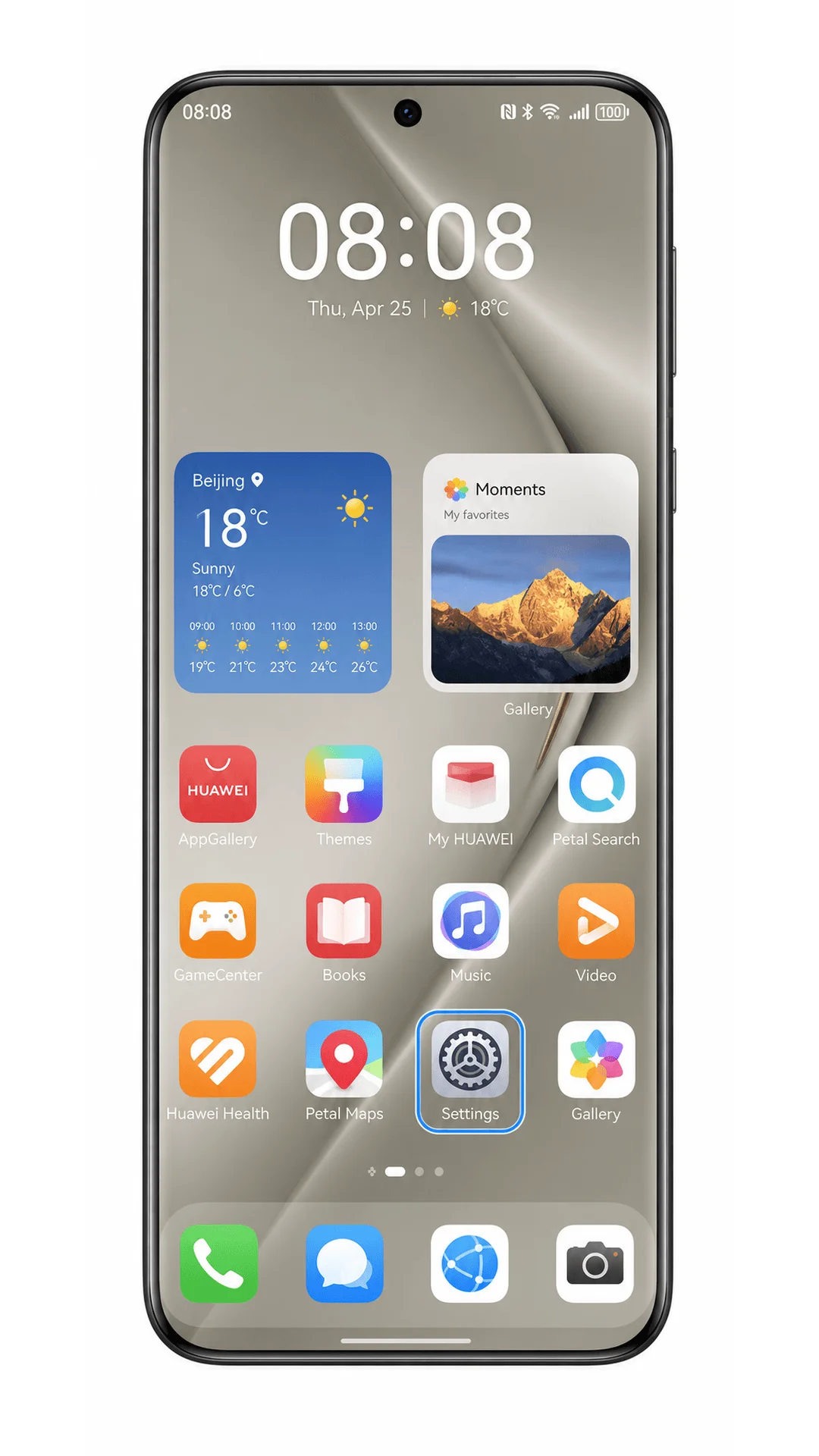
वायरलेस और नेटवर्क (Wireless & networks) पर टैप करें।
फोन नेटवर्क सेटिंग्स का पेज खोलेगा जहां मोबाइल-नेटवर्क के विकल्प सूचीबद्ध होते हैं।
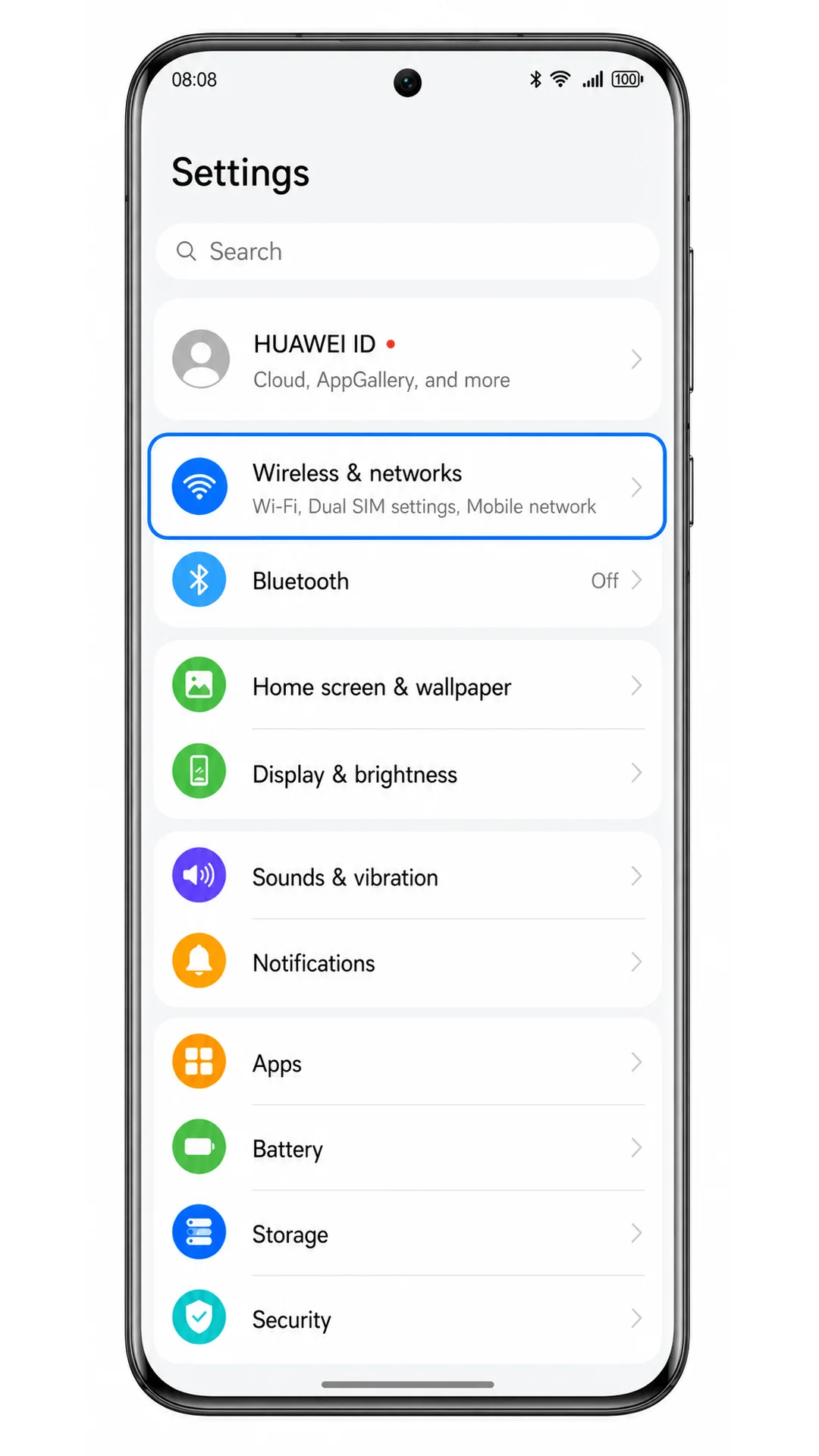
मोबाइल नेटवर्क (Mobile network) पर टैप करें।
आपको मोबाइल डेटा, रोमिंग और सिम से जुड़ी सेटिंग्स दिखाई देनी चाहिए।
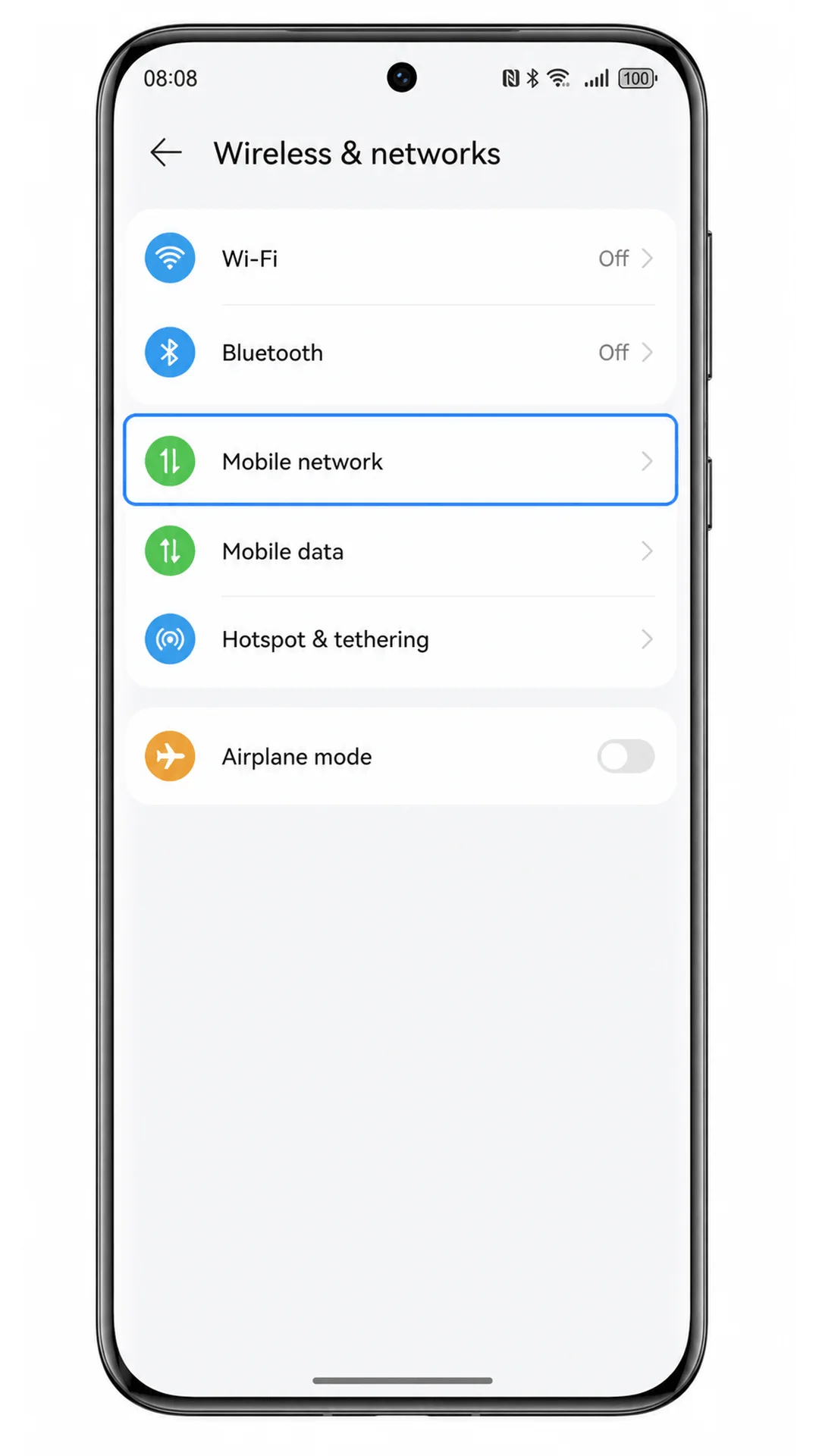
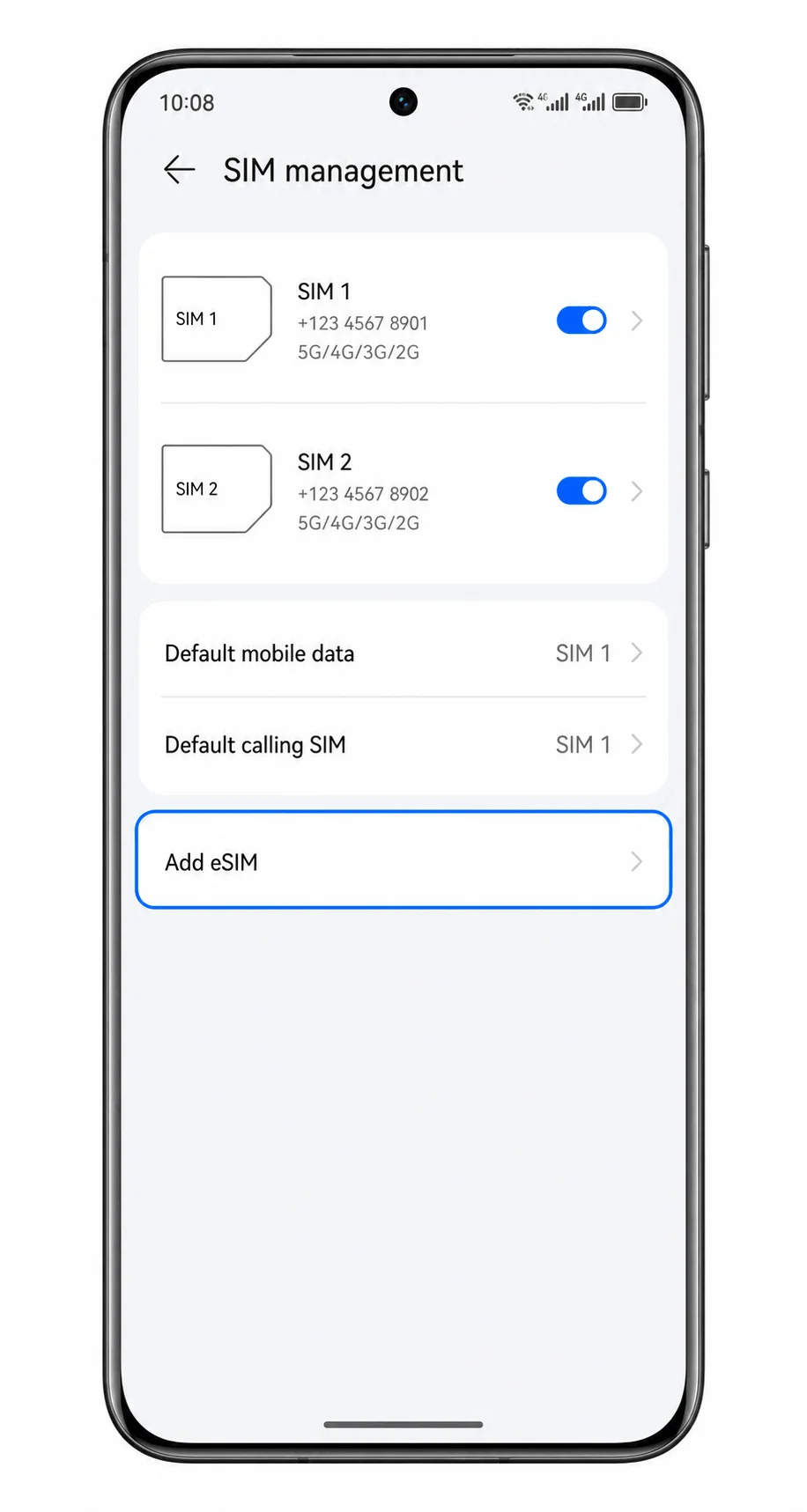
सिम प्रबंधन (SIM management) पर टैप करें।
फोन वह पेज खोलेगा जहां फिजिकल सिम और उपलब्ध eSIM के विकल्पों को मैनेज किया जाता है।
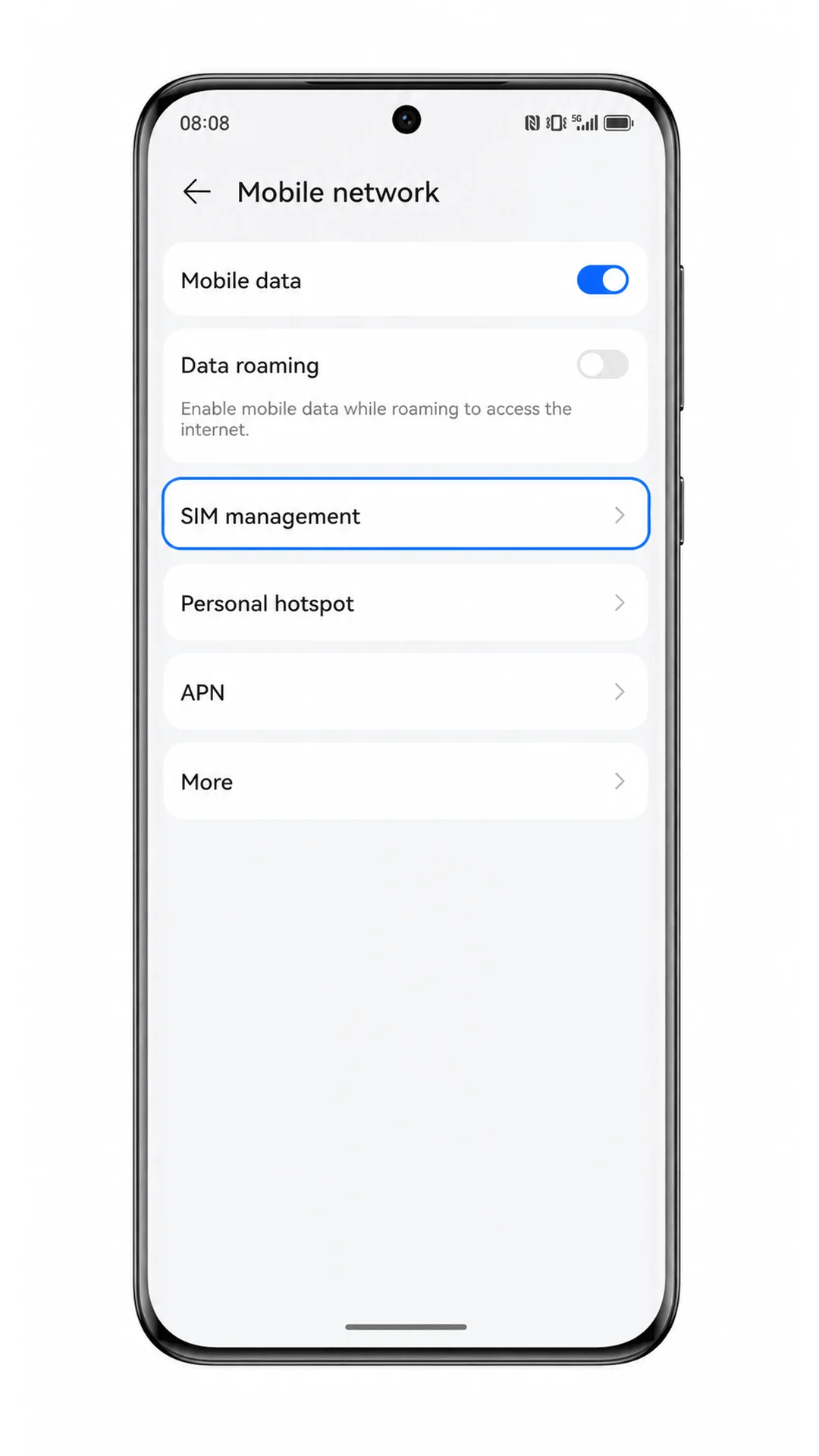
eSIM जोड़ें (Add eSIM) पर टैप करें।
फोन पर eSIM सेटअप के विकल्प दिखाई देने चाहिए।
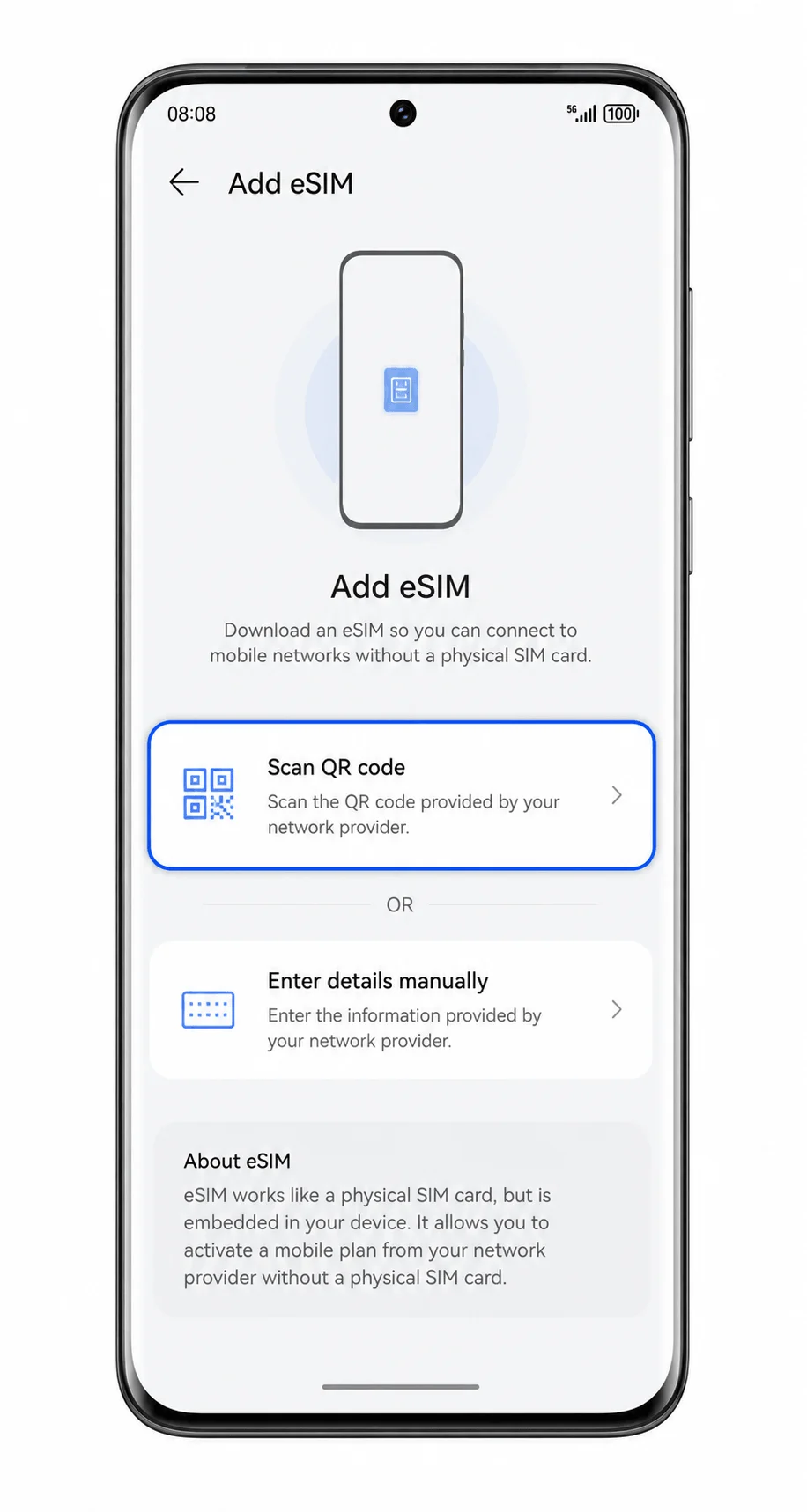
QR कोड स्कैन करें (Scan QR code) पर टैप करें।
eSIM स्कैनर खुल जाएगा।
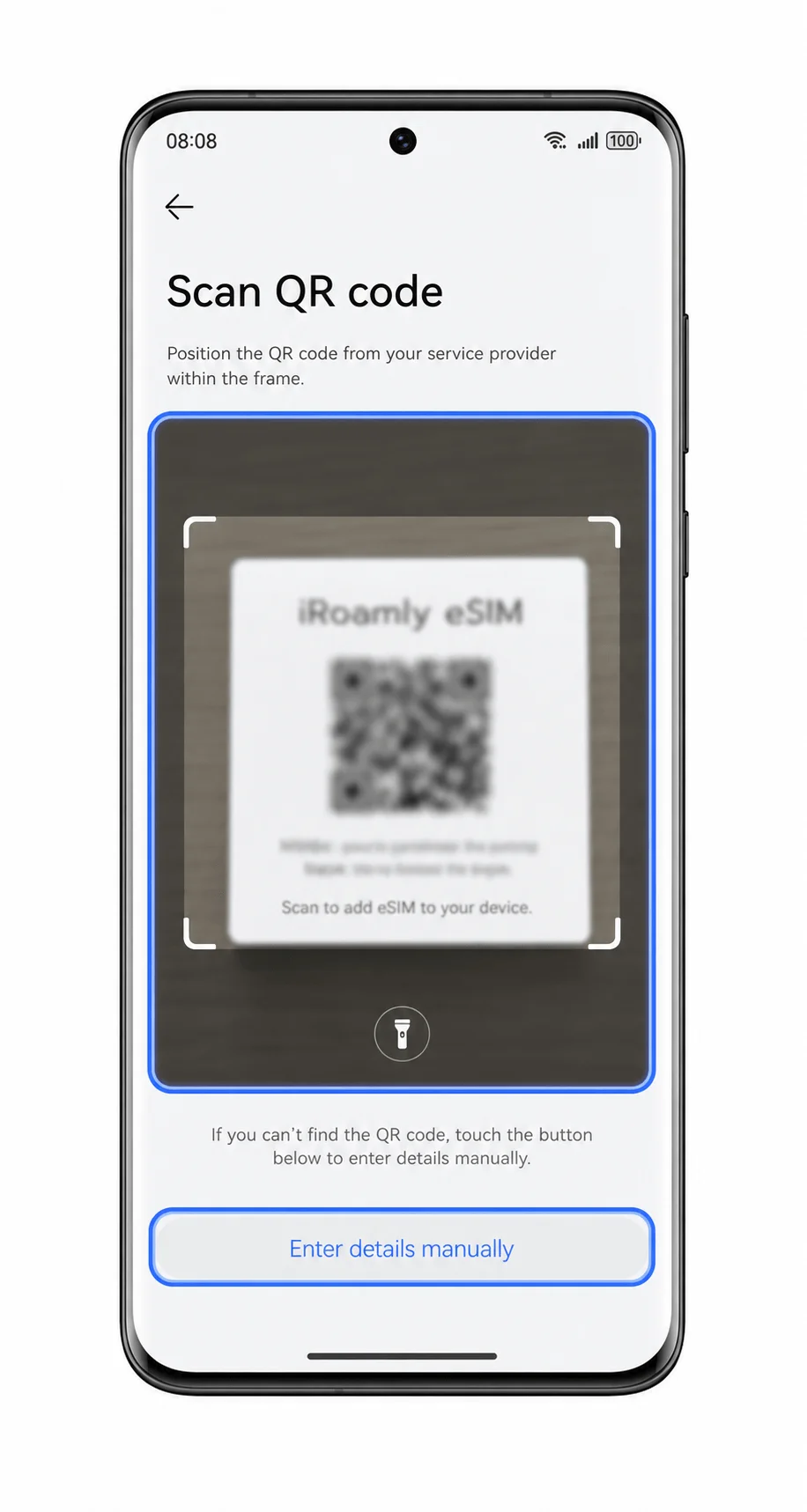
अपने ईमेल या iroamly अकाउंट से प्राप्त iroamly eSIM QR कोड को स्कैन करें।
कोड को सीधा रखें ताकि वह पूरी तरह स्कैनर फ्रेम के अंदर आ जाए। इस गाइड में दिया गया QR कोड एक सुरक्षित प्लेसहोल्डर है जिसे स्कैन नहीं किया जा सकता।
iroamly eSIM के विवरण की समीक्षा करें, फिर डाउनलोड या इस eSIM को जोड़ें पर टैप करें।
eSIM प्रोफाइल डाउनलोड होते समय वाई-फाई (Wi-Fi) कनेक्शन चालू रखें।
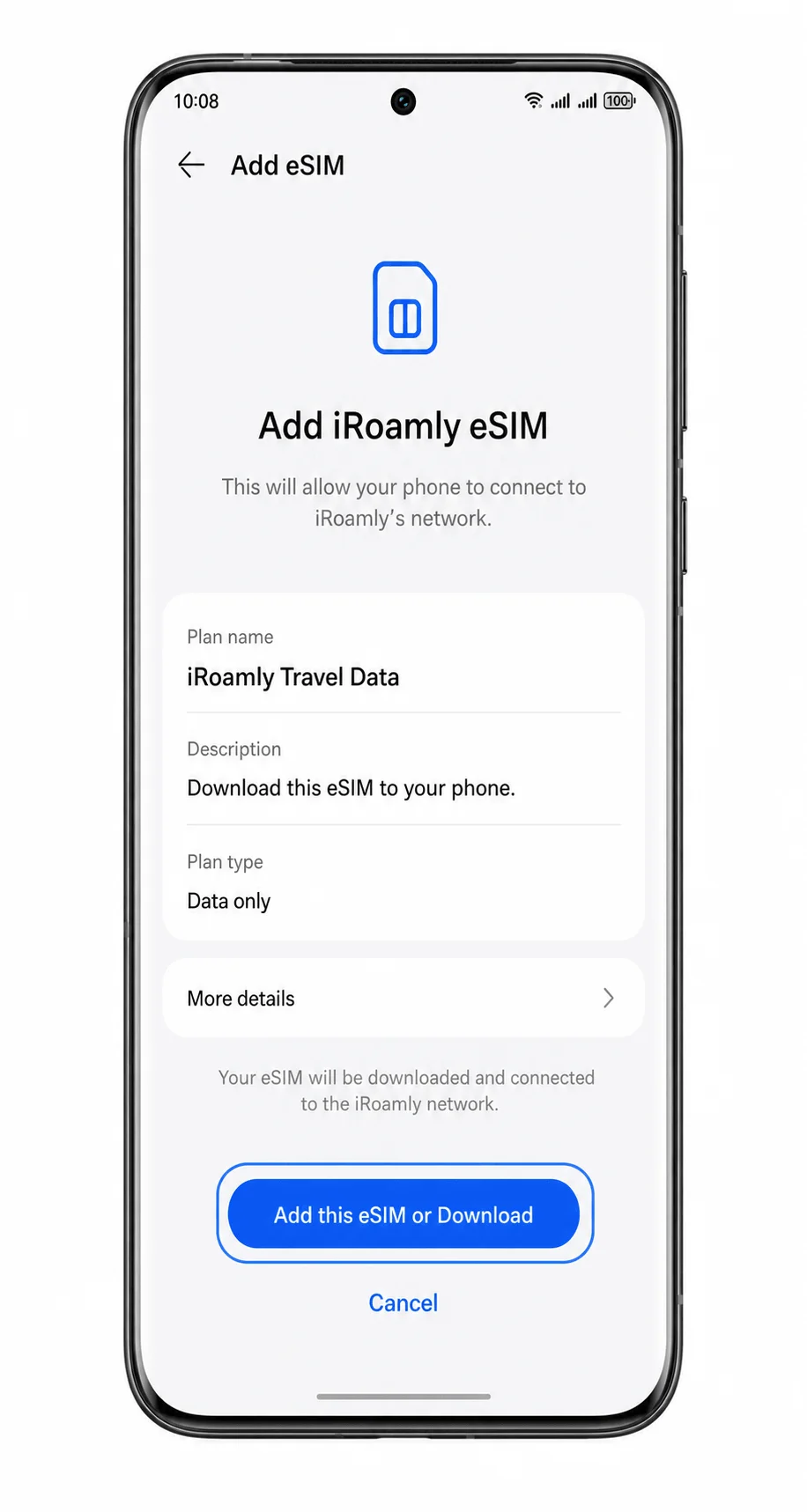
डाउनलोड पूरा होने तक प्रतीक्षा करें।
जब फोन यह बता दे कि eSIM जुड़ चुका है, तो सेटिंग्स में ही बने रहें ताकि आप लाइन को कन्फर्म और कॉन्फ़िगर कर सकें।
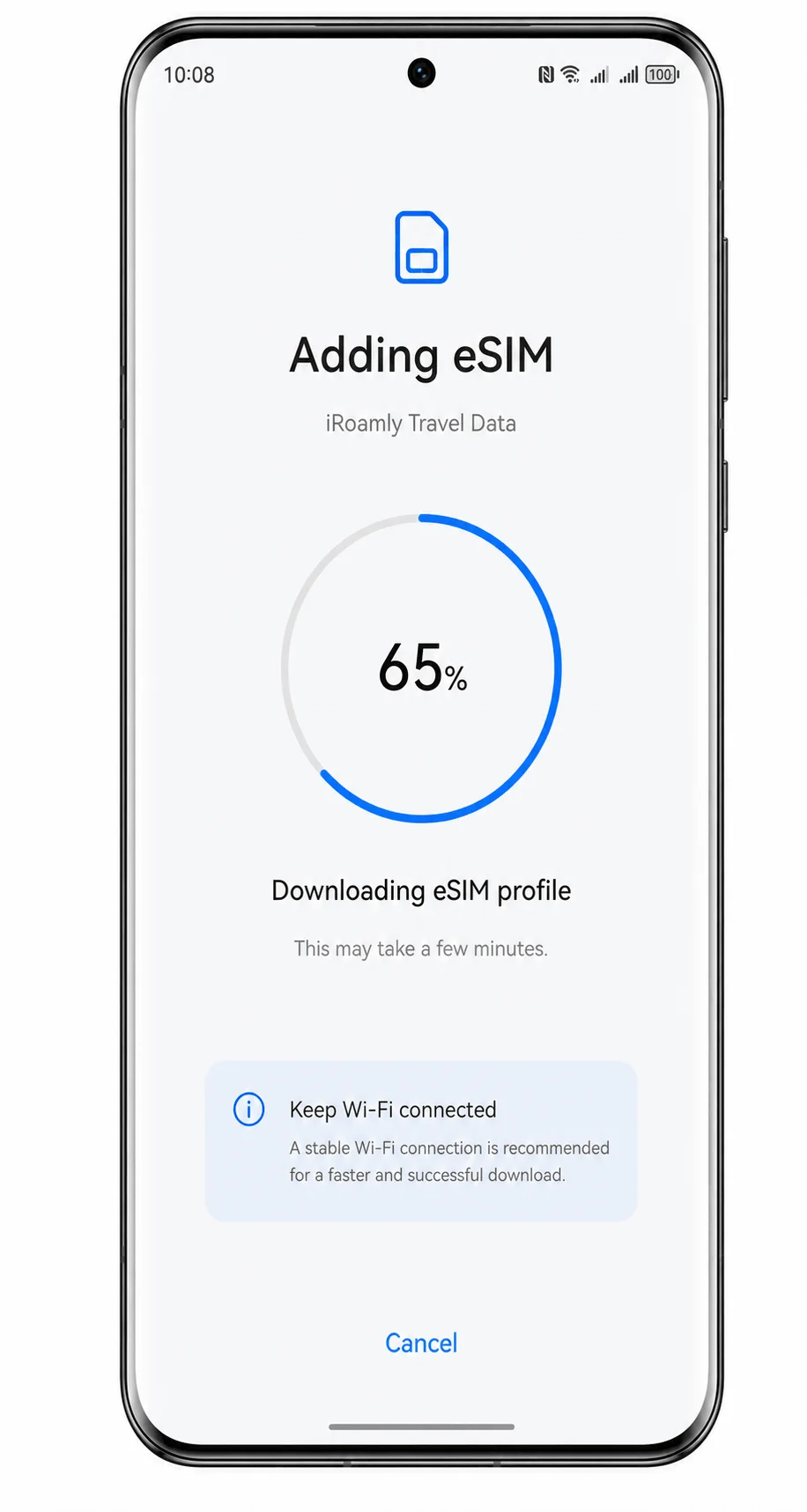
तरीका 2: eSIM को मैन्युअल रूप से इंस्टॉल करें
अपने Huawei Pura 70 Pro पर सेटिंग्स (Settings) खोलें।
उसी EMUI सेटिंग्स मेनू से शुरू करें जिसका उपयोग QR-कोड सेटअप के लिए किया जाता है।
वायरलेस और नेटवर्क (Wireless & networks) पर टैप करें।
नेटवर्क सेटिंग्स की सूची खुल जाएगी।
मोबाइल नेटवर्क (Mobile network) पर टैप करें।
फोन मोबाइल-नेटवर्क सेटिंग्स का पेज खोल देगा।
SIM प्रबंधन (SIM management) पर टैप करें।
आपको SIM और eSIM प्रबंधन पेज दिखाई देगा।
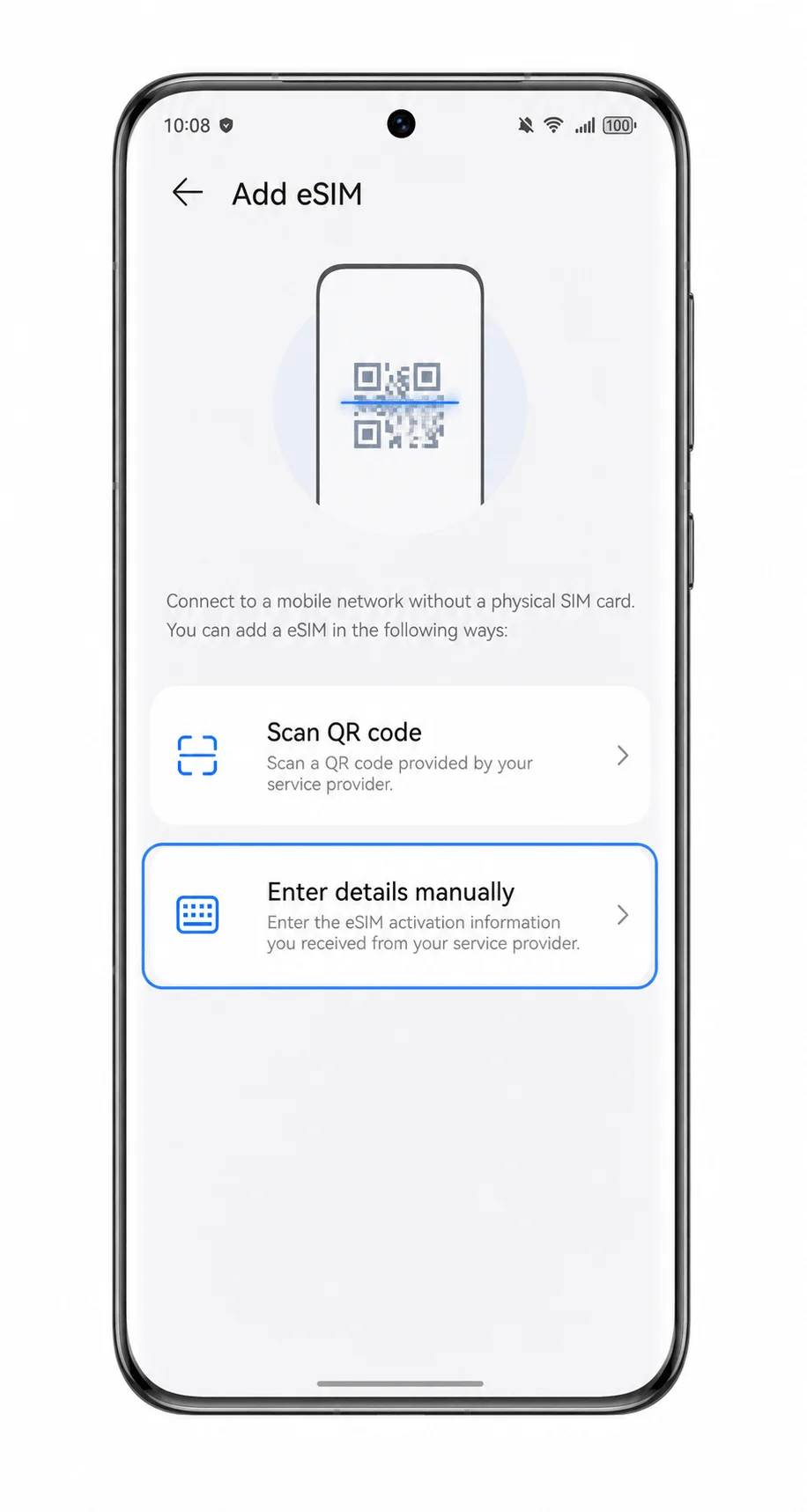
Add eSIM पर टैप करें।
फोन आपको QR-कोड और मैन्युअल-प्रविष्टि (manual-entry) सेटअप के विकल्प दिखाएगा।
Enter details manually पर टैप करें।
एक मैन्युअल eSIM फॉर्म खुल जाएगा।
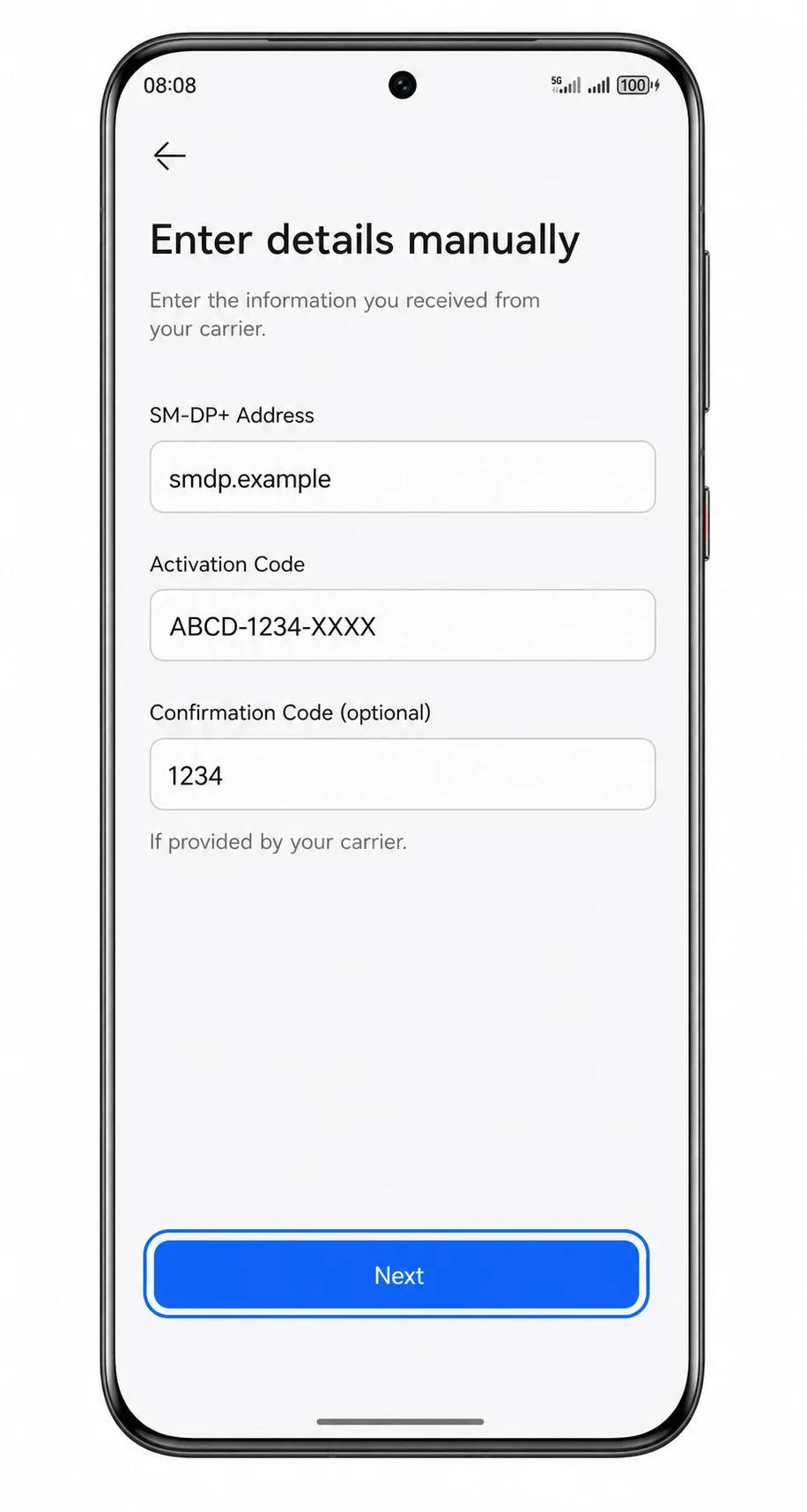
SM-DP+ एड्रेस, एक्टिवेशन कोड, और कन्फर्मेशन कोड (यदि iRoamly द्वारा प्रदान किया गया हो) दर्ज करें, फिर Next पर टैप करें।
जानकारी को बिल्कुल वैसे ही कॉपी करें जैसा आपके iRoamly ईमेल या अकाउंट पेज पर दिया गया है। यदि आपके iRoamly विवरण में कन्फर्मेशन कोड शामिल नहीं है, तो उस फील्ड को खाली छोड़ दें।
iRoamly eSIM विवरण की समीक्षा करें, फिर Download या Add this eSIM पर टैप करें।
डाउनलोड पूरा होने तक फोन को ऑनलाइन रखें।
तब तक प्रतीक्षा करें जब तक Huawei Pura 70 Pro eSIM प्रोफ़ाइल को जोड़ न ले।
जब सेटअप पूरा हो जाएगा, तो iRoamly लाइन SIM प्रबंधन में दिखाई देने लगेगी।
अपने iRoamly eSIM के इंस्टाल होने की पुष्टि कैसे करें
Settings > Wireless & networks > Mobile network > SIM management पर जाएं।
सुनिश्चित करें कि iRoamly ट्रैवल डेटा जैसी eSIM प्रोफ़ाइल दिखाई दे रही है और चालू है।
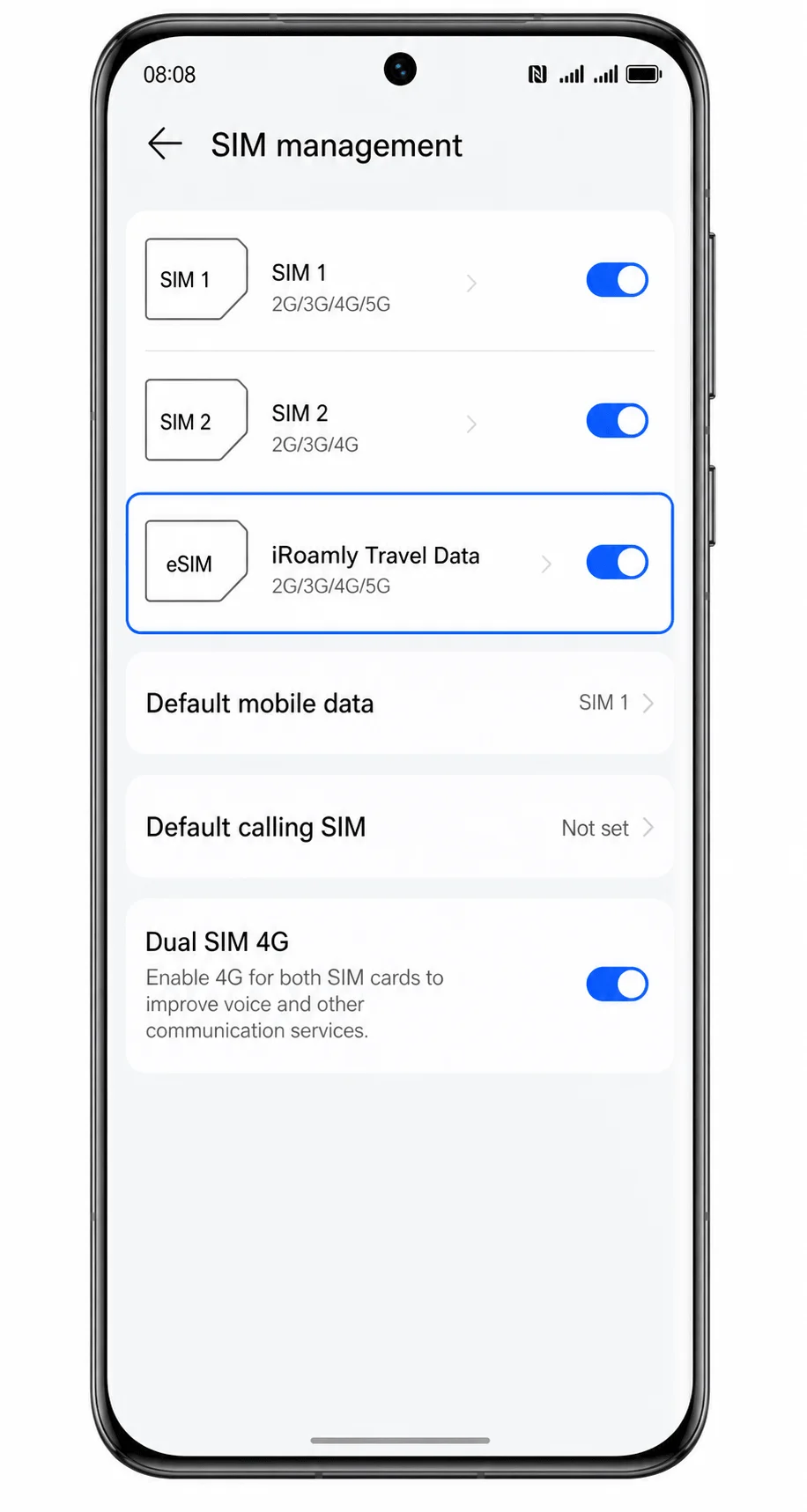
कवर किए गए डेस्टिनेशन पर पहुंचने के बाद जांचें कि क्या फोन में सिग्नल या मोबाइल-डेटा का संकेत दिखाई दे रहा है।
यदि आपका iRoamly प्लान केवल डेटा के लिए है, तो SMS या कॉल की जगह ब्राउज़र या मैसेजिंग ऐप का उपयोग करके चेक करें।
मोबाइल डेटा के लिए eSIM कॉन्फ़िगर करें
SIM प्रबंधन (SIM management) में, 'डिफ़ॉल्ट मोबाइल डेटा' (Default mobile data) पर टैप करें।
मोबाइल डेटा के लिए इस्तेमाल की जाने वाली लाइन के तौर पर iRoamly ट्रैवल डेटा को चुनें।
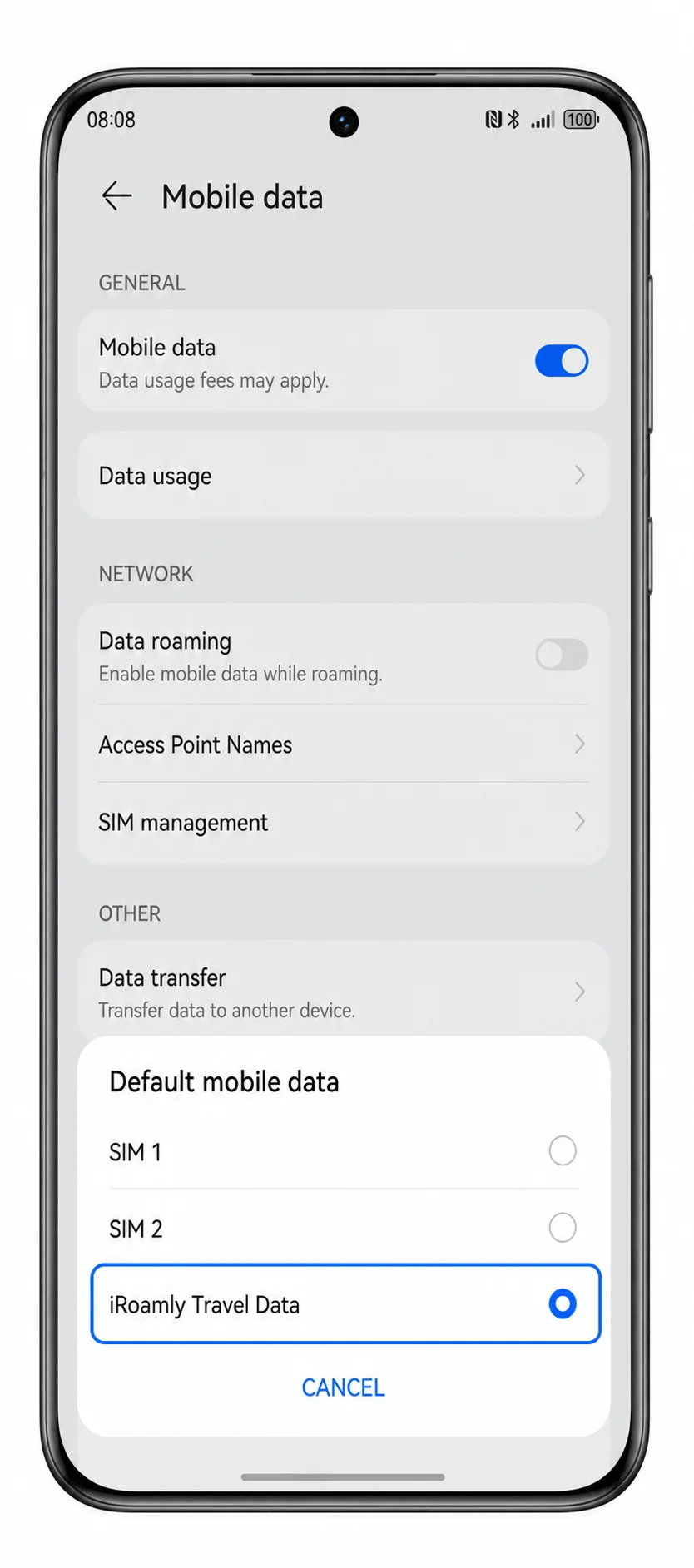
'मोबाइल नेटवर्क' पर वापस जाएं, और फिर 'मोबाइल डेटा' चालू करें।
इससे Huawei Pura 70 Pro इंटरनेट एक्सेस के लिए चुनी गई iRoamly eSIM का उपयोग कर पाएगा।
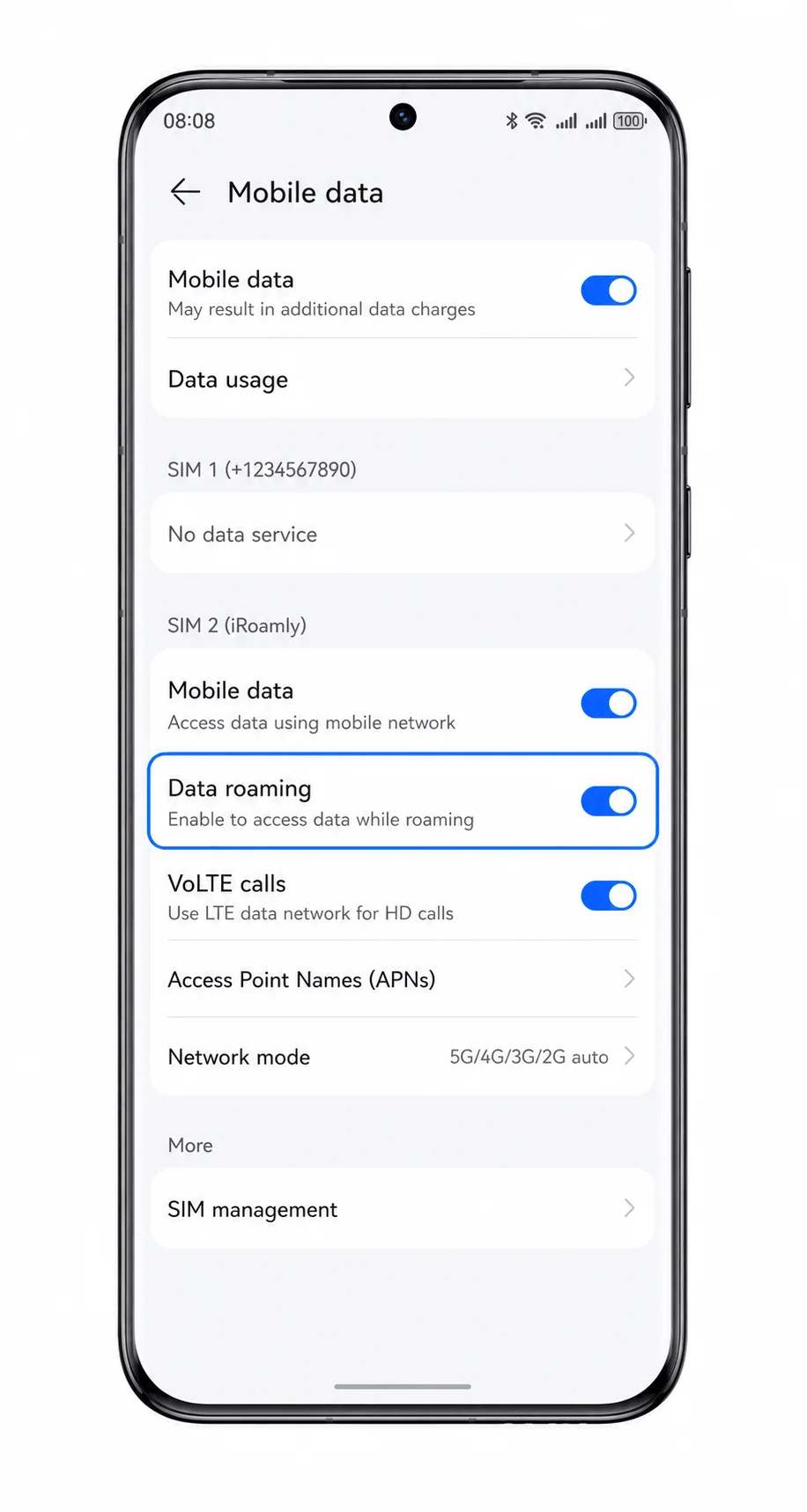
यदि आपका iRoamly प्लान या गंतव्य स्थान के निर्देश इसकी मांग करते हैं, तो 'डेटा रोमिंग' चालू करें।
ज़्यादातर ट्रैवल eSIM में रोमिंग ऑन करना ज़रूरी होता है क्योंकि यह सेवा विदेश में पार्टनर नेटवर्क के ज़रिए कनेक्ट होती है।
यदि आपके सॉफ़्टवेयर में यह विकल्प उपलब्ध है, तो किसी दूसरी SIM पर 'ऑटोमैटिक स्विचिंग' (automatic switching) को बंद कर दें।
इससे यह सुनिश्चित होगा कि ट्रैवल डेटा के लिए आपका फ़ोन गलती से प्राथमिक SIM का उपयोग न करे।
समस्या निवारण
यदि 'Add eSIM' विकल्प दिखाई नहीं दे रहा है, तो पुष्टि करें कि आपका Huawei Pura 70 Pro का क्षेत्रीय मॉडल eSIM का समर्थन करता है या नहीं, EMUI अपडेट करें, फोन को पुनरारंभ करें, और जांचें कि क्या आपका मोबाइल ऑपरेटर या क्षेत्र eSIM सुविधाओं को छिपा तो नहीं रहा है।
यदि QR कोड स्कैन नहीं हो रहा है, तो QR कोड प्रदर्शित करने वाले डिवाइस की स्क्रीन ब्राइटनेस बढ़ाएं, कैमरा लेंस को साफ करें, या मैन्युअल-एंट्री विधि का उपयोग करें।
यदि QR कोड यह बताता है कि इसका पहले ही उपयोग किया जा चुका है, तो eSIM को डिलीट न करें। iRoamly सपोर्ट से संपर्क करें क्योंकि कई eSIM QR कोड केवल एक बार ही इंस्टॉल किए जा सकते हैं।
यदि सक्रियण विफल हो जाता है, तो वाई-फाई चेक करें, सत्यापित करें कि SM-DP+ पता और सक्रियण कोड iRoamly के विवरण से पूरी तरह मेल खाते हैं, और अतिरिक्त स्पेस (रिक्त स्थान) हटाकर पुनः प्रयास करें।
यदि सेटअप के बाद eSIM दिखाई नहीं देता है, तो फोन को पुनरारंभ करें और सिम प्रबंधन (SIM management) पर वापस जाएं।
यदि गंतव्य पर पहुंचने के बाद मोबाइल डेटा काम नहीं करता है, तो डिफ़ॉल्ट मोबाइल डेटा के लिए 'iRoamly Travel Data' चुनें, डेटा रोमिंग चालू करें, और जांचें कि क्या आपका गंतव्य आपके प्लान के अंतर्गत आता है।
यदि कॉल या एसएमएस काम नहीं कर रहे हैं, तो अपने iRoamly प्लान विवरण की समीक्षा करें। कई ट्रैवल eSIM प्लान केवल डेटा (data-only) के लिए होते हैं।
यदि फोन आपके प्राइमरी सिम पर ही अटका हुआ है, तो मोबाइल-डेटा चयन की दोबारा जांच करें और अपने EMUI बिल्ड में मौजूद किसी भी स्वचालित डेटा-स्विचिंग विकल्प को बंद (disable) कर दें।
निष्कर्ष
Huawei Pura 70 Pro के लिए, QR-कोड विधि आमतौर पर सबसे तेज़ तरीका है क्योंकि सिम प्रबंधन सीधे Add eSIM पर ले जाता है, जिसके बाद स्कैनर बिना किसी लंबे एक्टिवेशन विवरण को टाइप किए iRoamly कोड को पढ़ सकता है। यदि QR कोड उसी फोन पर है या स्कैनिंग विफल हो जाती है, तो मैनुअल प्रविष्टि (Manual entry) एक बेहतर विकल्प है, बशर्ते SM-DP+ एड्रेस और एक्टिवेशन कोड को बिल्कुल सही तरह से कॉपी किया गया हो।
इंस्टॉलेशन के बाद, सबसे उपयोगी जांच काफी सरल है: पुष्टि करें कि iRoamly ट्रैवल डेटा सिम प्रबंधन में दिखाई दे रहा है, इसे 'डिफ़ॉल्ट मोबाइल डेटा' के तहत चुनें, और जब आपकी योजना या गंतव्य के लिए आवश्यक हो तो डेटा रोमिंग चालू करें। एक बार ये सेटिंग्स हो जाने के बाद, Huawei Pura 70 Pro विदेश में मोबाइल डेटा के लिए iRoamly ट्रैवल eSIM का उपयोग करने के लिए तैयार है।
किसी ड्रैग करने योग्य आइटम को उठाने के लिए, स्पेस बार दबाएं। ड्रैग करते समय, आइटम को ले जाने के लिए एरो कीज़ (तीर कुंजियों) का उपयोग करें। आइटम को नई स्थिति में रखने के लिए फिर से स्पेस दबाएं, या रद्द करने के लिए एस्केप दबाएं।