
Motorola Edge 50 Pro संगत क्षेत्रीय प्रकारों पर eSIM का समर्थन करता है, और iRoamly समर्थित Motorola उपकरणों की सूची में इस मॉडल को शामिल करता है। उपलब्धता अभी भी देश, कैरियर फर्मवेयर और इस बात पर निर्भर करती है कि फोन अनलॉक है या नहीं, इसलिए अपनी यात्रा से पहले जांच लें कि 'Add SIM' या 'Set up an eSIM' का विकल्प दिखाई दे रहा है या नहीं।
यह गाइड मानकर चलती है कि Motorola Edge 50 Pro एंड्रॉइड 14 पर चल रहा है, जिसमें Motorola का नियर-स्टॉक एंड्रॉइड / Hello UI है। सामान्य रास्ता Settings > Network & internet > SIMs है, और सेटअप प्रक्रिया 'Add SIM' और 'Set up an eSIM' के माध्यम से आगे बढ़ती है।
QR कोड विधि का उपयोग तब करें जब आपके पास आपका iRoamly QR कोड किसी अन्य स्क्रीन पर या प्रिंटेड कॉपी के रूप में हो। मैनुअल प्रविष्टि का उपयोग तब करें जब कैमरा कोड को स्कैन करने में असमर्थ हो या जब iRoamly आपको SM-DP+ एड्रेस और एक्टिवेशन कोड जैसे अलग सक्रियण विवरण प्रदान करता है।
अपने iRoamly eSIM को सेटअप करने से पहले
शुरू करने से पहले अपने Motorola Edge 50 Pro को स्थिर वाई-फाई से कनेक्ट करें। eSIM प्रोफाइल डाउनलोड करने के लिए इंटरनेट कनेक्शन की आवश्यकता होती है।
पुष्टि करें कि आपका फोन अनलॉक है और आपका क्षेत्रीय Edge 50 Pro संस्करण eSIM को सपोर्ट करता है। कुछ Motorola eSIM सपोर्ट पेज क्षेत्रीय अंतरों का उल्लेख करते हैं।
अपने iRoamly QR कोड को किसी दूसरे डिवाइस पर तैयार रखें, या iRoamly की खरीद का विवरण खोलें जिसमें मैन्युअल एक्टिवेशन की जानकारी दी गई हो।
इंस्टॉल किए गए iRoamly eSIM को तब तक न हटाएं जब तक iRoamly सपोर्ट टीम आपको ऐसा करने के लिए न कहे। कई ट्रैवल eSIM प्रोफाइल एक बार हटा दिए जाने पर दोबारा इंस्टॉल नहीं किए जा सकते।
यदि आपकी योजना की शर्तें अनुमति देती हैं, तो यात्रा से 1-2 दिन पहले eSIM इंस्टॉल करें, लेकिन पहले प्लान पेज को जरूर देख लें। iRoamly eSIM की वैधता एक्टिवेशन से शुरू होती है, और इसका सटीक ट्रिगर हर प्लान के अनुसार अलग हो सकता है।
iRoamly ट्रैवल eSIM प्लान केवल डेटा के लिए हो सकते हैं। वॉयस कॉल और एसएमएस की सुविधा प्लान पर निर्भर करती है, इसलिए उन पर भरोसा करने से पहले प्लान का विवरण जरूर देख लें।
सॉफ्टवेयर वर्जन, कैरियर बिल्ड या क्षेत्र के आधार पर मेनू के नाम थोड़े अलग हो सकते हैं। यदि आपको 'SIMs' का विकल्प नहीं दिखता है, तो सेटिंग्स में जाकर eSIM या SIM सर्च करें।
विधि 1: QR कोड स्कैन करके eSIM इंस्टॉल करें
चरण 1. सेटिंग्स खोलें, फिर 'नेटवर्क और इंटरनेट' (Network & internet) पर टैप करें।
आपको एंड्रॉइड नेटवर्क विकल्प जैसे इंटरनेट, कॉल, एसएमएस, हॉटस्पॉट और सिम सेटिंग्स दिखाई देंगी।

चरण 2. 'सिम' (SIMs) पर टैप करें।
इससे फोन का सिम प्रबंधन पृष्ठ खुल जाएगा जहाँ फिजिकल सिम और डाउनलोड की गई eSIM प्रोफाइल को प्रबंधित किया जाता है।

चरण 3. 'सिम जोड़ें' (Add SIM) पर टैप करें।
Edge 50 Pro सिम सेटअप प्रक्रिया शुरू करेगा और आपको डाउनलोड की गई सिम/eSIM जोड़ने का विकल्प देगा।

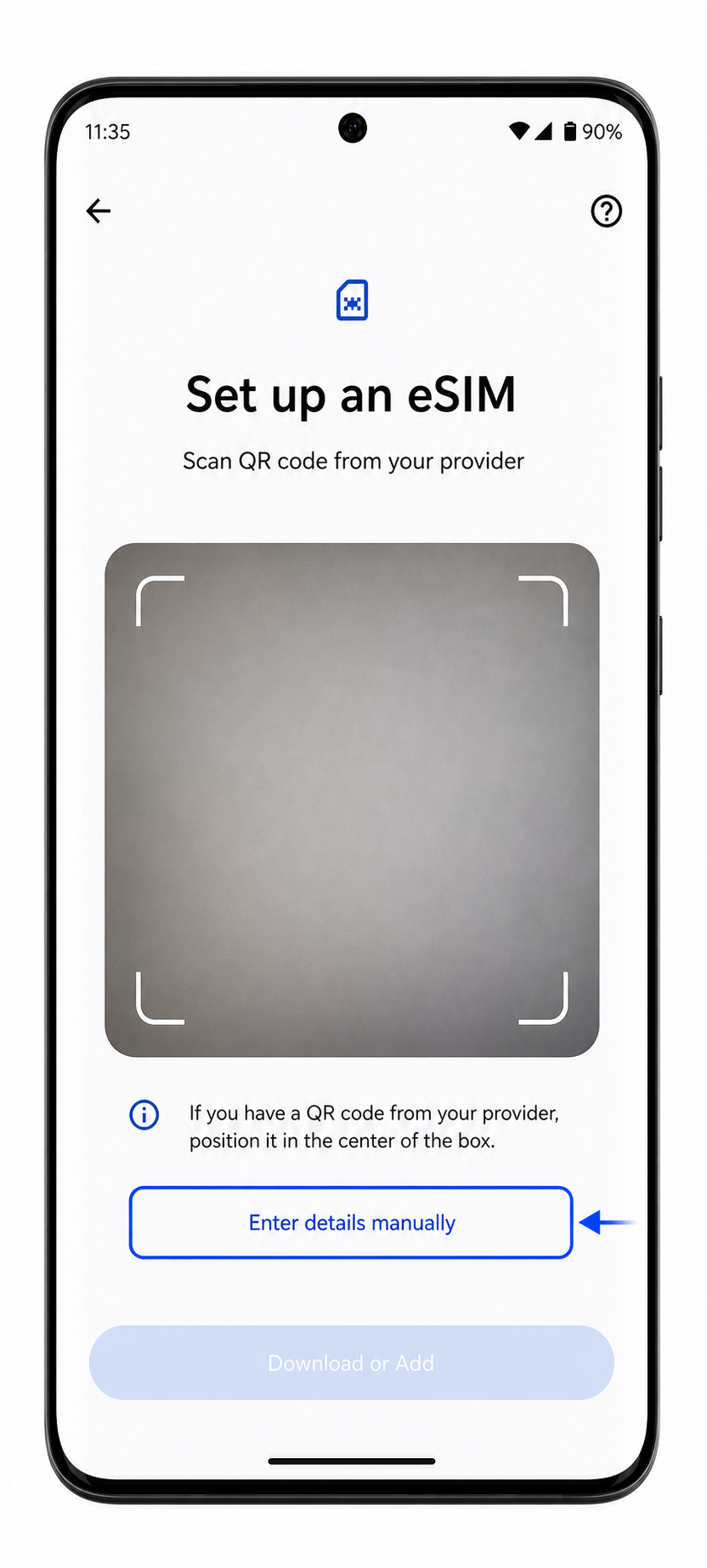
चरण 4. 'eSIM सेटअप करें' (Set up an eSIM) पर टैप करें।
फोन eSIM डाउनलोड प्रक्रिया की तैयारी करेगा और फिर QR स्कैनर खोल देगा।

चरण 5. कैमरे को iRoamly QR कोड पर लाएं, और जब एंड्रॉइड प्लान की पुष्टि करे, तो 'डाउनलोड' या 'जोड़ें' (Add) पर टैप करें।
QR कोड को तब तक कैमरे के सामने रखें जब तक फोन उसे पहचान न ले। पुष्टि के बाद, eSIM प्रोफाइल के डाउनलोड होने और सिम पृष्ठ पर सफलतापूर्वक जुड़ जाने तक प्रतीक्षा करें।

विधि 2: eSIM को मैन्युअल रूप से इंस्टॉल करें
चरण 1. सेटिंग्स खोलें, फिर नेटवर्क और इंटरनेट पर टैप करें।
भले ही आपने पहले QR विधि का प्रयास किया हो, उसी शुरुआती बिंदु का उपयोग करें, क्योंकि मैन्युअल सेटअप तक उसी सिम सेटअप प्रक्रिया के माध्यम से पहुँचा जाता है।
चरण 2. सिम पर टैप करें।
आप सिम मैनेजमेंट पेज पर वापस आ जाएंगे जहाँ फ़ोन सक्रिय सिम को सूचीबद्ध करता है और आपको एक और सिम प्रोफ़ाइल जोड़ने की अनुमति देता है।
चरण 3. सिम जोड़ें पर टैप करें।
एंड्रॉइड को भौतिक सिम जोड़ने या eSIM प्रोफ़ाइल डाउनलोड करने के लिए सेटअप विकल्प खोलना चाहिए।
चरण 4. eSIM सेट अप करें पर टैप करें।
फ़ोन वही eSIM सेटअप प्रक्रिया खोलेगा जिसका उपयोग QR इंस्टॉलेशन के लिए किया जाता है।
चरण 5. QR स्कैनर स्क्रीन पर, विवरण मैन्युअल रूप से दर्ज करें या कोड मैन्युअल रूप से दर्ज करें पर टैप करें।
मैन्युअल प्रविष्टि पृष्ठ दिखाई देना चाहिए। यदि आपका सॉफ़्टवेयर 'मदद चाहिए?' दिखाता है, तो पहले उस पर टैप करें, फिर मैन्युअल प्रविष्टि विकल्प चुनें।
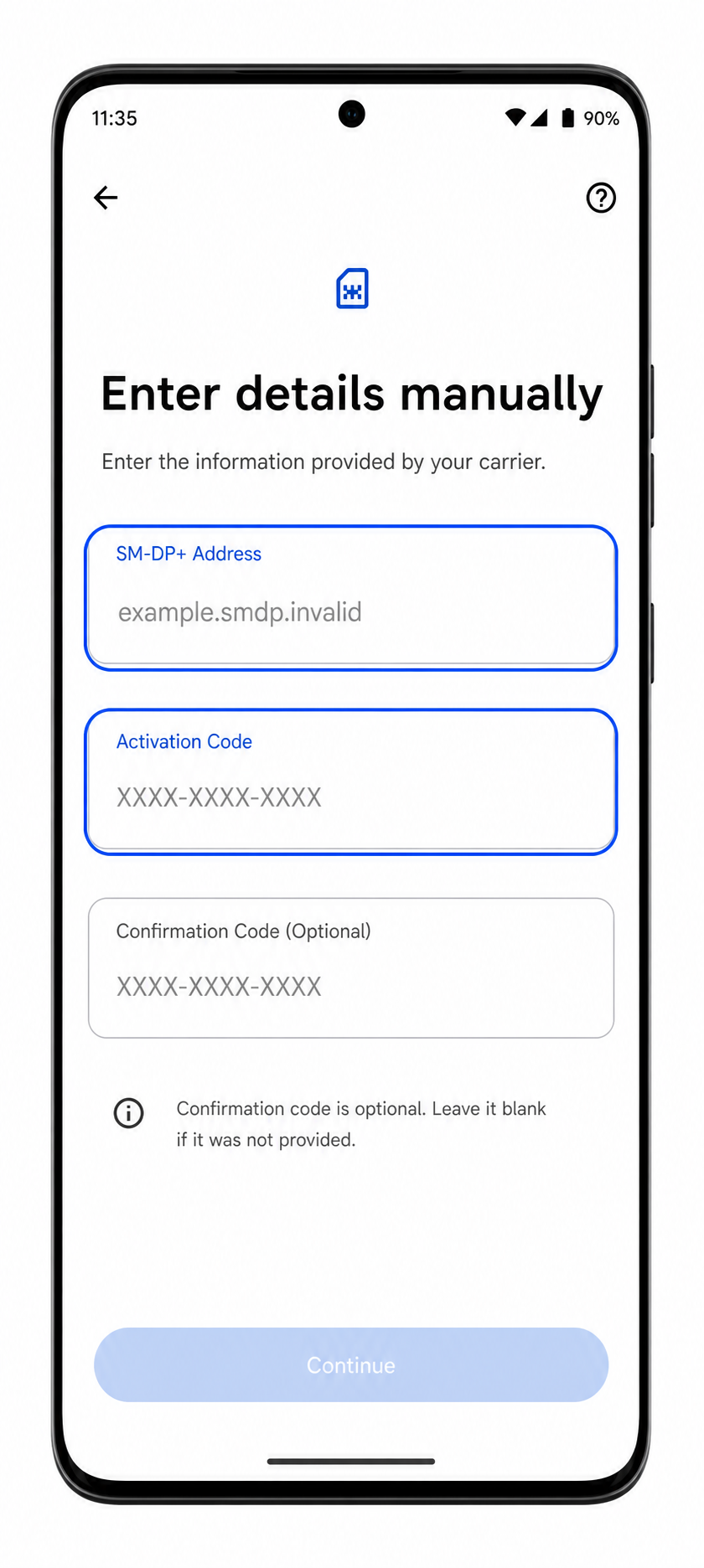
चरण 6. iRoamly SM-DP+ एड्रेस और एक्टिवेशन कोड दर्ज करें, पुष्टिकरण कोड तभी जोड़ें यदि iRoamly ने प्रदान किया हो, फिर जारी रखें या डाउनलोड करें पर टैप करें।
अपने iRoamly ऑर्डर पेज या ईमेल से सटीक स्पेलिंग, नंबर और प्रतीकों का उपयोग करें। एंड्रॉइड द्वारा जानकारी चेक करने के बाद, डाउनलोड को मंजूरी दें और प्रोफ़ाइल जुड़ने तक प्रतीक्षा करें।
अपने iRoamly eSIM के इंस्टॉल होने की पुष्टि कैसे करें
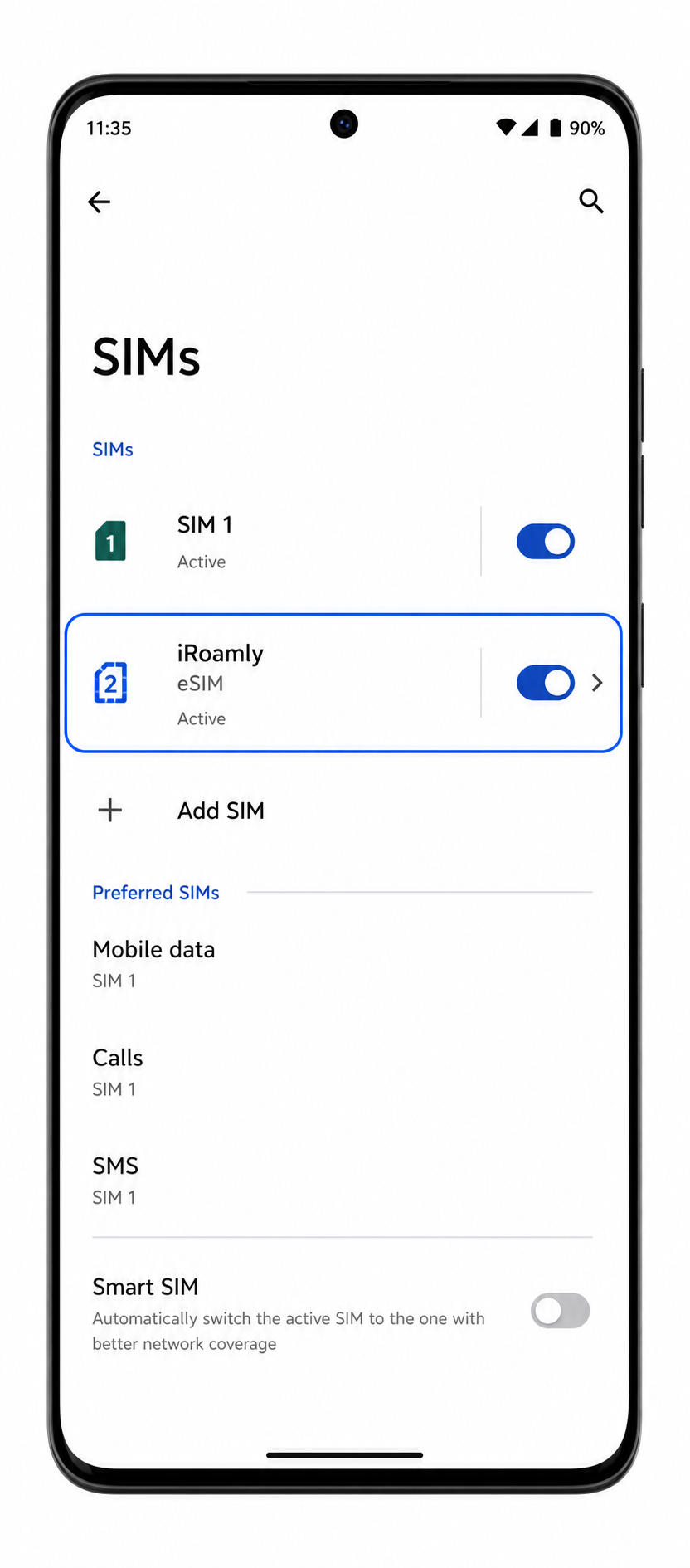
चरण 1. सेटिंग > नेटवर्क और इंटरनेट > सिम (SIMs) पर जाएं, फिर हाल ही में जोड़ी गई eSIM प्रोफ़ाइल देखें।
यह किसी कैरियर/प्रोफ़ाइल नाम या ऐसे लेबल के साथ दिखाई दे सकती है जिसे आप iRoamly के रूप में बदल सकते हैं। यह प्रोफ़ाइल आपके भौतिक सिम (physical SIM) से अलग सूचीबद्ध होनी चाहिए।
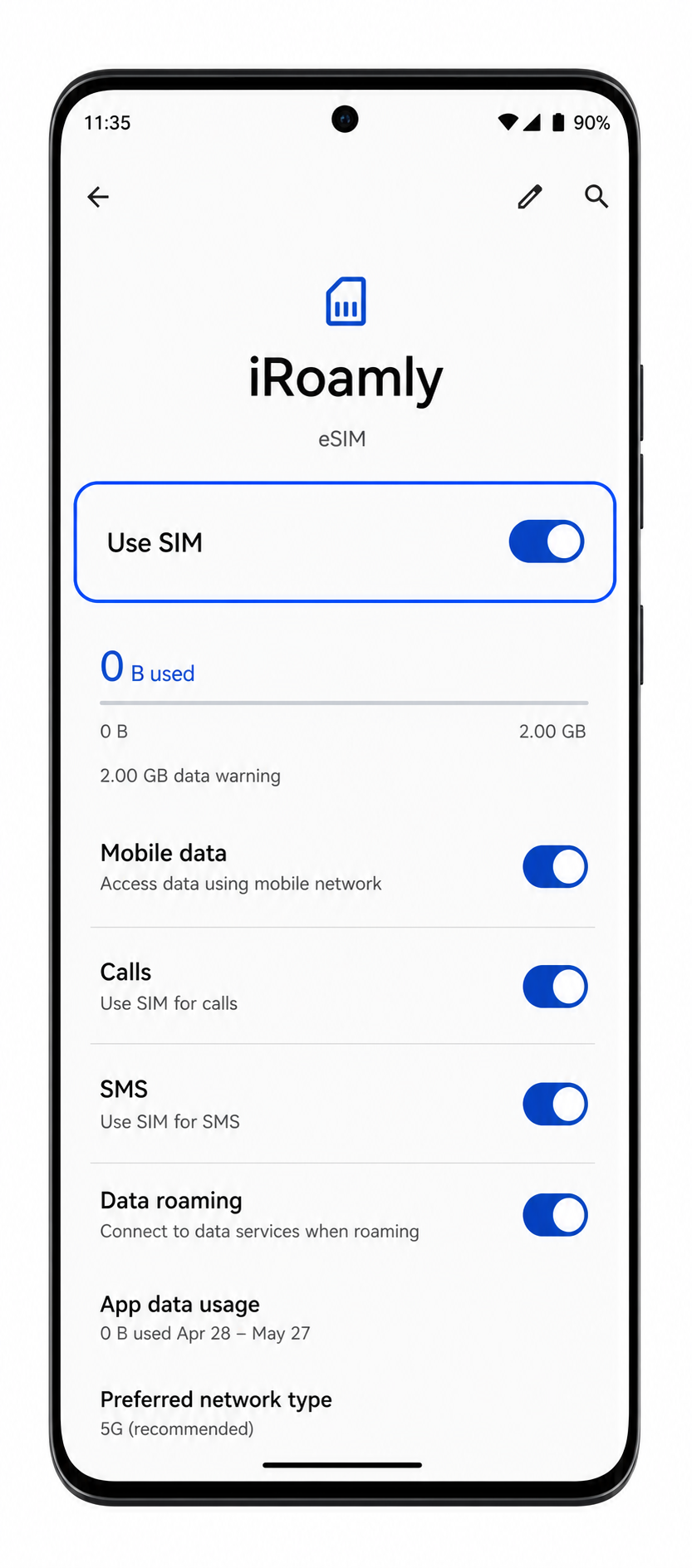
चरण 2. नई eSIM प्रोफ़ाइल पर टैप करें और जांचें कि 'यूज़ सिम' (Use SIM) का विकल्प उपलब्ध है या चालू (on) है।
यह पुष्टि करता है कि प्रोफ़ाइल इंस्टॉल हो चुकी है। यदि iRoamly प्लान में केवल डेटा शामिल है, तो कॉलिंग या एसएमएस परीक्षणों के काम करने की उम्मीद न करें, जब तक कि प्लान के विवरण में यह न कहा गया हो कि वे समर्थित हैं।
मोबाइल डेटा के लिए eSIM कॉन्फ़िगर करें
चरण 1. सेटिंग > नेटवर्क और इंटरनेट > SIMs खोलें, फिर iRoamly eSIM प्रोफ़ाइल पर टैप करें।
आपके प्लान और Android बिल्ड के आधार पर, eSIM विवरण पृष्ठ पर मोबाइल डेटा, कॉल, SMS और रोमिंग के विकल्प दिखाई देने चाहिए।
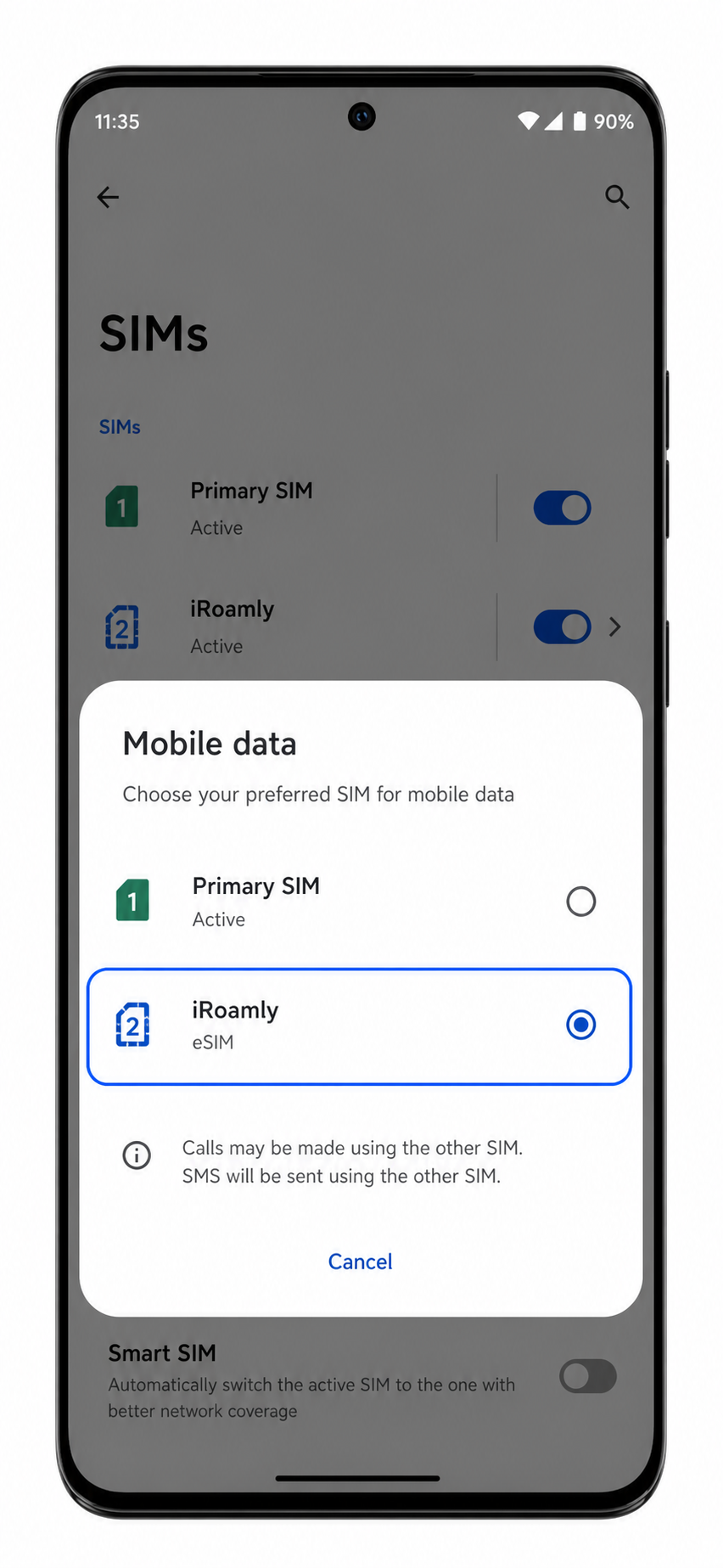
चरण 2. 'मोबाइल डेटा' या 'मोबाइल डेटा के लिए पसंदीदा SIM' को iRoamly eSIM पर सेट करें।
यह Edge 50 Pro को आपके प्राथमिक SIM के बजाय इंटरनेट एक्सेस के लिए iRoamly ट्रैवल eSIM का उपयोग करने के लिए सेट कर देगा।
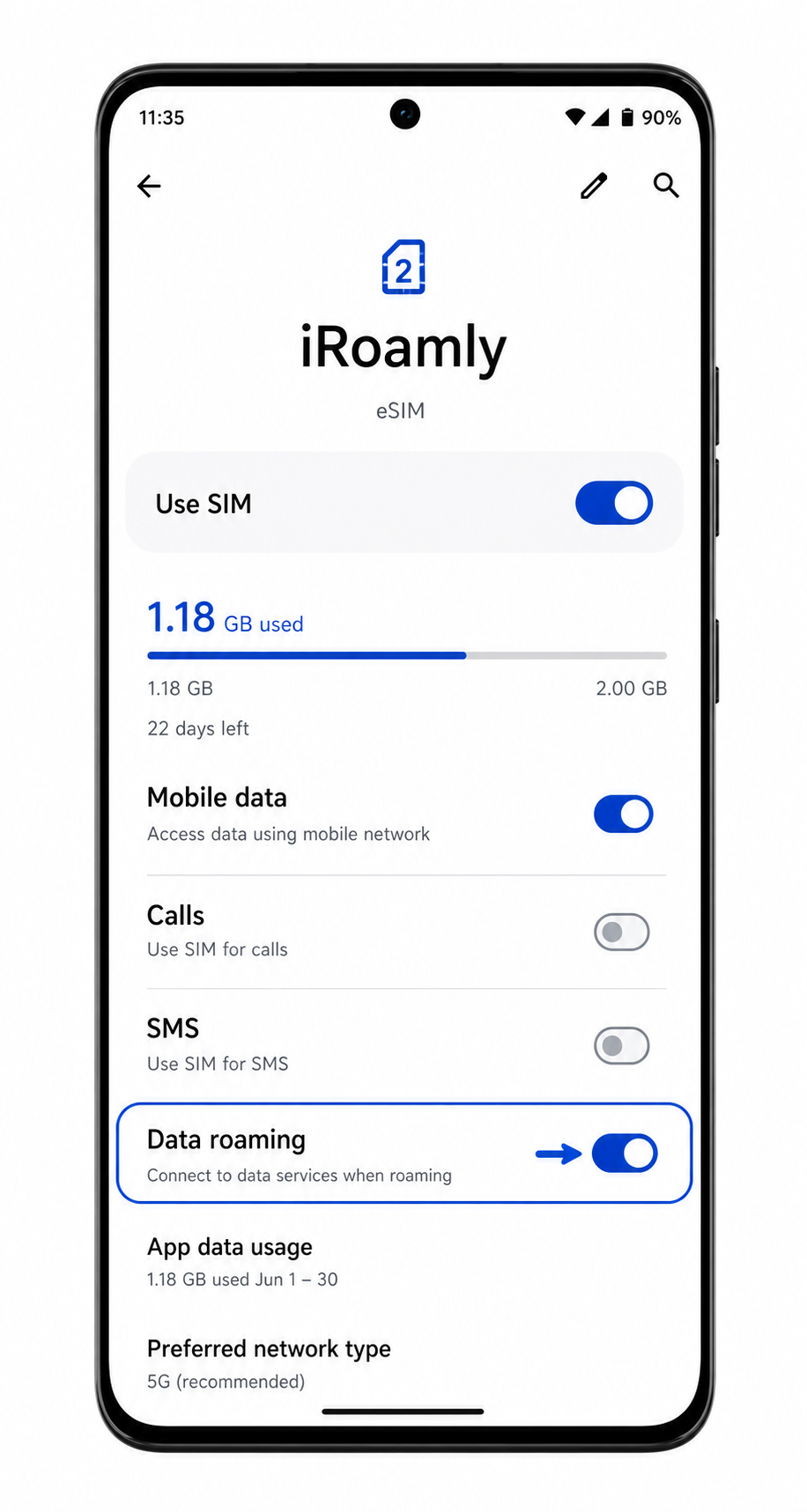
चरण 3. यदि आपके डेस्टिनेशन प्लान के लिए आवश्यक हो, तो iRoamly eSIM के लिए रोमिंग या डेटा रोमिंग चालू करें।
विदेश में पार्टनर नेटवर्क से कनेक्ट करने के लिए कई ट्रैवल eSIMs में डेटा रोमिंग चालू करना आवश्यक होता है। यदि आप अनचाहे शुल्क से बचना चाहते हैं, तो अपने प्राथमिक SIM की रोमिंग बंद रखें।
समस्या निवारण
यदि 'सिम जोड़ें' (Add SIM) या 'eSIM सेटअप करें' (Set up an eSIM) का विकल्प दिखाई नहीं दे रहा है, तो सुनिश्चित करें कि आपका फोन अनलॉक है, Android को अपडेट करें, फोन को रीस्टार्ट करें और जांचें कि क्या आपका मोटोरोला एज 50 प्रो (Motorola Edge 50 Pro) का क्षेत्रीय वैरिएंट eSIM को सपोर्ट करता है।
यदि QR कोड स्कैन नहीं हो रहा है, तो QR कोड दिखाने वाले डिवाइस की स्क्रीन की ब्राइटनेस बढ़ाएं, कैमरा लेंस को साफ करें, कोड को सीधा रखें या मैन्युअल रूप से विवरण दर्ज करने का विकल्प चुनें।
यदि Android यह दिखाता है कि QR कोड का उपयोग पहले ही किया जा चुका है, तो eSIM को डिलीट न करें। iRoamly सपोर्ट से संपर्क करें, क्योंकि अधिकांश eSIM QR कोड केवल एक बार इस्तेमाल किए जा सकते हैं।
यदि मैन्युअल एंट्री विफल हो जाती है, तो SM-DP+ एड्रेस और एक्टिवेशन कोड के प्रत्येक अक्षर की दोबारा जांच करें। कोड के पहले या बाद में किसी भी अतिरिक्त स्पेस (रिक्त स्थान) से बचें।
यदि eSIM इंस्टॉल हो गया है लेकिन इंटरनेट नहीं चल रहा है, तो मोबाइल डेटा के लिए iRoamly eSIM को चुनें, उस eSIM के लिए डेटा रोमिंग चालू करें, फोन को रीस्टार्ट करें और अच्छे सिग्नल वाले क्षेत्र में जांच करें।
यदि एक्टिवेशन 'पेंडिंग' (लंबित) स्थिति में अटका है, तो वाई-फाई से जुड़े रहकर कुछ मिनट प्रतीक्षा करें और फिर एज 50 प्रो को रीस्टार्ट करें। कुछ प्रोफाइल तभी पूरी तरह एक्टिवेट होते हैं जब फोन अपने सपोर्टेड डेस्टिनेशन नेटवर्क से जुड़ जाता है।
यदि कॉल या SMS काम नहीं कर रहे हैं, तो iRoamly प्लान की जानकारी देखें। यात्रा के लिए बने कई eSIM प्लान केवल मोबाइल डेटा की सुविधा प्रदान करते हैं।
निष्कर्ष
आपकी Motorola Edge 50 Pro के यात्रा कनेक्टिविटी के लिए तैयार होने के साथ, आप अपने प्राथमिक नंबर का उपयोग करने के तरीके को बदले बिना eSIM तकनीक का लाभ उठा सकते हैं। रोजमर्रा के उपयोग और यात्रा डेटा के लिए अलग-अलग प्रोफाइल रखना सुविधा और लचीलेपन के बीच एक व्यावहारिक संतुलन प्रदान करता है।
चाहे आप व्यवसाय या अवकाश के लिए यात्रा कर रहे हों, पहले से मोबाइल डेटा तैयार रखने से नेविगेशन, संचार और ऑनलाइन एक्सेस बहुत आसान हो सकता है। आप प्रस्थान से पहले जितने अधिक तैयार रहेंगे, आपका कनेक्टिविटी अनुभव उतना ही सहज होने की संभावना है।