
Motorola Edge 50 Ultra संगत क्षेत्रीय और कैरियर वेरिएंट पर eSIM को सपोर्ट करता है, जो उन यात्रियों के लिए बहुत उपयोगी है जो फिजिकल सिम बदले बिना डेटा सेवा का लाभ उठाना चाहते हैं। यह गाइड यह मानकर चलती है कि आपका Motorola Edge 50 Ultra मोटोरोला के नियर-स्टॉक Android 14 या Android 15 इंटरफ़ेस पर चल रहा है, जहां eSIM सेटिंग्स आमतौर पर Settings > Network & internet > SIMs के अंतर्गत उपलब्ध होती हैं।
आप अपने iRoamly ऑर्डर से QR कोड स्कैन करके या मैन्युअल एक्टिवेशन विवरण टाइप करके iRoamly यात्रा eSIM इंस्टॉल कर सकते हैं। स्कैनिंग आमतौर पर तेज़ होती है, जबकि मैन्युअल एंट्री तब सहायक होती है जब QR कोड उसी फ़ोन पर हो, कैमरा कोड को स्कैन न कर पा रहा हो, या आप स्वयं एक्टिवेशन फ़ील्ड्स को दर्ज करना पसंद करते हों।
यात्रा से पहले नीचे दिए गए चरणों का पालन करें, अपने iRoamly QR कोड और मैन्युअल विवरणों को तैयार रखें, और सेवा के नियमों के लिए संबंधित प्लान पेज को देखें। मेनू के नाम सॉफ़्टवेयर वर्शन, क्षेत्र और कैरियर फ़र्मवेयर के आधार पर थोड़े भिन्न हो सकते हैं, विशेष रूप से Add SIM, Download a SIM instead?, और मैन्युअल-कोड एंट्री जैसे विकल्पों के मामले में।
अपने iRoamly eSIM को सेटअप करने से पहले
eSIM प्रोफाइल डाउनलोड करने से पहले अपने Motorola Edge 50 Ultra को स्थिर वाई-फाई से कनेक्ट करें।
यह सुनिश्चित कर लें कि आपका Edge 50 Ultra वैरिएंट eSIM को सपोर्ट करता है और डेस्टिनेशन नेटवर्क के लिए अनलॉक है।
अपने iRoamly QR कोड को तैयार रखें। मैन्युअल सेटअप के लिए, अपने iRoamly ऑर्डर या अकाउंट पेज से SM-DP+ एड्रेस, एक्टिवेशन कोड और वैकल्पिक कन्फर्मेशन कोड पास रखें।
यदि संभव हो, तो यात्रा से 1-2 दिन पहले ही iRoamly eSIM इंस्टॉल कर लें, लेकिन इसे इंस्टॉल करने के बाद लापरवाही से डिलीट न करें। कई ट्रैवल eSIM प्रोफाइल को हटाने के बाद दोबारा इंस्टॉल नहीं किया जा सकता है।
iRoamly प्लान की वैधता एक्टिवेशन के साथ शुरू हो जाती है। अपने प्लान के विवरण की जांच करें और सुनिश्चित करें कि एक्टिवेशन इंस्टॉलेशन के समय, किसी सपोर्टेड डेस्टिनेशन नेटवर्क से पहली बार कनेक्ट होने पर, या किसी अन्य प्लान-विशिष्ट ट्रिगर पर शुरू होता है।
iRoamly ट्रैवल eSIM प्लान केवल डेटा के लिए हो सकते हैं। वॉयस कॉल और SMS की सुविधा प्लान के अनुसार अलग-अलग होती है, इसलिए यह मानकर न चलें कि ये इसमें शामिल हैं।
विधि 1: QR कोड स्कैन करके eSIM इंस्टॉल करना
Motorola Edge 50 Ultra पर सेटिंग्स (Settings) खोलें और Network & internet पर टैप करें।
आपको Android नेटवर्क सेटिंग्स का वह हिस्सा दिखाई देगा जहाँ SIM और मोबाइल नेटवर्क विकल्पों को मैनेज किया जाता है।

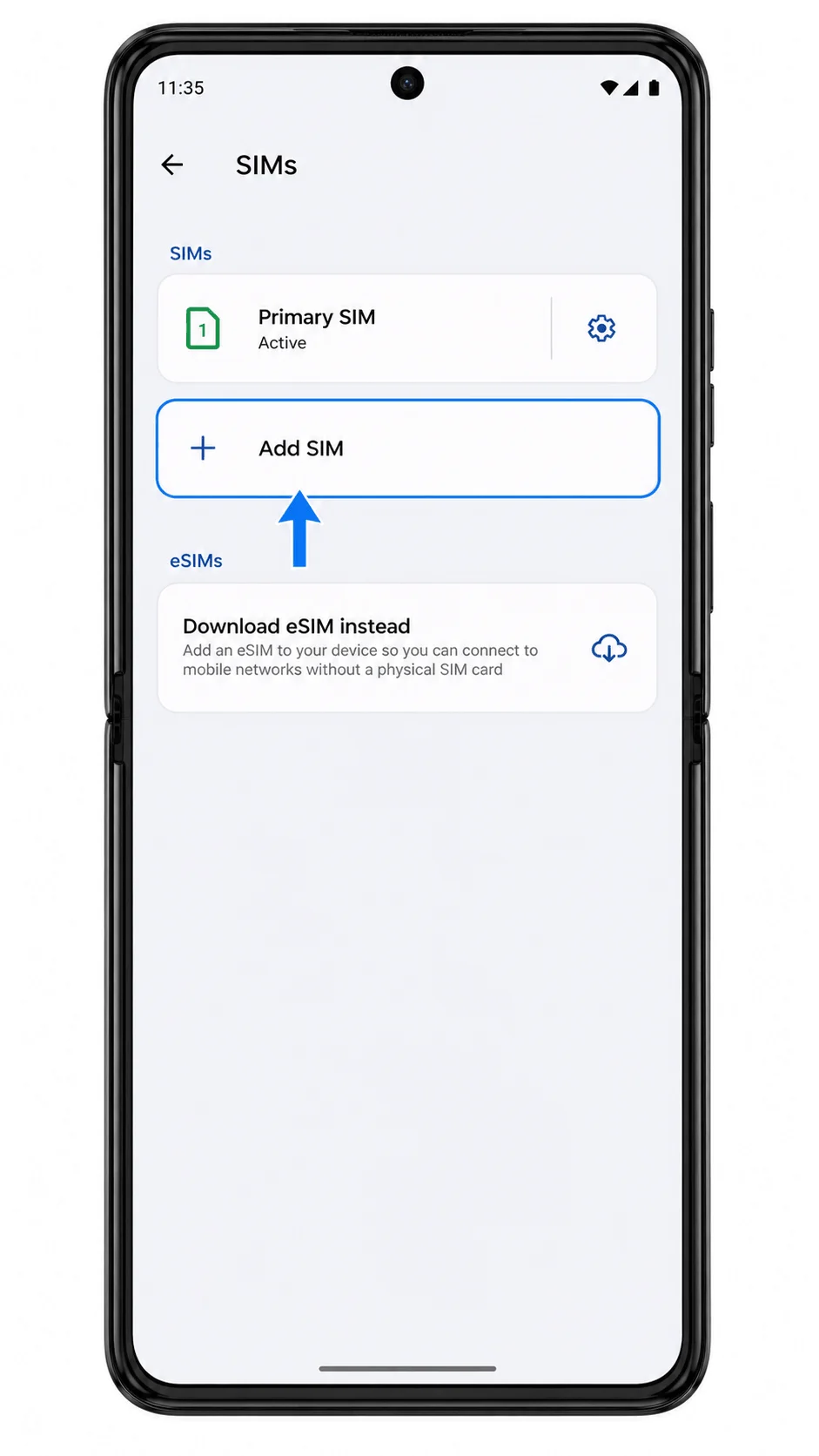
SIMs पर टैप करें।
इसके बाद फोन पर फिजिकल SIM और eSIM प्रोफाइल को मैनेज करने वाली स्क्रीन खुल जाएगी।

Add SIM पर टैप करें।
Edge 50 Ultra में अब नया मोबाइल प्लान जोड़ने की प्रक्रिया शुरू हो जाएगी।
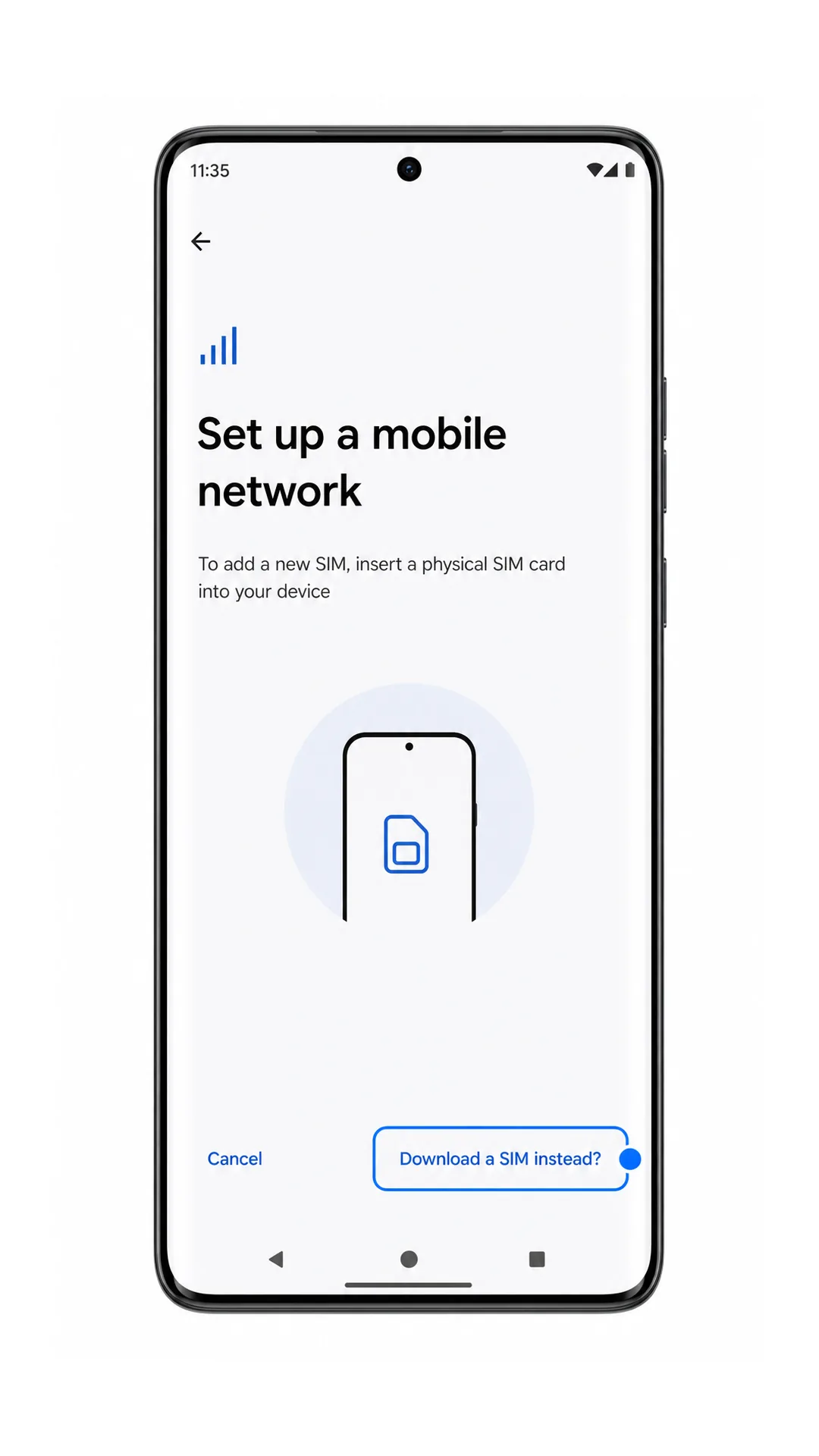
Download a SIM instead? पर टैप करें।
यह विकल्प Android को बताता है कि आप फिजिकल SIM कार्ड डालने के बजाय एक eSIM प्रोफाइल जोड़ना चाहते हैं।
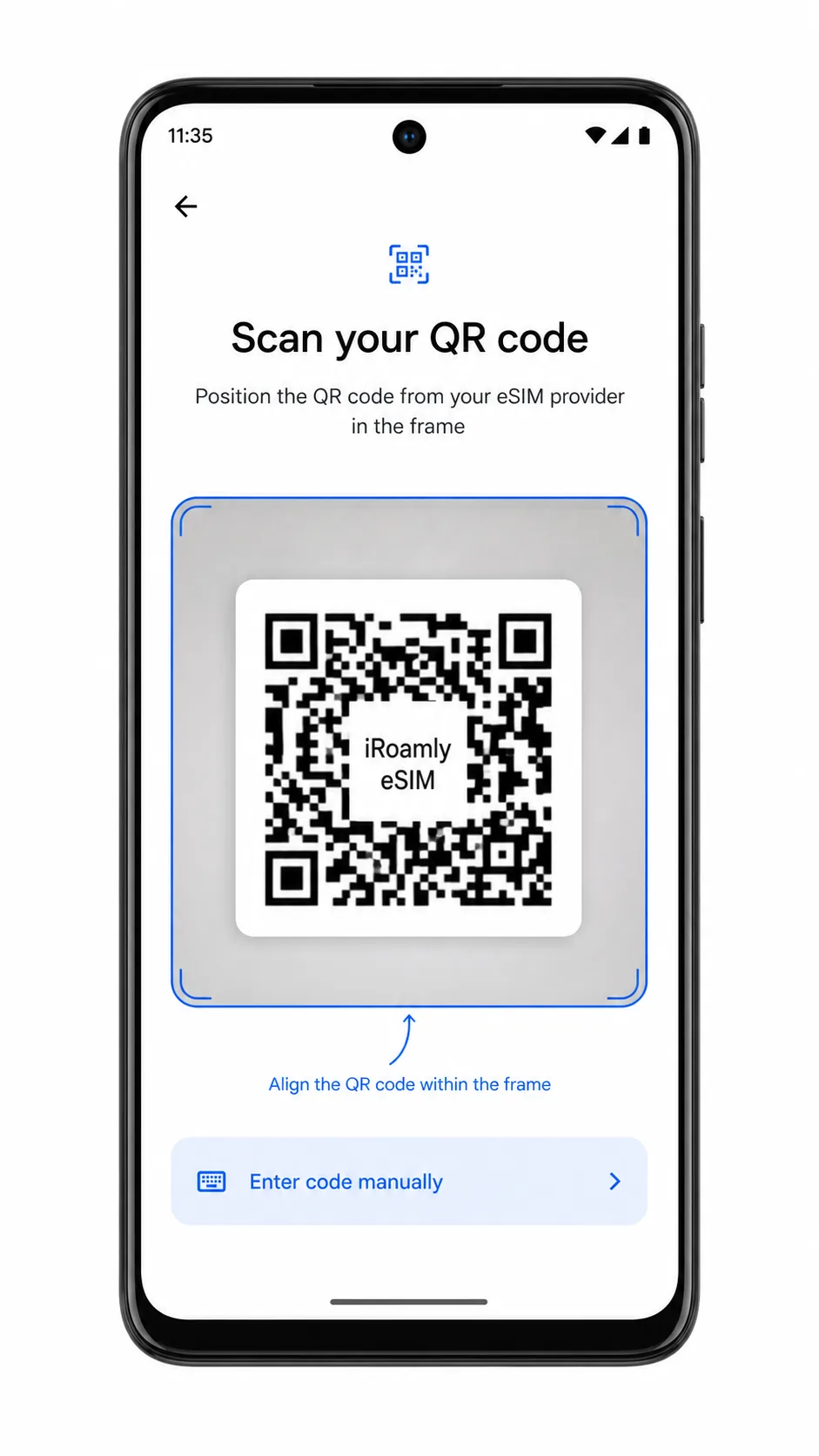
स्कैनर को iRoamly QR कोड पर केंद्रित करें और कोड को स्कैन फ्रेम के अंदर रखें।
QR कोड स्कैन हो जाने के बाद, फोन पर iRoamly प्रोफाइल के लिए eSIM डाउनलोड या कंफर्मेशन स्क्रीन दिखाई देगी।
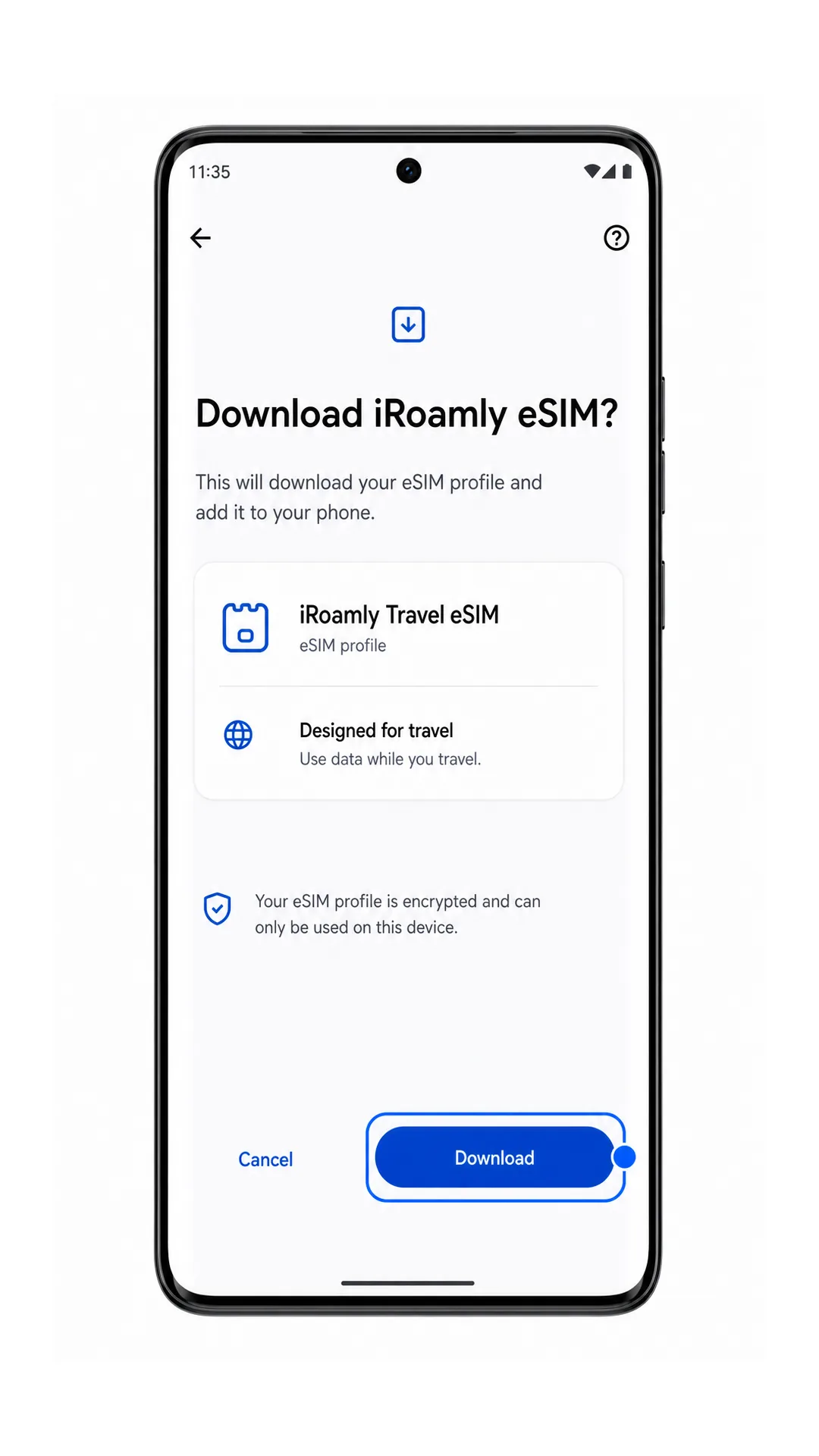
प्रोफ़ाइल नाम चेक करें और फिर Download पर टैप करें।
जब Android iRoamly eSIM प्रोफ़ाइल डाउनलोड हो रहा हो, तो Wi-Fi से कनेक्ट रहें। डाउनलोड प्रक्रिया के दौरान सेटिंग्स को बंद न करें।
तरीका 2: eSIM को मैन्युअल रूप से इंस्टॉल करें
अपने Motorola Edge 50 Ultra पर सेटिंग्स खोलें और Network & internet पर टैप करें।
यह वही शुरुआती बिंदु है जिसका उपयोग QR इंस्टॉलेशन के लिए किया जाता है।
SIMs पर टैप करें।
इससे SIM प्रबंधन पृष्ठ खुल जाएगा।
Add SIM पर टैप करें।
आपका फोन नया मोबाइल प्लान जोड़ने की प्रक्रिया शुरू कर देगा।
Download a SIM instead? पर टैप करें।
इससे Android पर eSIM सेटअप प्रक्रिया शुरू हो जाएगी।
स्कैन स्क्रीन पर, Enter code manually पर टैप करें।
अब मैन्युअल-प्रविष्टि पृष्ठ खुल जाएगा जहाँ आप eSIM सक्रियण विवरण दर्ज कर सकते हैं।
iRoamly SM-DP+ एड्रेस, एक्टिवेशन कोड, और यदि iRoamly द्वारा प्रदान किया गया हो तो कन्फर्मेशन कोड दर्ज करें, फिर Next या Continue पर टैप करें।
विवरण को अपने iRoamly ऑर्डर ईमेल या अकाउंट पेज से ठीक वैसे ही कॉपी करें। जब तक फ़ील्ड अनुमति न दे, तब तक कोई स्पेस न जोड़ें।
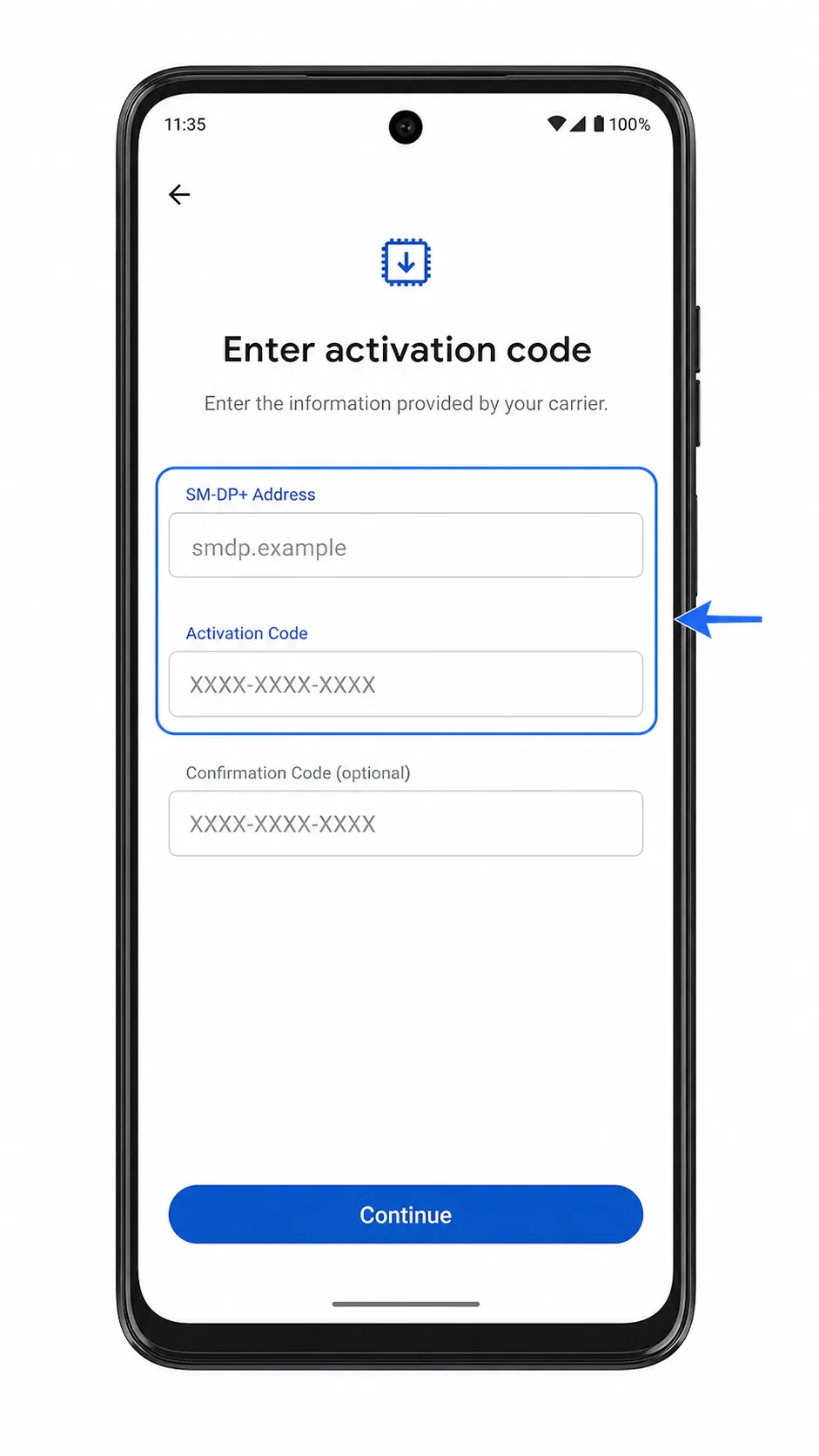
iRoamly प्रोफ़ाइल की समीक्षा करें और Download पर टैप करें।
फोन अब मैन्युअल सक्रियण विवरण का उपयोग करके iRoamly eSIM प्रोफ़ाइल डाउनलोड और इंस्टॉल करेगा।
अपने iRoamly eSIM के इंस्टाल होने की पुष्टि कैसे करें
Settings > Network & internet > SIMs पर जाएं और iRoamly Travel eSIM या सेटअप के दौरान दिखाए गए प्रोफ़ाइल नाम को ढूंढें।
eSIM को 'डाउनलोडेड' या 'उपलब्ध' के रूप में दिखना चाहिए। यदि आपके प्लान में SMS या कॉलिंग की सुविधा शामिल है, तो उन फीचर्स को तभी टेस्ट करें जब प्लान की डिटेल्स में यह पुष्टि हो जाए कि वे समर्थित हैं।
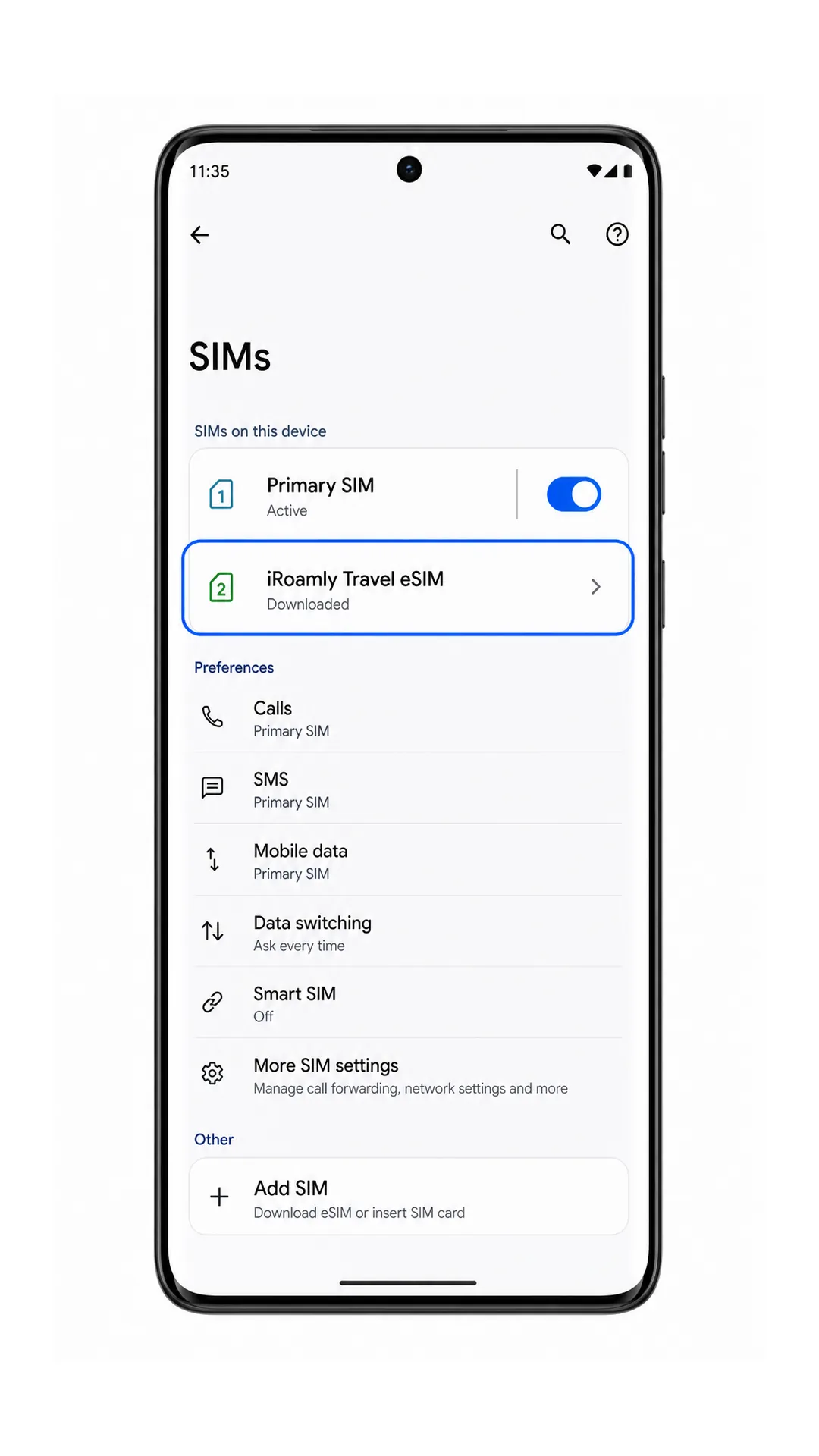
iRoamly प्रोफ़ाइल पर टैप करें और पुष्टि करें कि Use SIM ऑन है।
यदि प्रोफ़ाइल बंद है, तो मोबाइल डेटा का टेस्ट करने से पहले इसे ऑन करें।
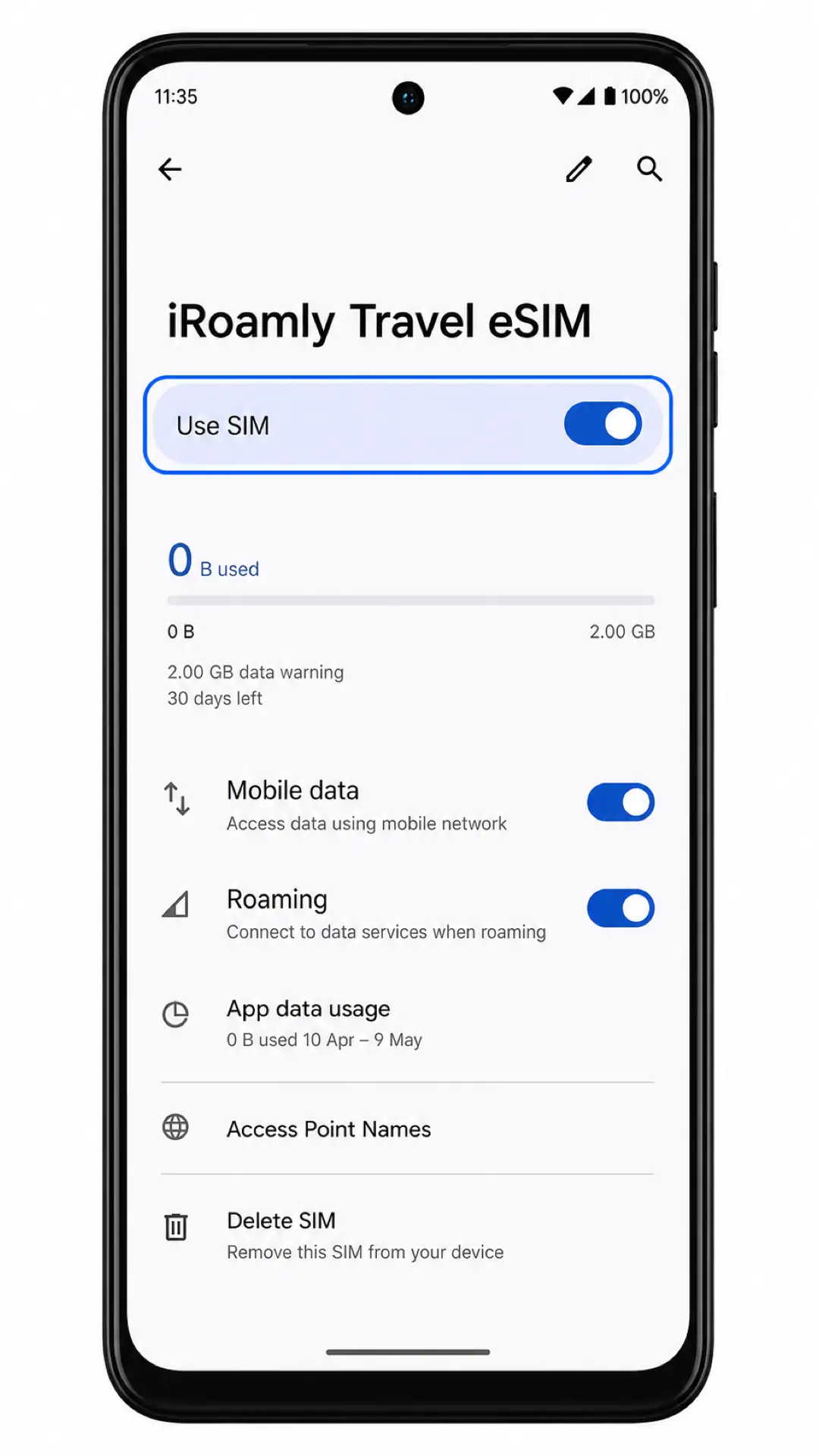
मोबाइल डेटा के लिए eSIM कॉन्फ़िगर करें
सेटिंग्स > नेटवर्क और इंटरनेट > SIMs में जाकर iRoamly प्रोफ़ाइल खोलें, और जब आप यात्रा के दौरान डेटा इस्तेमाल करने के लिए तैयार हों, तो मोबाइल डेटा को iRoamly eSIM पर सेट करें।
इससे विदेश में रहते समय फोन को आपके प्राथमिक SIM से मोबाइल डेटा का उपयोग करने से रोकने में मदद मिलती है।
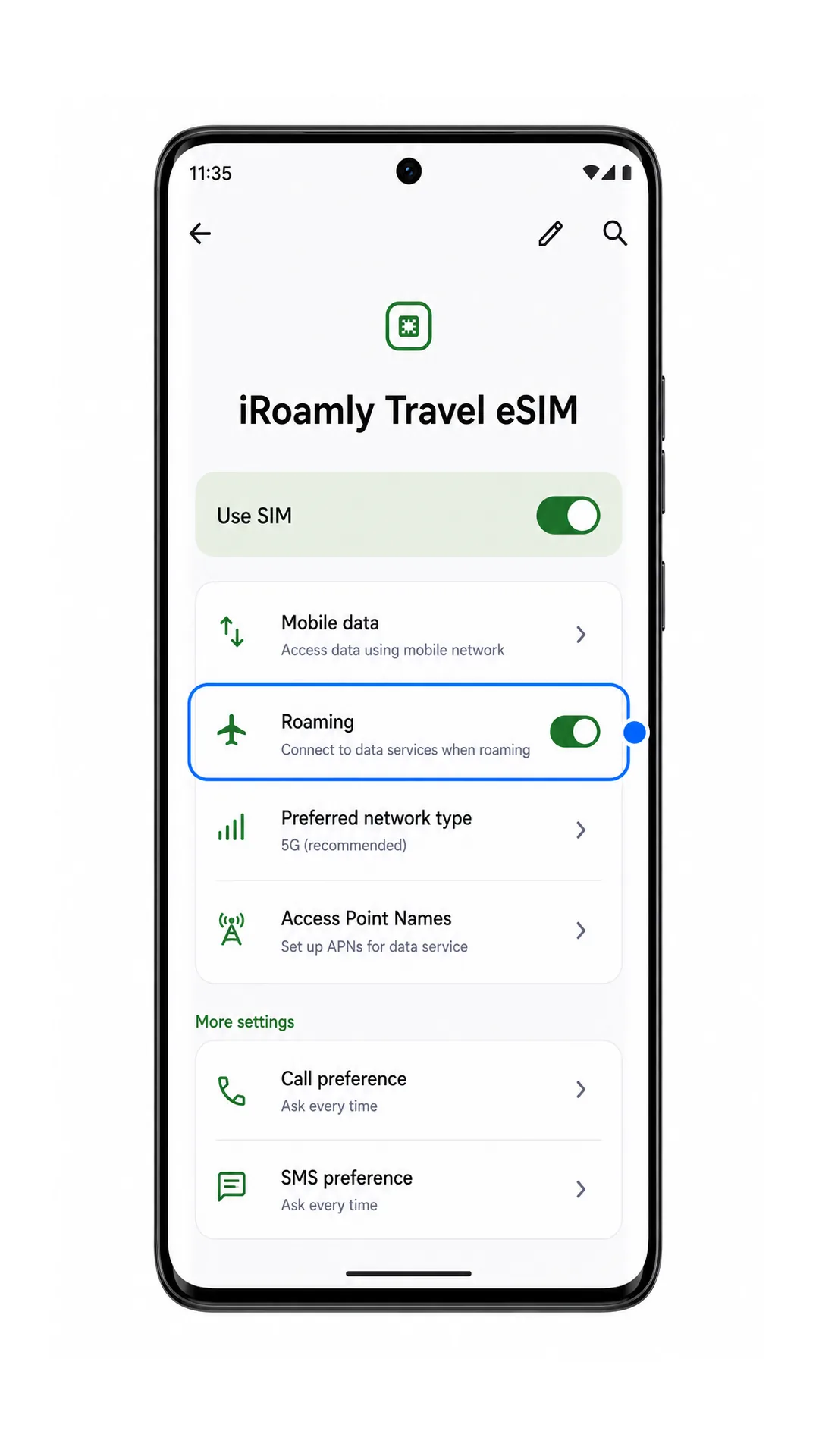
यदि आपके डेस्टिनेशन प्लान के लिए आवश्यक हो, तो iRoamly eSIM के लिए रोमिंग चालू करें।
ज्यादातर ट्रैवल eSIM डेटा प्लान के लिए ट्रैवल लाइन पर रोमिंग चालू करना जरूरी होता है। यदि आप अपने घरेलू ऑपरेटर से अतिरिक्त शुल्क से बचना चाहते हैं, तो अपने प्राथमिक SIM के लिए रोमिंग बंद रखें।
पहुंचने के बाद थोड़ी देर के लिए वाई-फाई बंद करें और मोबाइल डेटा टेस्ट करने के लिए कोई वेब पेज या मैप ऐप खोलें।
यदि पेज मोबाइल डेटा के जरिए लोड हो जाता है, तो आपका iRoamly eSIM यात्रा के दौरान इस्तेमाल के लिए तैयार है।
समस्या निवारण
यदि 'Add SIM' या 'Download a SIM' का विकल्प दिखाई नहीं दे रहा है, तो जांचें कि आपका Motorola Edge 50 Ultra वैरिएंट eSIM का समर्थन करता है या नहीं। साथ ही, अपने Android को अपडेट करें, फोन रीस्टार्ट करें और यह देखें कि कहीं आपके कैरियर का फर्मवेयर eSIM को प्रतिबंधित तो नहीं कर रहा है।
यदि QR कोड स्कैन नहीं हो रहा है, तो QR कोड दिखाने वाले डिवाइस की स्क्रीन की ब्राइटनेस बढ़ाएं, कैमरा लेंस को साफ करें, या मैन्युअल एंट्री विकल्प का उपयोग करें।
यदि Android पर यह संदेश आता है कि QR कोड पहले ही इस्तेमाल किया जा चुका है, तो प्रोफ़ाइल को डिलीट न करें और बार-बार कोशिश न करें। iRoamly सपोर्ट से संपर्क करें, क्योंकि कई eSIM QR कोड सिर्फ एक बार इस्तेमाल के लिए होते हैं।
यदि एक्टिवेशन 'पेंडिंग' दिखा रहा है, तो वाई-फाई से कनेक्टेड रहें, कुछ मिनट इंतज़ार करें, फोन को रीस्टार्ट करें और चेक करें कि क्या प्लान गंतव्य देश (destination country) में किसी समर्थित नेटवर्क से जुड़ने के बाद ही एक्टिवेट होता है।
यदि iRoamly eSIM दिखाई दे रहा है लेकिन मोबाइल डेटा काम नहीं कर रहा है, तो मोबाइल डेटा के लिए iRoamly प्रोफ़ाइल को चुनें, उस प्रोफ़ाइल के लिए रोमिंग चालू करें, यदि आपके सॉफ़्टवेयर में सुविधा है तो प्राइमरी SIM पर डेटा स्विचिंग को डिसेबल करें, और पुष्टि करें कि आपका प्लान आपके वर्तमान देश में मान्य है।
यदि मैन्युअल एंट्री काम नहीं करती है, तो SM-DP+ एड्रेस, एक्टिवेशन कोड और वैकल्पिक कन्फर्मेशन कोड के हर अक्षर को ध्यान से चेक करें।
यदि कॉल या SMS काम नहीं कर रहे हैं, तो iRoamly प्लान की डिटेल्स चेक करें। बहुत से ट्रैवल eSIM प्लान केवल डेटा-ओनली होते हैं।
निष्कर्ष
सेटअप पूरा हो जाने के बाद, आपका iRoamly eSIM आपके प्लान के सक्रिय होते ही उपयोग के लिए तैयार हो जाएगा, जिससे आप बिना किसी अतिरिक्त कॉन्फ़िगरेशन के ट्रैवल डेटा का उपयोग शुरू कर सकेंगे। सब कुछ पहले से तैयार रखने का अर्थ है कि जब आप हवाई अड्डों पर होंगे, किसी नए देश में पहुँचेंगे, या जल्दी से ऑनलाइन होने की कोशिश करेंगे, तो आपको एक चिंता कम होगी।
अपने अनुभव को यथासंभव सहज बनाए रखने के लिए, eSIM को इंस्टॉल रहने दें, अपनी मोबाइल डेटा सेटिंग्स की दोबारा जांच करें और यात्रा करने से पहले अपने गंतव्य से जुड़ी विशिष्ट आवश्यकताओं को देख लें। ये सरल सावधानियां आपको जल्दी कनेक्ट होने और बाद में होने वाली सामान्य सेटअप संबंधी समस्याओं से बचने में मदद कर सकती हैं।