
Motorola Edge 60 Fusion संगत क्षेत्रीय मॉडलों पर eSIM को सपोर्ट करता है, और iRoamly ने Edge 60 Fusion को अपने समर्थित मोटोरोला उपकरणों की सूची में शामिल किया है। यदि आपके कैरियर फर्मवेयर या मार्केट वेरिएंट में eSIM सपोर्ट हटा दिया गया है, तो 'Add SIM' या 'Set up an eSIM' का विकल्प दिखाई नहीं दे सकता है।
यह गाइड यह मानकर चलती है कि आपका Motorola Edge 60 Fusion, मोटोरोला के नियर-स्टॉक Hello UI के साथ Android 15 पर चल रहा है। इसका सत्यापित सेटअप पाथ Settings > Network & internet > SIMs > Add SIM है; मेनू के नाम आपके सॉफ़्टवेयर वर्शन या क्षेत्र के अनुसार थोड़े अलग हो सकते हैं।
जब iRoamly QR कोड किसी दूसरी स्क्रीन या प्रिंट किए गए पेज पर उपलब्ध हो, तो QR कोड मेथड का उपयोग करें। यदि QR कोड स्कैन नहीं हो पा रहा है, आप उसी फोन से सेटअप कर रहे हैं, या iRoamly ने आपको स्कैन करने योग्य कोड के बजाय एक्टिवेशन विवरण दिया है, तो मैन्युअल एंट्री का उपयोग करें।
अपने iRoamly eSIM को सेटअप करने से पहले
शुरू करने से पहले Motorola Edge 60 Fusion को स्थिर Wi-Fi से कनेक्ट करें।
सुनिश्चित करें कि आपका फोन अनलॉक है और आपका सटीक क्षेत्रीय मॉडल eSIM को सपोर्ट करता है।
अपना iRoamly QR कोड, SM-DP+ एड्रेस और एक्टिवेशन कोड तैयार रखें।
हो सके तो यात्रा से 1-2 दिन पहले ही iRoamly eSIM इंस्टॉल करें, लेकिन पहले अपनी योजना (प्लान) का विवरण ज़रूर देख लें। iRoamly eSIM की वैधता एक्टिवेशन के समय से शुरू होती है, और कुछ प्लान्स इंस्टॉल करते ही या किसी सपोर्टेड नेटवर्क से पहली बार कनेक्ट होने पर सक्रिय हो सकते हैं।
किसी इंस्टॉल किए गए eSIM प्रोफाइल को बिना सोचे-समझे डिलीट न करें। बहुत से ट्रैवल eSIM प्रोफाइल को हटाने के बाद दोबारा इंस्टॉल नहीं किया जा सकता, जब तक कि सपोर्ट टीम उन्हें फिर से जारी न करे।
iRoamly ट्रैवल eSIM प्लान्स केवल डेटा के लिए हो सकते हैं। वॉयस कॉल और SMS की सुविधा प्लान के अनुसार अलग-अलग हो सकती है, इसलिए कॉल या मैसेज करने से पहले प्लान का पेज चेक कर लें।
विधि 1: QR कोड स्कैन करके eSIM इंस्टॉल करें
सेटिंग्स खोलें और फिर 'Network & internet' पर टैप करें। आपको मोबाइल नेटवर्क और SIM विकल्पों के साथ एंड्रॉइड नेटवर्क पेज दिखाई देगा।
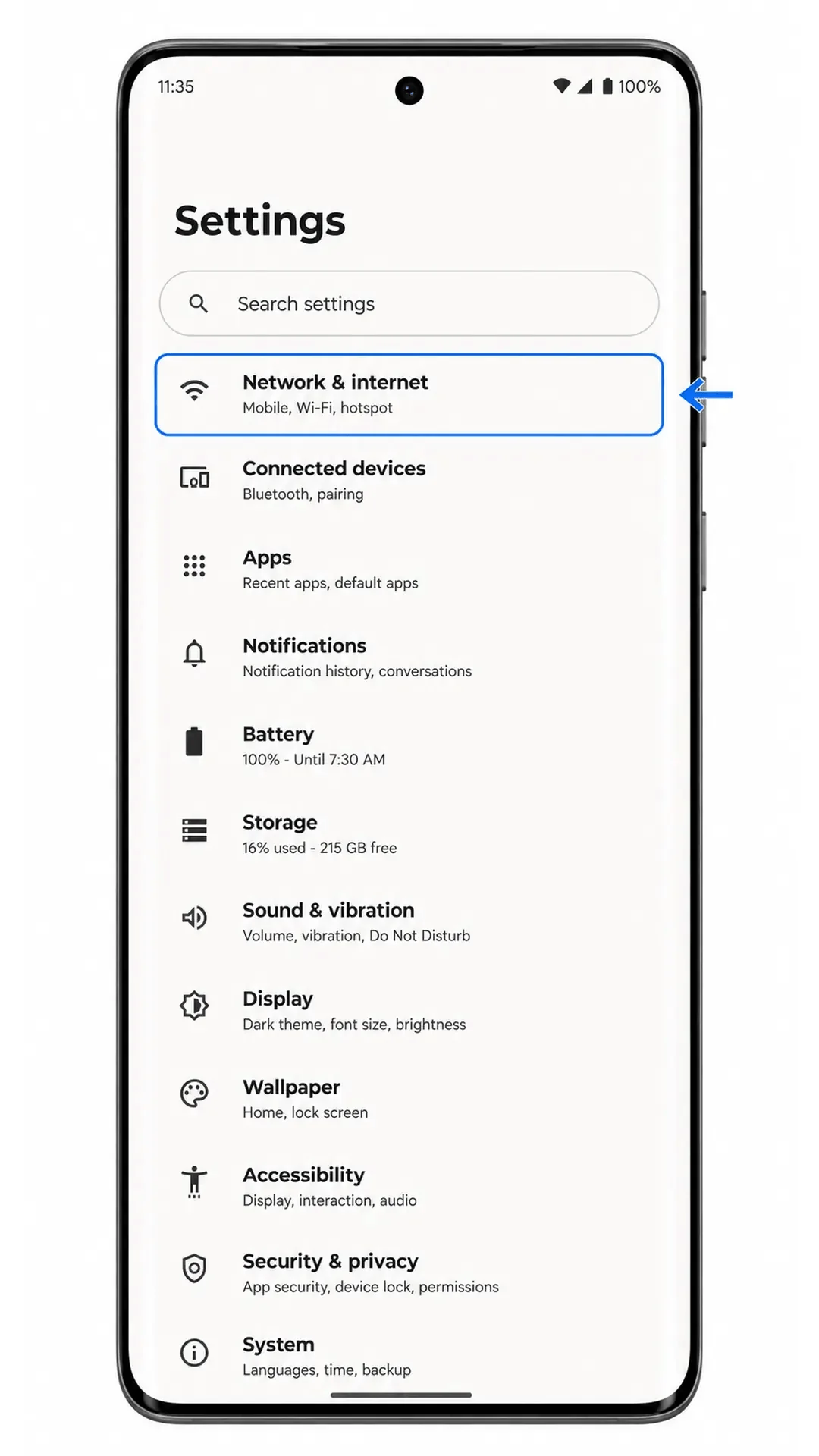
'SIMs' पर टैप करें। फोन में SIM प्रबंधन पेज खुलेगा जहां आपकी फिजिकल SIM और उपलब्ध SIM विकल्प दिखाई देंगे।
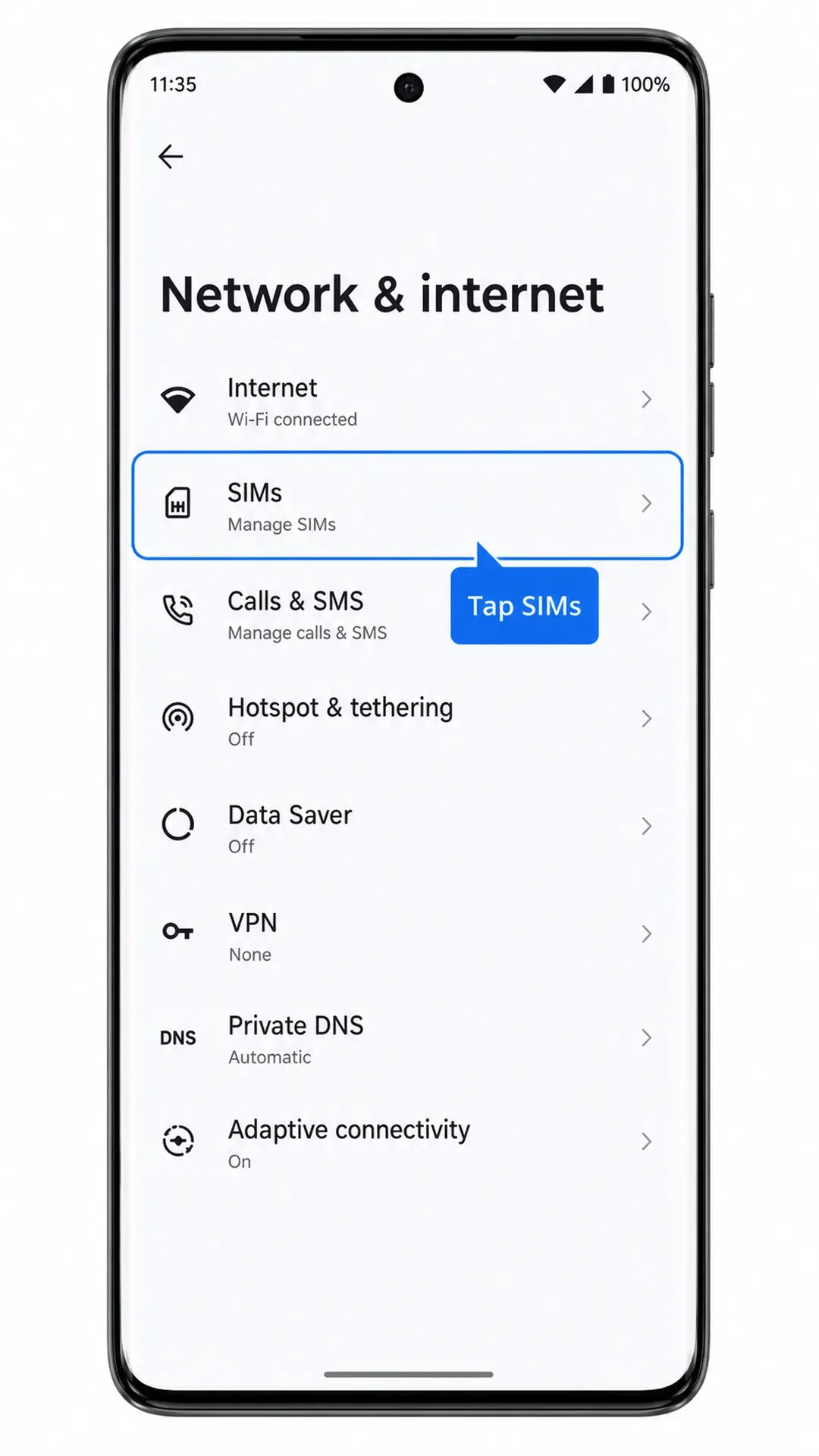
'Add SIM' पर टैप करें। अब एंड्रॉइड एक नया मोबाइल प्लान या eSIM जोड़ने की प्रक्रिया शुरू कर देगा।
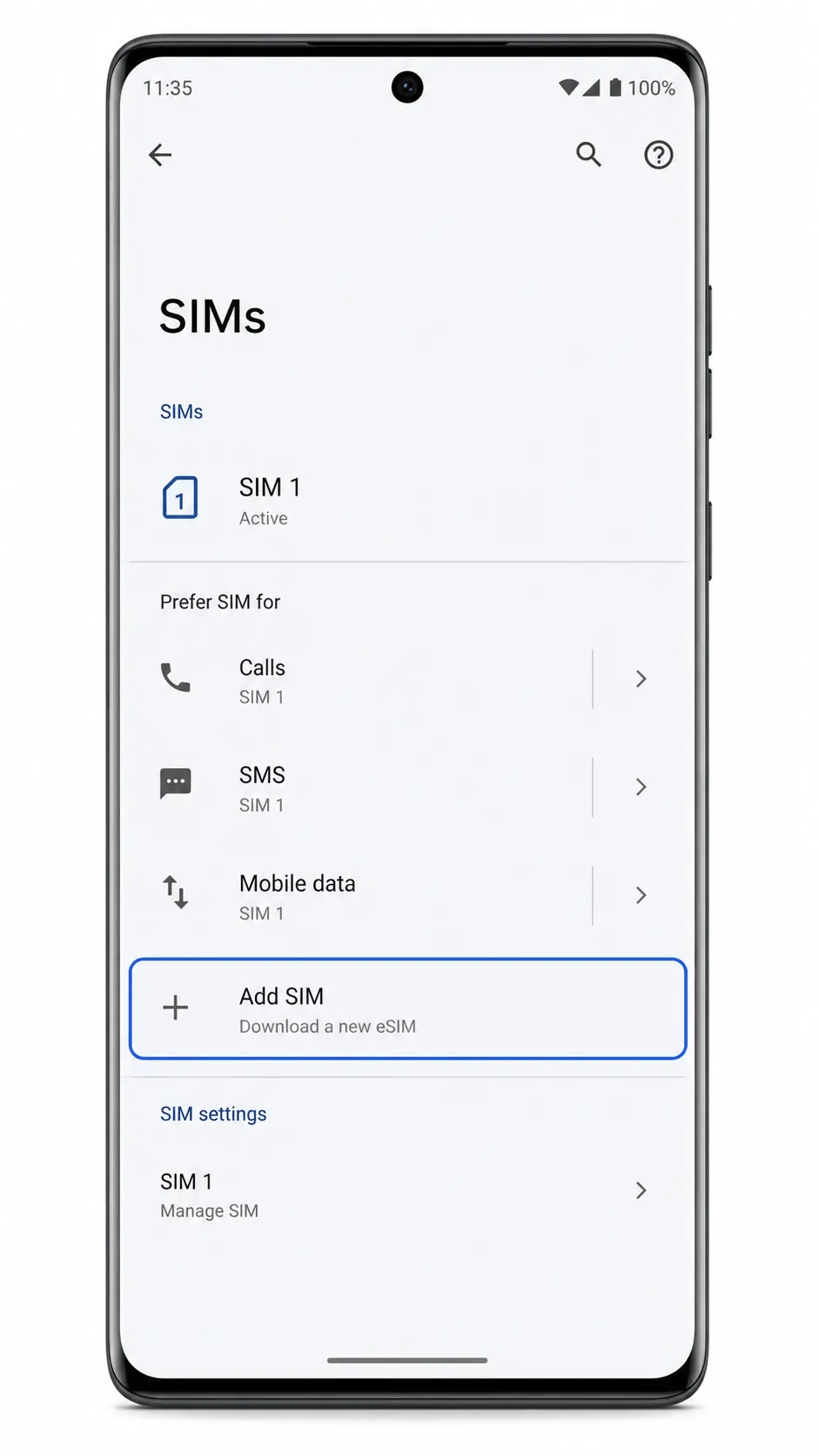
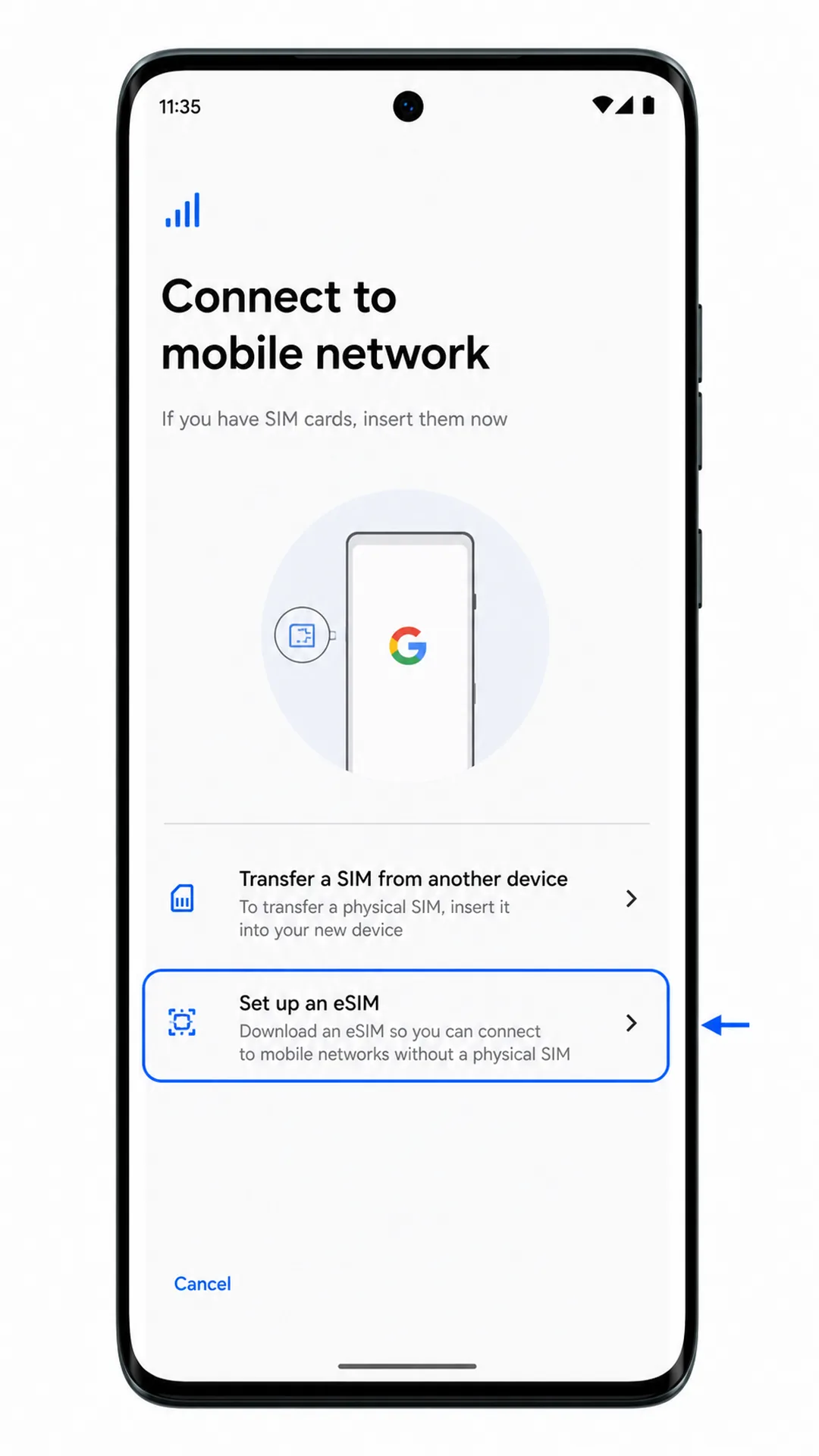
'Set up an eSIM' पर टैप करें। फोन अब कैमरा-आधारित eSIM सेटअप स्क्रीन तैयार करेगा।
अपने कैमरे को iRoamly QR कोड की ओर रखें और कोड को स्कैनर फ्रेम के अंदर लाएं। फोन eSIM प्रोफाइल को पहचान लेगा और डाउनलोड पुष्टि स्क्रीन पर चला जाएगा।
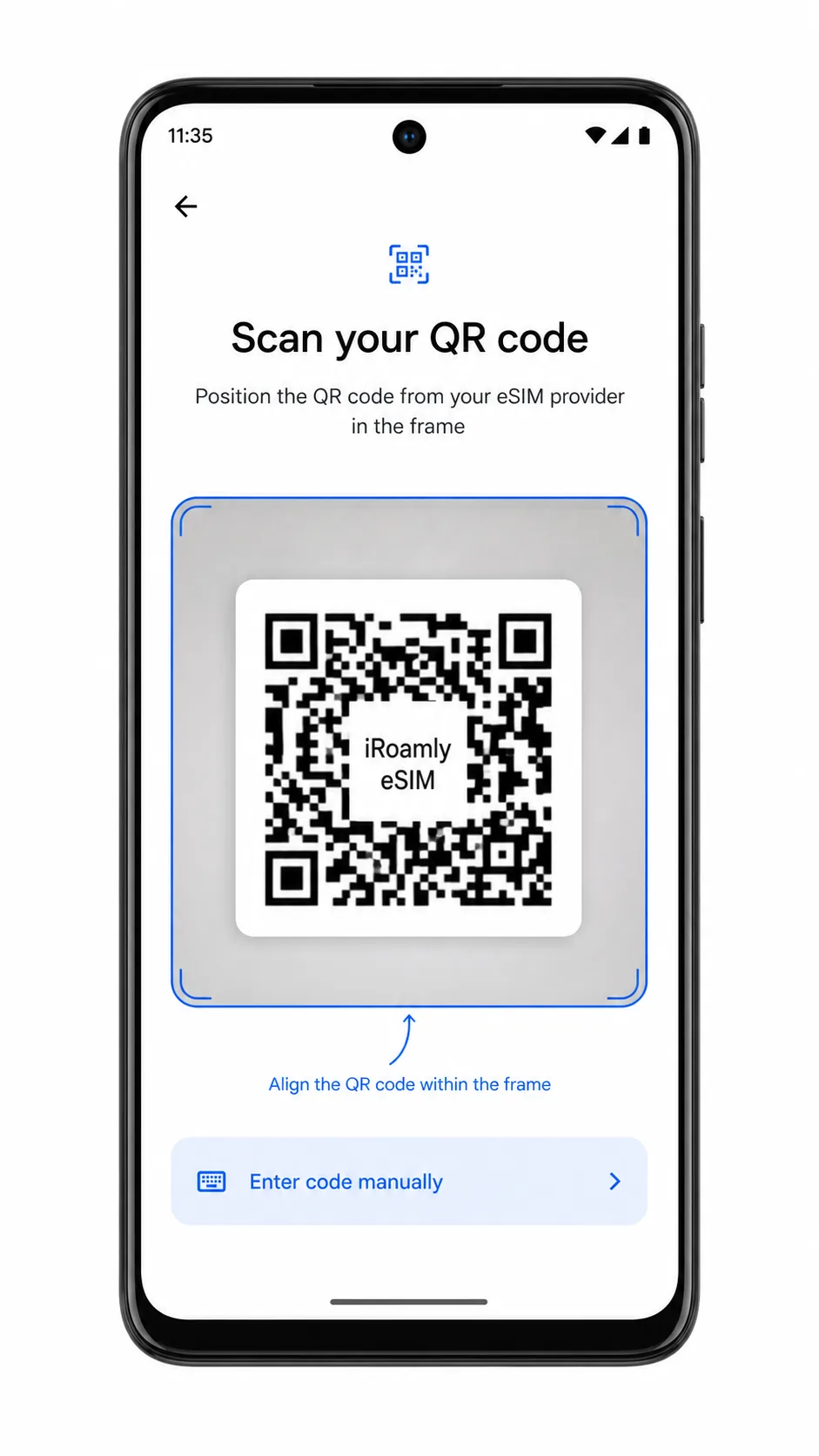
पहचाने गए iRoamly eSIM की समीक्षा करें और फिर 'Download' या 'Activate' पर टैप करें। जब तक एंड्रॉइड प्रोफाइल जोड़ने की प्रक्रिया पूरी न कर ले, तब तक वाई-फाई से जुड़े रहें।

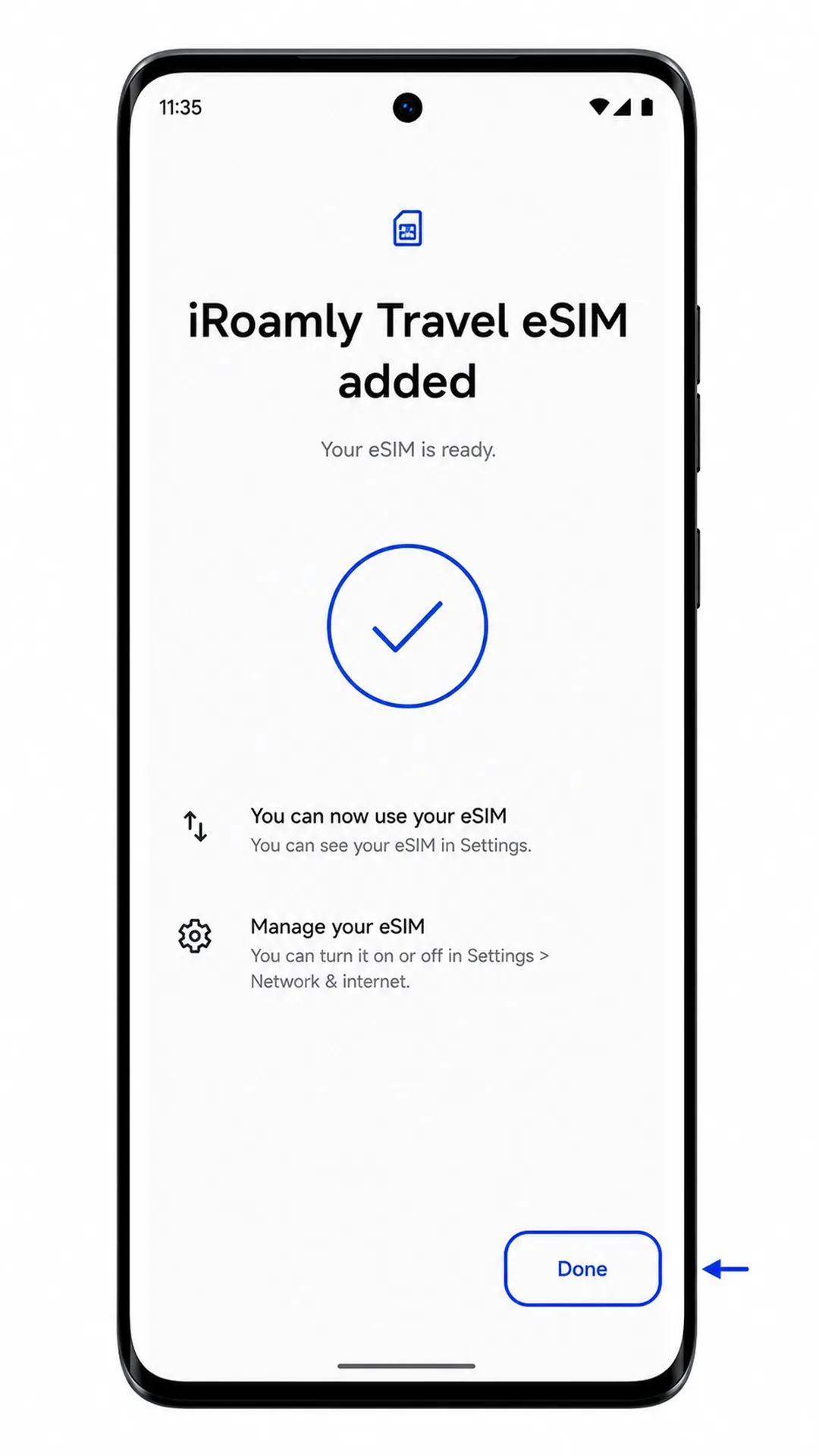
जब फोन में eSIM जुड़ने का संदेश दिखाई दे, तो 'Done' पर टैप करें। अब iRoamly eSIM आपके SIMs पेज में दिखाई देगा।
विधि 2: eSIM मैन्युअल रूप से इंस्टॉल करें
Settings (सेटिंग्स) खोलें, फिर Network & internet (नेटवर्क और इंटरनेट) पर टैप करें। यह QR सेटअप के लिए उपयोग किए जाने वाले एंड्रॉइड पथ के समान ही है।
SIMs (सिम) पर टैप करें। आपको फोन में सक्रिय SIMs के लिए SIM प्रबंधन पृष्ठ दिखाई देगा।

Add SIM (सिम जोड़ें) पर टैप करें। एंड्रॉइड सिम जोड़ने की प्रक्रिया शुरू कर देगा।
Set up an eSIM पर टैप करें। फोन पर QR स्कैनिंग स्क्रीन दिखाई देगी।
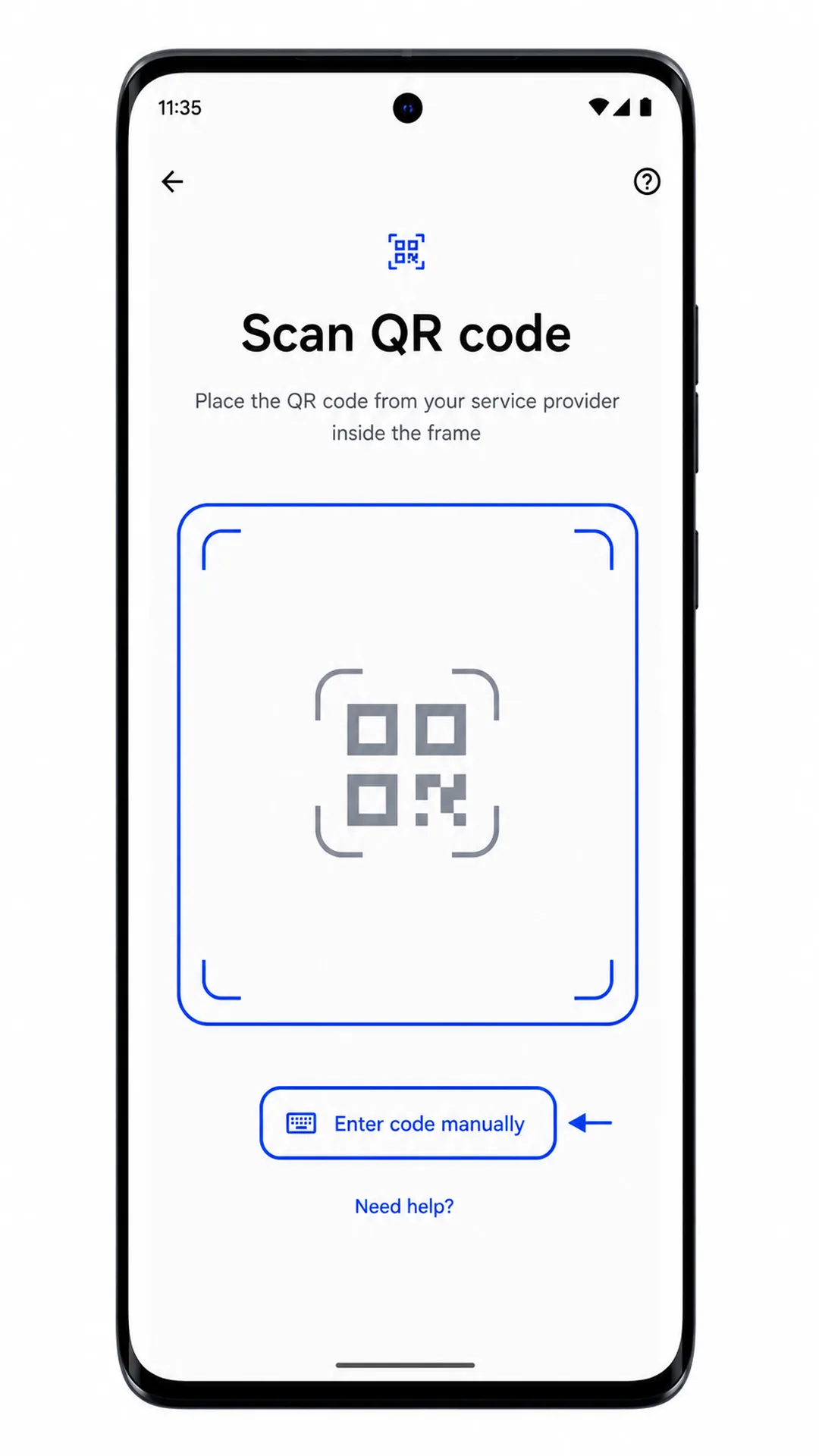
QR स्कैनिंग स्क्रीन पर, अपने सॉफ्टवेयर संस्करण के आधार पर Need help? या Enter code manually पर टैप करें। एंड्रॉइड मैन्युअल एक्टिवेशन-कोड स्क्रीन खोल देगा।
Activation code फ़ील्ड में iRoamly एक्टिवेशन विवरण दर्ज करें। यदि iRoamly एक पूरा एक्टिवेशन कोड प्रदान करता है, तो उसे ठीक वैसे ही पेस्ट करें। यदि iRoamly अलग-अलग SM-DP+ Address और Activation Code मान प्रदान करता है, तो उन्हें Android प्रारूप LPA:1$SM-DP+ Address$Activation Code में दर्ज करें, जिसमें iRoamly से प्राप्त अपने वास्तविक विवरण का उपयोग करें।
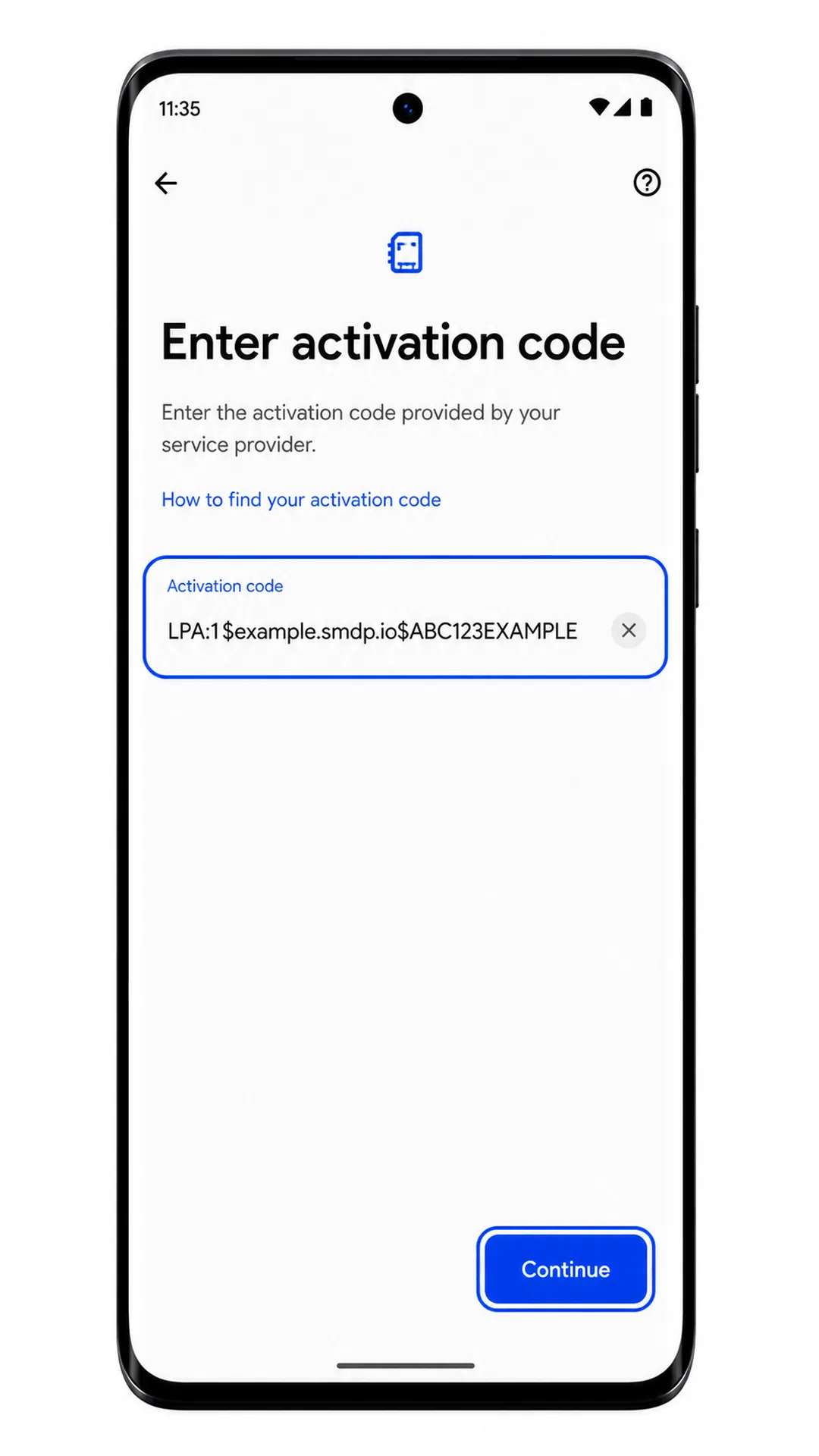
Continue पर टैप करें। फोन वाई-फाई के माध्यम से एक्टिवेशन कोड की जांच करेगा और यदि विवरण सही हैं, तो iRoamly eSIM प्रोफ़ाइल प्रदर्शित करेगा।
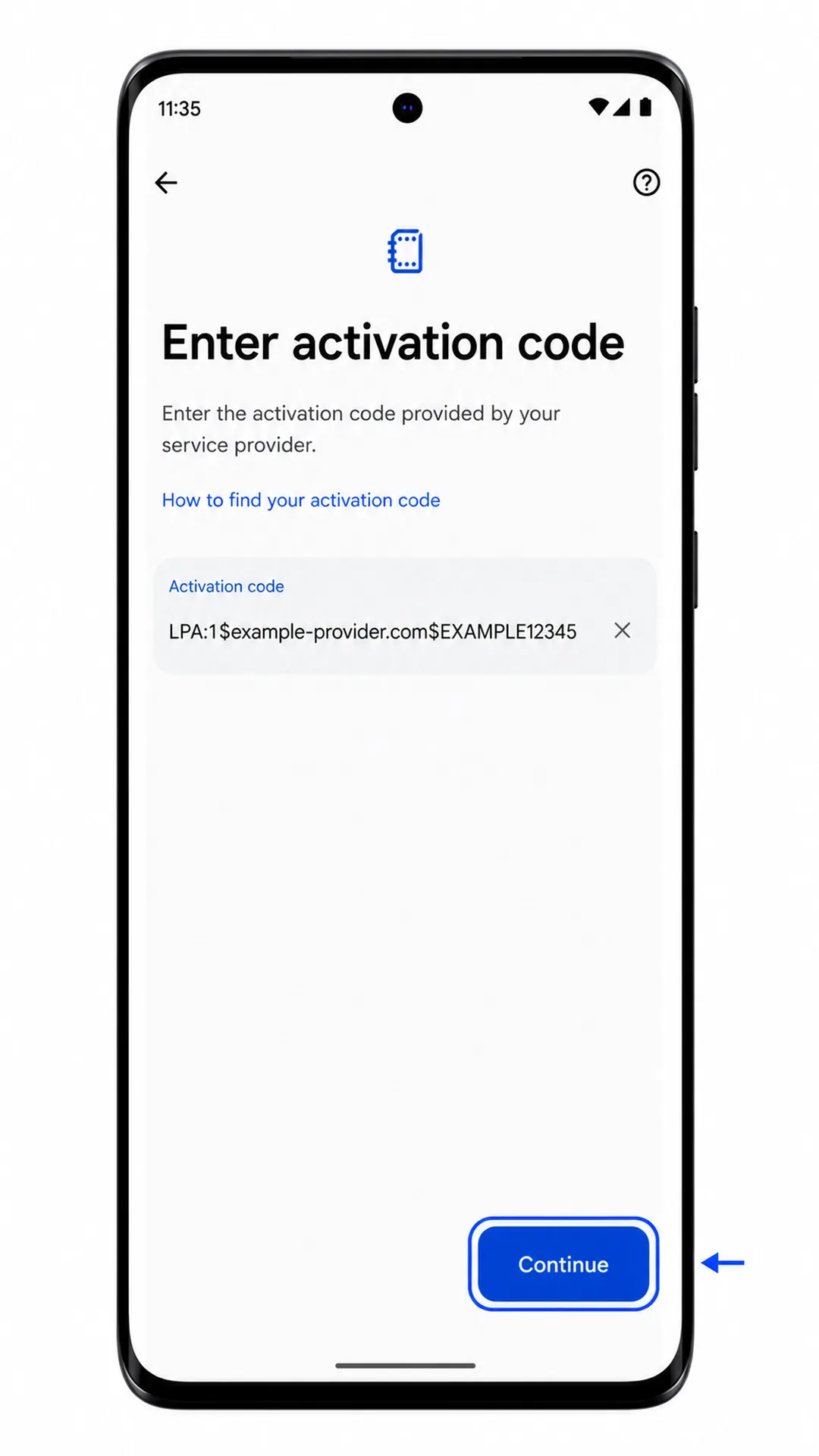
Download या Activate पर टैप करें, फिर प्रोफ़ाइल के इंस्टॉल होने की प्रतीक्षा करें। इस चरण के दौरान वाई-फाई बंद न करें और न ही Settings (सेटिंग्स) से बाहर निकलें।
जब एंड्रॉइड eSIM के जुड़ने की पुष्टि कर दे, तो Done पर टैप करें। प्रोफ़ाइल वापस SIMs सूची में दिखाई देगी।
अपने iRoamly eSIM के इंस्टाल होने की पुष्टि कैसे करें
सेटिंग्स > नेटवर्क और इंटरनेट > SIMs खोलें। एक नई eSIM प्रोफाइल देखें, जो iRoamly, ट्रैवल, या गंतव्य नेटवर्क द्वारा प्रदान किए गए कैरियर प्रोफाइल नाम के रूप में दिखाई दे सकती है।
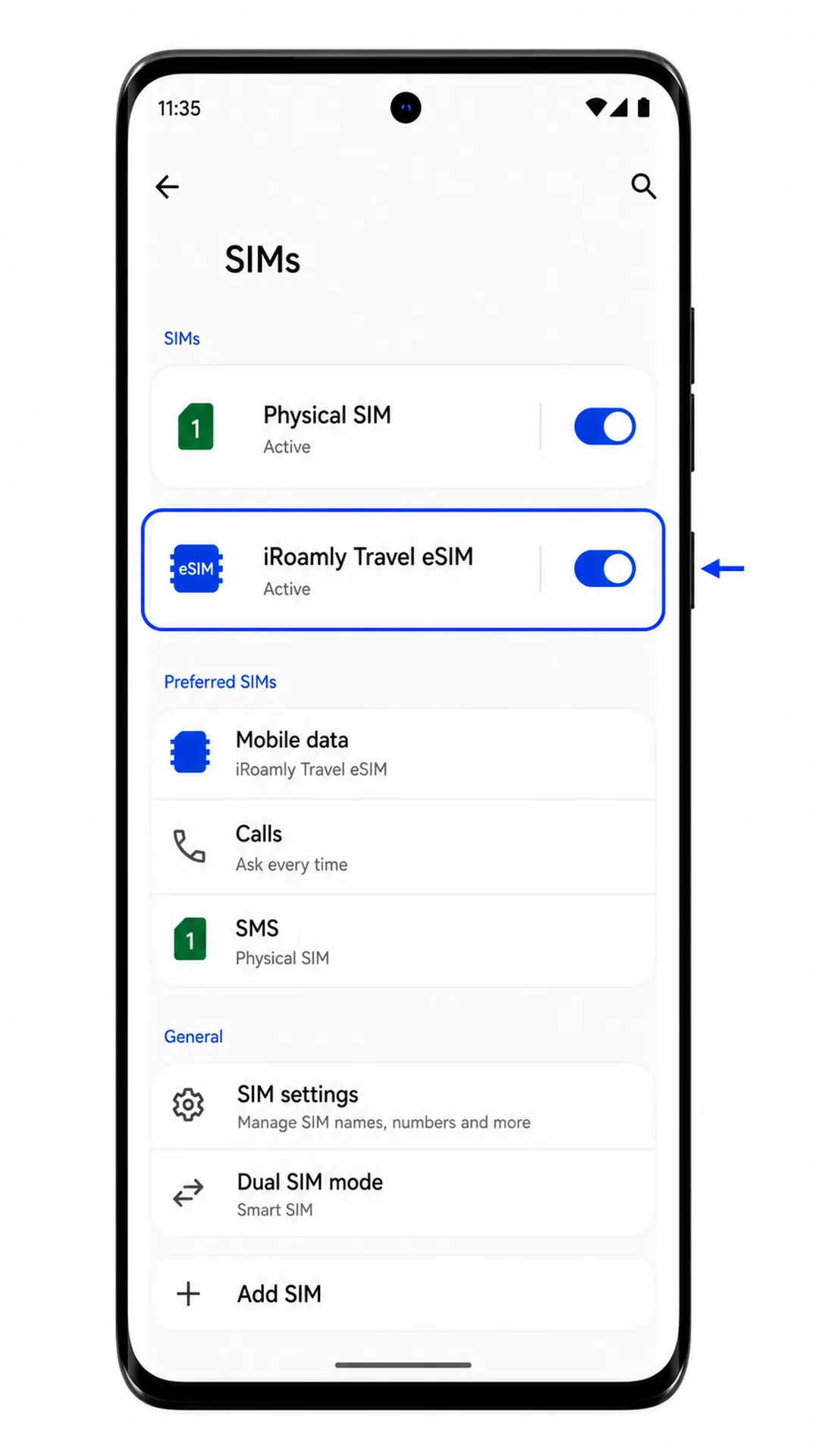
नई iRoamly eSIM प्रोफाइल पर टैप करें। प्रोफाइल पेज पर यह दिखना चाहिए कि SIM मौजूद है और इसे चालू किया जा सकता है।
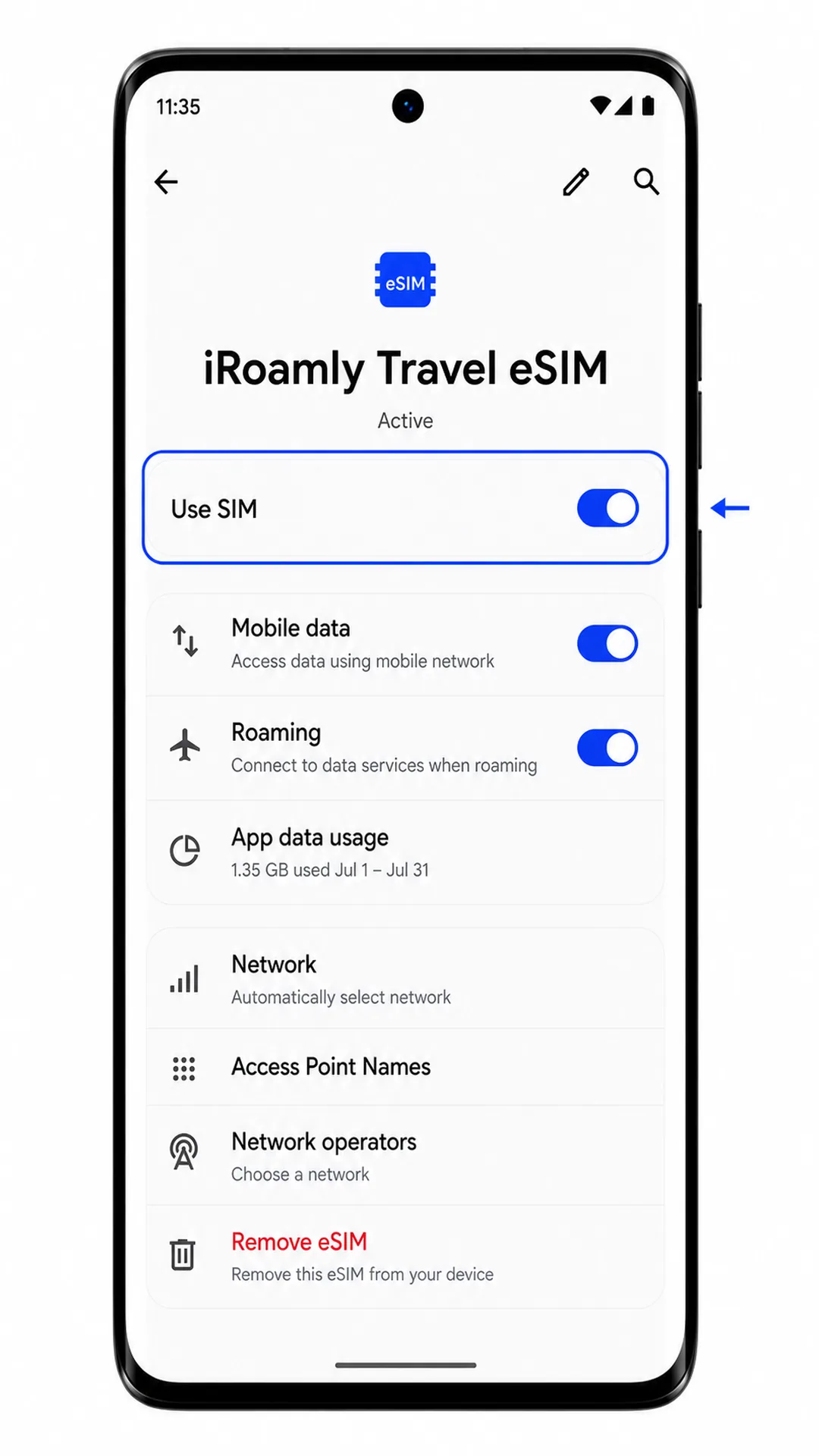
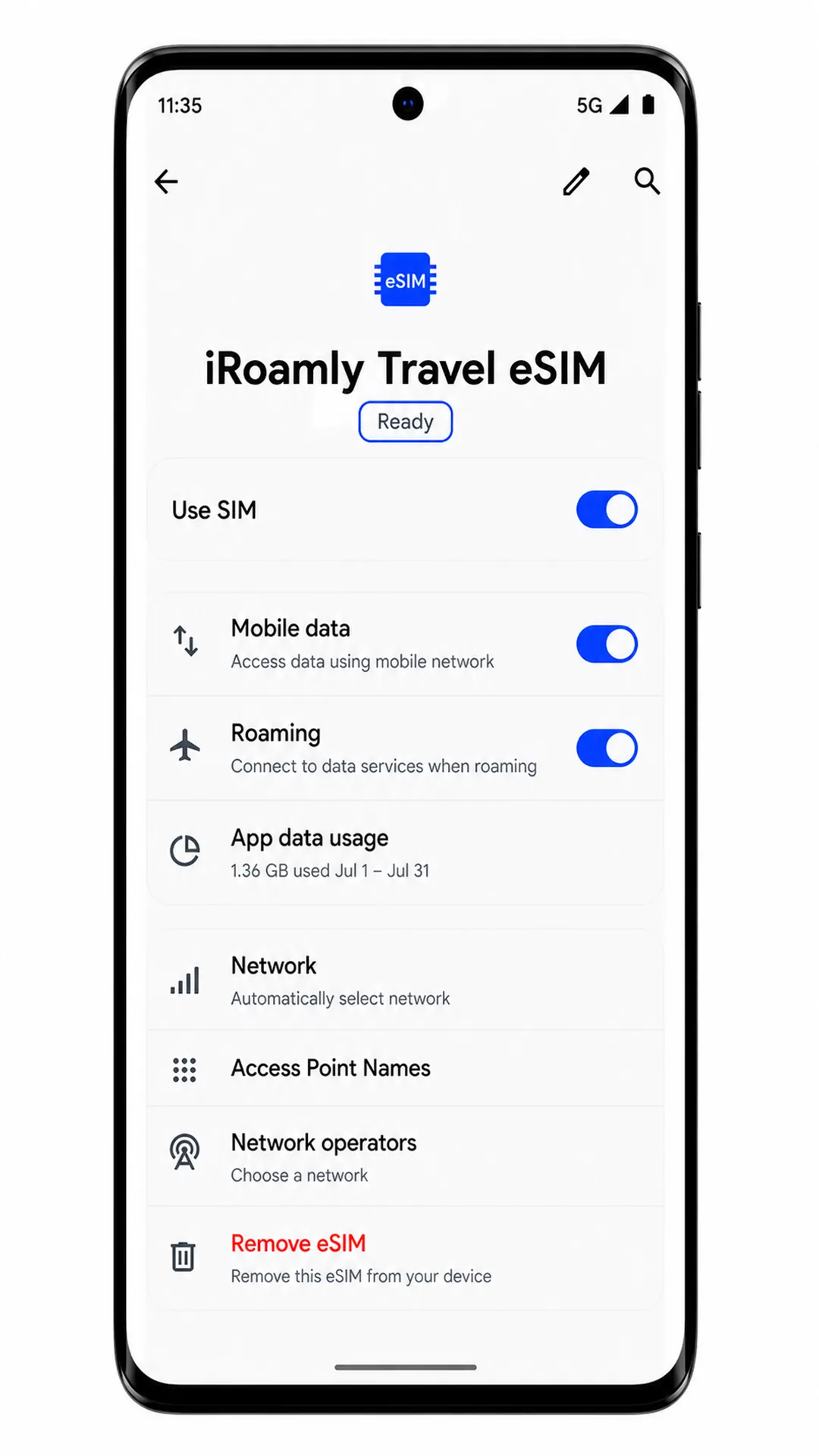
गंतव्य पर पहुंचने के बाद या किसी समर्थित नेटवर्क से जुड़ने के बाद स्टेटस बार देखें। यदि आपका iRoamly प्लान केवल डेटा का समर्थन करता है, तो SMS या कॉल की उम्मीद करने के बजाय किसी वेबपेज या ऐप को चलाकर परीक्षण करें।
मोबाइल डेटा के लिए eSIM कॉन्फ़िगर करें
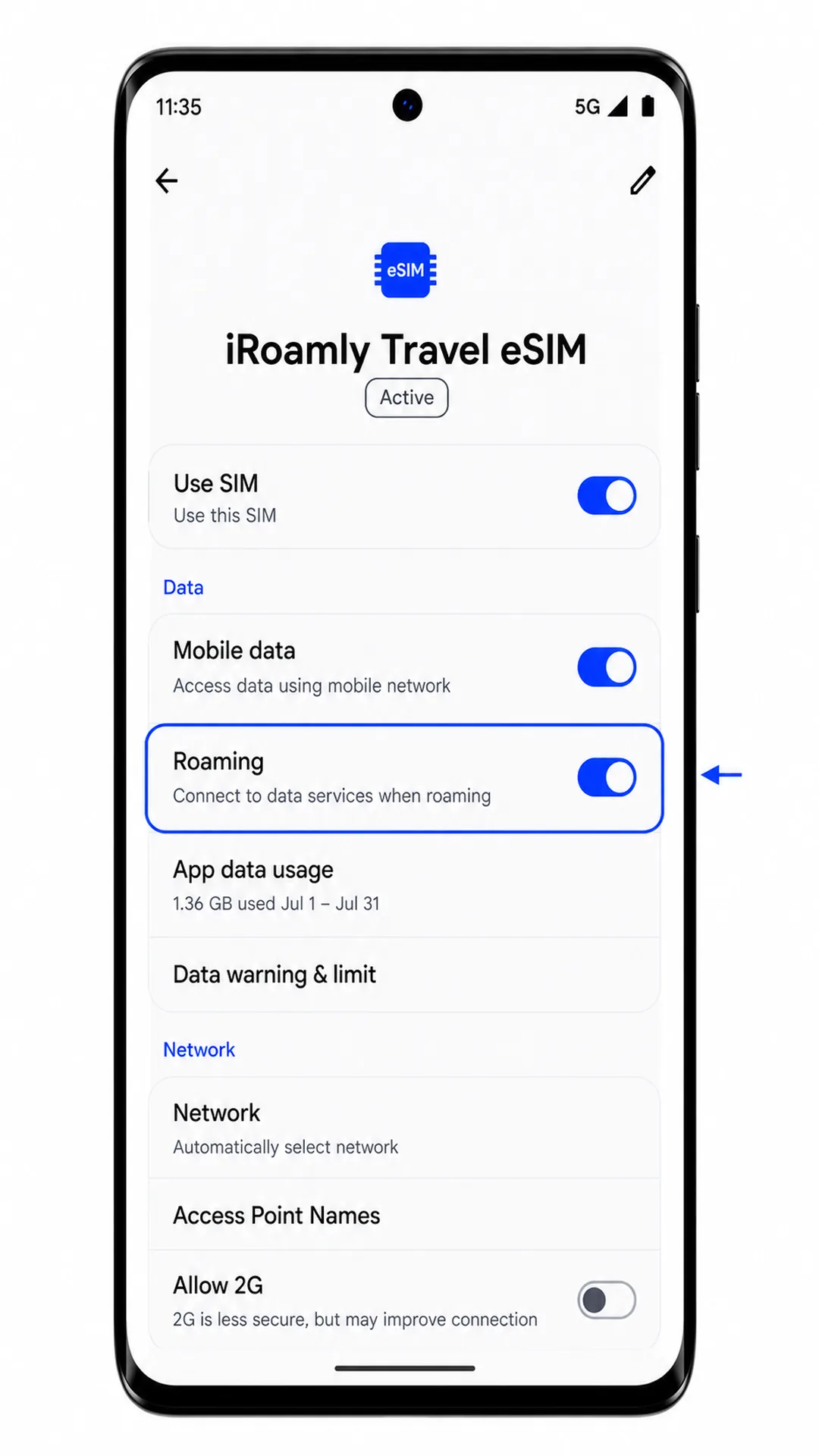
सेटिंग्स > नेटवर्क और इंटरनेट > सिम (SIMs) खोलें, फिर iRoamly eSIM प्रोफ़ाइल पर टैप करें। प्रोफ़ाइल सेटिंग्स में डेटा और रोमिंग विकल्प दिखाई देने चाहिए।
यदि iRoamly eSIM के लिए 'सिम का उपयोग करें' (Use SIM) बंद है, तो उसे चालू करें। फोन को ट्रैवल eSIM लाइन सक्रिय कर लेनी चाहिए।
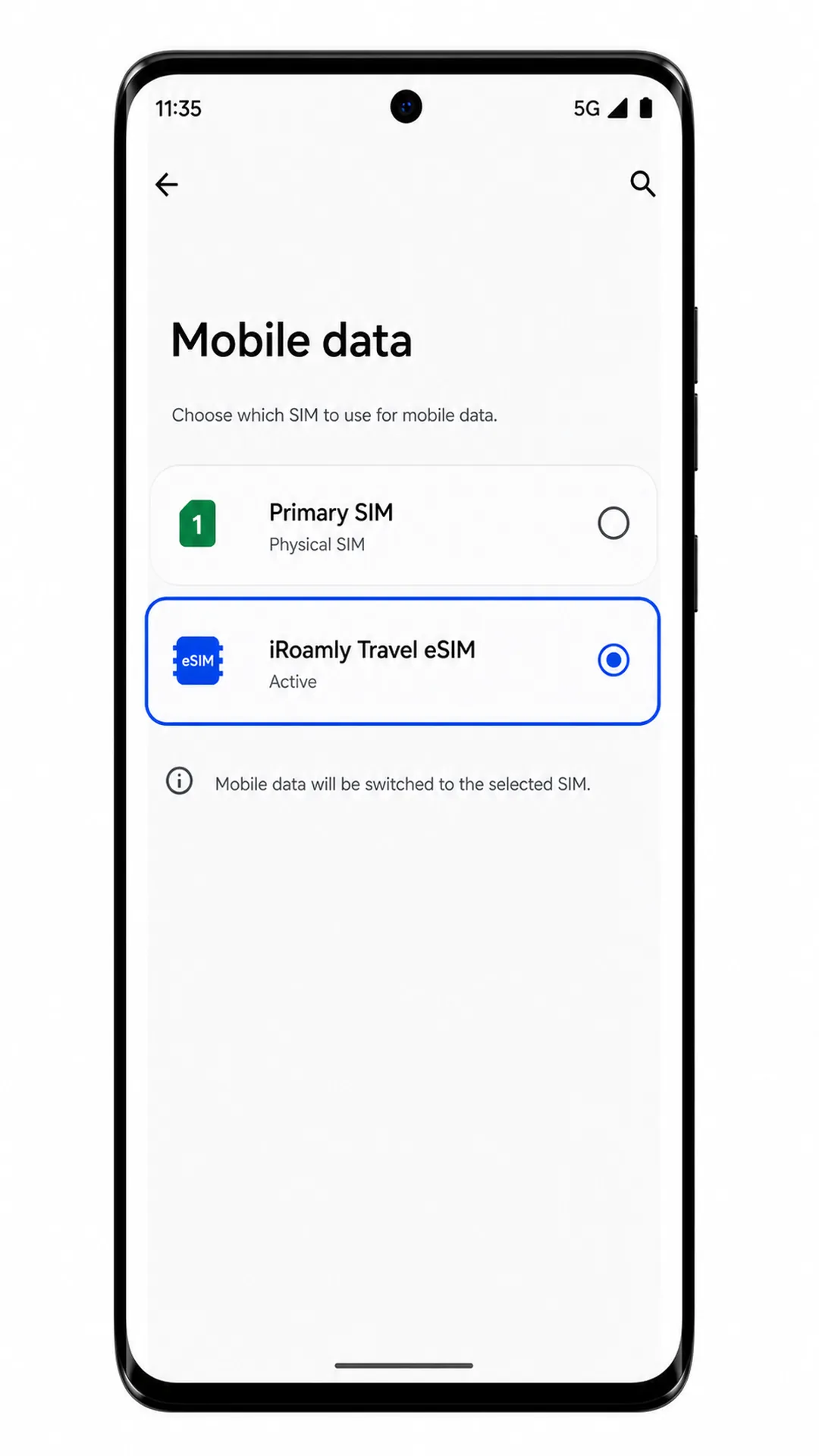
मोबाइल डेटा या डेटा वरीयता (Data preference) पर टैप करें, फिर मोबाइल डेटा के लिए iRoamly eSIM चुनें। यह आपके प्राथमिक सिम के बजाय ट्रैवल डेटा को iRoamly प्लान पर बनाए रखता है।
जब आपके गंतव्य प्लान को इसकी आवश्यकता हो, तब iRoamly eSIM के लिए रोमिंग चालू करें। यदि आप कैरियर रोमिंग शुल्क से बचना चाहते हैं, तो अपने प्राथमिक सिम के लिए रोमिंग बंद रखें।
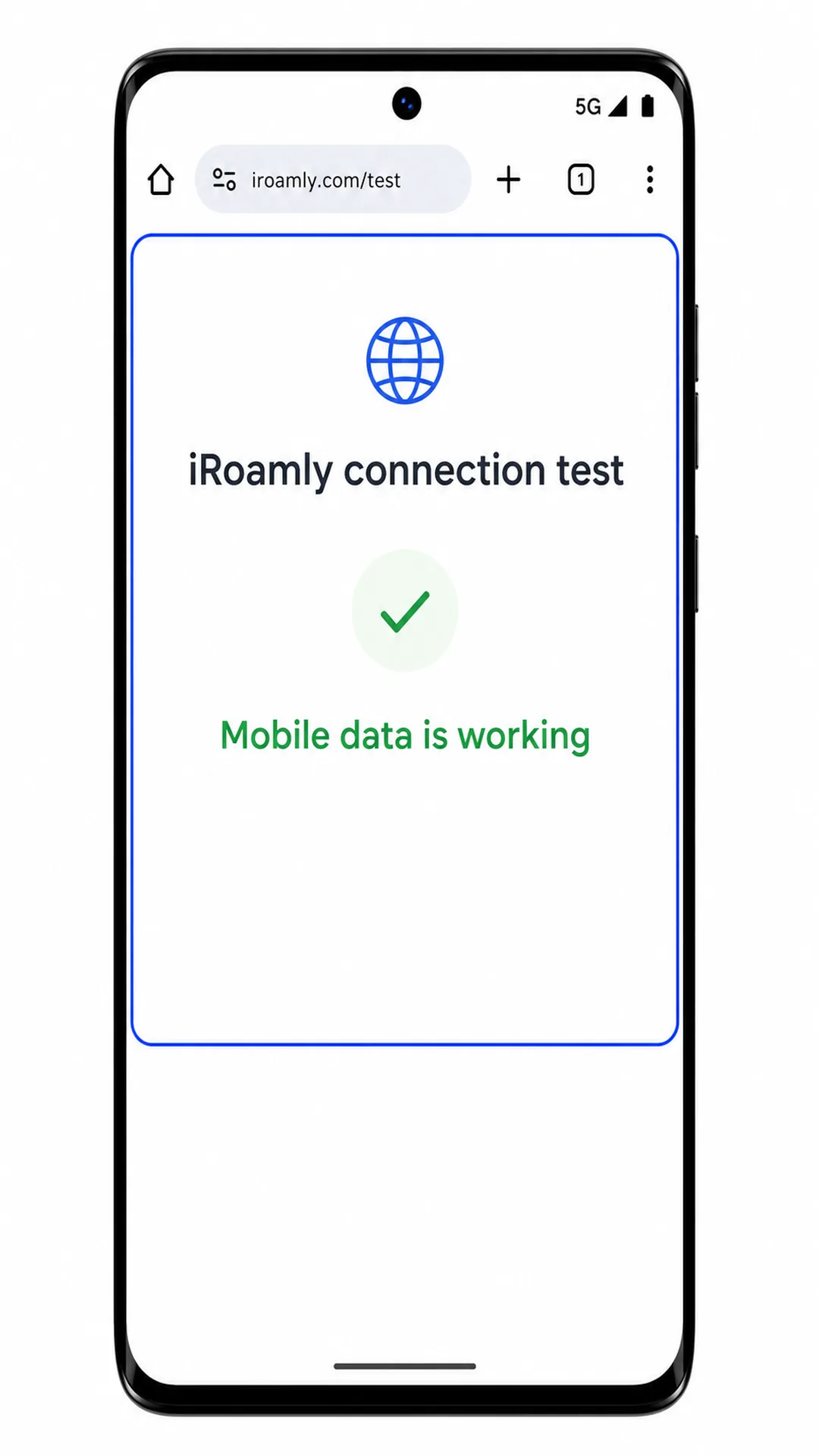
गंतव्य पर पहुँचने के बाद मोबाइल डेटा का उपयोग करके कोई वेबपेज खोलें। यदि वह सामान्य रूप से लोड हो जाता है, तो iRoamly eSIM ट्रैवल डेटा के लिए तैयार है।
समस्या निवारण
यदि 'Add SIM' या 'Set up an eSIM' का विकल्प नहीं दिख रहा है, तो सुनिश्चित करें कि आपके Motorola Edge 60 Fusion का क्षेत्रीय संस्करण eSIM का समर्थन करता है और फोन किसी कैरियर द्वारा लॉक नहीं किया गया है।
यदि QR कोड स्कैन नहीं हो रहा है, तो QR कोड दिखाने वाले डिवाइस की स्क्रीन ब्राइटनेस बढ़ाएं, कैमरा लेंस साफ करें, और टूटी हुई या ज़ूम की गई स्क्रीन से स्कैन करने से बचें।
यदि QR कोड पर 'पहले ही इस्तेमाल किया जा चुका है' (already used) का संदेश आता है, तो प्रोफ़ाइल को डिलीट न करें और बार-बार प्रयास न करें। iRoamly सपोर्ट से संपर्क करें क्योंकि कई eSIM QR कोड केवल एक बार ही इंस्टॉल किए जा सकते हैं।
यदि मैनुअल एक्टिवेशन विफल हो जाता है, तो एक्टिवेशन कोड के हर अक्षर की जांच करें। संयुक्त Android फॉर्मेट का उपयोग करते समय, LPA:1$ प्रीफिक्स और दोनों डॉलर के संकेतों (dollar signs) को ठीक वैसा ही रखें जैसा दिखाया गया है।
यदि eSIM इंस्टॉल हो गया है लेकिन मोबाइल डेटा काम नहीं कर रहा है, तो मोबाइल डेटा के लिए iRoamly eSIM चुनें, यदि आवश्यक हो तो उस eSIM के लिए रोमिंग (Roaming) सक्षम करें, और फिर फोन को रीस्टार्ट करें।
यदि एक्टिवेशन 'पेंडिंग' (pending) रहता है, तो वाई-फाई से कनेक्ट रहें और कुछ मिनट प्रतीक्षा करें। कुछ प्लान्स का एक्टिवेशन तब पूरा होता है जब फोन किसी समर्थित डेस्टिनेशन नेटवर्क से जुड़ जाता है।
यदि कॉल या SMS काम नहीं कर रहे हैं, तो अपने विशिष्ट iRoamly प्लान की जांच करें। कई ट्रैवल eSIM पैकेज केवल डेटा-ओनली होते हैं।
निष्कर्ष
इंस्टॉलेशन पूरा हो जाने के बाद, आपका iRoamly eSIM आपके प्लान के सक्रिय होते ही और किसी समर्थित डेस्टिनेशन नेटवर्क से जुड़ते ही उपयोग के लिए तैयार हो जाएगा। सब कुछ पहले से सेट कर लेने से अंतिम समय में आने वाली तकनीकी समस्याओं से बचा जा सकता है और आपको यह भरोसा रहता है कि जरूरत पड़ने पर मोबाइल डेटा उपलब्ध रहेगा।
बेहतर अनुभव के लिए, eSIM प्रोफ़ाइल को इंस्टॉल रखें, अपने प्लान की जानकारी को ध्यान से देखें और यात्रा से पहले अपनी मोबाइल डेटा प्राथमिकताओं की जांच कर लें। अभी की गई कुछ मिनटों की तैयारी आपकी यात्रा के दौरान काफी समय और मेहनत बचा सकती है।