
मोटोरोला एज 60 स्टाइलस के भारतीय मॉडल में eSIM का समर्थन है, जिसे डुअल सिम (1 नैनो सिम + eSIM) के साथ सूचीबद्ध किया गया है। यह गाइड एंड्रॉइड 15 और मोटोरोला हैलो यूएक्स (Hello UX) पर आधारित है, जहाँ eSIM सेटअप को सेटिंग्स > नेटवर्क और इंटरनेट > सिम (SIMs) के माध्यम से किया जाता है।
यात्रा के दौरान, एक iRoamly eSIM आपको अपने मुख्य भौतिक सिम को हटाए बिना मोबाइल डेटा प्लान जोड़ने की सुविधा देता है। एज 60 स्टाइलस में 2712 x 1220 रिज़ॉल्यूशन वाला 6.67-इंच का pOLED डिस्प्ले है, इसलिए इस पैकेज में दिए गए स्क्रीनशॉट में लंबे मोटोरोला-शैली के एंड्रॉइड लेआउट का उपयोग किया गया है।
आपको इंस्टॉलेशन के दो विकल्प दिखाई देंगे: iRoamly QR कोड को स्कैन करना और eSIM विवरण को मैन्युअल रूप से दर्ज करना। QR के माध्यम से सेटअप आमतौर पर जल्दी हो जाता है, जबकि मैन्युअल एंट्री तब उपयोगी होती है जब QR कोड उसी फोन में हो या उसे स्पष्ट रूप से स्कैन न किया जा पा रहा हो।
अपने iRoamly eSIM को सेट अप करने से पहले
शुरू करने से पहले Motorola Edge 60 Stylus को स्थिर वाई-फाई से कनेक्ट करें। सेटअप के दौरान फोन को eSIM प्रोफाइल डाउनलोड करना आवश्यक है।
सुनिश्चित करें कि आपका डिवाइस अनलॉक है और आपका क्षेत्रीय संस्करण eSIM का समर्थन करता है। कुछ कैरियर या मार्केट सॉफ़्टवेयर बिल्ड में eSIM विकल्प छिपे हो सकते हैं, भले ही आपका फोन मॉडल उनका समर्थन करता हो।
अपने iRoamly QR कोड को दूसरी स्क्रीन, प्रिंट किए हुए पेज या ईमेल पर तैयार रखें। मैन्युअल सेटअप के लिए, SM-DP+ एड्रेस, एक्टिवेशन कोड और कोई भी वैकल्पिक कन्फर्मेशन कोड तैयार रखें।
यदि मेनू लेबल इस गाइड से मेल नहीं खाते हैं, तो फोन को नवीनतम उपलब्ध Android 15 सॉफ़्टवेयर पर अपडेट करें।
iRoamly eSIM को यात्रा से 1-2 दिन पहले इंस्टॉल करें जब आपके प्लान की शर्तें इसकी अनुमति दें, लेकिन इसे बहुत जल्दी इंस्टॉल न करें। iRoamly प्लान की वैधता एक्टिवेशन के साथ शुरू होती है और इसका सटीक समय प्लान के आधार पर अलग हो सकता है, इसलिए इंस्टॉल करने से पहले प्लान का विवरण जरूर देखें।
iRoamly eSIM प्रोफाइल को तब तक डिलीट न करें जब तक कि iRoamly सपोर्ट आपको ऐसा करने के लिए न कहे। कई eSIM प्रोफाइल और QR कोड हटाए जाने के बाद दोबारा इस्तेमाल नहीं किए जा सकते।
iRoamly प्लान केवल डेटा के लिए हो सकते हैं। वॉयस कॉल और एसएमएस की सुविधा प्लान के अनुसार अलग-अलग होती है, इसलिए कॉलिंग या टेक्स्टिंग पर भरोसा करने से पहले विशिष्ट प्लान का विवरण चेक कर लें।
विधि 1: QR कोड स्कैन करके eSIM इंस्टॉल करें
सेटिंग्स (Settings) खोलें, फिर नेटवर्क और इंटरनेट (Network & internet) पर टैप करें। आपको फोन की वाई-फाई, सिम, हॉटस्पॉट और कनेक्टिविटी सेटिंग्स दिखाई देंगी।

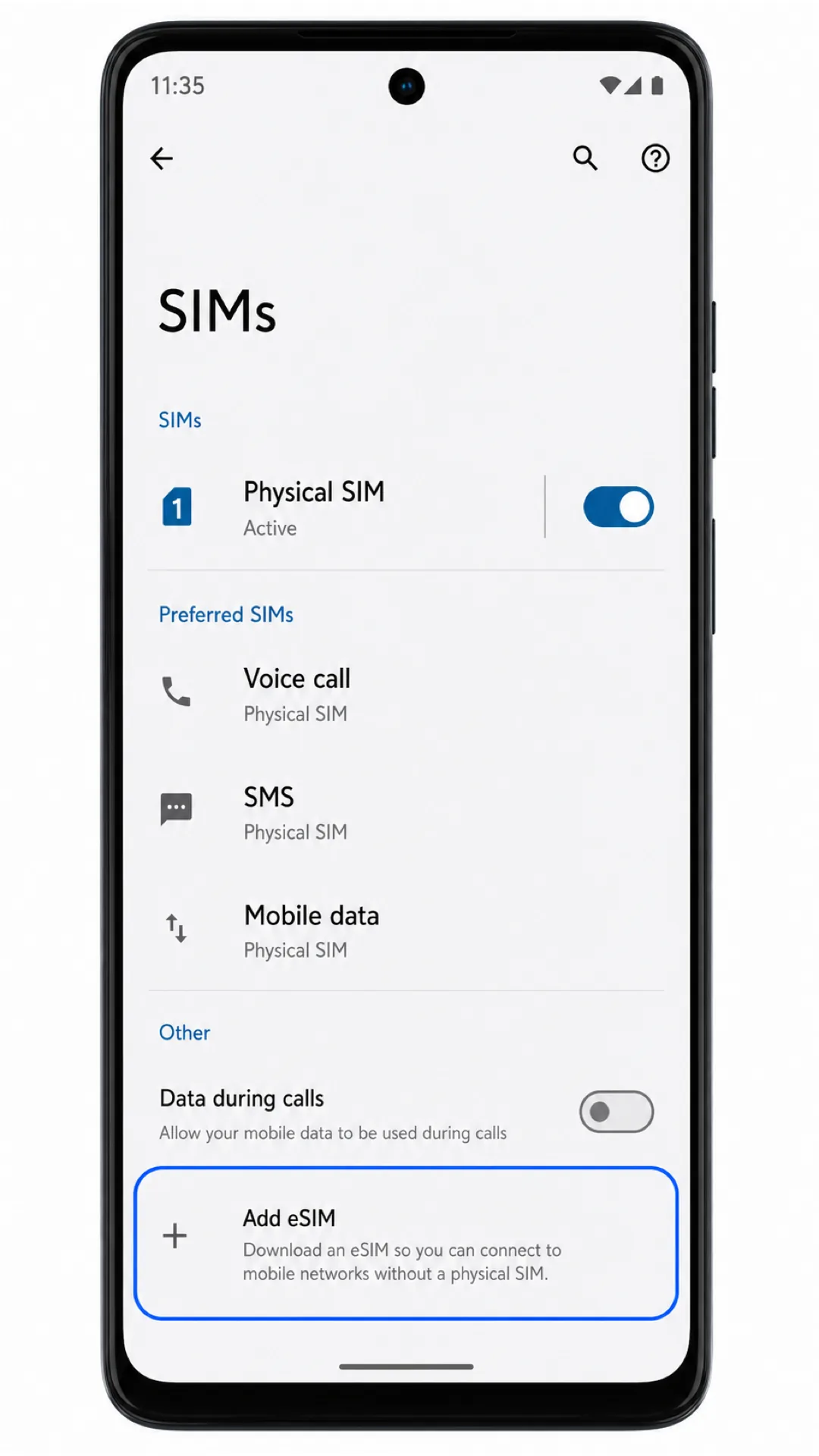
सिम (SIMs) पर टैप करें। फोन वह पेज खोल देगा जहाँ फिजिकल सिम और डाउनलोड की गई eSIM प्रोफाइल को मैनेज किया जाता है।

Add eSIM पर टैप करें। यदि आपका सॉफ़्टवेयर Add SIM दिखाता है, तो उस पर टैप करें और अगली स्क्रीन पर eSIM सेटअप विकल्प चुनें।
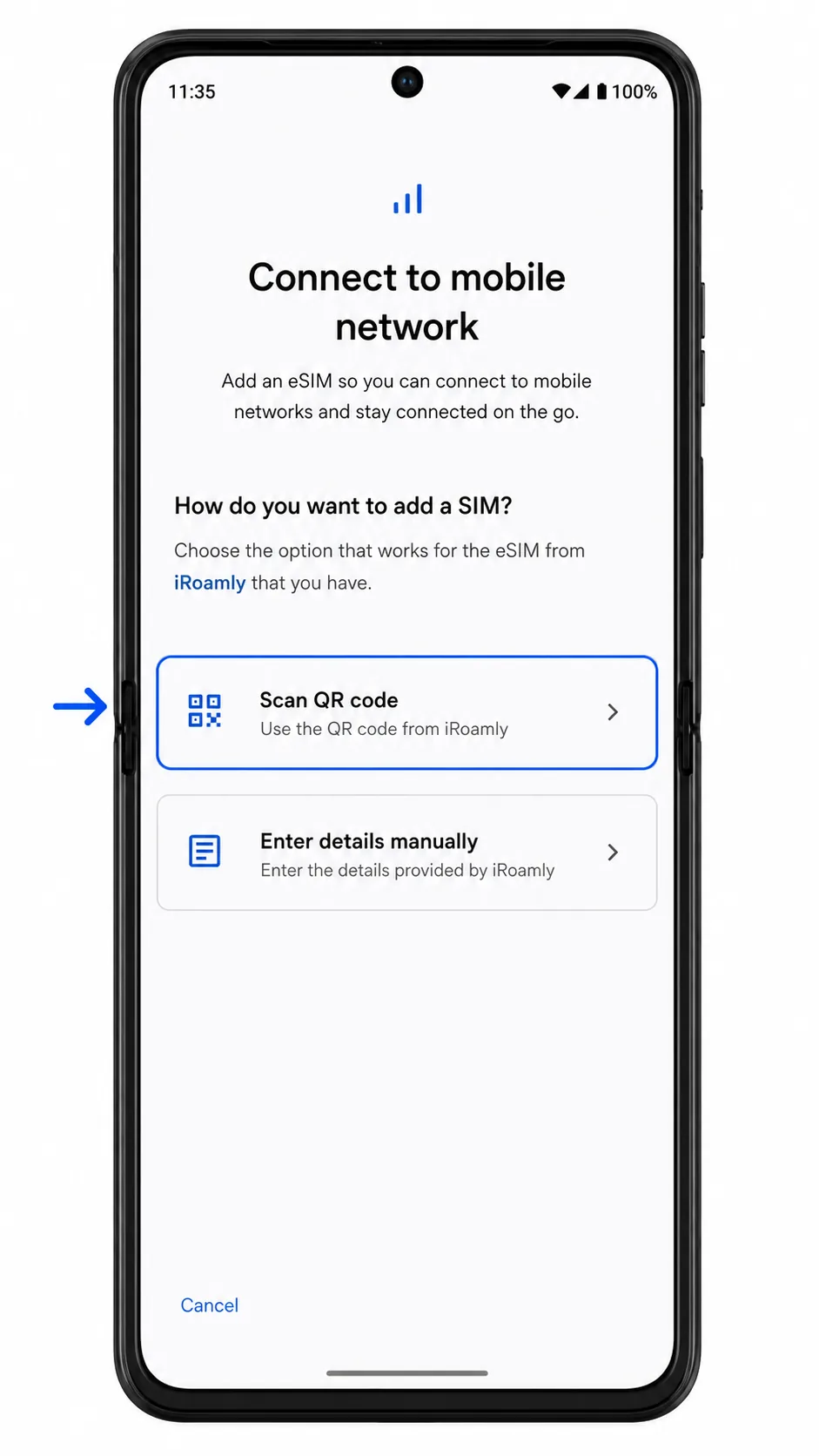
eSIM सेटअप स्क्रीन पर, Scan QR code पर टैप करें। इससे फोन का eSIM स्कैनर खुल जाएगा।
स्कैनर को iRoamly QR कोड की तरफ रखें। QR कोड को सपाट और स्पष्ट रोशनी में रखें, और उसे पूरी तरह से स्कैन फ्रेम के अंदर रखें जब तक कि फोन उसे पढ़ न ले।

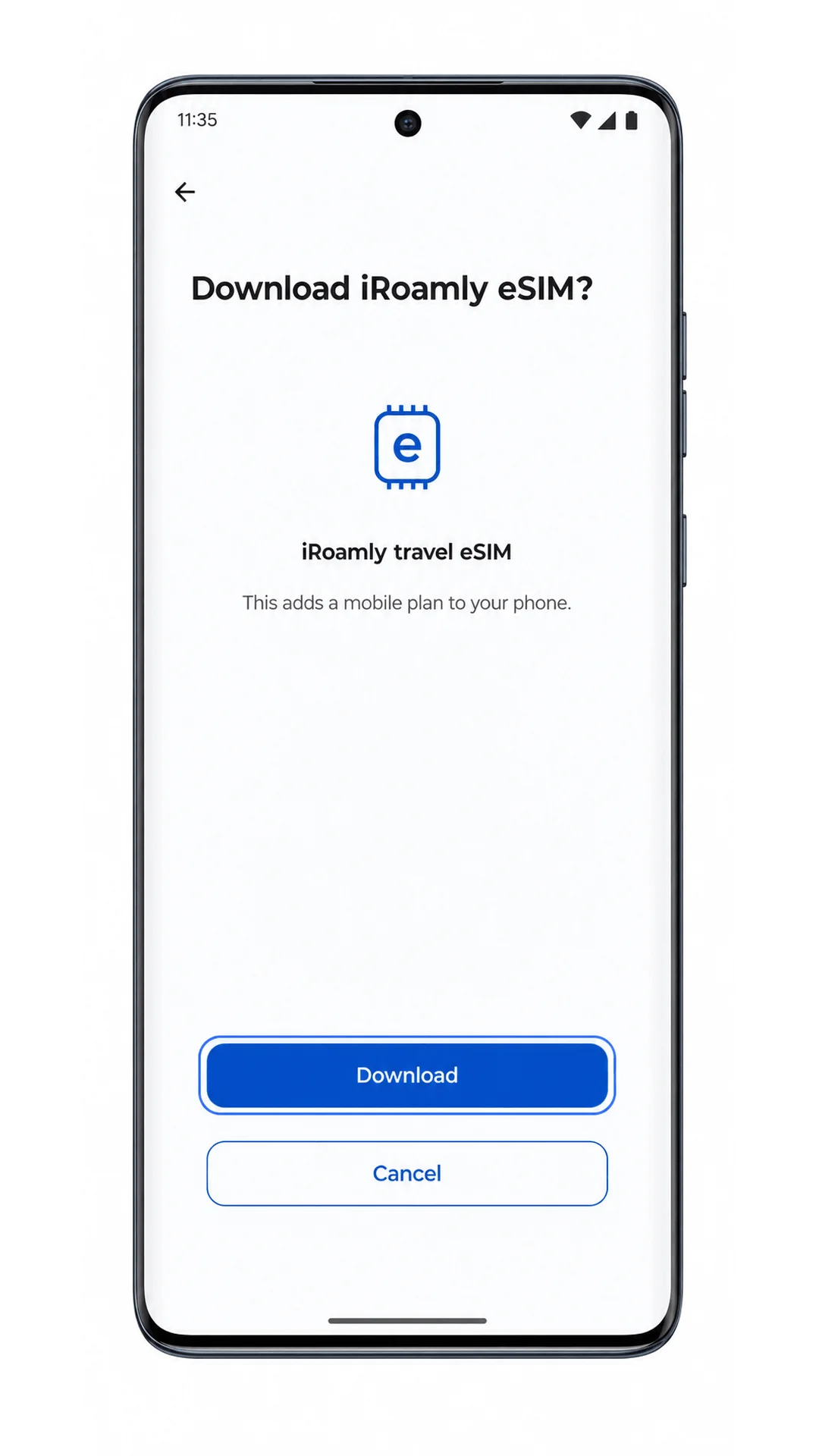
iRoamly eSIM प्रोफाइल की समीक्षा करें और डाउनलोड (Download) पर टैप करें। डाउनलोड पूरा होने तक अपना वाई-फाई कनेक्शन चालू रखें।
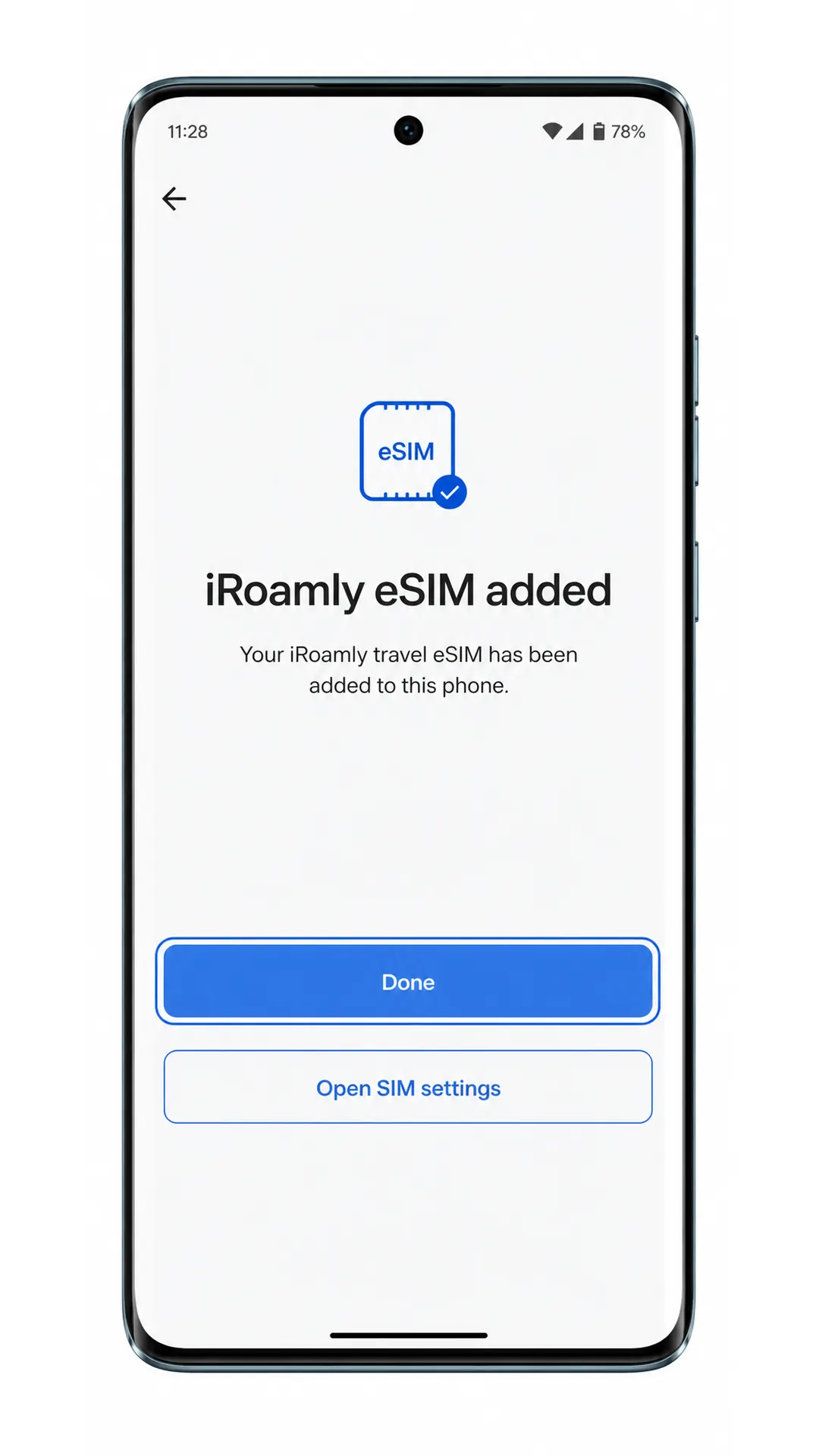
जब Motorola Edge 60 Stylus पुष्टि कर दे कि iRoamly eSIM जोड़ दिया गया है, तो Done पर टैप करें।
विधि 2: eSIM को मैन्युअल रूप से इंस्टॉल करें
सेटिंग्स खोलें, फिर 'नेटवर्क और इंटरनेट' (Network & internet) पर टैप करें। यदि आपने QR कोड विधि का उपयोग किया है, तब भी इसी पृष्ठ से शुरुआत करें।
SIM और eSIM प्रबंधन खोलने के लिए 'SIMs' पर टैप करें।
'Add eSIM' पर टैप करें। यदि पृष्ठ पर 'Add SIM' लिखा है, तो उस पर टैप करें और निर्देश मिलने पर eSIM सेटअप चुनें।
eSIM सेटअप स्क्रीन पर, 'Enter details manually' पर टैप करें। कुछ Android वर्ज़न में यह 'Enter activation code manually' के रूप में लिखा हो सकता है।

iRoamly द्वारा प्राप्त SM-DP+ एड्रेस और एक्टिवेशन कोड दर्ज करें। यदि iRoamly ने कन्फर्मेशन कोड दिया है, तो उसे वैकल्पिक फ़ील्ड में भरें और फिर 'Continue' पर टैप करें।
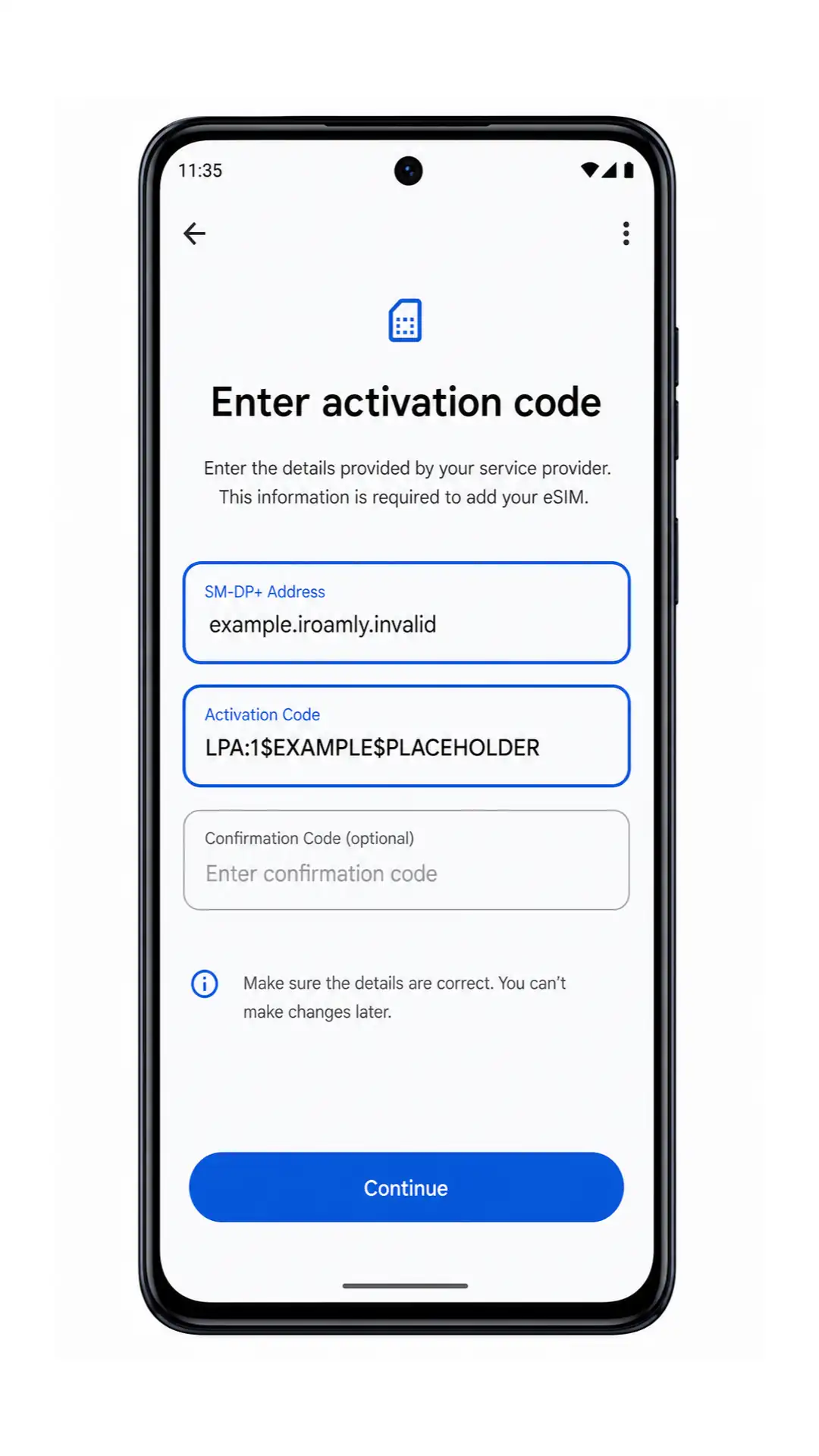
iRoamly eSIM प्रोफ़ाइल की समीक्षा करें और 'Download' पर टैप करें। डाउनलोड पूरा होने तक Wi-Fi से कनेक्ट रहें।
जब Motorola Edge 60 Stylus यह पुष्टि कर दे कि iRoamly eSIM जुड़ गया है, तो 'Done' पर टैप करें।
अपने iRoamly eSIM के इंस्टॉलेशन की पुष्टि कैसे करें
Settings > Network & internet > SIMs पर जाएं। SIM सूची में iRoamly ट्रैवल eSIM या हाल ही में डाउनलोड की गई eSIM प्रोफ़ाइल देखें।
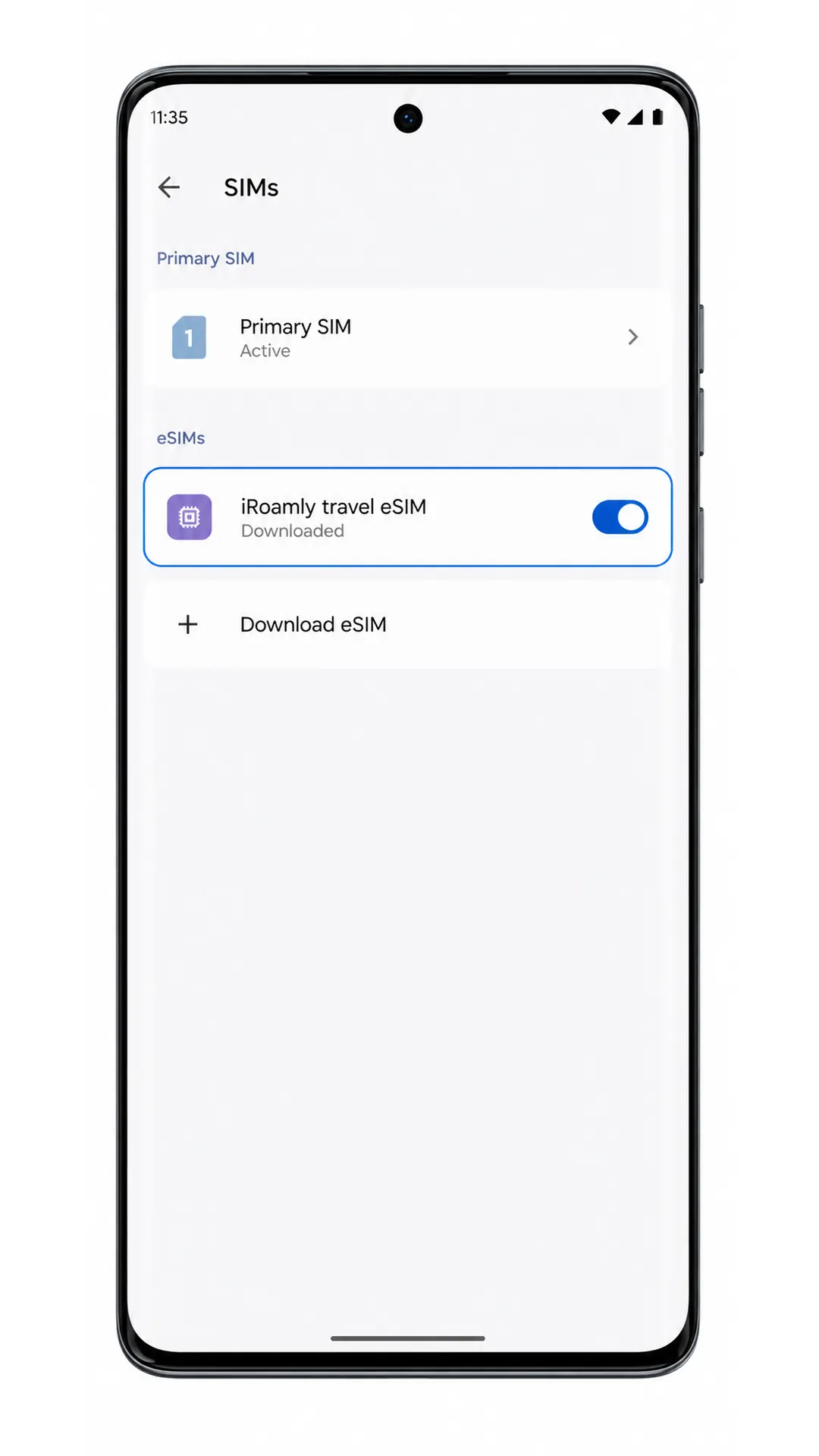
iRoamly eSIM प्रोफ़ाइल पर टैप करें और सुनिश्चित करें कि लाइन को चालू किया जा सकता है। यदि प्लान में केवल डेटा शामिल है, तो इसे विफल मानने के लिए SMS या कॉलिंग परीक्षण का उपयोग न करें।
मोबाइल डेटा के लिए eSIM कॉन्फ़िगर करें
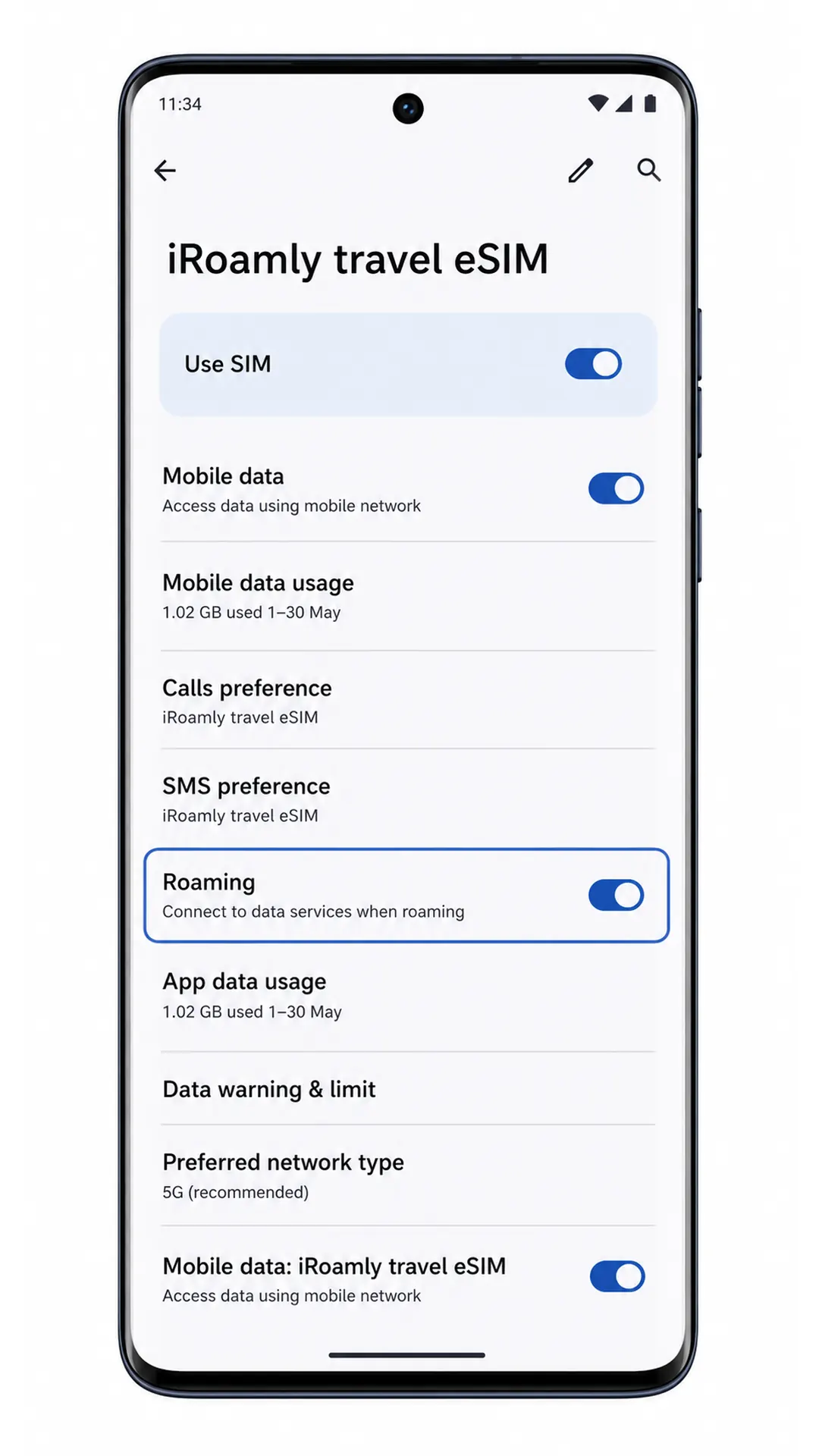
सेटिंग्स > नेटवर्क और इंटरनेट > सिम में जाएं, iRoamly ट्रैवल eSIM पर टैप करें और यदि 'Use SIM' बंद है तो उसे चालू करें।
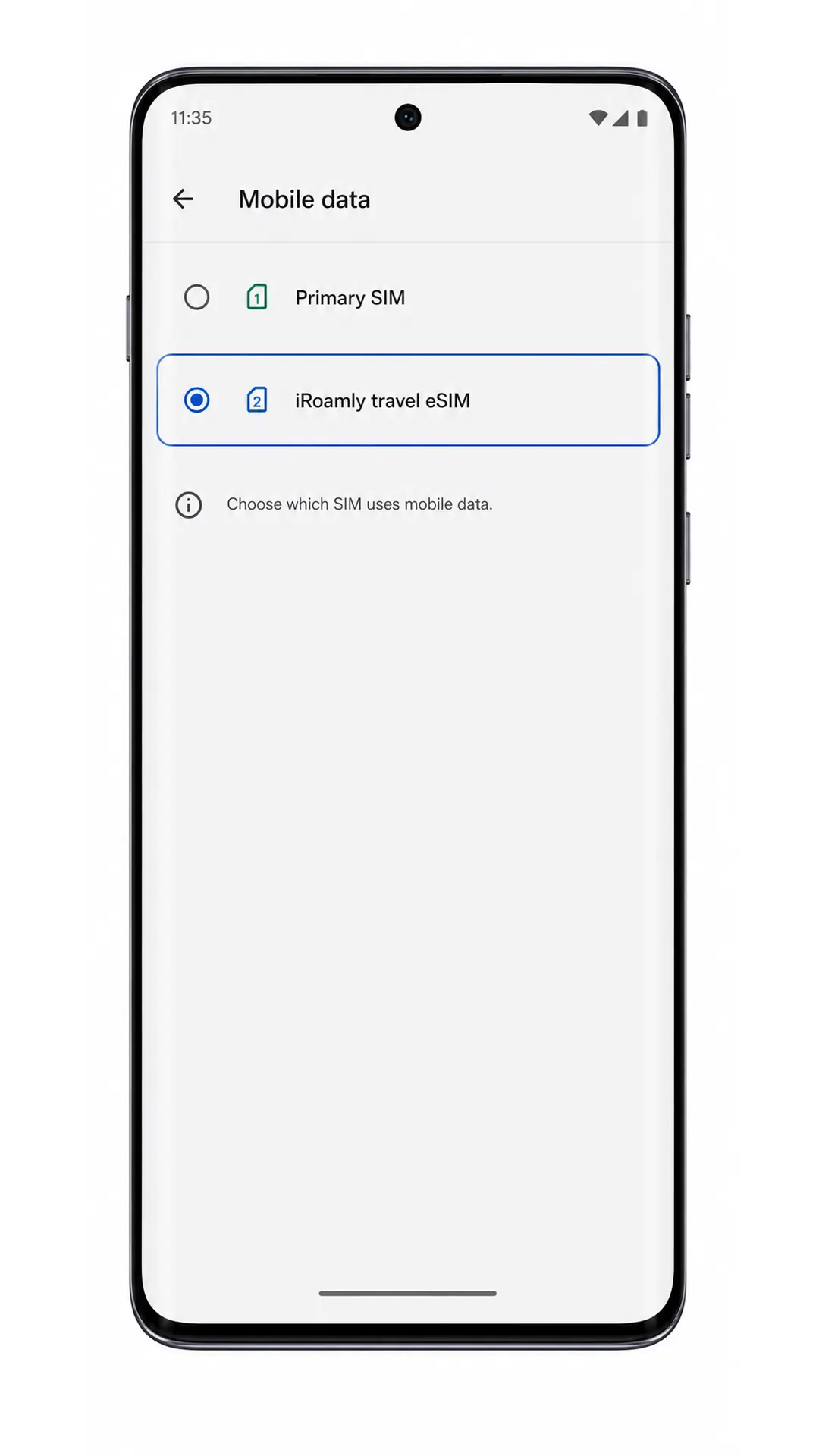
मोबाइल डेटा पर टैप करें, और फिर डेटा सिम के रूप में iRoamly ट्रैवल eSIM को चुनें। इससे आपका फ़ोन यात्रा के दौरान डेटा के लिए आपके प्राथमिक सिम का उपयोग नहीं करेगा।
वापस iRoamly eSIM विवरण पृष्ठ पर जाएं और यदि आपके डेस्टिनेशन प्लान के लिए आवश्यक हो तो रोमिंग को चालू करें। इसके बाद, कवर किए गए देश या क्षेत्र में पहुंचने पर मोबाइल डेटा का परीक्षण करने के लिए कोई ब्राउज़र या मैप्स ऐप खोलें।
समस्या निवारण
eSIM जोड़ें का विकल्प नहीं मिल रहा: सुनिश्चित करें कि आपका Motorola Edge 60 Stylus मॉडल eSIM को सपोर्ट करता है, नवीनतम सॉफ़्टवेयर अपडेट इंस्टॉल करें, फ़ोन को रीस्टार्ट करें और जांचें कि कहीं कैरियर का फ़र्मवेयर eSIM सेटअप को ब्लॉक तो नहीं कर रहा है।
QR कोड स्कैन नहीं हो रहा है: QR कोड दिखाने वाले डिवाइस की ब्राइटनेस बढ़ाएं, कैमरा लेंस साफ करें, कोड को सीधा रखें, या मैन्युअल तरीके से जानकारी दर्ज करें।
QR कोड पहले ही इस्तेमाल हो चुका है: इंस्टॉल की गई प्रोफ़ाइल को डिलीट न करें। यदि QR कोड का उपयोग किसी अन्य डिवाइस पर किया गया था या एक्टिवेशन के बाद इंस्टॉलेशन विफल हो गया, तो दोबारा प्रयास करने से पहले iRoamly सपोर्ट टीम से संपर्क करें।
मैन्युअल एंट्री विफल हो रही है: iRoamly द्वारा दिए गए SM-DP+ एड्रेस और एक्टिवेशन कोड को ध्यान से दोबारा चेक करें। अतिरिक्त स्पेस, लाइन ब्रेक या गलत अक्षरों का ध्यान रखें।
eSIM अभी भी सक्रिय (activating) हो रहा है: वाई-फाई चालू रखें, कुछ मिनट प्रतीक्षा करें, यदि स्क्रीन पर सुझाव आए तो फ़ोन को रीस्टार्ट करें, फिर सेटिंग > नेटवर्क और इंटरनेट > SIMs में जाकर दोबारा चेक करें।
सेटअप के बाद eSIM दिखाई नहीं दे रहा: SIMs पेज पर वापस जाएं, फ़ोन को रीस्टार्ट करें, और सुनिश्चित करें कि सेटअप अंतिम 'Done' स्क्रीन तक पूरा हुआ था।
इंस्टॉलेशन के बाद डेटा नहीं चल रहा: मोबाइल डेटा के लिए iRoamly ट्रैवल eSIM को चुनें, प्लान के अनुसार आवश्यकता पड़ने पर रोमिंग चालू करें, प्राइमरी SIM पर अनचाहे ऑटोमैटिक स्विचिंग को बंद करें, और प्लान के कवरेज क्षेत्र में दोबारा चेक करें।
कॉल या SMS काम नहीं कर रहे: कई ट्रैवल eSIM प्लान केवल डेटा के लिए होते हैं। कॉल या मैसेज करने से पहले अपने iRoamly प्लान की डिटेल्स चेक करें।
आपने गलती से eSIM डिलीट कर दिया: बार-बार एक ही QR कोड का इस्तेमाल करने की कोशिश न करें। iRoamly सपोर्ट से संपर्क करें क्योंकि कई eSIM QR कोड केवल एक बार इस्तेमाल किए जा सकते हैं।
निष्कर्ष
आपका iRoamly eSIM इंस्टॉल हो जाने के बाद, आपका Motorola Edge 60 Stylus किसी भी समर्थित गंतव्य (destination) में आपका प्लान सक्रिय होते ही ट्रैवल डेटा का उपयोग करने के लिए तैयार है। यात्रा से पहले सब कुछ तैयार रखने का अर्थ यह है कि आप पहुँचने के बाद सेटिंग्स को ठीक करने में कम समय बिताएंगे और अपनी यात्रा का आनंद लेने पर अधिक ध्यान दे पाएंगे।
प्रस्थान से पहले, अपनी एक्टिवेशन जानकारी तब तक संभाल कर रखें जब तक आप यह सुनिश्चित न कर लें कि सब कुछ ठीक से काम कर रहा है। साथ ही, अपने प्लान की कवरेज और उसमें शामिल सेवाओं की समीक्षा करें। कुछ अंतिम जाँच आपको सामान्य कनेक्टिविटी समस्याओं से बचने और अपने यात्रा अनुभव को अधिक सहज बनाने में मदद कर सकती है।