
यह गाइड Android 15 पर Motorola My UX का उपयोग करने वाले eSIM-सक्षम Moto G54 Power और Moto G54 5G वेरिएंट के लिए है। Motorola द्वारा सत्यापित सेटिंग पथ Settings > Network & internet > SIMs & mobile network > Download new SIM है, हालांकि Android 13 या Android 14 में ये नाम थोड़े अलग हो सकते हैं।
Motorola अलग-अलग SIM सपोर्ट वाले क्षेत्रीय Moto G54 वेरिएंट बेचता है, इसलिए eSIM इंस्टॉल करने से पहले यह सुनिश्चित कर लें कि आपके फोन में Download new SIM का विकल्प या EID दिखाई दे रहा है। यदि यह विकल्प नहीं दिख रहा है, तो हो सकता है कि आपका क्षेत्र, कैरियर फर्मवेयर, या डिवाइस वेरिएंट eSIM को सपोर्ट न करता हो।
iRoamly ट्रैवल eSIM को इंस्टॉल करने के लिए QR कोड तरीका आमतौर पर सबसे तेज़ होता है। मैन्युअल तरीका तब उपयोगी होता है जब QR कोड स्कैन न हो रहा हो, जब आप उसी फोन से सेटअप कर रहे हों जिस पर QR कोड दिख रहा है, या जब iRoamly अलग से SM-DP+ और एक्टिवेशन विवरण प्रदान करता है।
अपने iRoamly eSIM को सेट अप करने से पहले
शुरू करने से पहले Moto G54 Power को एक स्थिर वाई-फाई कनेक्शन से जोड़ें।
यह सुनिश्चित करें कि आपका फोन अनलॉक है और eSIM को सपोर्ट करता है। Settings > About phone में जाएं और EID की जांच करें, या यह पुष्टि करें कि SIMs & mobile network के अंतर्गत Download new SIM का विकल्प दिखाई दे रहा है।
अपने iRoamly QR कोड को तैयार रखें, या फिर अपने iRoamly अकाउंट या खरीदारी वाले ईमेल में SM-DP+ Address, Activation Code, और वैकल्पिक Confirmation Code को खोलकर रखें।
इंस्टॉलेशन के बाद iRoamly eSIM को तब तक डिलीट न करें जब तक iRoamly सपोर्ट टीम आपको ऐसा करने के लिए न कहे। कई eSIM प्रोफाइल को एक ही QR कोड के साथ दोबारा इंस्टॉल नहीं किया जा सकता।
यदि संभव हो, तो यात्रा से 1-2 दिन पहले eSIM इंस्टॉल करें, लेकिन पहले अपने प्लान का विवरण जरूर देख लें। iRoamly प्लान की वैधता सक्रिय होने (एक्टिवेशन) के समय से शुरू होती है, न कि इस गाइड को पढ़ने से, और एक्टिवेशन ट्रिगर खरीदे गए प्लान के प्रकार पर निर्भर करता है।
iRoamly ट्रैवल eSIM प्लान में वॉयस कॉल या SMS की सुविधा शामिल नहीं हो सकती है। कॉल या मैसेजिंग के लिए इसे चुनने से पहले संबंधित प्लान पेज की जांच जरूर कर लें।
विधि 1: QR कोड स्कैन करके eSIM इंस्टॉल करें
1. सेटिंग्स खोलें, फिर नेटवर्क और इंटरनेट पर टैप करें।

2. SIMs और मोबाइल नेटवर्क पर टैप करें।
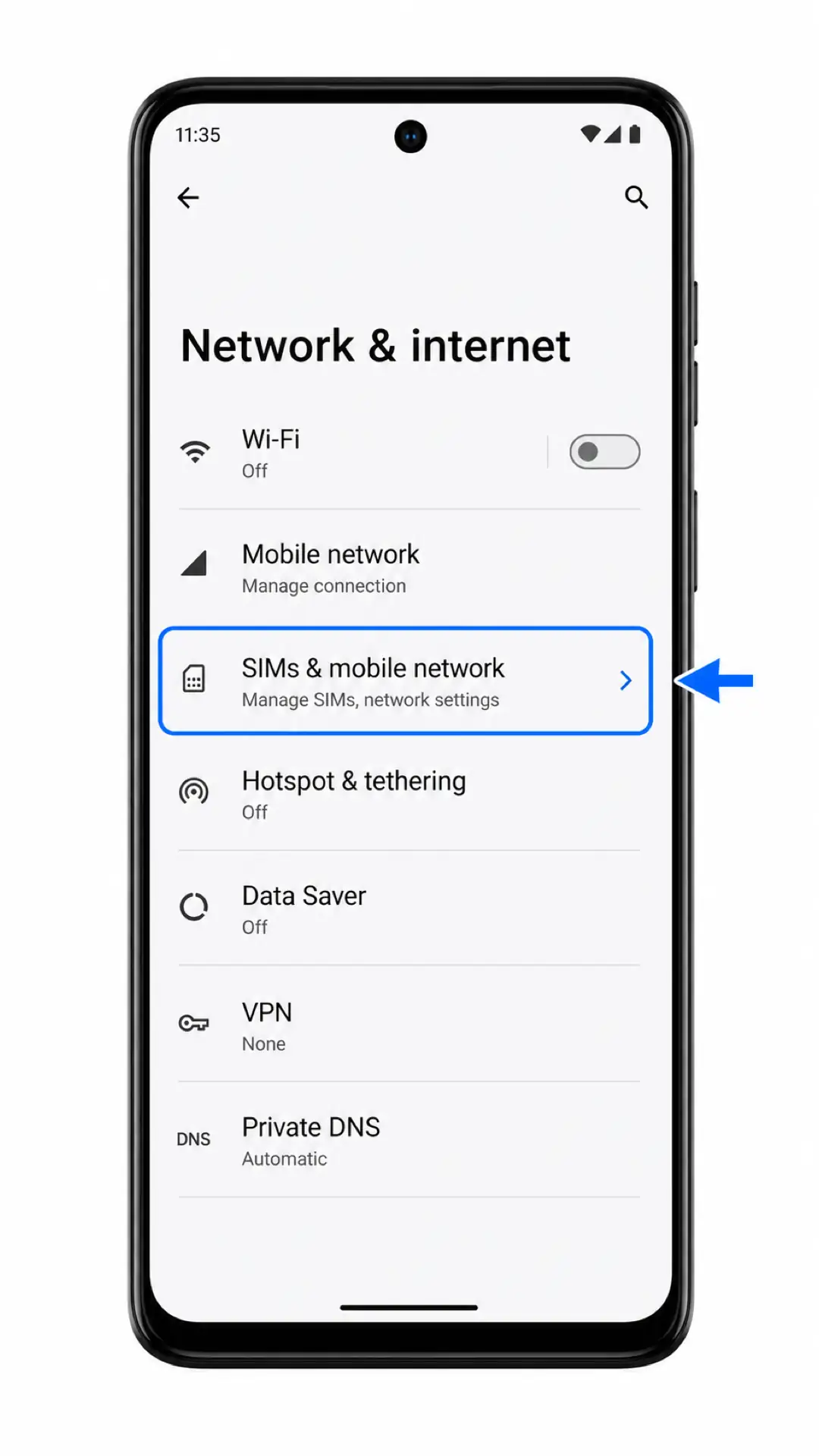
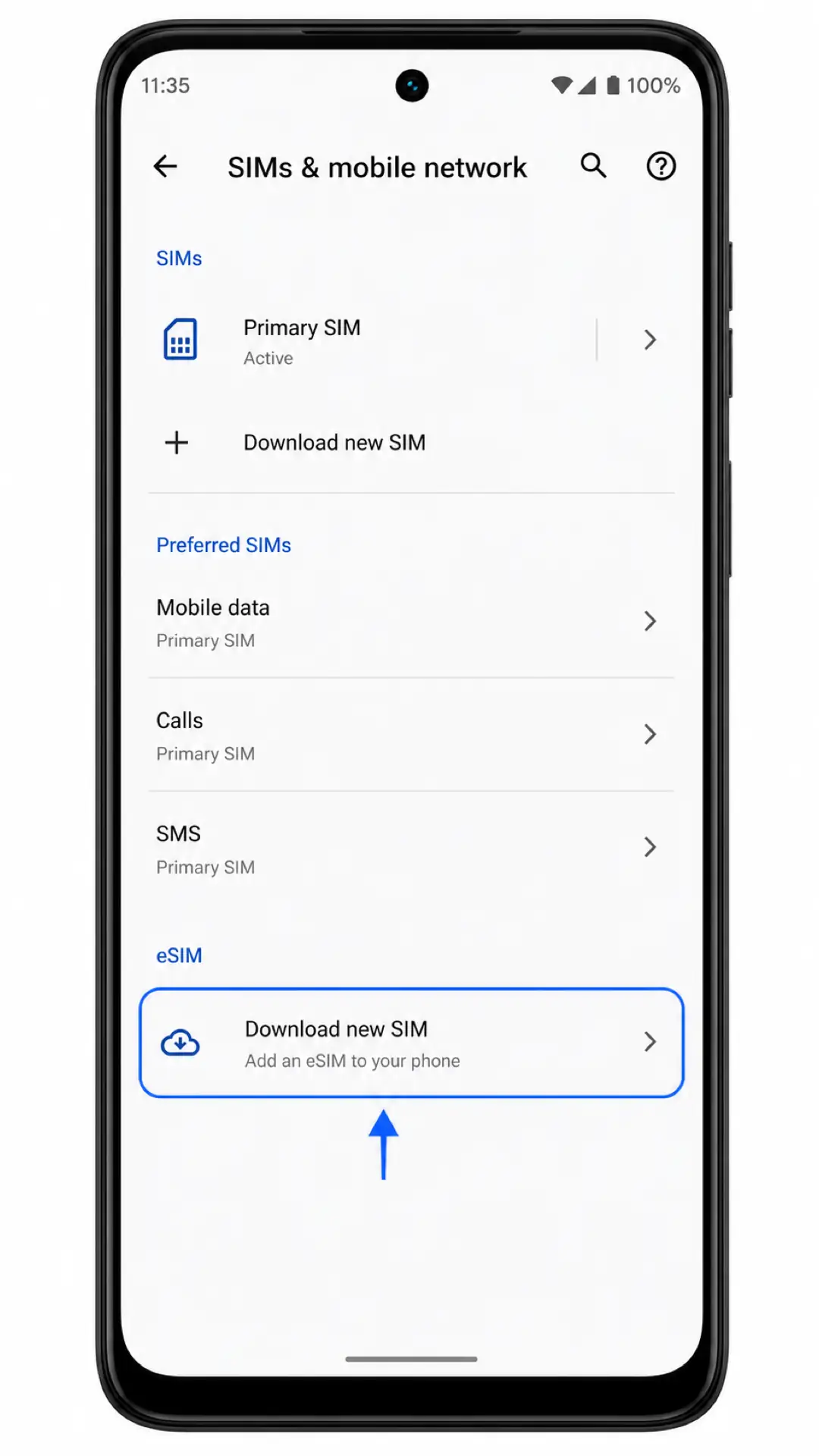
3. नई SIM डाउनलोड करें पर टैप करें। यदि आपको यह विकल्प नहीं दिख रहा है, तो रुकें और ट्रबलशूटिंग (Troubleshooting) में संगतता संबंधी नोट्स देखें।
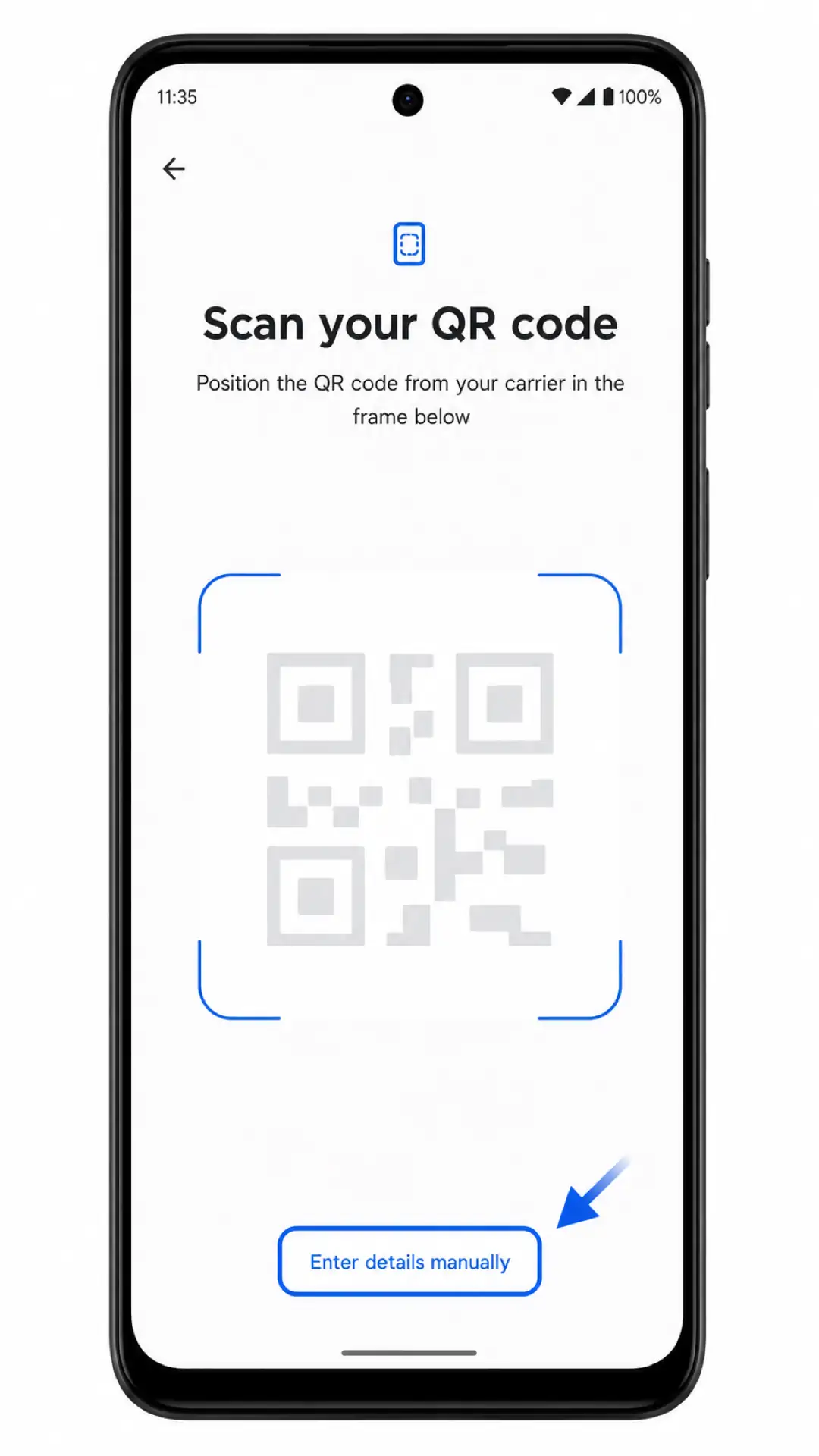
4. अपना QR कोड स्कैन करें स्क्रीन पर, अपने खरीद ईमेल या अकाउंट पेज से iroamly QR कोड को स्कैन करें। कोड को तब तक सपाट और स्पष्ट रखें जब तक फोन उसे पहचान न ले।

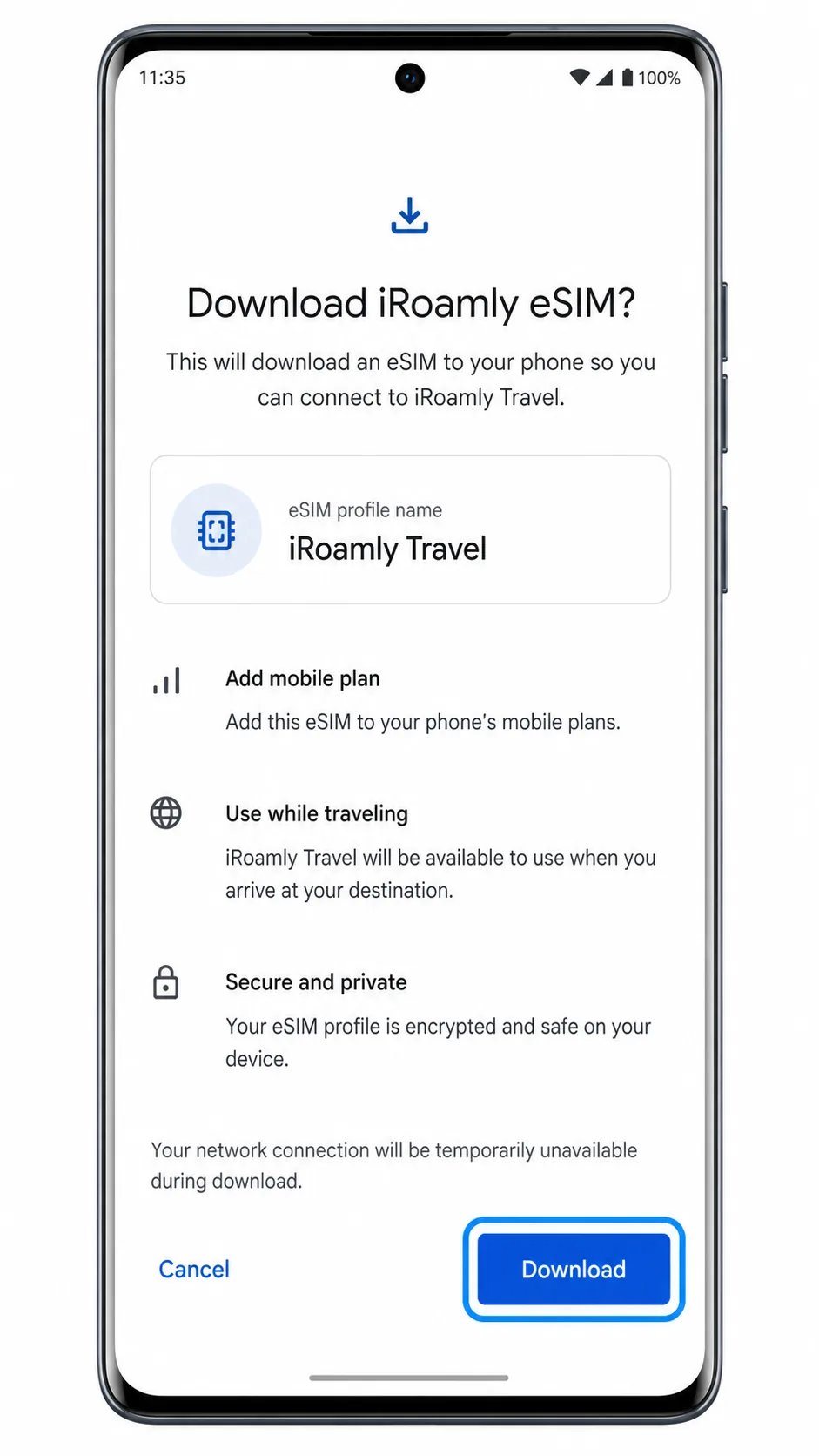
5. iroamly eSIM डाउनलोड करें? वाली स्क्रीन को देखें और डाउनलोड पर टैप करें। जब तक फोन eSIM जोड़ने की प्रक्रिया पूरी न कर ले, तब तक वाई-फाई से जुड़े रहें।
विधि 2: eSIM को मैन्युअल रूप से इंस्टॉल करें
1. Settings खोलें, फिर Network & internet पर टैप करें।
2. SIMs & mobile network पर टैप करें।
3. Download new SIM पर टैप करें।
4. QR स्कैनर स्क्रीन पर, Enter details manually पर टैप करें।
5. SM-DP+ Address और Activation Code को ठीक वैसे ही दर्ज करें जैसे iroamly द्वारा प्रदान किए गए हैं। Confirmation Code का उपयोग केवल तभी करें यदि iroamly ने आपको वह दिया है, उसके बाद Continue पर टैप करें।
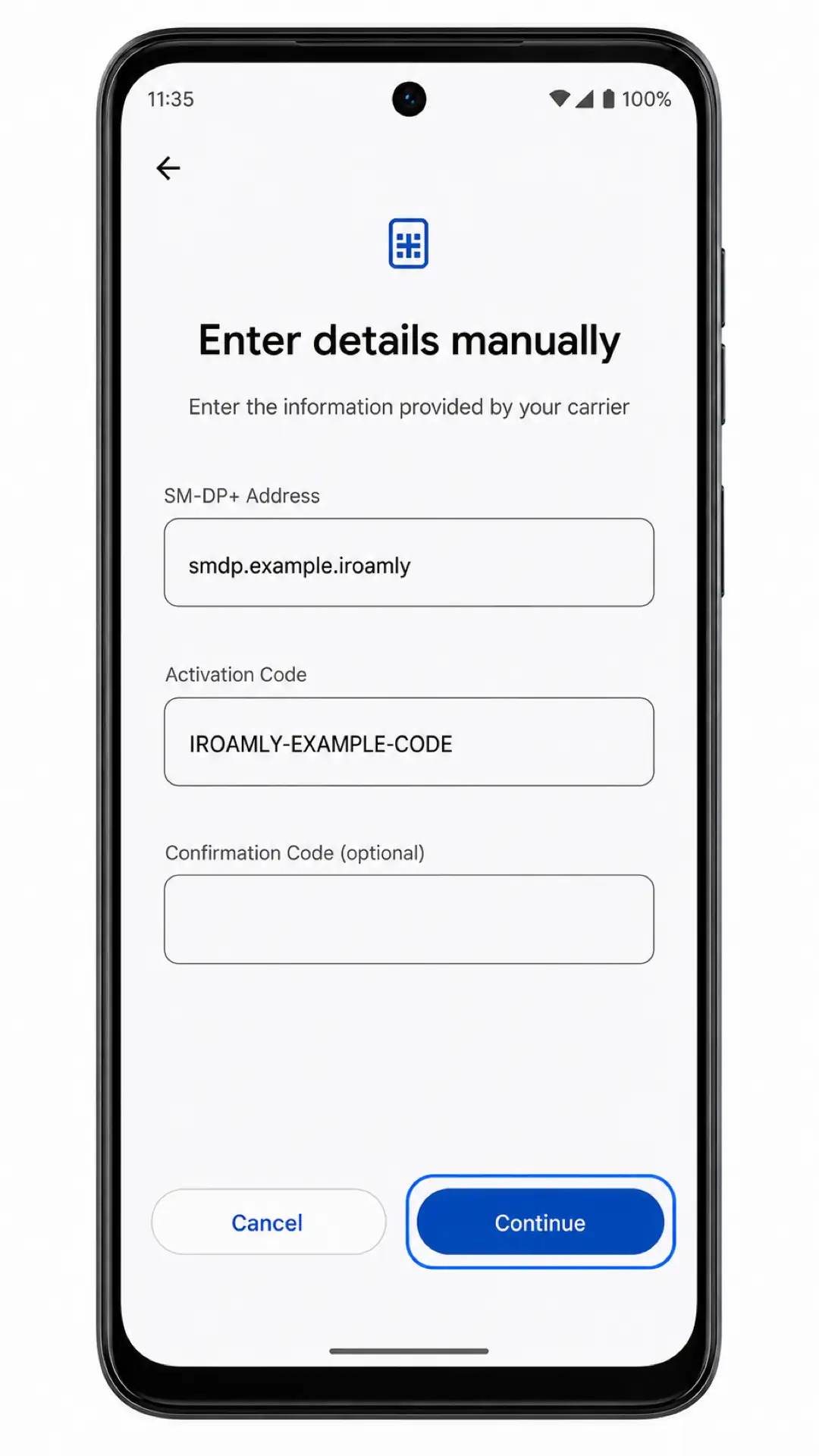
6. Download iroamly eSIM? स्क्रीन की जाँच करें, फिर Download पर टैप करें। सेटअप पूरा होने तक Wi-Fi चालू रखें।
अपने iRoamly eSIM के इंस्टॉल होने की पुष्टि कैसे करें
1. Settings > Network & internet > SIMs & mobile network पर जाएं, फिर जांचें कि क्या SIM सूची या eSIM अनुभाग के अंतर्गत iRoamly Travel eSIM दिखाई दे रहा है।
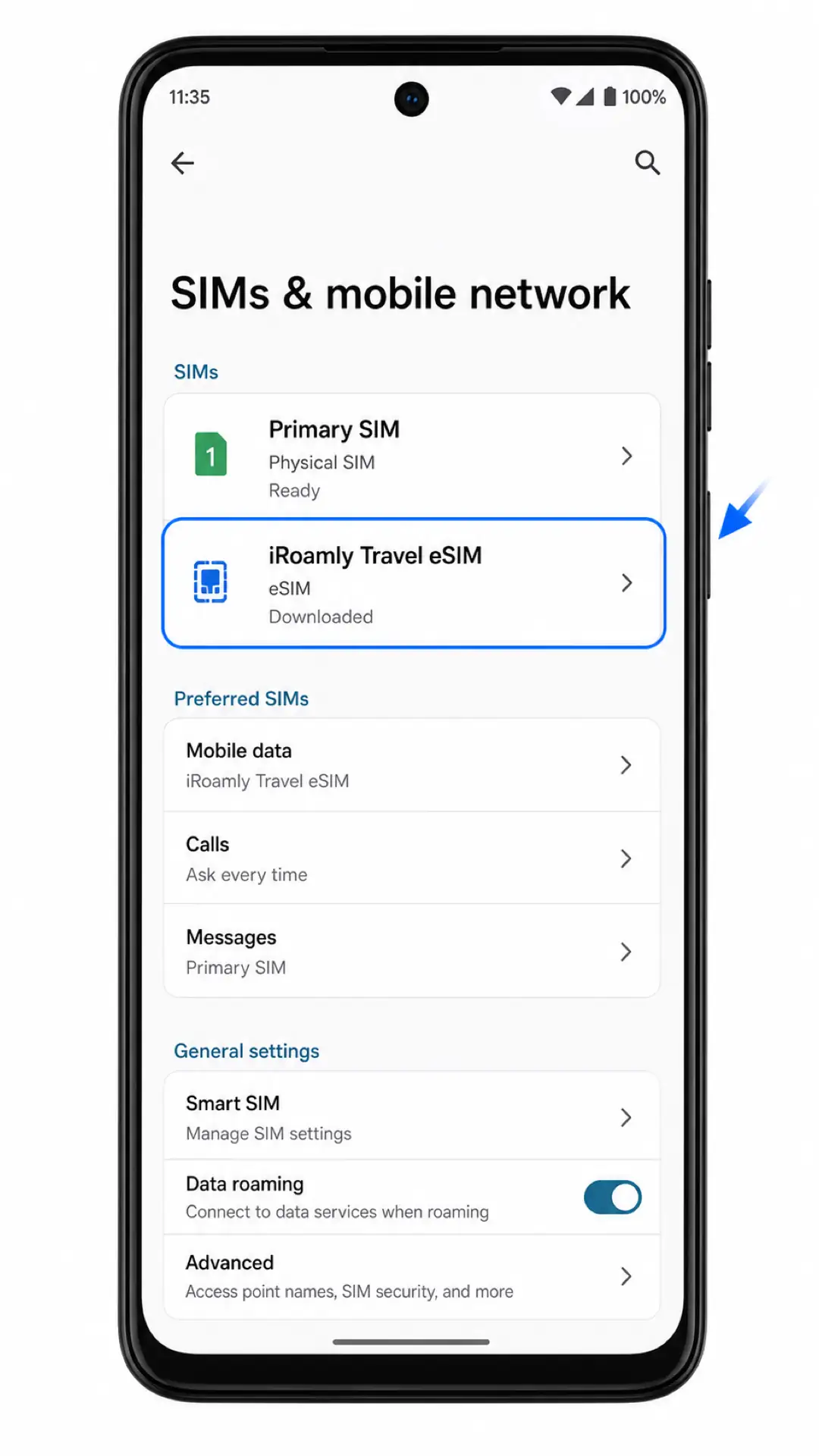
2. iRoamly Travel eSIM पर टैप करें और सुनिश्चित करें कि Use SIM स्विच ऑन है।
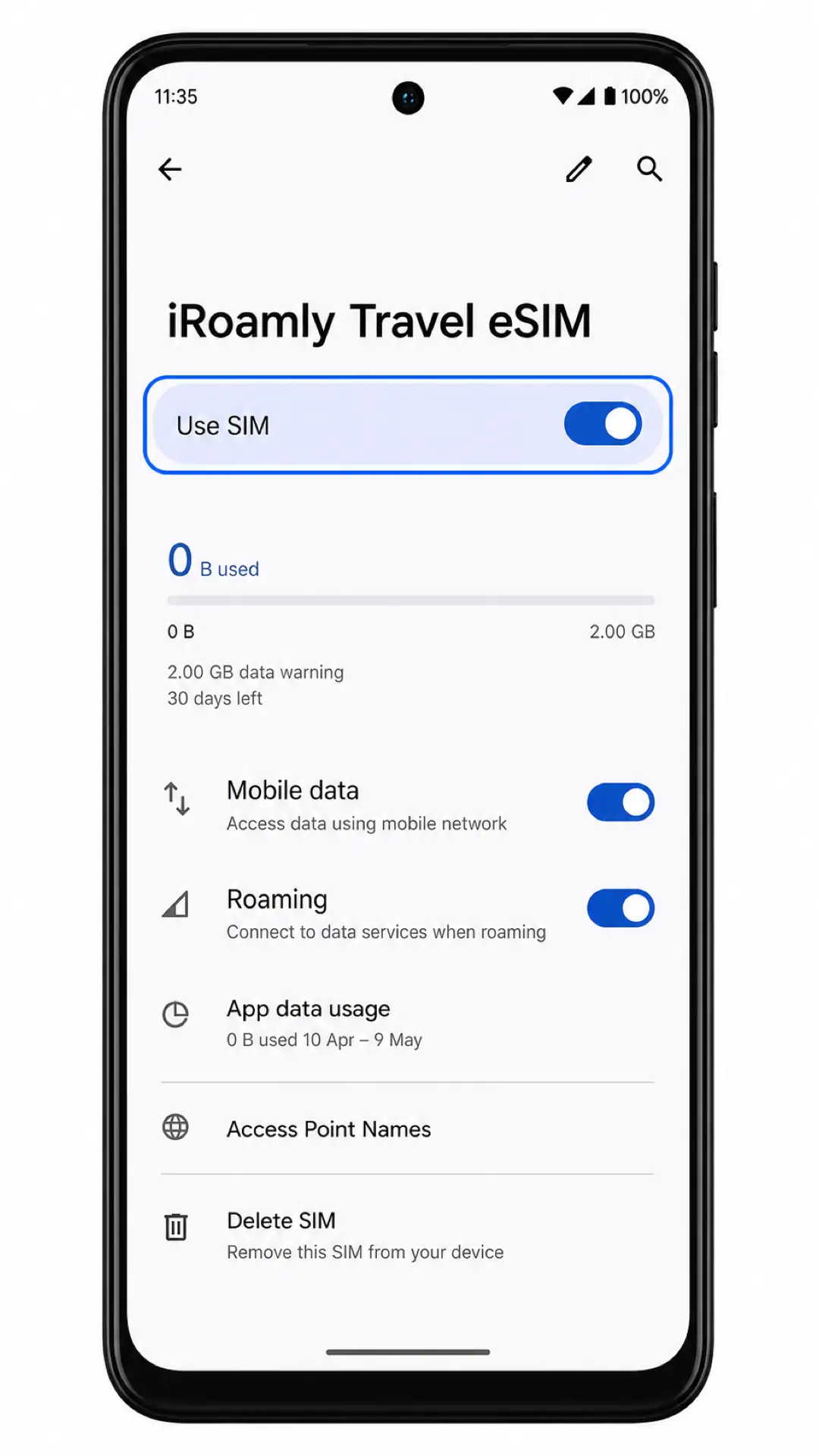
इंस्टॉलेशन के बाद, eSIM आपके SIMs & mobile network में दिखाई देना चाहिए और मोबाइल डेटा विकल्प के तौर पर उपलब्ध होना चाहिए। मोबाइल डेटा का उपयोग केवल तब करें जब आप iRoamly प्लान के नियमों के अनुसार उसे एक्टिवेट करने या इस्तेमाल करने के लिए तैयार हों। SMS या कॉल का परीक्षण केवल तभी करें यदि आपके विशेष iRoamly प्लान में ये सेवाएं शामिल हों।
मोबाइल डेटा के लिए eSIM कॉन्फ़िगर करें
1. Settings > Network & internet > SIMs & mobile network खोलें, फिर Preferred SIMs के अंतर्गत Mobile data पर टैप करें।
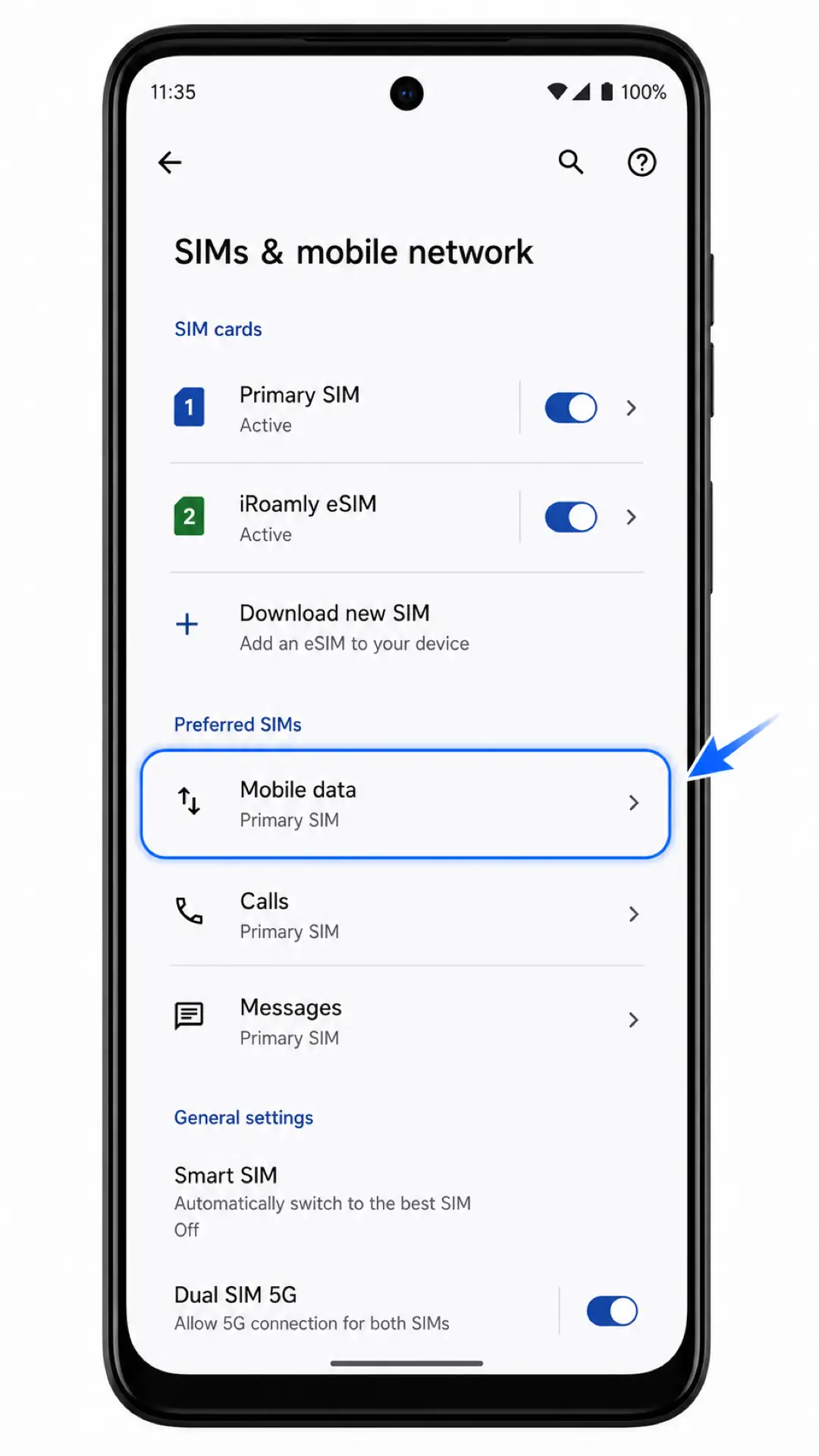
2. मोबाइल डेटा के लिए iRoamly Travel eSIM चुनें। यदि आप नहीं चाहते कि फोन डेटा के लिए वापस आपके प्राइमरी SIM पर स्विच करे, तो Switch SIM automatically को बंद रखें।
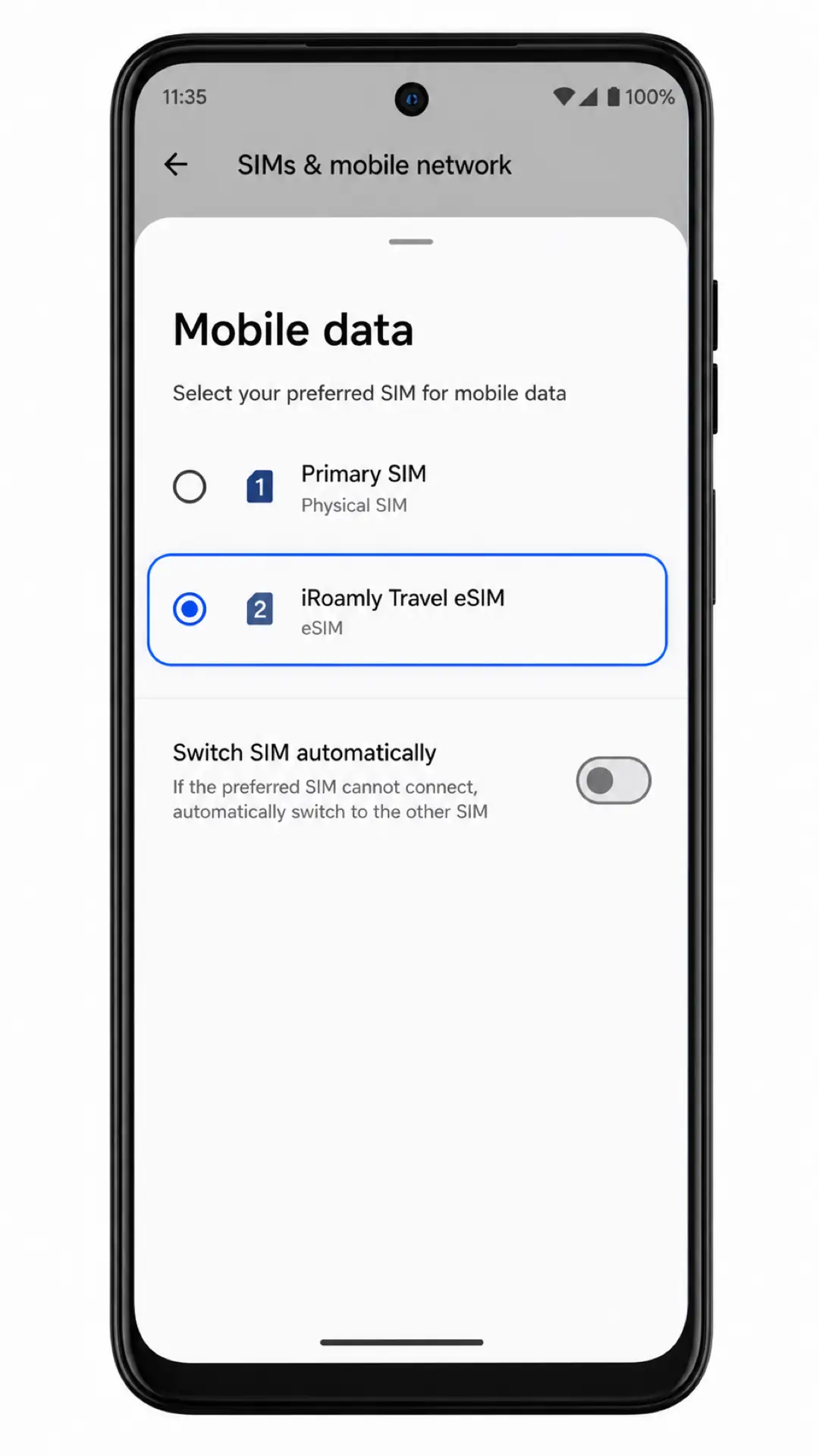
3. iRoamly Travel eSIM खोलें, सुनिश्चित करें कि Mobile data चालू है, और यदि आपकी iRoamly योजना या गंतव्य के लिए आवश्यक हो, तो Roaming या Data roaming को चालू करें।
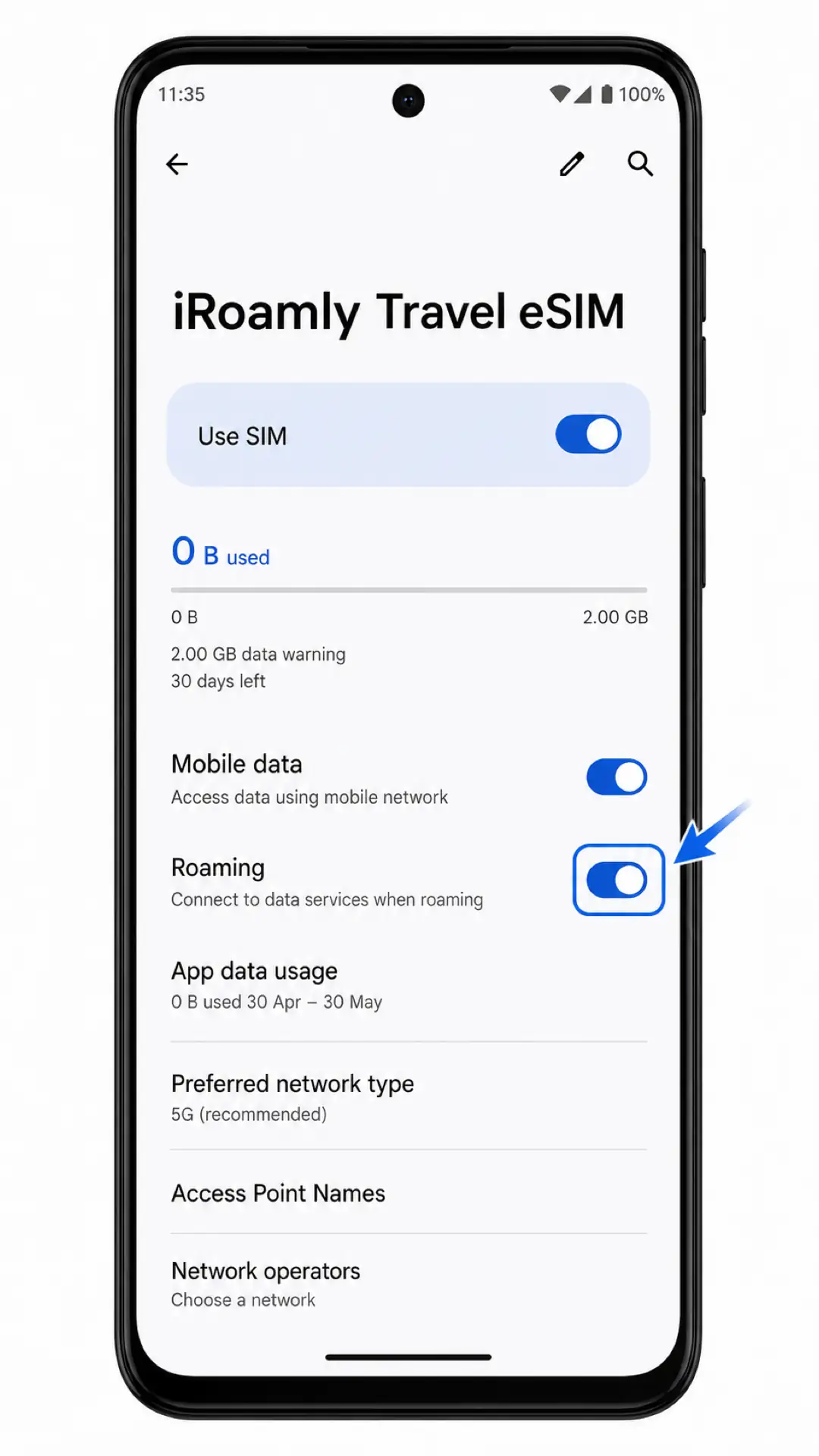
कॉल और संदेशों को अपने प्राइमरी SIM पर ही रखें, जब तक कि iRoamly योजना विशेष रूप से वॉयस या SMS का समर्थन न करती हो। यदि आपकी योजना केवल डेटा के लिए है, तो iRoamly eSIM का उपयोग केवल मोबाइल डेटा के लिए किया जाना चाहिए।
समस्या निवारण
नया सिम डाउनलोड करें का विकल्प नहीं है: पुष्टि करें कि आपका Moto G54 Power वैरिएंट eSIM को सपोर्ट करता है, EID चेक करें, Android अपडेट करें, और सुनिश्चित करें कि फ़ोन अनलॉक है। कुछ क्षेत्रीय Moto G54 वैरिएंट केवल फिजिकल सिम कार्ड को ही सपोर्ट कर सकते हैं।
QR कोड स्कैन नहीं हो रहा: स्क्रीन की ब्राइटनेस बढ़ाएं, QR कोड को किसी बड़े डिस्प्ले पर खोलें, कैमरा लेंस साफ करें, और कोड को सपाट रखें। यदि स्कैनिंग अभी भी विफल रहती है, तो मैन्युअल एंट्री का उपयोग करें।
QR कोड पहले ही उपयोग हो चुका है: कई डिवाइस पर बार-बार कोशिश न करें। अधिकतर eSIM QR कोड केवल एक बार इस्तेमाल किए जा सकते हैं, इसलिए iRoamly सहायता टीम से संपर्क करें।
मैन्युअल विवरण अस्वीकार किए जा रहे हैं: SM-DP+ पता और सक्रियण कोड (Activation Code) को बिल्कुल वैसा ही कॉपी करें, अतिरिक्त स्पेस से बचें, और कन्फर्मेशन कोड तभी दर्ज करें यदि iRoamly उसे प्रदान करता है।
eSIM डाउनलोड विफल: वाई-फाई से जुड़े रहें, फ़ोन रीस्टार्ट करें, जांचें कि नया सिम डाउनलोड करें का विकल्प उपलब्ध है या नहीं, और एक बार फिर प्रयास करें। यदि यह फिर से विफल होता है, तो कुछ भी डिलीट करने से पहले iRoamly से संपर्क करें।
eSIM इंस्टॉल है लेकिन मोबाइल डेटा काम नहीं कर रहा: मोबाइल डेटा के तहत iRoamly Travel eSIM चुनें, यदि आवश्यक हो तो रोमिंग चालू करें, फ़ोन रीस्टार्ट करें, और सुनिश्चित करें कि आपका डेस्टिनेशन प्लान के दायरे में है।
eSIM एक्टिवेट ही हो रहा है: वाई-फाई से कुछ मिनट तक जुड़े रहें, फिर फ़ोन रीस्टार्ट करें। यदि स्थिति नहीं बदलती है, तो अपने iRoamly प्लान की स्थिति की जांच करें और सहायता टीम से संपर्क करें।
eSIM गलती से डिलीट हो गया: बार-बार री-इंस्टॉल करने की कोशिश न करें। iRoamly सहायता टीम से संपर्क करें क्योंकि ओरिजिनल QR कोड या सक्रियण विवरण दोबारा उपयोग करने योग्य नहीं हो सकते हैं।
वॉयस या एसएमएस उपलब्ध नहीं है: प्लान के विवरण की जांच करें। कई ट्रैवल eSIM प्लान केवल डेटा-ओनली होते हैं, और उनमें कॉल या टेक्स्ट मैसेज की गारंटी नहीं होती है।
वैधता अपेक्षा से कम लग रही है: iRoamly की वैधता सक्रियण (activation) के समय से शुरू होती है। यह पुष्टि करने के लिए कि कौन सी कार्रवाई वैधता अवधि को शुरू करती है, अपने खरीदे गए प्लान के विवरण की समीक्षा करें।
निष्कर्ष
एक eSIM-सक्षम Moto G54 Power के लिए, iRoamly QR कोड को स्कैन करना सेटअप करने का सबसे आसान तरीका है क्योंकि यह सीधे Download new SIM से शुरू होकर Download iRoamly eSIM? की पुष्टि पर ले जाता है। जब आपको अलग से SM-DP+ Address और Activation Code दर्ज करने की आवश्यकता हो, तब मैनुअल एंट्री एक बैकअप विकल्प है।
एक बार जब eSIM SIMs & mobile network में दिखाई देने लगे, तो Use SIM को चालू करें, मोबाइल डेटा के लिए iRoamly Travel eSIM चुनें, और Roaming को केवल तभी सक्षम करें जब आपके गंतव्य या प्लान के लिए इसकी आवश्यकता हो। इससे आपका Moto G54 Power यात्रा डेटा के लिए तैयार हो जाता है, जबकि आपका प्राइमरी SIM कॉल और मैसेज के लिए सक्रिय रह सकता है, जब तक कि आपका iRoamly प्लान कुछ और न कहे।