
Motorola Razr 2019 एक फोल्डेबल एंड्रॉइड फोन है जिसे अक्सर eSIM-फर्स्ट, और कई बार केवल eSIM-ओनली डिवाइस के रूप में बेचा जाता था। यात्रियों के लिए, यह प्रस्थान से पहले iRoamly travel eSIM इंस्टॉल करने के लिए एक उपयुक्त विकल्प है, बशर्ते फोन अनलॉक हो और कैरियर या क्षेत्रीय सॉफ्टवेयर बिल्ड eSIM प्रोफाइल जोड़ने का समर्थन करता हो।
इस गाइड में यह मानकर चला गया है कि आपका Motorola Razr 2019, Motorola के नियर-स्टॉक एंड्रॉइड 10-शैली सेटिंग्स फ्लो पर चल रहा है। यहाँ मुख्य रास्ता है: Settings > Network & Internet > Mobile Network > Advanced > Carrier > Add Carrier। कुछ नए एंड्रॉइड वर्ज़न या कैरियर वेरिएंट्स में, ऐसी ही स्क्रीन SIMs, Add SIM, या Download a SIM के रूप में दिखाई दे सकती हैं।
आप यहाँ सेटअप के दोनों तरीके सीखेंगे: iRoamly QR कोड को स्कैन करना और मैन्युअल रूप से एक्टिवेशन विवरण दर्ज करना। QR सेटअप आमतौर पर तेज़ होता है, जबकि मैन्युअल एंट्री तब उपयोगी होती है जब QR कोड उसी फोन में हो, कैमरा उसे स्कैन न कर पा रहा हो, या ईमेल/अकाउंट पेज पर आपको एक्टिवेशन विवरण टेक्स्ट के रूप में मिले हों।
अपने iRoamly eSIM को सेट अप करने से पहले
शुरू करने से पहले Motorola Razr 2019 को स्थिर वाई-फाई से कनेक्ट करें। कमजोर कनेक्शन होने पर eSIM डाउनलोड विफल हो सकता है।
सुनिश्चित करें कि आपका फोन अनलॉक है और आपके कैरियर या क्षेत्रीय फर्मवेयर पर eSIM का समर्थन करता है। कुछ कैरियर के वर्ज़न में eSIM मेनू छिपा हो सकता है।
अपने iRoamly QR कोड या मैन्युअल एक्टिवेशन विवरण को किसी दूसरी स्क्रीन या प्रिंट किए हुए पेज पर तैयार रखें।
जब तक iRoamly सपोर्ट आपको ऐसा करने के लिए न कहे, तब तक इंस्टॉल किए गए iRoamly eSIM को न हटाएं। कई ट्रैवल eSIM प्रोफाइल को एक बार डिलीट करने के बाद आसानी से दोबारा इंस्टॉल नहीं किया जा सकता है।
जब संभव हो, तो यात्रा से 1-2 दिन पहले eSIM इंस्टॉल करें, लेकिन पहले अपने प्लान का विवरण देख लें। iRoamly eSIM की वैधता एक्टिवेशन से शुरू होती है, और सटीक एक्टिवेशन ट्रिगर आपके प्लान या गंतव्य पर निर्भर कर सकता है।
iRoamly ट्रैवल eSIM प्लान केवल डेटा के लिए हो सकते हैं। वॉयस कॉल और एसएमएस की उपलब्धता हर प्लान में अलग-अलग होती है, इसलिए कॉल या टेक्स्ट पर निर्भर रहने से पहले अपने प्लान का विशिष्ट विवरण जरूर देख लें।
विधि 1: QR कोड स्कैन करके eSIM इंस्टॉल करें
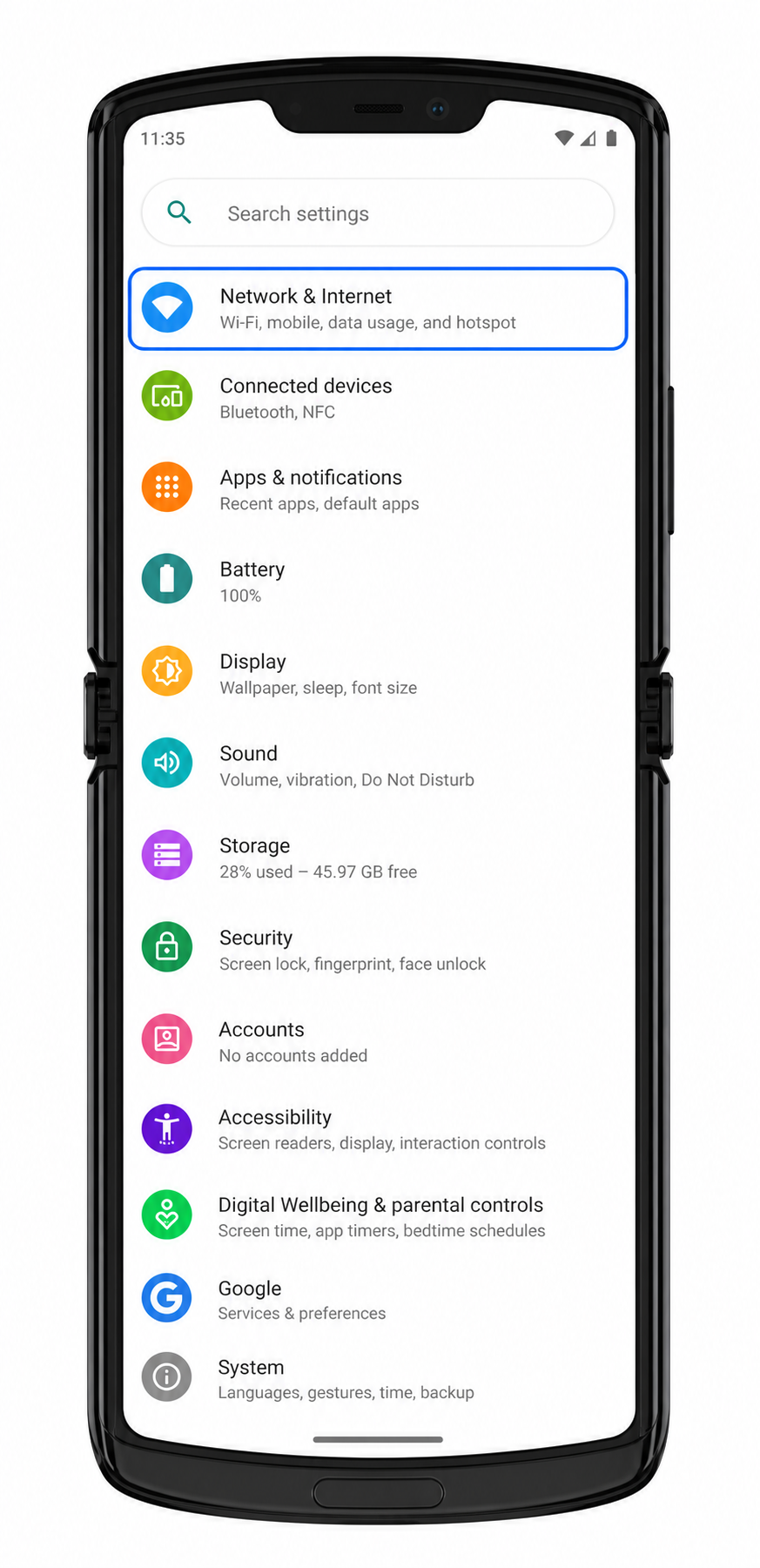
1. Motorola Razr 2019 पर सेटिंग्स खोलें और Network & Internet पर टैप करें।
आपको मुख्य नेटवर्क सेटिंग्स पृष्ठ दिखाई देगा, जिसमें मोबाइल, वाई-फाई और कनेक्टिविटी विकल्प होते हैं।
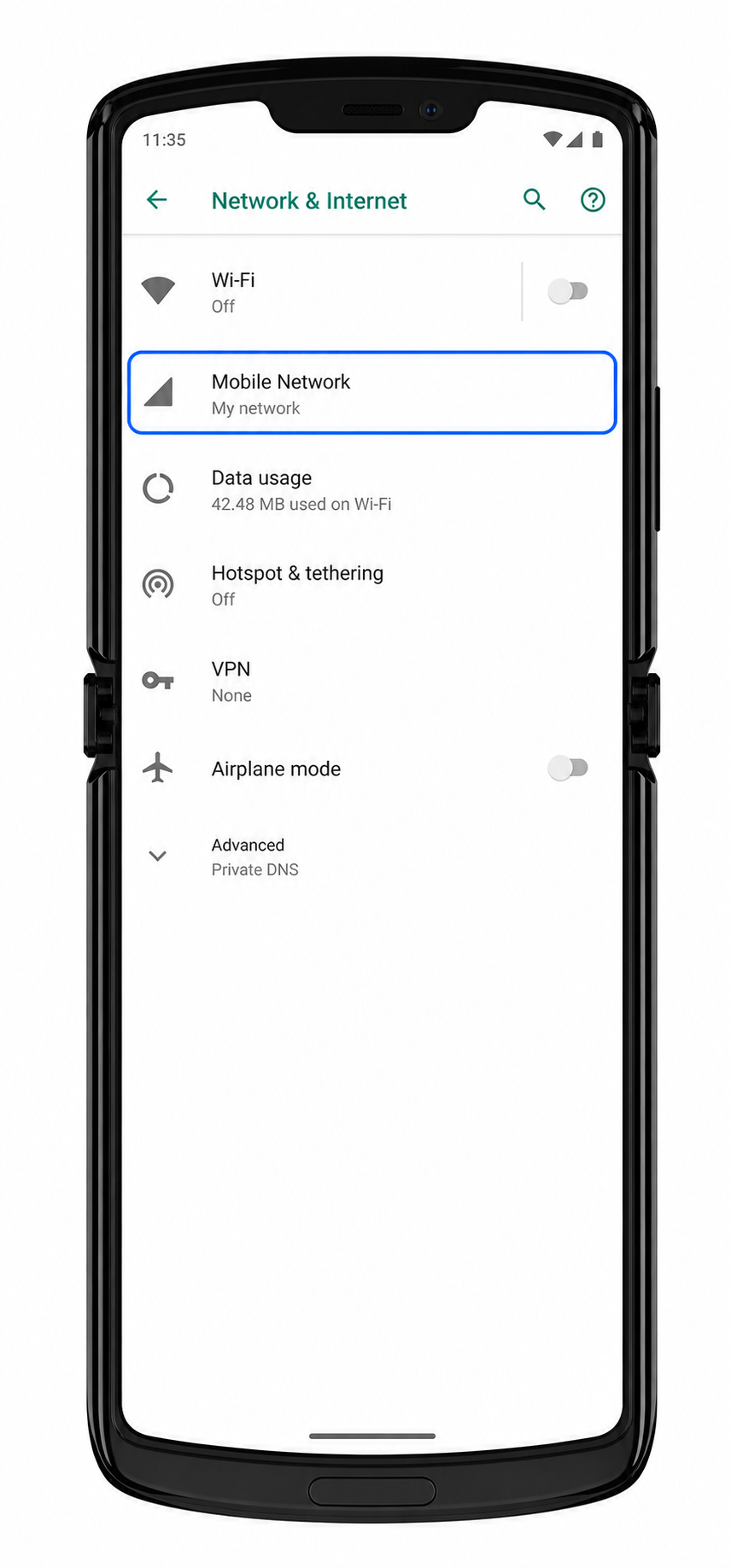
2. Mobile Network पर टैप करें।
इससे फोन में मोबाइल नेटवर्क सेटिंग्स वाला हिस्सा खुल जाएगा, जहां सेलुलर और कैरियर विकल्पों को प्रबंधित किया जाता है।
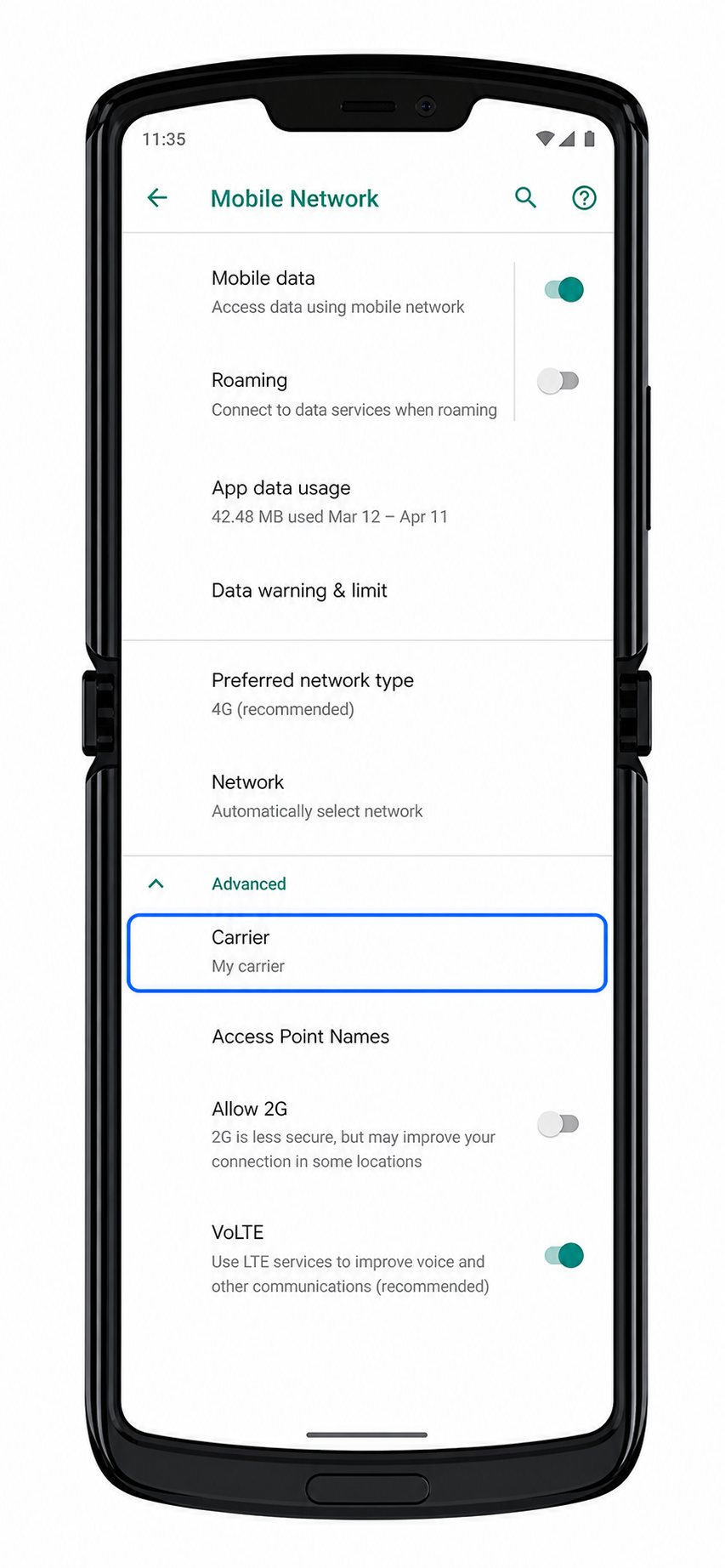
3. Advanced पर टैप करें, फिर Carrier पर टैप करें।
अब आपको कैरियर सेटअप का विकल्प दिखाई देगा। यदि आपके सॉफ़्टवेयर में इसके बजाय SIMs का विकल्प है, तो उसे खोलें और Add SIM या Download a SIM को चुनें।
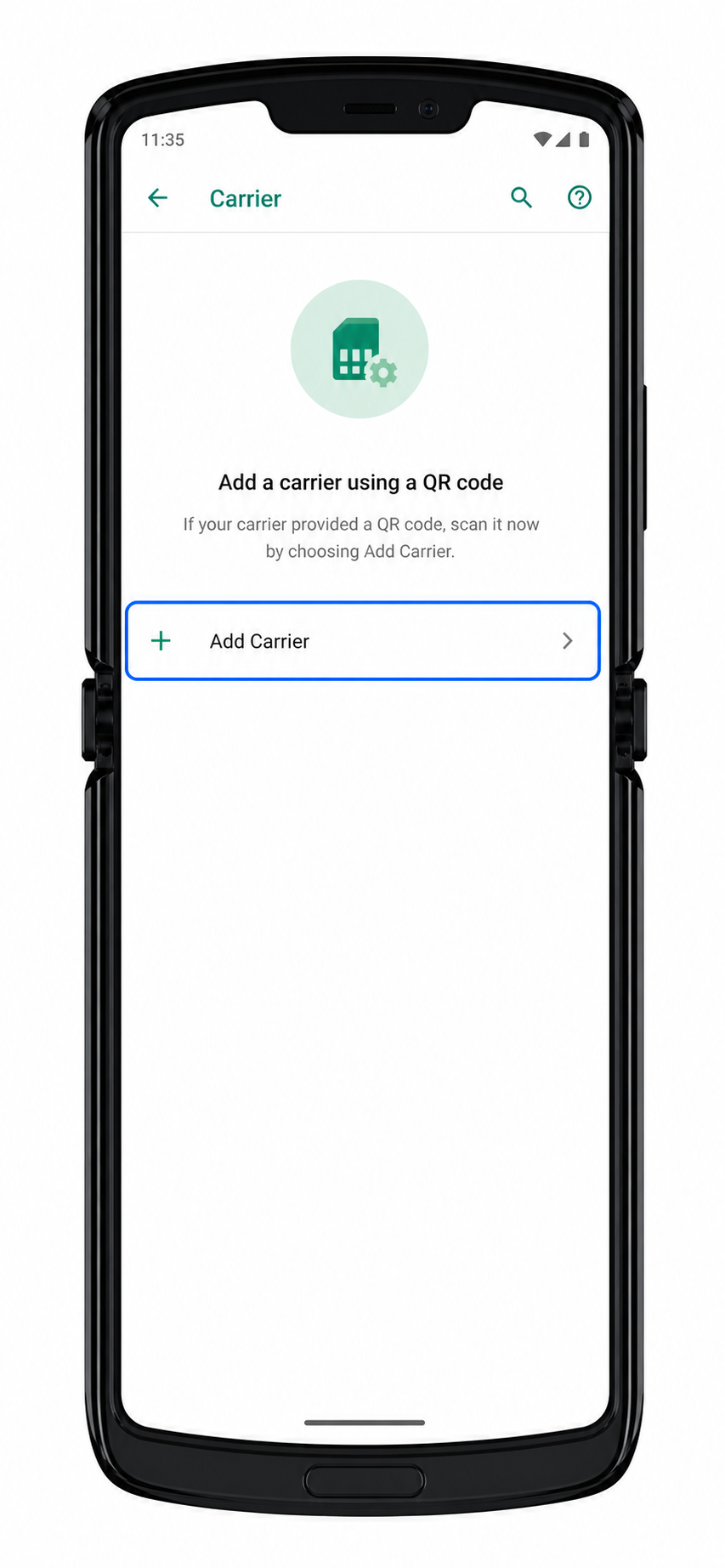
4. Add Carrier पर टैप करें।
इसके बाद फोन में एक नई eSIM प्रोफ़ाइल जोड़ने की प्रक्रिया शुरू हो जाएगी।
5. कैरियर सेटअप स्क्रीन पर Next पर टैप करें।
Motorola Razr पर eSIM डाउनलोड करने के लिए QR स्कैनर खुल जाएगा।
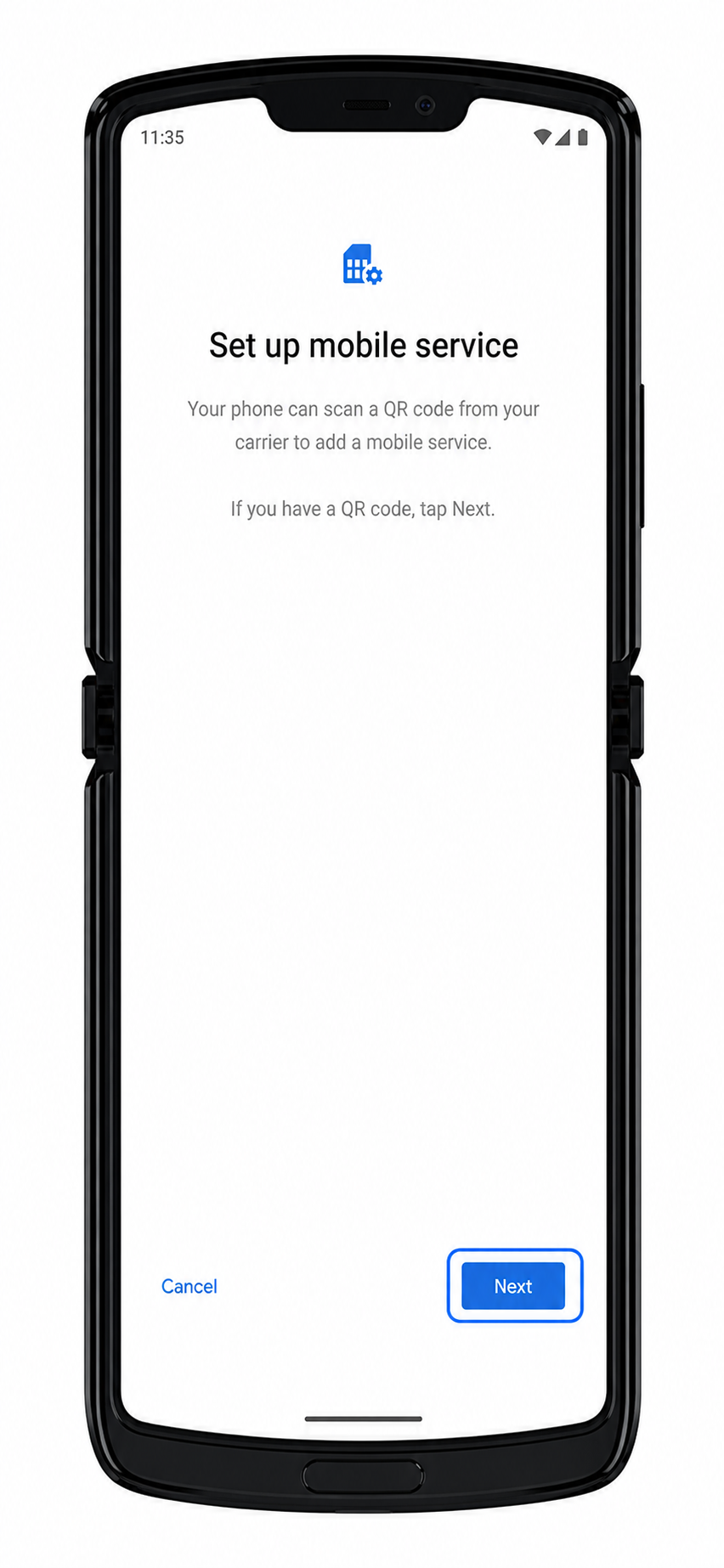
6. iRoamly QR कोड को स्कैन करें।
QR कोड को स्कैनर फ्रेम के भीतर रखें जब तक कि फोन उसे पहचान न ले। आप किसी प्रिंटेड QR कोड का उपयोग कर सकते हैं या दूसरे डिवाइस पर QR कोड दिखा सकते हैं।
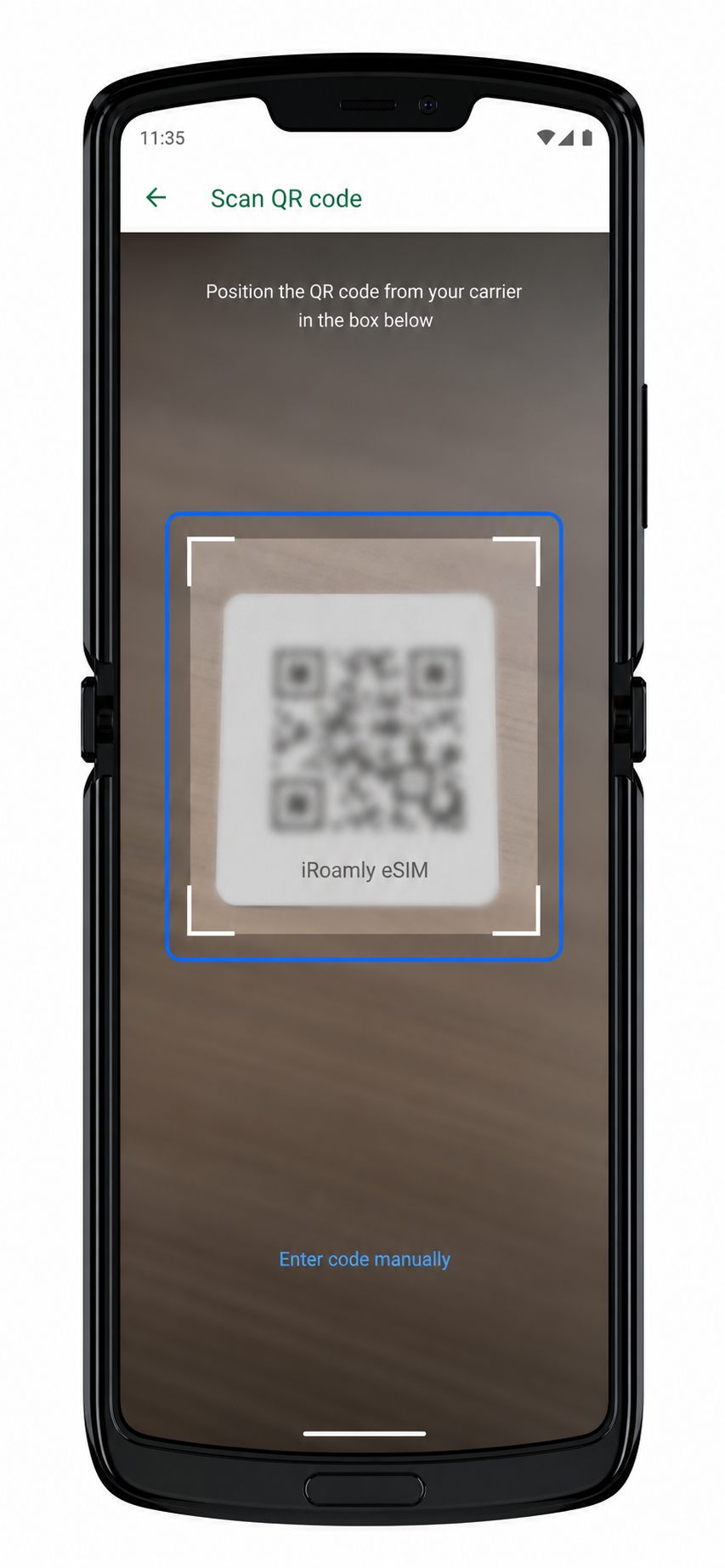
7. पहचानी गई iRoamly eSIM प्रोफ़ाइल की समीक्षा करें और Download या Activate पर टैप करें।
अब फोन eSIM प्रोफ़ाइल डाउनलोड करना शुरू कर देगा। वाई-फाई से जुड़े रहें और प्रक्रिया पूरी होने तक Razr को खुला रखें।
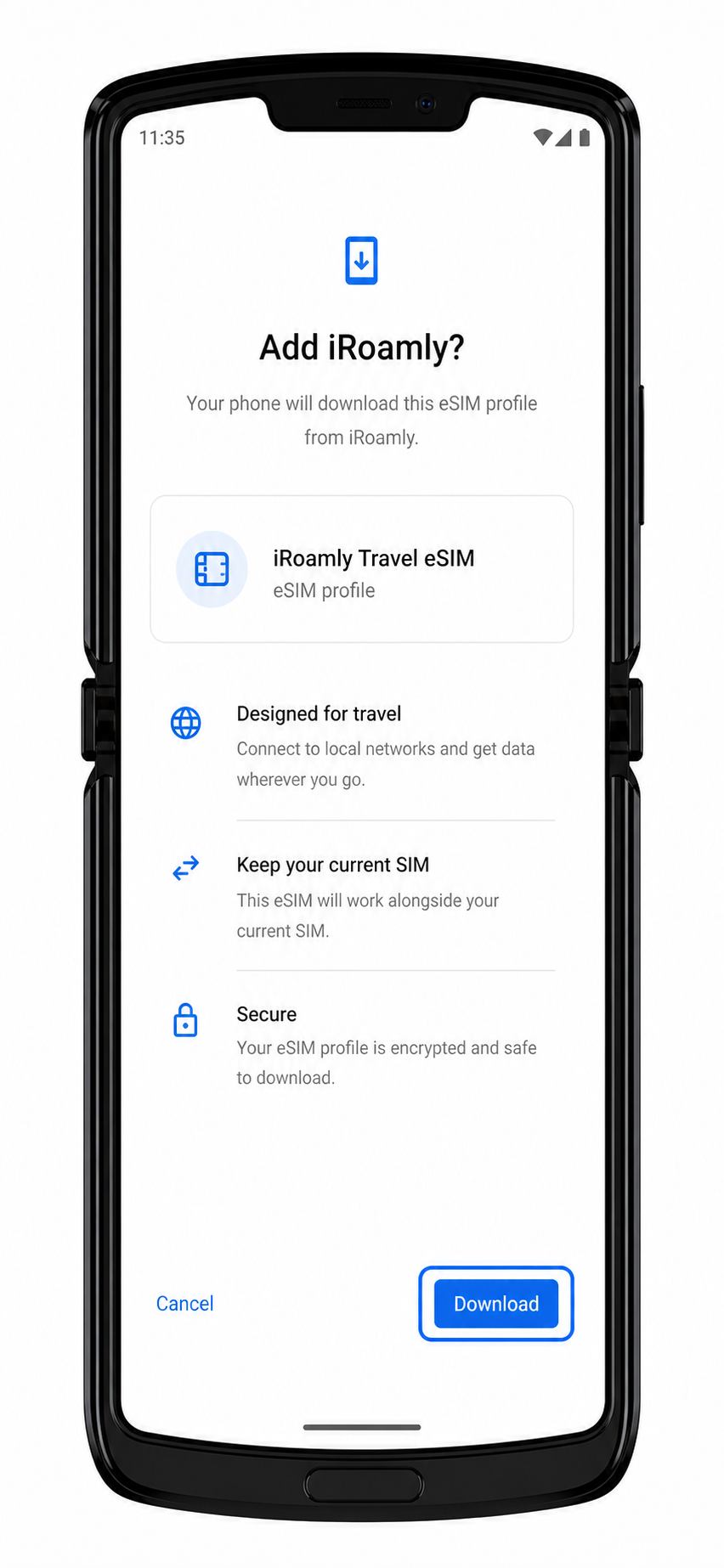
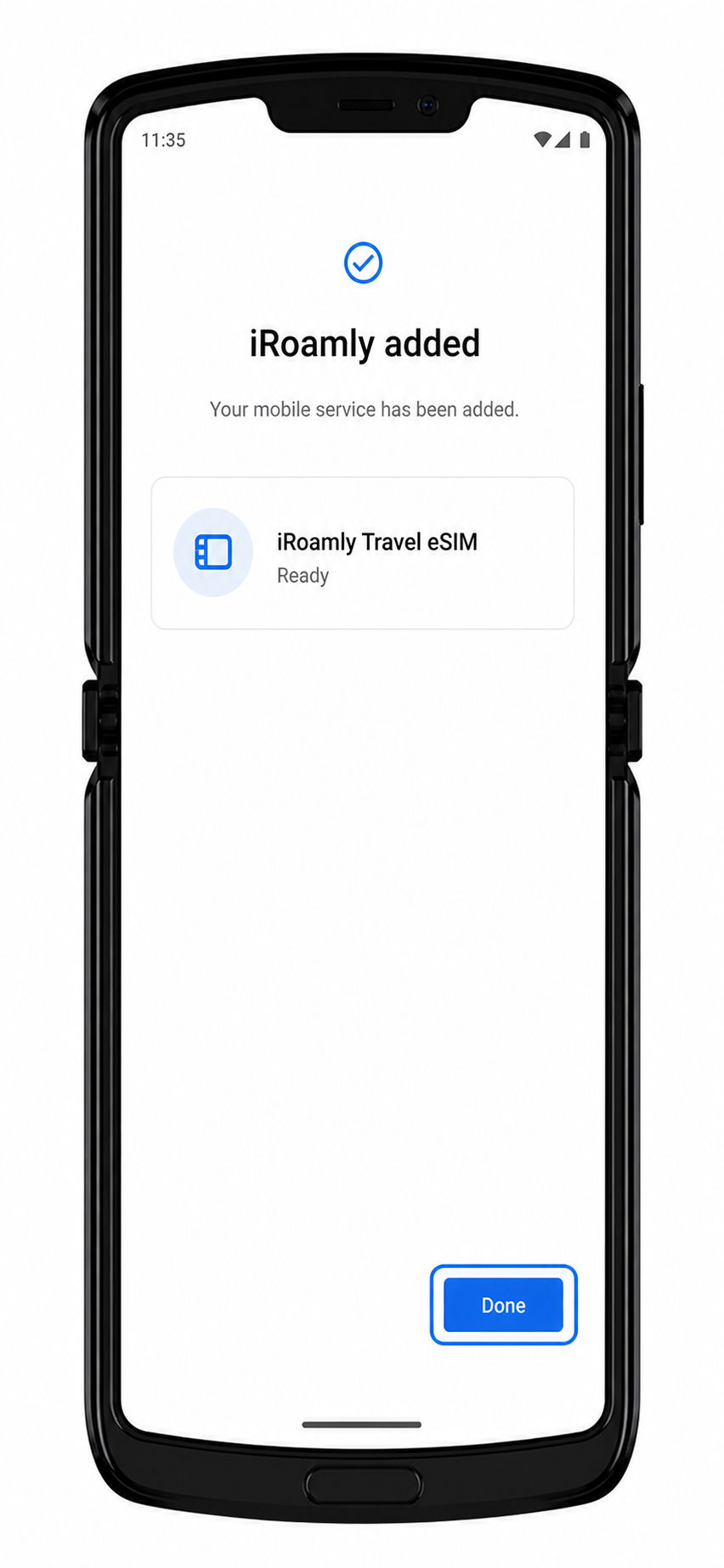
8. eSIM जुड़ जाने के बाद Done पर टैप करें।
आपकी iRoamly eSIM अब Motorola Razr की मोबाइल नेटवर्क या कैरियर सेटिंग्स में दिखाई देने लगेगी।
विधि 2: eSIM मैन्युअल रूप से इंस्टॉल करें
1. सेटिंग्स खोलें और 'नेटवर्क और इंटरनेट' (Network & Internet) पर टैप करें।
यह वही शुरुआती स्क्रीन है जिसका उपयोग QR सेटअप के लिए किया जाता है, लेकिन मैन्युअल प्रक्रिया में कैमरे के बजाय टाइप किए गए सक्रियण विवरण का उपयोग किया जाएगा।
2. 'मोबाइल नेटवर्क' (Mobile Network) पर टैप करें।
Razr को मोबाइल नेटवर्क सेटिंग्स पेज खोलना चाहिए।
3. 'एडवांस्ड' (Advanced) पर टैप करें, फिर 'कैरियर' (Carrier) पर टैप करें।
वही कैरियर सेटअप क्षेत्र खोलें जिसका उपयोग QR कोड इंस्टॉलेशन के लिए किया जाता है।
4. 'ऐड कैरियर' (Add Carrier) पर टैप करें।
कैरियर सेटअप प्रक्रिया शुरू हो जानी चाहिए।
5. QR स्कैनर तक पहुंचने के लिए 'नेक्स्ट' (Next) पर टैप करें, फिर 'Need help?' या 'Enter code manually' चुनें।
Motorola के स्टॉक-Android-शैली सेटअप में, मैन्युअल प्रविष्टि का विकल्प आमतौर पर पहले कैरियर पेज के बजाय QR स्कैनर स्क्रीन से मिलता है।
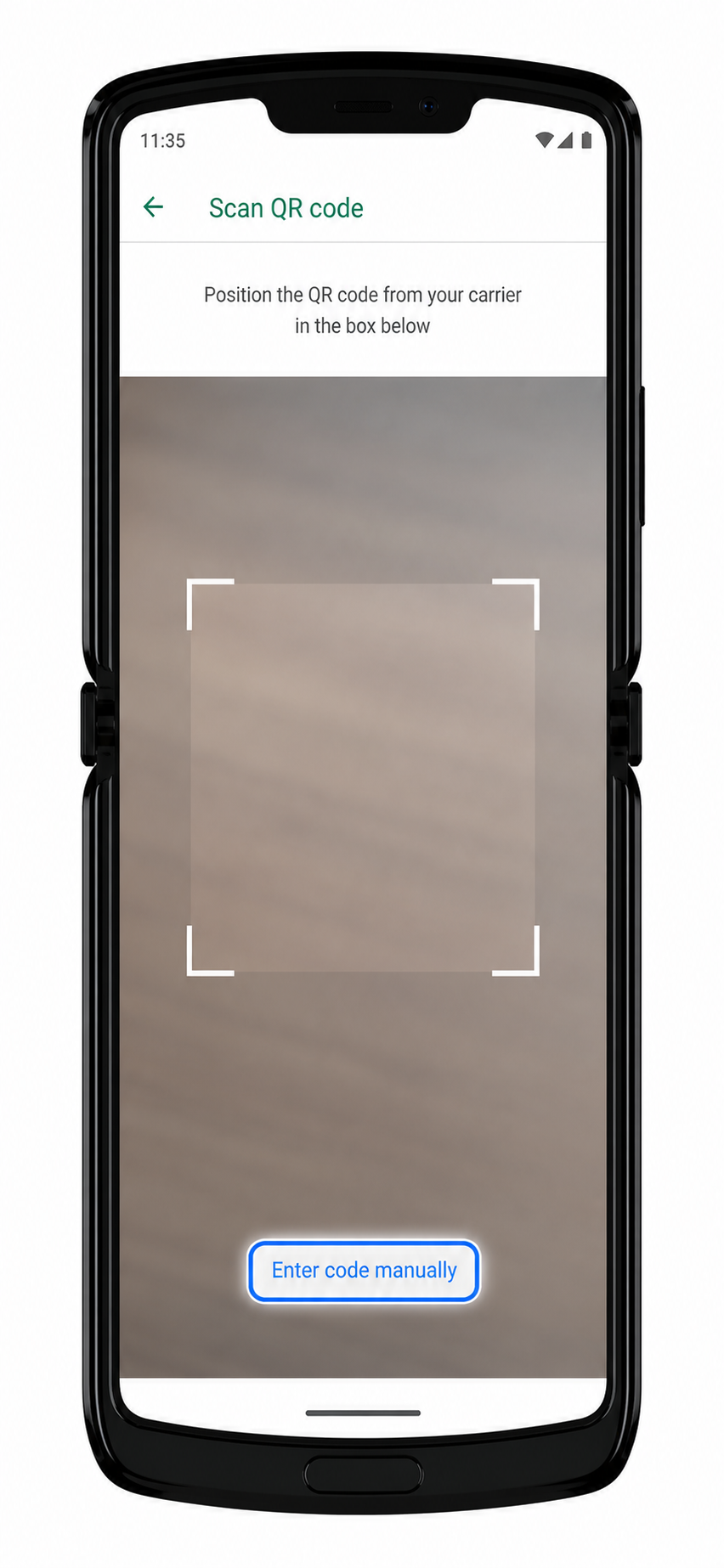
6. iRoamly मैन्युअल सक्रियण जानकारी दर्ज करें और 'कंटिन्यू' (Continue) पर टैप करें।
इस Android सेटअप शैली के लिए, मैन्युअल स्क्रीन आमतौर पर एक पूर्ण सक्रियण कोड स्ट्रिंग स्वीकार करती है, जो अक्सर LPA:1$SM-DP+ADDRESS$ACTIVATION-CODE प्रारूप में होती है। यदि iRoamly, SM-DP+ एड्रेस और सक्रियण कोड को अलग-अलग दिखाता है, तो उन्हें वैसे ही संयोजित करें या दर्ज करें जैसा कि iRoamly Android मैन्युअल सेटअप के लिए बताता है। किसी भी पुष्टिकरण कोड (confirmation code) को खाली छोड़ दें जब तक कि iRoamly उसे प्रदान न करे।
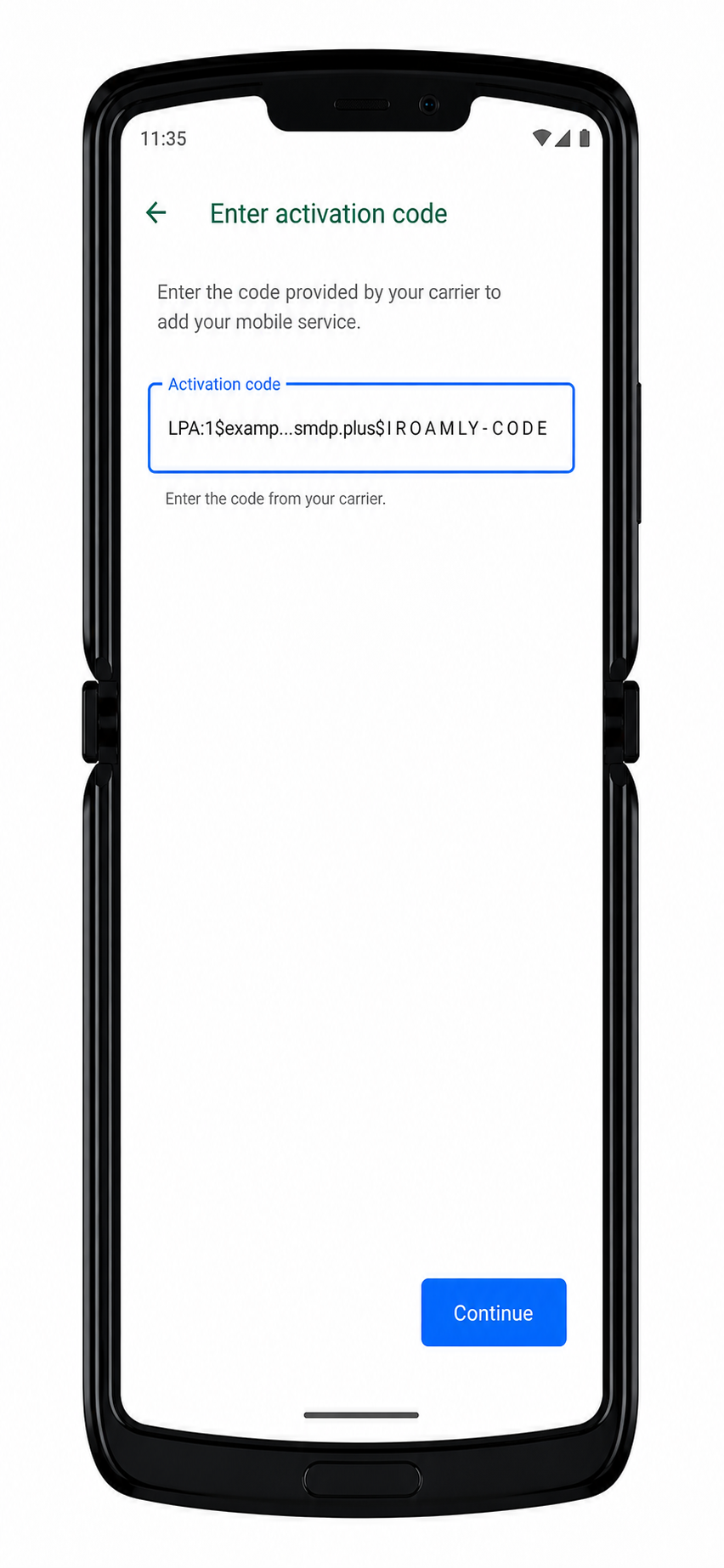
7. खोजी गई iRoamly eSIM प्रोफ़ाइल की समीक्षा करें और 'डाउनलोड' (Download) या 'एक्टिवेट' (Activate) पर टैप करें।
फ़ोन को Wi-Fi के माध्यम से eSIM प्रोफ़ाइल डाउनलोड करनी चाहिए।
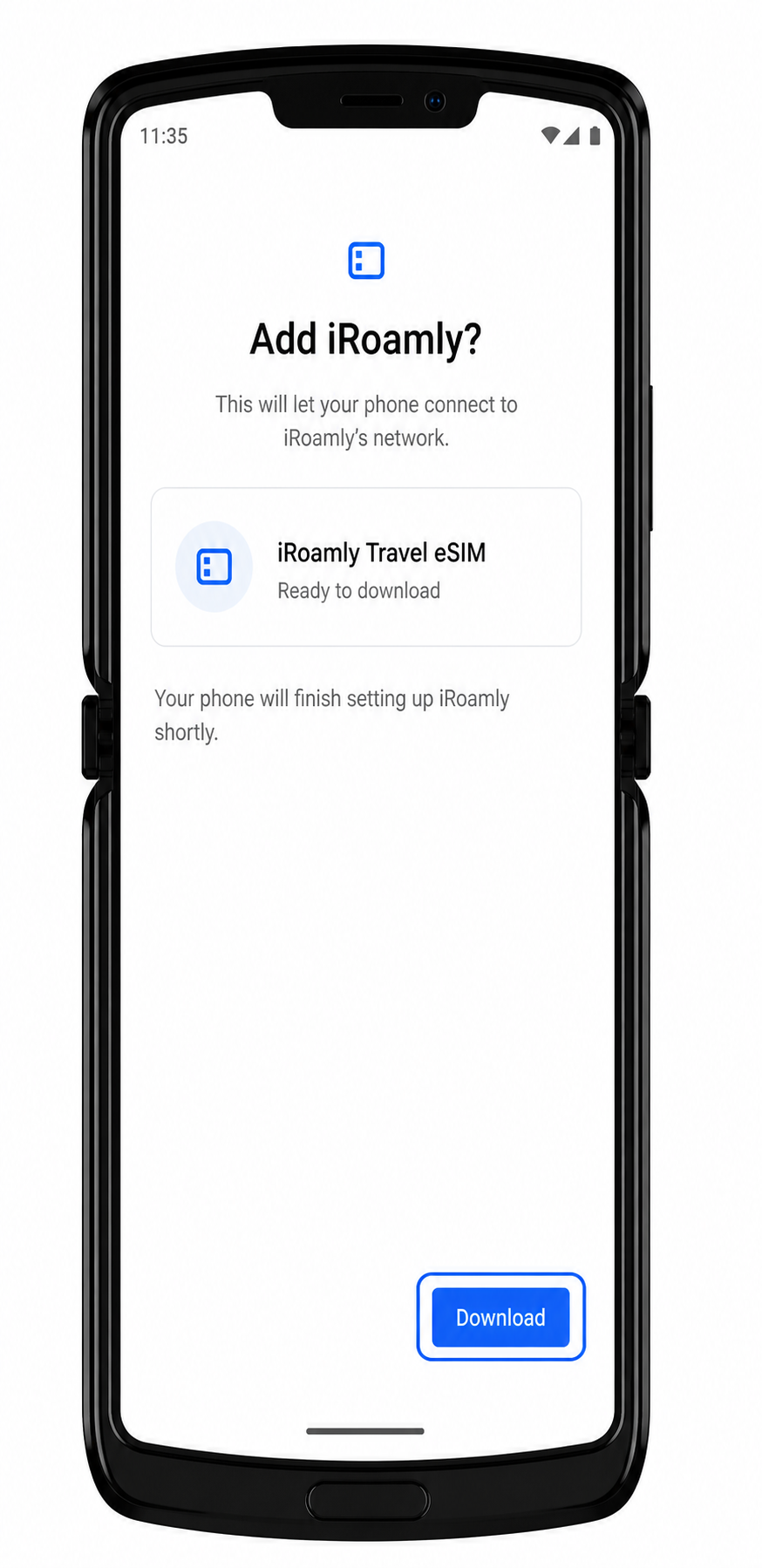
8. इंस्टॉलेशन पूरा होने पर 'डन' (Done) पर टैप करें।
iRoamly eSIM फ़ोन पर स्टोर हो जानी चाहिए और पुष्टि के लिए तैयार होनी चाहिए।
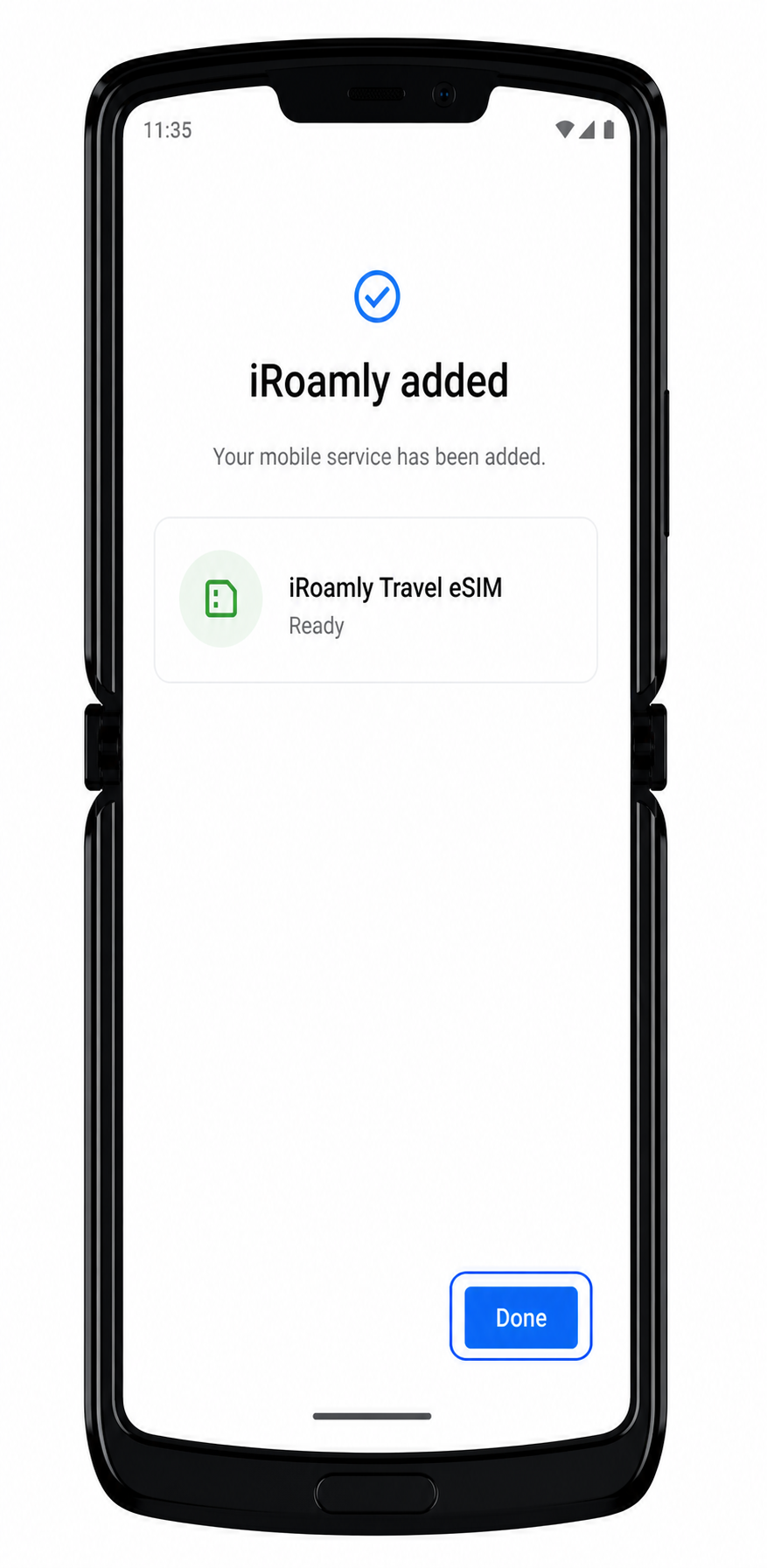
अपने iRoamly eSIM के इंस्टॉल होने की पुष्टि कैसे करें
1. सेटिंग्स > नेटवर्क और इंटरनेट > मोबाइल नेटवर्क > एडवांस्ड > कैरियर (Carrier) पर जाएं।
आपको कैरियर वाले हिस्से में अपना इंस्टॉल किया गया iRoamly eSIM या हाल ही में डाउनलोड की गई सिम प्रोफाइल दिखाई देनी चाहिए। कुछ वर्जन में, यह विकल्प आपको 'सिम' (SIMs) या 'मोबाइल नेटवर्क' के अंतर्गत भी मिल सकता है।
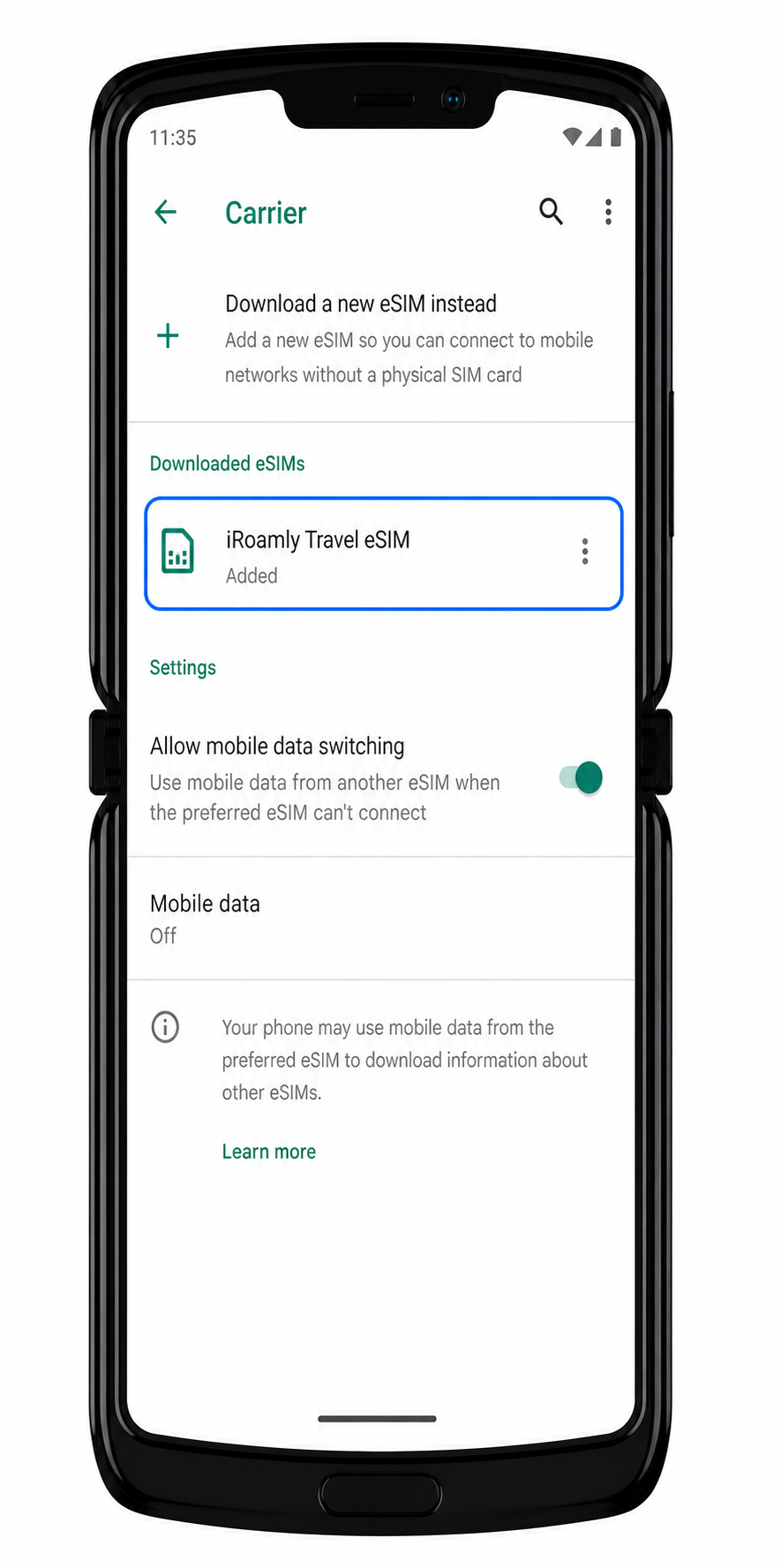
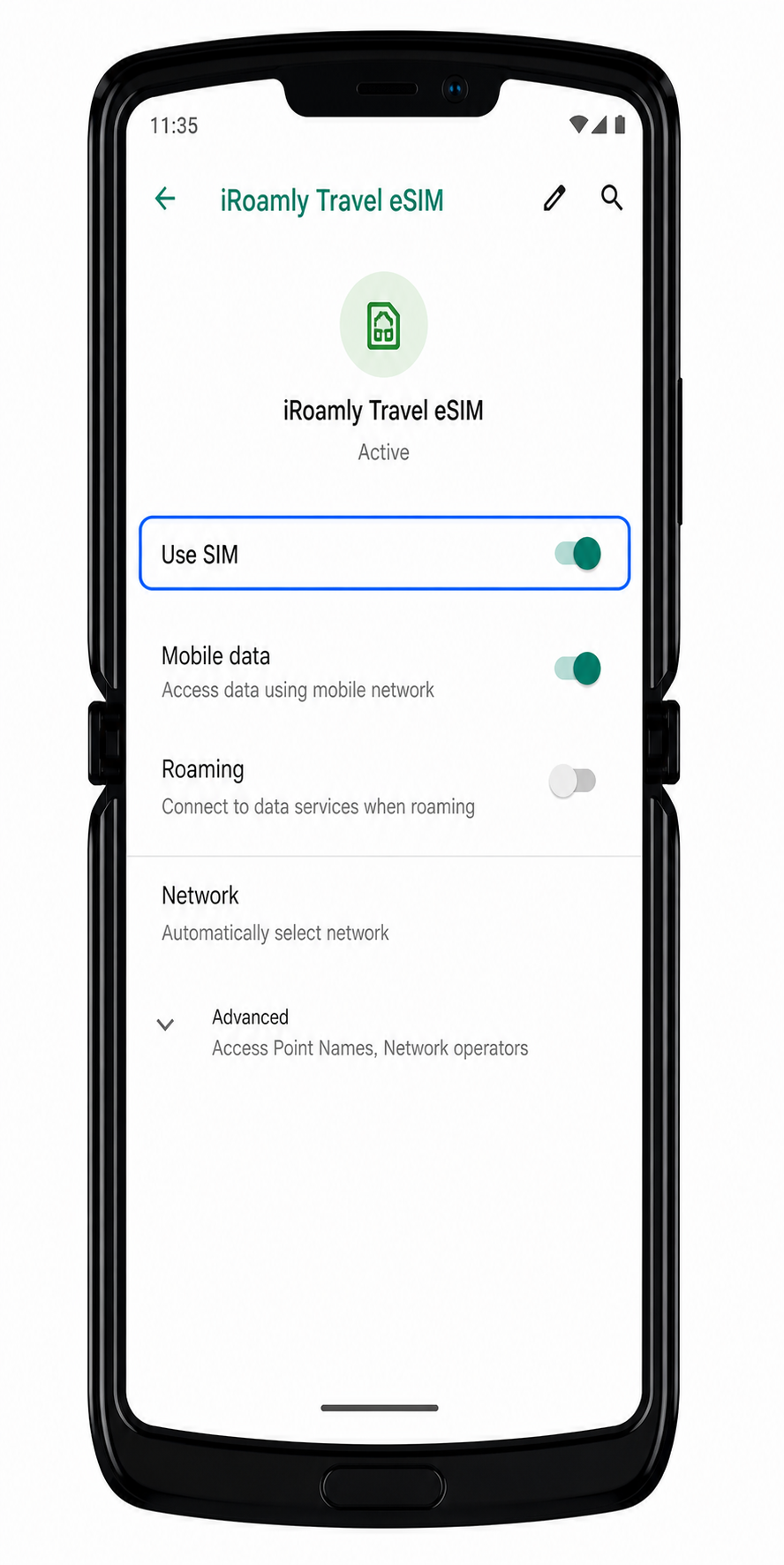
2. iRoamly eSIM प्रोफाइल पर टैप करें और सुनिश्चित करें कि यह लाइन चालू (ऑन) है।
प्रोफाइल का स्टेटस 'इनेबल्ड' (enabled) दिखना चाहिए। यदि आपके प्लान में केवल डेटा शामिल है, तो फोन-कॉल या एसएमएस सेटिंग्स के न दिखने पर यह न समझें कि प्लान सक्रिय नहीं है।
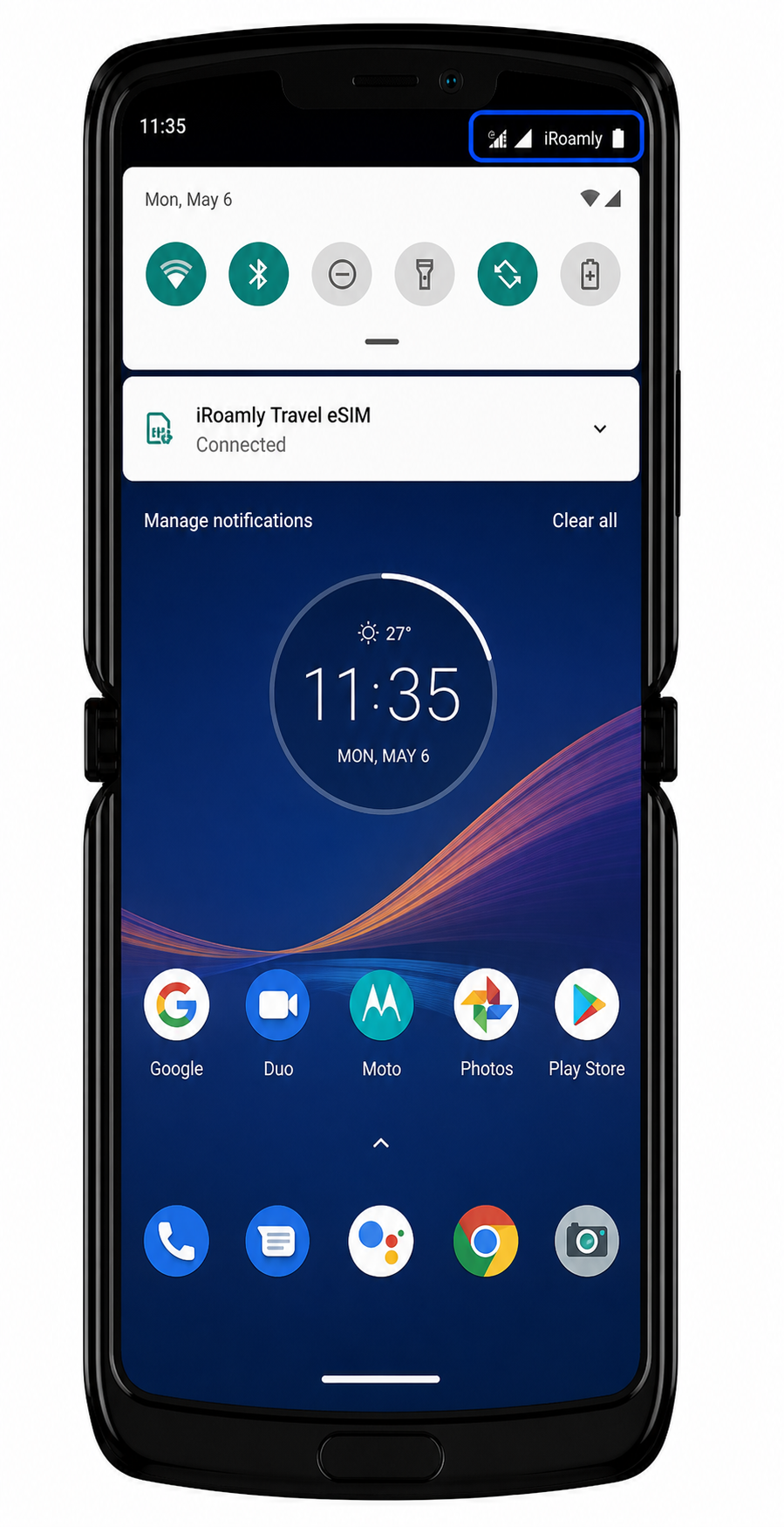
3. eSIM के किसी समर्थित नेटवर्क से जुड़ने के बाद मोबाइल सिग्नल इंडिकेटर पर नज़र रखें।
यदि आप अभी अपने गंतव्य देश में नहीं पहुंचे हैं, तो हो सकता है कि eSIM तब तक 'पेंडिंग' दिखाए या 'नो सर्विस' (No Service) का स्टेटस दिखाए।
मोबाइल डेटा के लिए eSIM कॉन्फ़िगर करें
1. सेटिंग्स > नेटवर्क और इंटरनेट > मोबाइल नेटवर्क पर जाएं, फिर iRoamly eSIM प्रोफ़ाइल चुनें।
eSIM प्रोफ़ाइल सेटिंग्स खुलनी चाहिए, जहाँ मोबाइल डेटा और रोमिंग के विकल्प दिखाई देंगे।
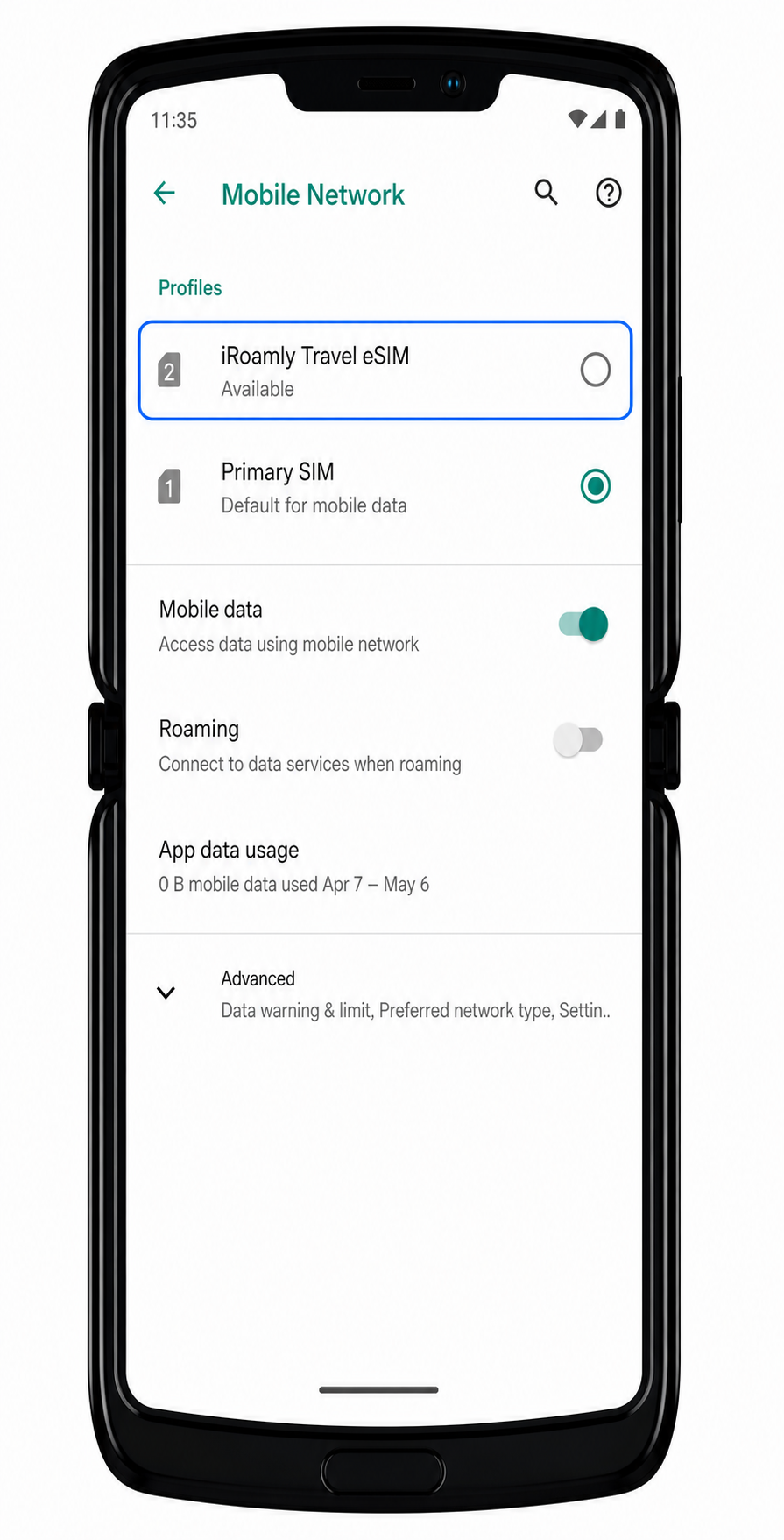
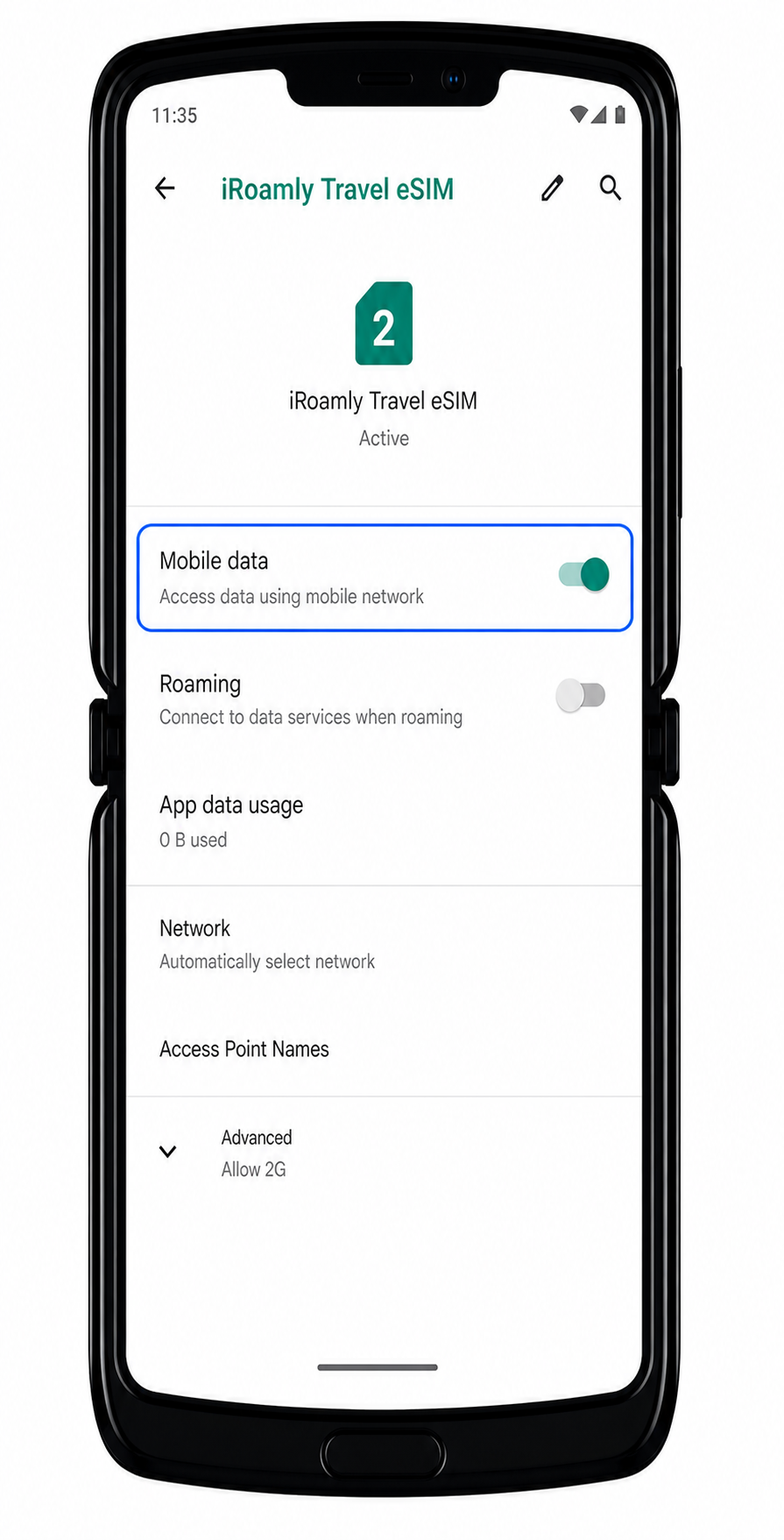
2. iRoamly eSIM के लिए मोबाइल डेटा चालू करें।
जब आपका प्लान सक्रिय हो और समर्थित नेटवर्क उपलब्ध हो, तो Razr को सेलुलर डेटा के लिए iRoamly प्रोफ़ाइल का उपयोग करना चाहिए।
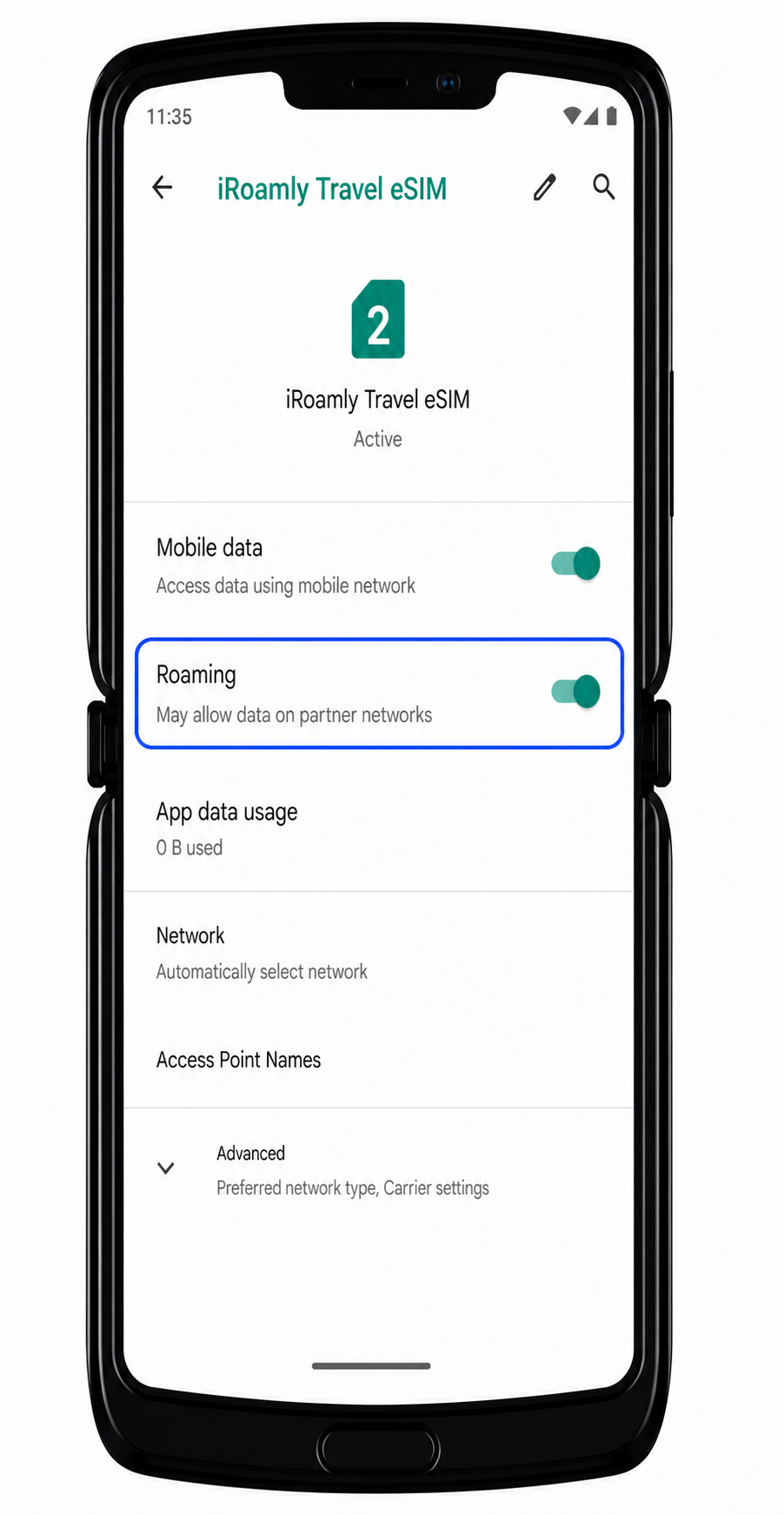
3. यदि आपके iRoamly डेस्टिनेशन प्लान को डेटा रोमिंग की आवश्यकता है, तो रोमिंग चालू करें।
कई ट्रैवल eSIM रोमिंग पार्टनर नेटवर्क का उपयोग करते हैं। अन्य सिम प्रोफ़ाइल्स के लिए रोमिंग बंद रखें, जब तक कि आप उन पर रोमिंग डेटा का उपयोग न करना चाहते हों।
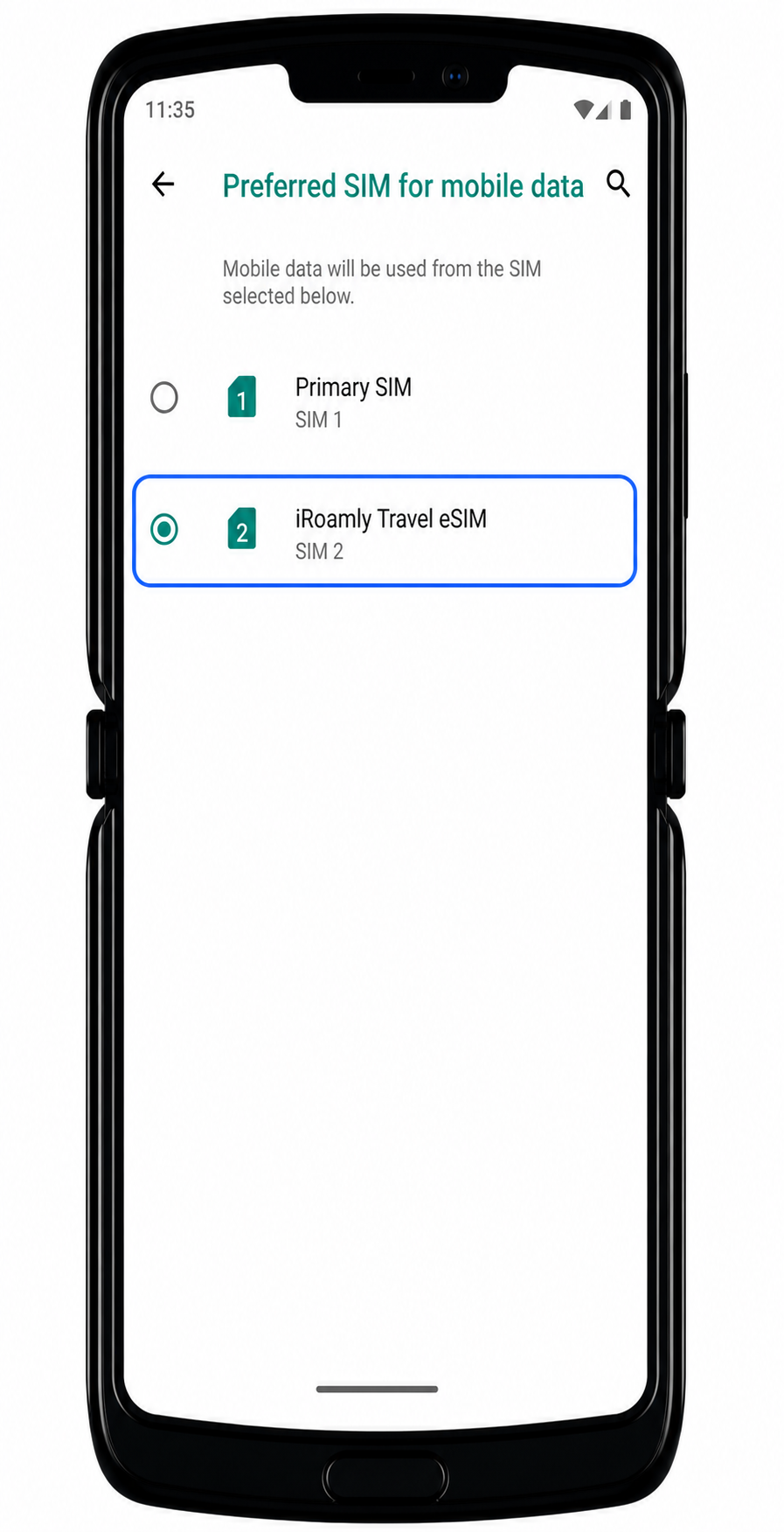
4. 'डेटा उपयोग' या पसंदीदा डेटा-लाइन सेटिंग खोलें और सुनिश्चित करें कि मोबाइल डेटा के लिए iRoamly चुना गया है।
इससे फोन को ट्रैवल डेटा के लिए किसी अन्य सिम या कैरियर प्रोफ़ाइल पर स्विच होने से रोकने में मदद मिलती है।
समस्या निवारण
यदि 'Add Carrier' का विकल्प नहीं दिख रहा है, तो अपने Motorola Razr 2019 का सॉफ़्टवेयर अपडेट करें, फ़ोन को रीस्टार्ट करें और यह सुनिश्चित करें कि आपका डिवाइस अनलॉक है। कुछ क्षेत्रीय या कैरियर-विशिष्ट वर्ज़न में eSIM सेटअप का विकल्प नहीं होता है।
यदि QR कोड स्कैन नहीं हो रहा है, तो दूसरे डिवाइस की स्क्रीन की ब्राइटनेस बढ़ाएं, Razr के कैमरा लेंस को साफ करें, या मैन्युअल रूप से कोड दर्ज करने का प्रयास करें।
यदि QR कोड के बारे में यह संदेश आता है कि वह पहले ही इस्तेमाल किया जा चुका है, तो eSIM को डिलीट न करें और बार-बार प्रयास करना बंद करें। iRoamly सपोर्ट से संपर्क करें क्योंकि कई eSIM QR कोड केवल एक बार ही इस्तेमाल किए जा सकते हैं।
यदि मैन्युअल रूप से सक्रियण (activation) विफल हो जाता है, तो एक्टिवेशन कोड के हर अक्षर को ध्यान से जांचें। बीच में खाली जगह (spaces) न छोड़ें, और iRoamly द्वारा बताए गए सटीक Android मैन्युअल-एंट्री प्रारूप का ही पालन करें।
यदि iRoamly eSIM इंस्टॉल हो गया है लेकिन इंटरनेट नहीं चल रहा है, तो जांचें कि iRoamly प्रोफ़ाइल के लिए 'Mobile data' ऑन है या नहीं, और यदि आपके डेस्टिनेशन प्लान में आवश्यक हो, तो 'Roaming' को इनेबल करें।
यदि एक्टिवेशन 'pending' दिखा रहा है, तो तब तक प्रतीक्षा करें जब तक आप अपने डेस्टिनेशन के नेटवर्क कवरेज क्षेत्र में न पहुँच जाएँ, फिर फ़ोन को रीस्टार्ट करें और प्रोफ़ाइल को दोबारा चेक करें।
यदि कॉल या SMS काम नहीं कर रहे हैं, तो अपने प्लान की डिटेल्स देखें। कई iRoamly ट्रैवल eSIM प्लान केवल मोबाइल डेटा के लिए होते हैं और उनमें वॉयस या टेक्स्ट सेवा शामिल नहीं होती है।
निष्कर्ष
सब कुछ पहले से तैयार हो जाने पर, आपका Motorola Razr 2019 iRoamly ट्रैवल डेटा का उपयोग करने के लिए तैयार है, जैसे ही आपका प्लान सक्रिय हो जाता है और कोई समर्थित नेटवर्क उपलब्ध होता है। यात्रा से पहले इंस्टॉलेशन पूरा कर लेने से अंतिम समय की भागदौड़ कम हो जाती है और आपके पहुँचते ही जुड़े रहना आसान हो जाता है।
अपने अनुभव को यथासंभव सुचारू रखने के लिए, eSIM प्रोफ़ाइल को हटाने से बचें, अपने एक्टिवेशन विवरण को पास रखें और प्रस्थान से पहले अपने प्लान की जानकारी सत्यापित कर लें। ये छोटे से कदम आपकी यात्रा के दौरान समय बचाने और कनेक्टिविटी से जुड़ी सामान्य समस्याओं को कम करने में मदद कर सकते हैं।