
Motorola Razr 2022 एक फोल्डेबल एंड्रॉइड फोन है, जो संगत क्षेत्रीय और कैरियर वेरिएंट पर eSIM सपोर्ट के साथ आता है। यह गाइड मानकर चलती है कि आपका फोन Motorola के अधिकतर स्टॉक एंड्रॉइड 12 या एंड्रॉइड 13 सॉफ्टवेयर पर चल रहा है, जहां eSIM सेटअप का रास्ता आमतौर पर Settings > Network & internet > SIMs से शुरू होता है।
यात्री यात्रा पर जाने से पहले iRoamly ट्रैवल eSIM इंस्टॉल कर सकते हैं, जिससे मुख्य फिजिकल SIM को बदले बिना ही मोबाइल डेटा तैयार हो जाता है। मेनू के शब्द सॉफ्टवेयर संस्करण, क्षेत्र और कैरियर फर्मवेयर के आधार पर थोड़े भिन्न हो सकते हैं, इसलिए प्रक्रिया शुरू करने से पहले सुनिश्चित करें कि आपके Razr 2022 में Add SIM, Add eSIM, या Download a SIM instead का विकल्प दिखाई दे रहा है।
नीचे दिए गए चरण इंस्टॉलेशन के दोनों तरीकों को कवर करते हैं: iRoamly QR कोड को स्कैन करना और मैनुअल एक्टिवेशन विवरण दर्ज करना। यदि आपके पास QR कोड दिखाने के लिए कोई अन्य स्क्रीन है तो उसका उपयोग करें; यदि QR कोड खुद उसी Razr 2022 फोन पर है या स्कैनर उसे स्कैन नहीं कर पा रहा है, तो मैनुअल एंट्री विकल्प का उपयोग करें।
अपने iRoamly eSIM को सेट अप करने से पहले
eSIM डाउनलोड करने से पहले Motorola Razr 2022 को स्थिर Wi-Fi से कनेक्ट करें।
सुनिश्चित करें कि आपका Razr 2022 मॉडल eSIM को सपोर्ट करता है और यात्रा के दौरान उपयोग के लिए कैरियर-अनलॉक है।
अपने iRoamly QR कोड या मैन्युअल सेटअप विवरण को तैयार रखें। मैन्युअल सेटअप के लिए आमतौर पर एक SM-DP+ एड्रेस, एक एक्टिवेशन कोड और कभी-कभी एक कन्फर्मेशन कोड की आवश्यकता होती है।
जब तक iRoamly सपोर्ट आपसे न कहे, तब तक इंस्टॉल किए गए eSIM को डिलीट न करें। कई ट्रैवल eSIM डिलीट होने के बाद दोबारा इंस्टॉल नहीं किए जा सकते हैं।
यदि संभव हो, तो यात्रा से 1-2 दिन पहले ही eSIM इंस्टॉल कर लें, लेकिन उससे पहले अपने प्लान के विवरण की जांच अवश्य कर लें। iRoamly प्लान की वैधता एक्टिवेशन के समय से शुरू होती है; यह प्लान के आधार पर अलग-अलग हो सकती है, जैसे कि इंस्टॉलेशन के समय या समर्थित डेस्टिनेशन नेटवर्क से पहली बार कनेक्ट होने पर।
iRoamly ट्रैवल eSIM प्लान केवल डेटा-आधारित हो सकते हैं। वॉयस कॉल और SMS की उपलब्धता आपके प्लान पर निर्भर करती है, इसलिए कॉल या मैसेज करने से पहले उत्पाद पृष्ठ (product page) या ऑर्डर विवरण की जांच कर लें।
विधि 1: QR कोड स्कैन करके eSIM इंस्टॉल करें
अपने Motorola Razr 2022 पर सेटिंग्स ऐप खोलें। आपको मुख्य Android सेटिंग्स की सूची दिखाई देगी।
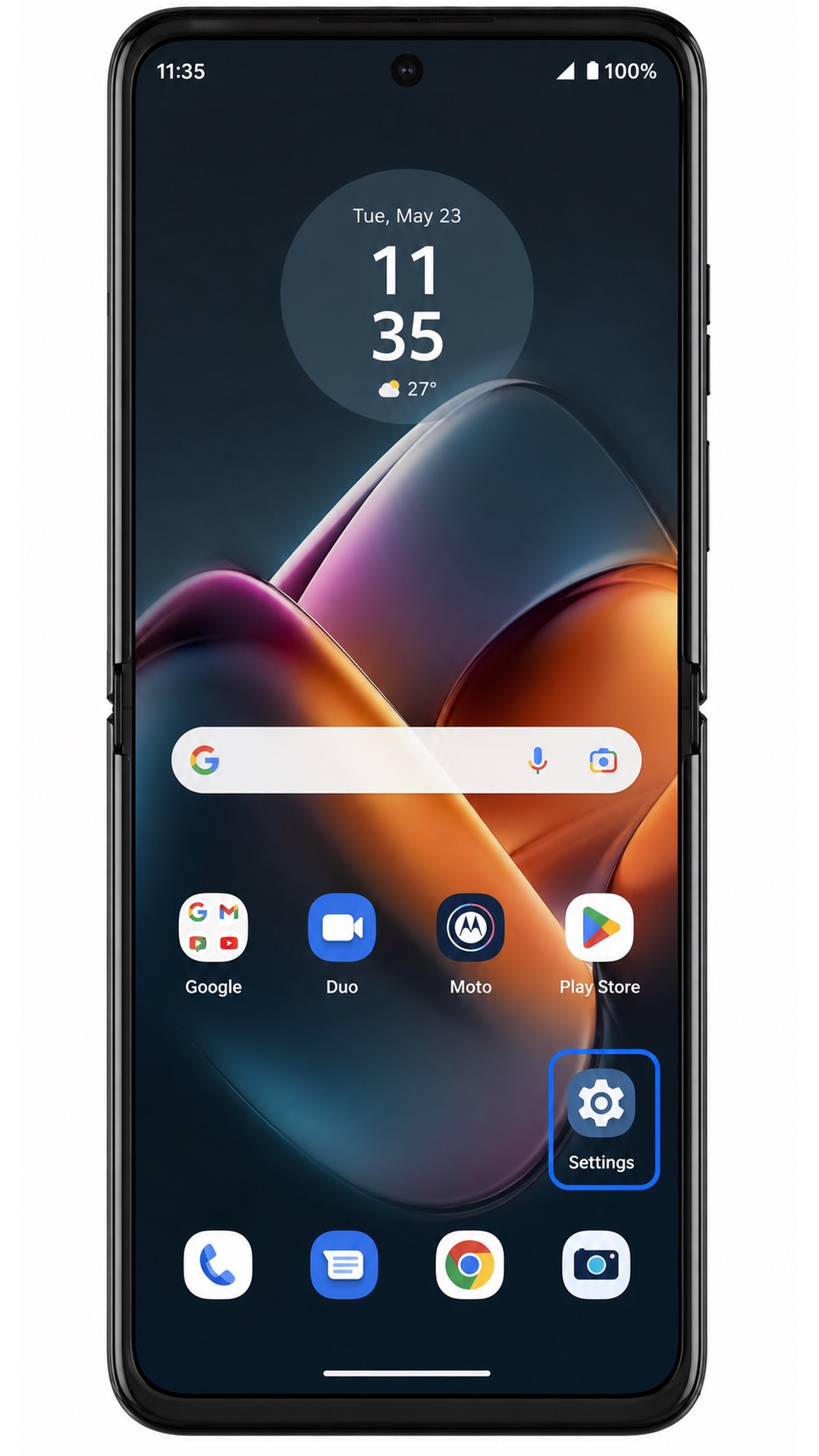
Network & internet पर टैप करें। फोन वह पेज खोलेगा जहाँ Android इंटरनेट, SIM, हॉटस्पॉट और एयरप्लेन मोड की सेटिंग्स को व्यवस्थित रखता है।
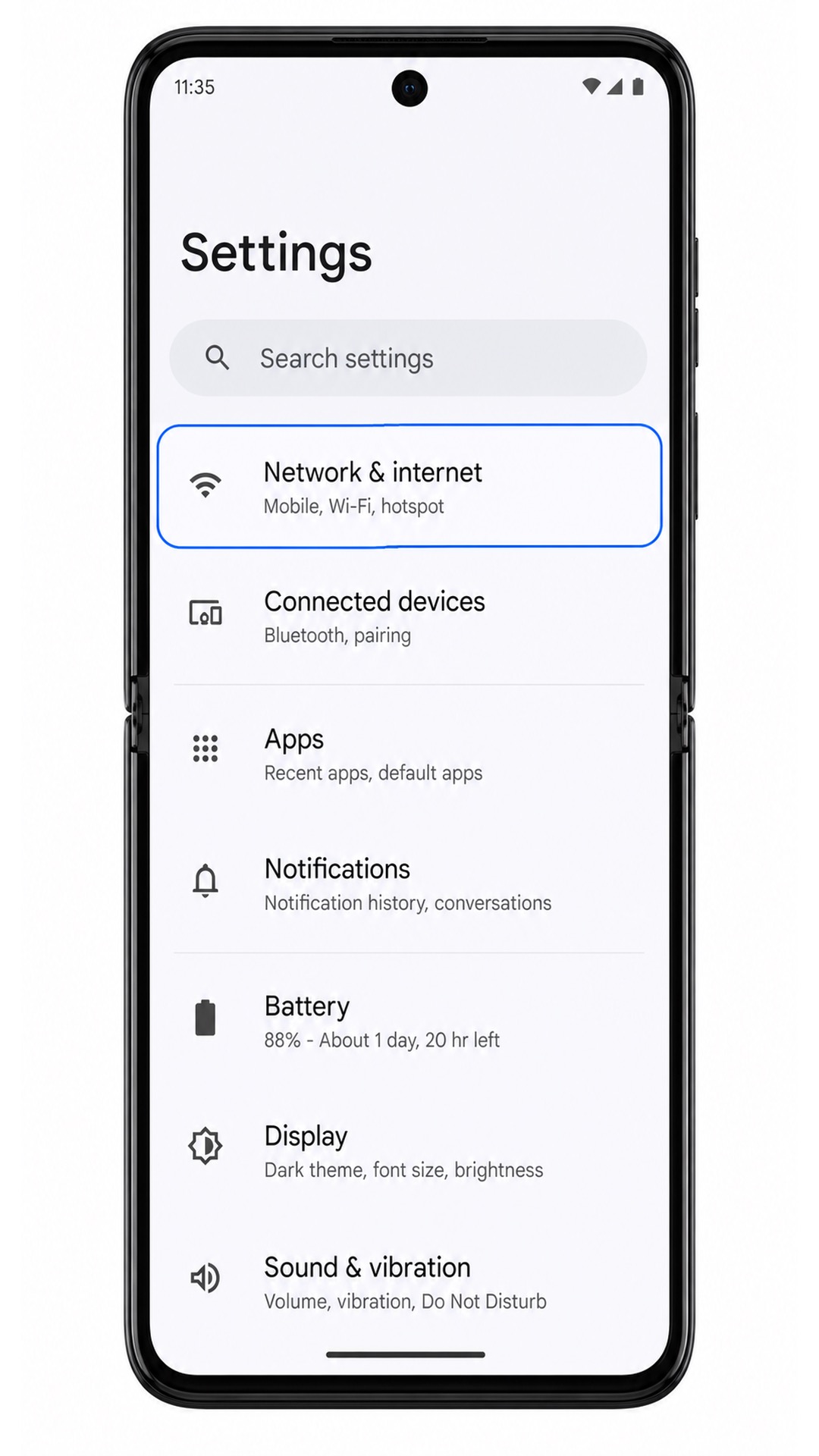
SIMs पर टैप करें। कुछ वर्ज़न्स में, यह पेज Mobile network के तहत या Internet स्क्रीन के अंदर हो सकता है, लेकिन आपको SIM प्रबंधन वाले पेज पर जाना है।
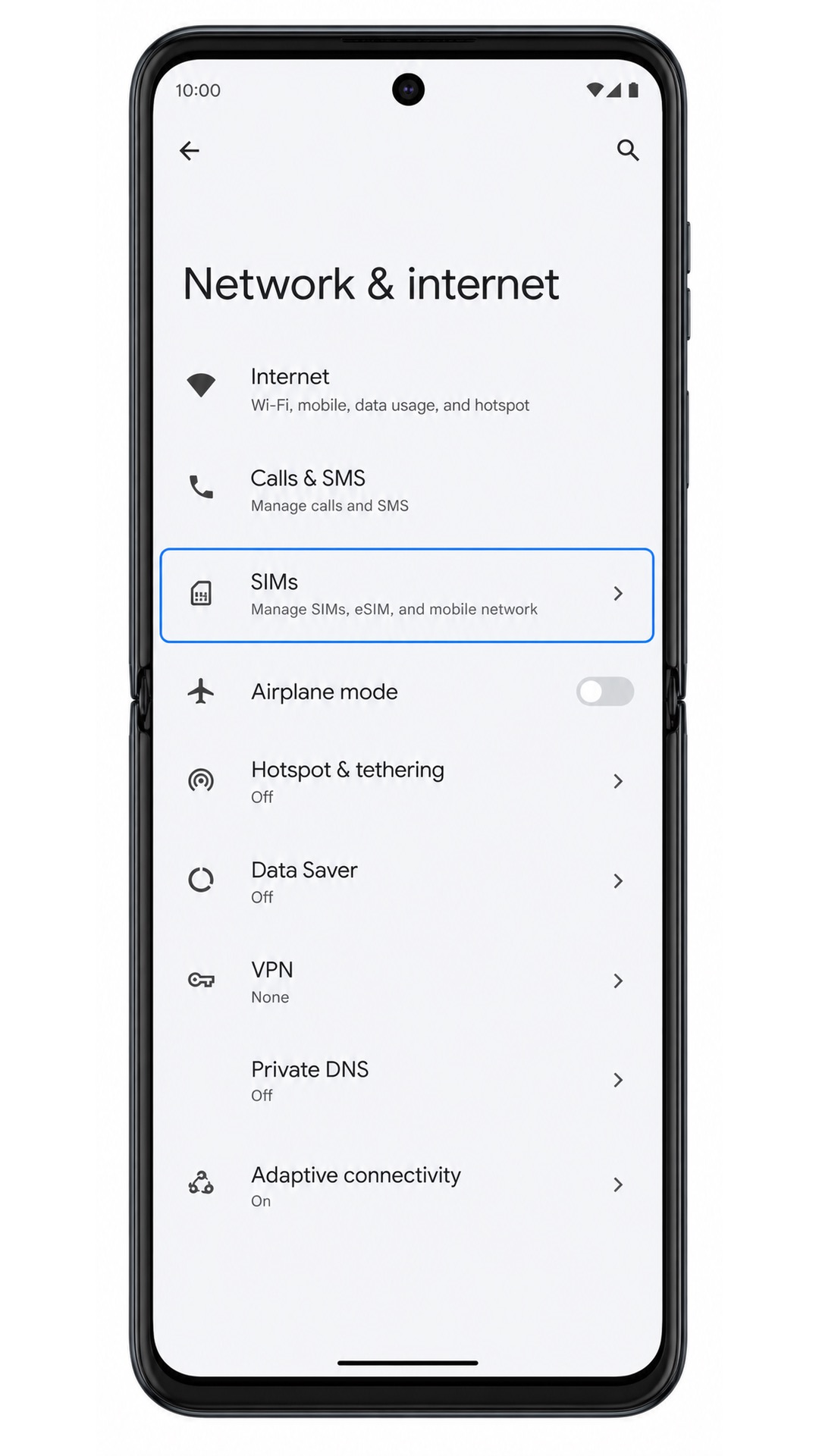
Add SIM, Add eSIM, या अपने Razr 2022 पर दिखाई देने वाले इसी तरह के किसी विकल्प पर टैप करें। फोन एक नया मोबाइल प्लान जोड़ने की प्रक्रिया शुरू कर देगा।
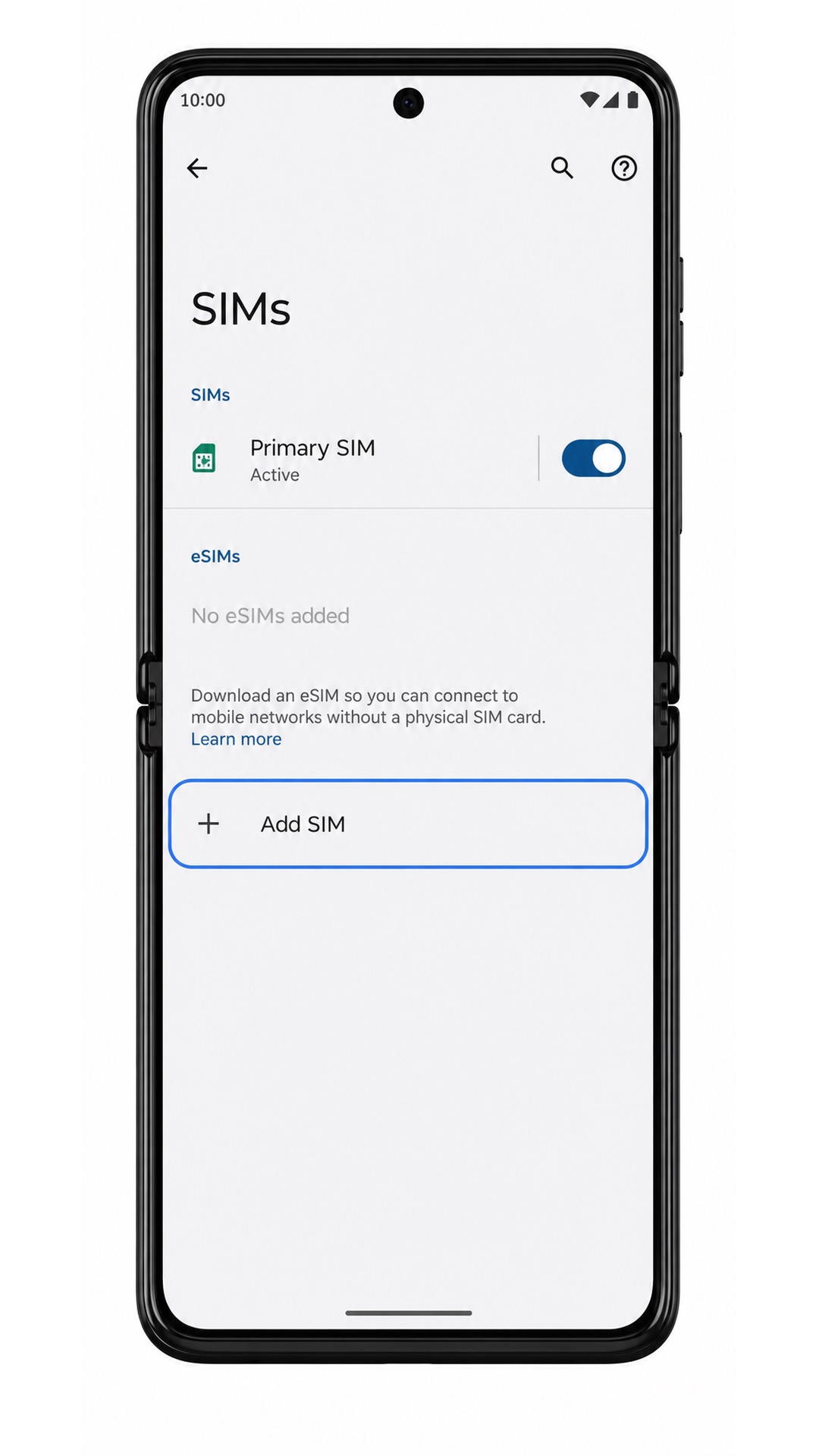
यदि Android आपसे कनेक्शन का तरीका पूछता है, तो 'Download a SIM instead' पर टैप करें या eSIM डाउनलोड करने के विकल्प पर आगे बढ़ें। अगली स्क्रीन पर QR स्कैनर तैयार हो जाएगा।
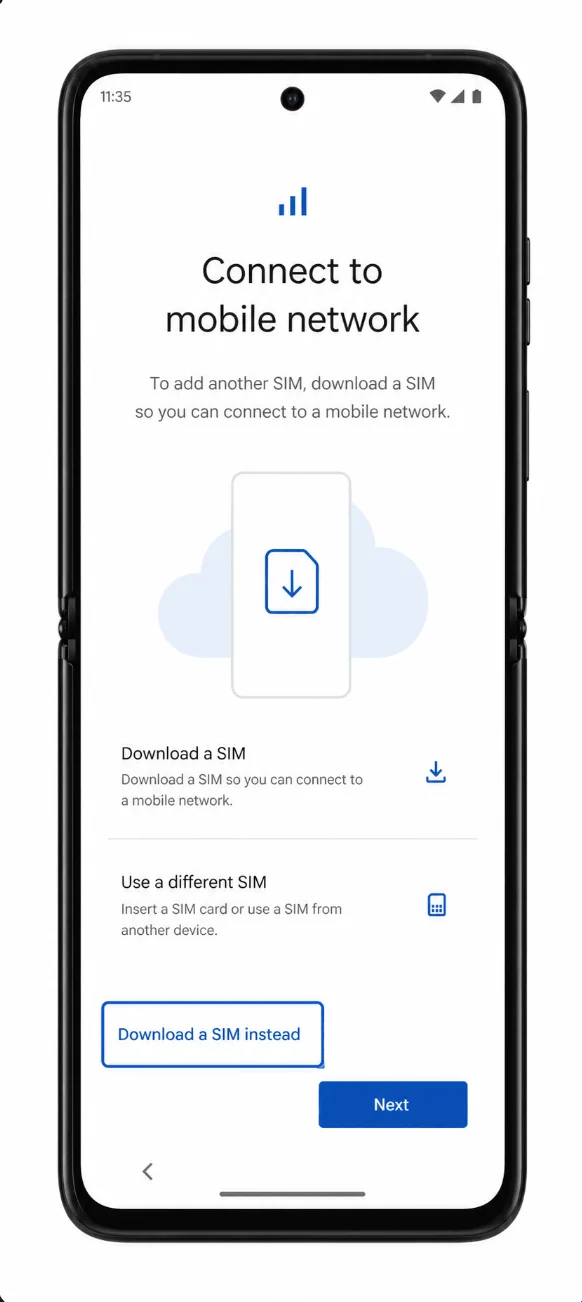
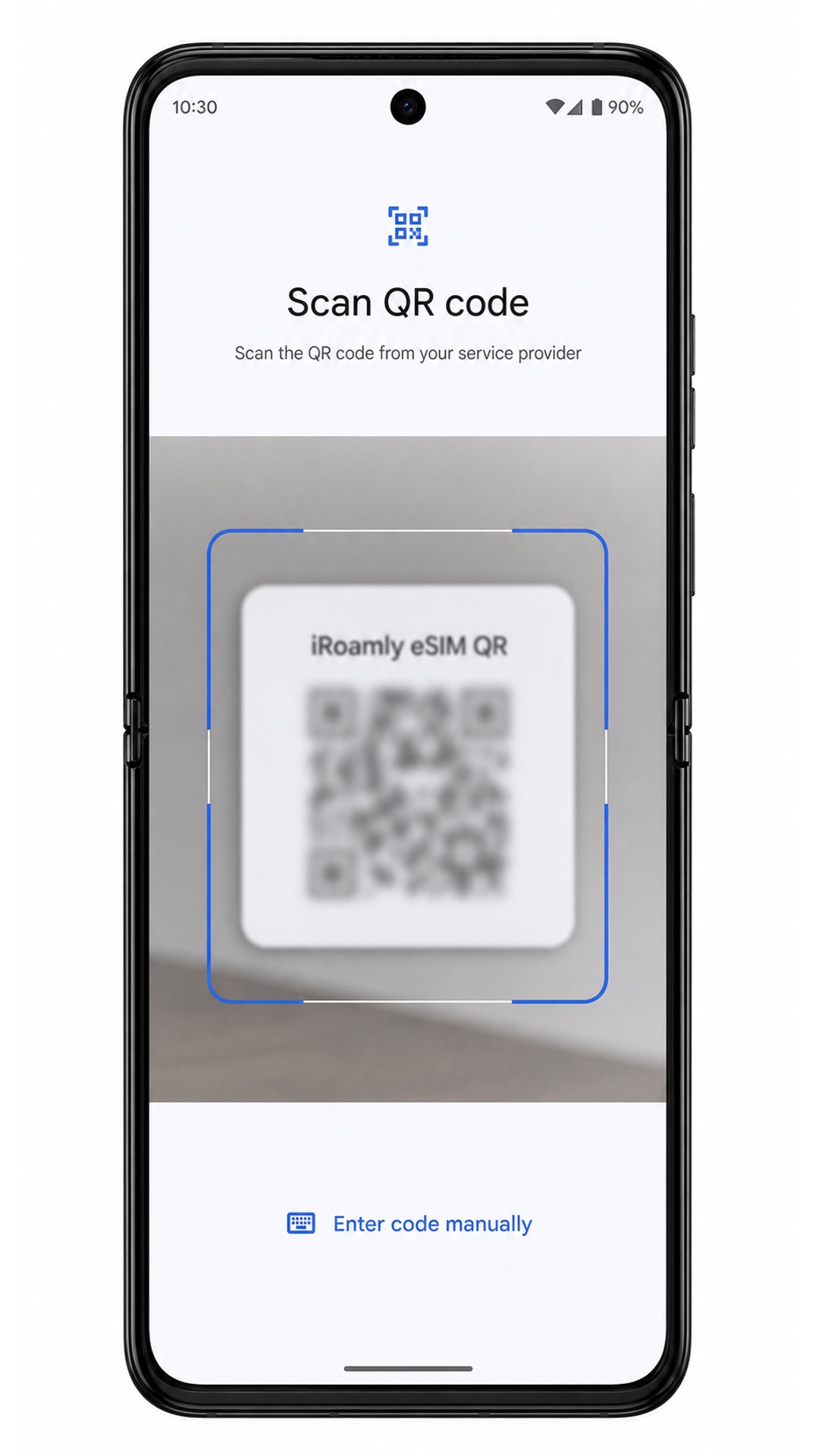
यदि पूछा जाए, तो 'Scan QR code' पर टैप करें। इसके बाद Razr 2022 के कैमरे को अपने ऑर्डर ईमेल या अकाउंट पेज पर मौजूद iRoamly eSIM QR कोड की तरफ ले जाएं। QR कोड को तब तक स्थिर रखें जब तक फोन उसे स्कैन न कर ले।
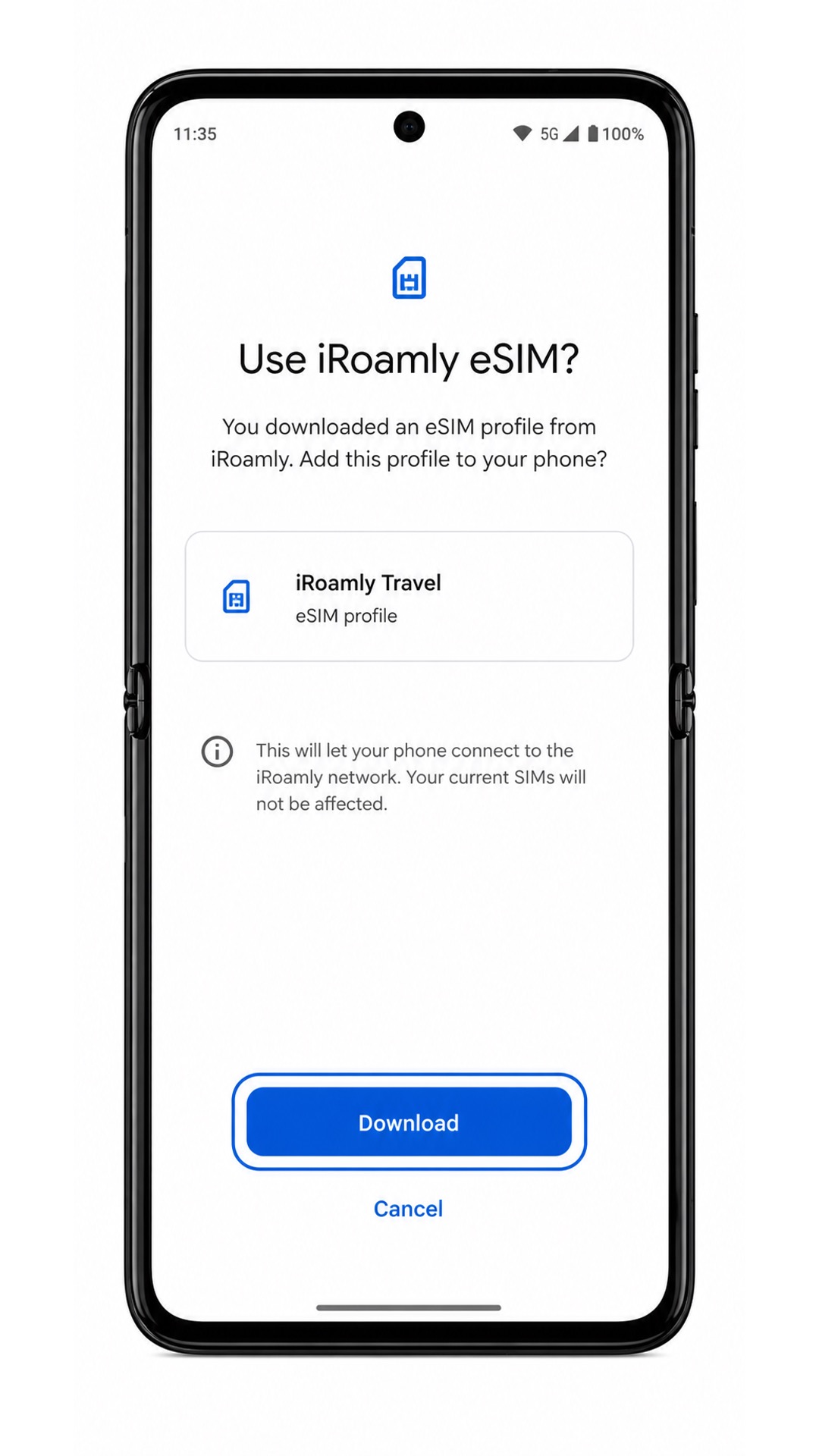
डाउनलोड किए गए प्लान के नाम की समीक्षा करें, और जब Razr 2022 आपसे iRoamly eSIM की पुष्टि करने के लिए कहे, तो Download, Activate, या Add पर टैप करें। सेटअप प्रक्रिया पूरी होने तक स्क्रीन से बाहर न निकलें।
विधि 2: eSIM को मैन्युअल रूप से इंस्टॉल करें
अपने Motorola Razr 2022 पर सेटिंग्स (Settings) ऐप खोलें। भले ही आपने QR कोड विधि का उपयोग करने का प्रयास किया हो, फिर भी सेटिंग्स से शुरुआत करें ताकि मैन्युअल सेटअप की प्रक्रिया स्पष्ट रहे।
नेटवर्क और इंटरनेट (Network & internet) पर टैप करें। यह Android नेटवर्क सेटिंग्स का पेज खोल देगा जिसका उपयोग SIM और eSIM सेटअप के लिए किया जाता है।
SIMs पर टैप करें। Razr 2022 में SIM प्रबंधन क्षेत्र दिखाई देगा जहाँ फिजिकल SIM और डाउनलोड किए गए eSIM की सूची होती है।
Add SIM, Add eSIM, या इसके समान दिखने वाले विकल्प पर टैप करें। आपका फोन उसी मोबाइल-प्लान सेटअप प्रक्रिया पर चला जाएगा जिसका उपयोग QR इंस्टॉलेशन के लिए होता है।
यदि Android आपसे पूछता है कि क्या आप फिजिकल SIM का उपयोग करना चाहते हैं, तो इसके बजाय 'Download a SIM' (SIM डाउनलोड करें) पर टैप करें। जब QR स्कैनर खुल जाए, तो 'Enter code manually' या 'Need help?' विकल्प खोजें।
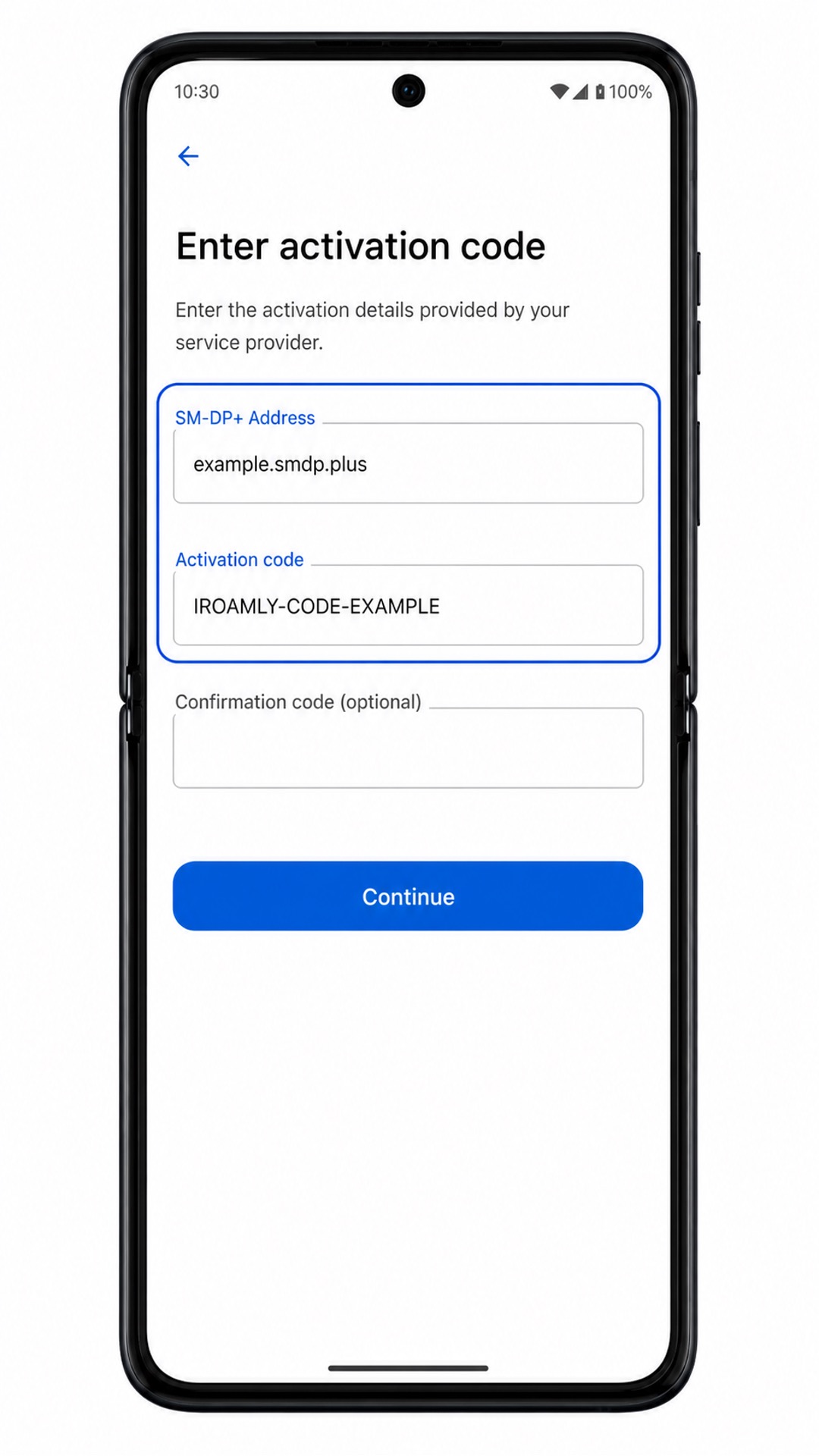
'Enter code manually' पर टैप करें और फिर iRoamly द्वारा प्रदान किए गए विवरण को ठीक उसी तरह दर्ज करें: SM-DP+ Address, Activation code, और यदि iRoamly द्वारा दिया गया हो तो Confirmation code। स्पेलिंग और विराम चिह्नों की जाँच करने के बाद 'Continue' पर टैप करें।
प्लान की जानकारी की समीक्षा करें और फिर 'Download', 'Activate', या 'Add' पर टैप करें। जब तक Motorola Razr 2022 यह पुष्टि न कर दे कि eSIM डाउनलोड हो गया है, तब तक Wi-Fi से कनेक्ट रहें।
अपने iRoamly eSIM के इंस्टॉलेशन की पुष्टि कैसे करें
Settings > Network & internet > SIMs पर जाएं और नई डाउनलोड की गई प्रोफाइल को देखें। यह iRoamly Travel, डेस्टिनेशन कैरियर प्रोफाइल, या आपके ऑर्डर विवरण में दिए गए किसी अन्य प्लान नाम के रूप में दिखाई दे सकती है।
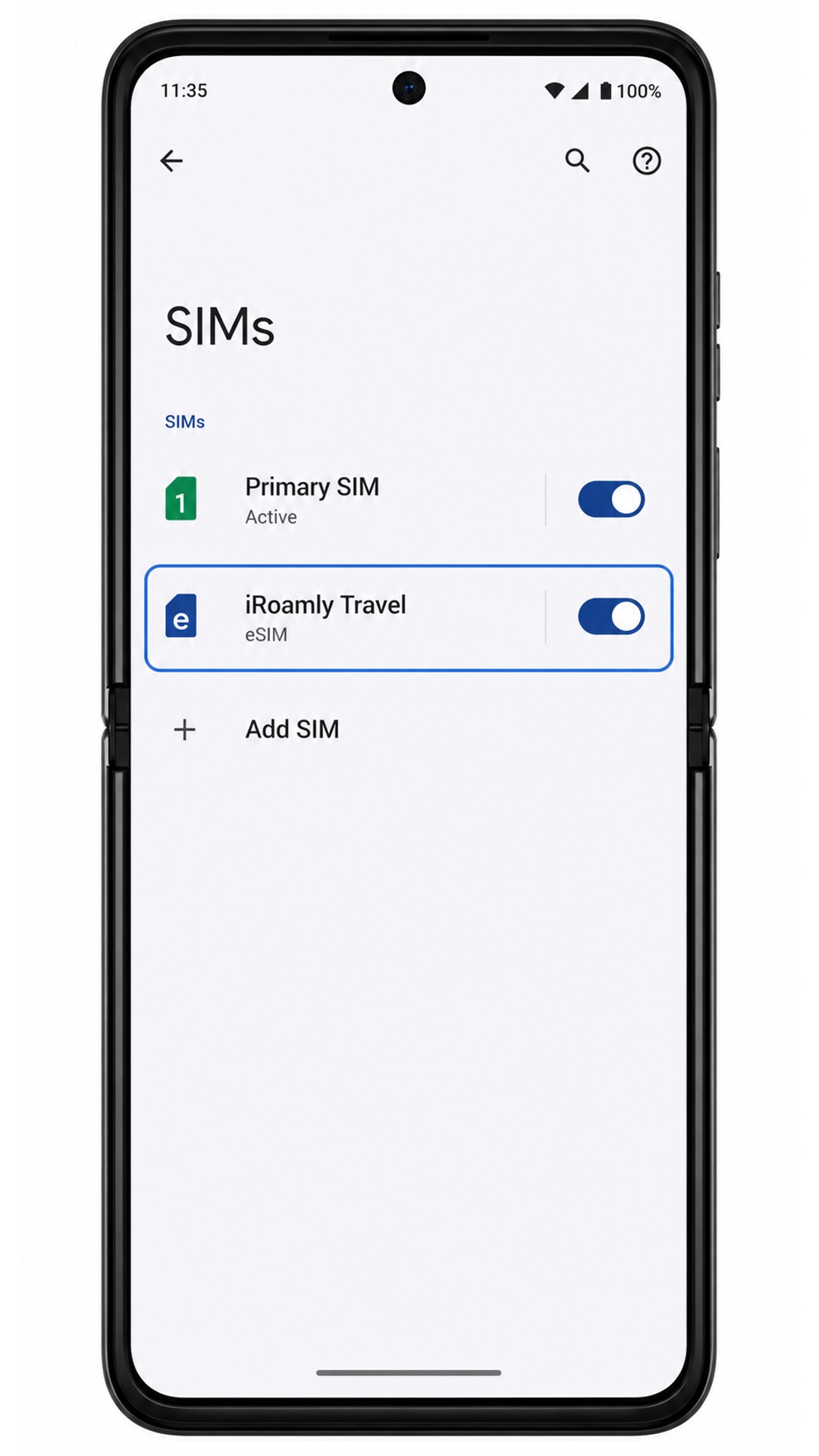
iRoamly eSIM एंट्री पर टैप करें और सुनिश्चित करें कि 'Use SIM' चालू (on) है। यदि आपके प्लान में केवल डेटा शामिल है, तो सेवा सक्रिय है या नहीं, यह जांचने के लिए SMS या वॉयस कॉलिंग कंट्रोल्स की तलाश न करें।
मोबाइल डेटा के लिए eSIM कॉन्फ़िगर करें
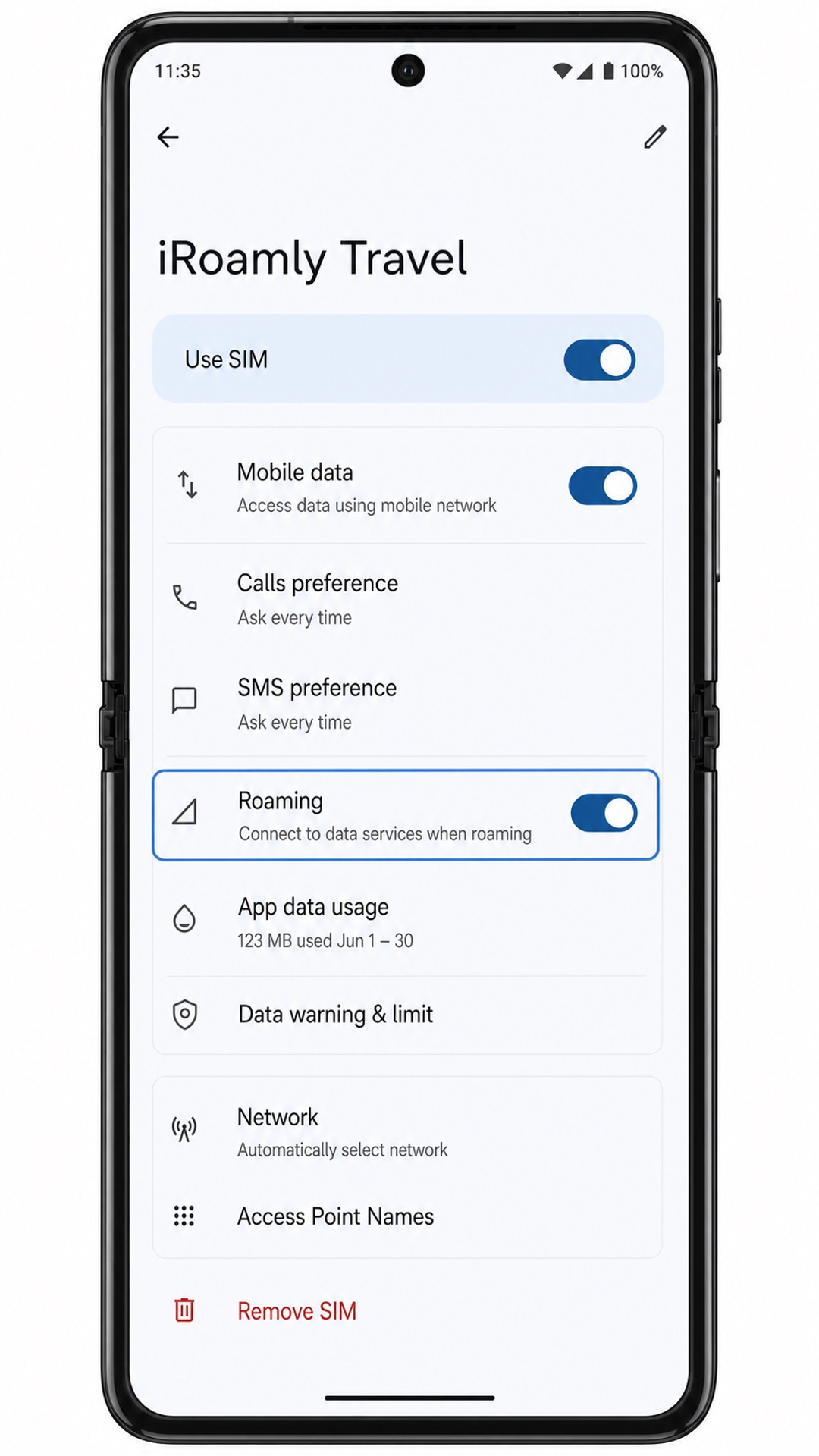
सेटिंग्स > नेटवर्क और इंटरनेट > SIMs पर जाएं, फिर iRoamly eSIM प्रोफ़ाइल पर टैप करें। यदि 'SIM का उपयोग करें' (Use SIM) बंद है, तो उसे चालू करें।
उसी iRoamly eSIM सेटिंग्स पेज में, 'मोबाइल डेटा' को iRoamly eSIM पर सेट करें। यदि Android पूछता है कि डेटा के लिए किस लाइन का उपयोग करना है, तो iRoamly eSIM को पसंदीदा डेटा SIM के रूप में चुनें।
यदि आपके डेस्टिनेशन प्लान के लिए रोमिंग की आवश्यकता है, तो iRoamly eSIM के लिए 'डेटा रोमिंग' चालू करें। यदि आप अपने होम कैरियर द्वारा लगने वाले अतिरिक्त शुल्क से बचना चाहते हैं, तो अपने प्राथमिक SIM का डेटा बंद रखें या स्वचालित डेटा स्विचिंग को बंद कर दें।
समस्या निवारण
यदि 'Add SIM', 'Add eSIM', या 'Download a SIM instead' का विकल्प नहीं मिल रहा है, तो सुनिश्चित करें कि आपका Motorola Razr 2022 मॉडल eSIM को सपोर्ट करता है, उपलब्ध सिस्टम अपडेट इंस्टॉल करें, और अपने नेटवर्क प्रदाता से पता करें कि क्या आपके फर्मवेयर पर eSIM ब्लॉक तो नहीं है।
यदि QR कोड स्कैन नहीं हो रहा है, तो कोड दिखाने वाले डिवाइस की स्क्रीन ब्राइटनेस बढ़ाएं, Razr 2022 के कैमरा लेंस को साफ करें, और वाई-फाई पर फिर से प्रयास करें। यदि QR कोड खुद Razr 2022 पर ही दिख रहा है, तो 'विधि 2' का उपयोग करें।
यदि Android यह दिखाता है कि QR कोड पहले ही इस्तेमाल किया जा चुका है, तो eSIM को डिलीट न करें। अपने ऑर्डर विवरण के साथ iRoamly सपोर्ट से संपर्क करें, क्योंकि कई eSIM QR कोड केवल एक बार ही उपयोग किए जा सकते हैं।
यदि eSIM 'pending' स्थिति में है या डाउनलोड नहीं हो रहा है, तो Razr 2022 को रीस्टार्ट करें, वाई-फाई से दोबारा कनेक्ट करें, और यदि फोन में प्रोफ़ाइल सफलतापूर्वक ऐड नहीं हुई है, तभी उसी iRoamly विवरण के साथ सेटअप को दोहराएं।
यदि eSIM दिखाई दे रहा है लेकिन यात्रा पर पहुँचने के बाद मोबाइल डेटा काम नहीं कर रहा है, तो iRoamly eSIM पेज खोलें, 'Use SIM' की पुष्टि करें, इसे 'Mobile data' के लिए चुनें, ज़रूरत पड़ने पर 'Roaming' ऑन करें, और सपोर्टेड लोकल नेटवर्क से कनेक्ट होने के लिए कुछ मिनट प्रतीक्षा करें।
यदि आपको यात्रा के दौरान कॉल या SMS की आवश्यकता है, तो अपनी विशिष्ट iRoamly योजना की जाँच करें। कई ट्रैवल eSIM उत्पाद केवल मोबाइल डेटा के लिए डिज़ाइन किए गए होते हैं और उनमें वॉइस या SMS सेवा शामिल नहीं हो सकती है।
निष्कर्ष
मोटोरोला रेज़र 2022 के लिए, QR कोड को स्कैन करना आमतौर पर सबसे तेज़ तरीका है क्योंकि मोटोरोला का एंड्रॉइड फ्लो 'Network & internet' से 'SIMs' तक और फिर केवल कुछ टैप में eSIM डाउनलोड स्क्रीन तक ले जाता है। यदि QR कोड उसी फोन में है या स्कैनर उसे पढ़ नहीं पा रहा है, तो मैनुअल एंट्री करना एक बेहतर विकल्प है, बशर्ते आप SM-DP+ एड्रेस और एक्टिवेशन कोड को बिल्कुल सही-सही कॉपी करें।
प्रोफ़ाइल डाउनलोड हो जाने के बाद, SIMs पेज पर कुछ महत्वपूर्ण जांच करना आवश्यक है: पुष्टि करें कि iRoamly eSIM वहां मौजूद है, 'Use SIM' को ऑन करें, मोबाइल डेटा के लिए इसे चुनें, और जब आपकी डेस्टिनेशन योजना के लिए आवश्यक हो तो रोमिंग को इनेबल करें। एक बार जब ये सेटिंग्स हो जाएं और योजना अपनी शर्तों के अनुसार सक्रिय हो जाए, तो रेज़र 2022 विदेश में iRoamly ट्रैवल डेटा का उपयोग करने के लिए तैयार है।