
Motorola Razr 50 Ultra अपने संगत क्षेत्रीय वेरिएंट्स पर eSIM को सपोर्ट करता है, जो इसे उन यात्रियों के लिए एक व्यावहारिक फोन बनाता है जो फिजिकल सिम बदले बिना मोबाइल डेटा का उपयोग करना चाहते हैं। इस गाइड में यह माना गया है कि फोन खुला है और मोटोरोला Hello UI के साथ Android 14 पर चल रहा है, जहां eSIM का विकल्प Settings > Network & internet > SIMs के अंतर्गत दिखाई देता है।
एक iRoamly ट्रैवल eSIM को यात्रा से पहले इंस्टॉल किया जा सकता है ताकि आपके वहां पहुंचते ही डेटा लाइन तैयार रहे। सेटअप करने का सबसे तेज़ तरीका आमतौर पर iRoamly QR कोड को स्कैन करना है, लेकिन मैन्युअल प्रविष्टि तब उपयोगी होती है जब आप उसी फोन पर QR कोड देख रहे हों, कैमरा स्पष्ट रूप से स्कैन न कर पा रहा हो, या QR कोड को अकाउंट डिटेल्स से दर्ज करना हो।
नीचे दिए गए चरण Motorola Razr 50 Ultra पर QR कोड इंस्टॉलेशन और मैन्युअल eSIM प्रविष्टि, दोनों को कवर करते हैं। मेनू के नाम सॉफ्टवेयर बिल्ड, क्षेत्र या कैरियर फर्मवेयर के अनुसार थोड़े भिन्न हो सकते हैं, इसलिए यहां दिखाए गए लेबल्स का उपयोग अपेक्षित Android 14 पाथ के रूप में करें।
अपने iRoamly eSIM को सेट अप करने से पहले
शुरू करने से पहले Motorola Razr 50 Ultra को एक स्थिर वाई-फाई कनेक्शन से जोड़ें। कमजोर या कैप्टिव नेटवर्क पर eSIM डाउनलोड विफल हो सकता है।
सुनिश्चित करें कि आपका Razr 50 Ultra मॉडल आपके क्षेत्र में eSIM को सपोर्ट करता है और यदि आप किसी ट्रैवल eSIM का उपयोग करना चाहते हैं, तो वह कैरियर-अनलाक होना चाहिए।
सेटिंग्स खोलने से पहले अपना iRoamly QR कोड, SM-DP+ एड्रेस, एक्टिवेशन कोड और वैकल्पिक कन्फर्मेशन कोड तैयार रखें।
यदि संभव हो, तो यात्रा से 1-2 दिन पहले iRoamly eSIM इंस्टॉल करें, लेकिन इसे इंस्टॉल करने के बाद आसानी से डिलीट न करें। कई eSIM प्रोफाइल एक बार हटा दिए जाने पर दोबारा इंस्टॉल नहीं किए जा सकते।
इंस्टॉल करने से पहले iRoamly प्लान के विशिष्ट विवरणों की जांच करें। प्लान की वैधता एक्टिवेशन से शुरू होती है, और अधिकांश ट्रैवल eSIM प्लान में एक्टिवेशन का अर्थ है कि eSIM इंस्टॉल हो गया है या पहली बार किसी समर्थित डेस्टिनेशन नेटवर्क से कनेक्ट हुआ है, जो कि प्लान के नियमों पर निर्भर करता है।
iRoamly प्लान केवल डेटा वाले हो सकते हैं। वॉयस कॉल और एसएमएस की उपलब्धता प्लान के आधार पर अलग-अलग होती है, इसलिए जब तक आपके चुने हुए प्लान में उल्लेख न हो, तब तक यह न मानें कि कॉल या टेक्स्ट की सुविधा शामिल है।
विधि 1: QR कोड स्कैन करके eSIM इंस्टॉल करें
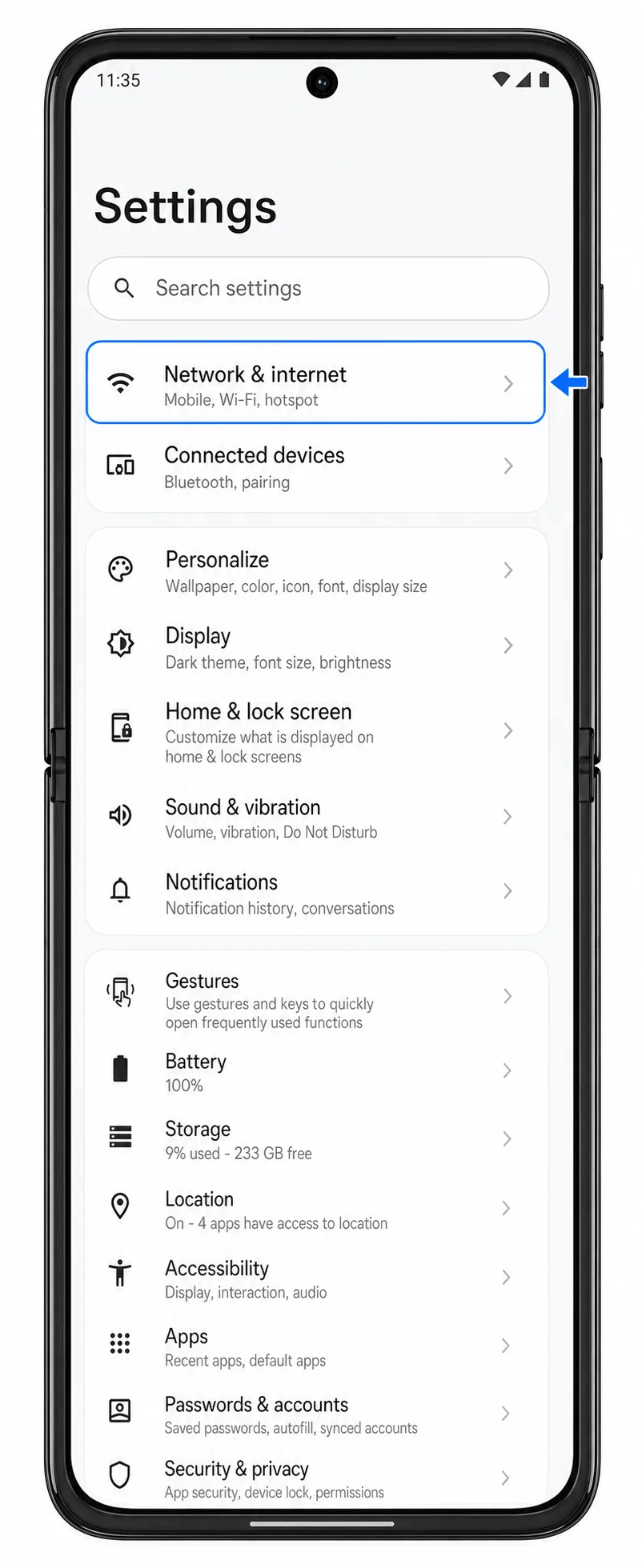
सेटिंग्स (Settings) खोलें, फिर नेटवर्क और इंटरनेट (Network & internet) पर टैप करें। आपको इंटरनेट, SIM, हॉटस्पॉट और VPN विकल्पों के साथ नेटवर्क सेटिंग्स मेनू दिखाई देगा।
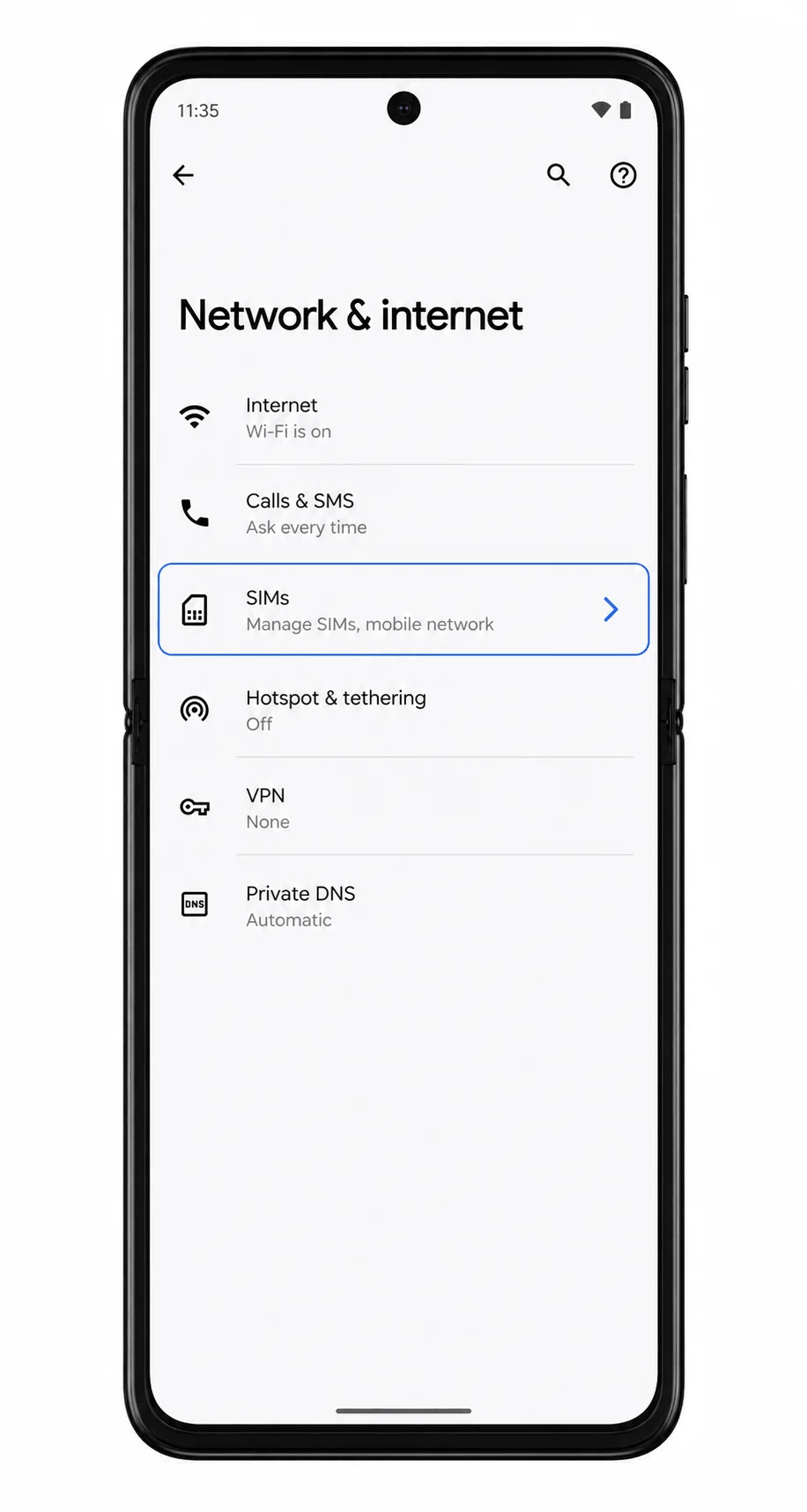
SIMs पर टैप करें। फोन पर SIM प्रबंधन पृष्ठ खुल जाएगा जहाँ फिजिकल SIM और डाउनलोड किए गए eSIM को प्रबंधित किया जाता है।
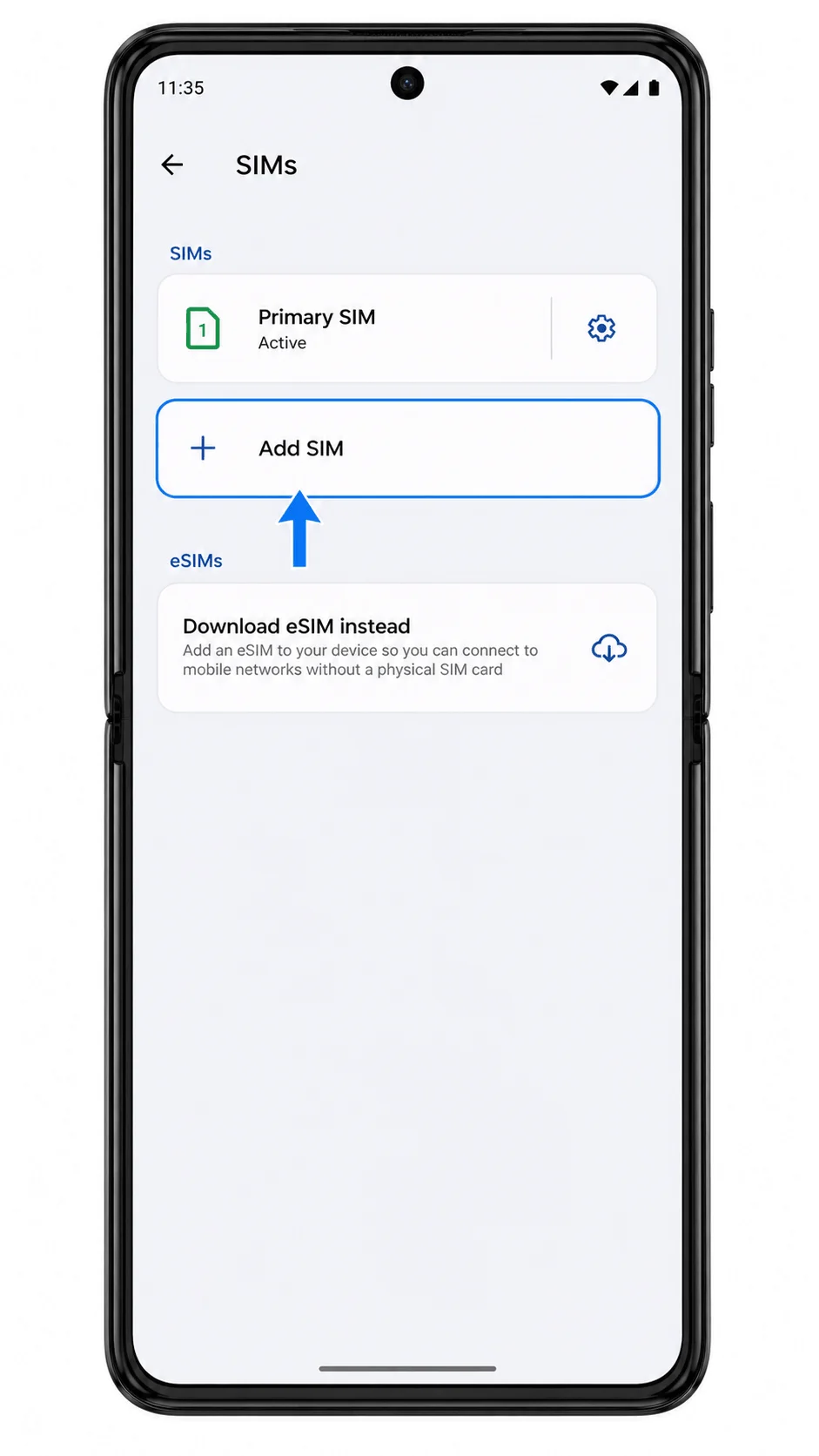
Add SIM पर टैप करें। रेज़र 50 अल्ट्रा में फिजिकल SIM या eSIM जोड़ने की प्रक्रिया शुरू हो जाएगी।
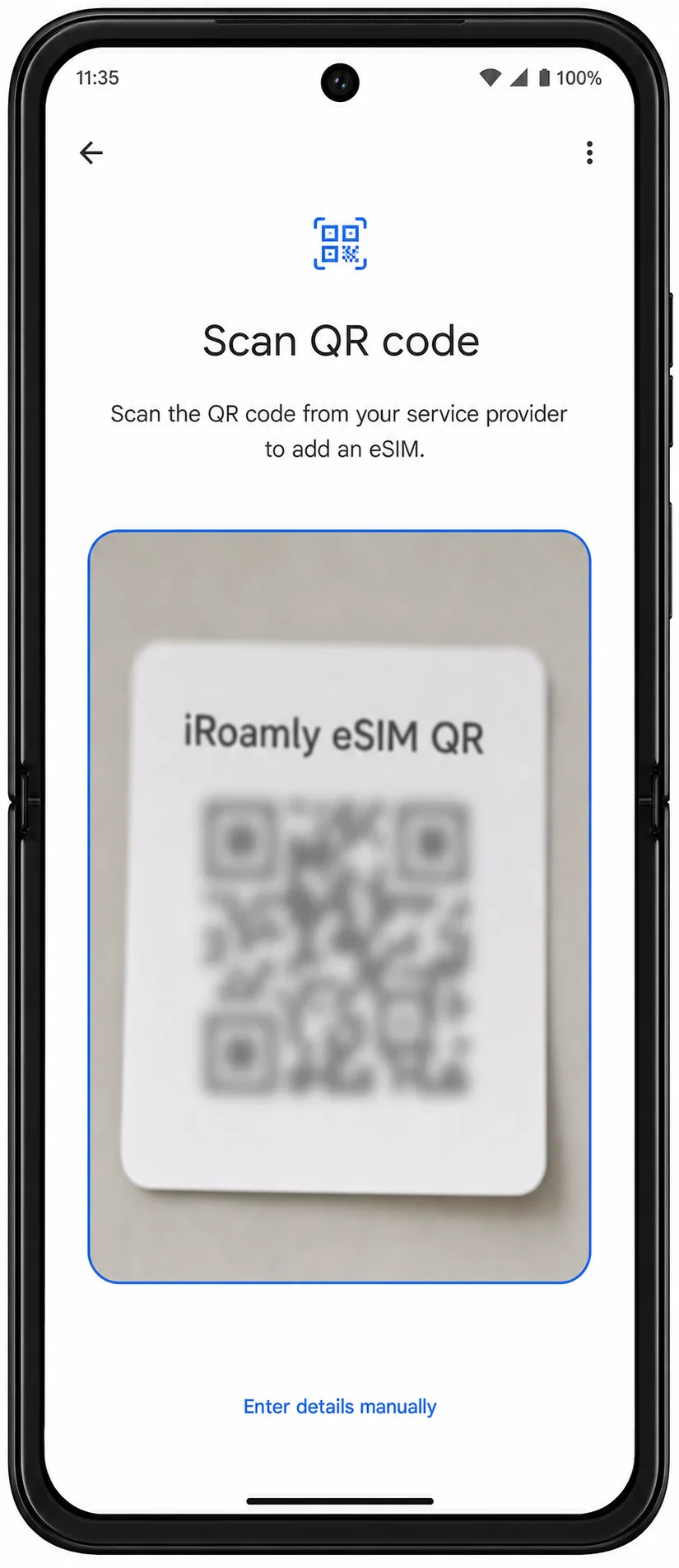
eSIM विकल्प चुनें। यदि फोन पूछता है कि फिजिकल SIM का उपयोग करना है या SIM डाउनलोड करना है, तो 'Download a SIM' पर टैप करें; यदि यह सीधे सेटअप विकल्प दिखाता है, तो 'Scan QR code' पर टैप करें।
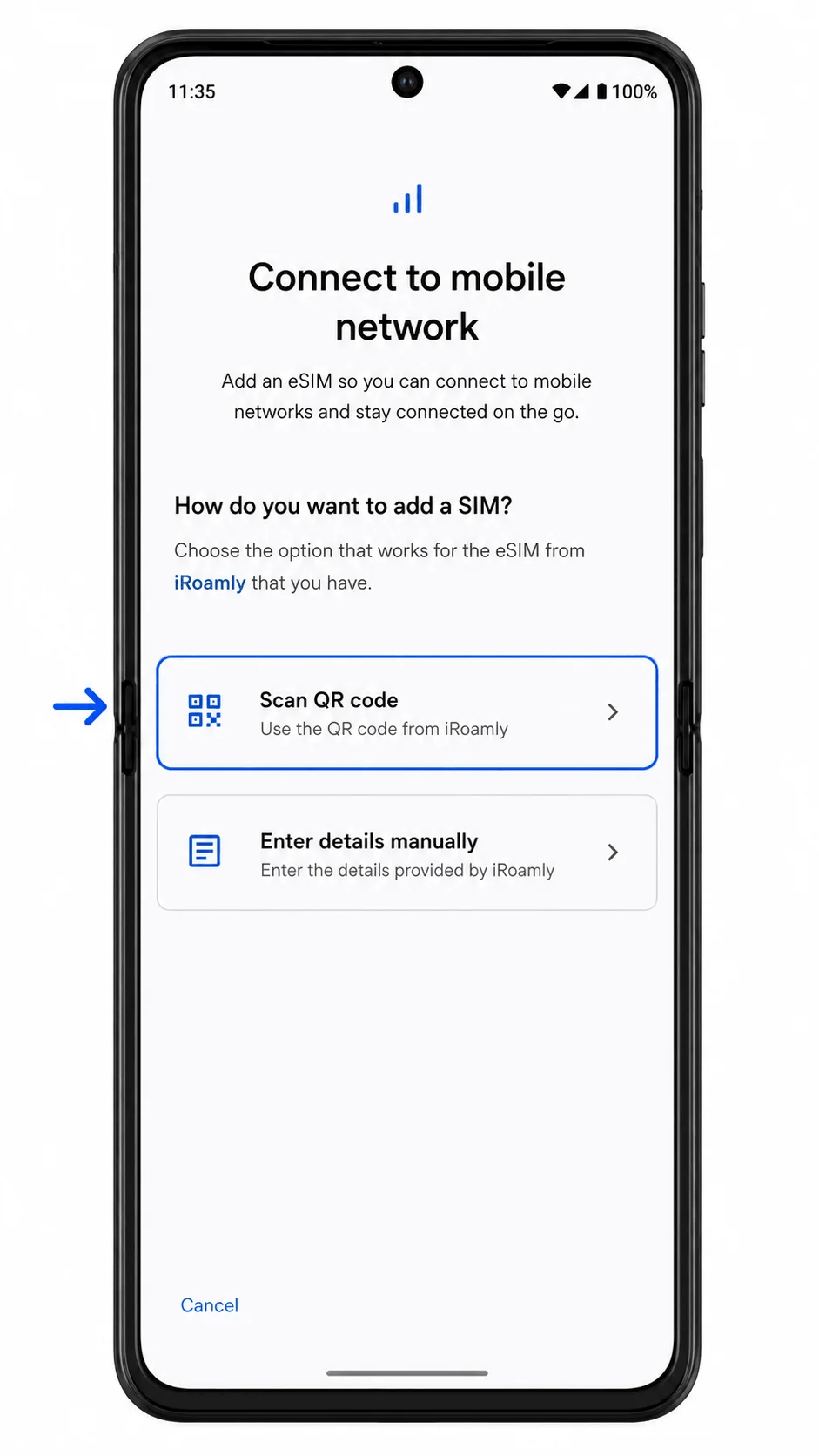
रेज़र 50 अल्ट्रा के कैमरे को अपने ऑर्डर ईमेल या iRoamly खाते में मौजूद iRoamly QR कोड की ओर ले जाएं। QR कोड को सपाट और अच्छी रोशनी में रखें, और जब तक फोन इसे स्कैन न कर ले, तब तक इसे स्कैन फ्रेम के अंदर रखें।
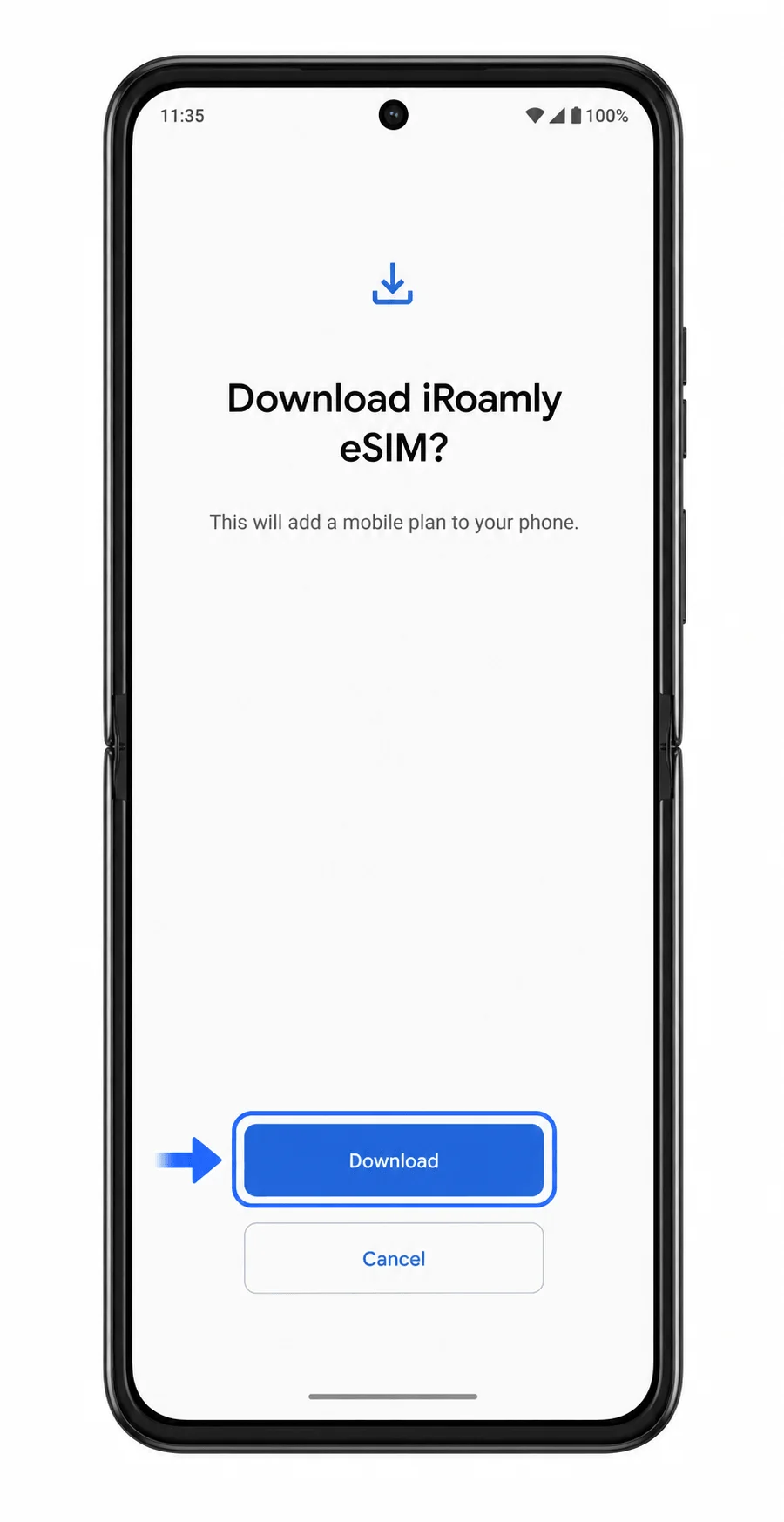
जब फोन पर iRoamly eSIM डाउनलोड की पुष्टि दिखाई दे, तो Download पर टैप करें। वाई-फाई पर तब तक प्रतीक्षा करें जब तक eSIM डाउनलोड पूरा न हो जाए और फोन वापस SIM सेटिंग्स पृष्ठ पर न आ जाए या सेटअप-पूर्ण संदेश न दिखाए।
विधि 2: eSIM मैन्युअल रूप से इंस्टॉल करें
सेटिंग्स (Settings) खोलें, फिर नेटवर्क और इंटरनेट (Network & internet) पर टैप करें। यह प्रक्रिया QR विधि के समान ही मोटोरोला (Motorola) एंड्रॉइड के सत्यापित पथ से शुरू होती है।
SIMs पर टैप करें। आपको वह पेज दिखाई देगा जो मौजूदा SIMs को सूचीबद्ध करता है और आपको एक नया eSIM प्रोफाइल जोड़ने की अनुमति देता है।
Add SIM पर टैप करें। इससे फोन पर SIM सेटअप प्रक्रिया शुरू हो जाएगी।
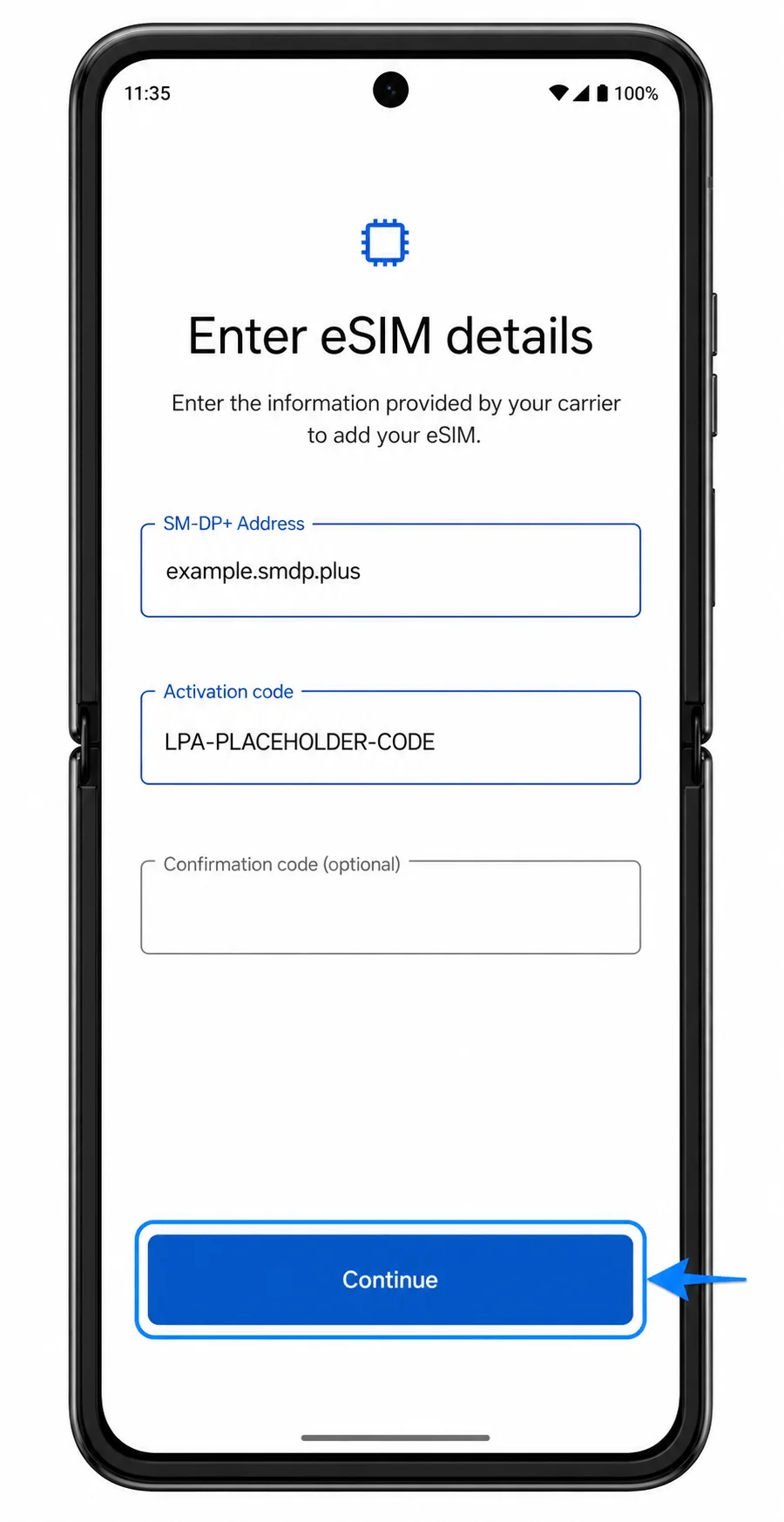
मैन्युअल विकल्प चुनें। यदि फोन पहले QR स्कैनर दिखाता है, तो 'Enter details manually' पर टैप करें; यदि यह सेटअप विकल्प दिखाता है, तो वहां 'Enter details manually' पर टैप करें।

iRoamly SM-DP+ पता और एक्टिवेशन कोड ठीक वैसे ही दर्ज करें जैसा प्रदान किया गया है। यदि iRoamly कोई पुष्टि कोड (Confirmation Code) देता है, तो उसे वैकल्पिक पुष्टि फ़ील्ड में दर्ज करें; अन्यथा उस फ़ील्ड को खाली छोड़ दें, फिर 'Continue' पर टैप करें।
eSIM डाउनलोड पुष्टिकरण की समीक्षा करें, फिर 'Download' पर टैप करें। जब तक iRoamly eSIM प्रोफाइल जुड़ न जाए, तब तक फोन को वाई-फाई से कनेक्ट रखें।
अपने iRoamly eSIM के इंस्टॉलेशन की पुष्टि कैसे करें
Settings > Network & internet > SIMs पर जाएं। एक नई eSIM प्रविष्टि देखें, जो आमतौर पर iRoamly Travel eSIM, Downloaded SIM, या इंस्टॉल की गई प्रोफ़ाइल से मिलते-जुलते लेबल के रूप में दिखाई देती है।
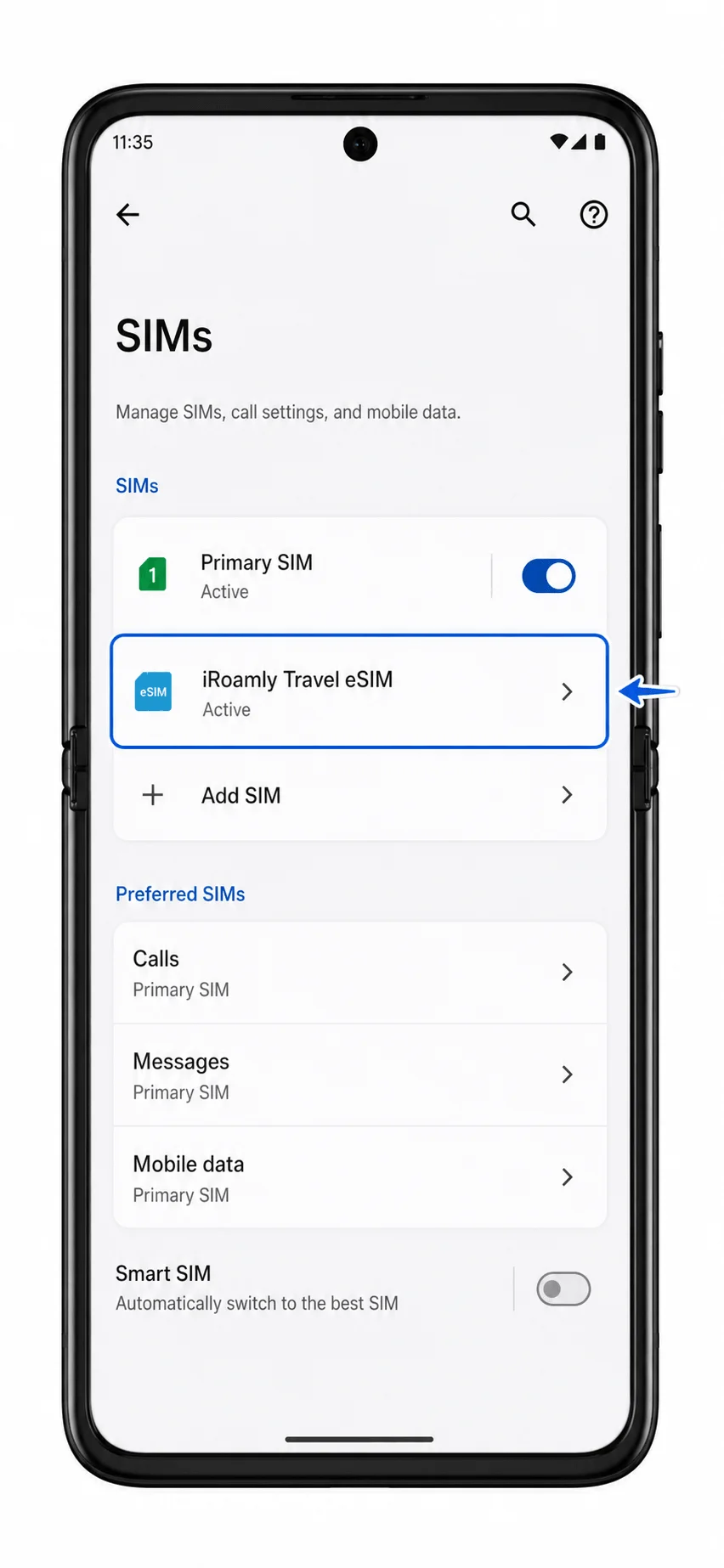
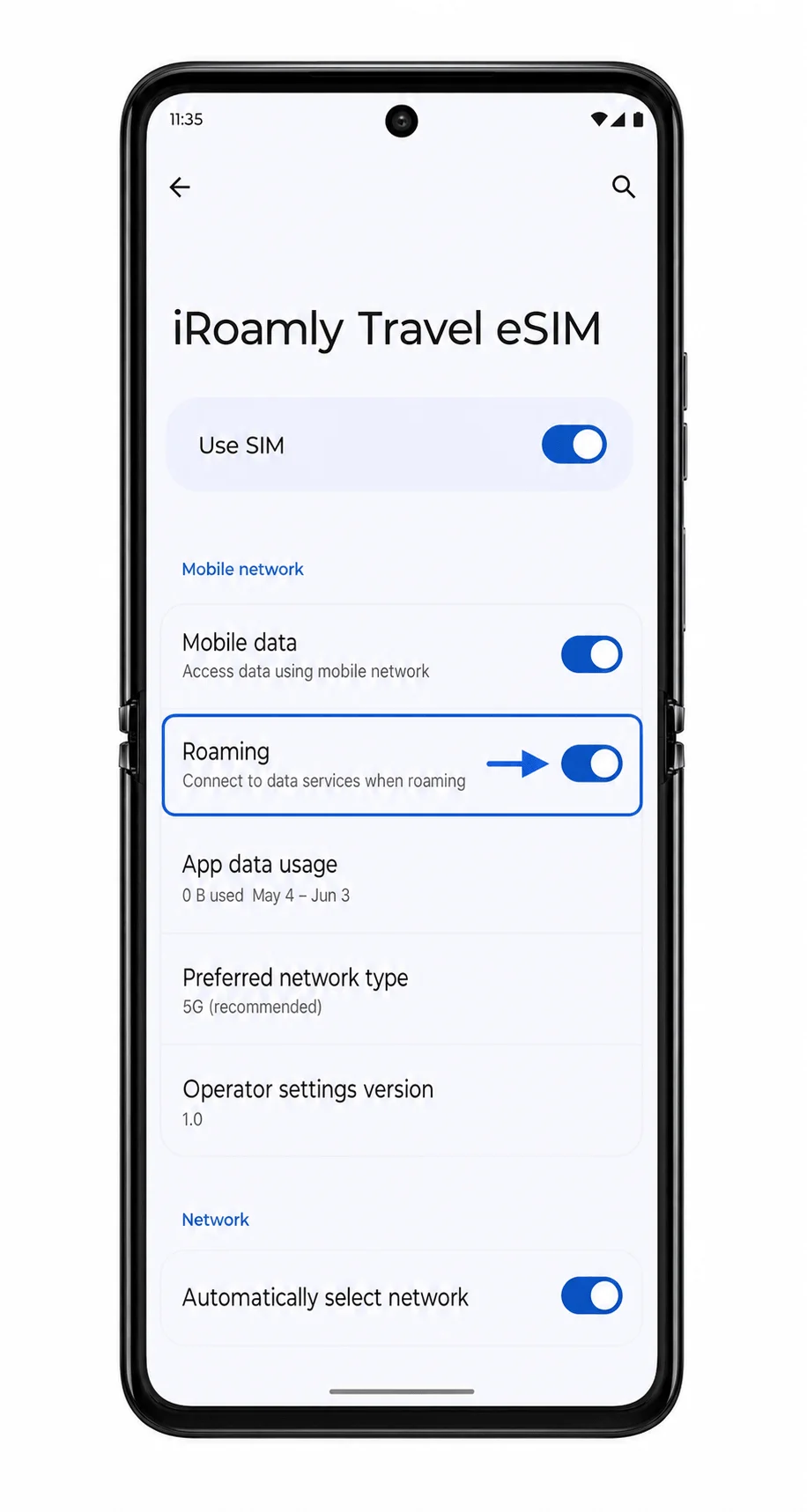
iRoamly eSIM प्रविष्टि पर टैप करें और पुष्टि करें कि 'Use SIM' विकल्प चालू है। यदि आप अभी तक अपने गंतव्य पर नहीं पहुंचे हैं, तो सिग्नल सीमित या लंबित रह सकता है जब तक कि यह प्लान किसी समर्थित स्थानीय नेटवर्क से कनेक्ट न हो जाए।
गंतव्य पर पहुंचने के बाद, वाई-फाई को कुछ देर के लिए बंद करें और मोबाइल डेटा का परीक्षण करने के लिए कोई वेब पेज या मैप ऐप खोलें। SMS या कॉल का परीक्षण केवल तभी करें यदि आपके iRoamly प्लान में ये सेवाएं विशेष रूप से शामिल हैं।
मोबाइल डेटा के लिए eSIM कॉन्फ़िगर करें
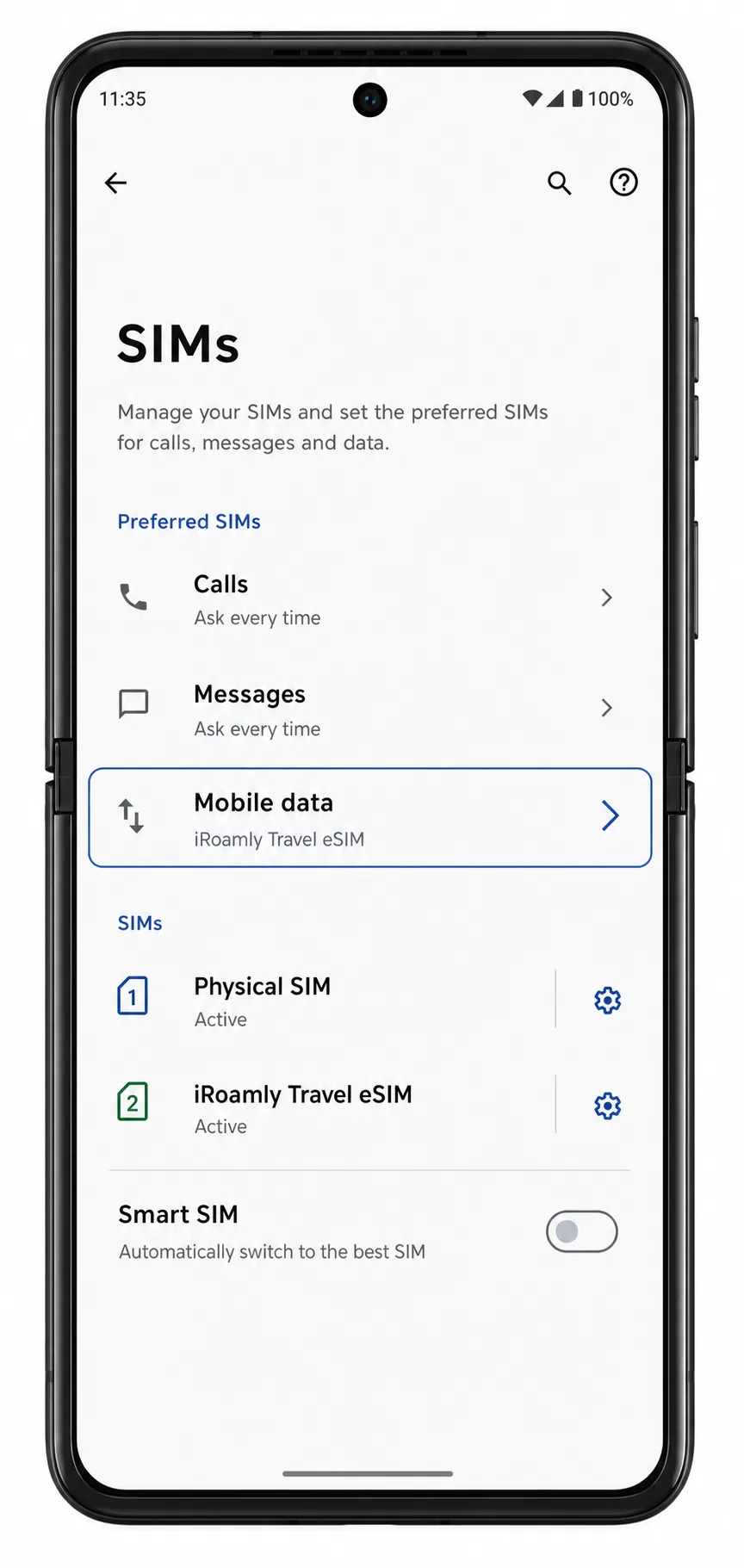
Settings > Network & internet > SIMs पर जाएं, और फिर Preferred SIMs या मोबाइल डेटा सेक्शन ढूंढें। मोबाइल डेटा को iRoamly eSIM पर सेट करें ताकि आपका ट्रैवल डेटा नई प्रोफ़ाइल का उपयोग कर सके।
iRoamly eSIM विकल्प पर टैप करें और यदि आपकी iRoamly योजना या गंतव्य संबंधी निर्देश ऐसा करने के लिए कहते हैं, तो Roaming को ऑन करें। ट्रैवल eSIM डेटा को अक्सर रोमिंग इनेबल करने की आवश्यकता होती है क्योंकि यह पार्टनर नेटवर्क के जरिए कनेक्ट होता है।
यदि आप चाहते हैं कि Razr 50 Ultra मोबाइल डेटा के लिए आपकी प्राइमरी SIM पर वापस न जाए, तो ऑटोमैटिक डेटा स्विचिंग या स्मार्ट SIM स्विचिंग को ऑफ रखें। Wi-Fi से डिस्कनेक्ट होने से पहले मोबाइल डेटा वाली रो (row) को दोबारा चेक कर लें।
समस्या निवारण
यदि 'सिम जोड़ें' (Add SIM) या eSIM डाउनलोड करने का विकल्प नहीं दिख रहा है, तो पुष्टि करें कि आपका Razr 50 Ultra संस्करण eSIM को सपोर्ट करता है या नहीं। फोन का सॉफ्टवेयर अपडेट करें, फोन को रीस्टार्ट करें और जांचें कि कहीं कैरियर फर्मवेयर या क्षेत्र की सेटिंग तो eSIM को ब्लॉक नहीं कर रही है।
यदि QR कोड स्कैन नहीं हो रहा है, तो QR कोड दिखाने वाले डिवाइस की स्क्रीन ब्राइटनेस बढ़ाएं, Razr के कैमरा लेंस को साफ करें और कोड को स्कैन फ्रेम के अंदर रखें। यदि स्कैनिंग फिर भी काम न करे, तो मैन्युअल एंट्री (मैन्युअल प्रविष्टि) का विकल्प चुनें।
यदि QR कोड 'पहले ही उपयोग किया जा चुका है' (already used) दिखा रहा है, तो इंस्टॉल की गई प्रोफाइल को डिलीट न करें। अपने अकाउंट या ऑर्डर पेज से iRoamly सपोर्ट से संपर्क करें, क्योंकि कई eSIM QR कोड सिर्फ एक बार उपयोग के लिए होते हैं।
यदि मैन्युअल सेटअप विफल हो जाता है, तो SM-DP+ एड्रेस और एक्टिवेशन कोड के हर अक्षर की दोबारा जांच करें। अतिरिक्त स्पेस, अक्षरों का बड़ा या छोटा होना (capitalization), या कोई छूटा हुआ विराम चिह्न एक्टिवेशन को रोक सकता है।
यदि eSIM दिख रहा है लेकिन मोबाइल डेटा काम नहीं कर रहा है, तो सुनिश्चित करें कि 'सिम का उपयोग करें' (Use SIM) सेटिंग ऑन है। मोबाइल डेटा को iRoamly eSIM पर सेट करें, आवश्यकतानुसार रोमिंग इनेबल करें और लैंडिंग के बाद फोन को रीस्टार्ट करें।
यदि एक्टिवेशन 'लंबित' (pending) दिखा रहा है, तो तब तक प्रतीक्षा करें जब तक आप गंतव्य देश में न पहुँच जाएं और किसी सपोर्टेड नेटवर्क से कनेक्ट न हो जाएं। कुछ प्लान कवर किए गए क्षेत्र में पहुँचने से पहले पूरी तरह सक्रिय नहीं होते हैं।
यदि कॉल या SMS काम नहीं कर रहे हैं, तो अपने iRoamly प्लान की डिटेल्स देखें। कई ट्रैवल eSIM केवल डेटा प्रदान करते हैं, इसलिए कॉलिंग और मैसेजिंग के लिए आपको अपने प्राइमरी सिम या किसी इंटरनेट कॉलिंग ऐप का उपयोग करना पड़ सकता है।
निष्कर्ष
Motorola Razr 50 Ultra पर iRoamly eSIM सेट अप करने में केवल कुछ मिनट लगते हैं, लेकिन यात्रा पर निकलने से पहले इस प्रक्रिया को पूरा कर लेने से आपका समय बच सकता है और बाद में आने वाली कनेक्टिविटी समस्याओं से बचा जा सकता है। चाहे आप QR कोड स्कैन करके eSIM इंस्टॉल करें या एक्टिवेशन विवरण मैन्युअल रूप से दर्ज करें, हर चरण का सावधानीपूर्वक पालन करना यह सुनिश्चित करने में मदद करता है कि प्रोफ़ाइल डाउनलोड हो गई है और उपयोग के लिए तैयार है।
अपनी मंजिल पर पहुँचने के बाद, यह सुनिश्चित कर लें कि iRoamly eSIM इनेबल हो, मोबाइल डेटा के लिए चुना गया हो और आपकी योजना की आवश्यकताओं के अनुसार कॉन्फ़िगर हो। सेटअप पूरा होने पर, आपका Motorola Razr 50 Ultra आपको अपना फिजिकल SIM बदले बिना समर्थित नेटवर्क से जुड़ने की सुविधा देता है, जिससे नेविगेशन, मैसेजिंग, काम और दैनिक यात्रा की जरूरतों के लिए ऑनलाइन रहना आसान हो जाता है।