
Motorola Razr 5G में नैनो-SIM और eSIM का कॉन्फ़िगरेशन सपोर्ट मिलता है, जिससे यात्री विदेश यात्रा के दौरान अपने सामान्य SIM को चालू रखते हुए मोबाइल डेटा के लिए iRoamly यात्रा eSIM का उपयोग कर सकते हैं।
यह गाइड यह मानकर बनाई गई है कि आपका Motorola Razr 5G खुला (unfolded) है और उसमें Motorola की Android 10 या Android 11 स्टाइल सेटिंग्स चल रही हैं। कुछ कैरियर फर्मवेयर में, 'Add carrier', 'Download a SIM instead', या 'Add eSIM' जैसे विकल्पों के नाम थोड़े अलग हो सकते हैं, लेकिन सेटअप प्रक्रिया हमेशा 'Settings' और 'Network & internet' से ही शुरू होगी।
आपको नीचे दो पूर्ण सेटअप तरीके दिए गए हैं: iRoamly QR कोड को स्कैन करना और SM-DP+ एड्रेस तथा एक्टिवेशन कोड को मैन्युअल रूप से दर्ज करना। यदि QR कोड स्कैन न हो पा रहा हो, या आप उसी Razr डिवाइस पर QR कोड देख रहे हों, या फिर आपके ईमेल में केवल टेक्स्ट एक्टिवेशन विवरण ही दिया गया हो, तो मैन्युअल एंट्री वाला तरीका उपयोगी होता है।
अपने iRoamly eSIM को सेट अप करने से पहले
शुरू करने से पहले Motorola Razr 5G को स्थिर वाई-फाई से कनेक्ट करें। eSIM प्रोफ़ाइल इंटरनेट से डाउनलोड होनी चाहिए।
सुनिश्चित करें कि आपका फ़ोन अनलॉक है और आपके क्षेत्र और कैरियर वेरिएंट में eSIM को सपोर्ट करता है। कुछ कैरियर द्वारा बेचे गए या क्षेत्र-विशिष्ट डिवाइस eSIM के उपयोग को सीमित कर सकते हैं।
अपने iRoamly QR कोड को दूसरी स्क्रीन पर खुला रखें या उसका प्रिंट ले लें। मैन्युअल सेटअप के लिए, SM-DP+ एड्रेस, एक्टिवेशन कोड और कोई भी वैकल्पिक कन्फर्मेशन कोड तैयार रखें।
हो सके तो यात्रा से 1 से 2 दिन पहले ही iRoamly eSIM इंस्टॉल करें, लेकिन सक्रिय करने से पहले अपने प्लान का विवरण ध्यान से देख लें। iRoamly प्लान की वैधता सक्रियण के समय से शुरू होती है, और इसका एक्टिवेशन ट्रिगर अलग-अलग प्लान के हिसाब से अलग हो सकता है।
इंस्टॉलेशन के बाद iRoamly eSIM को तब तक डिलीट न करें जब तक कि iRoamly सपोर्ट आपको ऐसा करने के लिए न कहे। कई eSIM प्रोफ़ाइल एक बार हटा दिए जाने के बाद दोबारा इंस्टॉल नहीं की जा सकतीं।
iRoamly ट्रैवल eSIM प्लान केवल डेटा-आधारित हो सकते हैं। वॉयस कॉल और SMS की सुविधा प्लान के अनुसार अलग-अलग होती है, इसलिए कॉल या टेक्स्ट पर निर्भर रहने से पहले प्लान का विवरण जरूर चेक करें।
विधि 1: QR कोड स्कैन करके eSIM इंस्टॉल करें
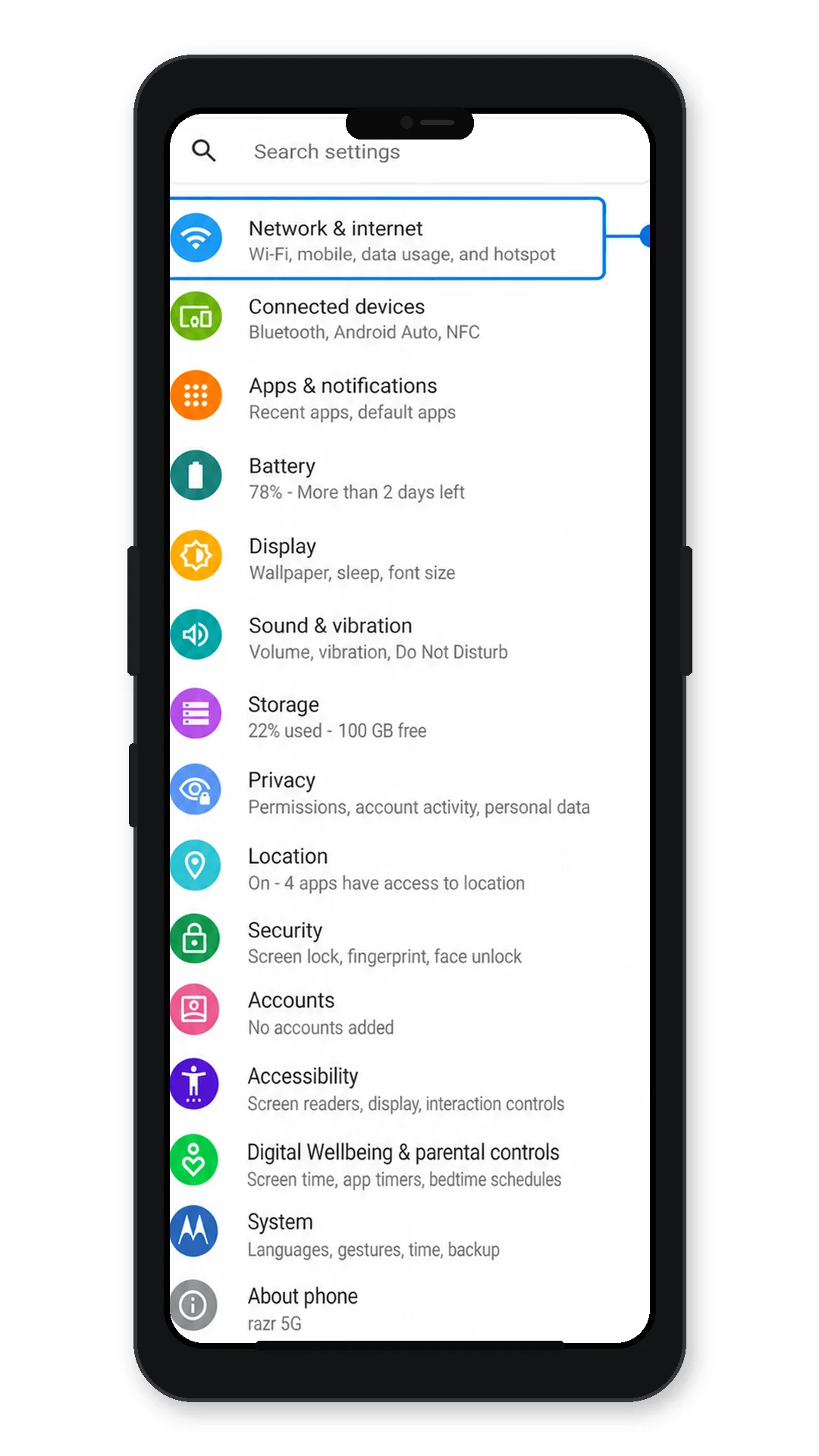
Motorola Razr 5G पर सेटिंग्स खोलें, फिर Network & internet पर टैप करें।
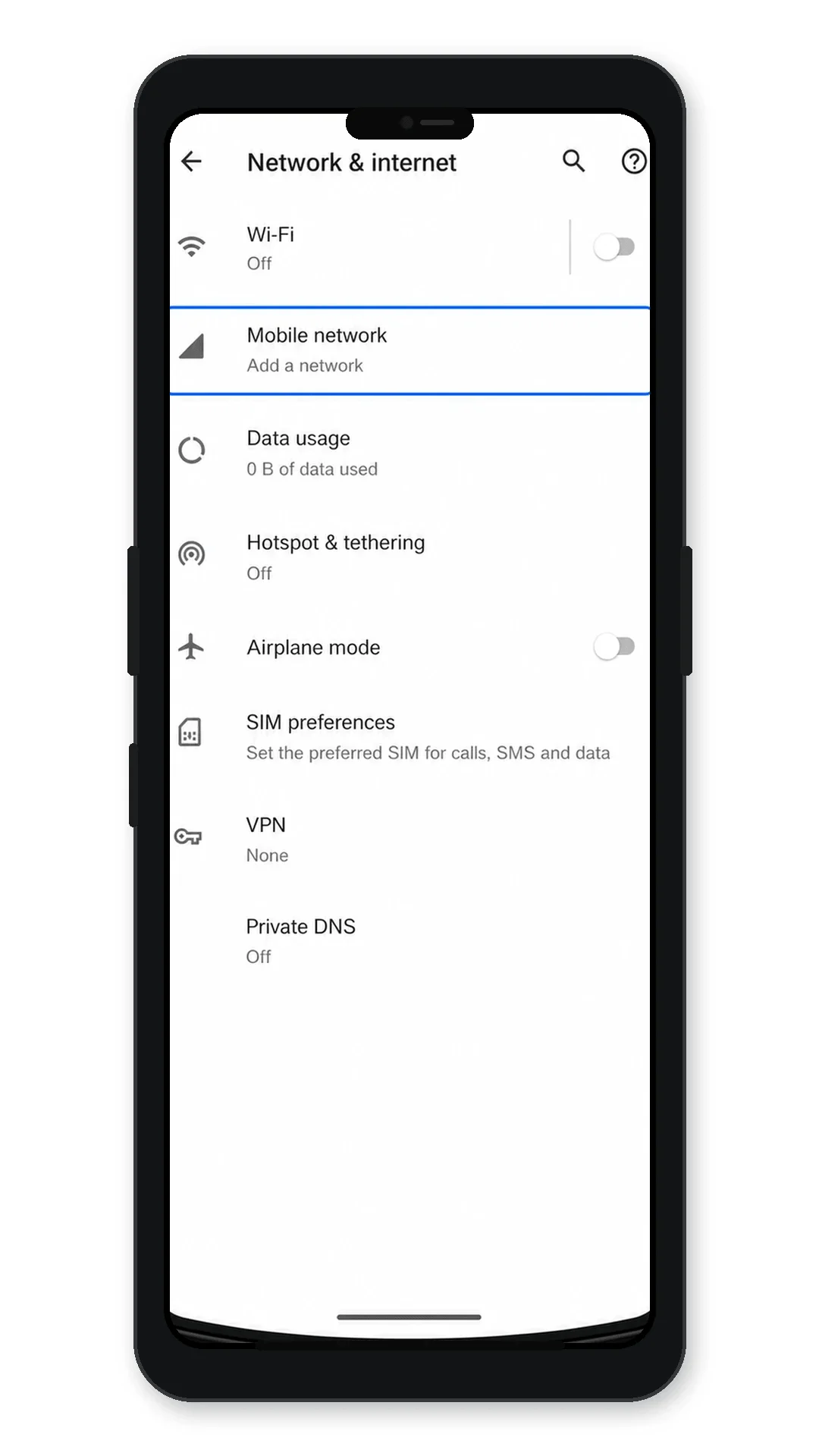
Mobile network पर टैप करें। यदि आपका सॉफ़्टवेयर इसके बजाय SIMs दिखाता है, तो SIMs पर टैप करें।
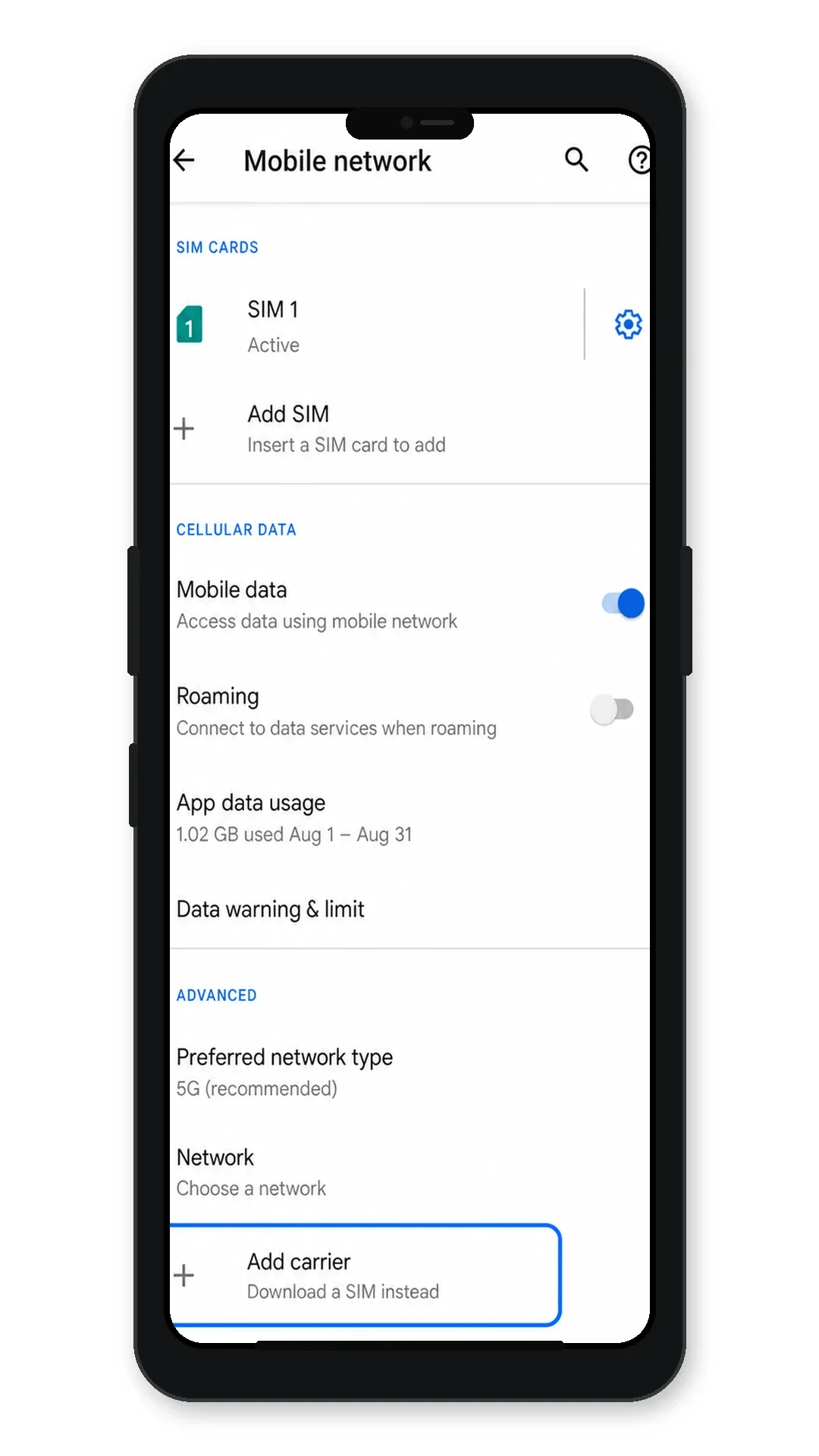
अपने Razr 5G पर दिख रहे विकल्पों के अनुसार Add carrier, Download a SIM instead, या Add eSIM पर टैप करें।
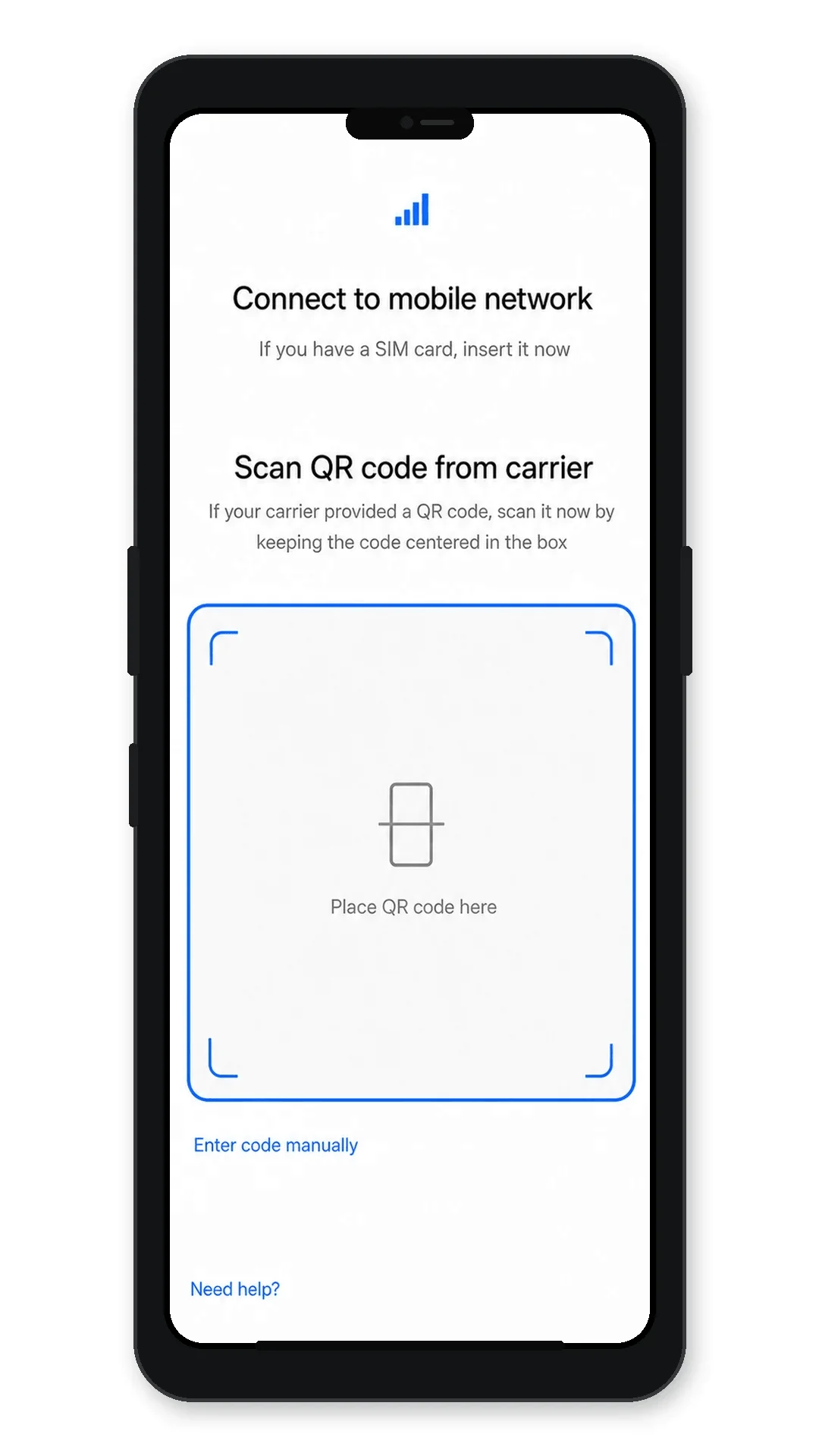
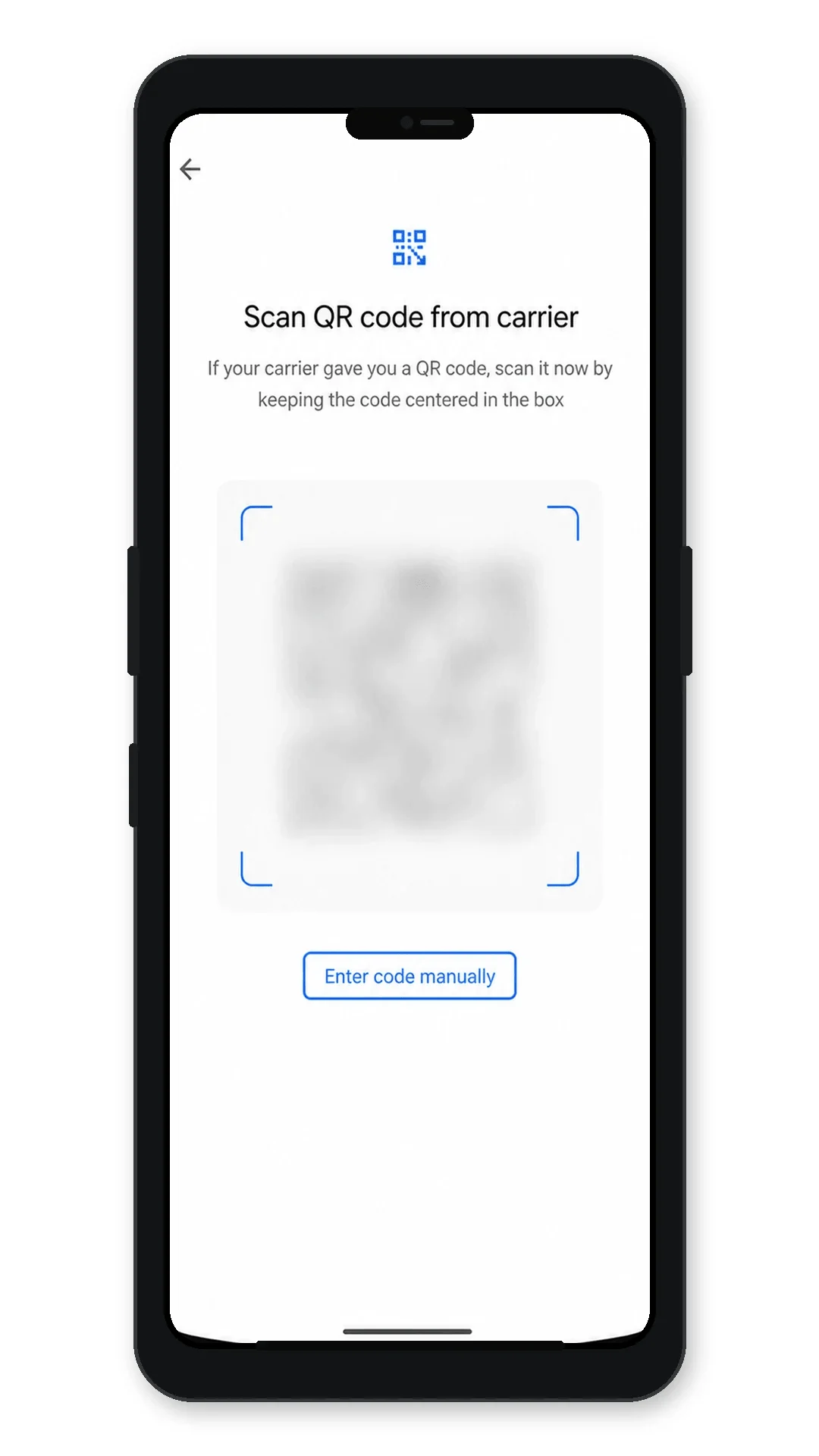
जब QR स्कैनर खुल जाए, तो कैमरे को अपने खरीदारी ईमेल या iRoamly अकाउंट पेज पर मौजूद iRoamly QR कोड की ओर ले जाएं।
डाउनलोड की गई eSIM जानकारी की समीक्षा करें, फिर iRoamly eSIM प्रोफ़ाइल को फ़ोन में सेव करने के लिए Download या Add पर टैप करें।
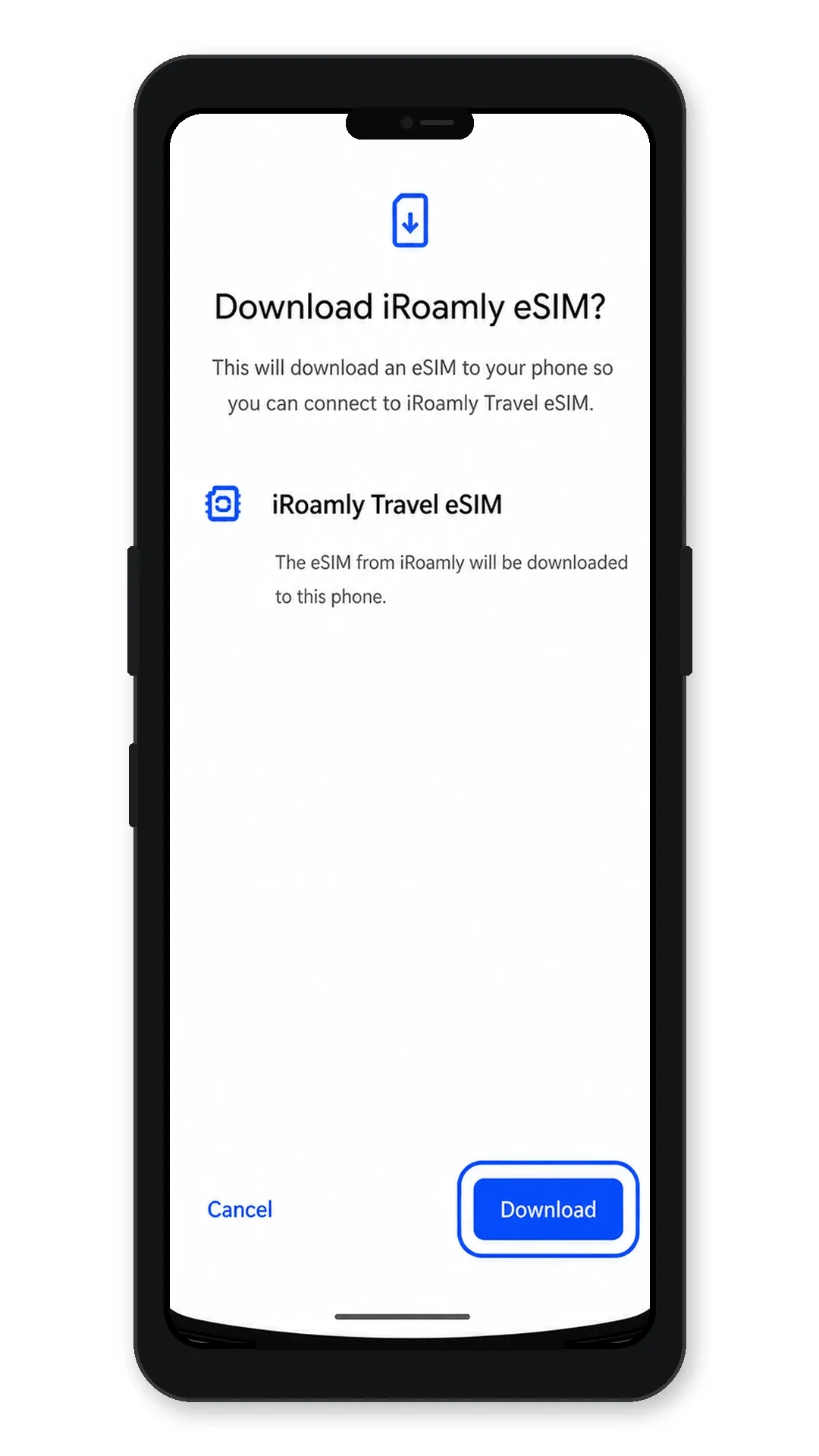
Android द्वारा eSIM डाउनलोड पूरा होने तक प्रतीक्षा करें। यदि फ़ोन आपसे पूछता है कि क्या अभी नए SIM का उपयोग करना है, तो वह विकल्प चुनें जो आपके प्राथमिक SIM को चालू रखे और सेटअप पूरा करें।
तरीका 2: eSIM को मैन्युअल रूप से इंस्टॉल करें
अपने Motorola Razr 5G पर सेटिंग्स (Settings) खोलें, फिर Network & internet पर टैप करें।
Mobile network पर टैप करें। यदि आपका फोन नए लेबल का उपयोग करता है, तो SIMs पर टैप करें।
एक नई eSIM प्रोफाइल जोड़ना शुरू करने के लिए Add carrier, Download a SIM instead, या Add eSIM पर टैप करें।
QR स्कैनिंग स्क्रीन पर, Enter code manually पर टैप करें।
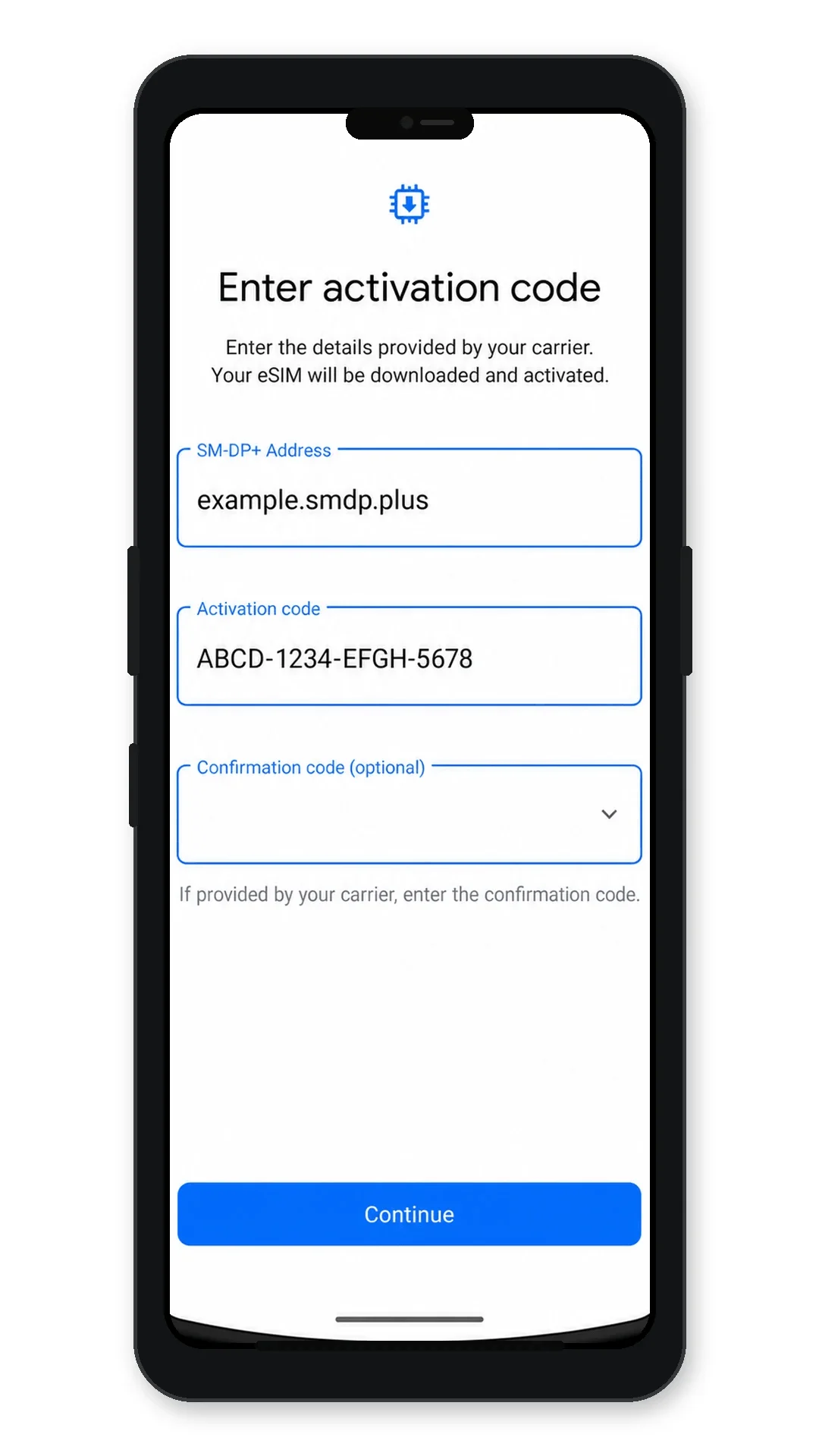
SM-DP+ Address और Activation Code को ठीक वैसे ही दर्ज करें जैसा कि iRoamly द्वारा दिखाया गया है। यदि आपके iRoamly निर्देशों में Confirmation Code शामिल है, तो उसे केवल तभी दर्ज करें जब फोन आपसे मांगे, फिर Continue पर टैप करें।
iRoamly eSIM विवरण की समीक्षा करें, फिर eSIM प्रोफाइल इंस्टॉल करने के लिए Download या Add पर टैप करें।
अपने iRoamly eSIM के इंस्टॉल होने की पुष्टि कैसे करें
Settings > Network & internet > Mobile network या SIMs पर जाएं, फिर SIM सूची में iRoamly Travel eSIM को ढूंढें।
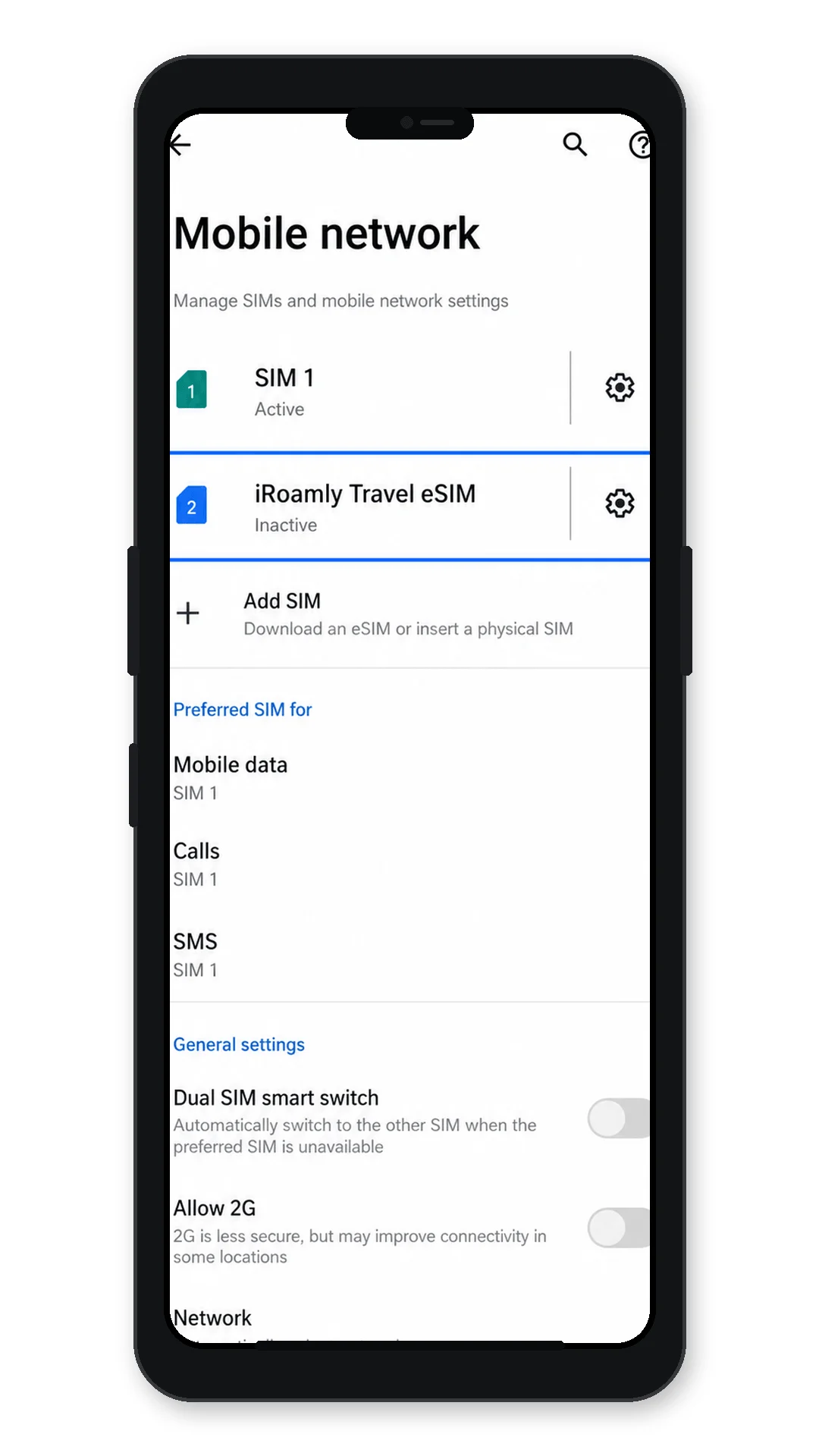
iRoamly Travel eSIM प्रोफाइल पर टैप करें और जांचें कि फोन में eSIM 'उपलब्ध' या 'तैयार' दिख रहा है या नहीं। यदि प्रोफाइल बंद (off) है, तो इसे तब तक बंद रहने दें जब तक कि आप ट्रैवल डेटा प्लान इस्तेमाल करने के लिए तैयार न हों, सिवाय उस स्थिति के जब आपके iRoamly प्लान के निर्देशों में इसे तुरंत सक्रिय करने के लिए कहा गया हो।
अपने गंतव्य पर पहुंचने के बाद, iRoamly eSIM को चालू करें और Wi-Fi बंद करके कोई वेब पेज खोलकर मोबाइल डेटा का परीक्षण करें।
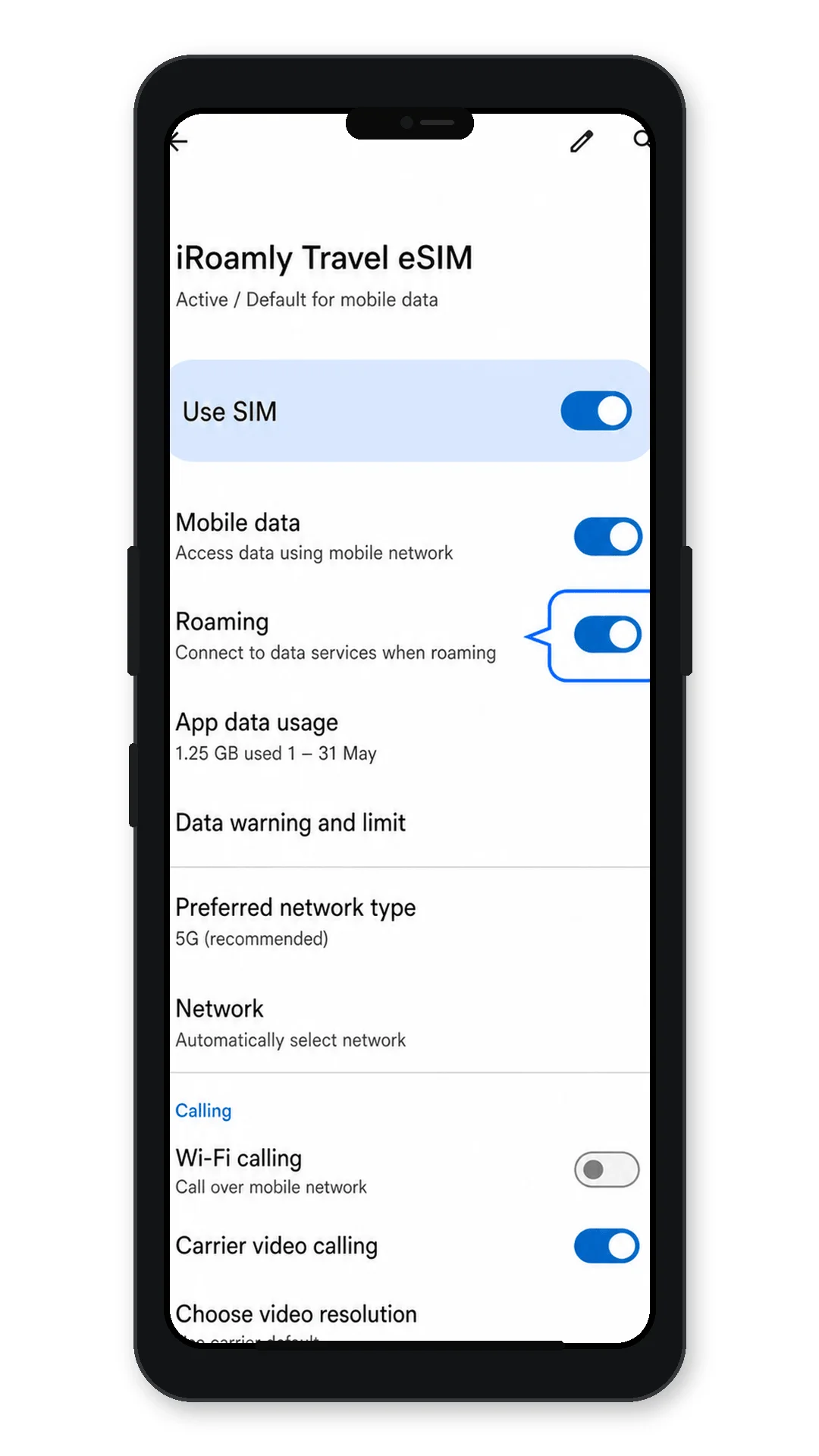
मोबाइल डेटा के लिए eSIM कॉन्फ़िगर करें
Settings > Network & internet > Mobile network या SIMs पर जाएं, और फिर मोबाइल डेटा या पसंदीदा SIM सेटिंग चुनें।
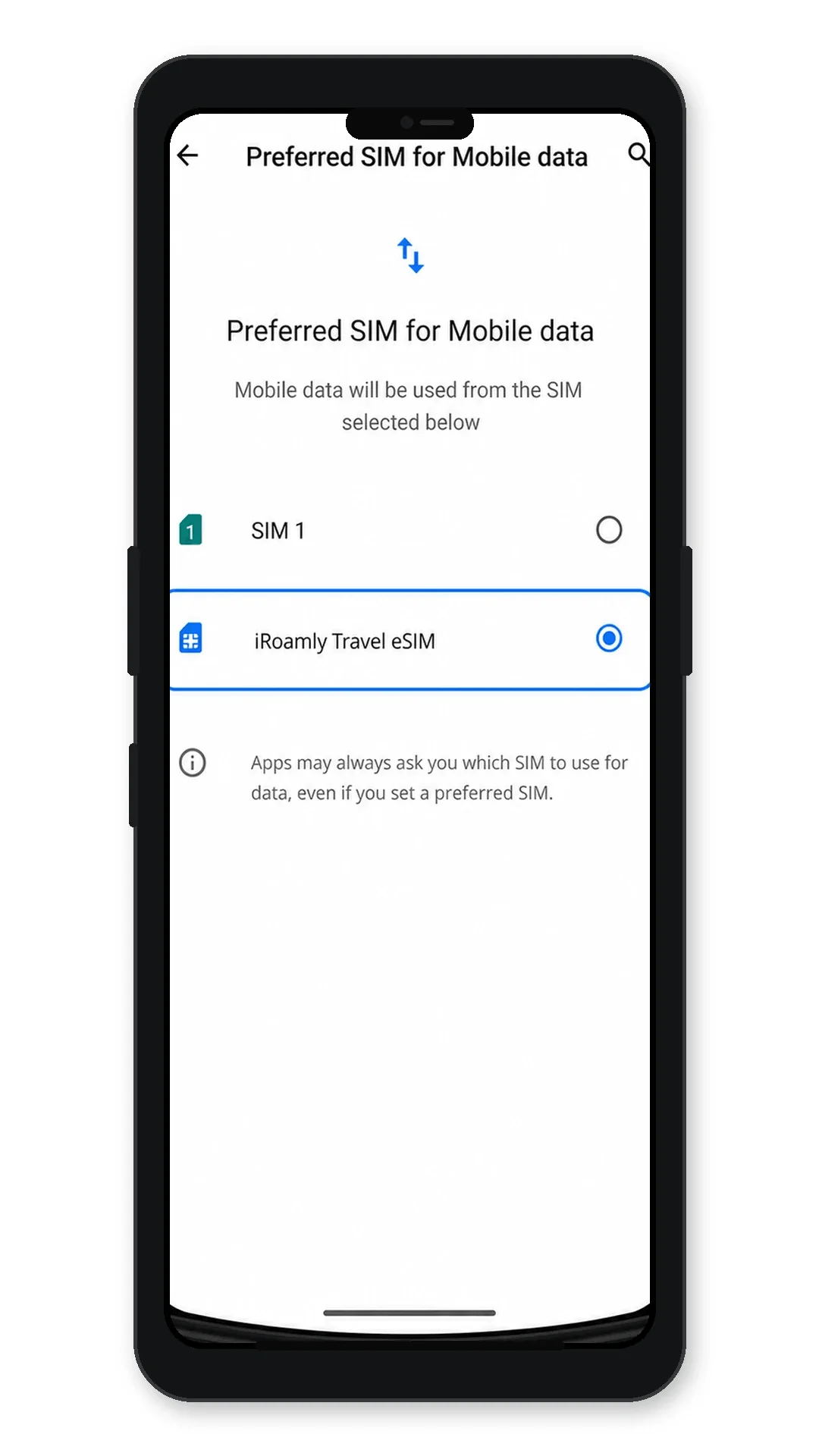
मोबाइल डेटा के लिए iRoamly ट्रैवल eSIM को SIM के रूप में चुनें।
iRoamly ट्रैवल eSIM प्रोफ़ाइल खोलें और जब आप उपयोग करने के लिए तैयार हों, तो Use SIM को चालू (on) करें।
यदि आपके iRoamly डेस्टिनेशन प्लान के लिए रोमिंग ज़रूरी है, तो iRoamly eSIM के लिए Roaming चालू करें। यदि आप नहीं चाहते कि आपका फ़ोन अपने आप प्राथमिक SIM पर स्विच हो जाए, तो 'data switching' या 'automatic SIM switching' को बंद रखें।
Wi-Fi बंद करें और यह पुष्टि करने के लिए कि मोबाइल डेटा iRoamly eSIM के ज़रिए चल रहा है, कोई वेबसाइट या मैप ऐप खोलकर देखें।
समस्या निवारण
कैरियर जोड़ें (Add carrier), इसके बजाय सिम डाउनलोड करें (Download a SIM instead), या eSIM जोड़ें (Add eSIM) विकल्प गायब है: पुष्टि करें कि Razr 5G अनलॉक है, अपडेटेड है, और ऐसे क्षेत्र/कैरियर संस्करण से है जो eSIM की अनुमति देता है। फ़ोन को रीस्टार्ट करें और सेटिंग्स > सिस्टम > एडवांस्ड > सिस्टम अपडेट की जाँच करें।
QR कोड स्कैन नहीं हो रहा है: QR कोड प्रदर्शित करने वाले डिवाइस की स्क्रीन ब्राइटनेस बढ़ाएं, कैमरा लेंस साफ करें, प्रतिबिंब (reflections) से बचें, और SM-DP+ एड्रेस तथा एक्टिवेशन कोड का उपयोग करके मैन्युअल रूप से दर्ज करने का प्रयास करें।
QR कोड के 'पहले ही इस्तेमाल हो चुका है' (already used) बताने पर: eSIM को डिलीट न करें। अधिकांश eSIM QR कोड केवल एक बार इस्तेमाल किए जा सकते हैं। अपने ऑर्डर विवरण के साथ iRoamly सपोर्ट से संपर्क करें।
मैन्युअल एक्टिवेशन विफल होने पर: SM-DP+ एड्रेस और एक्टिवेशन कोड के हर एक अक्षर की जाँच करें। तब तक खाली स्थान (spaces) न जोड़ें जब तक कि iRoamly उन्हें कोड के हिस्से के रूप में न दिखाए।
eSIM इंस्टॉल है लेकिन डेटा काम नहीं कर रहा है: मोबाइल डेटा के लिए iRoamly Travel eSIM चुनें, यदि आवश्यक हो तो उस eSIM के लिए रोमिंग चालू करें, टेस्टिंग के लिए वाई-फाई बंद करें, और फ़ोन को रीस्टार्ट करें।
एक्टिवेशन पेंडिंग होने पर: इंस्टॉलेशन के दौरान फ़ोन को वाई-फाई से कनेक्ट रखें। कुछ प्लान्स का एक्टिवेशन केवल तब पूरा होता है जब eSIM किसी समर्थित डेस्टिनेशन नेटवर्क से कनेक्ट हो जाता है।
कॉल या एसएमएस काम नहीं कर रहे हैं: iRoamly प्लान के विवरण की जाँच करें। कई यात्रा eSIM प्लान केवल डेटा सेवा के लिए होते हैं, और उनमें वॉइस/एसएमएस सपोर्ट की गारंटी नहीं होती है।
निष्कर्ष
आपका iRoamly eSIM अब आपके Motorola Razr 5G में सेव हो गया है और जैसे ही आपका ट्रैवल प्लान सक्रिय होगा, यह उपयोग के लिए तैयार हो जाएगा। चूंकि यह फोन फिजिकल SIM और eSIM दोनों को सपोर्ट करता है, इसलिए आप विदेश में अपने ट्रैवल eSIM के जरिए मोबाइल डेटा का आनंद लेते हुए अपनी प्राइमरी लाइन का इस्तेमाल जारी रख सकते हैं।
एक बार कनेक्ट हो जाने के बाद, आपके पास उन ऐप्स और सेवाओं के लिए सुविधाजनक इंटरनेट एक्सेस होगा जिनका आप रोज इस्तेमाल करते हैं, चाहे वह रास्ता खोजना हो, परिवार के संपर्क में रहना हो, या अपनी यात्रा की योजनाओं को मैनेज करना हो। समय रहते अपना eSIM तैयार कर लेने से अंतरराष्ट्रीय यात्रा आसान और अधिक सुविधाजनक हो जाती है।