
Motorola Razr 60 Ultra संगत क्षेत्रीय वेरिएंट्स पर eSIM को सपोर्ट करता है, जिससे यात्रियों को फिजिकल SIM निकाले बिना iRoamly ट्रैवल eSIM जोड़ने की सुविधा मिलती है। यह गाइड मानकर चलती है कि Razr 60 Ultra, जिसे कुछ बाजारों में Razr Ultra 2025 के नाम से भी बेचा जाता है, उसमें मुख्य इंटरनल डिस्प्ले खुला है और वह Motorola Android 15 पर चल रहा है।
यात्रा के दौरान, iRoamly eSIM बहुत उपयोगी होता है क्योंकि आप यात्रा से पहले ही इसका प्रोफाइल इंस्टॉल कर सकते हैं और अपने गंतव्य पर पहुँचने के बाद मोबाइल डेटा के लिए इसे चुन सकते हैं। कुछ मेनू के नाम सॉफ़्टवेयर वर्शन, कैरियर फ़र्मवेयर, या क्षेत्र के आधार पर थोड़े अलग हो सकते हैं, विशेष रूप से SIM, मोबाइल नेटवर्क और 'Download a SIM' विकल्पों के मामले में।
यह गाइड सेटअप के दोनों तरीकों को कवर करती है: iRoamly QR कोड को स्कैन करना और eSIM डिटेल्स को मैन्युअल रूप से डालना। QR वाला तरीका आमतौर पर तेज़ होता है, जबकि मैन्युअल एंट्री तब मददगार होती है जब QR कोड उसी फ़ोन पर हो, स्कैन न हो पा रहा हो, या उसे अपने iRoamly अकाउंट या ईमेल से कॉपी करने की ज़रूरत हो।
अपने iRoamly eSIM को सेटअप करने से पहले
प्रक्रिया शुरू करने से पहले Motorola Razr 60 Ultra को एक स्थिर वाई-फाई कनेक्शन से जोड़ें।
यह पुष्टि कर लें कि आपका Razr 60 Ultra वेरिएंट eSIM को सपोर्ट करता है। कुछ कैरियर या क्षेत्रीय मॉडलों में eSIM के विकल्प छिपे हो सकते हैं।
QR कोड विधि का उपयोग करने के लिए iRoamly QR कोड को किसी दूसरी स्क्रीन पर या प्रिंटआउट के रूप में तैयार रखें।
मैन्युअल रूप से डेटा दर्ज करने के लिए SM-DP+ पता, एक्टिवेशन कोड और वैकल्पिक कन्फर्मेशन कोड तैयार रखें।
यदि Settings > Network & internet > SIMs में eSIM का विकल्प दिखाई नहीं दे रहा है, तो अपने फोन का सॉफ़्टवेयर अपडेट करें।
जब संभव हो, अपनी यात्रा से 1 से 2 दिन पहले iRoamly eSIM इंस्टॉल करें, लेकिन उससे पहले अपने प्लान की जानकारी अवश्य देख लें। iRoamly प्लान की वैधता एक्टिवेशन के समय से शुरू होती है, और एक्टिवेशन का तरीका हर प्लान के लिए अलग हो सकता है।
इंस्टॉलेशन के बाद iRoamly eSIM को तब तक डिलीट न करें जब तक कि iRoamly सपोर्ट टीम आपसे ऐसा करने के लिए न कहे। कई ट्रैवल eSIM प्रोफाइल को हटाने के बाद दोबारा इंस्टॉल नहीं किया जा सकता है।
iRoamly ट्रैवल eSIM प्लान केवल डेटा के लिए हो सकते हैं। वॉयस कॉल और SMS की सुविधा प्लान के आधार पर अलग-अलग हो सकती है, इसलिए उन पर निर्भर रहने से पहले प्लान की पूरी जानकारी जरूर चेक करें।
विधि 1: QR कोड स्कैन करके eSIM इंस्टॉल करें
1. Razr 60 Ultra को खोलें, मुख्य डिस्प्ले को अनलॉक करें और Settings पर टैप करें।
आपको मुख्य मोटोरोला एंड्रॉइड Settings की सूची दिखाई देगी।
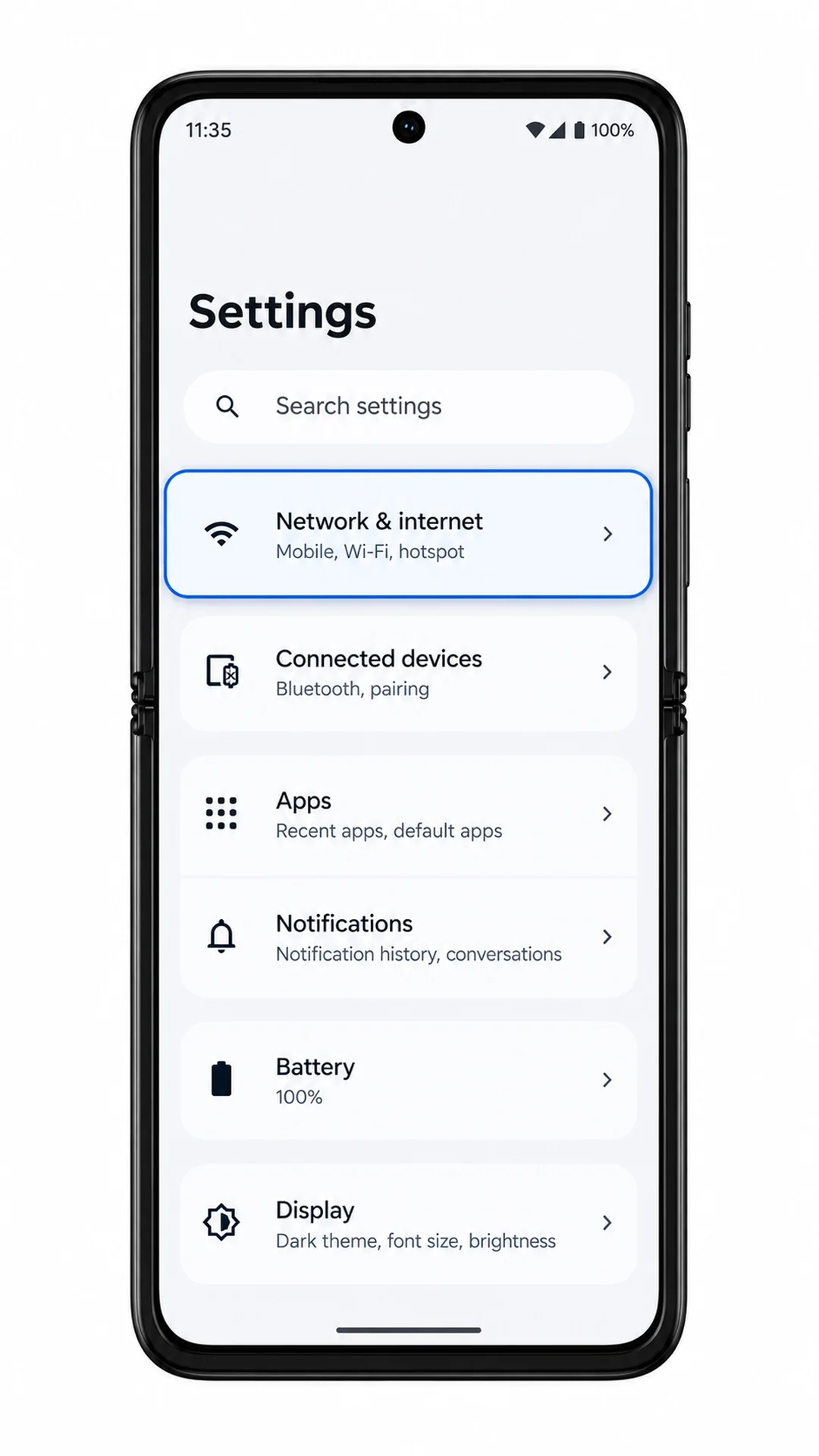
2. Network & internet पर टैप करें।
फोन में इंटरनेट, सिम (SIM), और कनेक्टिविटी विकल्पों वाला नेटवर्क सेटिंग्स पेज खुल जाएगा।
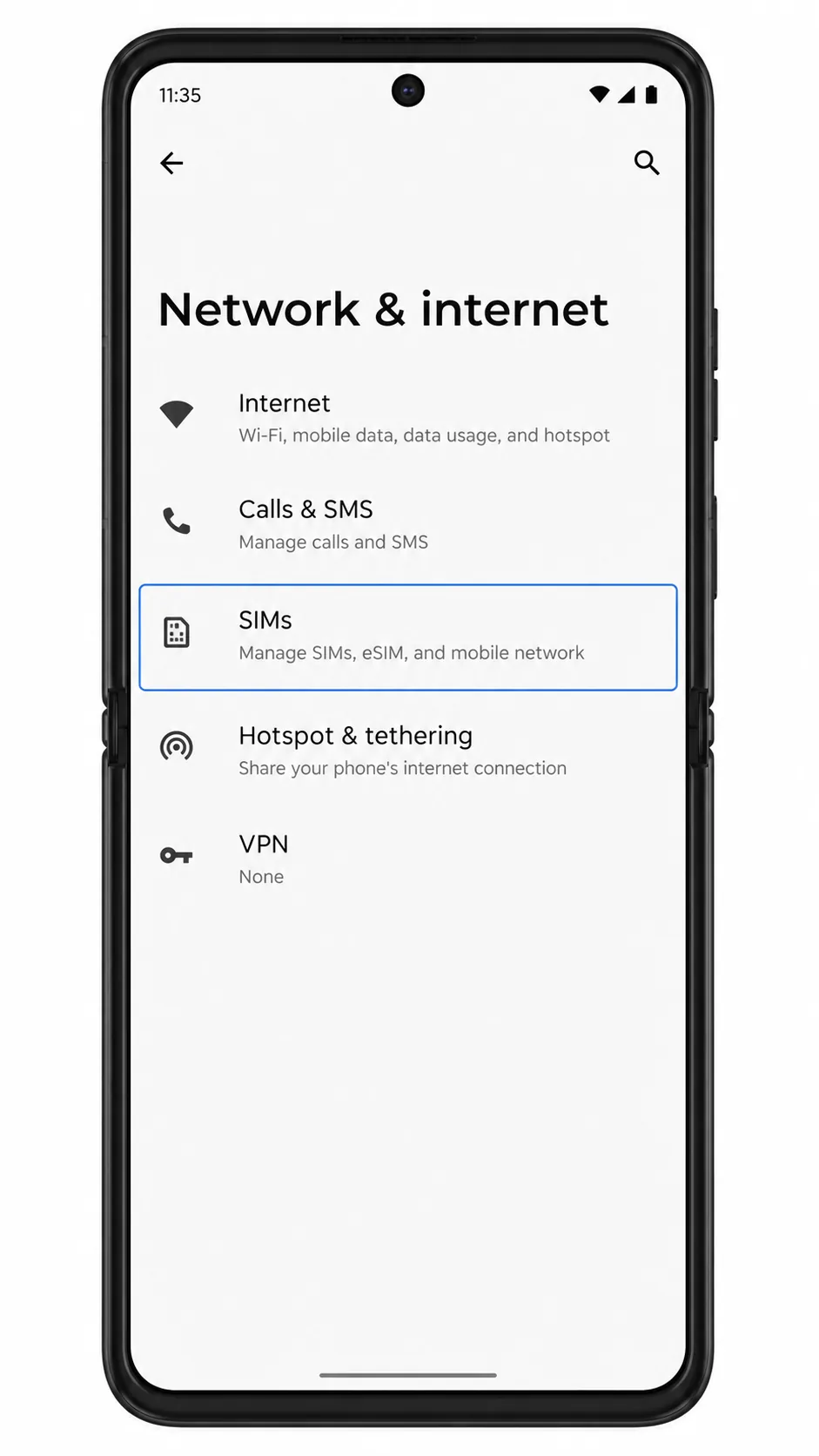
3. SIMs पर टैप करें।
आपको SIM प्रबंधन स्क्रीन दिखाई देगी जहाँ फिजिकल सिम और eSIM प्रोफाइल सूचीबद्ध होते हैं।
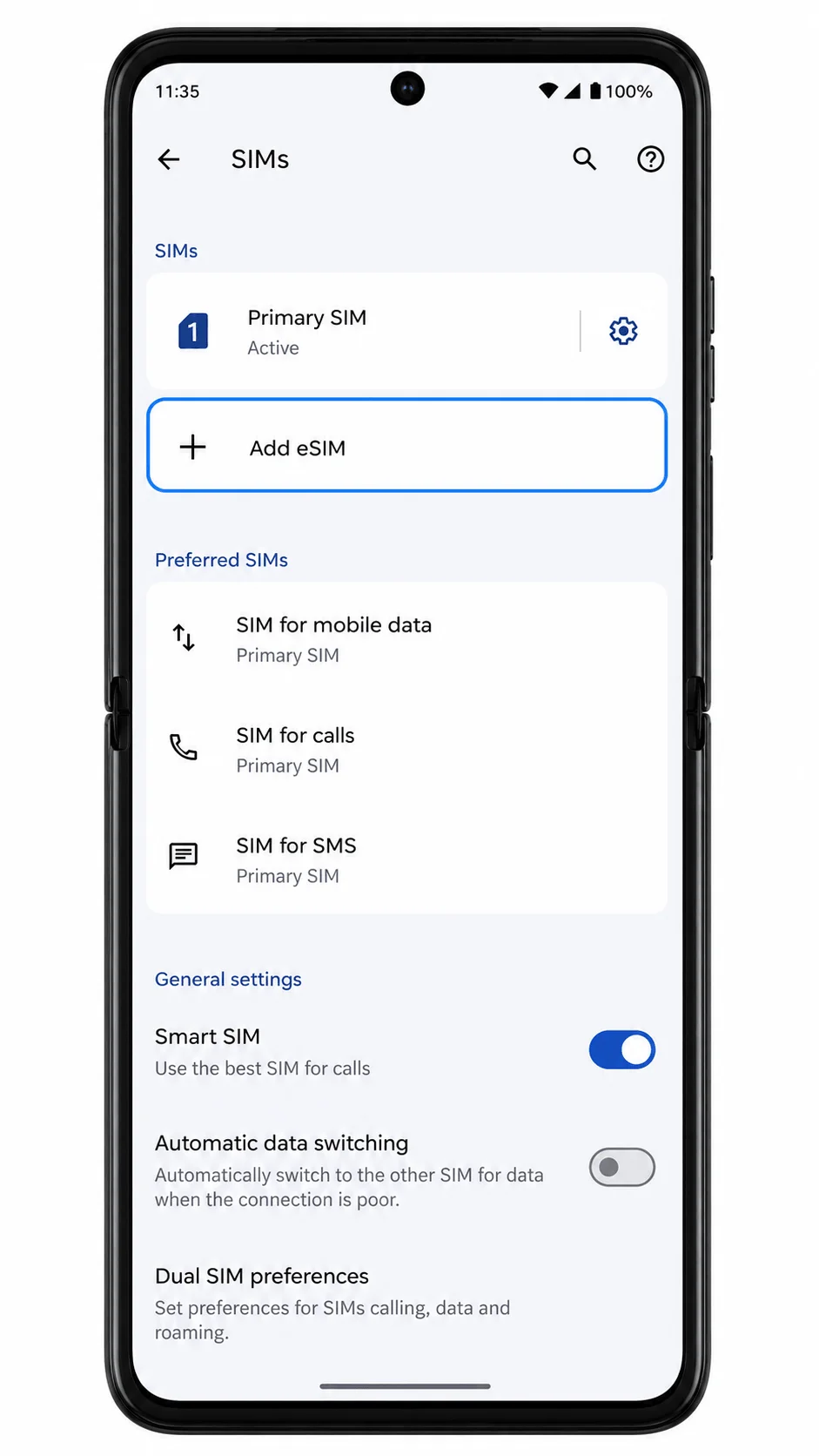
4. Add eSIM पर टैप करें।
फोन पर एंड्रॉइड eSIM सेटअप प्रक्रिया शुरू हो जाएगी और यह मोबाइल प्लान जोड़ने का विकल्प ढूंढेगा।
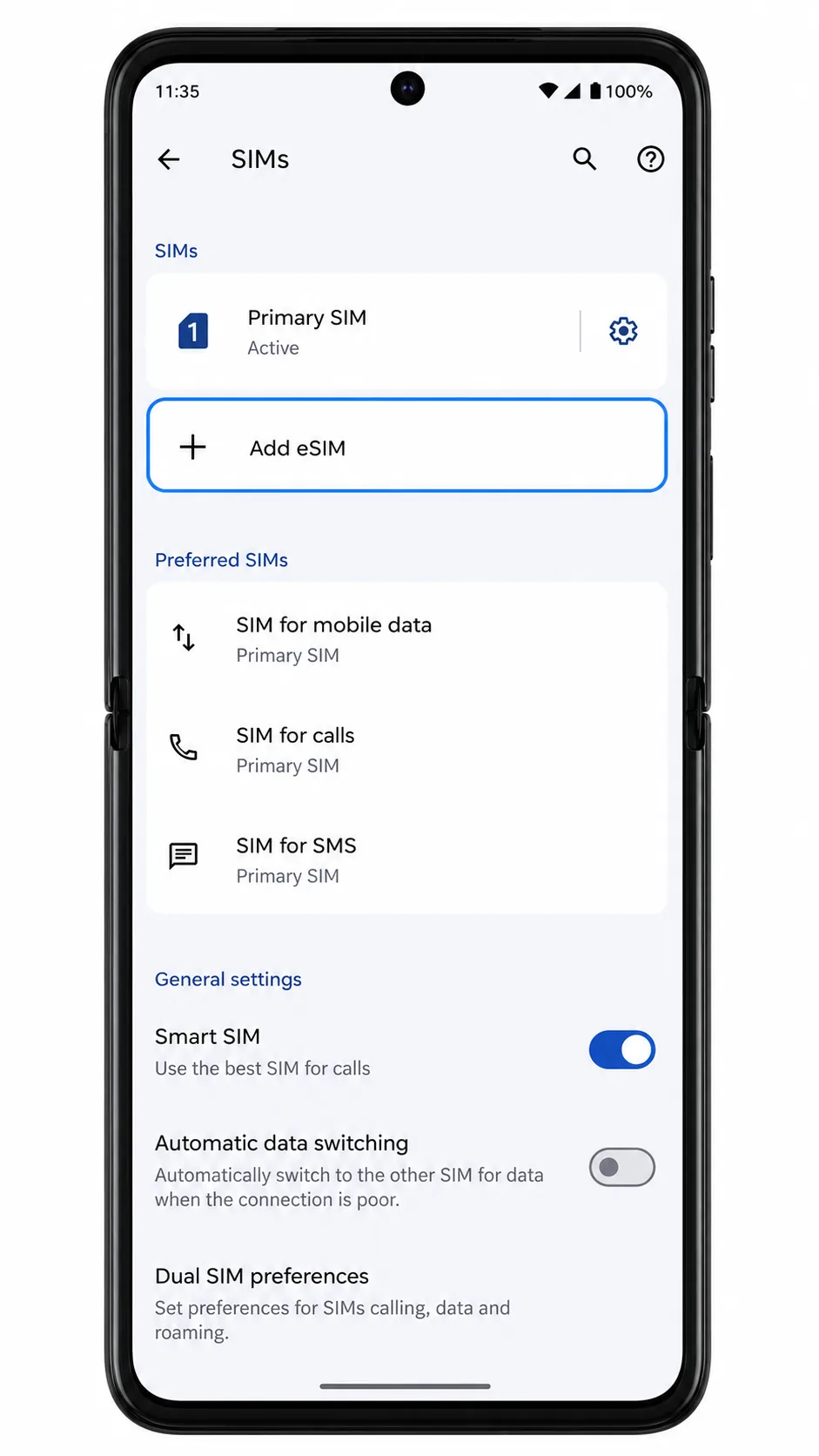
5. यदि फोन पूछता है कि आप eSIM कैसे जोड़ना चाहते हैं, तो Set up using QR code या Scan QR code पर टैप करें।
eSIM QR कोड के लिए कैमरा स्कैनर खुल जाएगा।
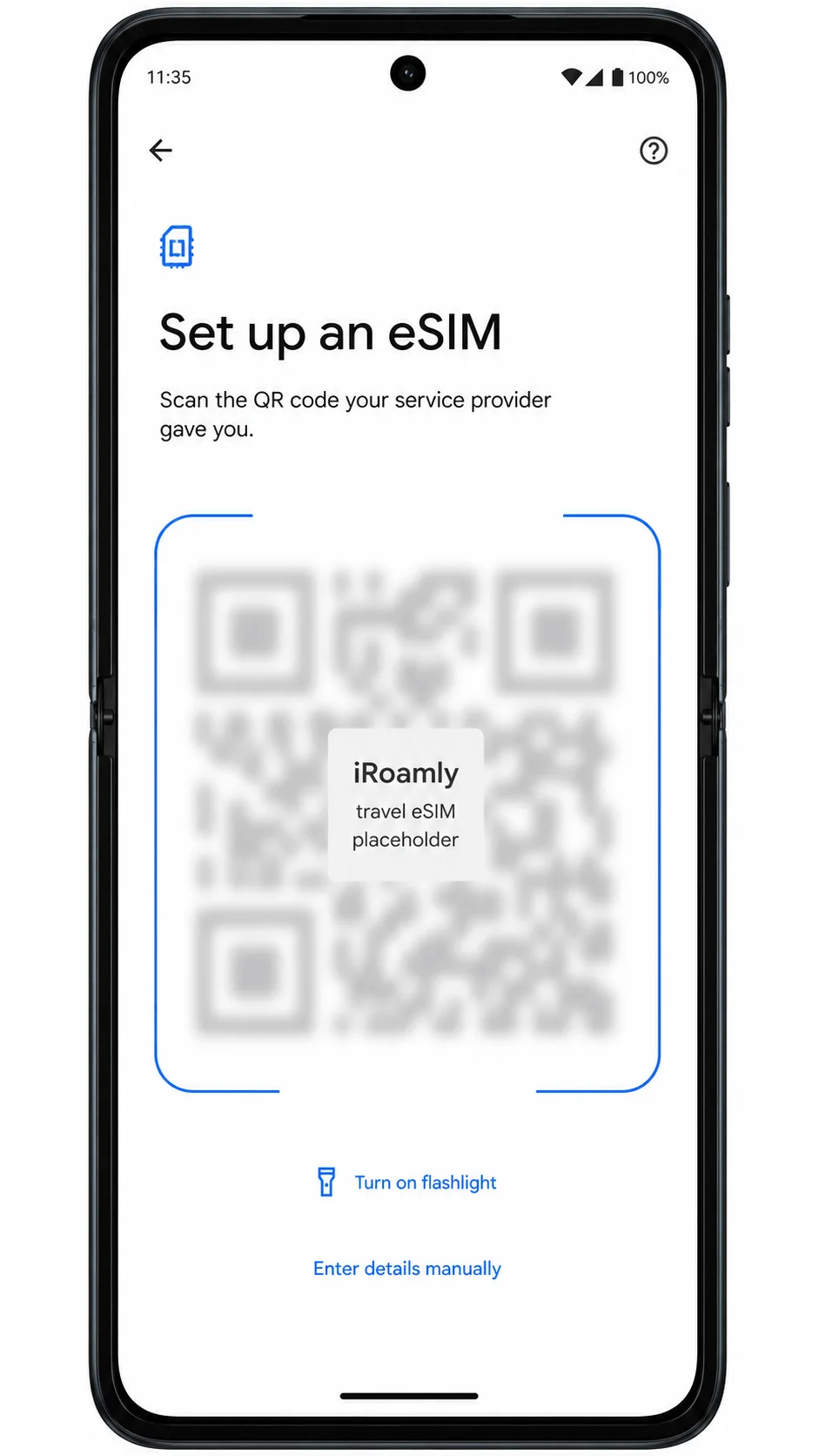
6. स्कैनर को iRoamly QR कोड पर केंद्रित करें और कोड को फ्रेम के अंदर रखें।
फोन QR कोड को स्कैन कर लेगा और एक स्क्रीन दिखाएगा जो आपसे eSIM डाउनलोड करने की पुष्टि मांगेगी।
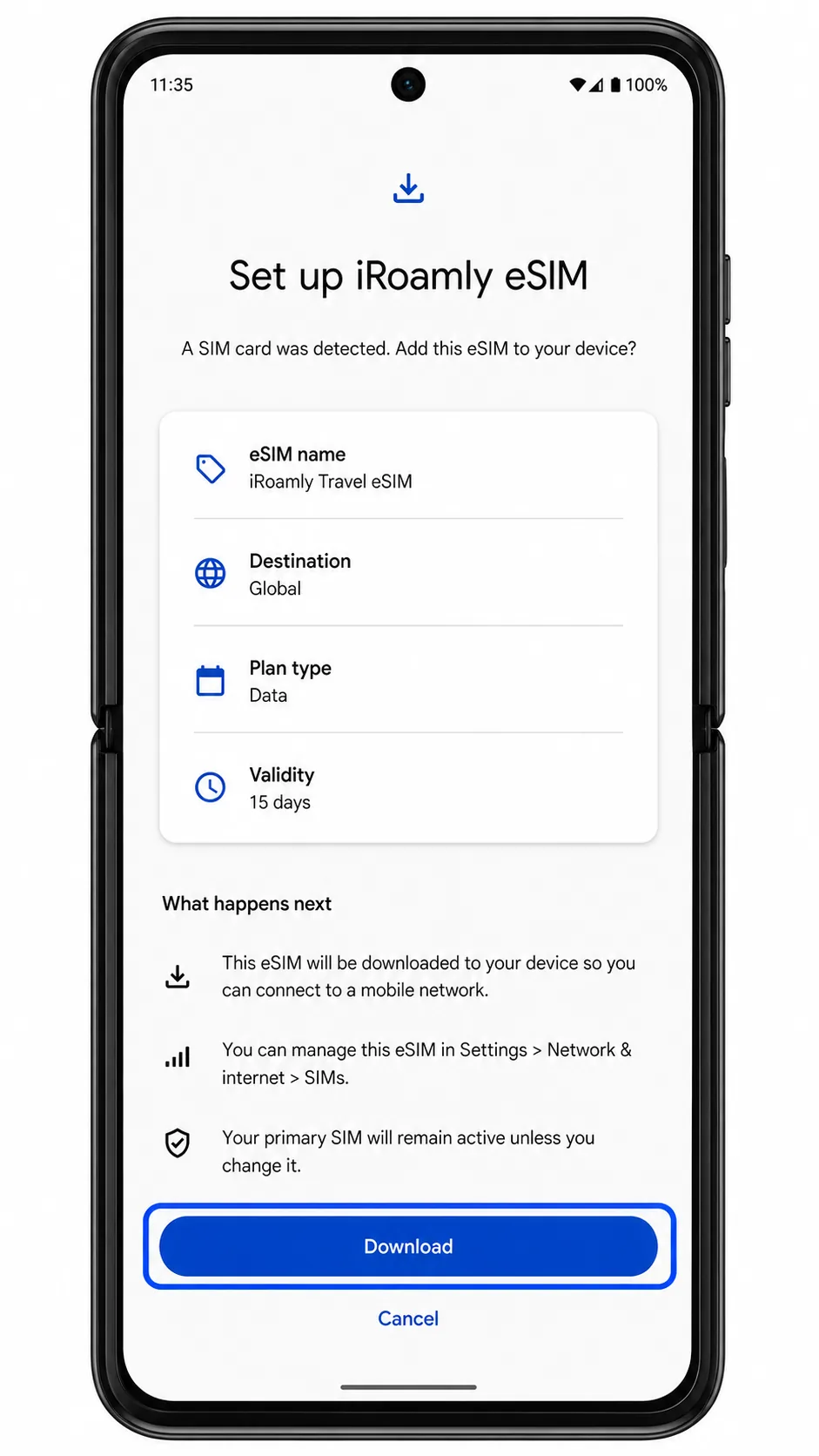
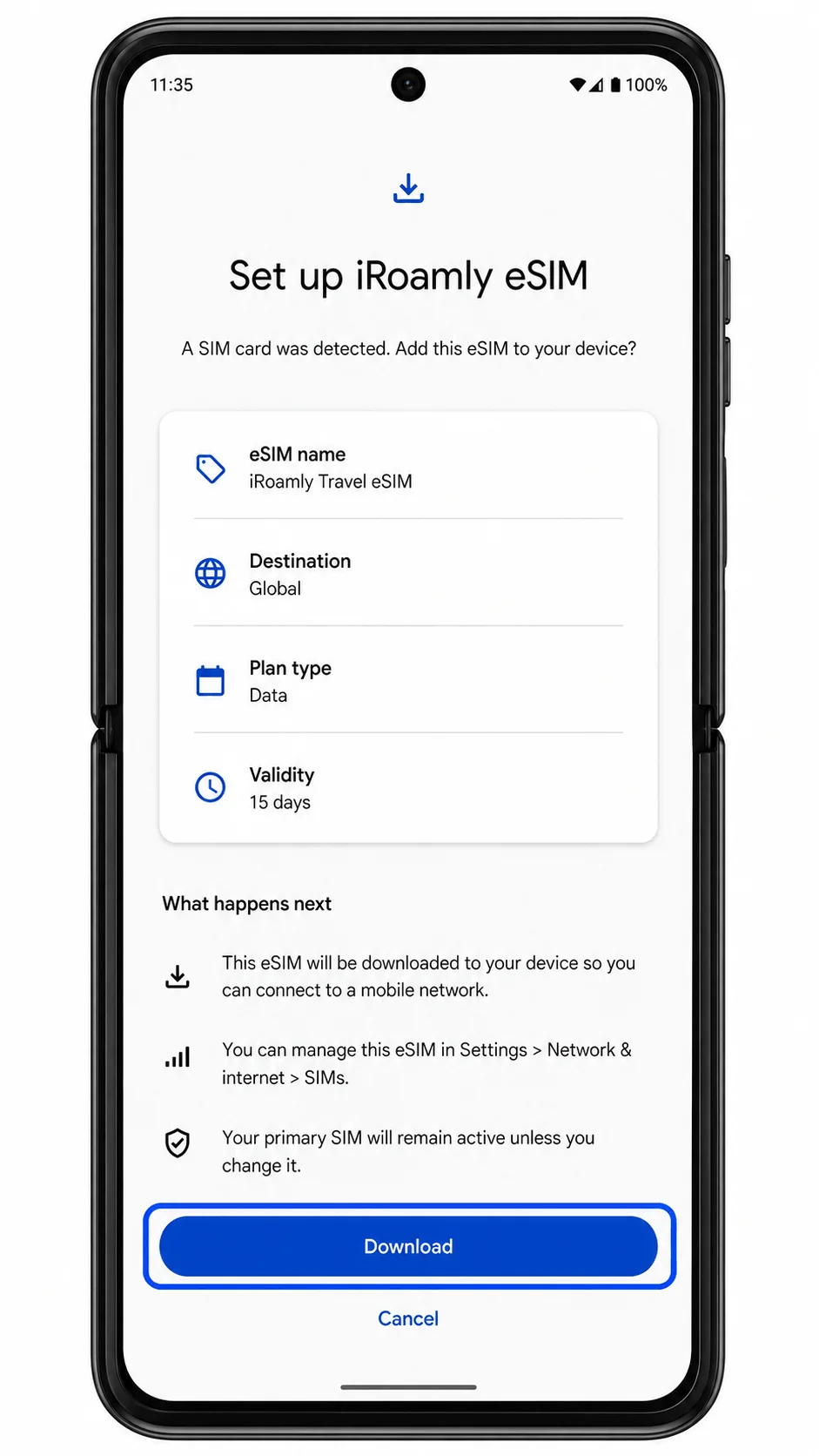
7. Download या Download eSIM पर टैप करें।
Razr 60 Ultra अब वाई-फाई के जरिए iRoamly eSIM प्रोफाइल डाउनलोड करेगा।
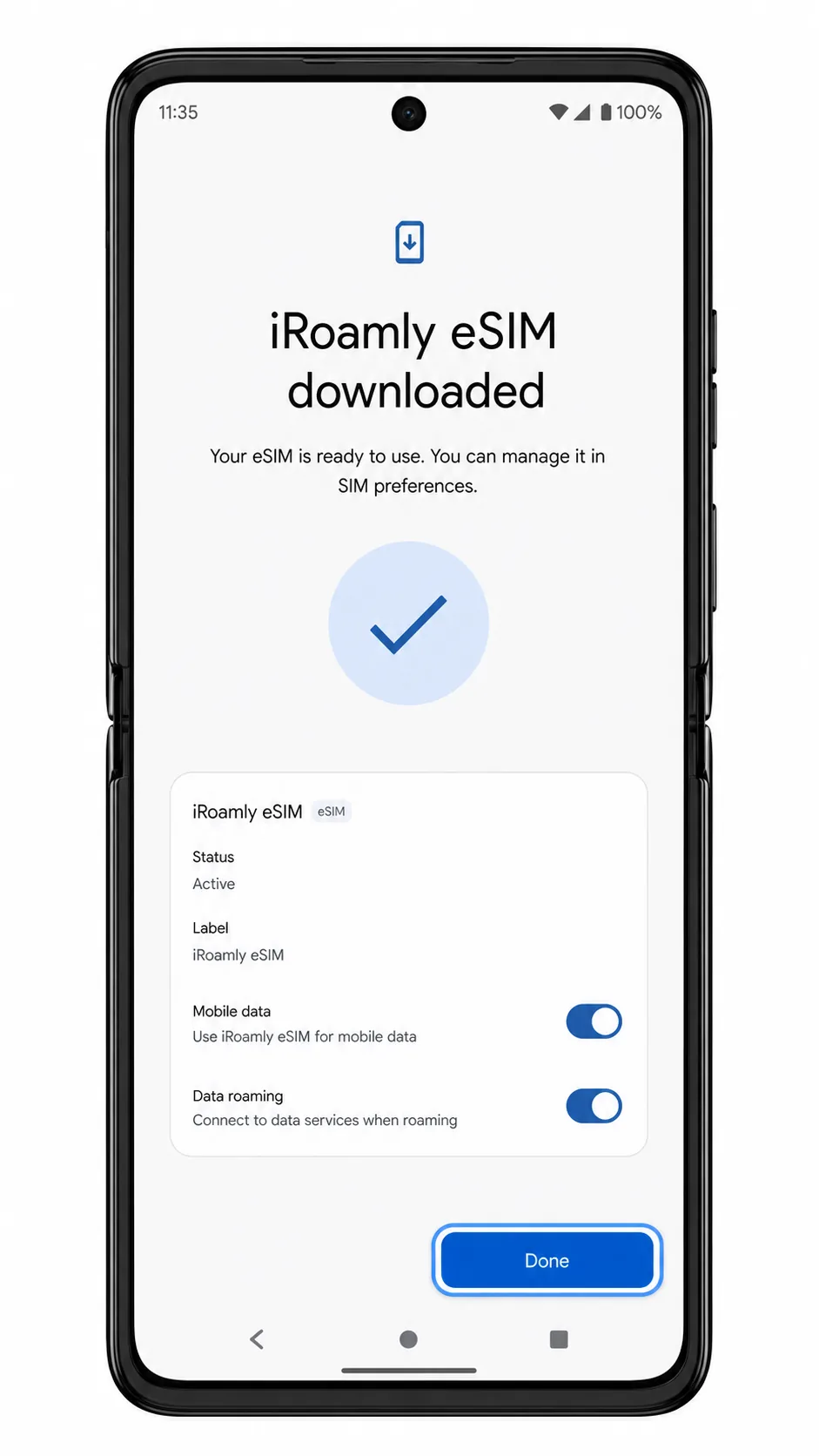
8. जब फोन यह बताए कि eSIM डाउनलोड या जोड़ दिया गया है, तो Done पर टैप करें।
सेटअप प्रक्रिया पूरी हो जाएगी और iRoamly eSIM, SIMs में उपलब्ध हो जाएगा।
विधि 2: eSIM मैन्युअल रूप से इंस्टॉल करें
1. Razr 60 Ultra पर सेटिंग्स (Settings) खोलें।
आपको वही मुख्य सेटिंग्स सूची दिखाई देगी जो QR विधि के लिए उपयोग की जाती है।
2. नेटवर्क और इंटरनेट (Network & internet) पर टैप करें।
नेटवर्क सेटिंग्स पृष्ठ खुल जाएगा।
3. SIMs पर टैप करें।
SIM प्रबंधन पृष्ठ पर आपको अपने वर्तमान SIM और eSIM जोड़ने का विकल्प दिखाई देगा।
4. Add eSIM पर टैप करें।
Android eSIM सेटअप प्रक्रिया शुरू हो जाएगी।
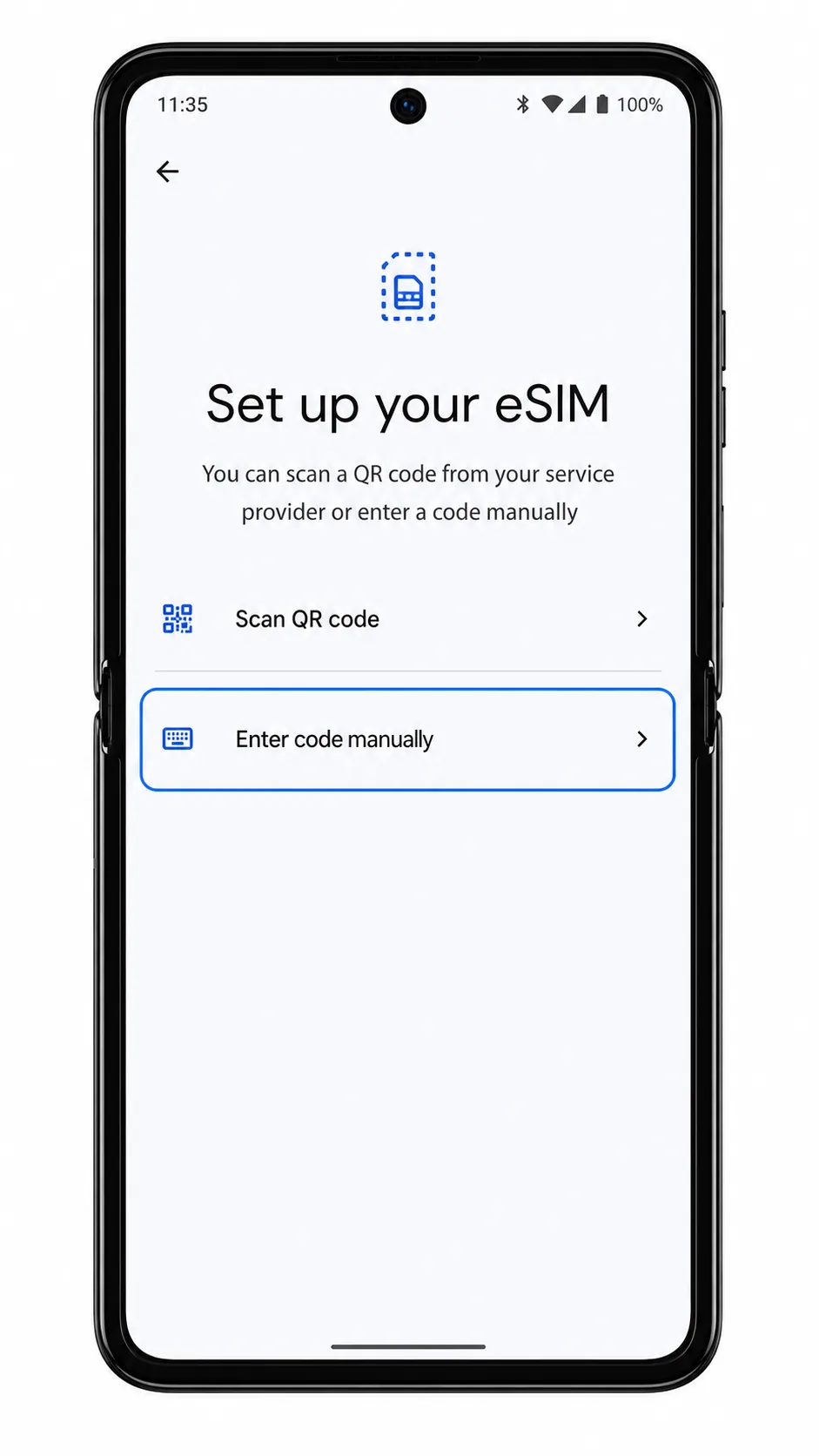
5. Set up manually, Enter code manually, या Need help? पर टैप करें और फिर अपने सॉफ़्टवेयर संस्करण के अनुसार मैन्युअल-प्रविष्टि (manual-entry) विकल्प चुनें।
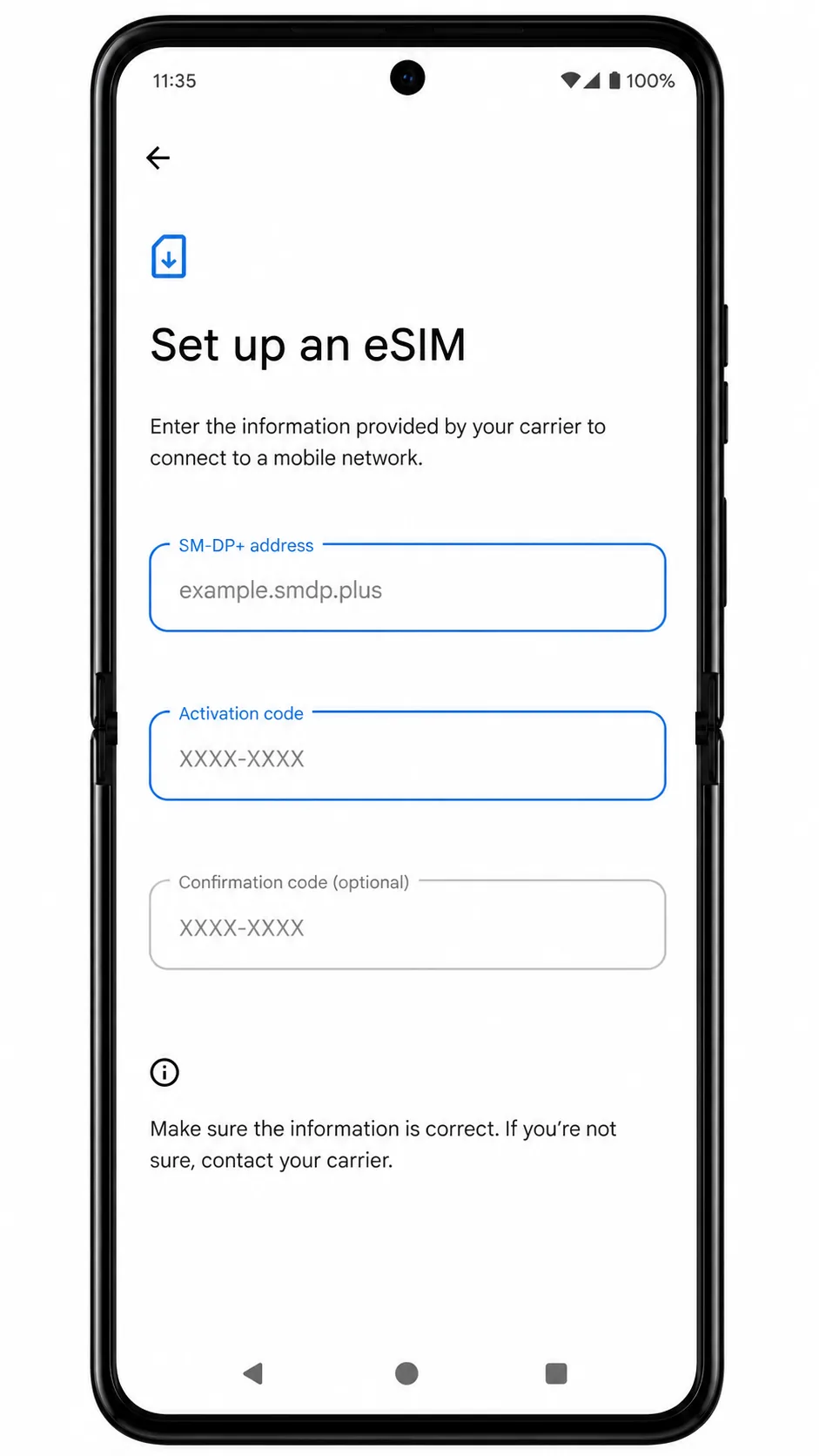
इसके बाद फ़ोन पर मैन्युअल eSIM विवरण दर्ज करने के लिए फ़ील्ड दिखाई देंगे।
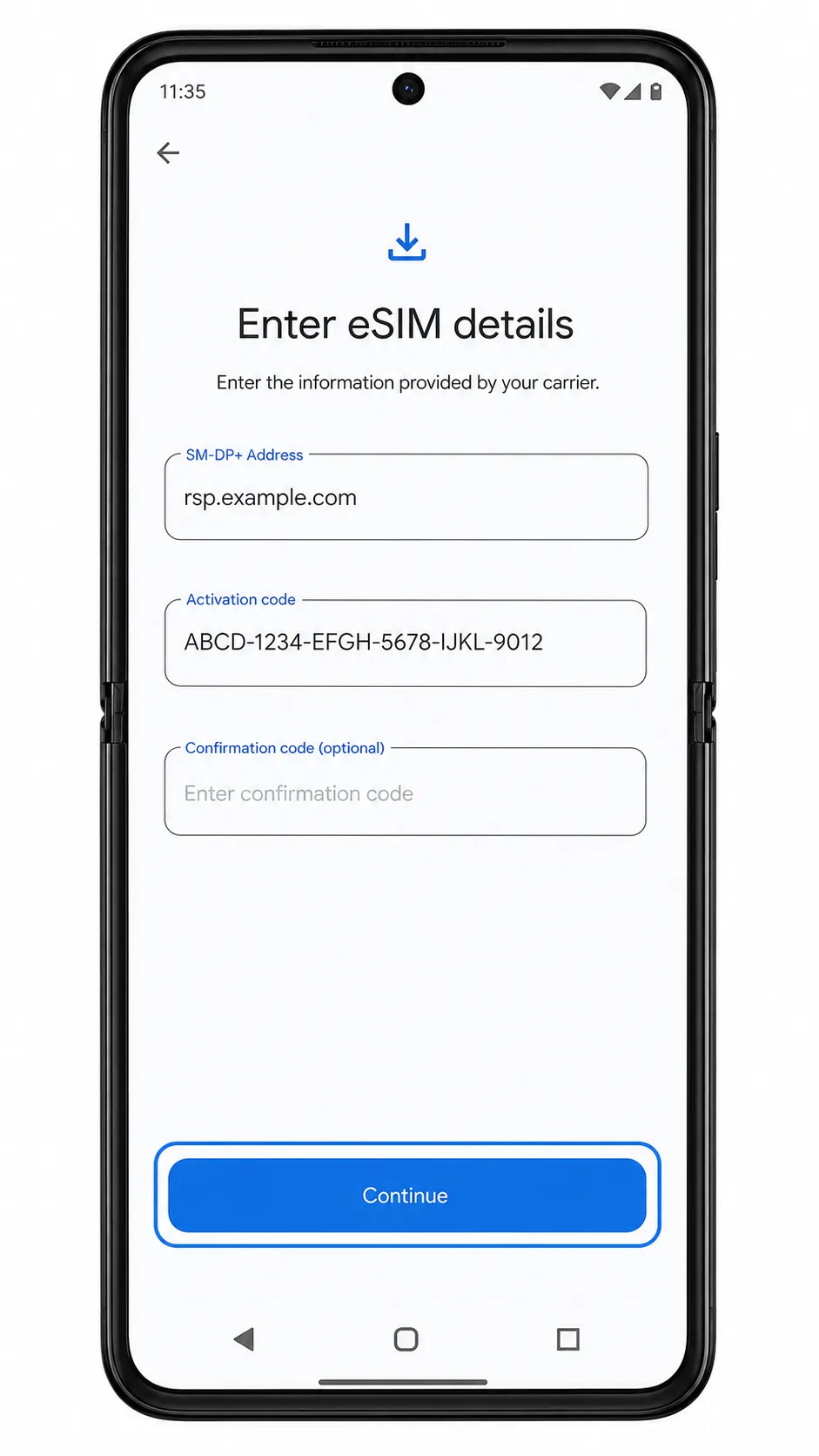
6. iRoamly SM-DP+ पता (Address) और सक्रियण कोड (Activation Code) को बिल्कुल वैसे ही दर्ज करें जैसा आपके iRoamly खाते या ईमेल में दिया गया है। यदि फ़ोन में 'पुष्टिकरण कोड' (Confirmation Code) का फ़ील्ड दिखता है और iRoamly ने कोई कोड नहीं दिया है, तो इसे खाली छोड़ दें।
विवरण सही होने पर फ़ोन अगले चरण को सक्षम कर देगा।
7. Continue या Next पर टैप करें।
Razr 60 Ultra अब eSIM जानकारी की पुष्टि करेगा और डाउनलोड के लिए पूछेगा।
8. Download या Download eSIM पर टैप करें।
फ़ोन आपके द्वारा दर्ज किए गए मैन्युअल सक्रियण विवरण का उपयोग करके iRoamly eSIM प्रोफ़ाइल डाउनलोड करना शुरू कर देगा।
9. eSIM डाउनलोड हो जाने पर Done पर टैप करें।
मैन्युअल सेटअप पूरा हो गया है, और iRoamly eSIM अब आपके फ़ोन की SIM सूची में दिखाई देगा।
अपने iRoamly eSIM के इंस्टॉल होने की पुष्टि कैसे करें
1. सेटिंग्स > नेटवर्क और इंटरनेट > SIMs में जाएं।
iRoamly eSIM को SIM सूची में दिखाई देना चाहिए, जो आमतौर पर कैरियर/प्रोफ़ाइल नाम या एक ऐसे लेबल के साथ होता है जिसे आप रीनेम कर सकते हैं।
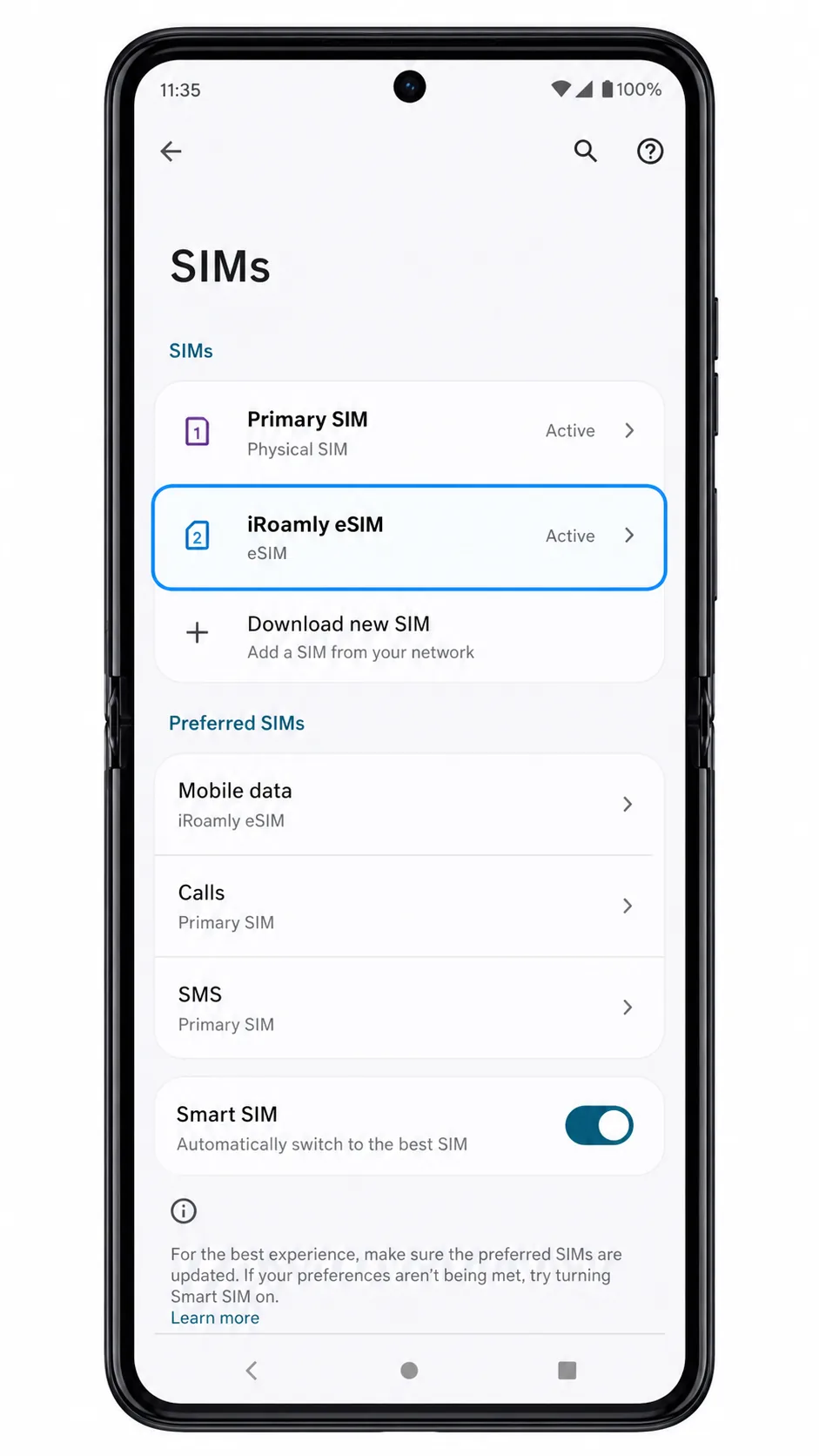
2. नई इंस्टॉल की गई eSIM प्रोफ़ाइल पर टैप करें।
आपको लाइन स्विच और मोबाइल नेटवर्क सेटिंग्स वाला eSIM विवरण पृष्ठ दिखाई देना चाहिए।
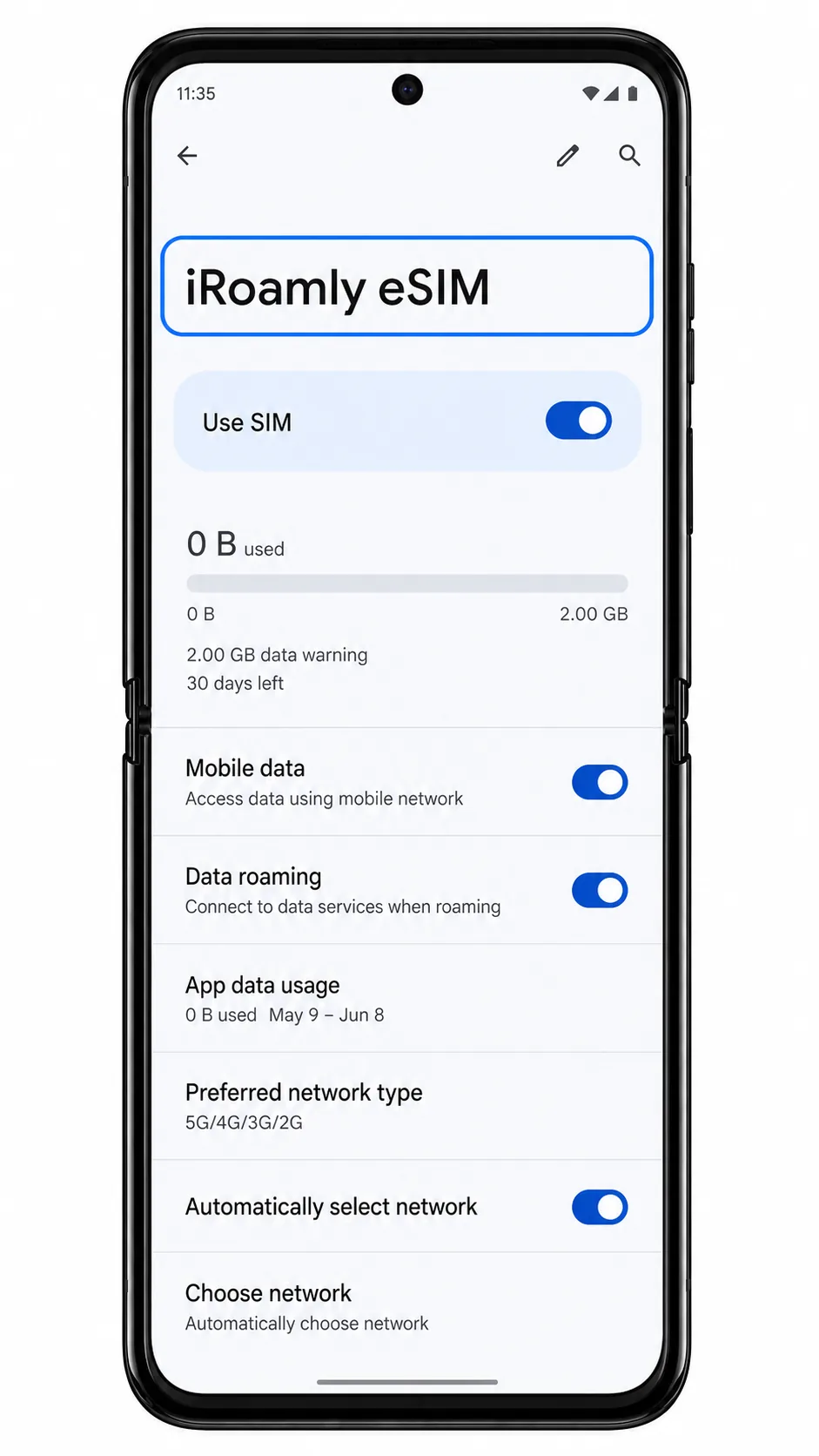
3. सुनिश्चित करें कि eSIM स्विच ऑन है।
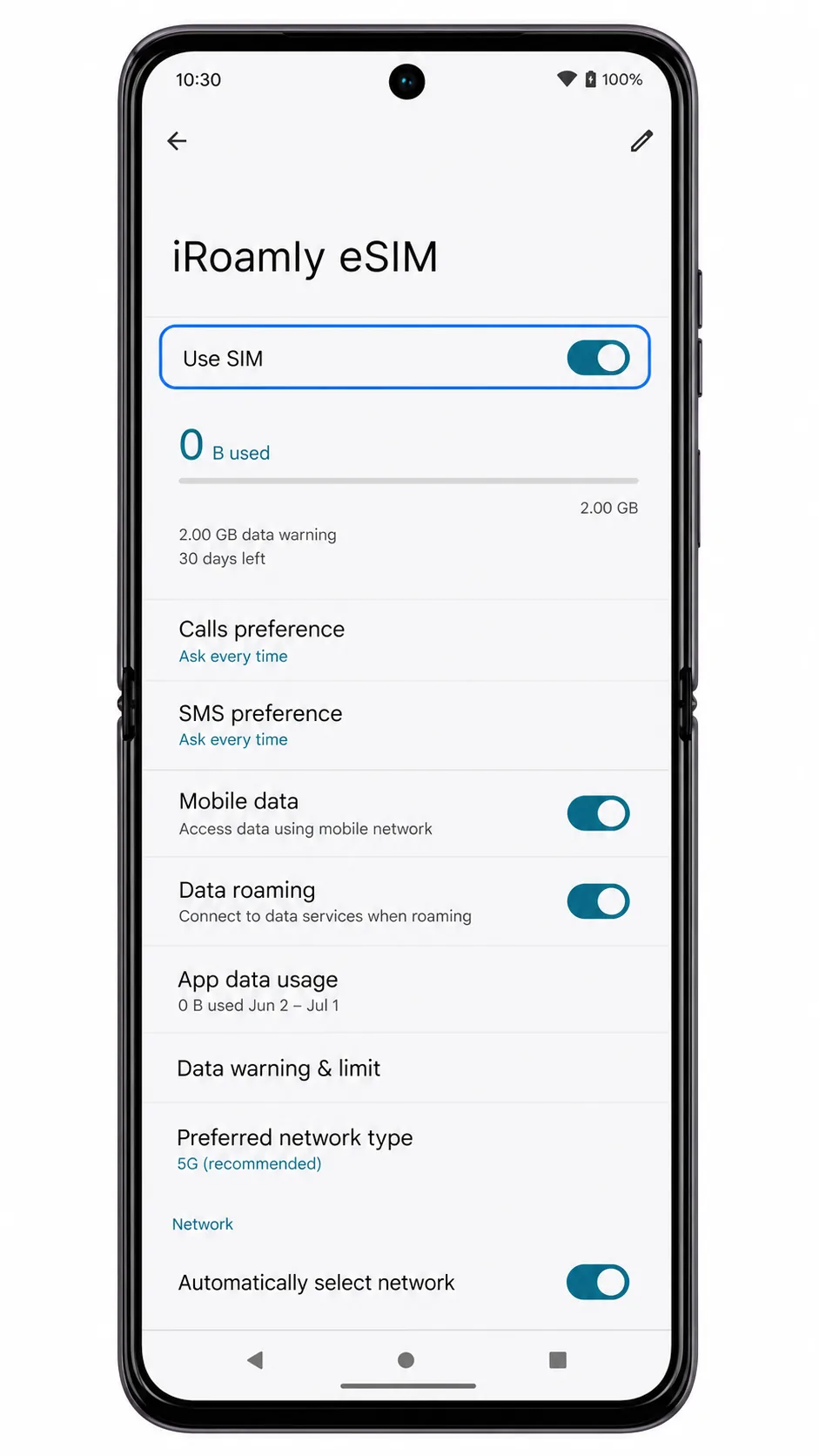
फ़ोन में iRoamly eSIM 'सक्षम' (enabled) स्थिति में दिखना चाहिए। यदि योजना में वॉयस या SMS शामिल है, तो वे सेवाएँ आपकी विशिष्ट iRoamly योजना और गंतव्य नेटवर्क पर निर्भर करेंगी; कई यात्रा eSIM केवल डेटा उपयोग के लिए होते हैं।
मोबाइल डेटा के लिए eSIM कॉन्फ़िगर करें
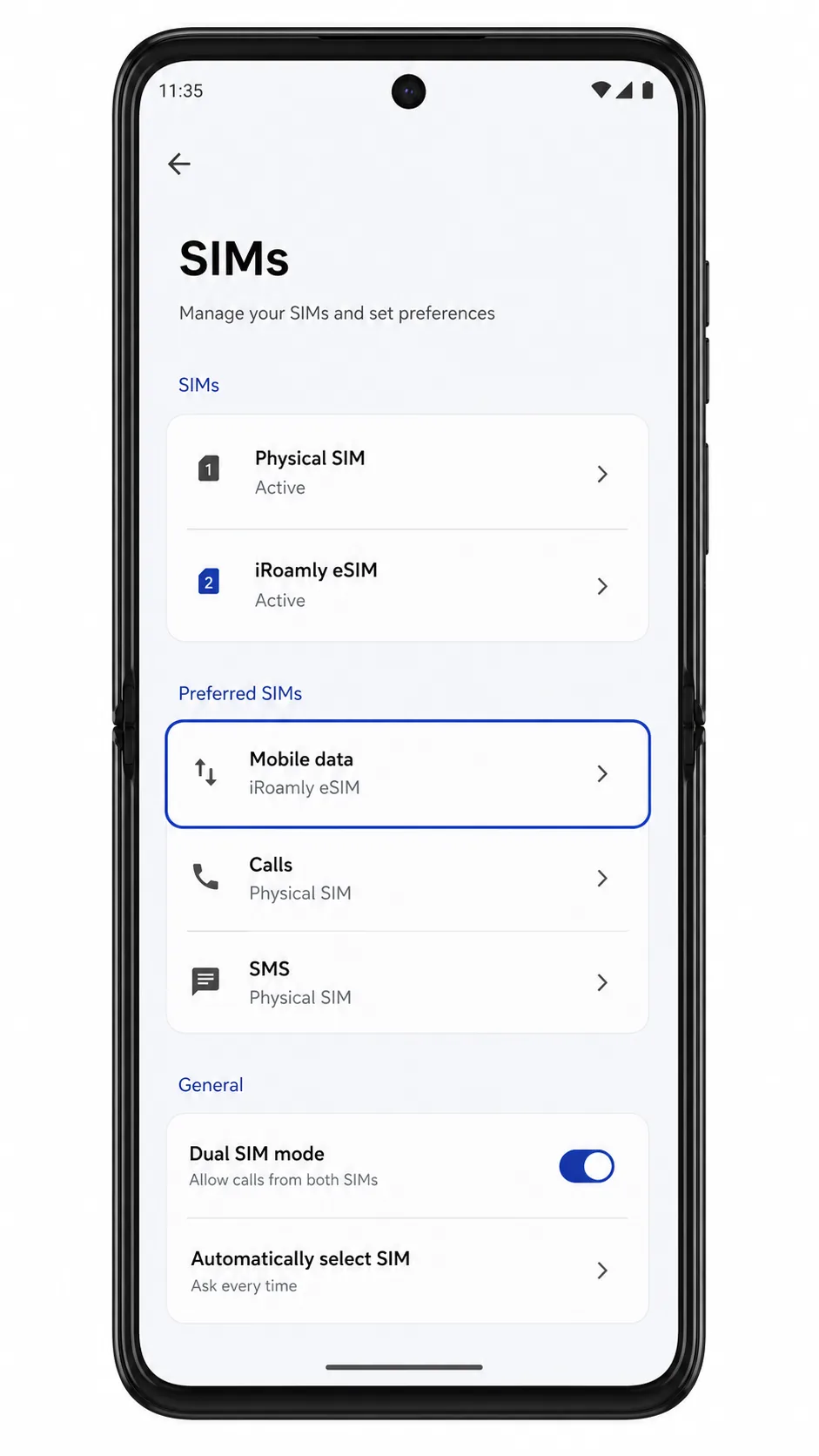
1. सेटिंग्स > नेटवर्क और इंटरनेट > SIMs पर जाएं।
SIMs पेज पर उपलब्ध SIM प्रोफ़ाइल दिखाई देनी चाहिए, जिसमें iRoamly eSIM भी शामिल है।
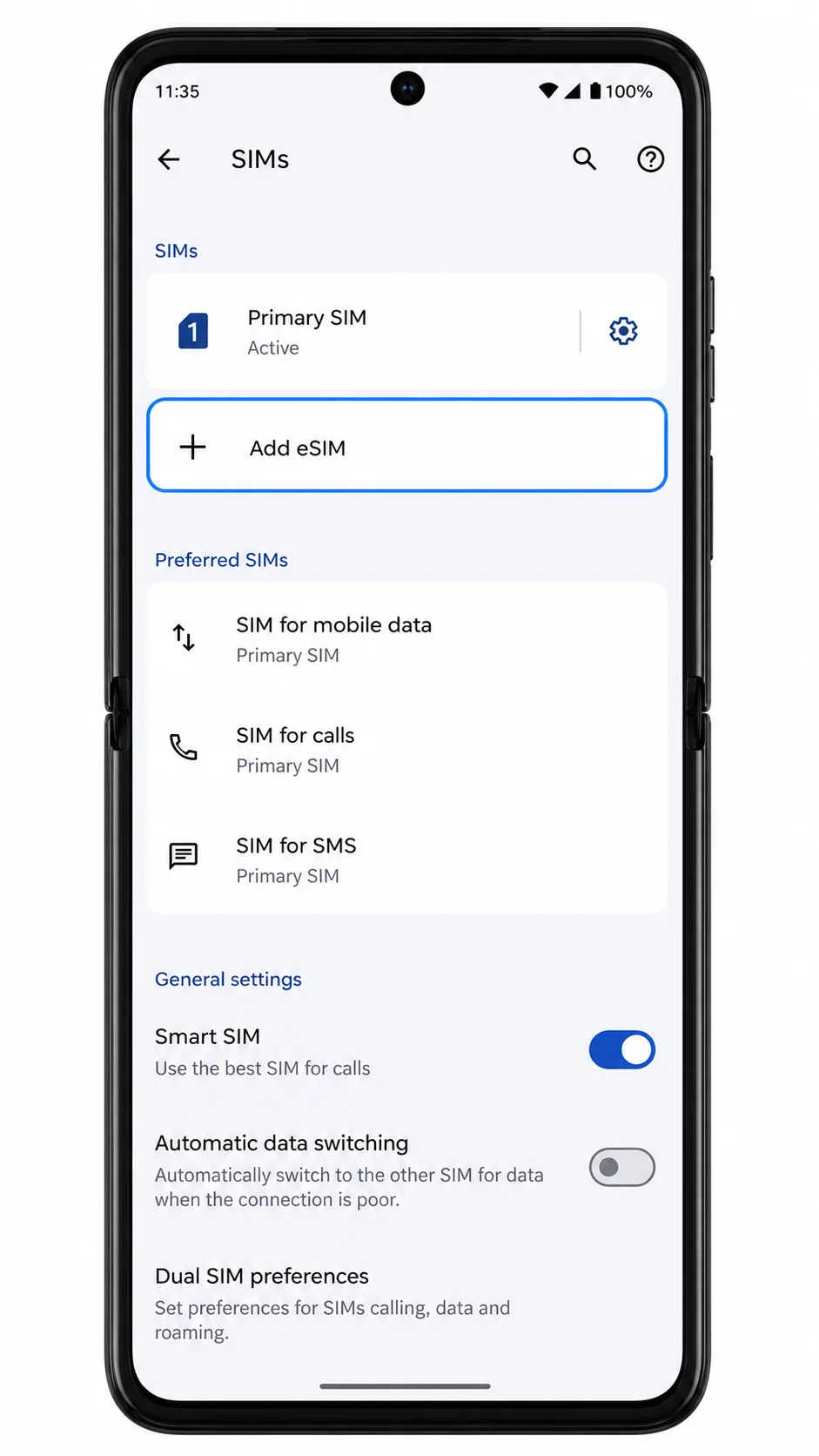
2. मोबाइल डेटा या डेटा SIM पर टैप करें।
फ़ोन पर उन SIM की सूची दिखाई देनी चाहिए जिनका उपयोग मोबाइल डेटा के लिए किया जा सकता है।
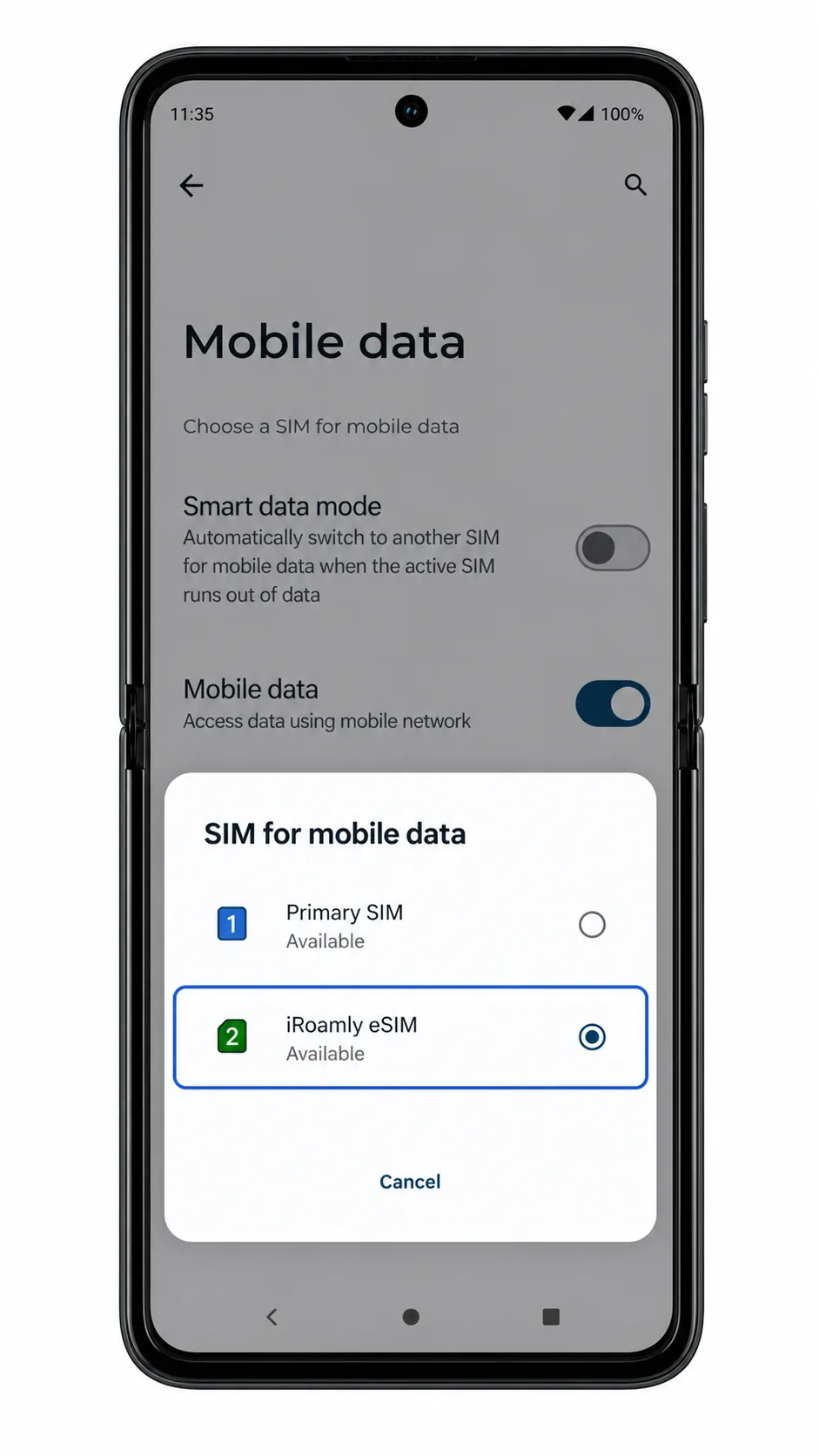
3. मोबाइल डेटा के लिए iRoamly eSIM को चुनें।
रेज़र 60 अल्ट्रा में iRoamly को सक्रिय डेटा SIM के रूप में चिह्नित किया जाना चाहिए।
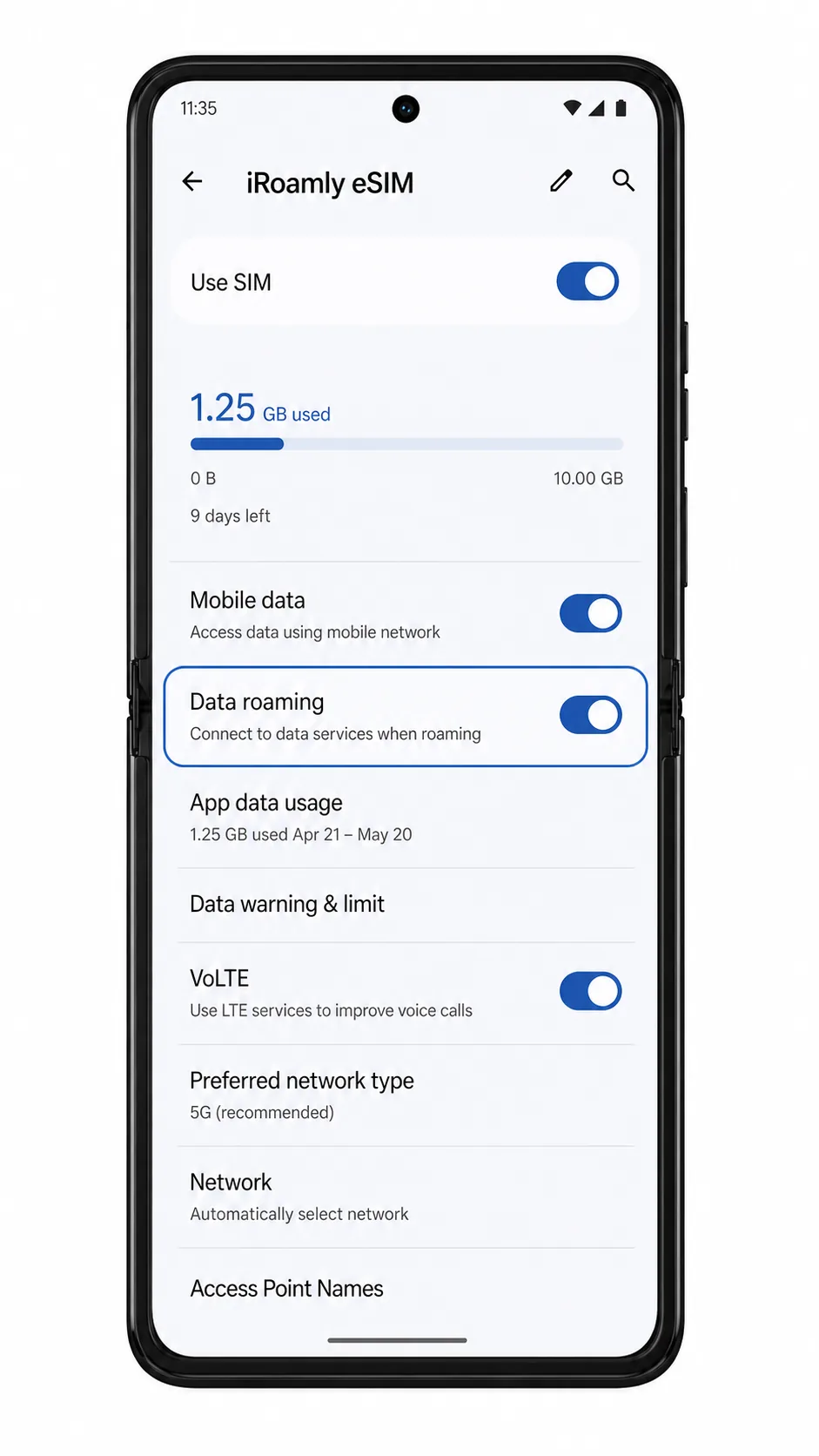
4. iRoamly eSIM प्रोफ़ाइल खोलें और रोमिंग या डेटा रोमिंग चालू करें, यदि आपकी iRoamly योजना या गंतव्य के निर्देश इसकी आवश्यकता बताते हैं।
ट्रैवल eSIM के लिए रोमिंग स्विच चालू रहना चाहिए, जबकि आपकी प्राथमिक SIM की सेटिंग्स अलग से बनी रह सकती हैं।
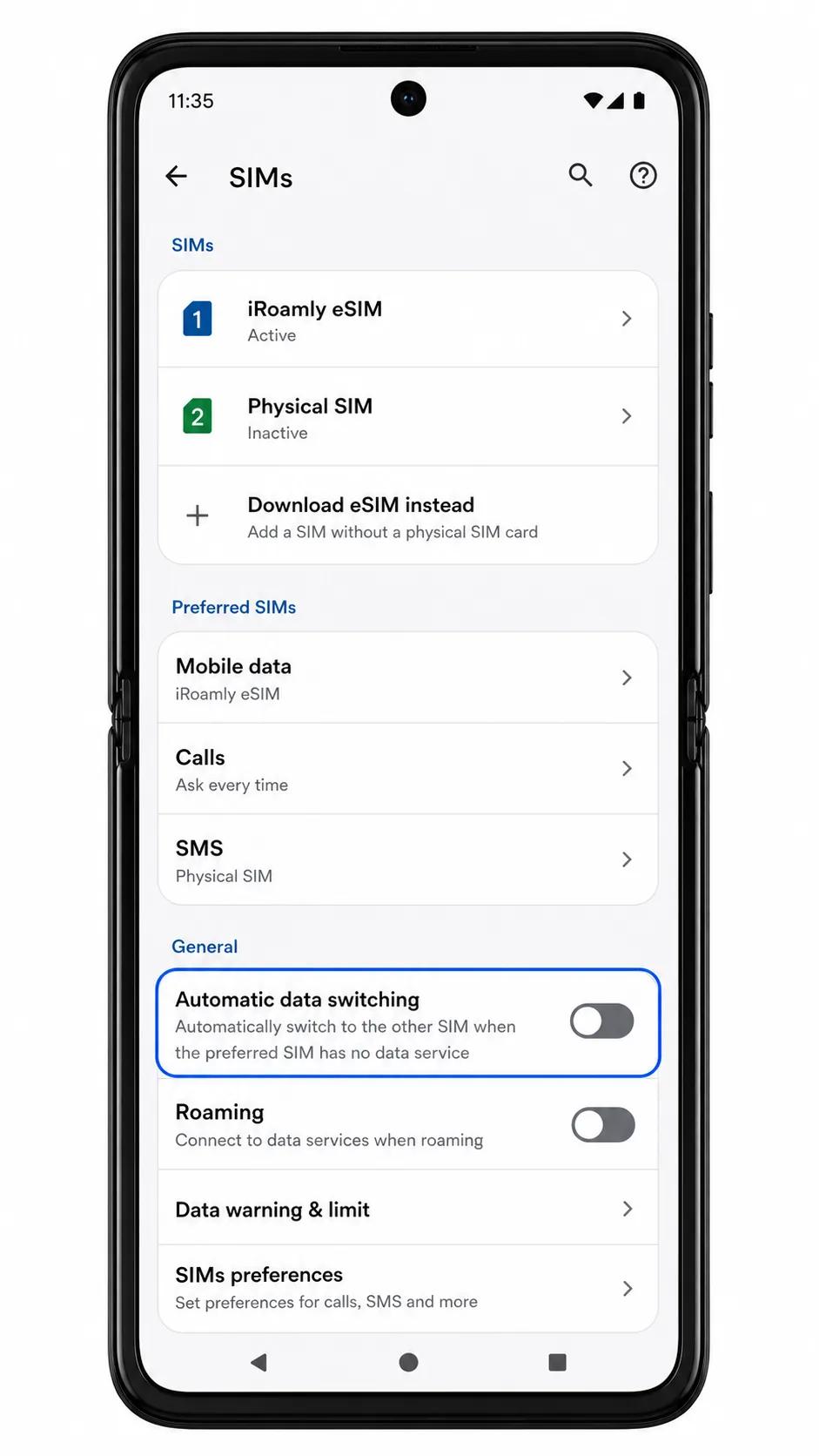
5. यदि आपका सॉफ़्टवेयर 'स्विच मोबाइल डेटा ऑटोमैटिकली' जैसा कोई विकल्प देता है, तो उसे बंद कर दें ताकि अनचाही डेटा स्विचिंग न हो।
इससे आपका फ़ोन प्राथमिक SIM पर वापस जाने के बजाय ट्रैवल डेटा के लिए iRoamly eSIM का उपयोग करना जारी रखेगा।
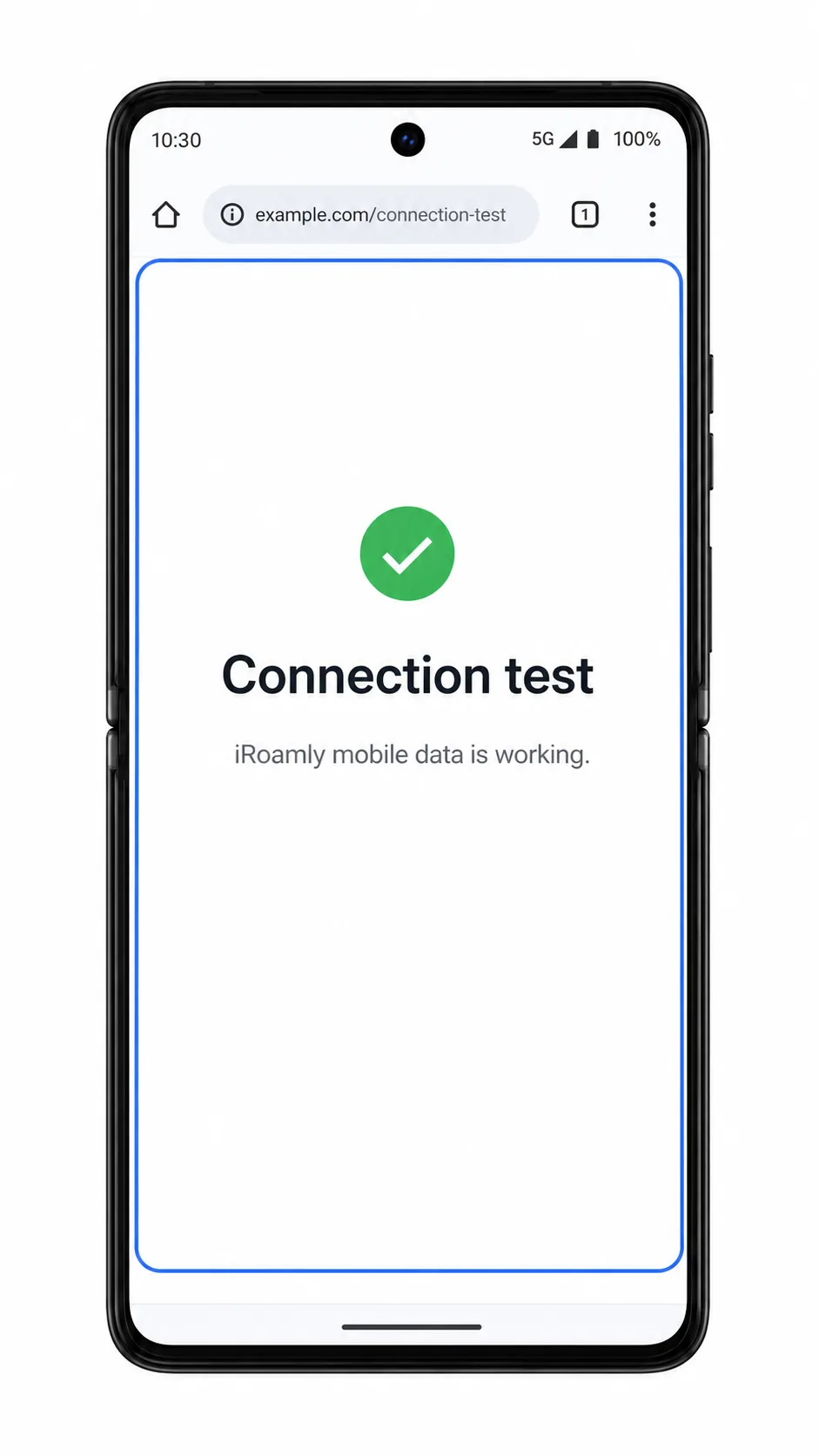
6. अपने गंतव्य पर पहुँचने के बाद, कुछ देर के लिए वाई-फ़ाई बंद करें और कोई वेबपेज या मैप खोलकर देखें।
पेज iRoamly eSIM मोबाइल डेटा कनेक्शन के माध्यम से लोड होना चाहिए।
समस्या निवारण
यदि 'eSIM जोड़ें' (Add eSIM) का विकल्प दिखाई नहीं दे रहा है, तो पुष्टि करें कि आपका Razr 60 Ultra वैरिएंट eSIM को सपोर्ट करता है या नहीं, Android अपडेट करें, फोन रीस्टार्ट करें, और जांचें कि कहीं आपके कैरियर का फर्मवेयर eSIM के उपयोग को प्रतिबंधित तो नहीं कर रहा है।
यदि QR कोड स्कैन नहीं हो रहा है, तो दूसरी स्क्रीन की ब्राइटनेस बढ़ाएं, QR कोड को बड़ा करें, कैमरा लेंस को साफ करें, या iRoamly SM-DP+ एड्रेस और एक्टिवेशन कोड का उपयोग करके इसे मैन्युअल रूप से दर्ज करें।
यदि QR कोड पर 'पहले ही इस्तेमाल हो चुका है' (already been used) का संदेश आता है, तो eSIM को डिलीट न करें। iRoamly सपोर्ट से संपर्क करें, क्योंकि कई eSIM QR कोड केवल एक बार ही इंस्टॉल किए जा सकते हैं।
यदि एक्टिवेशन पेंडिंग (pending) दिखा रहा है, तो वाई-फाई से जुड़े रहें, कुछ मिनट प्रतीक्षा करें, फोन रीस्टार्ट करें, और iRoamly प्लान के एक्टिवेशन नियमों की जांच करें।
यदि eSIM इंस्टॉल हो गया है लेकिन डेटा काम नहीं कर रहा है, तो मोबाइल डेटा के लिए iRoamly को चुनें, आवश्यकतानुसार उस eSIM के लिए डेटा रोमिंग चालू करें, और सुनिश्चित करें कि आपका वर्तमान स्थान उस प्लान के कवरेज क्षेत्र में है।
यदि डाउनलोड करने के बाद भी eSIM दिखाई नहीं दे रहा है, तो सेटिंग्स > नेटवर्क और इंटरनेट > SIMs पर वापस जाएं, फोन को रीस्टार्ट करें, और जांचें कि कहीं प्रोफाइल iRoamly के बजाय किसी कैरियर नाम के अंतर्गत तो सूचीबद्ध नहीं है।
यदि कॉल या SMS काम नहीं कर रहे हैं, तो अपने प्लान का विवरण देखें। ध्यान दें कि कई iRoamly ट्रैवल eSIM प्लान केवल डेटा सेवाओं के लिए होते हैं।
निष्कर्ष
Motorola Razr 60 Ultra के लिए, यदि QR कोड किसी अन्य डिवाइस पर है, तो सेटिंग्स > नेटवर्क और इंटरनेट > SIMs > eSIM जोड़ें के माध्यम से iRoamly QR कोड को स्कैन करना सबसे तेज़ तरीका है। जब आपको अपने iRoamly विवरण से SM-DP+ एड्रेस और एक्टिवेशन कोड टाइप करना हो, तो मैन्युअल प्रविष्टि एक बेहतर बैकअप विकल्प है।
इंस्टॉलेशन के बाद, महत्वपूर्ण जांच सरल है: सुनिश्चित करें कि iRoamly प्रोफाइल SIMs में दिखाई दे रही है, eSIM को चालू करें, इसे मोबाइल डेटा के लिए चुनें, और जब आपके डेस्टिनेशन प्लान के लिए आवश्यक हो, तो डेटा रोमिंग को सक्षम करें। एक बार ये सेटिंग्स पूरी हो जाने के बाद, Razr 60 Ultra आपके मुख्य SIM को प्रभावित किए बिना iRoamly ट्रैवल डेटा का उपयोग करने के लिए तैयार है।