
Motorola Razr+ (2025) संगत क्षेत्रीय और कैरियर वेरिएंट पर eSIM को सपोर्ट करता है, जिससे यह उन लोगों के लिए एक व्यावहारिक ट्रैवल फोन बन जाता है जो फिजिकल सिम बदले बिना मोबाइल डेटा का उपयोग करना चाहते हैं। यह गाइड मानती है कि फोन Motorola Hello UX के साथ Android 15 पर चल रहा है, जहां eSIM कंट्रोल 'नेटवर्क और इंटरनेट' और 'SIMs' के जरिए Android पाथ का पालन करते हैं।
यात्रा से पहले एक iRoamly ट्रैवल eSIM इंस्टॉल किया जा सकता है और गंतव्य पर पहुँचने के बाद मोबाइल डेटा के लिए इसे चालू किया जा सकता है। सबसे आसान तरीका अपने iRoamly ऑर्डर से QR कोड को स्कैन करना है, लेकिन मैनुअल एंट्री तब उपयोगी होती है जब QR कोड उसी फोन पर हो, कैमरा उसे स्कैन न कर पा रहा हो, या आपको अलग से एक्टिवेशन विवरण प्राप्त हुए हों।
नीचे दिए गए चरण दोनों सेटअप विधियों, इंस्टॉलेशन के बाद पुष्टि, मोबाइल डेटा सेटिंग्स और सामान्य समस्याओं को कवर करते हैं। मेनू के नाम सॉफ्टवेयर वर्जन, क्षेत्र या कैरियर फर्मवेयर के अनुसार थोड़े भिन्न हो सकते हैं, इसलिए यात्रा से पहले यह सुनिश्चित कर लें कि आपके Razr+ (2025) में 'Add eSIM' का विकल्प दिखाई दे रहा है।
अपने iRoamly eSIM को सेटअप करने से पहले
शुरू करने से पहले अपने Motorola Razr+ (2025) को एक स्थिर वाई-फाई से कनेक्ट करें।
यह सुनिश्चित कर लें कि आपका फोन अनलॉक है और आपका क्षेत्रीय मॉडल eSIM को सपोर्ट करता है।
अपने iRoamly QR कोड को किसी दूसरी स्क्रीन पर या प्रिंट किए हुए कागज़ पर तैयार रखें।
मैनुअल सेटअप के लिए, अपने iRoamly ऑर्डर विवरण से SM-DP+ पता, एक्टिवेशन कोड और कोई भी वैकल्पिक कन्फर्मेशन कोड अपने पास रखें।
यदि संभव हो, तो यात्रा से 1-2 दिन पहले ही eSIM इंस्टॉल कर लें, लेकिन पहले अपने प्लान की जांच ज़रूर कर लें। iRoamly की वैधता एक्टिवेशन से शुरू होती है, और कुछ प्लान्स की गिनती तब शुरू होती है जब eSIM किसी समर्थित डेस्टिनेशन नेटवर्क से जुड़ जाता है।
एक बार इंस्टॉल हो जाने के बाद eSIM को डिलीट न करें, जब तक कि iRoamly सपोर्ट आपको ऐसा करने के लिए न कहे। कई eSIM एक बार हटा दिए जाने के बाद दोबारा इंस्टॉल नहीं किए जा सकते।
iRoamly प्लान केवल डेटा वाले हो सकते हैं। वॉयस कॉल और एसएमएस की सुविधा प्लान के अनुसार अलग-अलग होती है, इसलिए उन पर निर्भर रहने से पहले प्लान की पूरी जानकारी देख लें।
विधि 1: QR कोड स्कैन करके eSIM इंस्टॉल करें
Motorola Razr+ (2025) पर सेटिंग्स (Settings) खोलें, फिर 'नेटवर्क और इंटरनेट' (Network & internet) पर टैप करें।
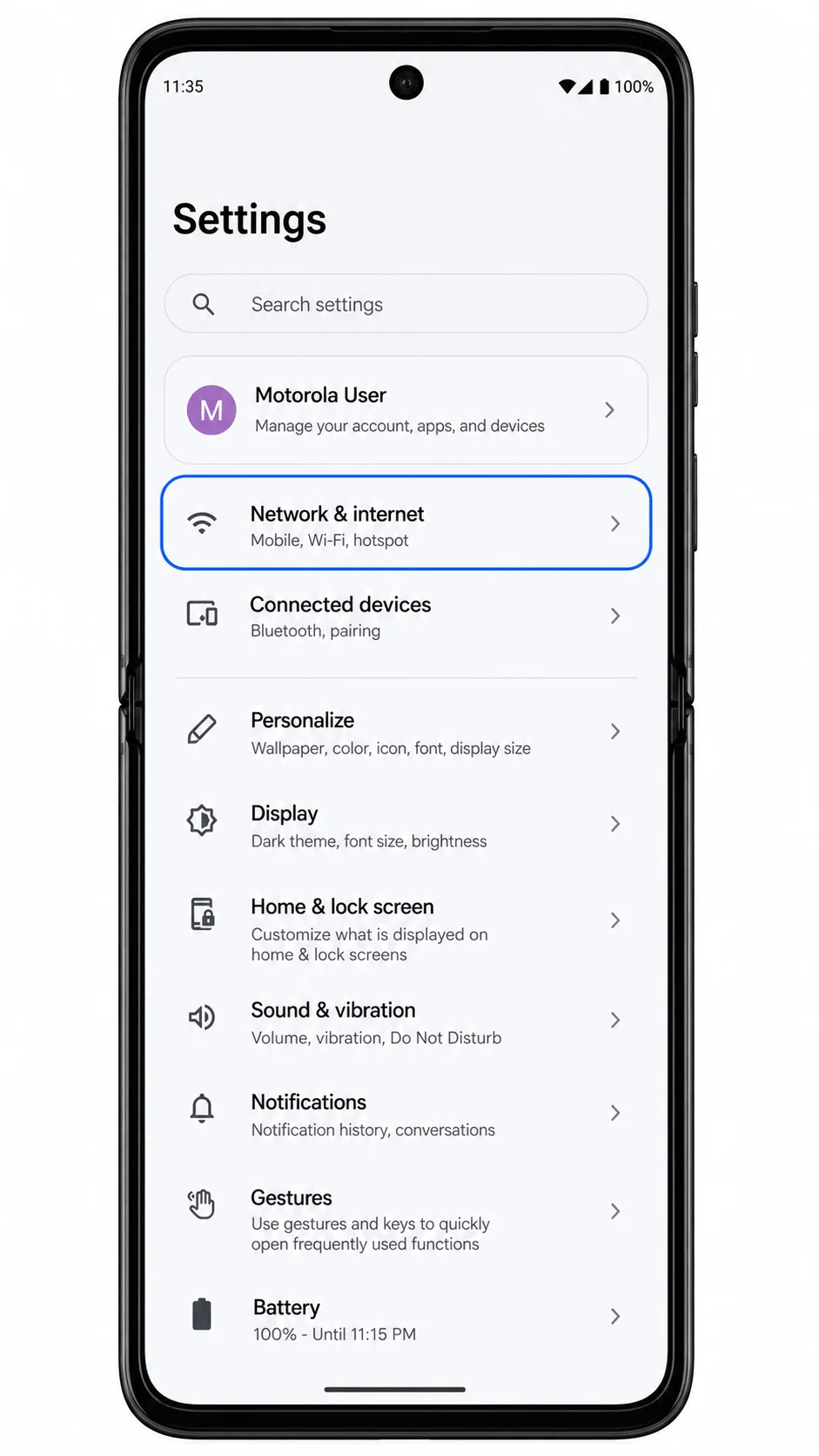
'SIM और eSIM प्रबंधन' पेज खोलने के लिए 'SIMs' पर टैप करें।

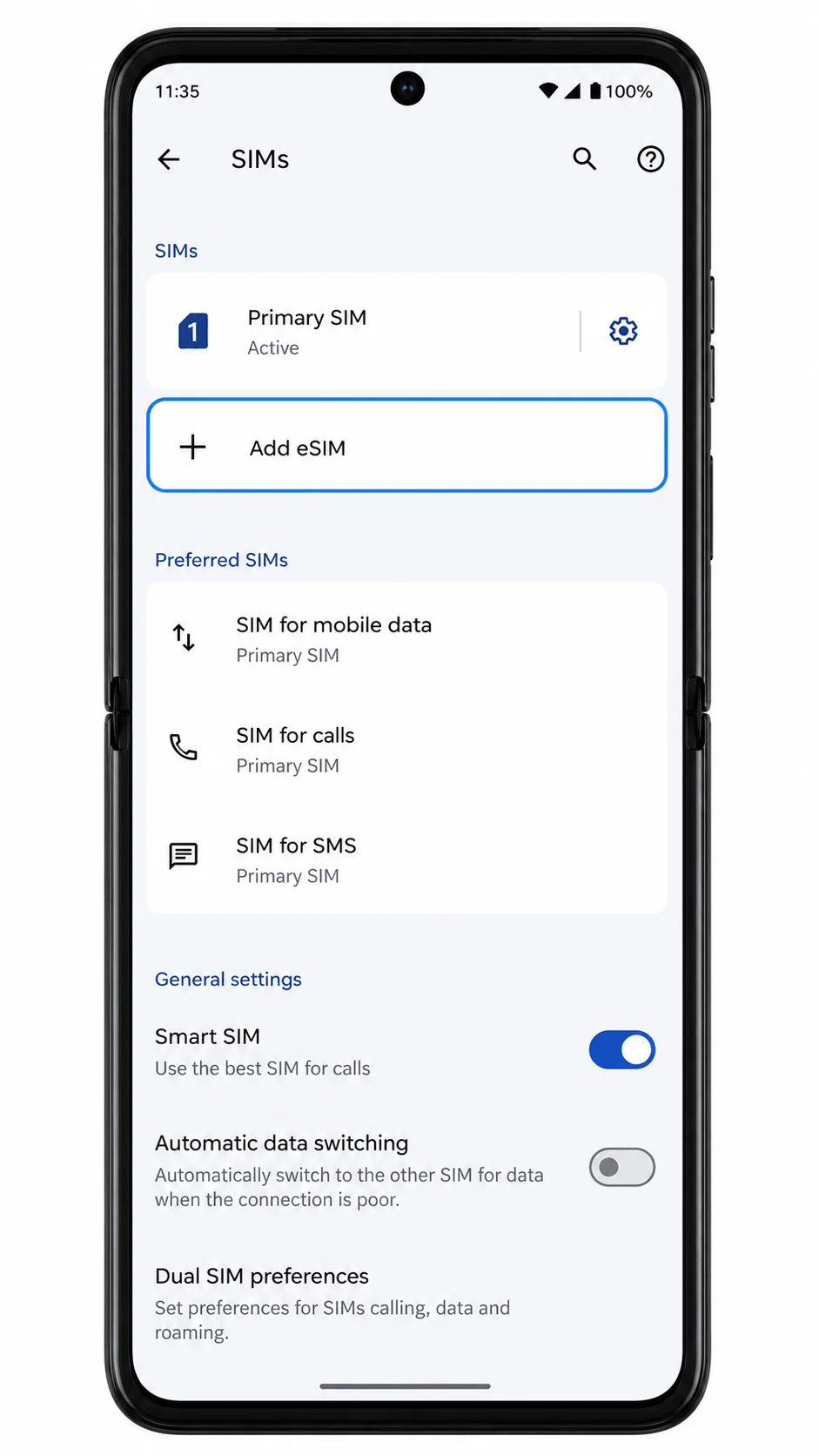
'Add eSIM' पर टैप करें। यदि फोन आपसे फिजिकल SIM का उपयोग करने के बारे में पूछता है, तो 'eSIM डाउनलोड' विकल्प को चुनें।
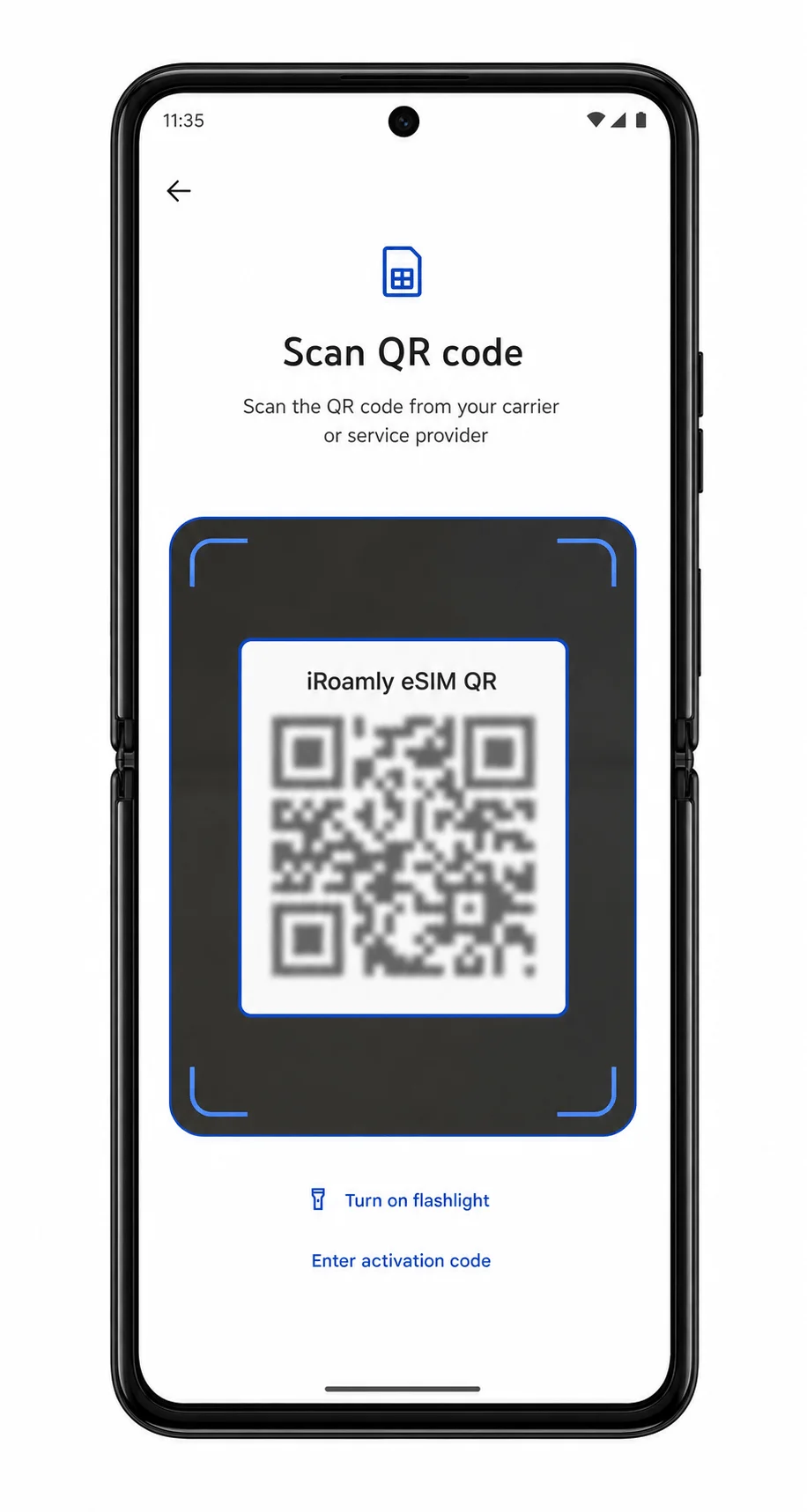
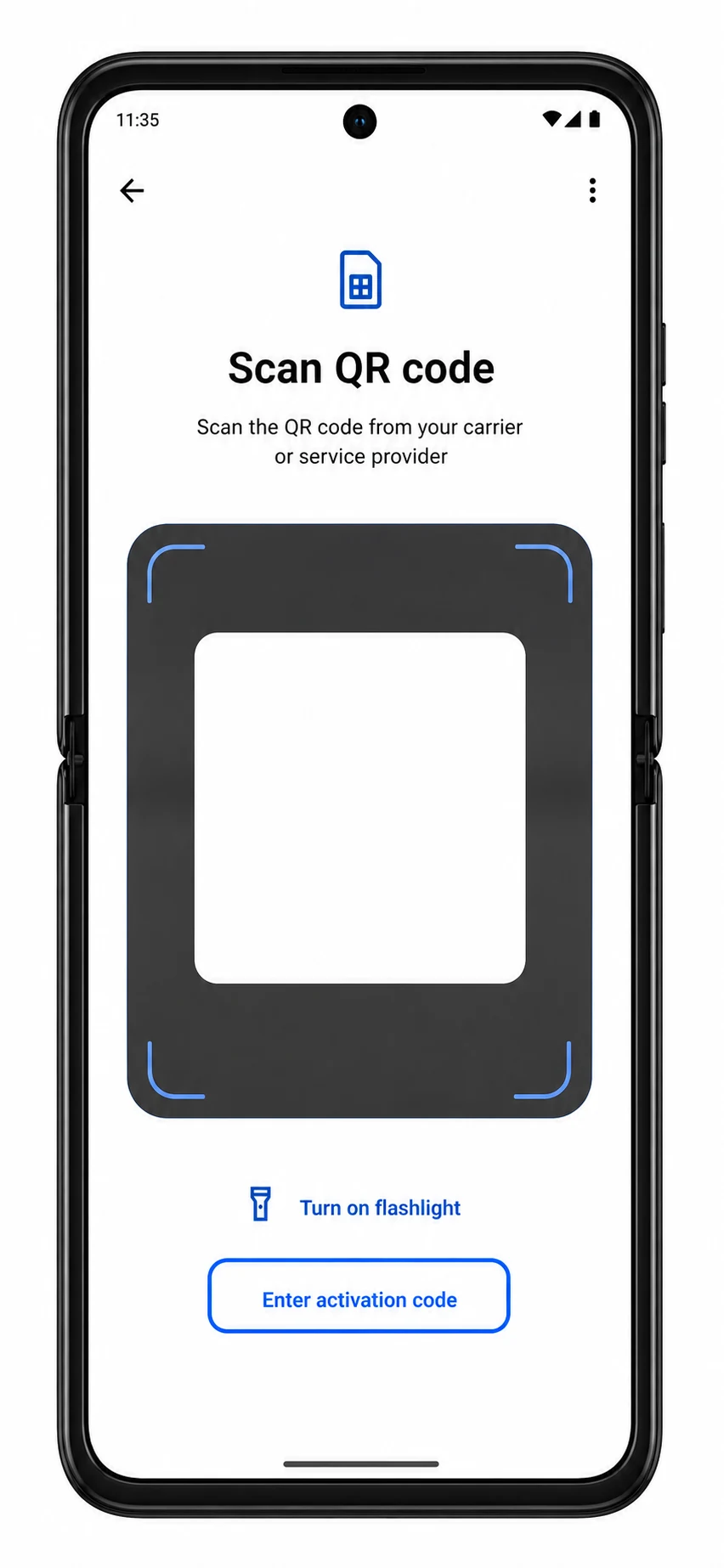
QR कोड विकल्प चुनें, फिर अपने Razr+ कैमरे को अपने ऑर्डर पेज या ईमेल पर मौजूद iRoamly QR कोड की तरफ ले जाएं।
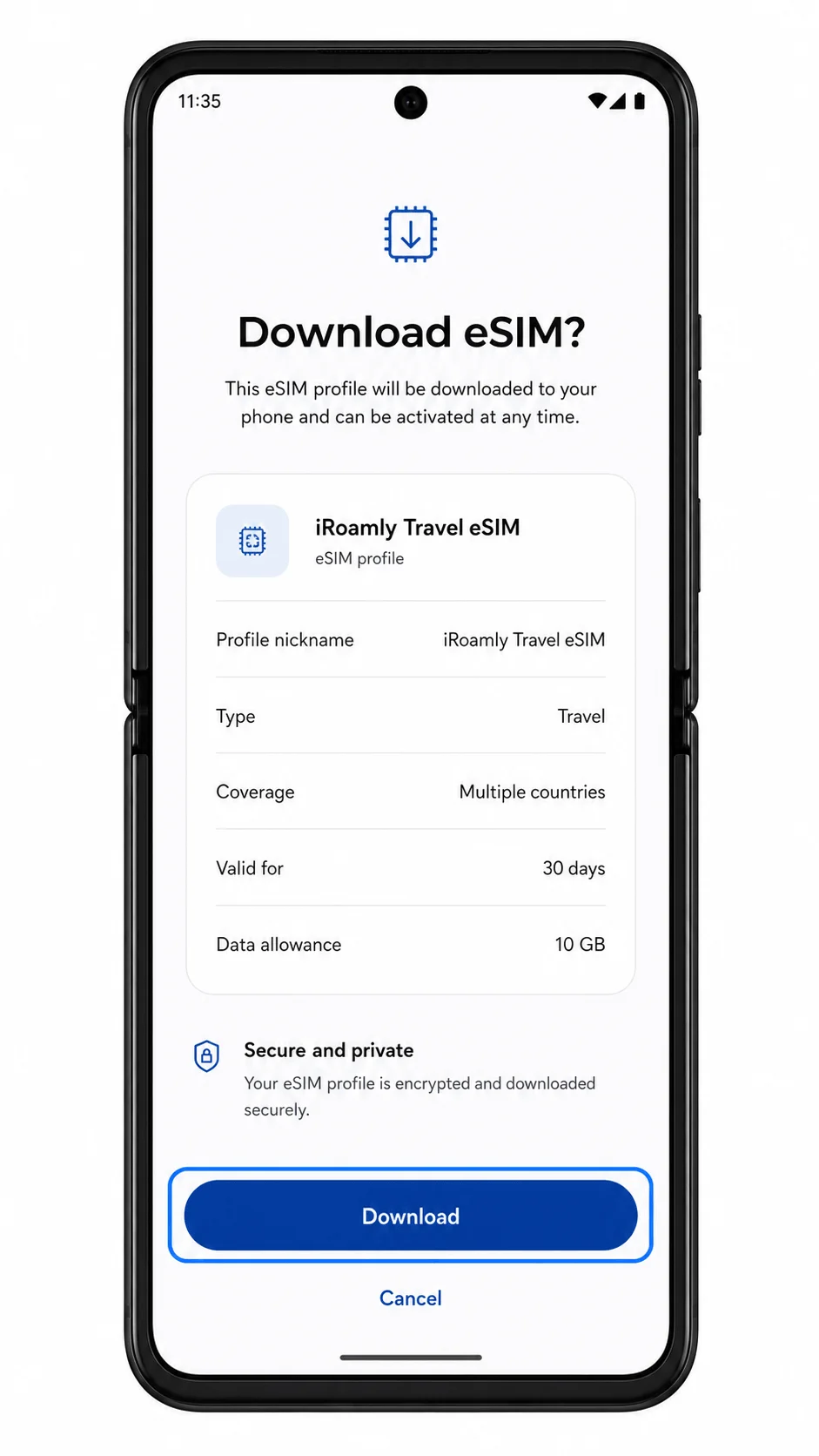
पता लगाई गई iRoamly eSIM प्रोफाइल की समीक्षा करें, फिर उसे फोन में जोड़ने के लिए 'Download' पर टैप करें।
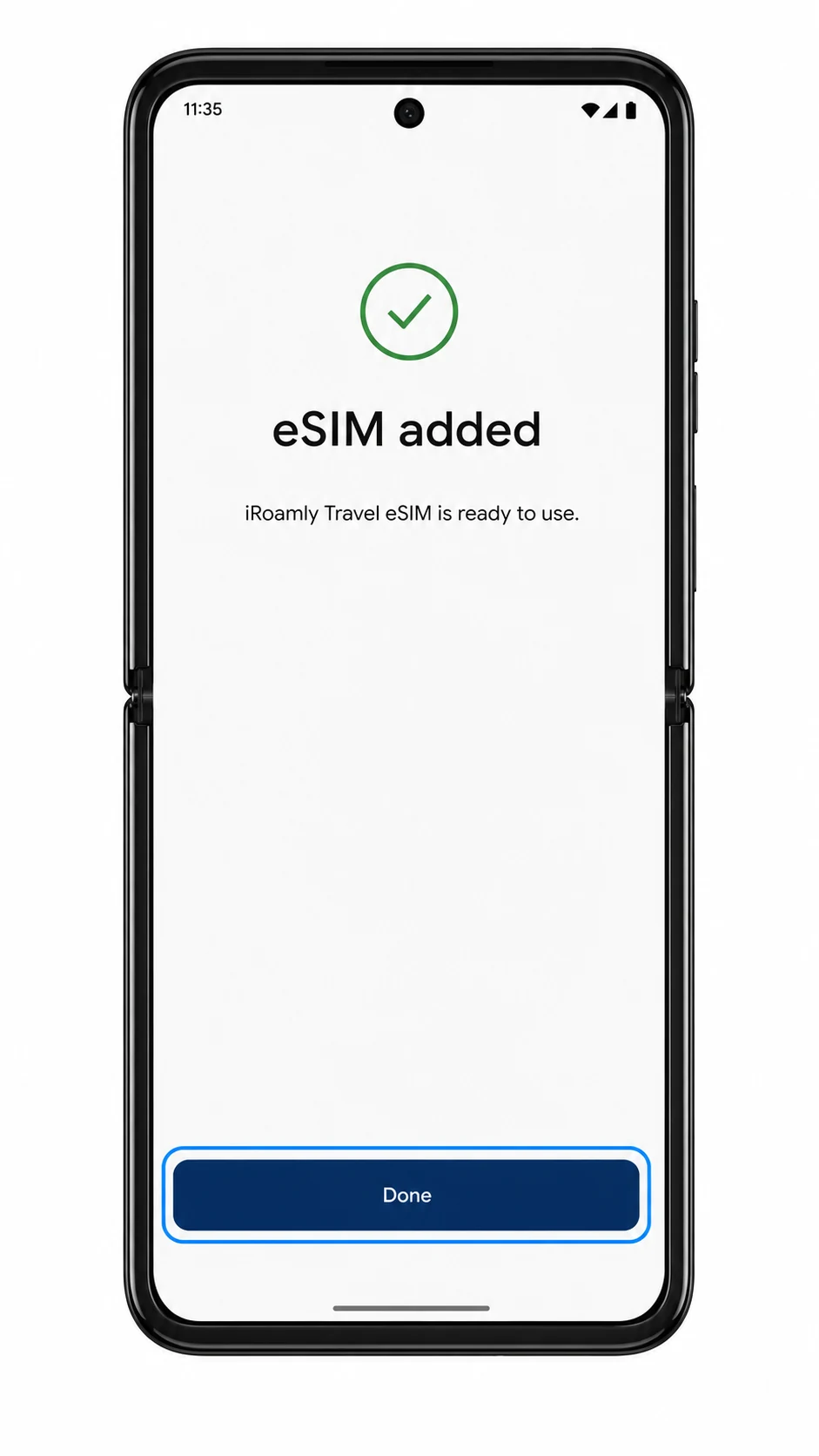
जब डाउनलोड पूरा हो जाए, तो 'Done' पर टैप करें या SIM सेटिंग्स पेज पर वापस जाने के लिए स्क्रीन पर दिए गए निर्देशों का पालन करें।
विधि 2: eSIM को मैन्युअल रूप से इंस्टॉल करें
Settings खोलें, फिर Network & internet पर टैप करें।
फिजिकल SIM और eSIM प्रोफाइल को मैनेज करने के लिए SIMs पर टैप करें।
नया मोबाइल प्लान जोड़ना शुरू करने के लिए Add eSIM पर टैप करें।
QR स्कैनिंग स्क्रीन पर, Enter activation code पर टैप करें।
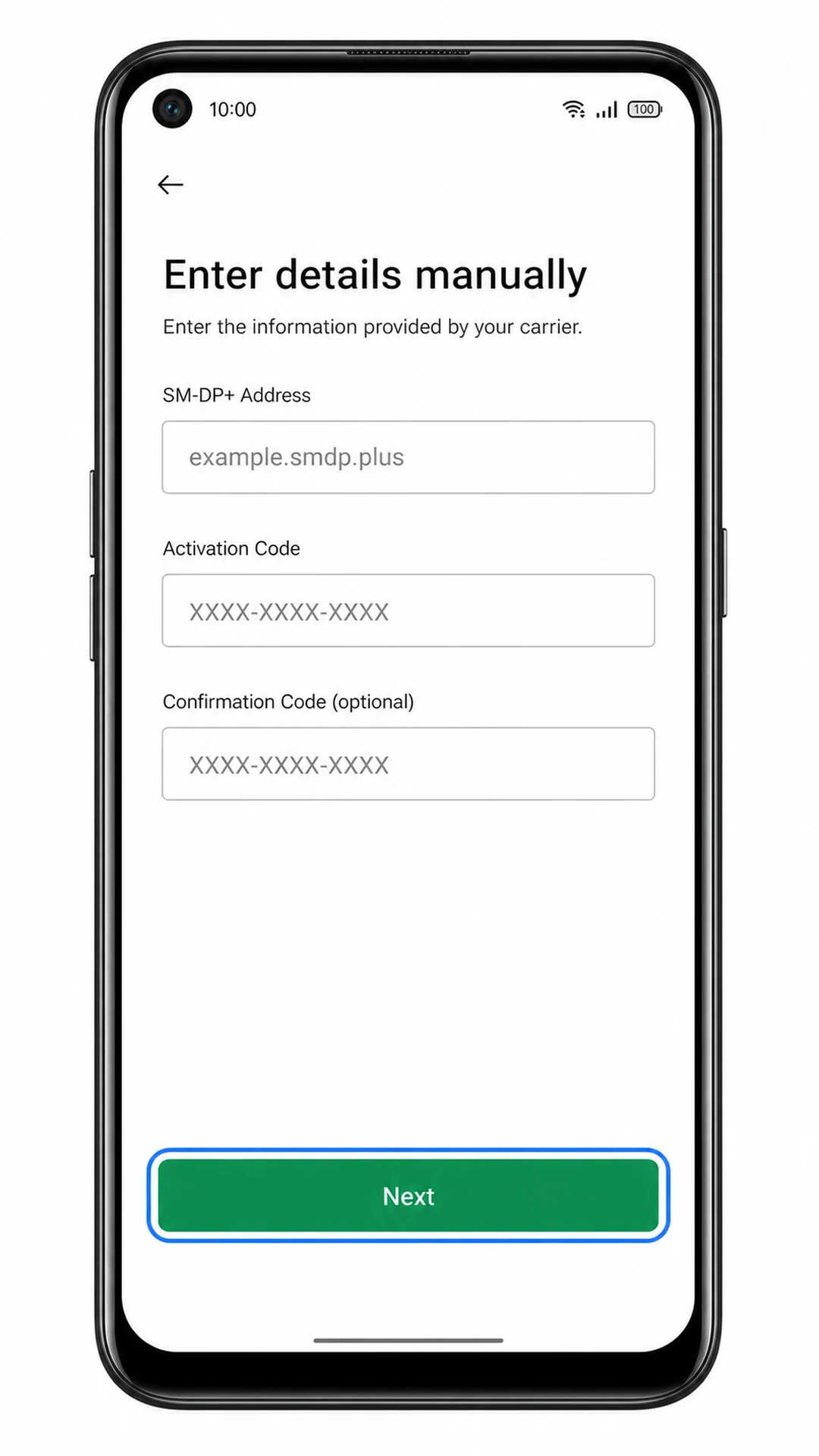
SM-DP+ एड्रेस और एक्टिवेशन कोड को ठीक वैसे ही दर्ज करें जैसा आपके iRoamly ऑर्डर विवरण में दिया गया है। यदि Confirmation Code का फ़ील्ड आता है, तो उसे खाली छोड़ दें (जब तक कि iRoamly ने कोई कोड न दिया हो), फिर Continue पर टैप करें।
iRoamly eSIM प्रोफाइल को देखें, फिर उसे इंस्टॉल करने के लिए Download पर टैप करें।
जब फोन पर यह संदेश आए कि eSIM जुड़ गया है, तो Done पर टैप करें।
अपने iRoamly eSIM के इंस्टॉल होने की पुष्टि कैसे करें
Settings > Network & internet > SIMs पर जाएं, और फिर SIM सूची में हाल ही में जोड़ी गई iRoamly eSIM या ट्रैवल eSIM प्रोफाइल को देखें।
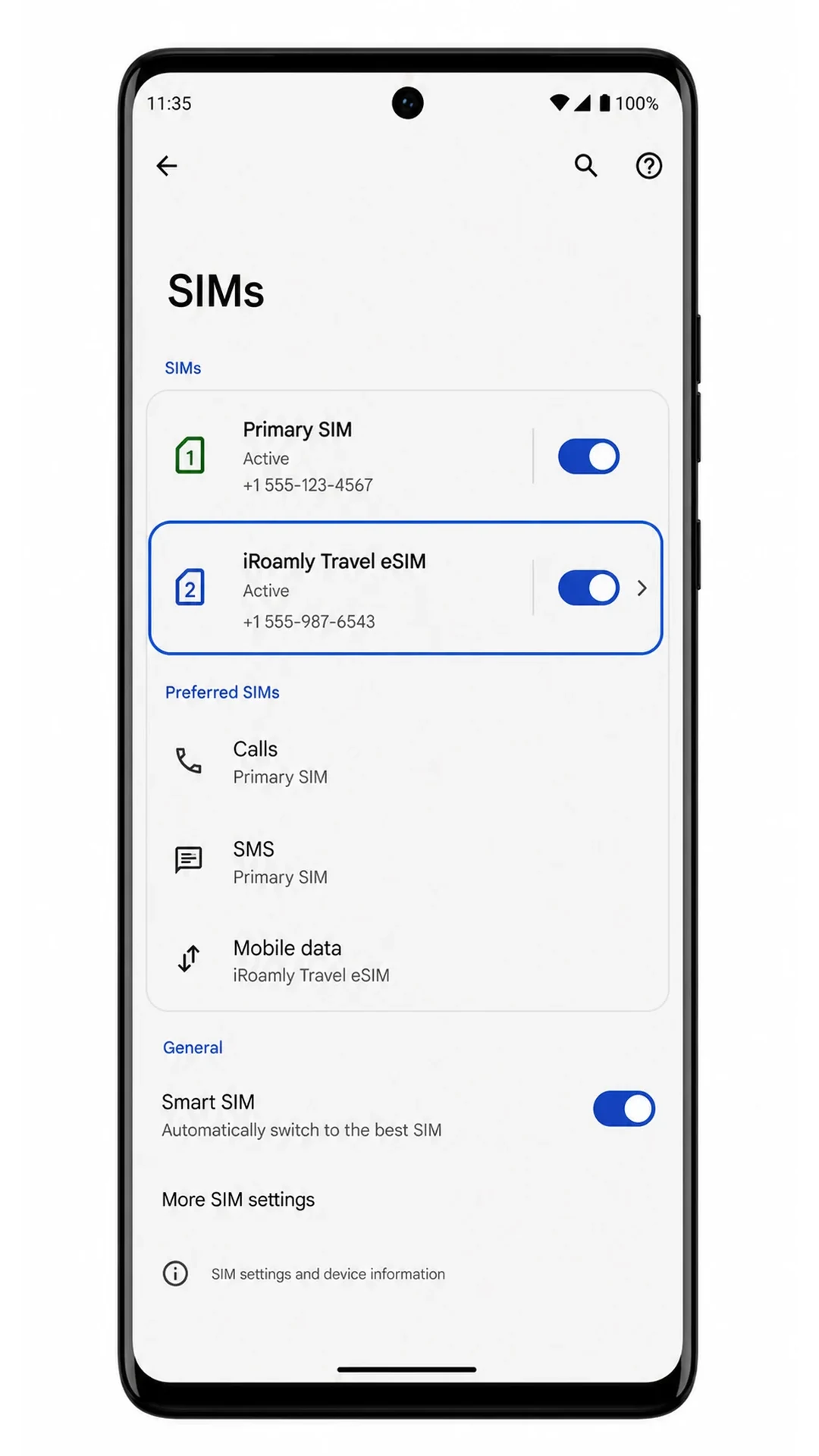
iRoamly eSIM प्रोफाइल पर टैप करें और सुनिश्चित करें कि 'Use SIM' स्विच उपलब्ध है। यदि आप अभी भी अपने मूल स्थान पर हैं, तो जब तक आप अपने गंतव्य नेटवर्क पर नहीं पहुंच जाते, तब तक यह सिग्नल नहीं दिखा सकता है।

यदि आपका प्लान SMS या कॉल्स को सपोर्ट करता है, तो प्लान की जानकारी चेक करने के बाद ही उन सेवाओं का परीक्षण करें। केवल डेटा वाले प्लान के लिए, यह पुष्टि करें कि प्रोफाइल दिखाई दे रही है और मोबाइल डेटा सेटिंग्स में इसे चुना जा सकता है।
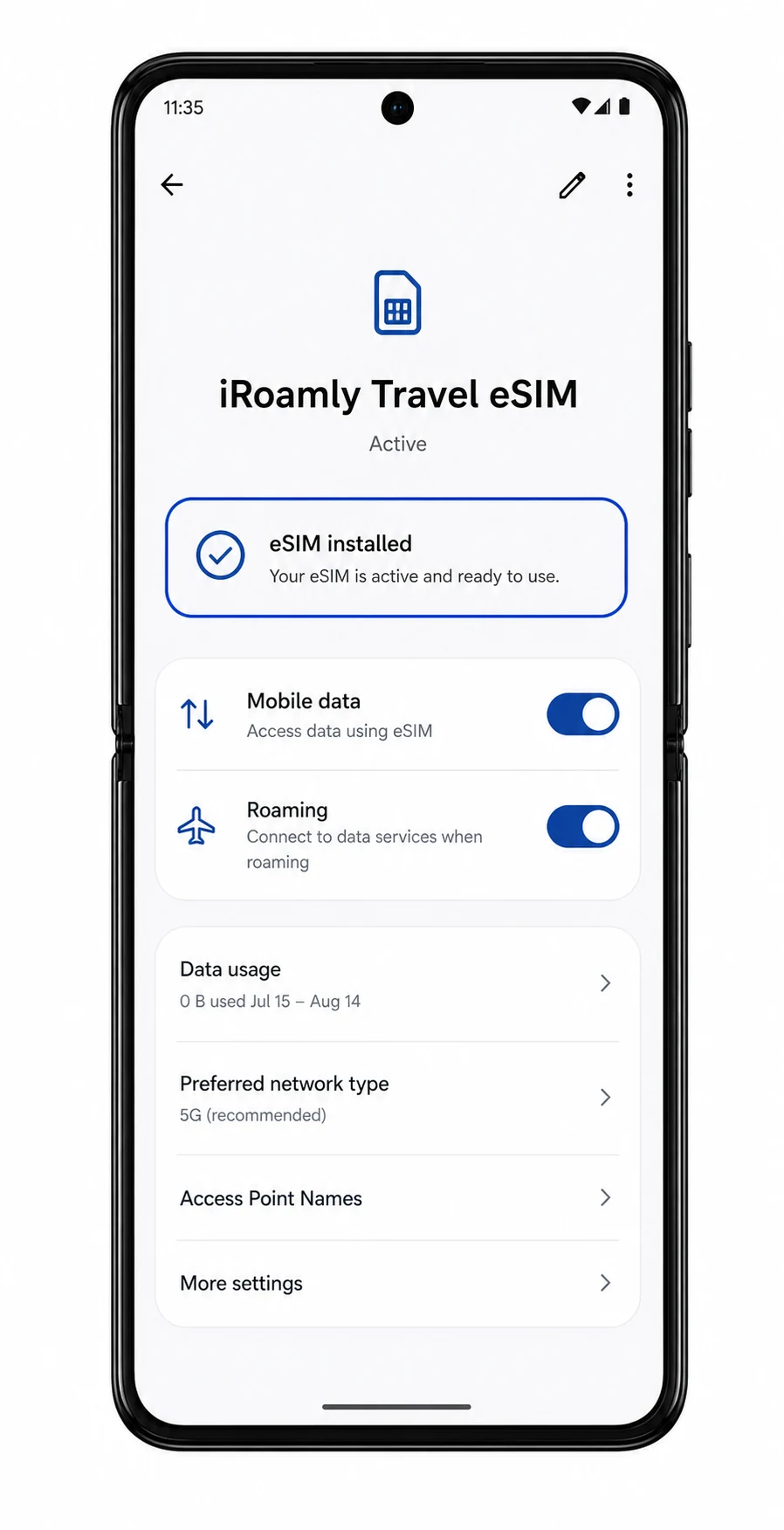
मोबाइल डेटा के लिए eSIM कॉन्फ़िगर करें
Settings > Network & internet > SIMs खोलें, फिर iRoamly eSIM प्रोफ़ाइल पर टैप करें।
जब आप iRoamly eSIM का उपयोग करने के लिए तैयार हों, तो Use SIM विकल्प को ऑन करें।
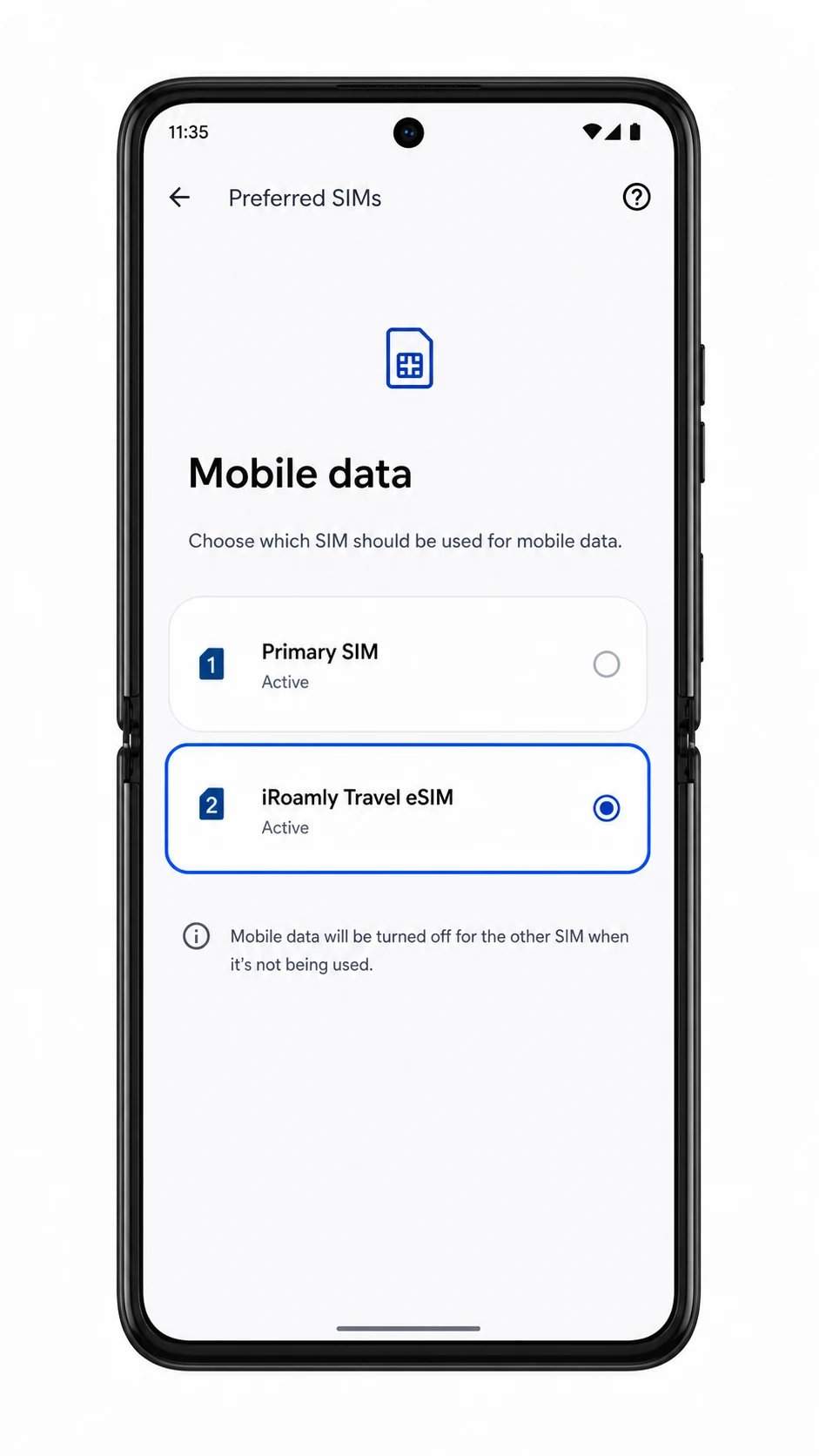
Mobile data या डेटा प्राथमिकता विकल्प पर टैप करें, फिर मोबाइल डेटा के लिए iRoamly eSIM चुनें।
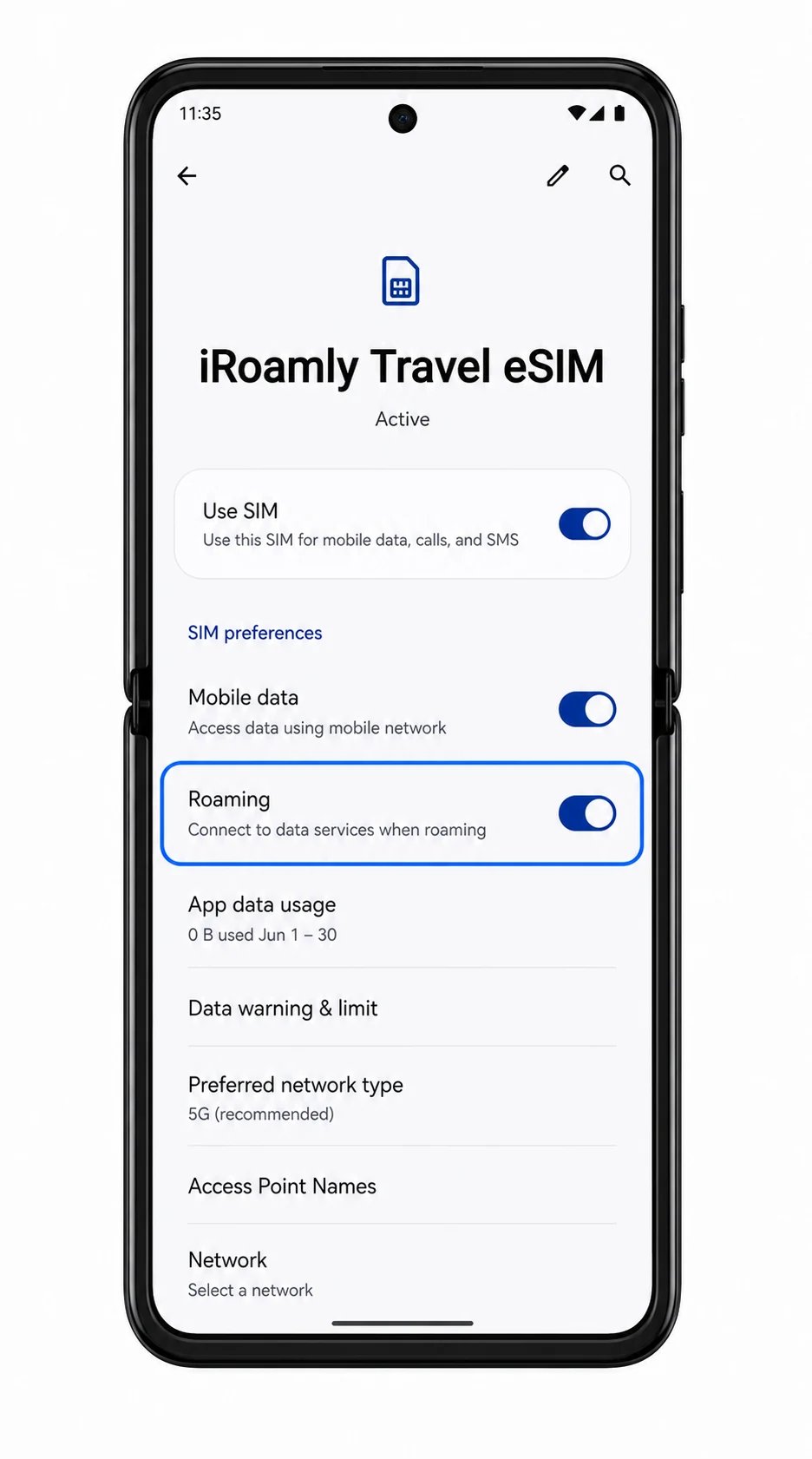
यदि आपके डेस्टिनेशन प्लान में पार्टनर नेटवर्क से कनेक्ट करने के लिए रोमिंग आवश्यक है, तो iRoamly eSIM के लिए Roaming ऑन करें।
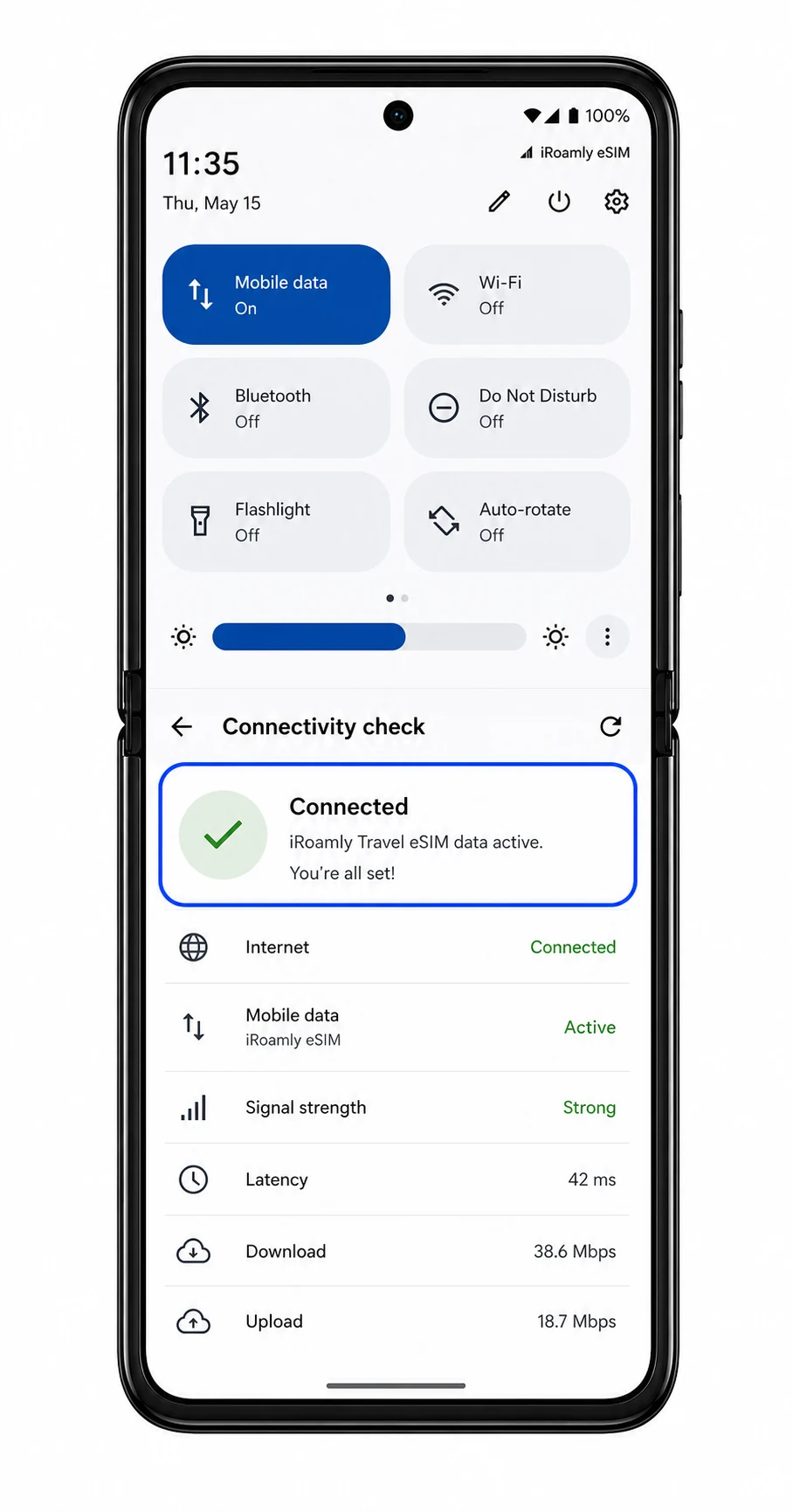
यह पुष्टि करने के लिए कि मोबाइल डेटा काम कर रहा है, Wi-Fi बंद करके कोई ब्राउज़र या मैप्स ऐप खोलें। यदि आपका प्राथमिक SIM अभी भी लगा हुआ है, तो कॉल और SMS के लिए उसी प्राथमिक लाइन का उपयोग जारी रखें, जब तक कि आपके iRoamly प्लान में ये सेवाएं शामिल न हों।
समस्या निवारण
यदि Add eSIM का विकल्प नहीं दिख रहा है, तो सुनिश्चित करें कि आपका Motorola Razr+ (2025) मॉडल eSIM सपोर्ट करता है। Android/Hello UX को अपडेट करें, फ़ोन को रीस्टार्ट करें, और जाँचें कि कहीं आपके कैरियर का फ़र्मवेयर eSIM को डिसेबल तो नहीं कर रहा है।
यदि QR कोड स्कैन नहीं हो रहा है, तो कोड दिखाने वाले डिवाइस की स्क्रीन ब्राइटनेस बढ़ाएं, कैमरा लेंस साफ़ करें, या SM-DP+ एड्रेस और एक्टिवेशन कोड का उपयोग करके मैन्युअल रूप से डेटा दर्ज करें।
यदि QR कोड यह बताता है कि इसका पहले ही उपयोग हो चुका है, तो इंस्टॉल की गई प्रोफ़ाइल को डिलीट न करें। iRoamly सपोर्ट से संपर्क करें क्योंकि कई eSIM QR कोड केवल एक बार उपयोग के लिए होते हैं।
यदि इंस्टॉलेशन 'एक्टिवेशन पेंडिंग' पर रुका हुआ है, तो फ़ोन को Wi-Fi से कनेक्ट रखें, कुछ मिनट प्रतीक्षा करें, यदि कहा जाए तो Razr+ को रीस्टार्ट करें, और फिर Settings > Network & internet > SIMs में जाकर दोबारा चेक करें।
यदि iRoamly eSIM इंस्टॉल हो गया है लेकिन डेटा नहीं चल रहा है, तो 'Use SIM' को ऑन करें, इसे मोबाइल डेटा के लिए चुनें, ज़रूरत पड़ने पर रोमिंग इनेबल करें, और गंतव्य (डेस्टिनेशन) पर पहुँचने के बाद फिर से चेक करें।
यदि कॉल या SMS काम नहीं कर रहे हैं, तो iRoamly प्लान की डिटेल्स चेक करें। कई ट्रैवल eSIM प्लान केवल मोबाइल डेटा के लिए ही होते हैं।
यदि मैन्युअल एंट्री विफल हो जाती है, तो जांचें कि SM-DP+ एड्रेस और एक्टिवेशन कोड में कोई अतिरिक्त स्पेस, लाइन ब्रेक या कोई वर्ण तो नहीं छूट गया है।
निष्कर्ष
आपका iRoamly eSIM अब समर्थित गंतव्यों में सुविधाजनक मोबाइल डेटा के साथ आपकी यात्रा को आसान बनाने के लिए तैयार है। रवाना होने से पहले ही अपना कनेक्शन तैयार कर लेने से, आप पहुँचते ही तुरंत ऑनलाइन हो सकेंगे और उन ऐप्स व सेवाओं का उपयोग जारी रख सकेंगे जिन पर आप रोज़ निर्भर रहते हैं।
चाहे आप किसी नए शहर में रास्ता ढूँढ रहे हों, अपने यात्रा के अनुभव साझा कर रहे हों, या यात्रा के दौरान भी काम निपटा रहे हों, यह यात्रा eSIM आपको अपना भौतिक SIM कार्ड बदले बिना जुड़े रहने का एक सरल और लचीला तरीका देता है। आपकी यात्रा मंगलमय हो!