
Oppo Find N3 Flip समर्थित नेटवर्क प्रदाताओं और क्षेत्रों पर eSIM को सपोर्ट करता है। OPPO के अनुसार, इसकी उपलब्धता नेटवर्क प्रदाता पर निर्भर करती है और कुछ क्षेत्रीय मॉडलों में अंतर हो सकता है। यह गाइड मानकर चलती है कि आपका Oppo Find N3 Flip, ColorOS 13.2 या उसके बाद के वर्ज़न पर चल रहा है जिसमें समान सेटिंग्स लेबल हैं।
यात्री अपनी यात्रा से पहले ही iRoamly यात्रा eSIM इंस्टॉल कर सकते हैं ताकि फ़ोन पर eSIM प्रोफ़ाइल तैयार रहे, और संबंधित देश या क्षेत्र में पहुँचने के बाद डेटा के लिए इसे ऑन कर सकें। Find N3 Flip में सॉफ़्टवेयर वर्ज़न के आधार पर मेनू के नाम थोड़े अलग हो सकते हैं, लेकिन सामान्य रास्ता Settings, Mobile network और eSIM है।
नीचे दिए गए चरणों में इंस्टॉलेशन के दोनों तरीके शामिल हैं: iRoamly QR कोड स्कैन करना और मैन्युअल रूप से eSIM विवरण दर्ज करना। मैन्युअल एंट्री तब उपयोगी होती है जब QR कोड उसी फ़ोन में हो, कैमरा उसे ठीक से स्कैन न कर पा रहा हो, या आप अपने iRoamly खाते या ईमेल से जानकारी कॉपी कर रहे हों।
अपने iRoamly eSIM को सेट अप करने से पहले
eSIM प्रोफ़ाइल डाउनलोड करने से पहले Oppo Find N3 Flip को स्थिर वाई-फ़ाई से कनेक्ट करें।
पुष्टि करें कि आपका Find N3 Flip मॉडल आपके क्षेत्र में और आपके कैरियर के साथ eSIM का समर्थन करता है। OPPO eSIM समर्थन को कैरियर-निर्भर के रूप में सूचीबद्ध करता है।
अपने iRoamly QR कोड को किसी अन्य स्क्रीन या प्रिंट किए गए पेज पर उपलब्ध रखें, या मैन्युअल विवरण तैयार रखें: SM-DP+ पता, एक्टिवेशन कोड, और यदि कोई वैकल्पिक कन्फर्मेशन कोड दिया गया है, तो उसे भी तैयार रखें।
iRoamly eSIM को इंस्टॉल करने के बाद उसे तब तक डिलीट न करें जब तक कि iRoamly सपोर्ट आपको ऐसा करने के लिए न कहे। कई eSIM प्रोफ़ाइल को हटाने के बाद उन्हें आसानी से फिर से इंस्टॉल नहीं किया जा सकता है।
संभव हो तो यात्रा से 1-2 दिन पहले eSIM इंस्टॉल कर लें, लेकिन जब तक आप अपने गंतव्य पर न पहुँच जाएँ, तब तक मोबाइल डेटा के लिए इसका उपयोग न करें।
iRoamly eSIM प्लान की वैधता एक्टिवेशन से शुरू होती है। ट्रैवल डेटा प्लान के लिए, एक्टिवेशन आमतौर पर डेटा के लिए eSIM को इनेबल करने और गंतव्य पर नेटवर्क से कनेक्ट होने पर शुरू होता है, इसलिए अपने iRoamly ऑर्डर में विशिष्ट प्लान विवरण देखें।
iRoamly प्लान केवल डेटा वाले हो सकते हैं। वॉयस कॉल और एसएमएस की सुविधा प्लान के अनुसार अलग-अलग हो सकती है, इसलिए यह मानकर न चलें कि ये इसमें शामिल हैं।
विधि 1: QR कोड स्कैन करके eSIM इंस्टॉल करें
Oppo Find N3 Flip पर सेटिंग्स खोलें, फिर मोबाइल नेटवर्क पर टैप करें।
आपको SIM और eSIM विकल्पों के साथ ColorOS मोबाइल नेटवर्क पेज दिखाई देगा।
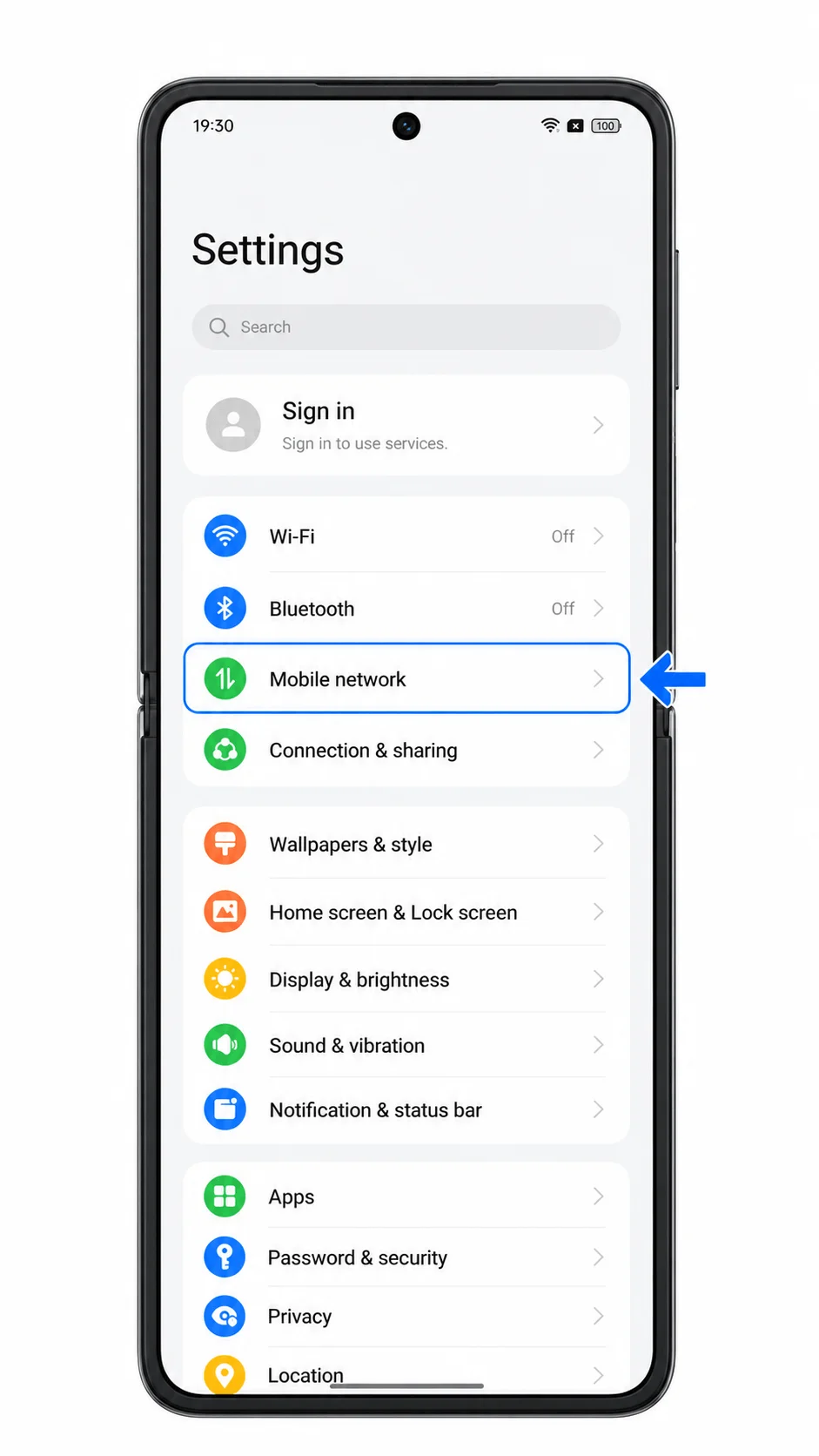
मोबाइल नेटवर्क स्क्रीन पर eSIM पर टैप करें।
इसके बाद फोन पर eSIM मैनेजमेंट पेज खुल जाएगा। यदि आपको eSIM का विकल्प नहीं दिखता है, तो हो सकता है कि आपका क्षेत्र, कैरियर फर्मवेयर या मॉडल वर्जन eSIM को सपोर्ट न करता हो।
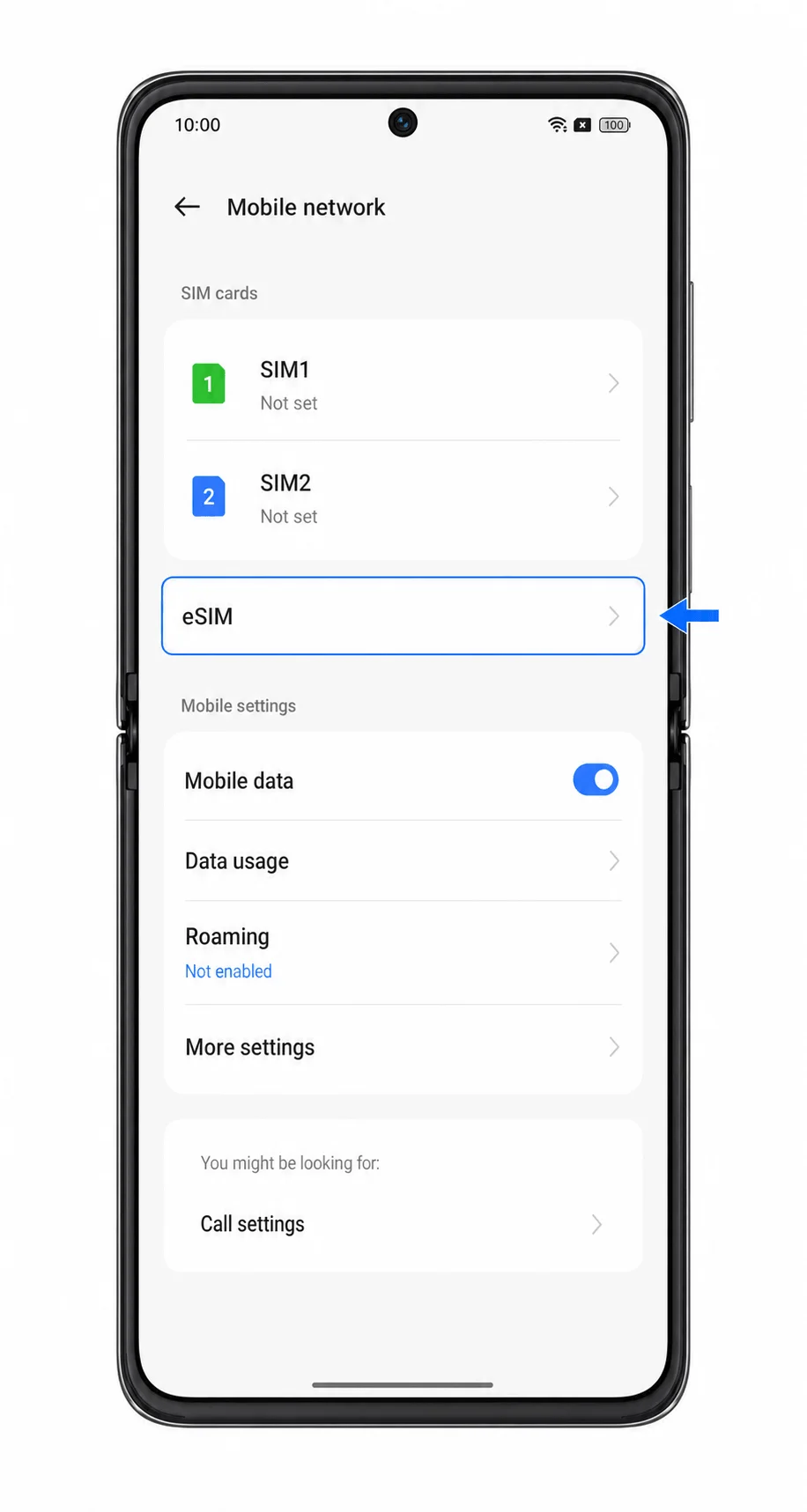
Add eSIM (eSIM जोड़ें) पर टैप करें।
ColorOS में eSIM सेटअप प्रक्रिया शुरू हो जाएगी और आपसे पूछा जाएगा कि आप मोबाइल प्लान कैसे जोड़ना चाहते हैं।
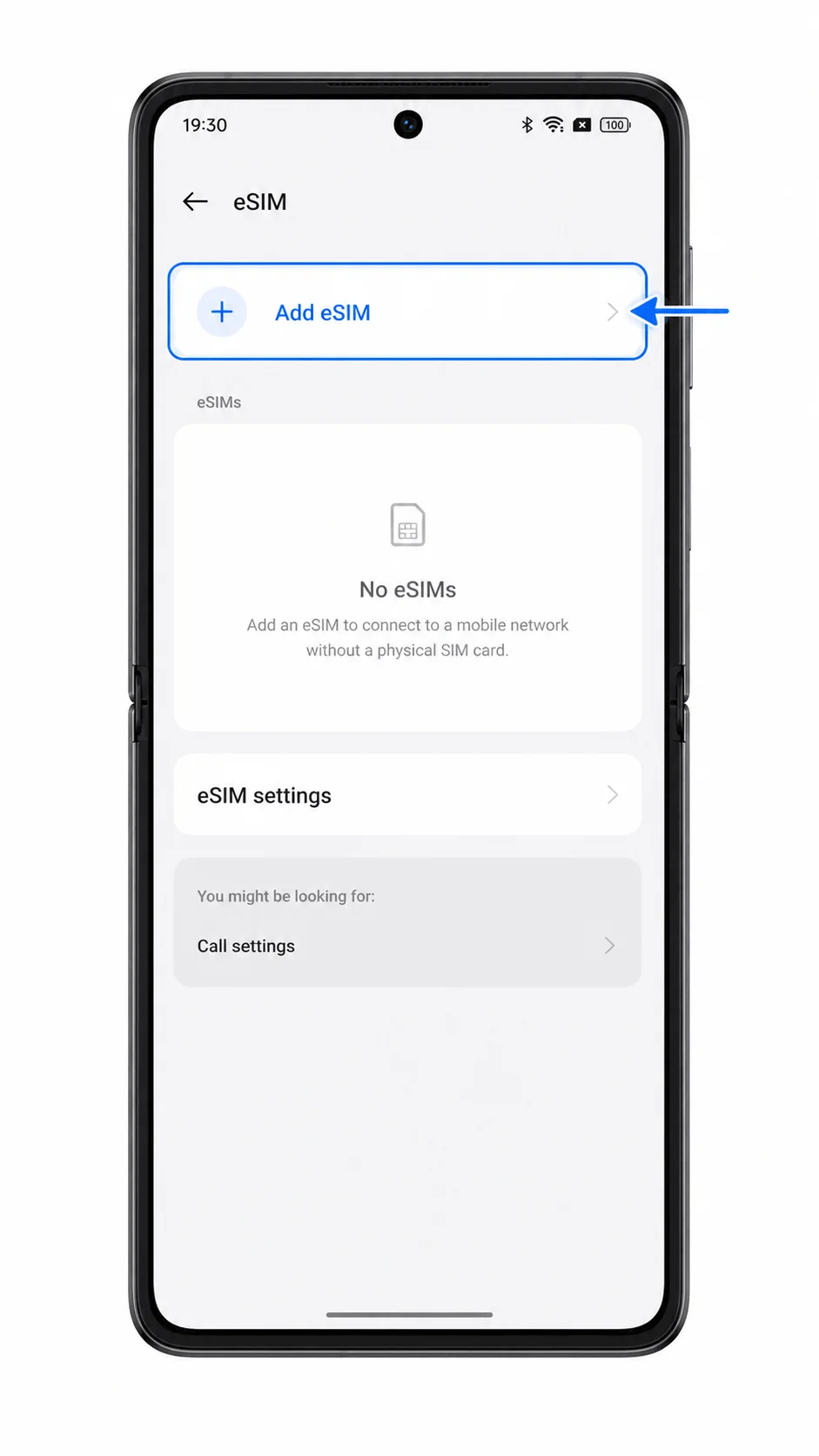
Scan QR code (QR कोड स्कैन करें) चुनें।
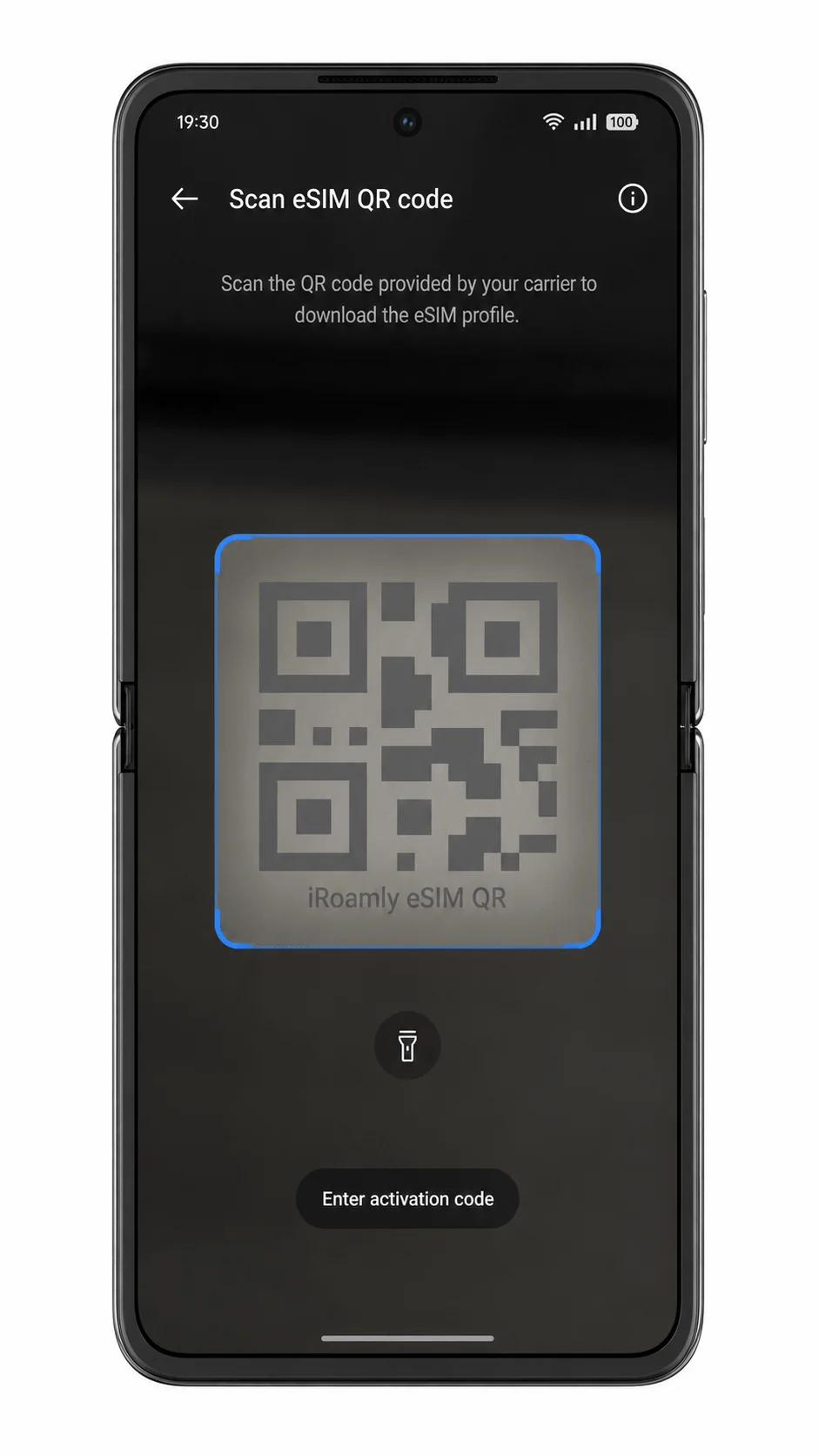
कैमरा स्कैनर खुल जाएगा। इस स्टेप के दौरान फोन को Wi-Fi से कनेक्ट रखें।
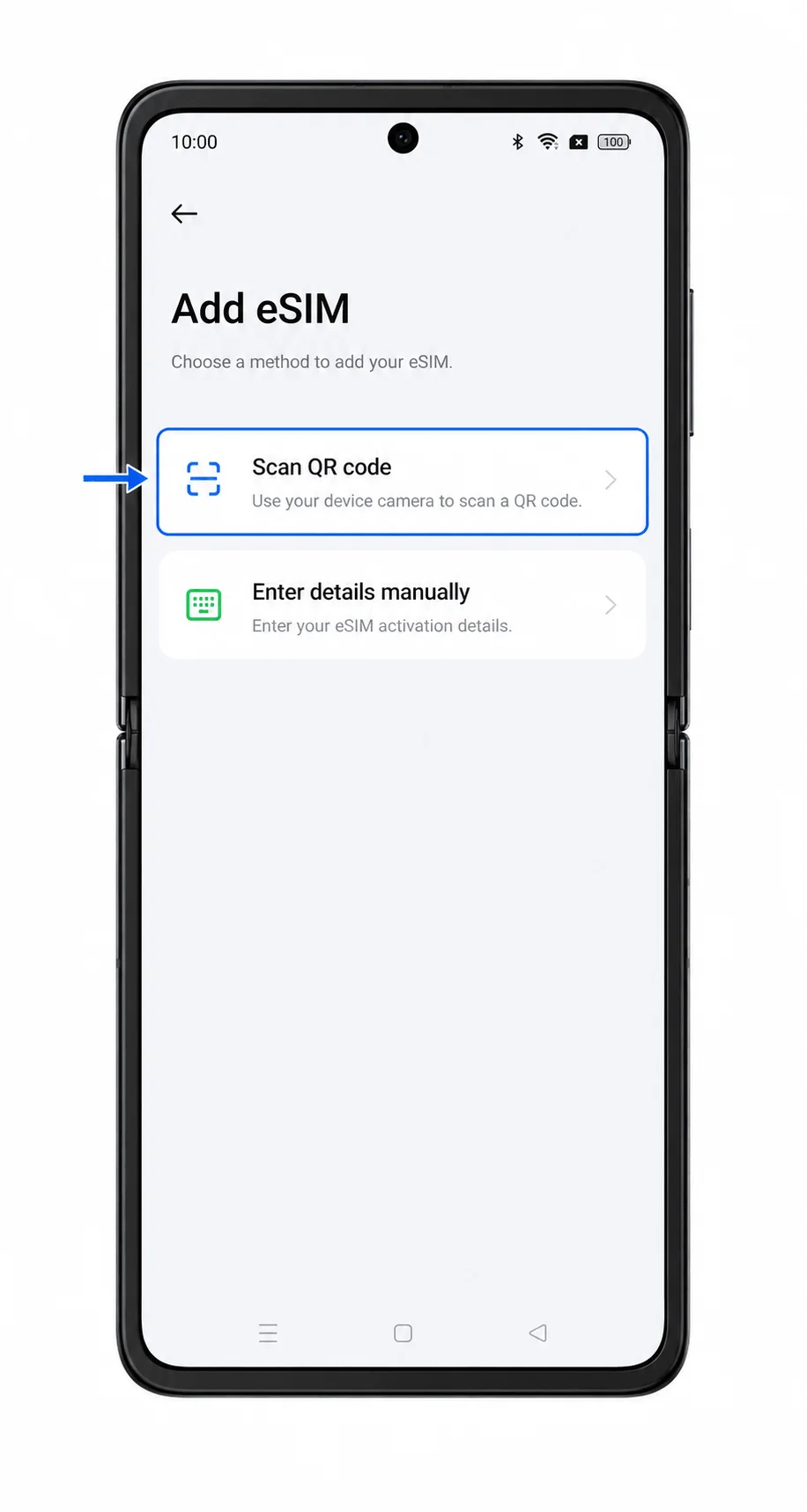
कैमरे को iRoamly QR कोड की ओर रखें और पूरे कोड को फ्रेम के अंदर रखें जब तक कि फोन उसे पहचान न ले।
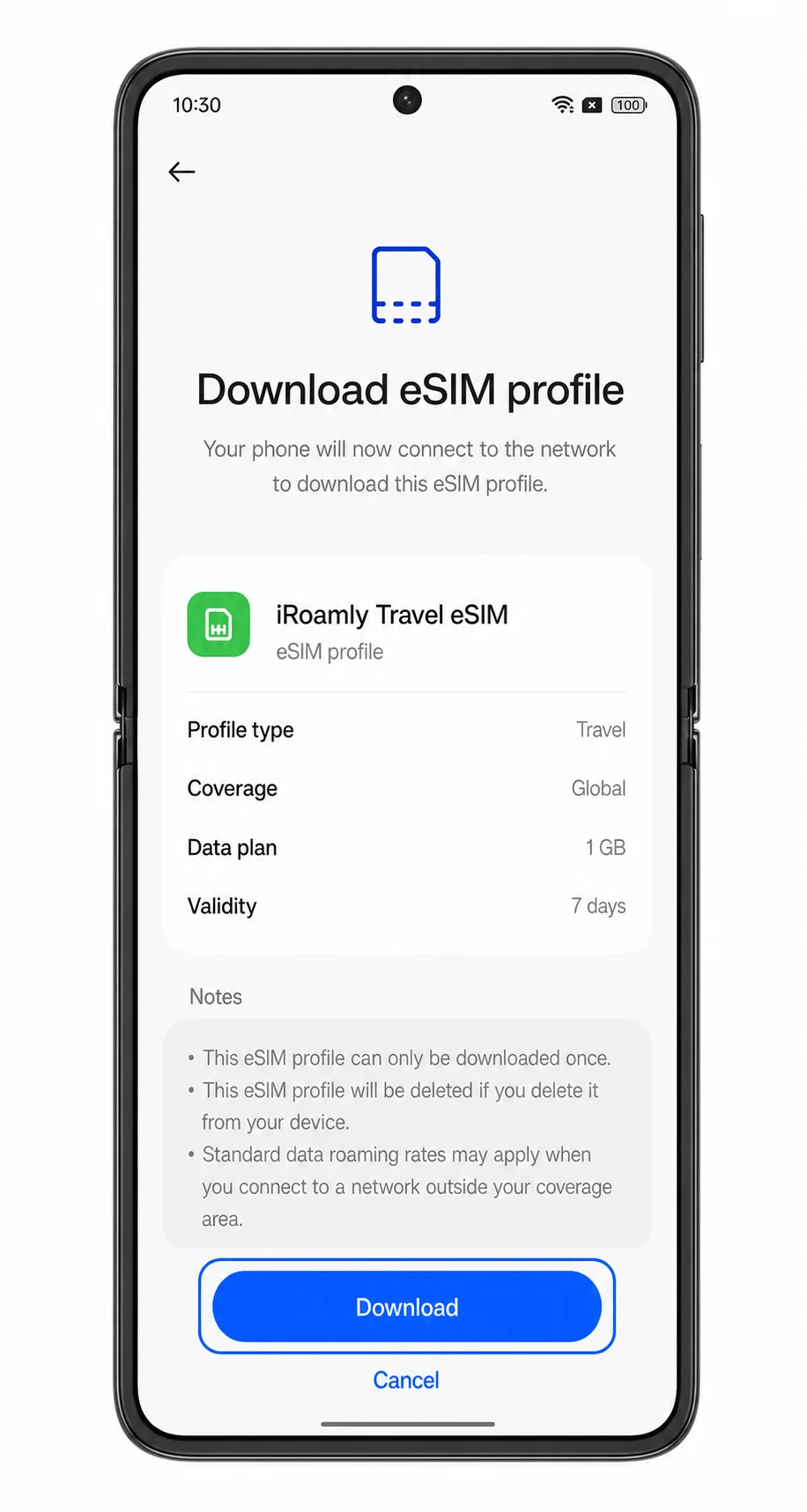
फोन QR कोड को स्कैन कर लेगा और डाउनलोड के लिए तैयार iRoamly eSIM प्रोफाइल दिखाएगा। स्क्रीनशॉट में केवल प्लेसहोल्डर QR कोड का ही उपयोग करें; असली QR कोड को कभी भी सार्वजनिक रूप से साझा न करें।
Download (डाउनलोड) या Add (जोड़ें) पर टैप करें, फिर ColorOS द्वारा iRoamly eSIM प्रोफाइल डाउनलोड होने तक प्रतीक्षा करें।
स्क्रीन पर डाउनलोड की प्रगति दिखाई देगी और eSIM जुड़ जाने पर एक कन्फर्मेशन मैसेज आ जाएगा।
विधि 2: eSIM मैन्युअल रूप से इंस्टॉल करें
अपने Oppo Find N3 Flip पर 'Settings' खोलें और फिर 'Mobile network' पर टैप करें।
यह वही शुरुआती स्क्रीन है जिसका उपयोग QR-कोड सेटअप के लिए किया जाता है।
मोबाइल नेटवर्क स्क्रीन पर 'eSIM' पर टैप करें।
eSIM प्रबंधन का पेज खुल जाएगा।
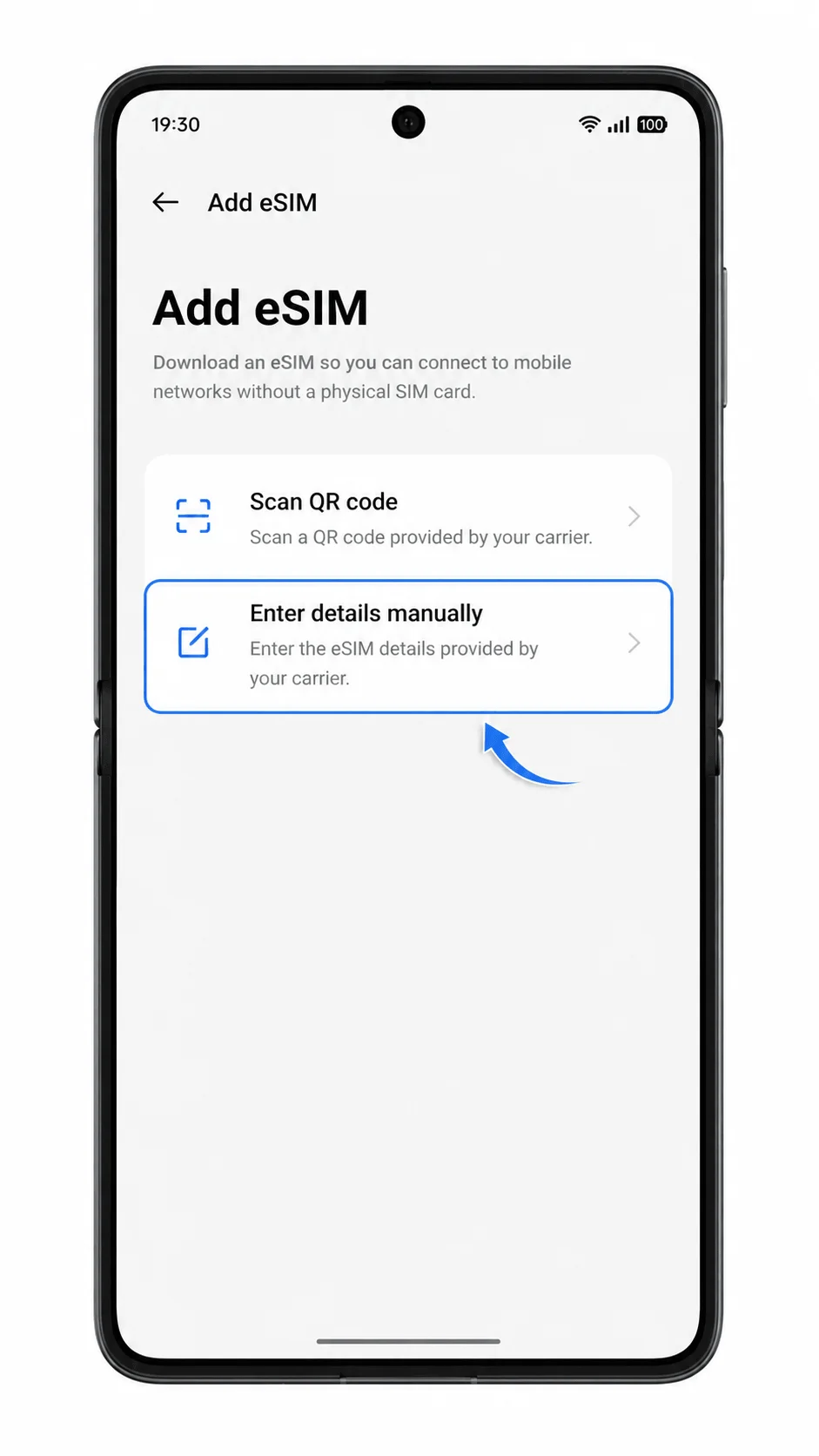
'Add eSIM' पर टैप करें।
ColorOS पर eSIM सेटअप के विकल्प दिखाई देंगे।
'Enter details manually' या 'Enter activation code' पर टैप करें।
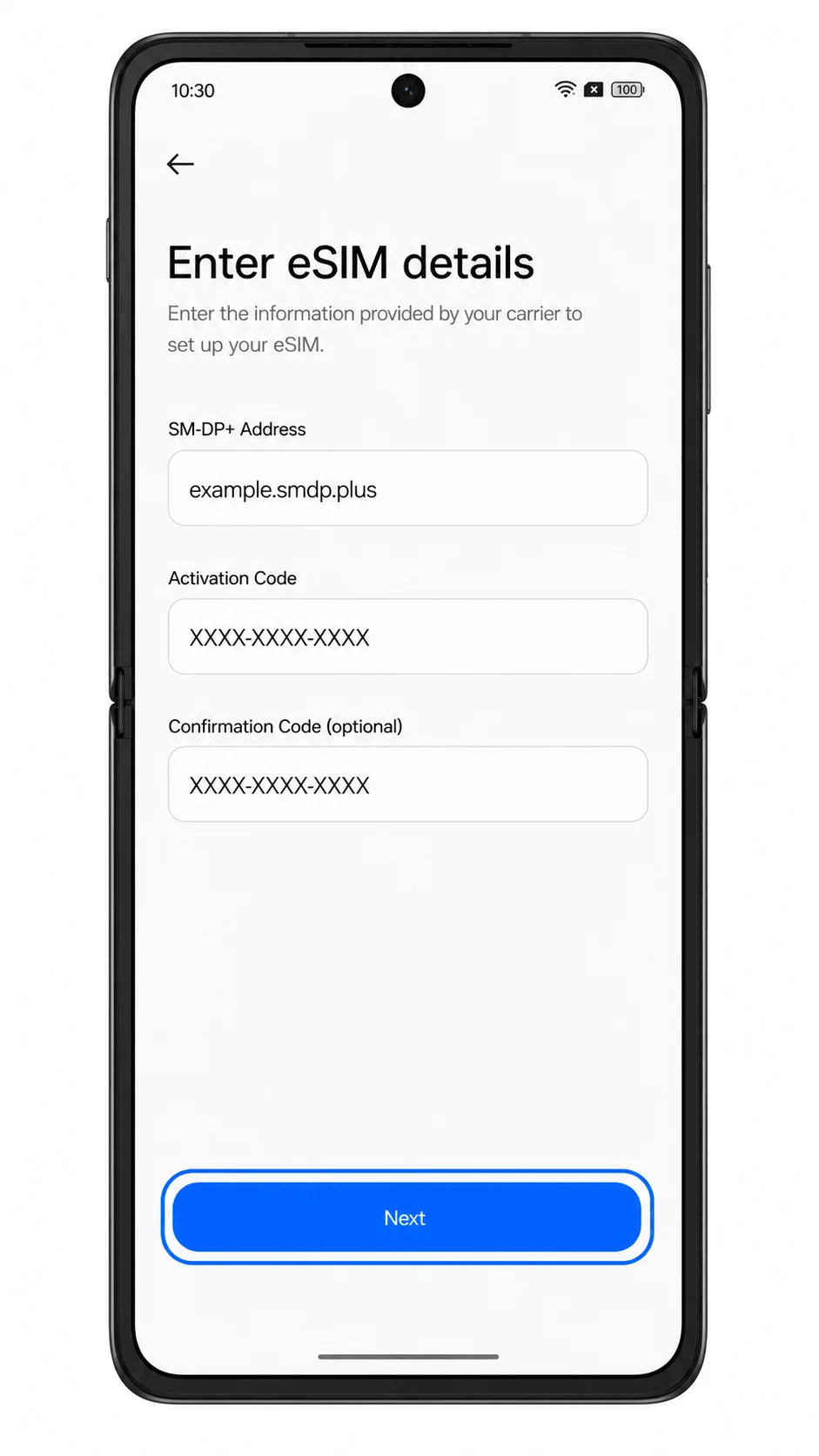
मैन्युअल-एंट्री पेज खुल जाएगा। इस Android/ColorOS-शैली के प्रोसेस में, iroamly द्वारा उपलब्ध कराए गए इन फ़ील्ड्स का उपयोग करें: SM-DP+ Address, Activation Code, और यदि iroamly द्वारा दिया गया हो तो ही Confirmation Code भरें।
iroamly का SM-DP+ Address और Activation Code दर्ज करें। यदि iroamly ने कोई Confirmation Code नहीं दिया है, तो उसे खाली छोड़ दें और फिर 'Next' पर टैप करें।
आपका फोन वाई-फाई के जरिए इन विवरणों को वैलिडेट करेगा। आगे बढ़ने से पहले हर अक्षर को ध्यान से चेक कर लें क्योंकि गलत पता या एक्टिवेशन कोड डालने से डाउनलोड रुक सकता है।
'Download' या 'Add' पर टैप करें और iroamly eSIM प्रोफ़ाइल के इंस्टॉल होने तक प्रतीक्षा करें।
डाउनलोड पूरा होने पर, ColorOS आपको eSIM सूची पर वापस ले आएगा या कन्फर्मेशन स्क्रीन दिखाएगा।
अपने iRoamly eSIM के इंस्टॉल होने की पुष्टि कैसे करें
Settings खोलें, Mobile network पर टैप करें, और फिर eSIM पर टैप करें।
इंस्टॉल किया गया iRoamly eSIM आपको eSIM सूची में दिखना चाहिए। यह पहले किसी कैरियर प्रोफ़ाइल के नाम से दिखाई दे सकता है; यदि ColorOS लेबल बदलने का विकल्प देता है, तो इसे बदलकर iRoamly कर लें।
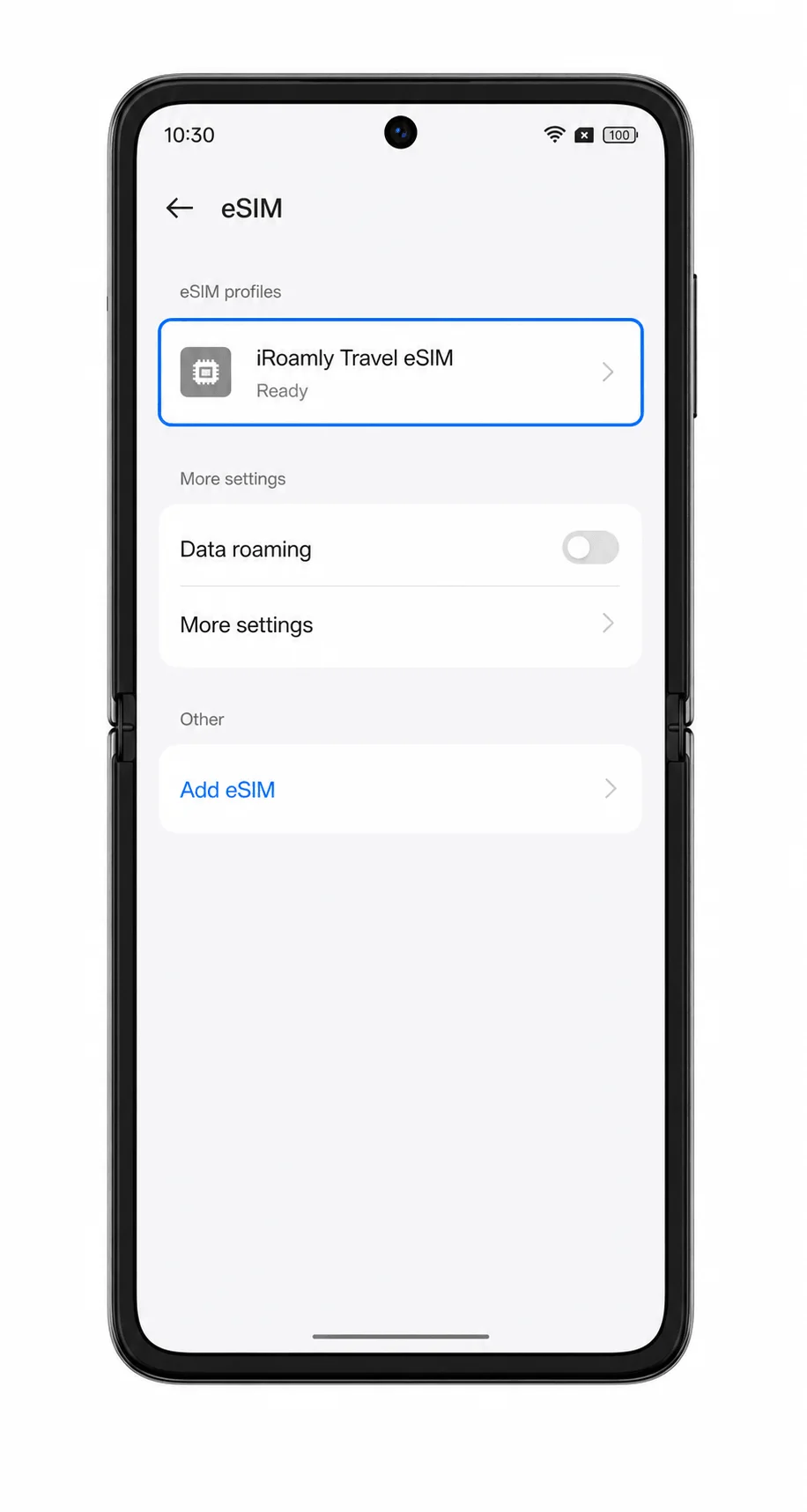
इंस्टॉल किए गए iRoamly eSIM प्रोफ़ाइल पर टैप करें और सुनिश्चित करें कि लाइन चालू है।
आपको यहाँ eSIM प्रोफ़ाइल की जानकारी दिखेगी, जिसमें ऑन/ऑफ स्विच और डेटा या रोमिंग सेटिंग्स के विकल्प शामिल होते हैं।
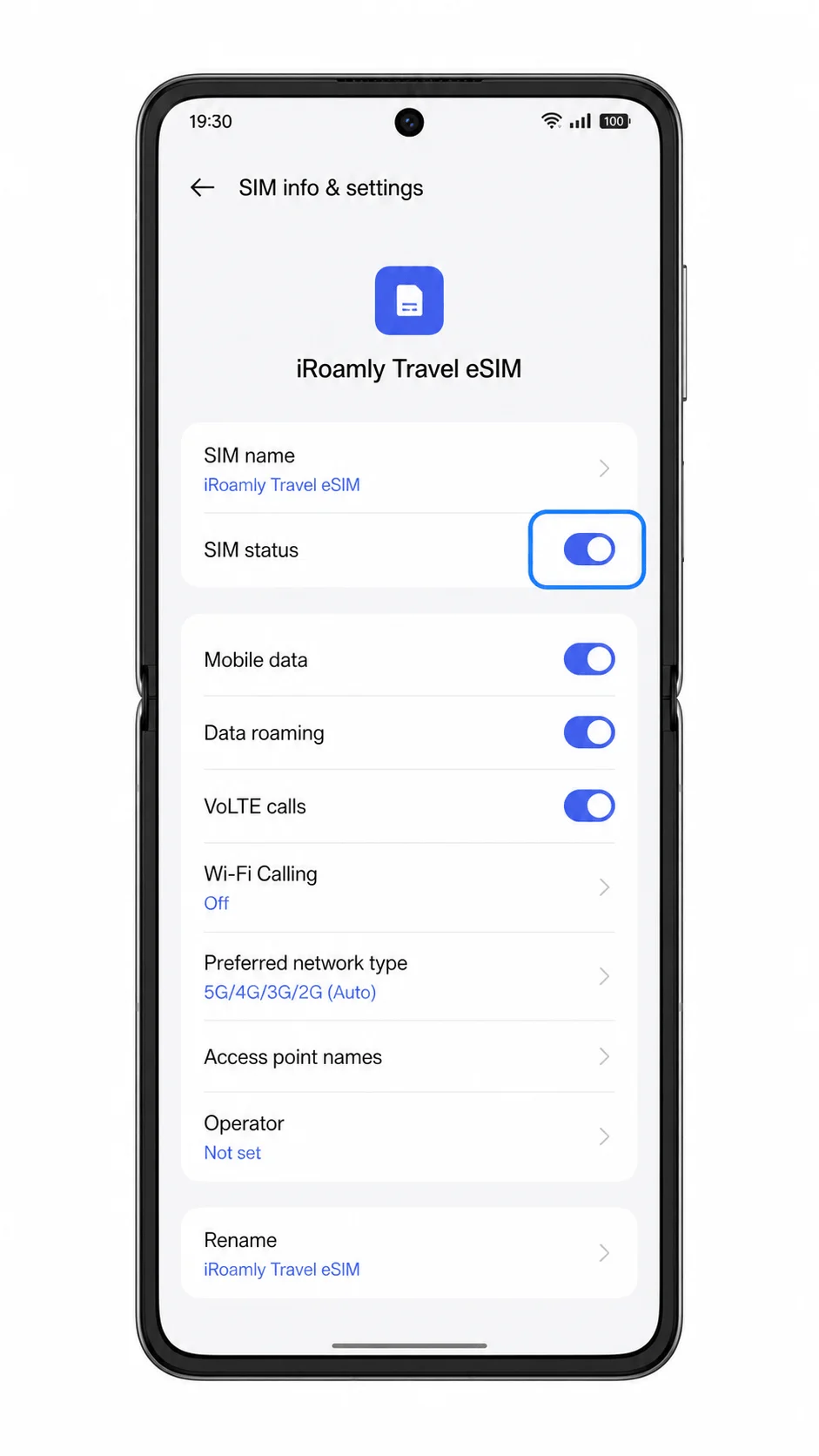
मोबाइल डेटा के लिए eSIM कॉन्फ़िगर करें
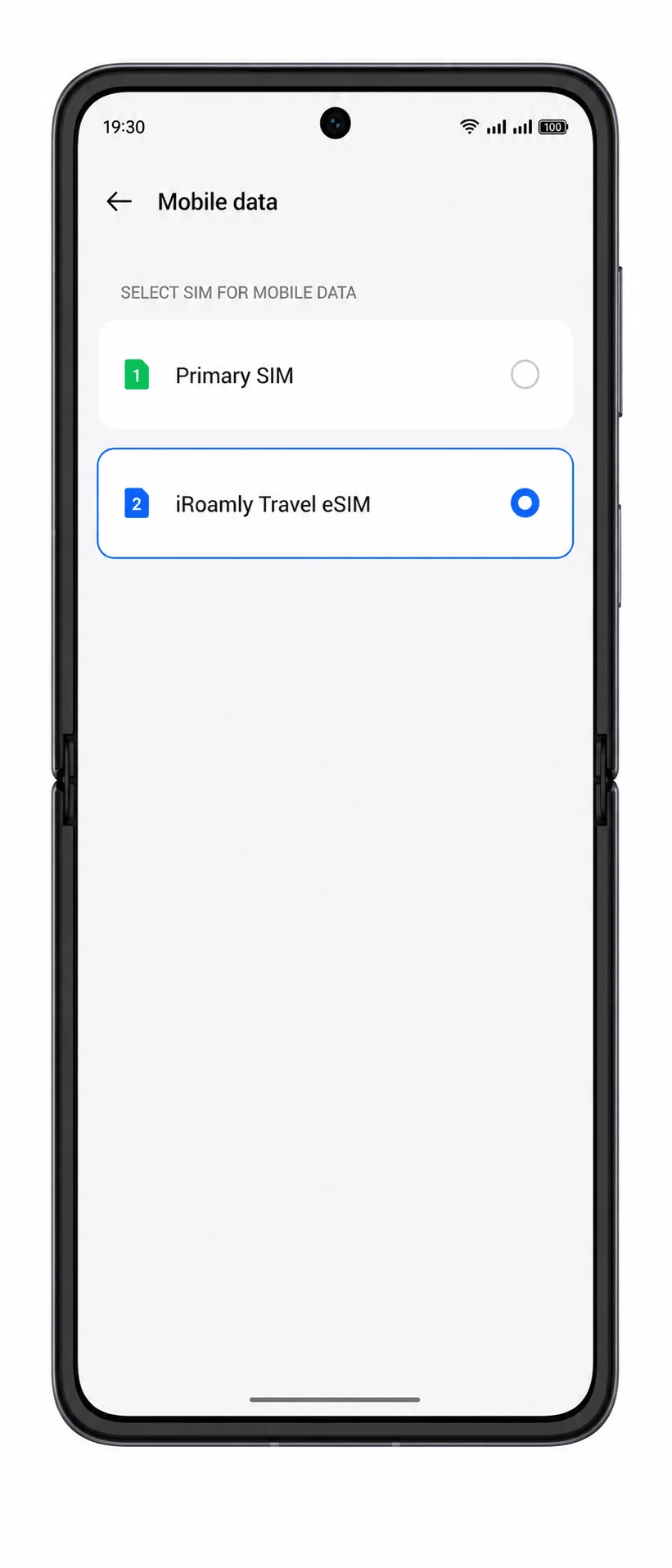
सेटिंग्स में जाएं, मोबाइल नेटवर्क पर टैप करें, और फिर मोबाइल डेटा पर टैप करें।
आपको पसंदीदा डेटा SIM के विकल्प दिखाई देंगे। जब आप अपने ट्रैवल प्लान का उपयोग करने के लिए तैयार हों, तो मोबाइल डेटा के लिए iRoamly eSIM का चयन करें।
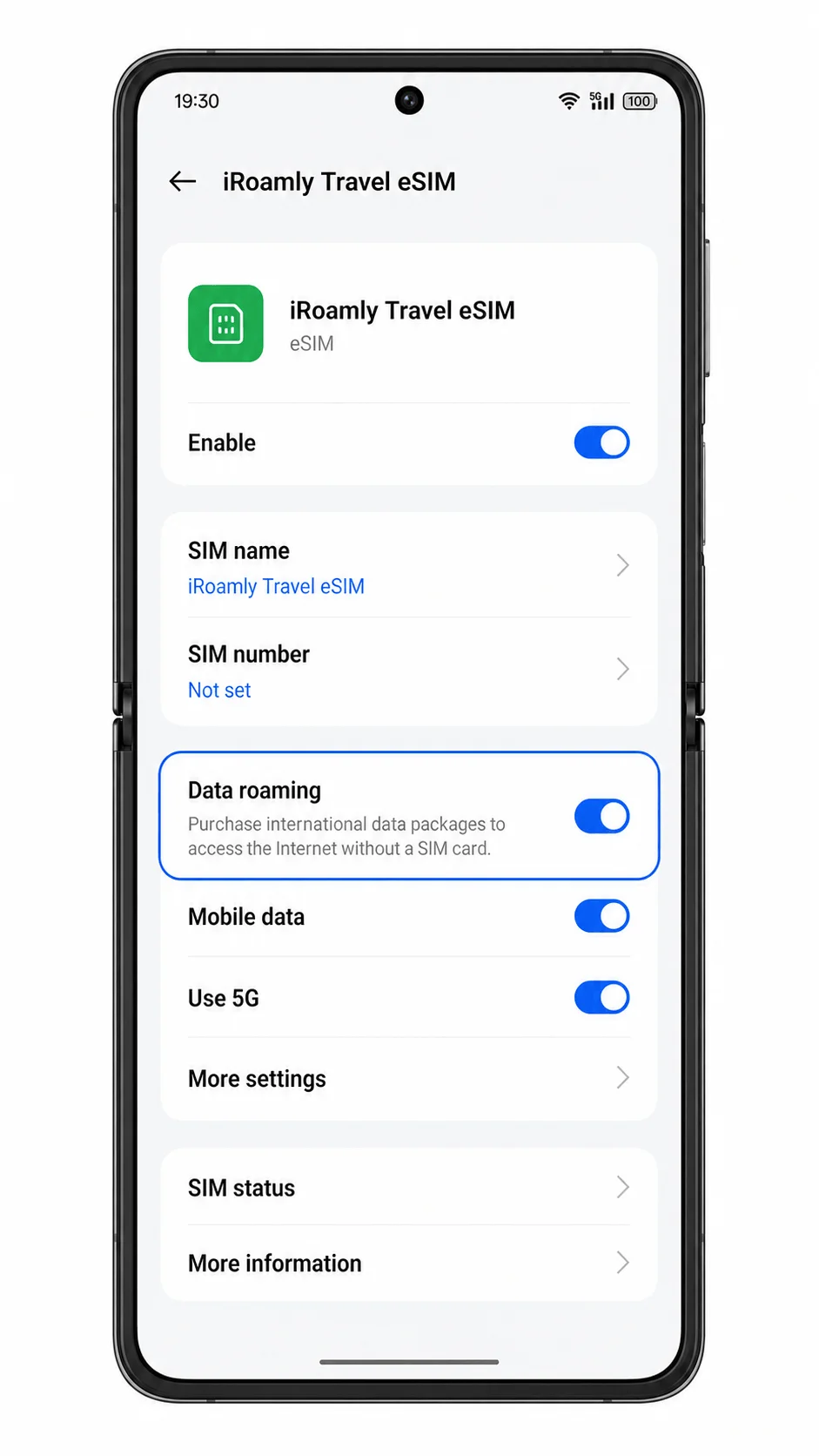
iRoamly eSIM प्रोफ़ाइल खोलें और यदि आपके डेस्टिनेशन प्लान या iRoamly के निर्देशों में आवश्यक हो, तो डेटा रोमिंग को चालू करें।
गंतव्य पर पहुँचने के बाद, वाई-फाई बंद करें और iRoamly डेटा कनेक्शन का परीक्षण करने के लिए कोई वेबपेज या ऐप खोलें। यदि आपकी प्राथमिक SIM अभी भी सक्रिय है, तो सुनिश्चित करें कि स्वचालित डेटा स्विचिंग के कारण डेटा वापस आपकी होम लाइन पर शिफ्ट न हो जाए।
समस्या निवारण
'eSIM जोड़ें' (Add eSIM) विकल्प नहीं दिख रहा है: सुनिश्चित करें कि आपका फोन Oppo Find N3 Flip का eSIM-सक्षम मॉडल है, ColorOS को अपडेट करें, और जांचें कि क्या आपका कैरियर या क्षेत्र इस मॉडल पर eSIM सपोर्ट करता है।
QR कोड स्कैन नहीं हो रहा है: QR कोड दिखाने वाले डिवाइस की स्क्रीन ब्राइटनेस बढ़ाएं, कैमरा लेंस साफ करें, पूरे कोड को फ्रेम के अंदर रखें, या इसके बजाय मैन्युअल एंट्री का उपयोग करें।
QR कोड पहले ही उपयोग किया जा चुका है: इसे बार-बार डिलीट करके दोबारा कोशिश न करें। iRoamly सपोर्ट से संपर्क करें, क्योंकि कई eSIM QR कोड केवल एक बार ही इंस्टॉल किए जा सकते हैं।
मैन्युअल एंट्री विफल हो रही है: SM-DP+ एड्रेस और एक्टिवेशन कोड की तुलना अपने iRoamly ऑर्डर विवरण से करें। कोड में अपनी तरफ से कोई स्पेस न जोड़ें, जब तक कि वह कोड में पहले से मौजूद न हो।
eSIM इंस्टॉल है लेकिन डेटा नहीं चल रहा है: मोबाइल डेटा के लिए iRoamly eSIM को चुनें, जरूरत पड़ने पर डेटा रोमिंग ऑन करें, टेस्टिंग के लिए वाई-फाई बंद करें, और सुनिश्चित करें कि आप कवरेज वाले डेस्टिनेशन (गंतव्य) में मौजूद हैं।
एक्टिवेशन पेंडिंग है: इंस्टॉलेशन के दौरान फोन को वाई-फाई से कनेक्ट रखें, फिर संबंधित देश या क्षेत्र में पहुंचने के बाद दोबारा चेक करें। कुछ ट्रैवल eSIM आगमन से पहले नेटवर्क से कनेक्ट नहीं होते हैं।
कॉल या SMS काम नहीं कर रहे हैं: अपनी iRoamly योजना (प्लान) की जांच करें। कई ट्रैवल eSIM प्लान केवल डेटा के लिए होते हैं और उनमें वॉयस या टेक्स्ट सेवा शामिल नहीं होती है।
निष्कर्ष
एक बार जब आपका iRoamly eSIM इंस्टॉल हो जाता है, तो यह आपके Oppo Find N3 Flip पर तब तक उपलब्ध रहेगा जब तक कि आपका ट्रैवल प्लान सक्रिय नहीं हो जाता। जब आप किसी सपोर्टेड डेस्टिनेशन पर पहुँचते हैं, तो आप बिना किसी स्थानीय सिम कार्ड को ढूँढे या अपने मौजूदा सिम सेटअप को बदले मोबाइल डेटा का उपयोग शुरू कर सकते हैं।
नेविगेशन, मैसेजिंग, ट्रैवल प्लानिंग और अन्य रोज़मर्रा के कार्यों के लिए विश्वसनीय इंटरनेट एक्सेस के साथ, आपका ट्रैवल eSIM आपको हर उस जगह जुड़े रहने में मदद करता है जहाँ आपकी यात्रा आपको ले जाती है। अपने फिजिकल सिम को वैसे ही रहने देने से, ज़रूरत पड़ने पर अपने नियमित नंबर का उपयोग करना भी आसान बना रहता है।