
Oppo Find N3 एक बुक-स्टाइल फोल्डेबल फोन है जिसमें eSIM सपोर्ट मिलता है, जो Oppo की Find सीरीज का हिस्सा है। हालांकि, इसकी उपलब्धता क्षेत्र, कैरियर फर्मवेयर और बिक्री के माध्यम के आधार पर अलग-अलग हो सकती है। यह गाइड यह मानकर चलती है कि Oppo Find N3 में अंग्रेजी ColorOS 13 या ColorOS 14 का वर्ज़न है और सेटअप के लिए कवर स्क्रीन का इस्तेमाल किया जा रहा है, क्योंकि QR कोड स्कैन करना और एक हाथ से फोन इस्तेमाल करना आसान होता है।
यात्रियों के लिए, iRoamly ट्रैवल eSIM आपको अपनी फिजिकल SIM बदले बिना यात्रा से पहले ही मोबाइल डेटा तैयार रखने की सुविधा देता है। Oppo के मेनू में शब्दों का चुनाव थोड़ा अलग हो सकता है, लेकिन आमतौर पर आपको Settings > Mobile network > eSIM और फिर Add eSIM पर जाना होगा।
यह गाइड इंस्टॉलेशन के दोनों तरीकों को कवर करती है: iRoamly QR कोड को स्कैन करना और iRoamly के विवरण को मैन्युअल रूप से दर्ज करना। जब आप किसी दूसरी स्क्रीन पर कोड दिखा सकें या उसका प्रिंट ले सकें, तो QR कोड सेटअप का उपयोग करें। जब QR कोड स्कैन न हो पा रहा हो या आपके पास केवल SM-DP+ एड्रेस और एक्टिवेशन कोड मौजूद हो, तब मैन्युअल प्रविष्टि का उपयोग करें।
अपने iRoamly eSIM को सेट अप करने से पहले
eSIM प्रोफ़ाइल डाउनलोड करने से पहले Oppo Find N3 को एक स्थिर वाई-फ़ाई (Wi-Fi) नेटवर्क से कनेक्ट करें।
सुनिश्चित करें कि आपका Oppo Find N3 मॉडल eSIM को सपोर्ट करता है। Oppo में eSIM की उपलब्धता क्षेत्र और कैरियर के आधार पर अलग-अलग हो सकती है; मुख्य भूमि चीन (mainland China) या कैरियर-विशिष्ट डिवाइस में यह सुविधा भिन्न हो सकती है।
अपने iRoamly QR कोड को किसी दूसरे डिवाइस पर खोलकर रखें, या मैन्युअल विवरण तैयार रखें: SM-DP+ एड्रेस, एक्टिवेशन कोड, और यदि iRoamly द्वारा कोई प्रदान किया गया है, तो वैकल्पिक कन्फर्मेशन कोड।
यदि संभव हो, तो यात्रा से 1-2 दिन पहले eSIM इंस्टॉल कर लें, लेकिन इसे डेटा के लिए तब तक चालू न करें जब तक आप अपने गंतव्य पर न पहुँच जाएँ या यात्रा शुरू न कर दें।
iRoamly प्लान की वैधता एक्टिवेशन के समय से शुरू होती है। iRoamly सेटअप गाइड के अनुसार, ट्रैवल डेटा के लिए एक्टिवेशन का मतलब है डेटा उपयोग के लिए eSIM को चुनना और कवर किए गए देश या क्षेत्र में कनेक्ट होना, इसलिए इसे समय से बहुत पहले एक्टिवेट न करें।
iRoamly eSIM प्लान में वॉयस कॉल या SMS शामिल नहीं हो सकते हैं। कॉलिंग या टेक्स्टिंग के लिए उपयोग करने से पहले अपने प्लान की विस्तृत जानकारी ज़रूर जाँच लें।
इंस्टॉलेशन के बाद iRoamly eSIM को डिलीट न करें, जब तक कि कस्टमर सपोर्ट आपको ऐसा करने के लिए न कहे। अधिकांश ट्रैवल eSIM प्रोफ़ाइल को हटाने के बाद दोबारा इंस्टॉल नहीं किया जा सकता है।
विधि 1: QR कोड स्कैन करके eSIM इंस्टॉल करें
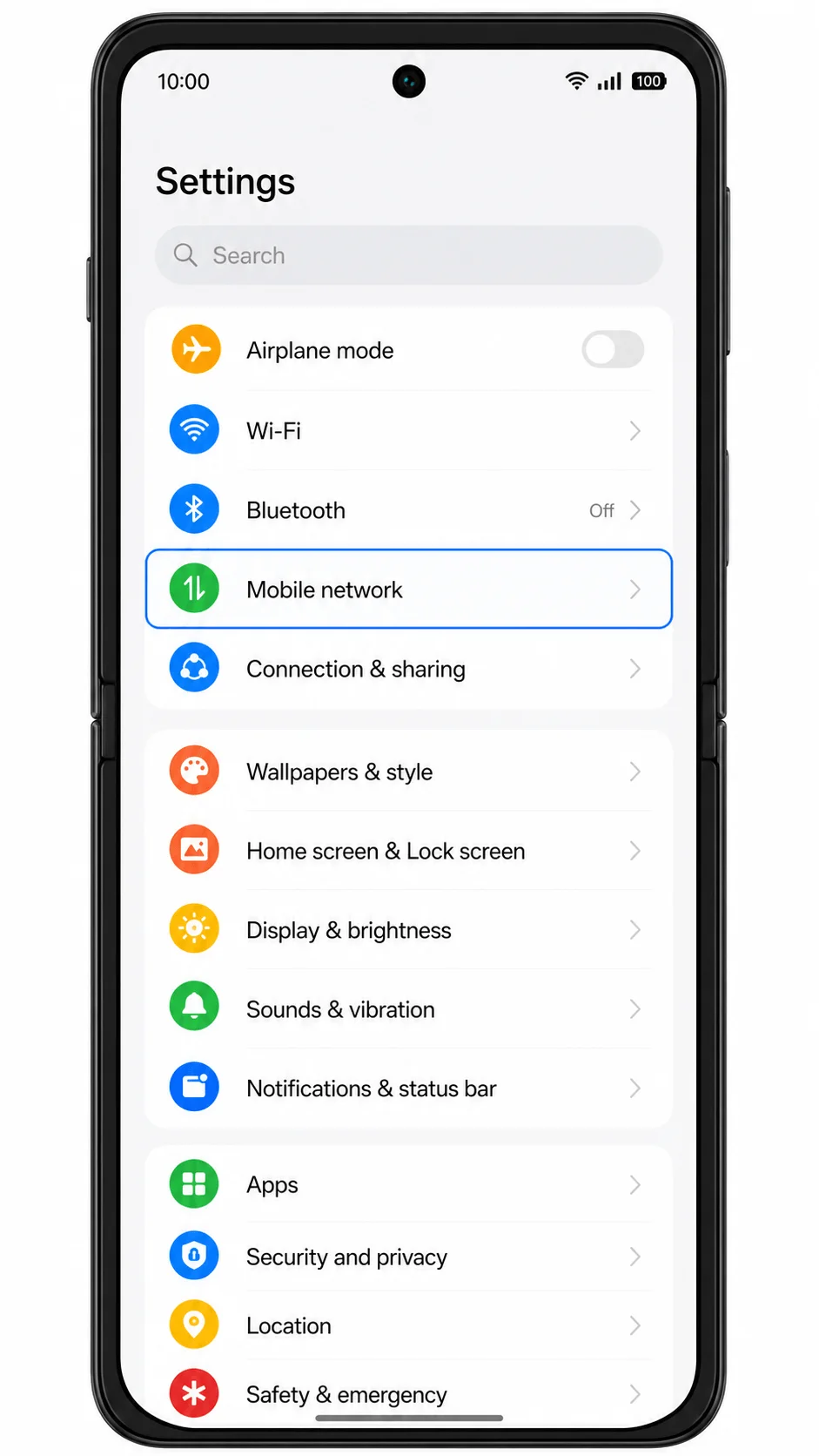
1. Oppo Find N3 की कवर स्क्रीन पर सेटिंग्स खोलें और फिर 'मोबाइल नेटवर्क' पर टैप करें। आपको SIM और eSIM विकल्पों के साथ ColorOS का मोबाइल नेटवर्क पेज दिखाई देगा।
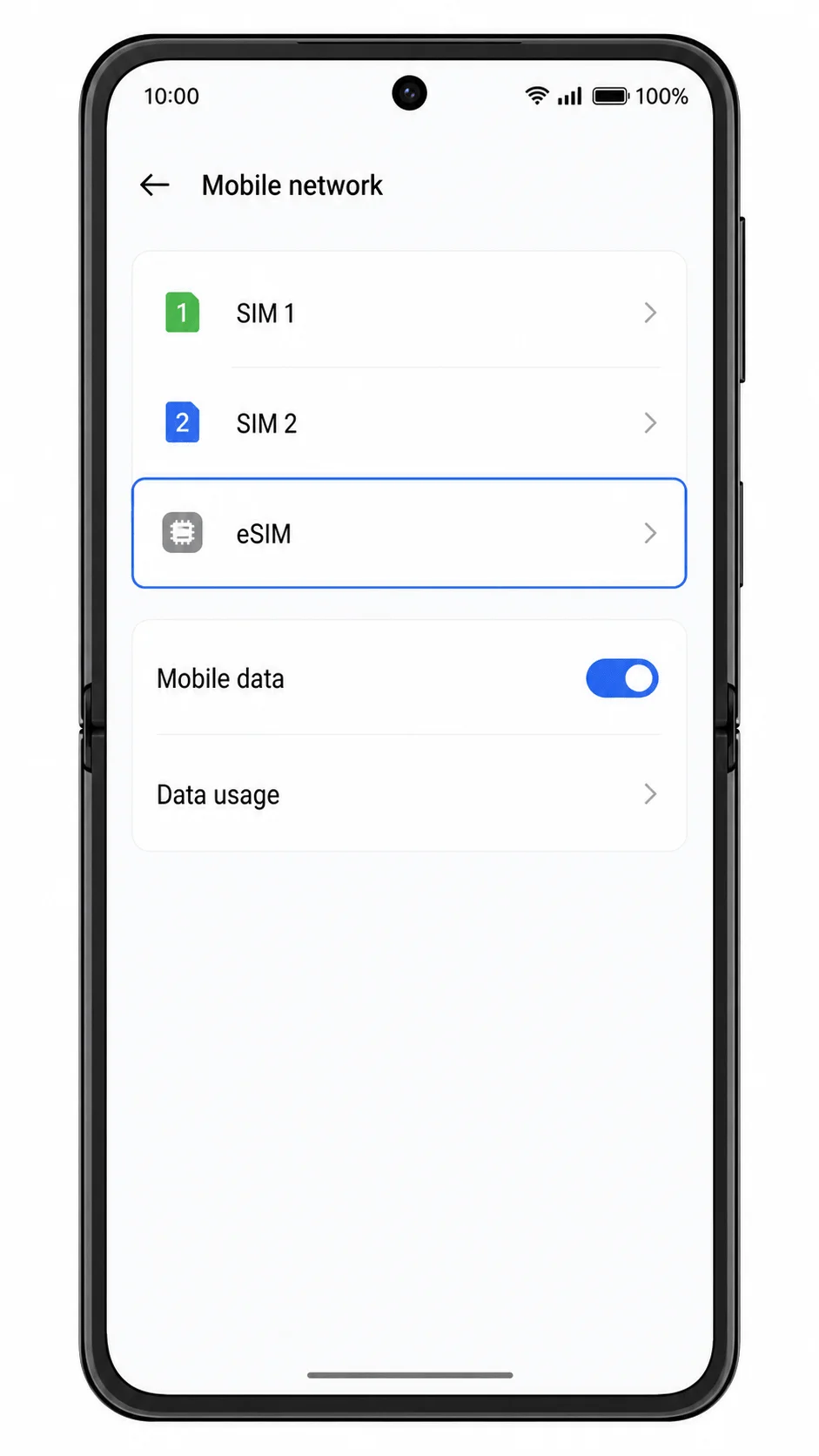
2. मोबाइल नेटवर्क के भीतर eSIM पर टैप करें। इसके बाद फोन का eSIM प्रबंधन पेज खुल जाएगा, जहां से आप डाउनलोड की गई eSIM प्रोफाइल को जोड़ या प्रबंधित कर सकते हैं।
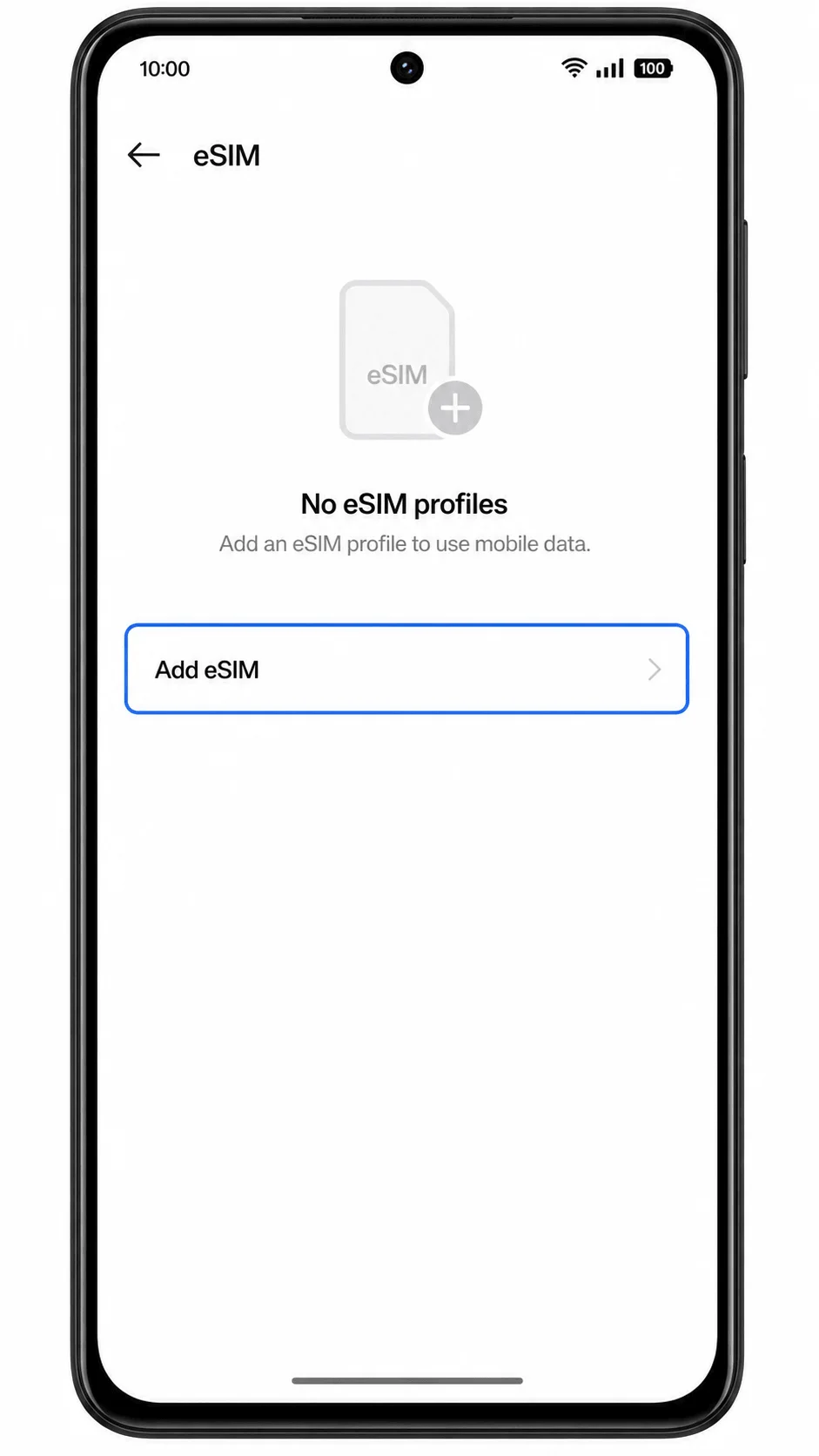
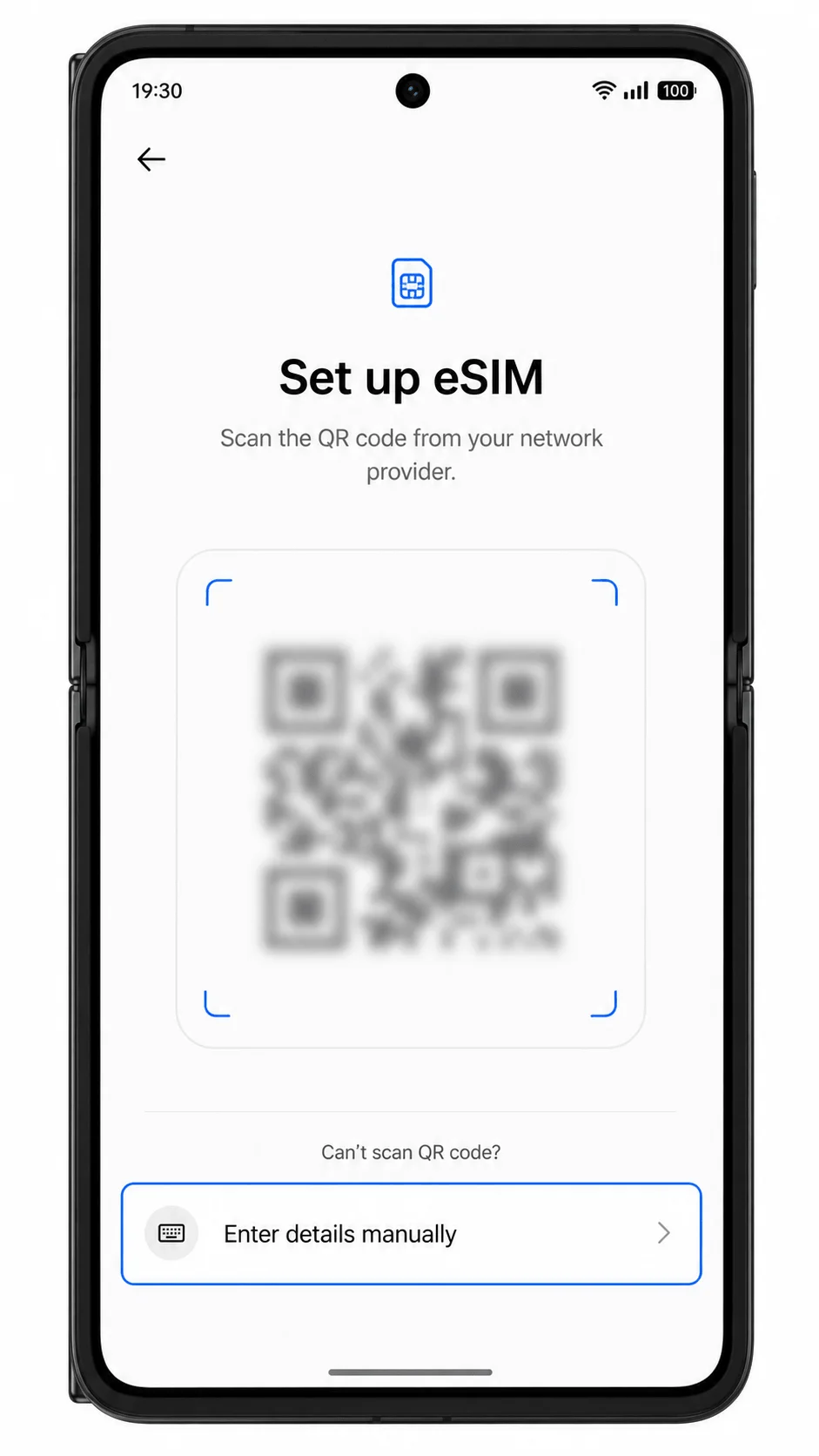
3. 'Add eSIM' पर टैप करें। ColorOS अब eSIM सेटअप प्रक्रिया शुरू कर देगा और फोन QR कोड स्कैन करने के लिए तैयार हो जाएगा।
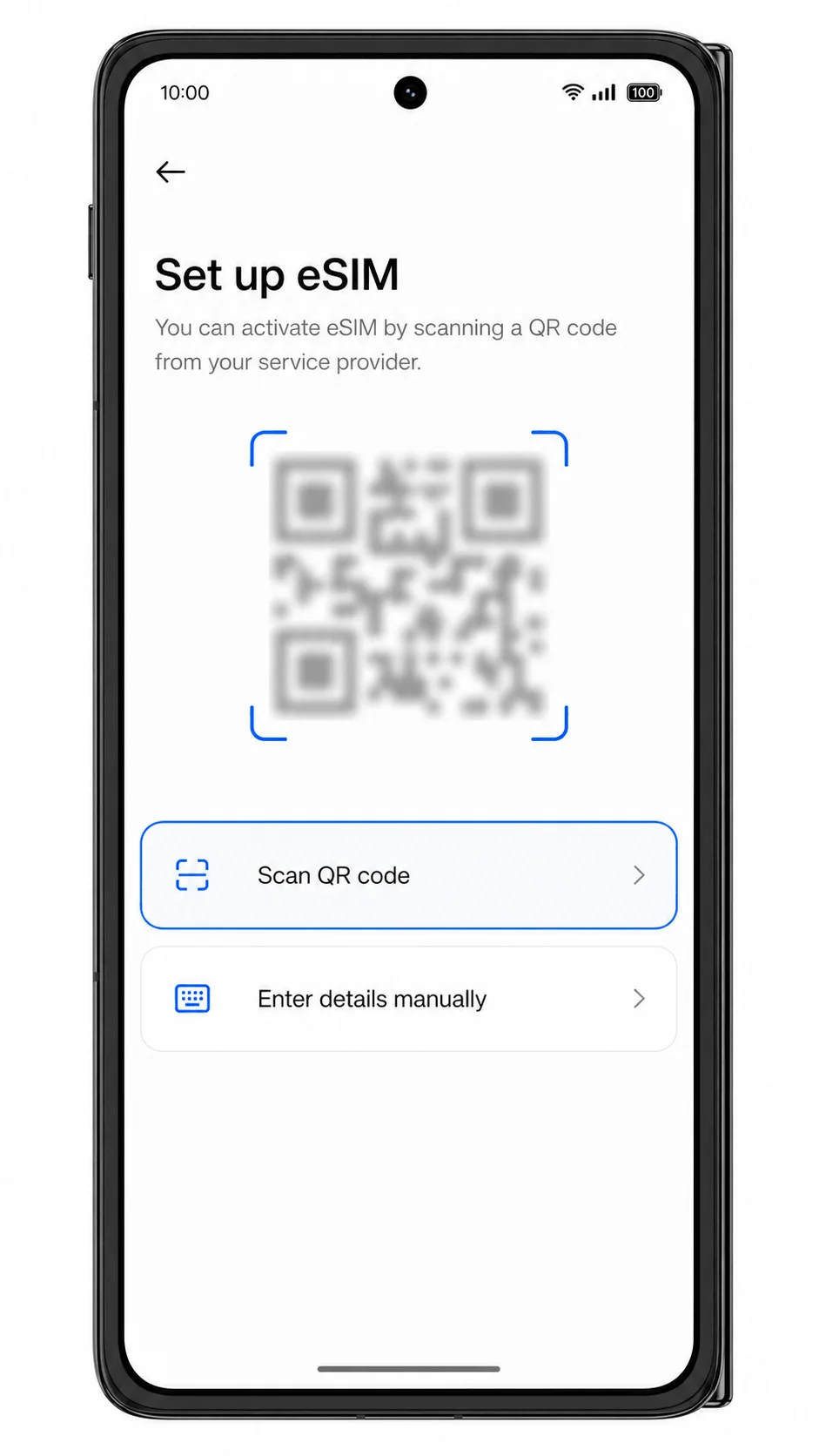
4. 'Scan QR code' चुनें, और फिर अपने Oppo Find N3 के कैमरे को अपने ईमेल या iRoamly खाते में मौजूद iRoamly QR कोड की तरफ रखें। QR कोड को तब तक स्थिर और अच्छी रोशनी में रखें जब तक कि फोन उसे पहचान न ले।
5. डिटेक्ट की गई iRoamly eSIM प्रोफाइल की जांच करें और फिर 'Download' या 'Add' पर टैप करें। eSIM प्रोफाइल डाउनलोड होने तक वाई-फाई कनेक्शन बनाए रखें।
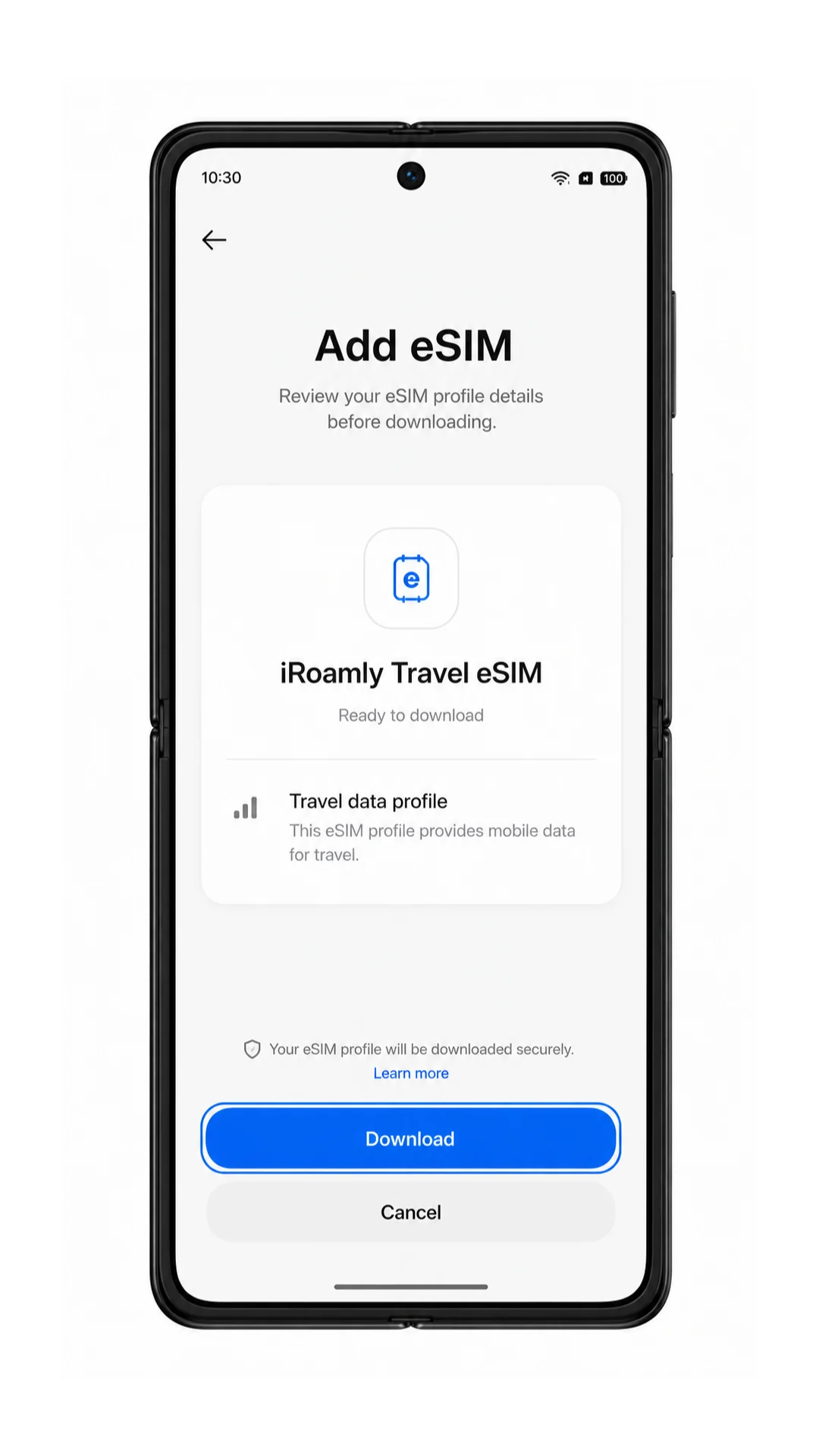
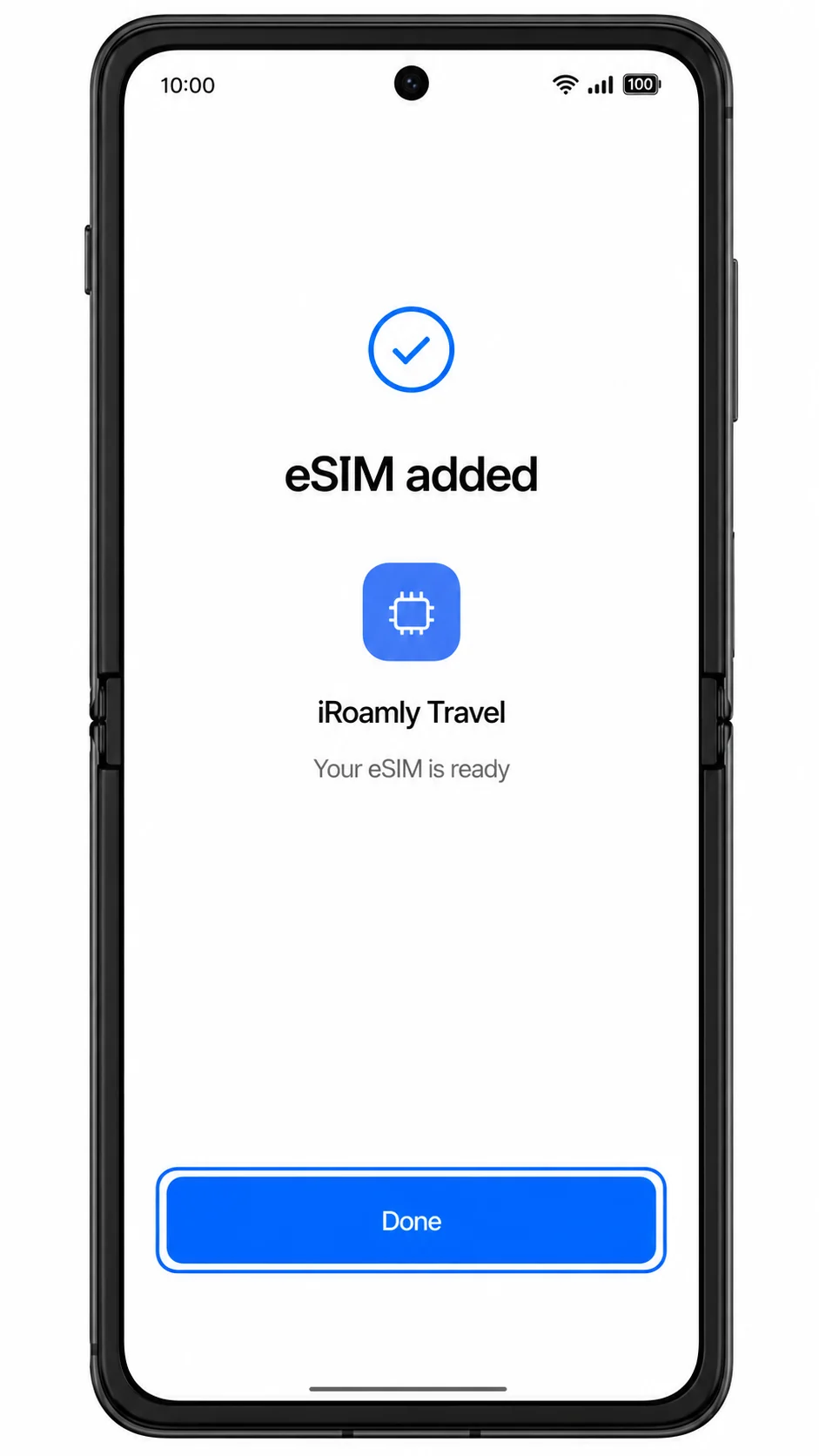
6. जब ColorOS eSIM को जोड़ना पूरा कर ले, तो 'Done' पर टैप करें। यदि फोन आपसे नया eSIM तुरंत इनेबल करने के लिए पूछे, तो डेटा के लिए इसे तब तक बंद रखें जब तक कि आप अपने डेस्टिनेशन (गंतव्य) पर न पहुंच जाएं, बशर्ते आपकी यात्रा पहले ही शुरू न हो गई हो।
विधि 2: eSIM को मैन्युअल रूप से इंस्टॉल करें
1. सेटिंग्स खोलें, मोबाइल नेटवर्क पर टैप करें, और फिर eSIM पर टैप करें। यह वही शुरुआती बिंदु है जो QR सेटअप के लिए इस्तेमाल किया गया था, और यहाँ आपको eSIM प्रबंधन पृष्ठ दिखाई देना चाहिए।
2. Add eSIM पर टैप करें। ColorOS अब add-eSIM स्क्रीन को फिर से खोलेगा।
3. यदि QR स्कैनर के नीचे Need help? या Enter details manually का विकल्प दिखाई दे, तो उस पर टैप करें। ColorOS का मैन्युअल सेटअप आमतौर पर कैमरा स्कैन के बजाय कैरियर सक्रियण विवरण (carrier activation details) मांगता है।
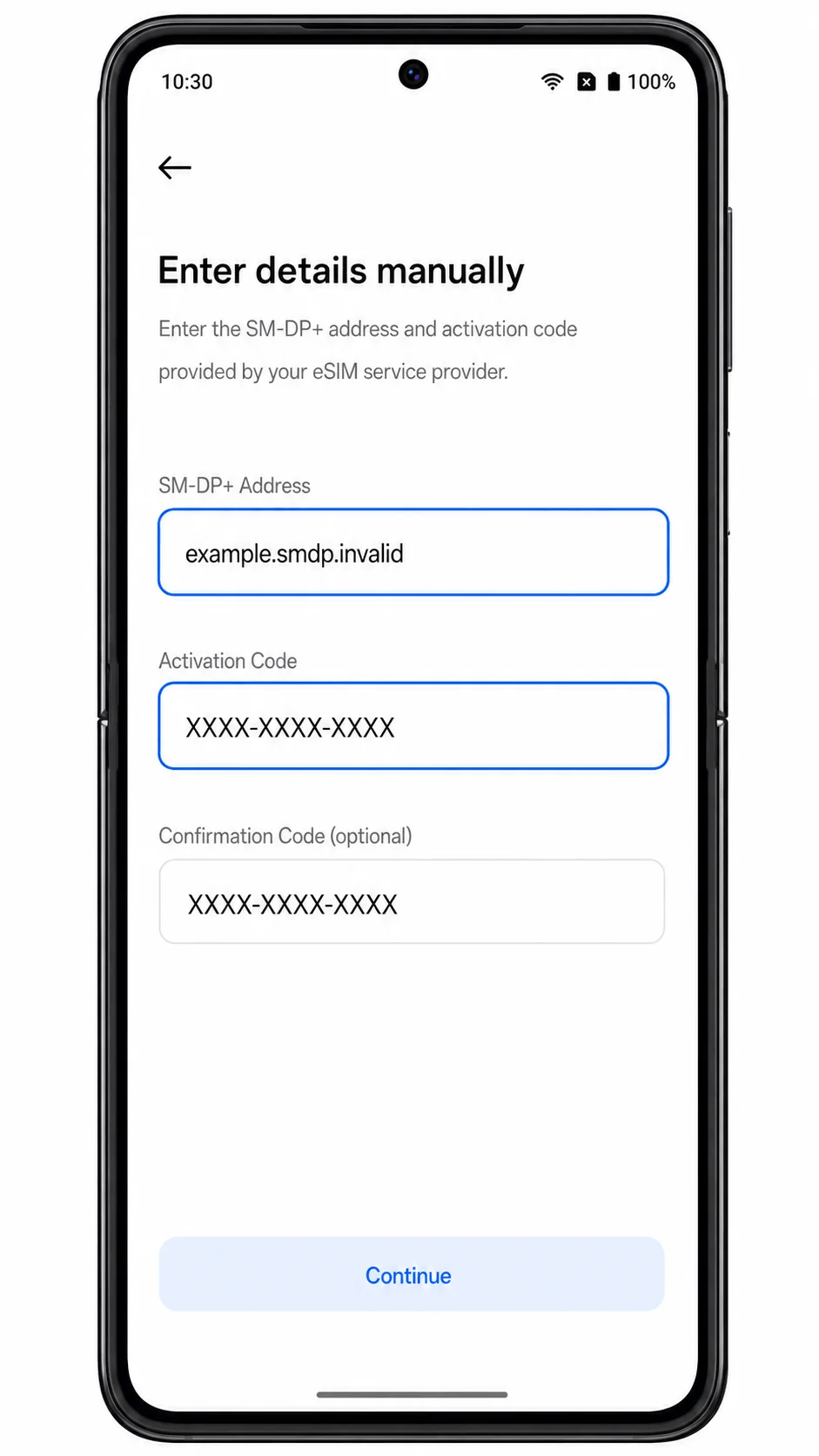
4. संबंधित फ़ील्ड में iRoamly SM-DP+ एड्रेस दर्ज करें, और फिर एक्टिवेशन कोड डालें। यदि iRoamly कोई कन्फर्मेशन कोड देता है, तो उसे केवल वैकल्पिक कन्फर्मेशन-कोड फ़ील्ड में ही दर्ज करें। बीच में कोई स्पेस या अतिरिक्त अक्षर न जोड़ें।
5. Next पर टैप करें और फिर iRoamly eSIM प्रोफ़ाइल विवरण की जाँच करें। यदि प्रोफ़ाइल नाम और गंतव्य सही हैं, तो Download या Add पर टैप करें।
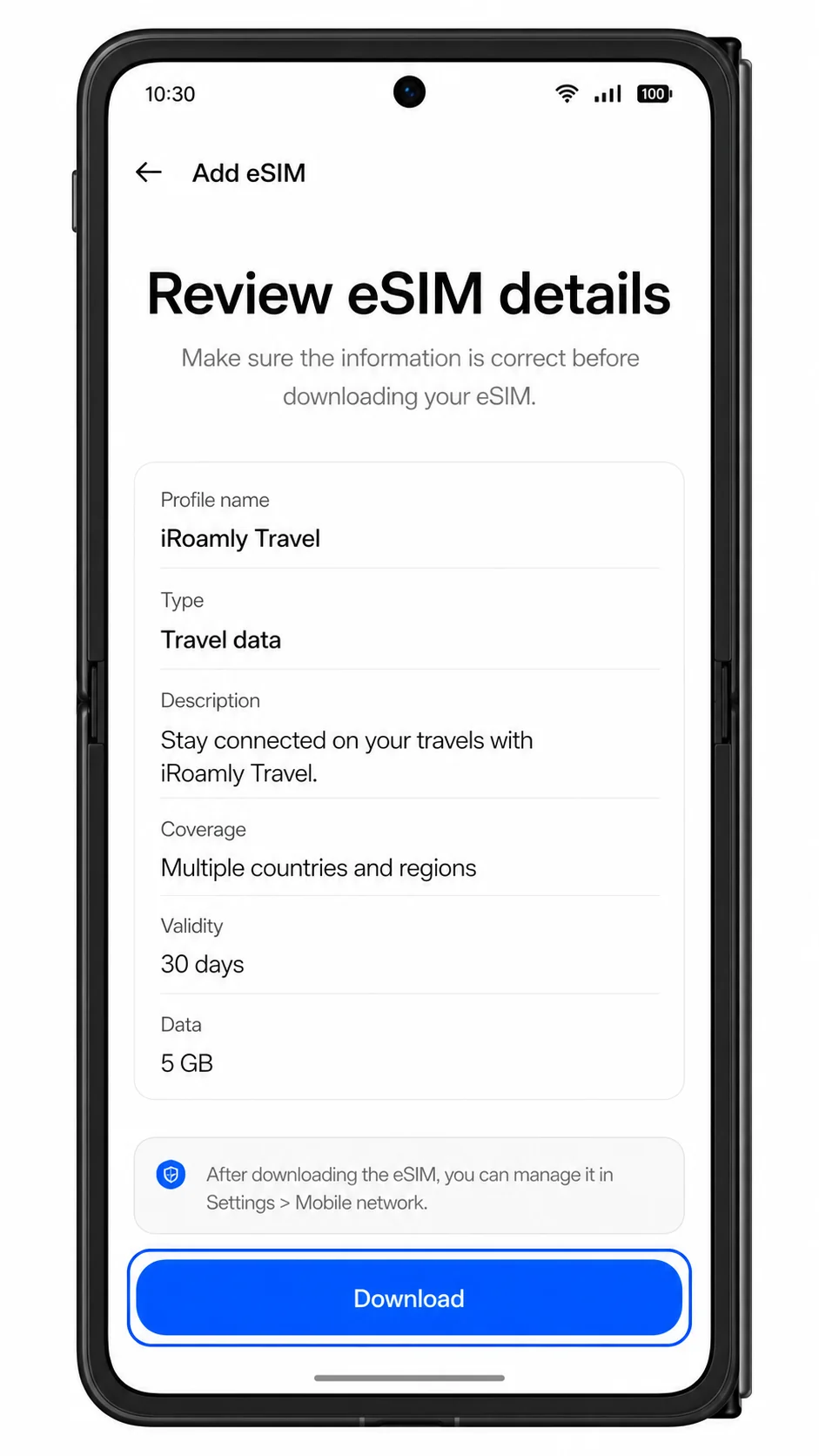
6. डाउनलोड पूरा होने तक प्रतीक्षा करें, फिर Done पर टैप करें। भले ही आप अभी ट्रैवल डेटा का उपयोग करने के लिए तैयार न हों, फिर भी eSIM को इंस्टॉल रहने दें।
अपने iRoamly eSIM के इंस्टॉल होने की पुष्टि कैसे करें
1. सेटिंग्स > मोबाइल नेटवर्क > eSIM पर जाएं। सुनिश्चित करें कि eSIM सूची में iRoamly या ट्रैवल eSIM प्रोफ़ाइल दिखाई दे रहा है।
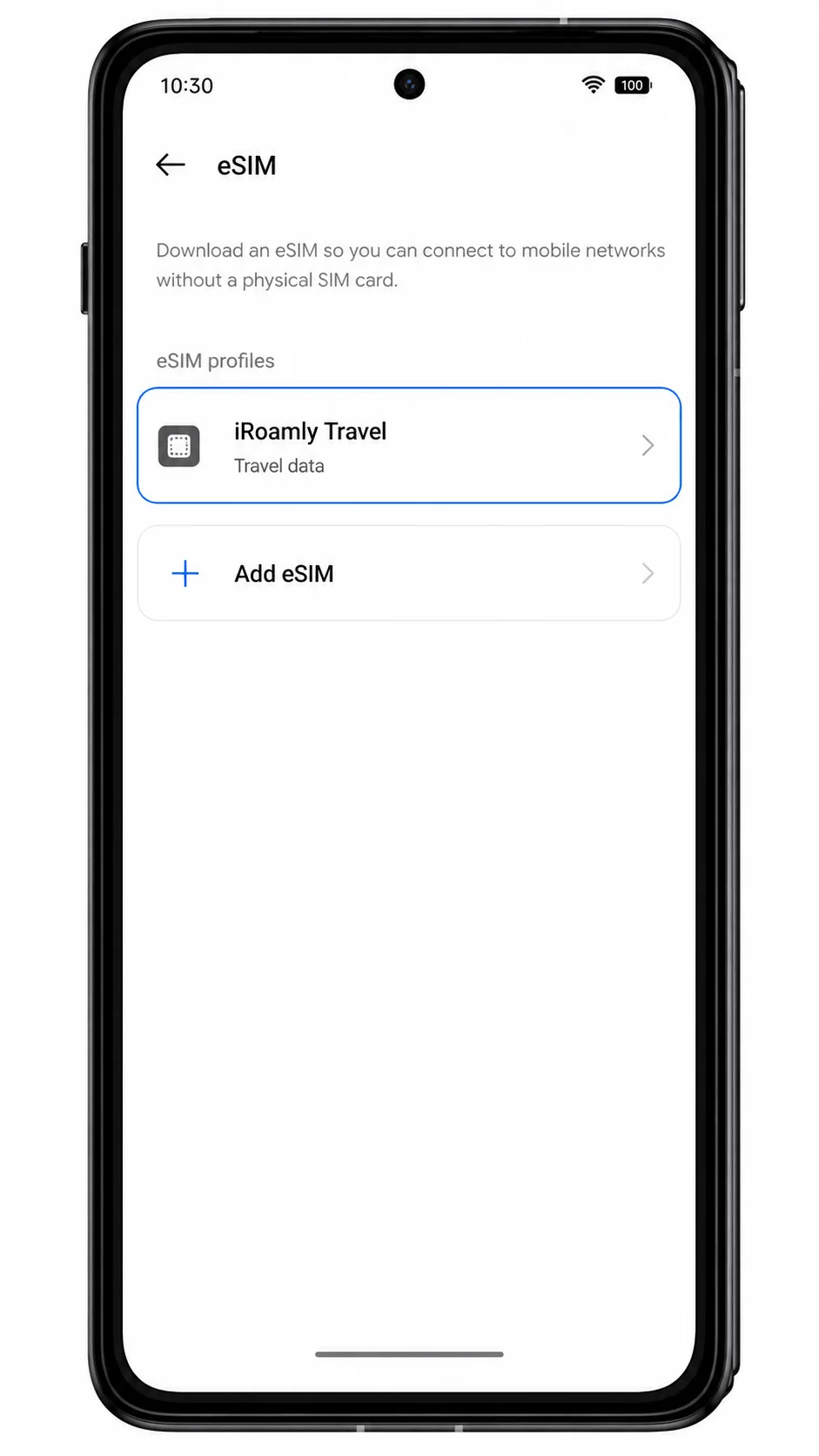
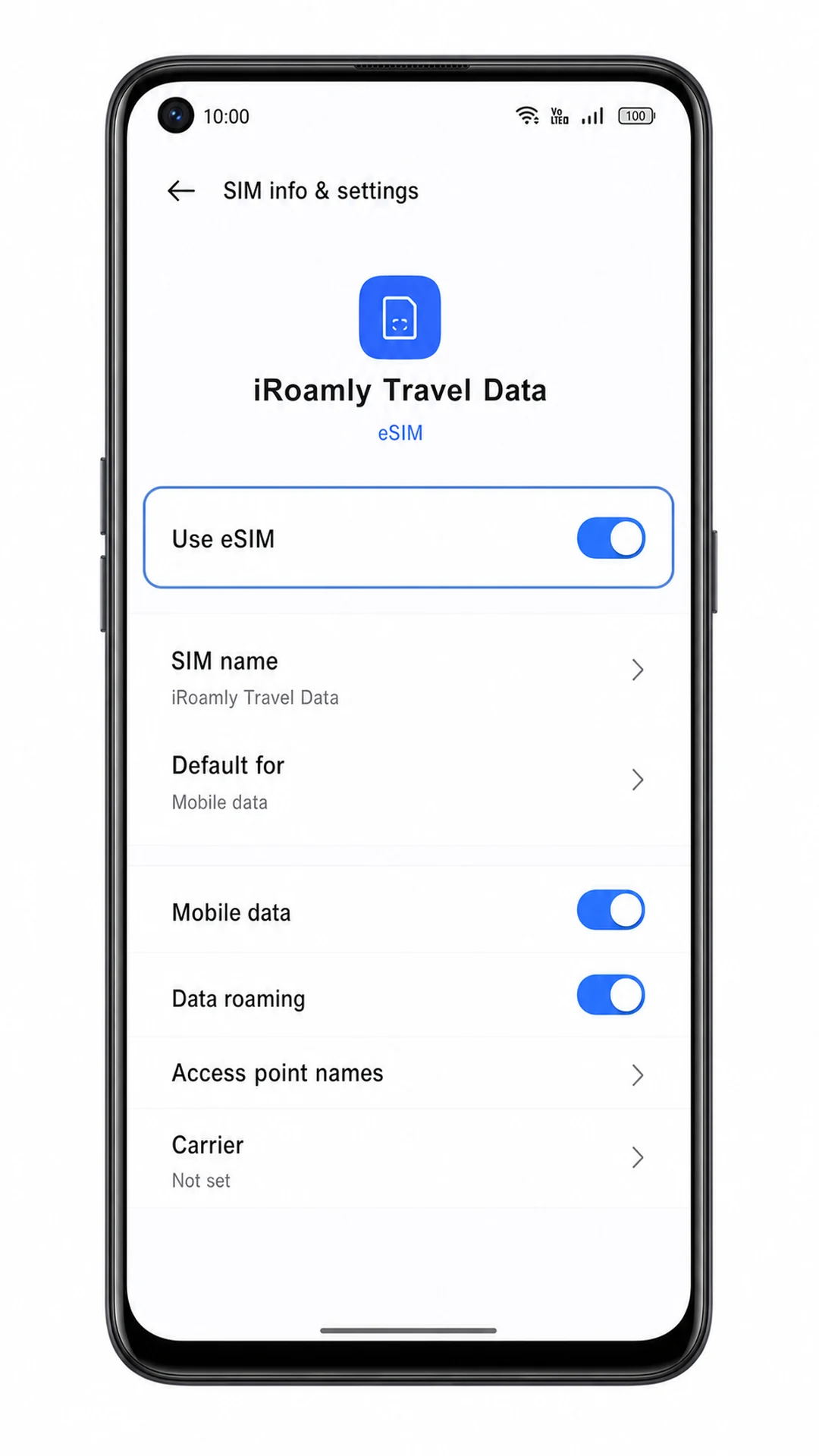
2. iRoamly eSIM प्रोफ़ाइल पर टैप करें और जांचें कि क्या लाइन को चालू किया जा सकता है। यदि आप अभी भी घर पर हैं, तो आप अपने गंतव्य पर पहुंचने या यात्रा शुरू करने से ठीक पहले तक eSIM को बंद रख सकते हैं।
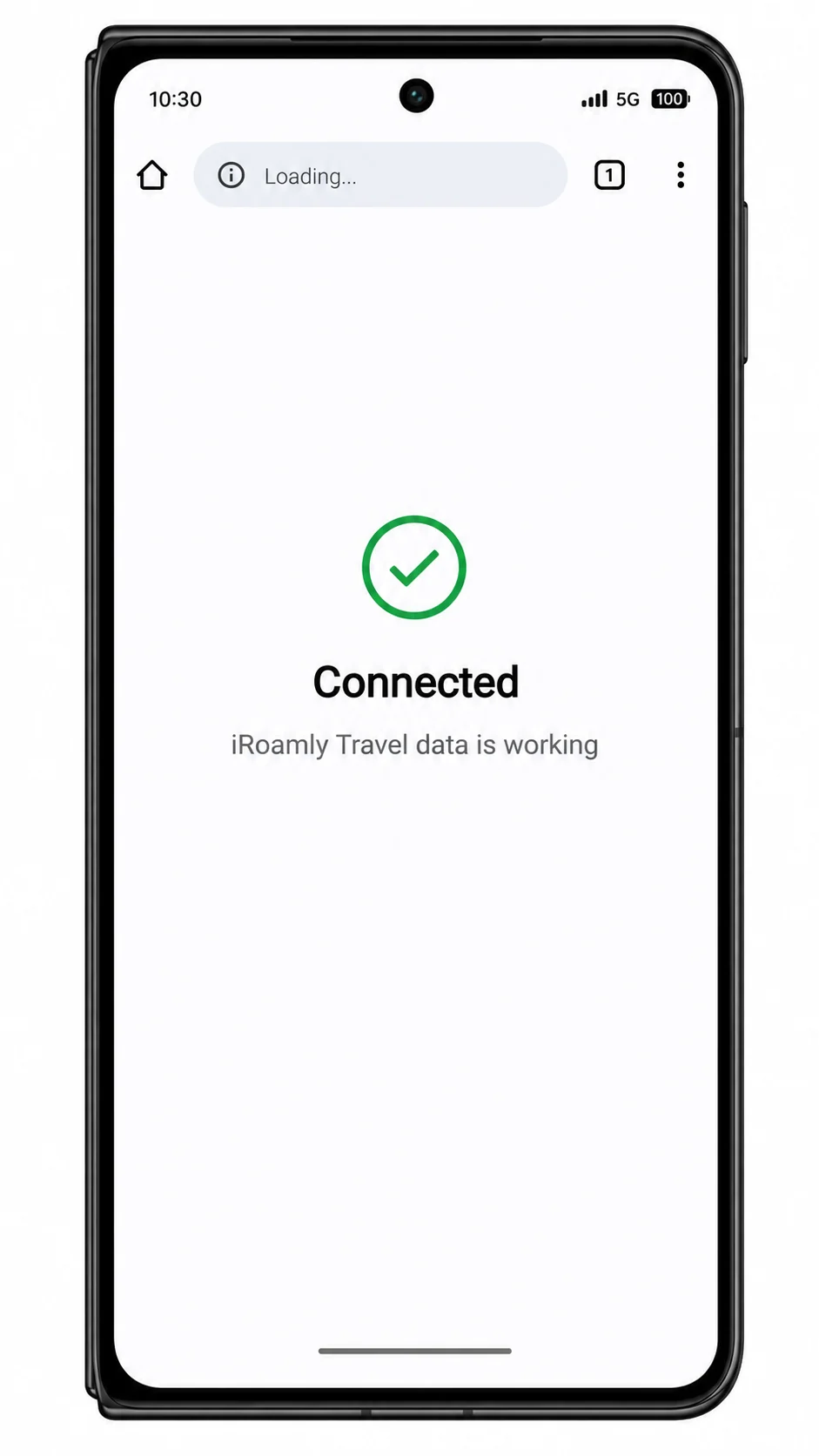
3. कवरेज वाले गंतव्य पर पहुंचने के बाद, वाई-फाई को थोड़ी देर के लिए बंद करें और जांचें कि क्या मोबाइल डेटा iRoamly लाइन के माध्यम से कोई वेबपेज या मैप लोड कर रहा है।
मोबाइल डेटा के लिए eSIM कॉन्फ़िगर करें
1. सेटिंग्स > मोबाइल नेटवर्क पर जाएं, फिर मोबाइल डेटा पर टैप करें। आपको डेटा सर्विस के लिए उपलब्ध SIM और eSIM विकल्प दिखाई देंगे।
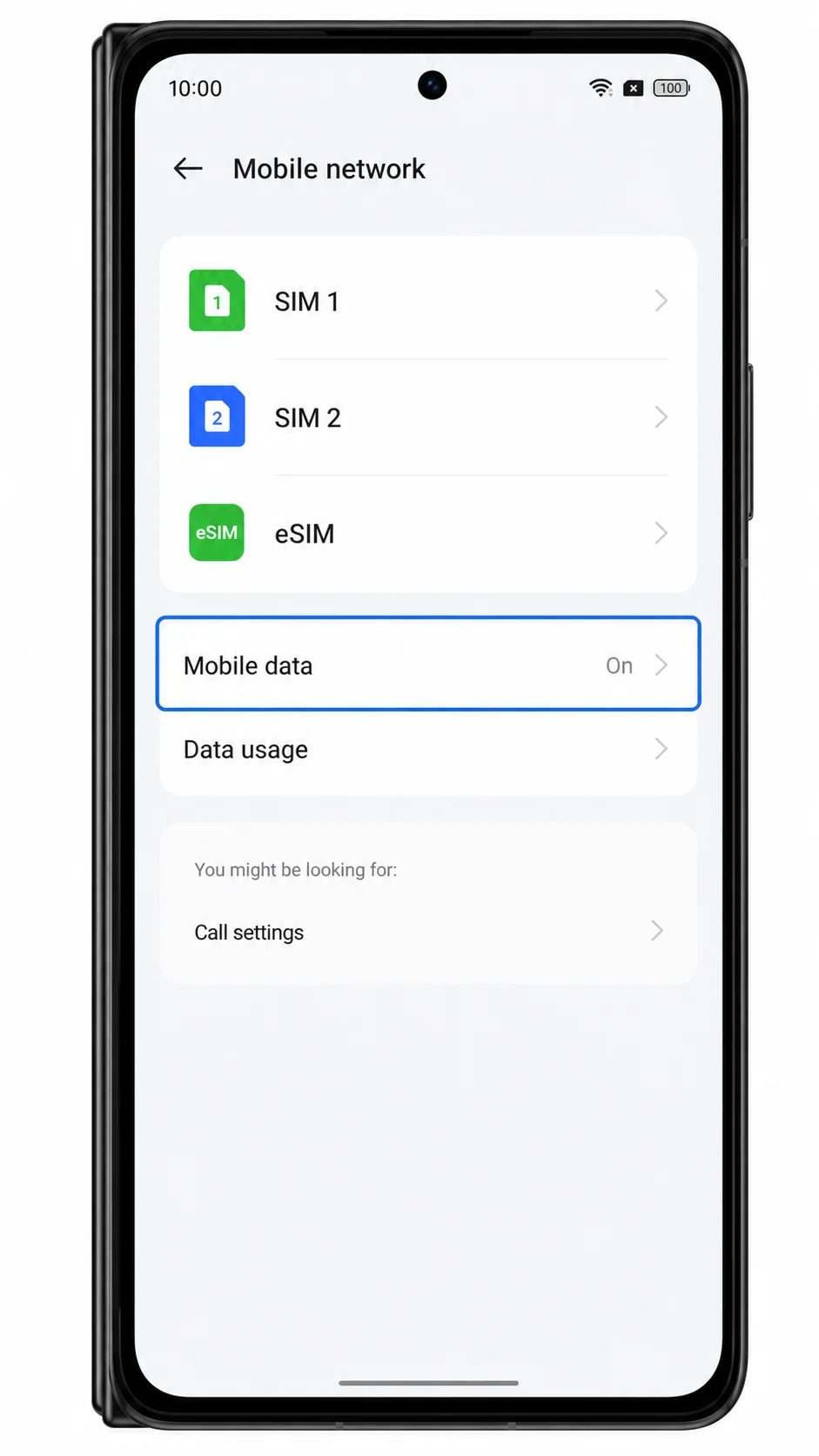
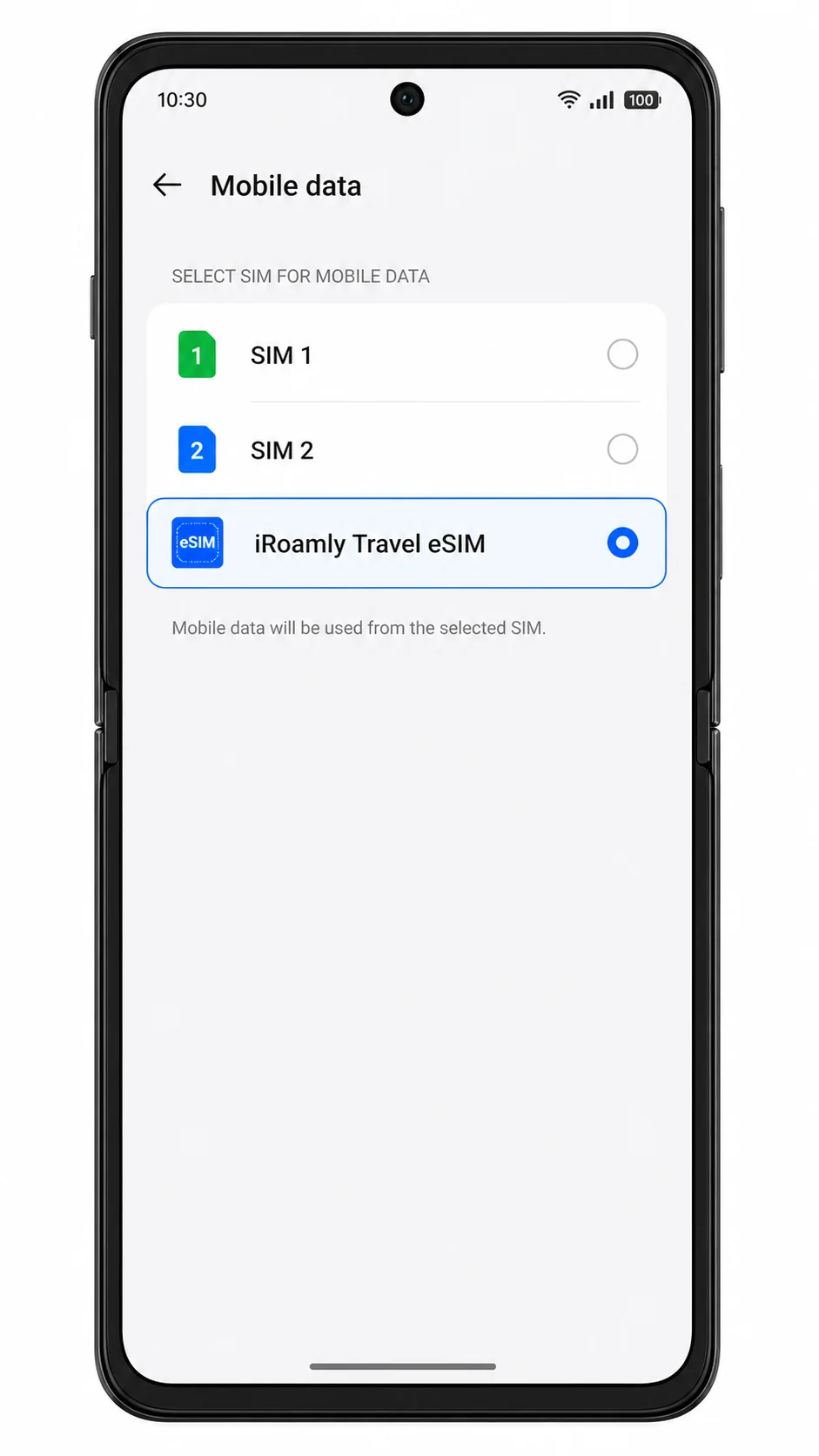
2. पसंदीदा मोबाइल डेटा लाइन के तौर पर iRoamly eSIM को चुनें। कॉल या SMS के लिए अपनी प्राइमरी SIM का उपयोग जारी रखें, जब तक कि आपकी iRoamly योजना में विशेष रूप से उन सेवाओं का उल्लेख न हो।
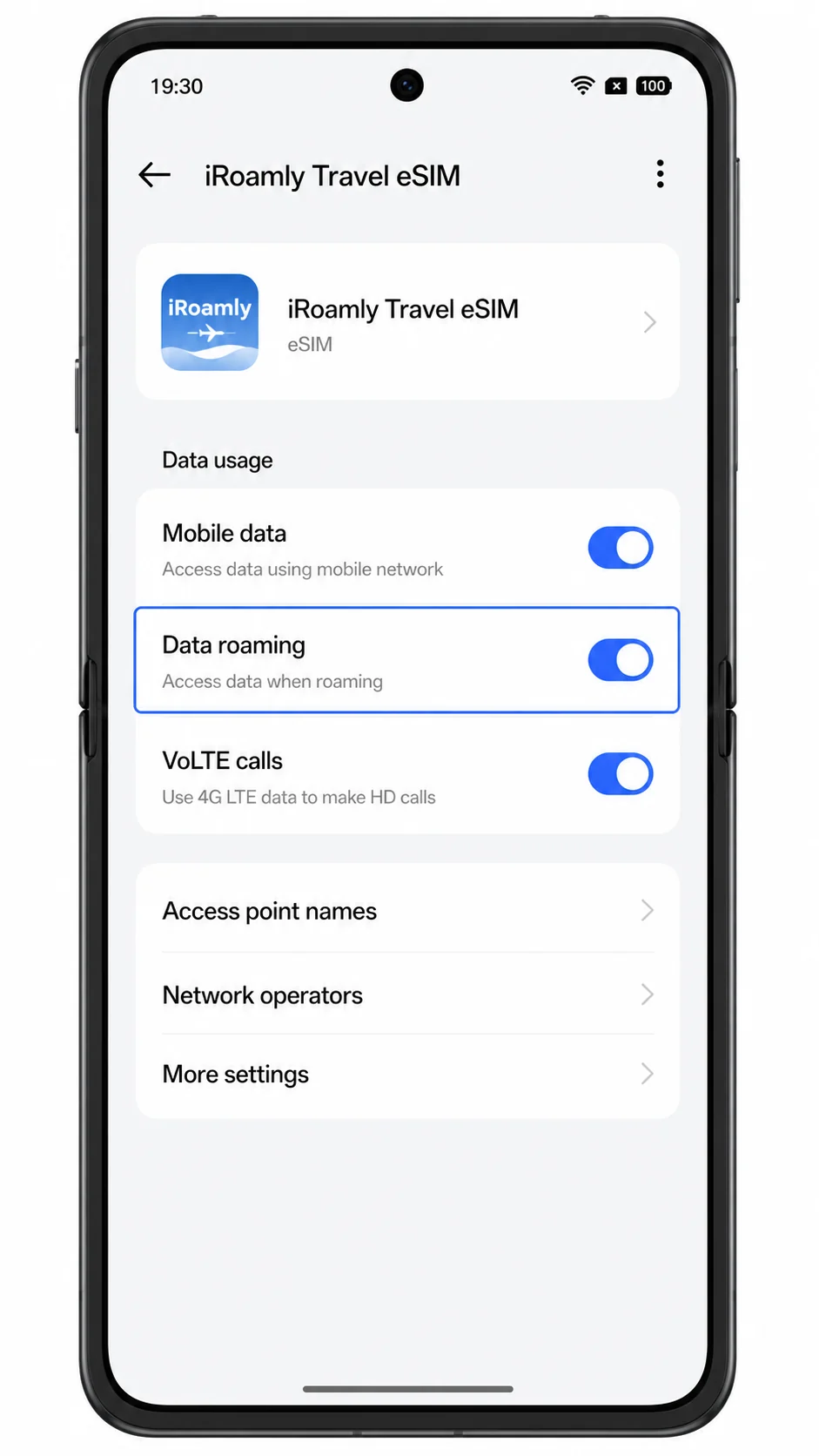
3. iRoamly eSIM प्रोफ़ाइल खोलें और अगर आपके iRoamly गंतव्य के निर्देश कहते हैं, तो डेटा रोमिंग ऑन करें। पार्टनर नेटवर्क से कनेक्ट होने के लिए अक्सर यात्रा eSIM में रोमिंग को इनेबल करना जरूरी होता है।
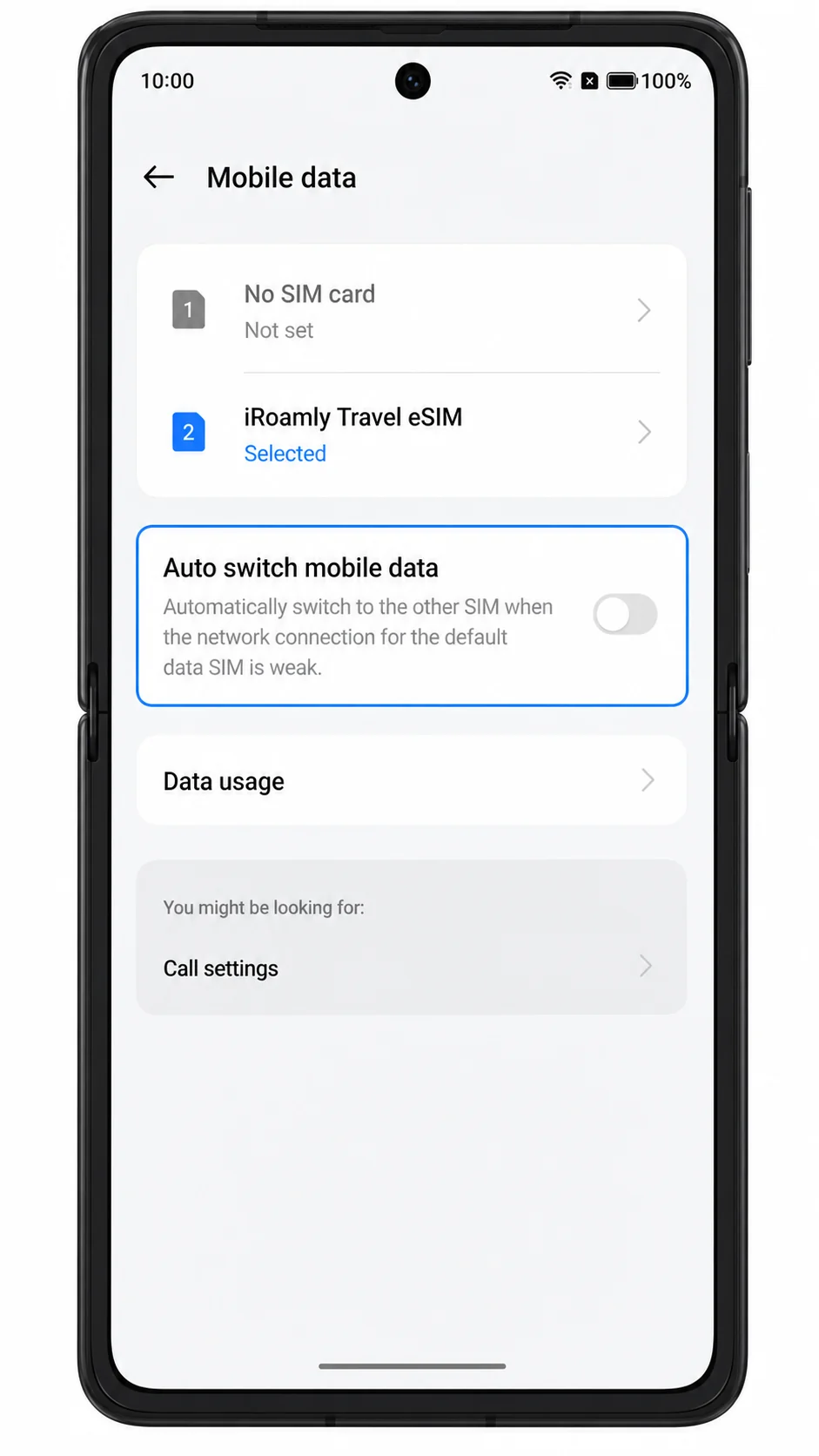
4. अगर ColorOS में ऐसी कोई सेटिंग है जिससे डेटा वापस आपकी प्राइमरी SIM पर स्विच हो सकता है, तो स्वचालित मोबाइल-डेटा स्विचिंग (automatic mobile-data switching) को बंद कर दें। इससे आपकी होम लाइन पर लगने वाले अनचाहे रोमिंग शुल्क से बचने में मदद मिलेगी।
समस्या निवारण
यदि 'eSIM जोड़ें' का विकल्प गायब है, तो पुष्टि करें कि आपका Oppo Find N3 मॉडल eSIM को सपोर्ट करता है, ColorOS को अपडेट करें, फोन को रीस्टार्ट करें और Oppo या अपने कैरियर से संपर्क करें। कुछ क्षेत्रीय मॉडलों में eSIM की सुविधा उपलब्ध नहीं हो सकती है।
यदि QR कोड का उपयोग पहले ही किया जा चुका है, तो प्रोफ़ाइल को डिलीट न करें और दोबारा प्रयास न करें। iRoamly सहायता टीम से संपर्क करें, क्योंकि कई eSIM QR कोड केवल एक बार ही इंस्टॉल किए जा सकते हैं।
यदि QR कोड स्कैन नहीं हो रहा है, तो दूसरी स्क्रीन की ब्राइटनेस बढ़ाएं, कैमरा लेंस को साफ करें, चकाचौंध (glare) से बचें, और SM-DP+ एड्रेस तथा एक्टिवेशन कोड का उपयोग करके मैन्युअल रूप से डेटा दर्ज करें।
यदि मैन्युअल प्रविष्टि विफल हो जाती है, तो SM-DP+ एड्रेस और एक्टिवेशन कोड के प्रत्येक अक्षर की जांच करें। मानों (values) से पहले या बाद में कोई स्पेस न छोड़ें।
यदि eSIM इंस्टॉल हो जाता है लेकिन 'नो सर्विस' दिखाता है, तो iRoamly प्लान द्वारा कवर किए गए गंतव्य स्थान पर पहुँचने तक प्रतीक्षा करें, फिर eSIM को चालू करें और यदि आवश्यक हो तो डेटा रोमिंग सक्षम करें।
यदि मोबाइल डेटा तब भी काम न करे, तो मोबाइल डेटा के लिए iRoamly eSIM का चयन करें, परीक्षण के लिए वाई-फाई बंद करें, एयरप्लेन मोड को ऑन-ऑफ करें और अपने Oppo Find N3 को रीस्टार्ट करें।
यदि कॉलिंग या SMS काम नहीं कर रहा है, तो अपने iRoamly प्लान का विवरण देखें। अधिकांश ट्रैवल eSIM केवल डेटा के लिए होते हैं, इसलिए कॉल और टेक्स्ट के लिए आपको अपने प्राइमरी SIM या किसी इंटरनेट कॉलिंग ऐप का उपयोग करना पड़ सकता है।
निष्कर्ष
Oppo Find N3 के लिए, जब iRoamly QR कोड किसी दूसरी स्क्रीन पर उपलब्ध हो, तो QR सेटअप सबसे तेज़ तरीका है, जबकि स्कैनिंग विफल होने पर या यदि आप अपने iRoamly खाते से विवरण कॉपी कर रहे हैं, तो मैन्युअल प्रविष्टि एक बेहतर विकल्प है। महत्वपूर्ण ColorOS चेकपॉइंट मोबाइल नेटवर्क, eSIM, Add eSIM, और SM-DP+ एड्रेस तथा एक्टिवेशन कोड के लिए मैन्युअल फ़ील्ड हैं।
एक बार जब प्रोफ़ाइल eSIM सूची में दिखाई देने लगे, तो इसे इंस्टॉल रहने दें, अपने गंतव्य पर पहुँचने पर इसे मोबाइल डेटा के लिए चुनें, और यदि प्लान के निर्देशों में आवश्यक हो तो डेटा रोमिंग चालू करें। इससे Find N3 पर प्राथमिक SIM के साथ गलती से रोमिंग होने के जोखिम के बिना एक बेहतर ट्रैवल-डेटा सेटअप तैयार हो जाता है।