
Oppo Find X8 अपने संगत क्षेत्रीय मॉडलों पर eSIM को सपोर्ट करता है, और इसका ग्लोबल मॉडल आमतौर पर Android 15 पर आधारित ColorOS 15 पर चलता है। इस फोन में eSIM सेटअप करने के लिए आपको Settings में जाकर Mobile network और फिर eSIM पेज पर जाना होगा।
यात्रियों के लिए, यात्रा से पहले iRoamly ट्रैवल eSIM इंस्टॉल करना काफी फायदेमंद होता है क्योंकि इससे फोन में डेटा प्रोफाइल पहले से तैयार रहती है और आगमन पर कोई परेशानी नहीं होती। QR कोड के जरिए सेटअप करना सबसे तेज़ तरीका है, जबकि अगर QR कोड स्कैन न हो पा रहा हो या आप उसी डिवाइस से इंस्टॉल कर रहे हों जिस पर QR कोड दिख रहा है, तो मैन्युअल एंट्री का विकल्प उपयोगी रहता है।
यह गाइड Oppo Find X8 उपयोगकर्ताओं के लिए इन दोनों तरीकों के बारे में विस्तार से बताती है, साथ ही यह भी कि कैसे सुनिश्चित करें कि iRoamly eSIM जुड़ गया है और मोबाइल डेटा के लिए उसे कैसे चुनें। मेनू के नाम ColorOS वर्जन, क्षेत्र या कैरियर फर्मवेयर के हिसाब से थोड़े अलग हो सकते हैं, इसलिए प्रक्रिया शुरू करने से पहले यह जरूर देख लें कि आपके फोन में eSIM का विकल्प दिखाई दे रहा है या नहीं।
अपने iRoamly eSIM को सेट अप करने से पहले
iRoamly eSIM प्रोफाइल डाउनलोड करने से पहले अपने Oppo Find X8 को एक स्थिर वाई-फाई नेटवर्क से कनेक्ट करें।
सुनिश्चित करें कि आपका Oppo Find X8 का क्षेत्रीय मॉडल eSIM को सपोर्ट करता है। कुछ OPPO वेरिएंट में eSIM के बजाय दो फिजिकल सिम स्लॉट हो सकते हैं।
ट्रैवल eSIM का उपयोग करने से पहले यह जांच लें कि आपका फोन कैरियर-अनलॉक है।
अपने iRoamly QR कोड को किसी दूसरी स्क्रीन पर रखें या उसका प्रिंट ले लें। साथ ही, मैन्युअल विवरण तैयार रखें: SM-DP+ एड्रेस, एक्टिवेशन कोड, और यदि iRoamly द्वारा प्रदान किया गया हो, तो कंफर्मेशन कोड भी रखें।
हो सके तो यात्रा से 1-2 दिन पहले ही eSIM इंस्टॉल कर लें, लेकिन पहले अपने iRoamly प्लान की डिटेल्स देख लें। iRoamly प्लान की वैधता एक्टिवेशन के समय से शुरू हो जाती है और इसके शुरू होने की सटीक स्थिति हर प्लान के हिसाब से अलग हो सकती है।
इंस्टॉलेशन के बाद iRoamly eSIM को तब तक डिलीट न करें जब तक कि iRoamly सपोर्ट टीम आपको ऐसा करने के लिए न कहे। कई बार eSIM प्रोफाइल को हटाने के बाद उसे दोबारा इंस्टॉल करना आसान नहीं होता।
वॉयस कॉल और एसएमएस के बारे में अपने प्लान की डिटेल्स चेक करें। iRoamly ट्रैवल eSIM प्लान केवल डेटा के लिए हो सकते हैं, और वॉयस/एसएमएस की सुविधा हर प्लान में अलग-अलग हो सकती है।
विधि 1: QR कोड स्कैन करके eSIM इंस्टॉल करें
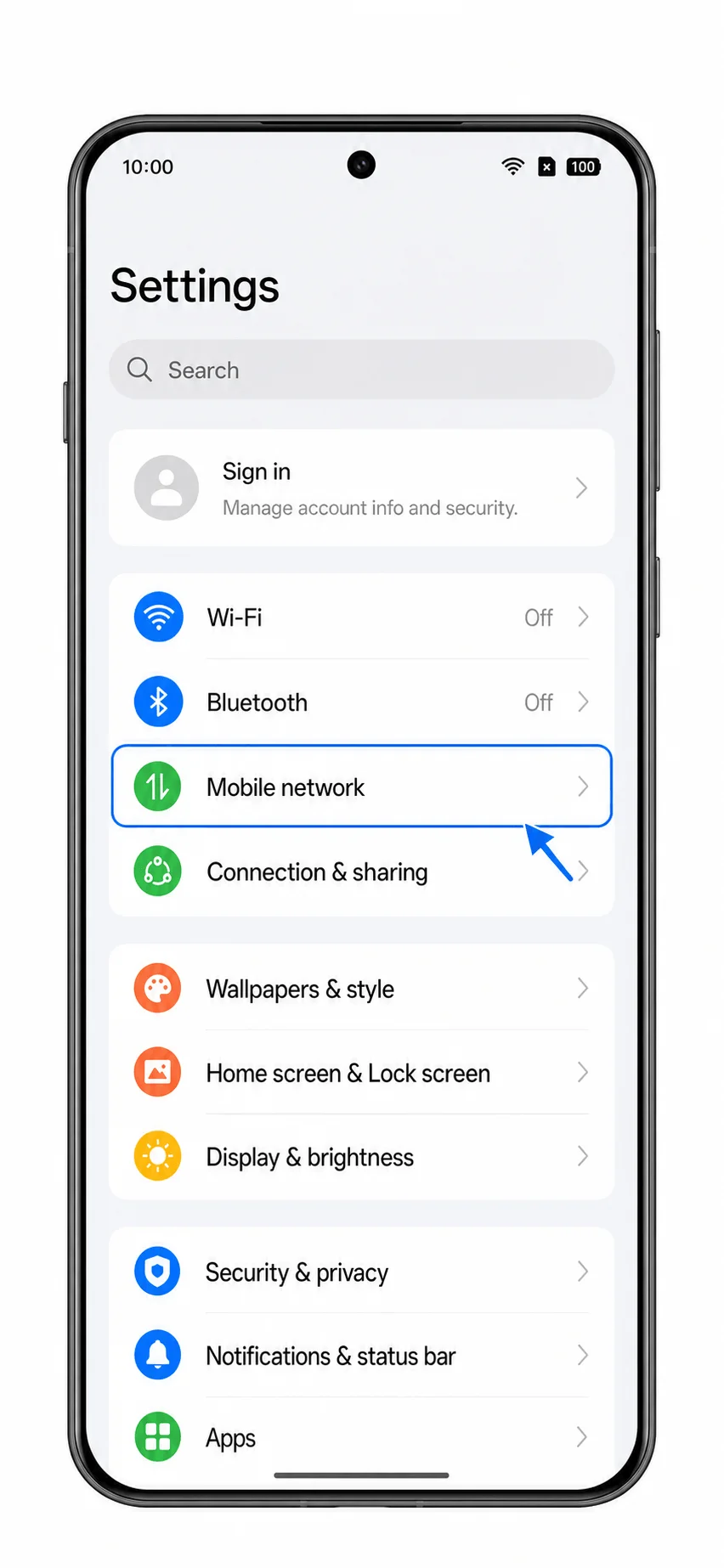
अपने Oppo Find X8 पर सेटिंग्स खोलें, और फिर 'Mobile network' पर टैप करें। यहाँ आपको मोबाइल नेटवर्क सेटिंग्स का विकल्प दिखेगा, जहाँ SIM और डेटा विकल्पों को प्रबंधित किया जाता है।
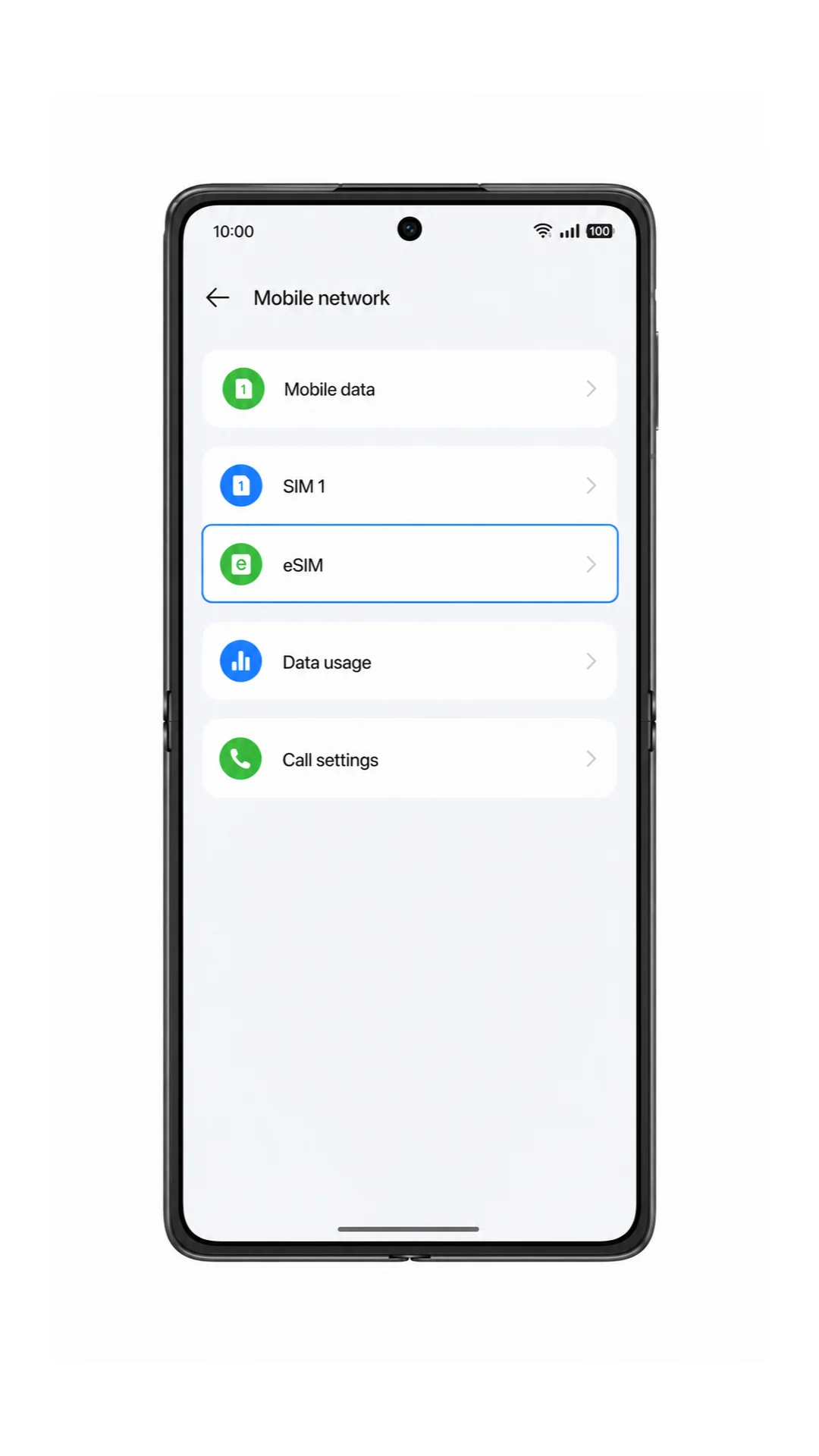
'Mobile network' पेज पर 'eSIM' पर टैप करें। इसके बाद आपके फोन में eSIM प्रबंधन पेज खुल जाएगा।
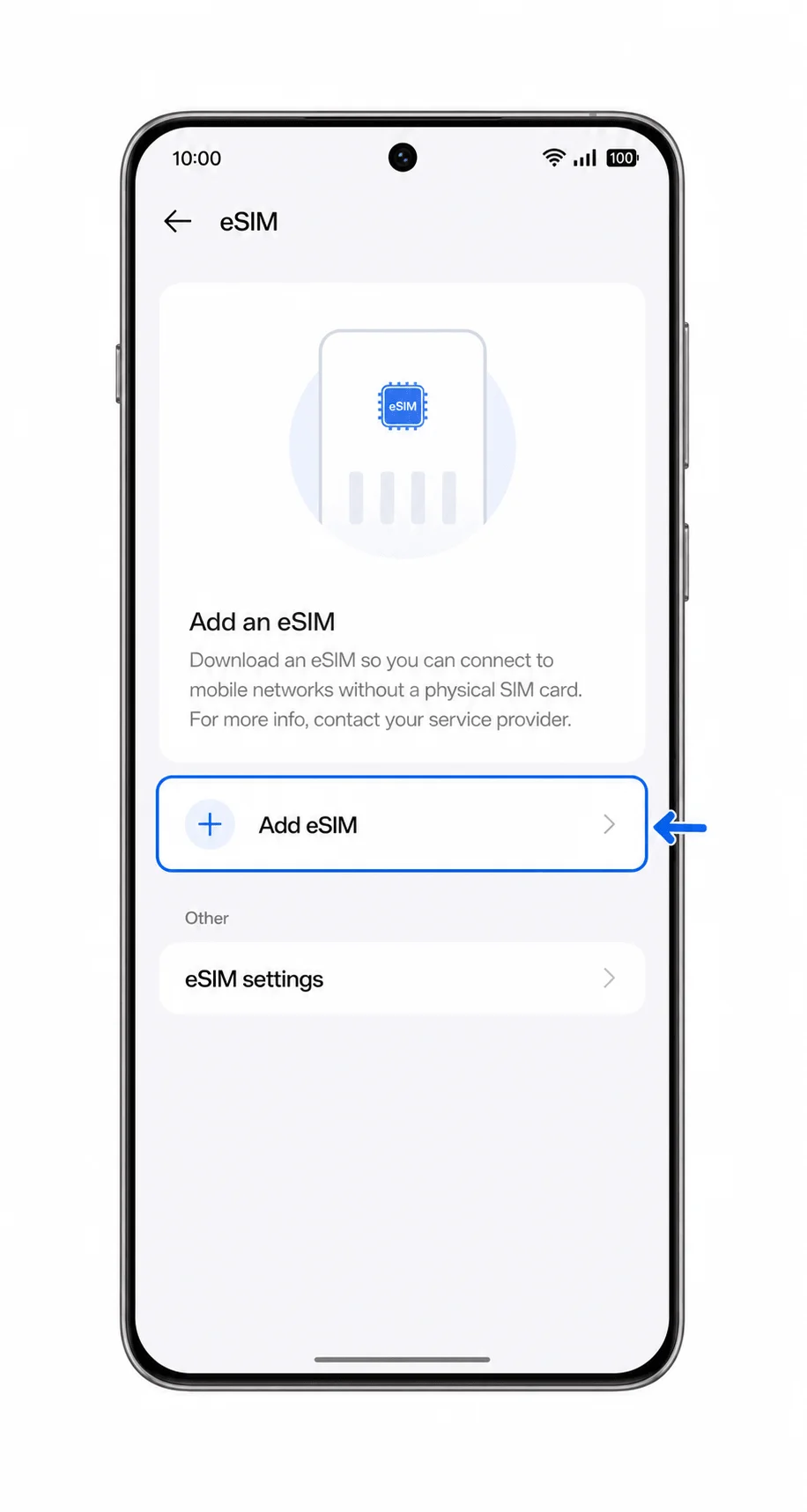
'Add eSIM' पर टैप करें। अब आपका फोन eSIM सेटअप प्रक्रिया के लिए तैयार हो जाएगा।
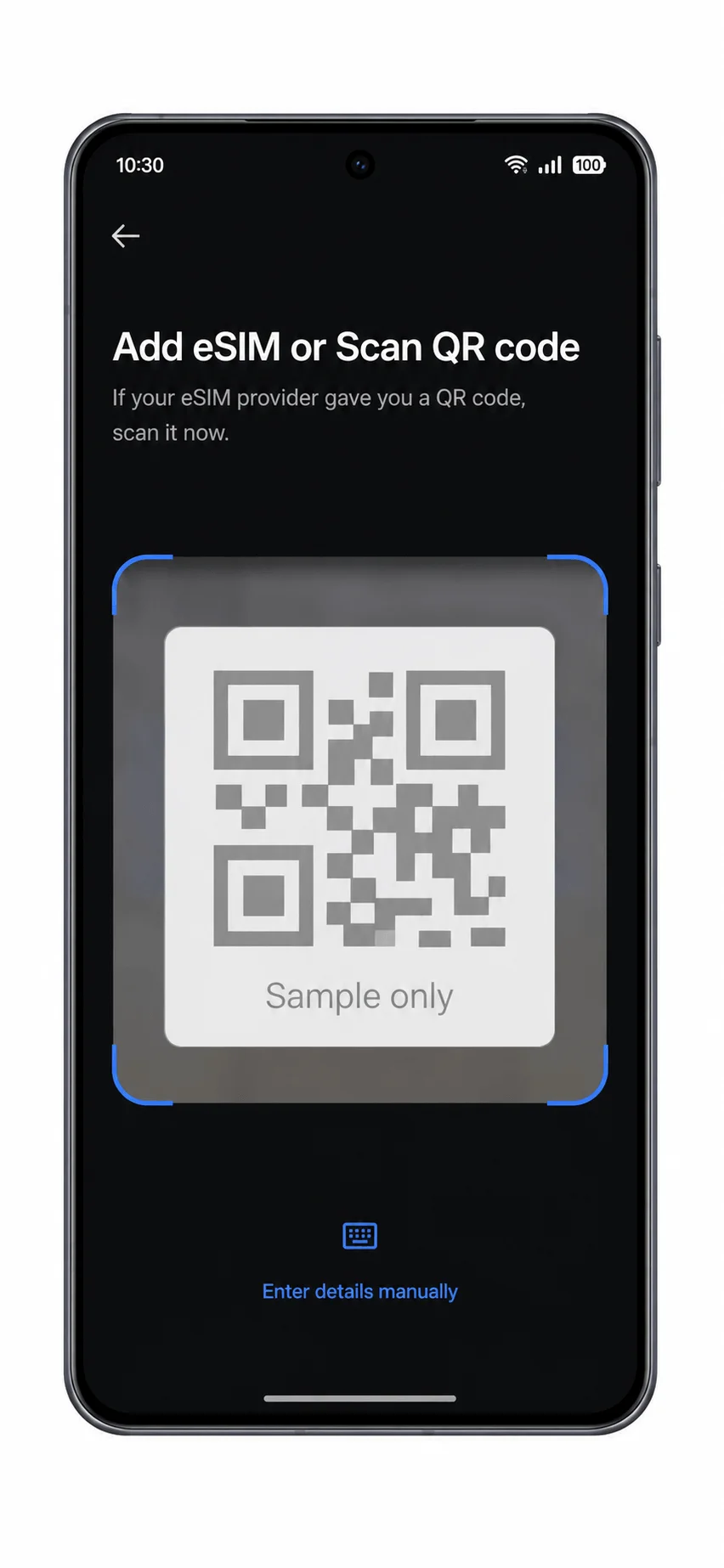
जब स्कैनर खुल जाए, तो अपने Oppo Find X8 के कैमरे को iRoamly QR कोड की तरफ रखें। QR कोड को स्कैन फ्रेम के अंदर तब तक रखें जब तक कि फोन eSIM प्रोफाइल को पहचान न ले।
पुष्टि स्क्रीन (confirmation screen) पर दिखाई गई प्रोफाइल की जांच करें और फिर 'Download' पर टैप करें। ध्यान रहे कि जब ColorOS iRoamly eSIM डाउनलोड हो रहा हो, तो फोन को वाई-फाई (Wi-Fi) से कनेक्ट रखें।
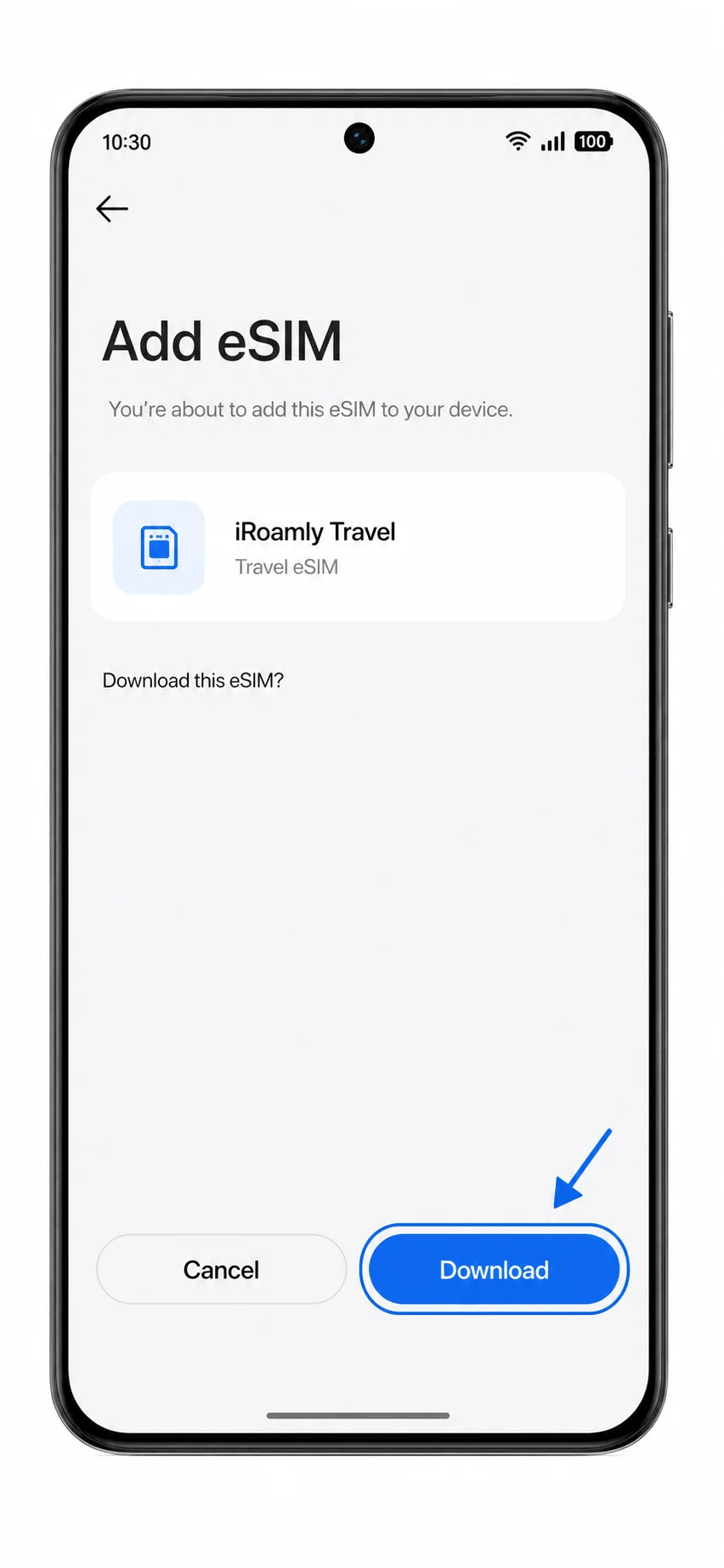
डाउनलोड पूरा होने तक प्रतीक्षा करें। यदि आप इसे यात्रा के लिए तैयार रखना चाहते हैं, तो iRoamly eSIM को चालू रहने दें। यदि फोन आपसे तुरंत डेटा लाइन चुनने के लिए कहे, तो iRoamly eSIM को केवल तभी चुनें जब आप ट्रैवल डेटा इस्तेमाल करने के लिए तैयार हों।
विधि 2: eSIM को मैन्युअल रूप से इंस्टॉल करें
Oppo Find X8 पर सेटिंग्स खोलें, फिर मोबाइल नेटवर्क पर टैप करें। यह QR-कोड सेटअप के लिए उपयोग किए जाने वाले शुरुआती बिंदु के समान ही है।
मोबाइल नेटवर्क पेज पर eSIM पर टैप करें। अब eSIM प्रबंधन पेज दिखाई देगा।
Add eSIM पर टैप करें। फोन पर eSIM जोड़ने की प्रक्रिया शुरू हो जाएगी।
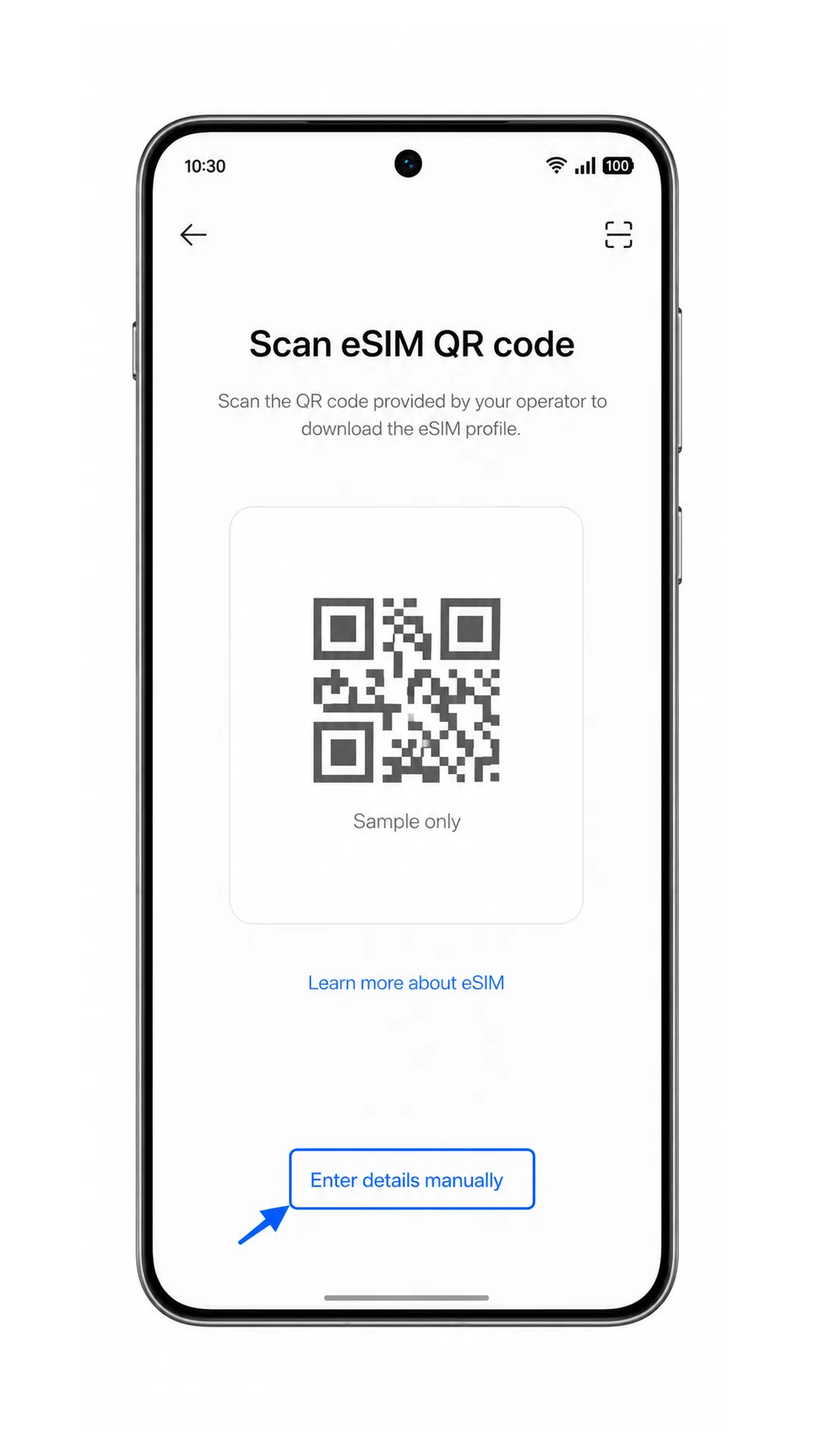
QR स्कैनर स्क्रीन पर, Enter details manually पर टैप करें। इस विकल्प का उपयोग तब करें जब QR कोड उसी फोन पर हो, स्कैन न किया जा सके, या iRoamly द्वारा आपको मैन्युअल सेटअप जानकारी दी गई हो।
SM-DP+ पता (Address) और एक्टिवेशन कोड को ठीक वैसे ही दर्ज करें जैसा आपके iRoamly खाते या ईमेल में दिया गया है। यदि iRoamly कन्फर्मेशन कोड प्रदान करता है, तो उसे वैकल्पिक फ़ील्ड में दर्ज करें; अन्यथा उस फ़ील्ड को खाली छोड़ दें।
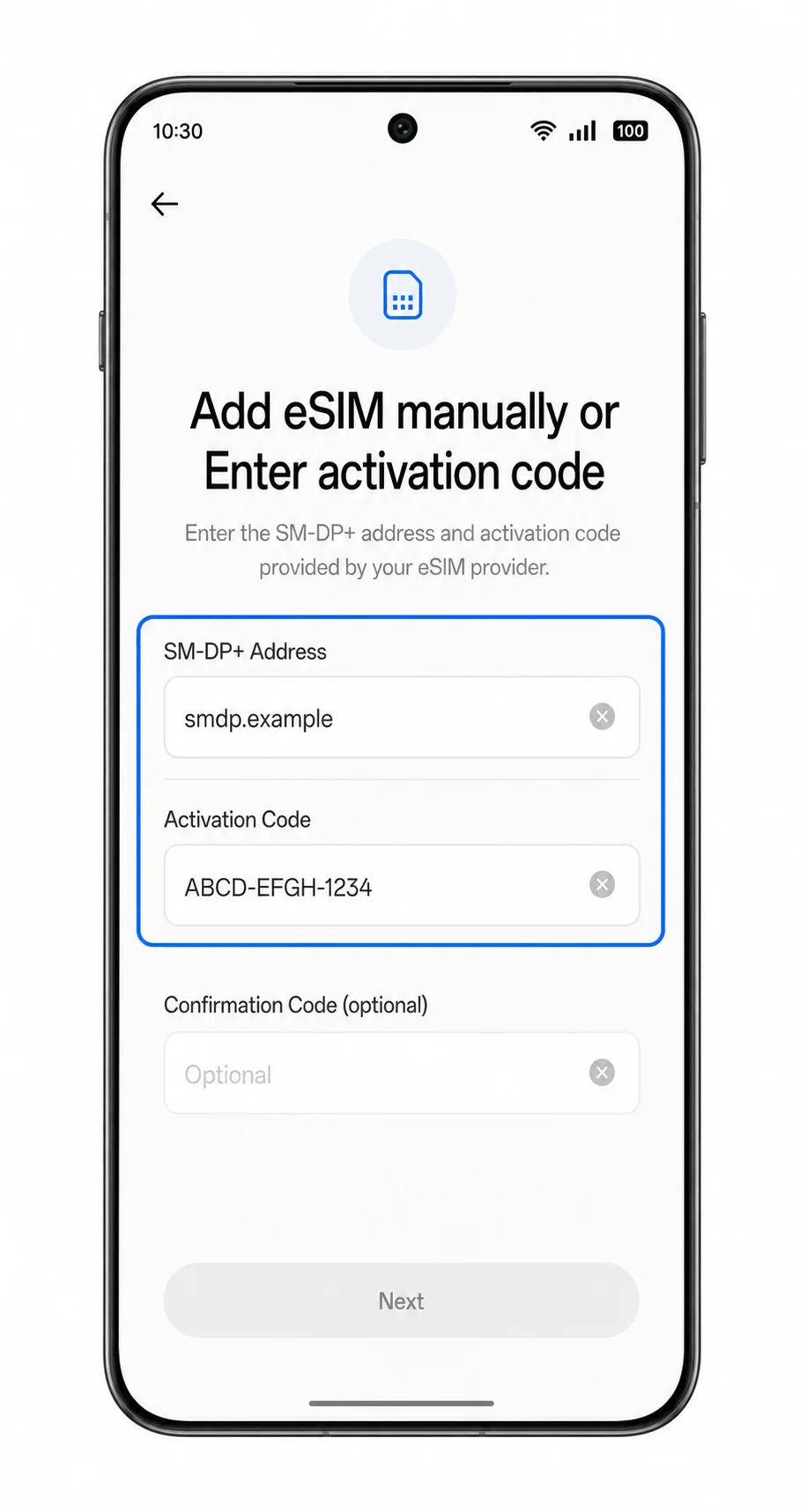
Next पर टैप करें, iRoamly प्रोफाइल की समीक्षा करें, और फिर Download पर टैप करें। जब तक eSIM प्रोफाइल पूरी तरह से डाउनलोड न हो जाए, तब तक Wi-Fi से कनेक्ट रहें।
फोन द्वारा प्रोफाइल जोड़ने की प्रतीक्षा करें, फिर iRoamly eSIM को eSIM पेज में उपलब्ध रखें। यदि फोन लेबल फ़ील्ड दिखाता है, तो इस लाइन का नाम iRoamly Travel रखें ताकि बाद में इसे आसानी से पहचाना जा सके।
अपने iRoamly eSIM के इंस्टॉल होने की पुष्टि कैसे करें
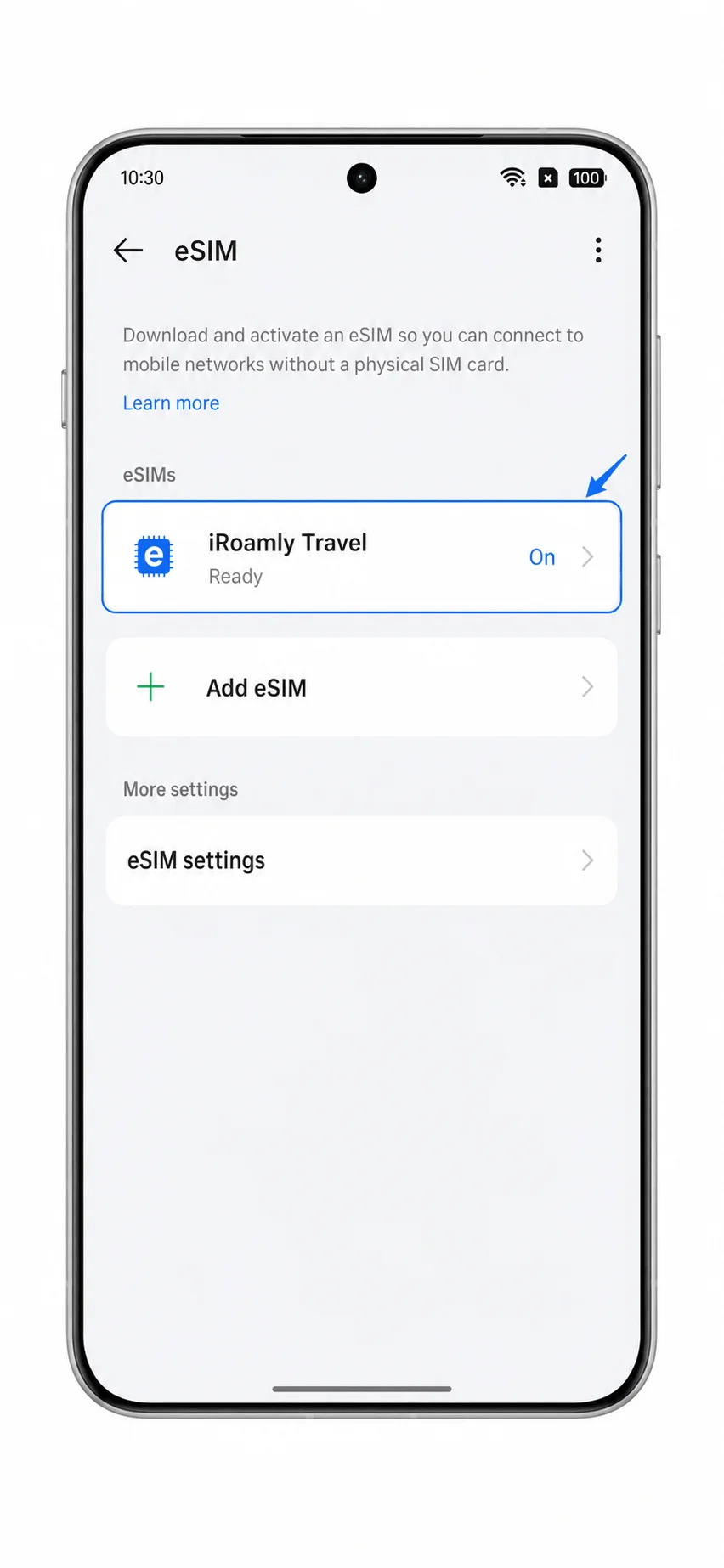
सेटिंग्स > मोबाइल नेटवर्क > eSIM पर जाएं, फिर जांचें कि eSIM सूची में iRoamly Travel दिखाई दे रहा है या नहीं। 'ऑन', 'रेडी', या टॉगल का इनेबल्ड (सक्षम) होना यह दर्शाता है कि प्रोफ़ाइल फोन पर इंस्टॉल हो चुकी है।
iRoamly Travel eSIM प्रोफ़ाइल पर टैप करें और सुनिश्चित करें कि यह इनेबल्ड है। यदि फोन लाइन लेबल का विकल्प देता है, तो इसे iRoamly Travel जैसा कोई स्पष्ट नाम दें ताकि आप इसे अपने प्राइमरी सिम के साथ भ्रमित न हों।
यदि आपके iRoamly प्लान में SMS या कॉल की सुविधा शामिल है, तो यह पुष्टि करने के बाद ही इनका परीक्षण करें कि आपका प्लान इनका समर्थन करता है। केवल डेटा वाले प्लान के लिए, मोबाइल डेटा की जांच करने हेतु ब्राउज़र या मैप ऐप का उपयोग करें।
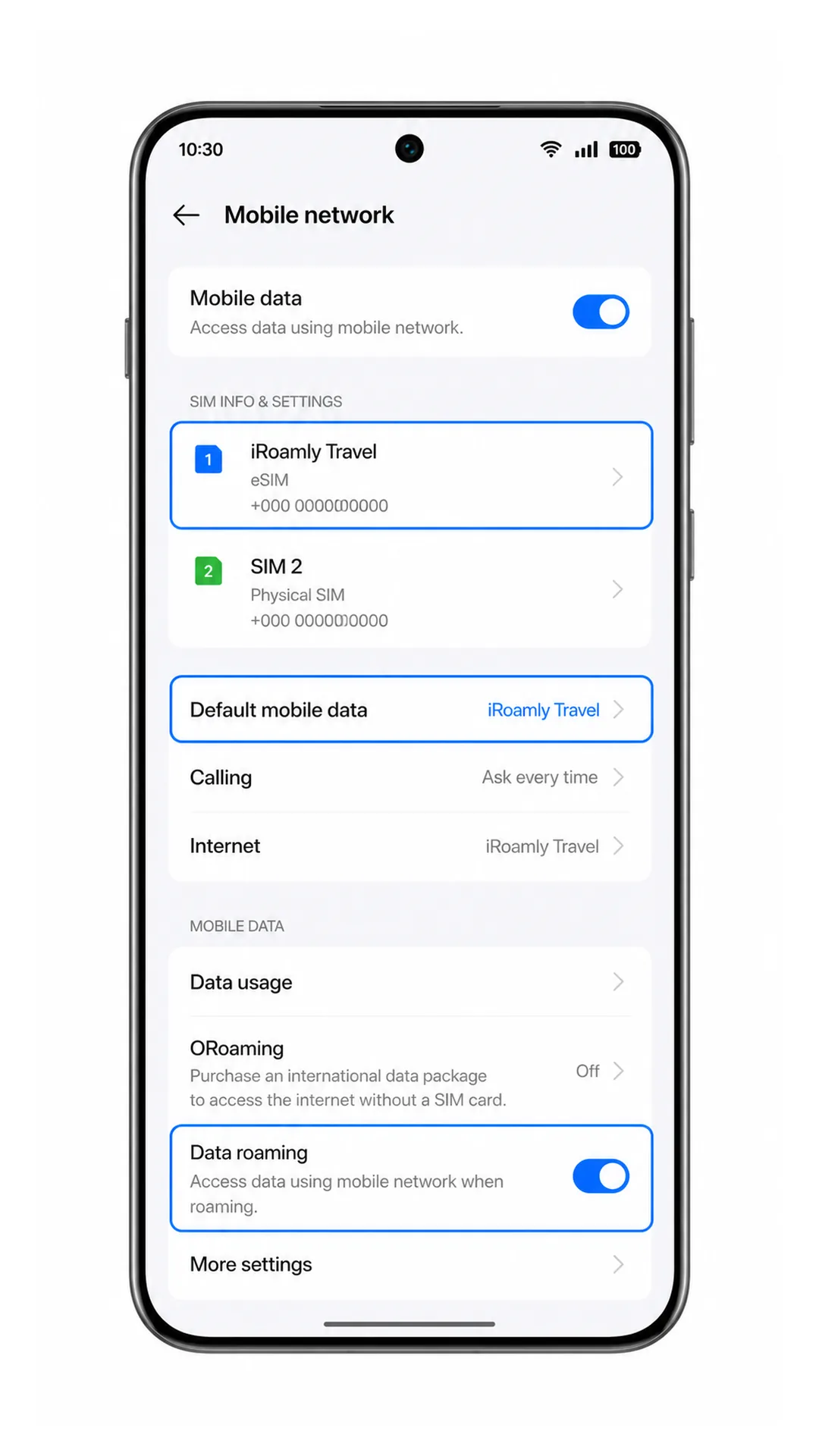
मोबाइल डेटा के लिए eSIM कॉन्फ़िगर करें
Settings > Mobile network खोलें, और फिर Mobile data को चालू करें। स्विच पर यह दिखना चाहिए कि मोबाइल डेटा एक्सेस इनेबल हो गया है।
Default mobile data या डेटा-लाइन चयनकर्ता पर टैप करें, और फिर iRoamly ट्रैवल चुनें। इससे Oppo Find X8 को निर्देश मिलता है कि वह इंटरनेट एक्सेस के लिए आपके प्राइमरी सिम के बजाय iRoamly eSIM का उपयोग करे।
iRoamly ट्रैवल eSIM सेटिंग्स खोलें और यदि आपकी iRoamly योजना या गंतव्य (destination) के निर्देश इसकी मांग करते हैं, तो Data roaming को चालू करें। विदेशों में पार्टनर नेटवर्क से कनेक्ट करने के लिए अक्सर ट्रैवल eSIMs में रोमिंग को इनेबल करना जरूरी होता है।
यदि ColorOS ऑटोमैटिक स्विचिंग का विकल्प देता है, तो अवांछित सिम स्विचिंग को बंद रखें। यह फोन को आपके प्राइमरी सिम पर वापस जाने और रोमिंग शुल्क लगने से बचाने में मदद करता है।
समस्या निवारण
यदि Add eSIM या eSIM का विकल्प दिखाई नहीं दे रहा है, तो पुष्टि करें कि आपका Oppo Find X8 वैरिएंट eSIM को सपोर्ट करता है या नहीं, ColorOS को अपडेट करें, फोन को रीस्टार्ट करें, और जांचें कि क्या आपके कैरियर या क्षेत्र में eSIM सुविधा डिसेबल तो नहीं है।
यदि QR कोड स्कैन नहीं हो रहा है, तो दूसरी स्क्रीन की ब्राइटनेस बढ़ाएं, कैमरा लेंस को साफ करें, QR कोड को ज़ूम करके बड़ा करें, या Enter details manually का विकल्प चुनें।
यदि ColorOS यह दर्शाता है कि QR कोड पहले ही उपयोग किया जा चुका है, तो प्रोफाइल को डिलीट न करें। iRoamly सपोर्ट से संपर्क करें क्योंकि कई eSIM QR कोड केवल एक बार इस्तेमाल किए जा सकते हैं।
यदि मैनुअल सेटअप विफल हो जाता है, तो SM-DP+ एड्रेस और एक्टिवेशन कोड के हर अक्षर और अंक की दोबारा जांच करें। अतिरिक्त स्पेस, कॉपी किए गए विराम चिह्न (punctuation), या मिसिंग कन्फर्मेशन कोड के कारण एक्टिवेशन रुक सकता है।
यदि eSIM इंस्टॉल हो गया है लेकिन मोबाइल डेटा काम नहीं कर रहा है, तो Default मोबाइल डेटा के लिए iRoamly Travel को चुनें, Mobile data चालू करें, जरूरत पड़ने पर Data roaming इनेबल करें और फोन को रीस्टार्ट करें।
यदि eSIM पेंडिंग स्थिति में है, तो Wi-Fi से जुड़े रहकर कुछ मिनट प्रतीक्षा करें, फिर बेहतर सिग्नल वाले स्थान पर जाएं। कुछ ट्रैवल प्लान पूरी तरह तभी एक्टिवेट होते हैं जब फोन किसी सपोर्टेड डेस्टिनेशन नेटवर्क से जुड़ता है।
यदि कॉल या SMS काम नहीं कर रहे हैं, तो iRoamly प्लान का विवरण देखें। कई ट्रैवल eSIM प्लान केवल डेटा-ओनली (data-only) होते हैं।
निष्कर्ष
अपने iRoamly eSIM को इंस्टॉल करने के बाद, आपका Oppo Find X8 आपकी यात्राओं के दौरान सुविधाजनक मोबाइल डेटा प्रदान करने के लिए पूरी तरह तैयार है। जैसे ही आपका प्लान सक्रिय होगा, आप समर्थित नेटवर्क से जुड़ सकेंगे और अपना फिजिकल SIM कार्ड बदले बिना उन ऐप्स और ऑनलाइन सेवाओं का उपयोग जारी रख पाएंगे, जिन पर आप हर दिन निर्भर रहते हैं।
चाहे आप सप्ताहांत की छोटी यात्रा पर जा रहे हों या किसी लंबी अंतरराष्ट्रीय यात्रा पर, पहले से अपना ट्रैवल eSIM तैयार रखने से आप यात्रा के पहले पल से ही और अपनी पूरी यात्रा के दौरान जुड़े रह सकते हैं।