
Oppo Reno 14 Pro 5G अधिकांश बाजारों में Android 15 पर आधारित ColorOS 15 पर काम करता है, जिसमें eSIM सेटिंग्स आमतौर पर Settings > Mobile network > eSIM के अंतर्गत पाई जाती हैं। चूंकि OPPO क्षेत्र और कैरियर फर्मवेयर के आधार पर eSIM की सुविधा उपलब्ध कराता है, इसलिए अपनी यात्रा से पहले यह सुनिश्चित कर लें कि आपके Reno 14 Pro में eSIM या Add eSIM का विकल्प दिखाई दे रहा है या नहीं।
एक iRoamly ट्रैवल eSIM आपको अपने भौतिक SIM को हटाए बिना डेटा प्लान जोड़ने की सुविधा देता है। यह तब बहुत उपयोगी होता है जब आप विदेश में मोबाइल डेटा का उपयोग करना चाहते हैं और साथ ही बैंकिंग कोड, मैसेजिंग ऐप्स या अपने घरेलू नंबर के लिए अपना सामान्य SIM भी चालू रखना चाहते हैं।
यह गाइड Oppo Reno 14 Pro पर सेटअप के दोनों तरीकों को कवर करती है: iRoamly QR कोड को स्कैन करना और सक्रियण विवरण को मैन्युअल रूप से दर्ज करना। इसमें यह भी बताया गया है कि प्रोफाइल इंस्टॉल होने की पुष्टि कैसे करें, मोबाइल डेटा के लिए इसे कैसे चुनें और सामान्य सेटअप समस्याओं का समाधान कैसे करें।
अपने iRoamly eSIM को सेट अप करने से पहले
eSIM इंस्टॉल करने से पहले Oppo Reno 14 Pro को एक स्थिर वाई-फाई कनेक्शन से जोड़ें।
यह सुनिश्चित कर लें कि आपका फोन अनलॉक है और आपके क्षेत्र का वर्जन eSIM को सपोर्ट करता है।
शुरू करने से पहले अपने iRoamly QR कोड को किसी दूसरे डिवाइस पर खोलकर रखें, या उसका प्रिंट आउट निकाल लें।
iRoamly के मैनुअल विवरण को तैयार रखें, जिसमें SM-DP+ एड्रेस, एक्टिवेशन कोड, और यदि उपलब्ध हो तो वैकल्पिक कन्फर्मेशन कोड शामिल हैं।
यदि मोबाइल-नेटवर्क सेटअप के दौरान ColorOS आपसे अकाउंट कन्फर्मेशन मांगता है, तो फोन में अपने Google अकाउंट से साइन इन करें।
हो सके तो यात्रा से 1-2 दिन पहले ही eSIM इंस्टॉल कर लें, लेकिन उससे पहले अपने प्लान की जांच जरूर कर लें। iRoamly eSIM की वैधता एक्टिवेट होने के साथ ही शुरू हो जाती है, और यह कब से शुरू होगी, यह आपके प्लान या गंतव्य स्थान के आधार पर अलग-अलग हो सकता है।
इंस्टॉलेशन के बाद iRoamly eSIM को तब तक डिलीट न करें जब तक iRoamly सपोर्ट आपको ऐसा करने के लिए न कहे। कई ट्रैवल eSIM प्रोफाइल एक बार हटा दिए जाने के बाद आसानी से दोबारा इंस्टॉल नहीं किए जा सकते।
iRoamly के प्लान अक्सर डेटा पर केंद्रित होते हैं। वॉयस कॉल और एसएमएस की सुविधा प्लान के अनुसार अलग-अलग हो सकती है, इसलिए कॉलिंग या टेक्स्टिंग पर निर्भर होने से पहले अपने प्लान की विशिष्ट जानकारी देख लें।
विधि 1: QR कोड स्कैन करके eSIM इंस्टॉल करें
1. Oppo Reno 14 Pro पर सेटिंग्स (Settings) खोलें, फिर मोबाइल नेटवर्क (Mobile network) पर टैप करें।
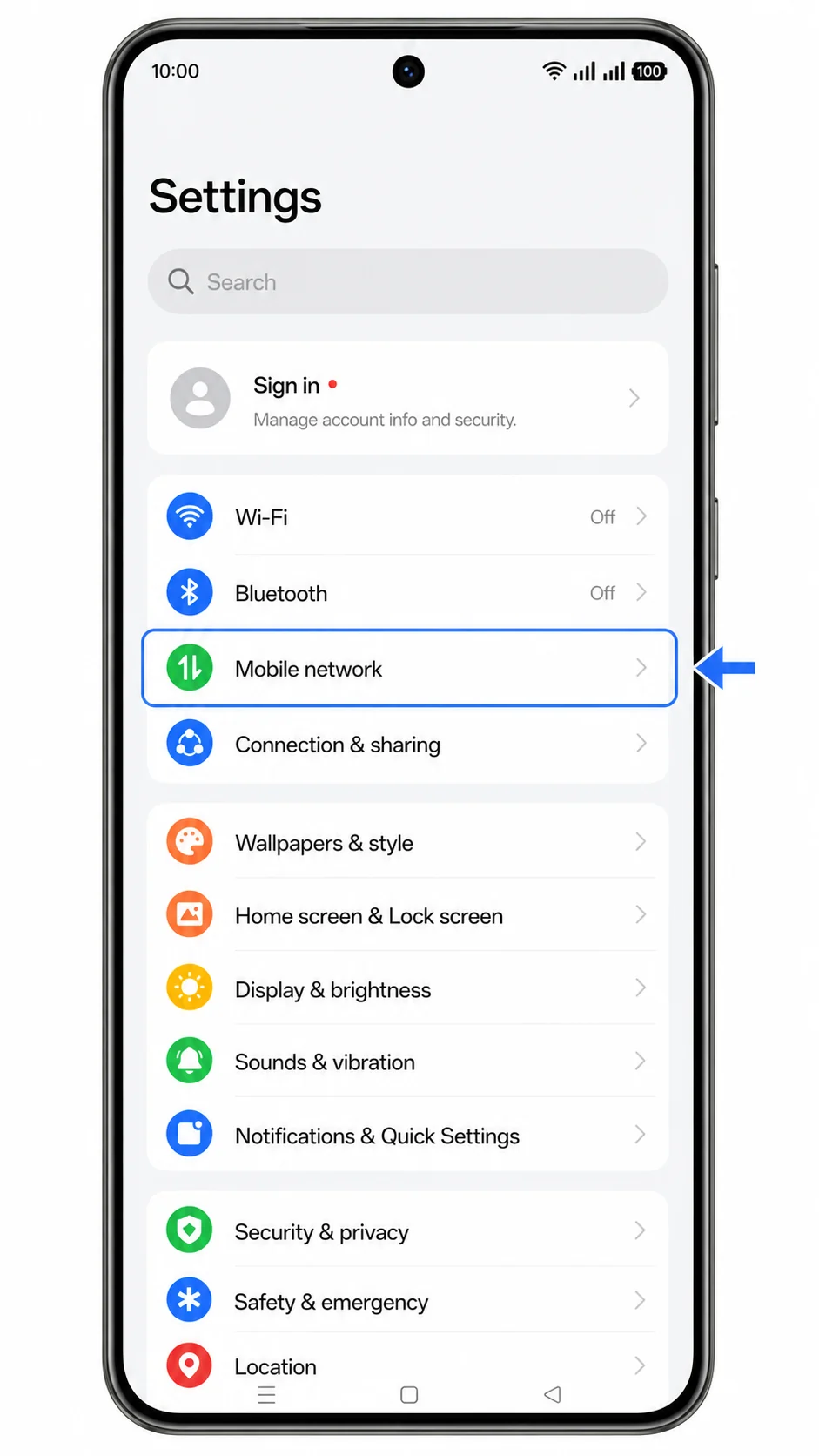
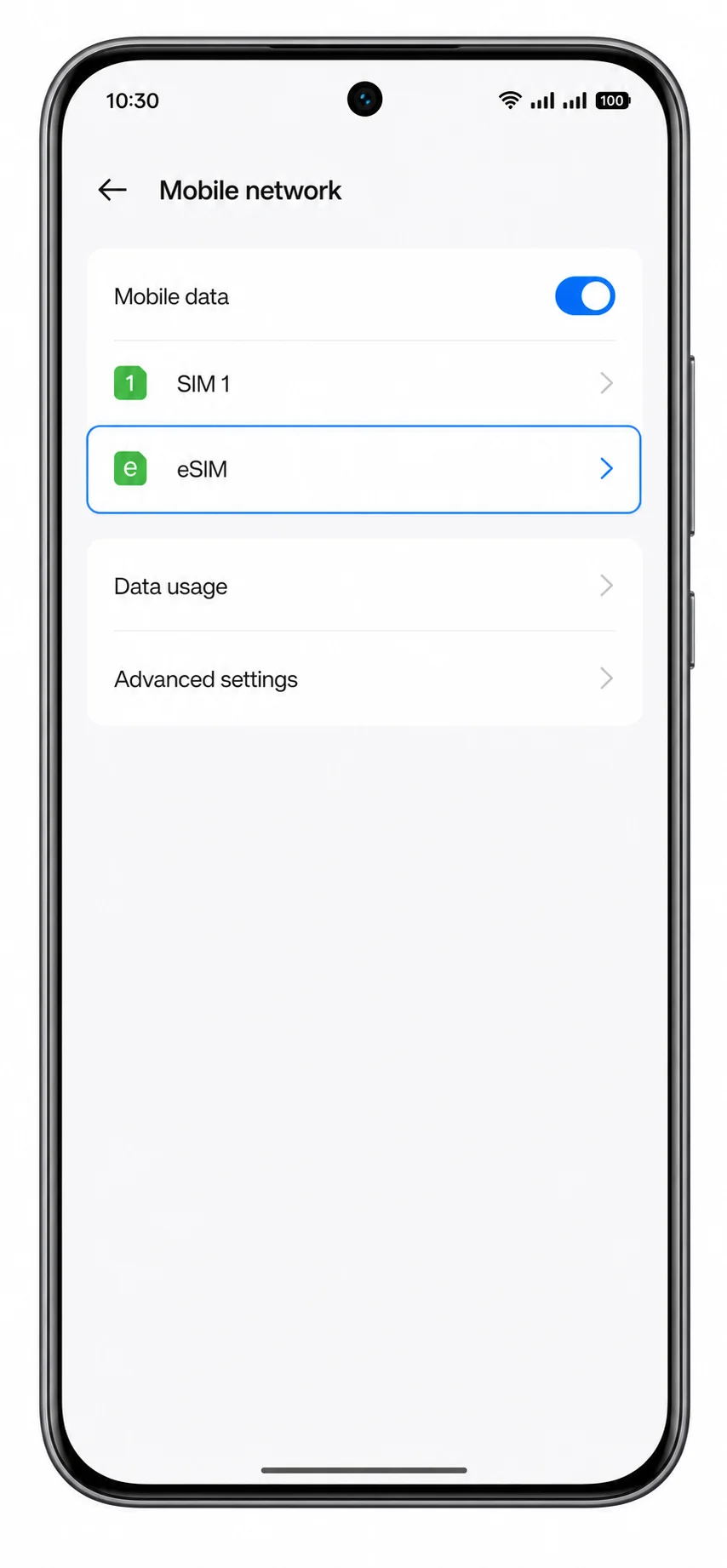
2. मोबाइल नेटवर्क स्क्रीन पर, eSIM पर टैप करें।
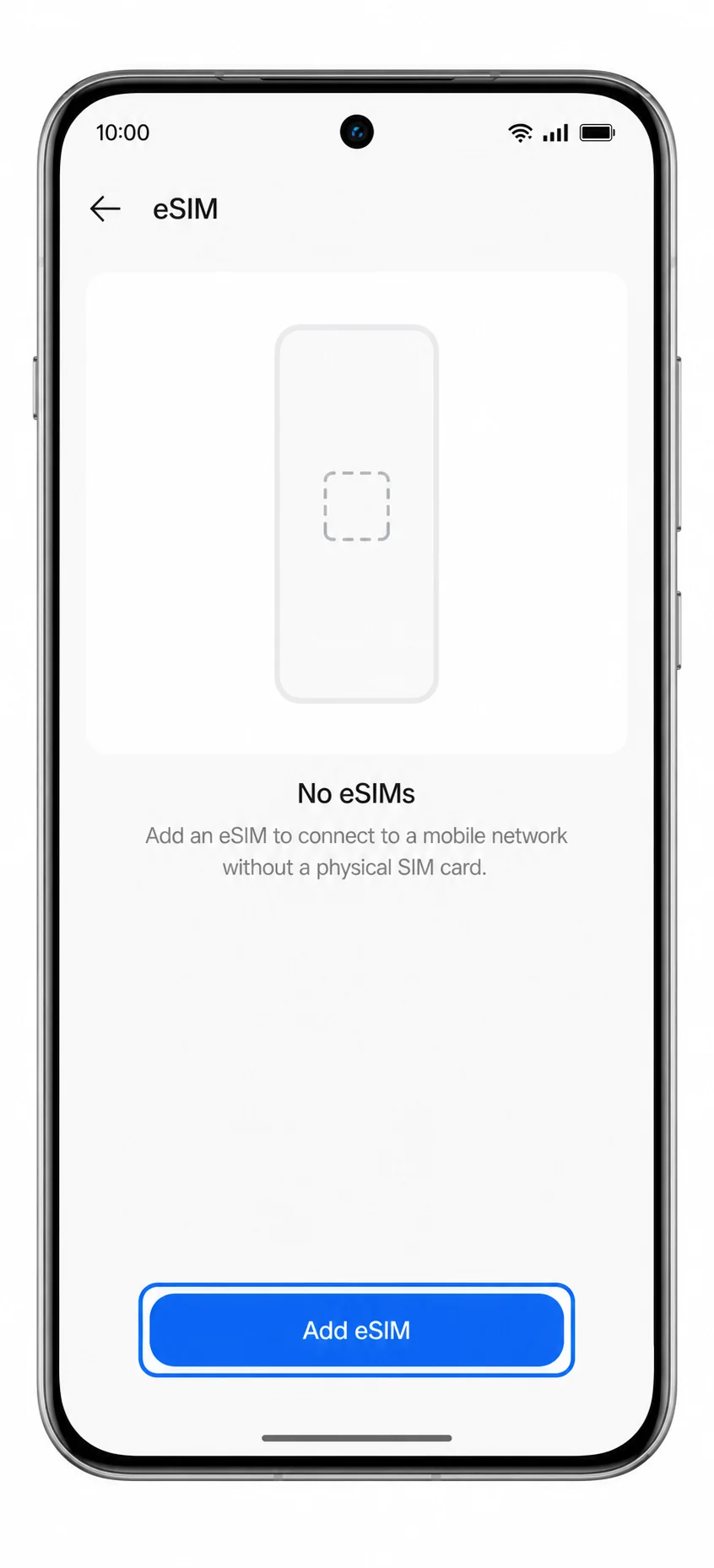
3. नया मोबाइल प्लान जोड़ने की प्रक्रिया शुरू करने के लिए Add eSIM पर टैप करें।
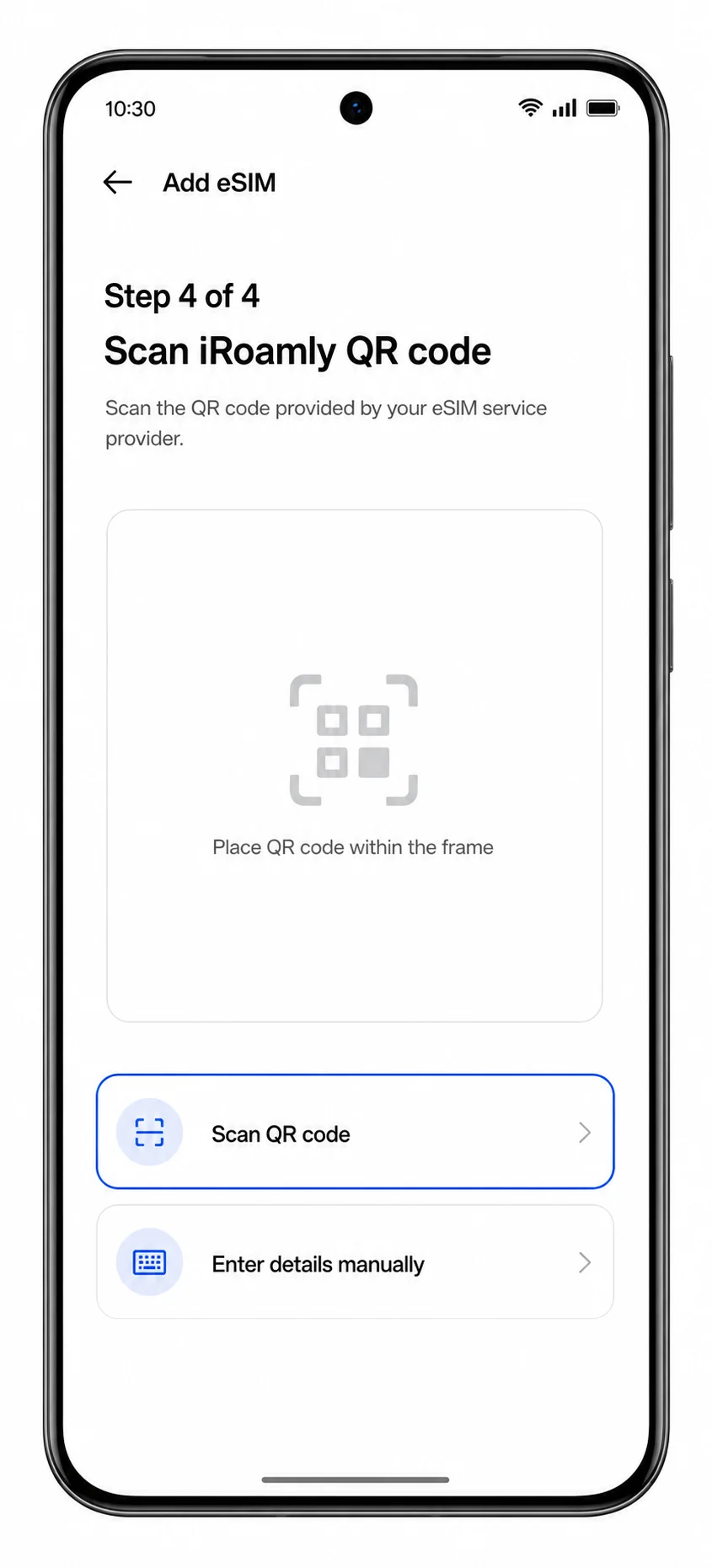
4. स्कैन QR कोड (Scan QR code) चुनें, और फिर अपने ऑर्डर ईमेल या iroamly अकाउंट से मिले iroamly QR कोड की ओर अपना कैमरा करें।
5. जब ColorOS मोबाइल प्लान का पता लगा ले, तो डाउनलोड (Download) या जोड़ें (Add) पर टैप करें और जब तक प्रोफाइल डाउनलोड न हो जाए, तब तक फोन को वाई-फाई से कनेक्ट रखें।
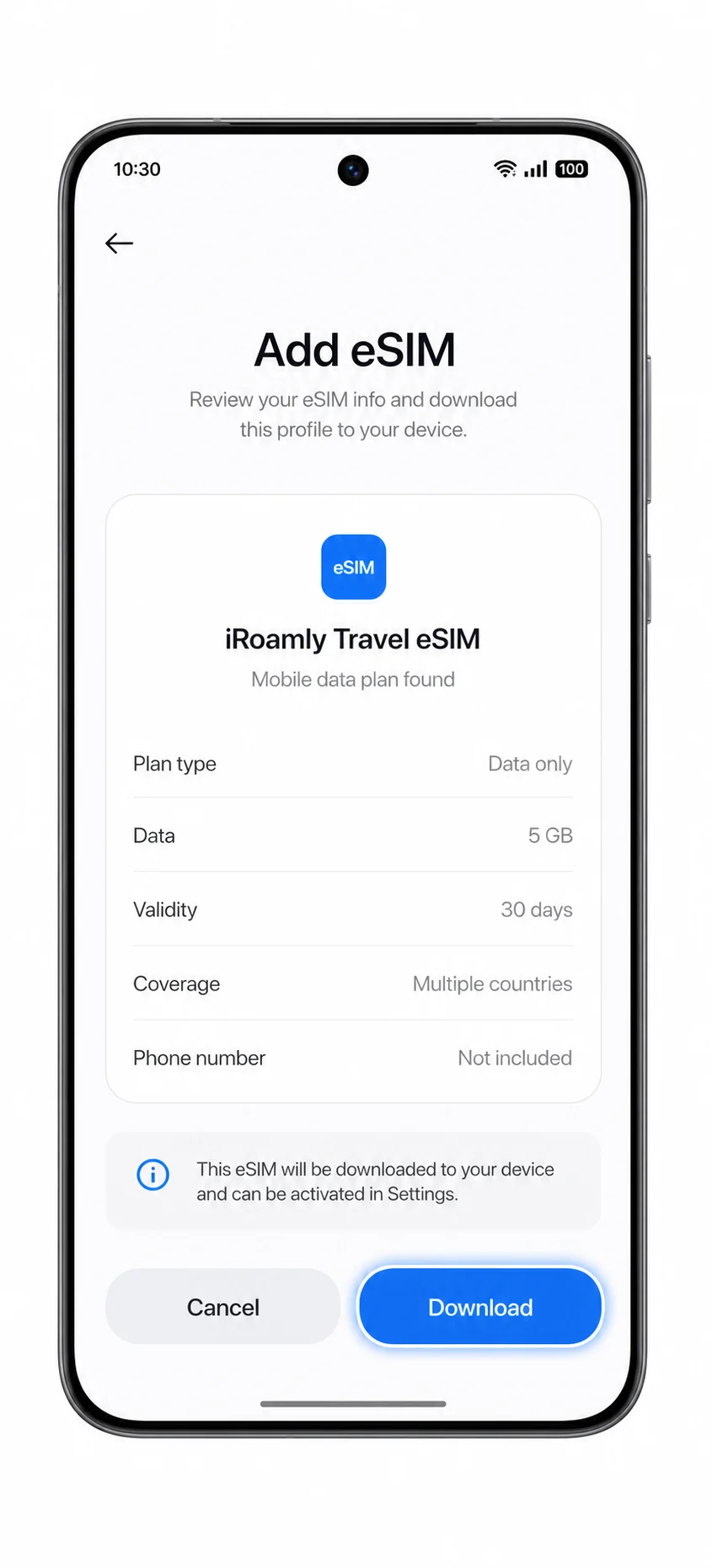
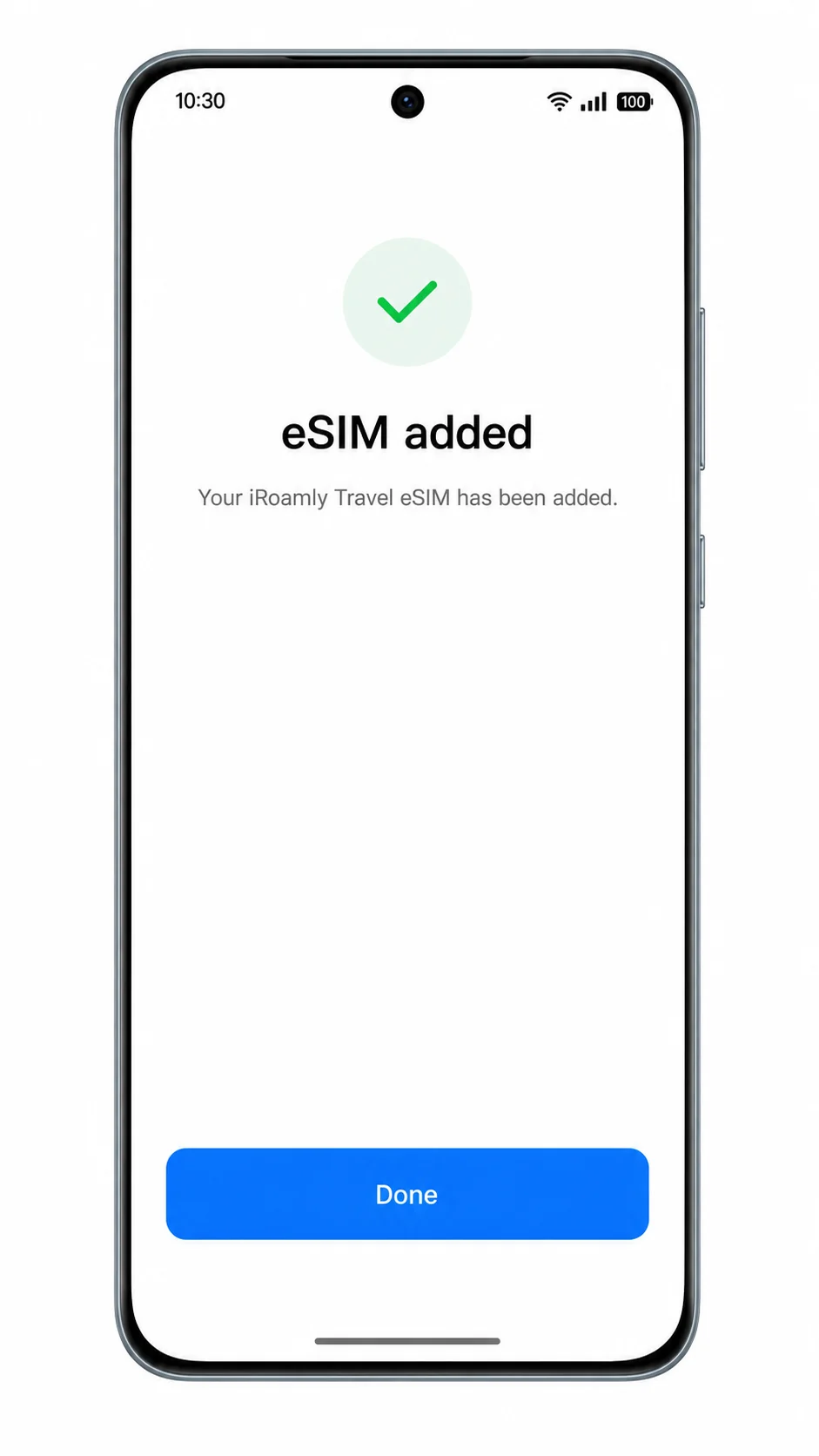
6. जब सेटअप स्क्रीन पर यह दिखाई दे कि eSIM जुड़ गया है, तो Done पर टैप करें और मोबाइल नेटवर्क पर वापस लौटें।
विधि 2: eSIM को मैन्युअल रूप से इंस्टॉल करें
1. सेटिंग्स (Settings) खोलें, फिर मोबाइल नेटवर्क (Mobile network) पर टैप करें।
2. मोबाइल नेटवर्क स्क्रीन पर eSIM पर टैप करें।
3. eSIM जोड़ें (Add eSIM) पर टैप करें।
4. QR-कोड स्क्रीन पर, 'Enter details manually' (विवरण मैन्युअल रूप से दर्ज करें) पर टैप करें या यदि ColorOS वहां मैन्युअल विकल्प दिखाता है, तो 'Need help?' (मदद चाहिए?) पर टैप करें।
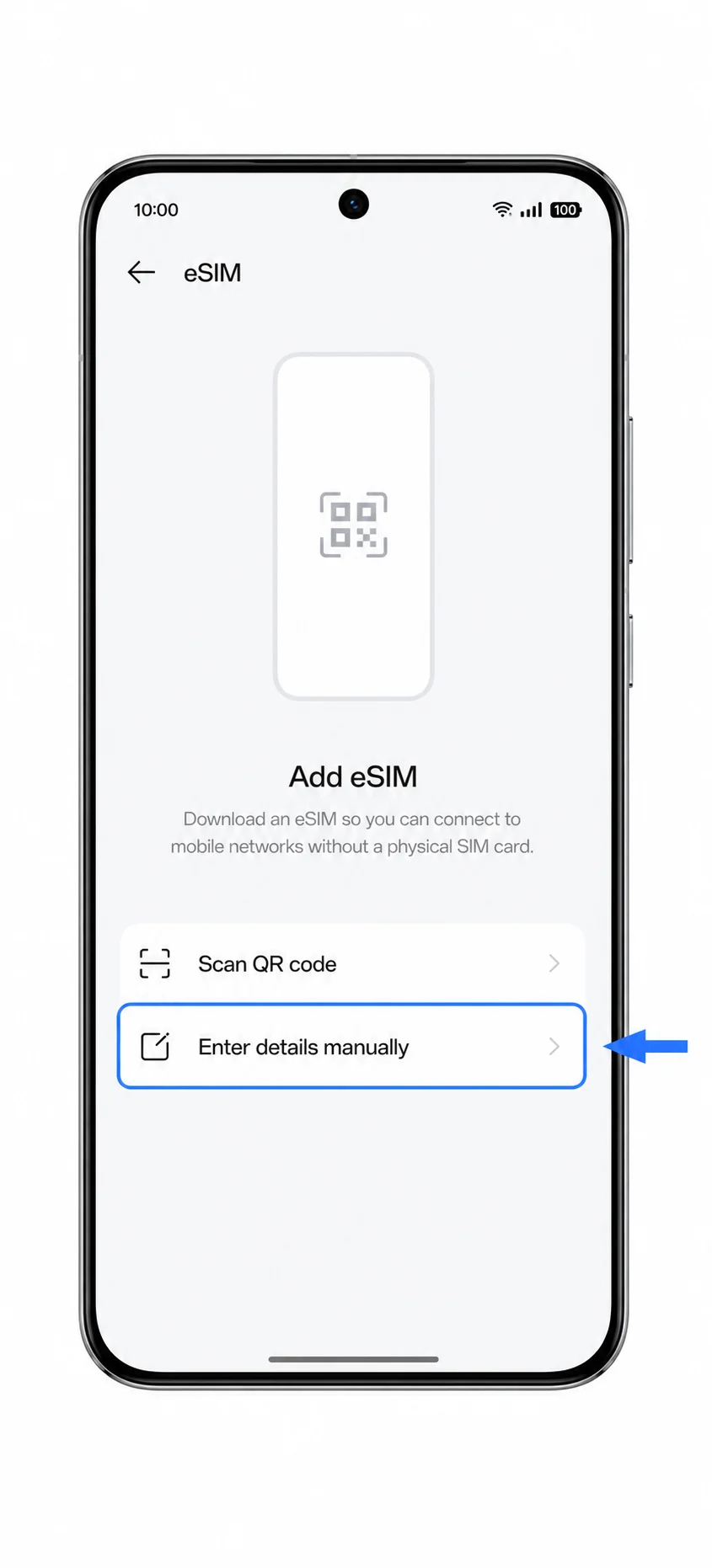
5. iroamly SM-DP+ एड्रेस और एक्टिवेशन कोड ठीक वैसे ही दर्ज करें जैसा कि आपके iroamly ऑर्डर विवरण में दिखाया गया है। यदि iroamly एक कन्फर्मेशन कोड प्रदान करता है, तो उसे वैकल्पिक फ़ील्ड में दर्ज करें।
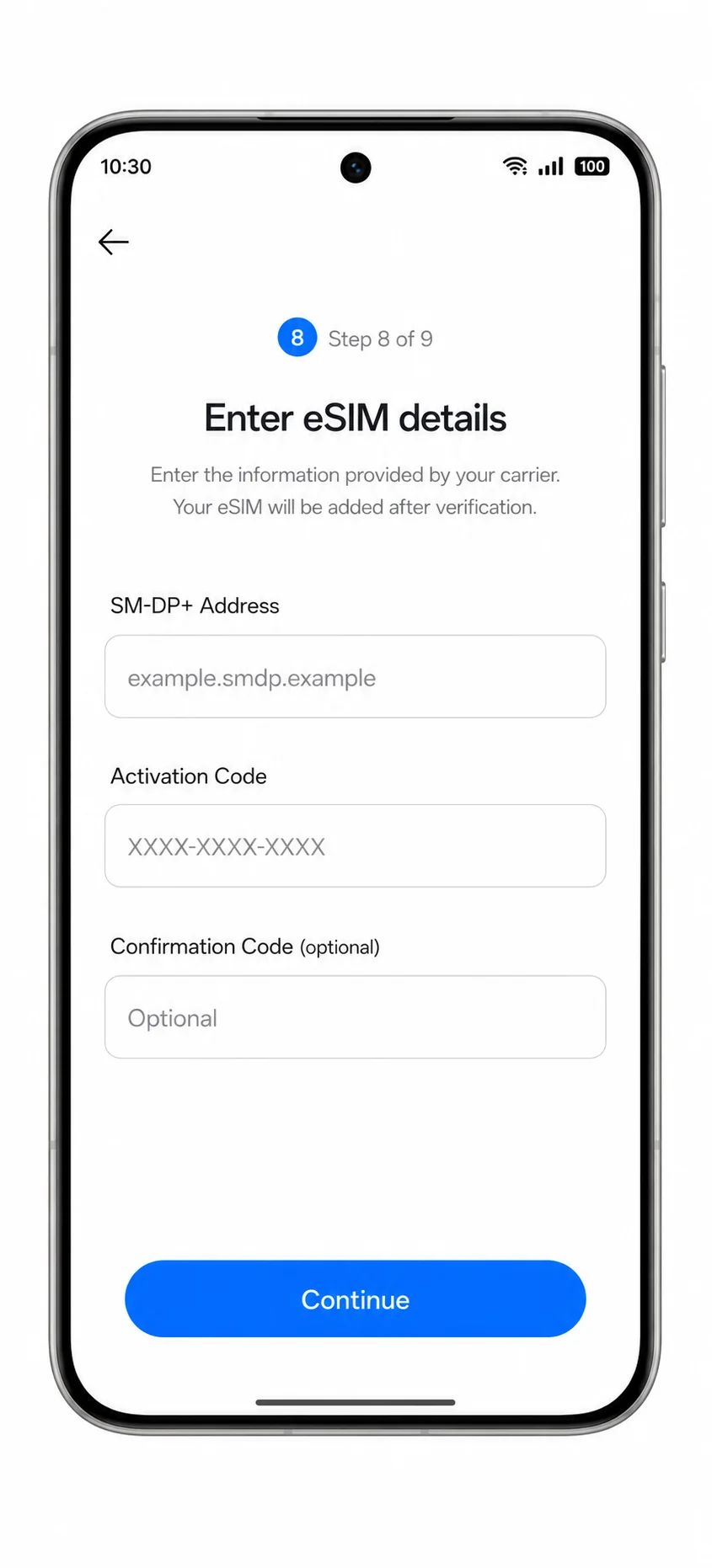
6. 'Continue' (जारी रखें) पर टैप करें, फिर जब ColorOS मोबाइल प्लान की पुष्टि कर दे, तो 'Download' या 'Add' पर टैप करें।
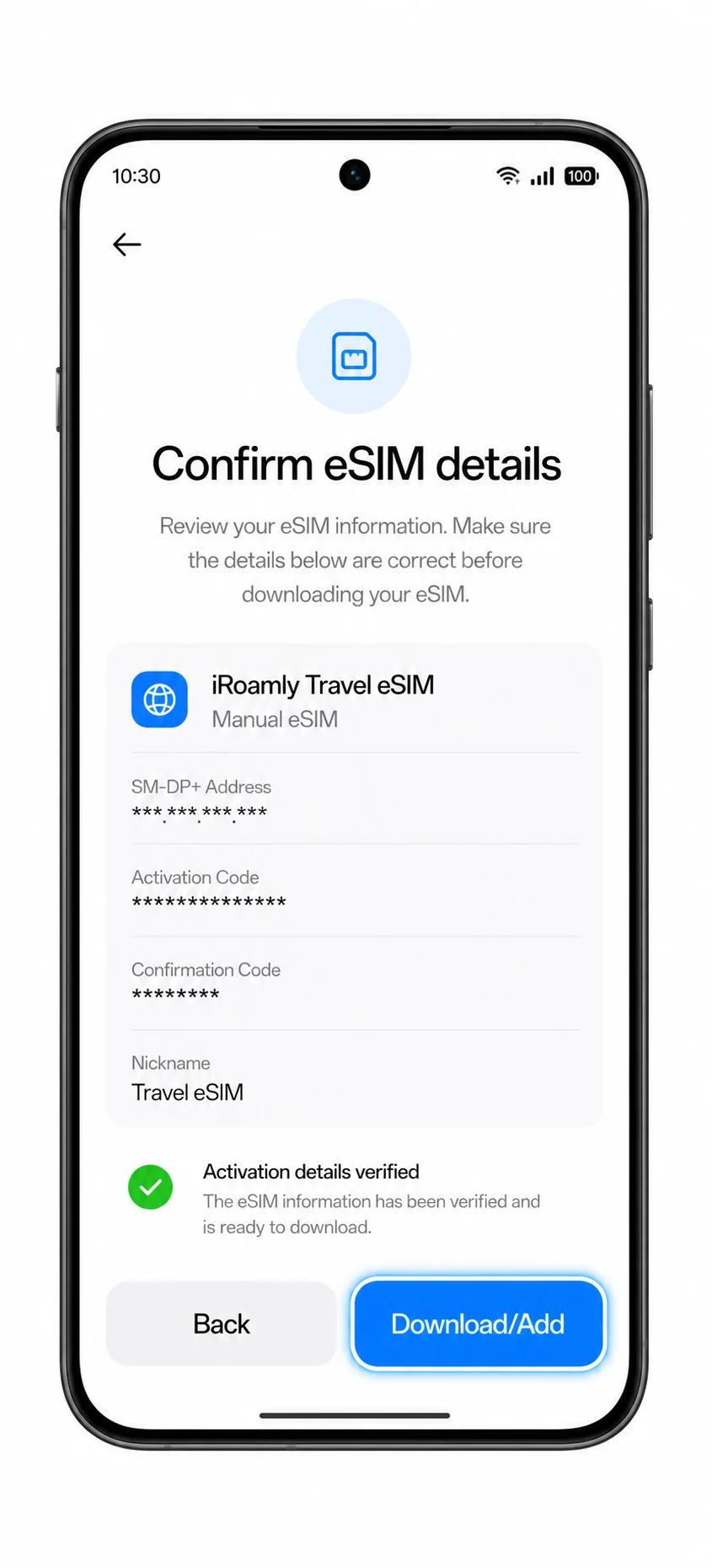
7. डाउनलोड पूरा होने की प्रतीक्षा करें, फिर जब iroamly eSIM जुड़ जाए, तो 'Done' पर टैप करें।
अपने iRoamly eSIM के इंस्टॉल होने की पुष्टि कैसे करें
1. सेटिंग्स > मोबाइल नेटवर्क > eSIM पर जाएं और जांचें कि नया iRoamly ट्रैवल eSIM, eSIM सूची में दिखाई दे रहा है या नहीं।
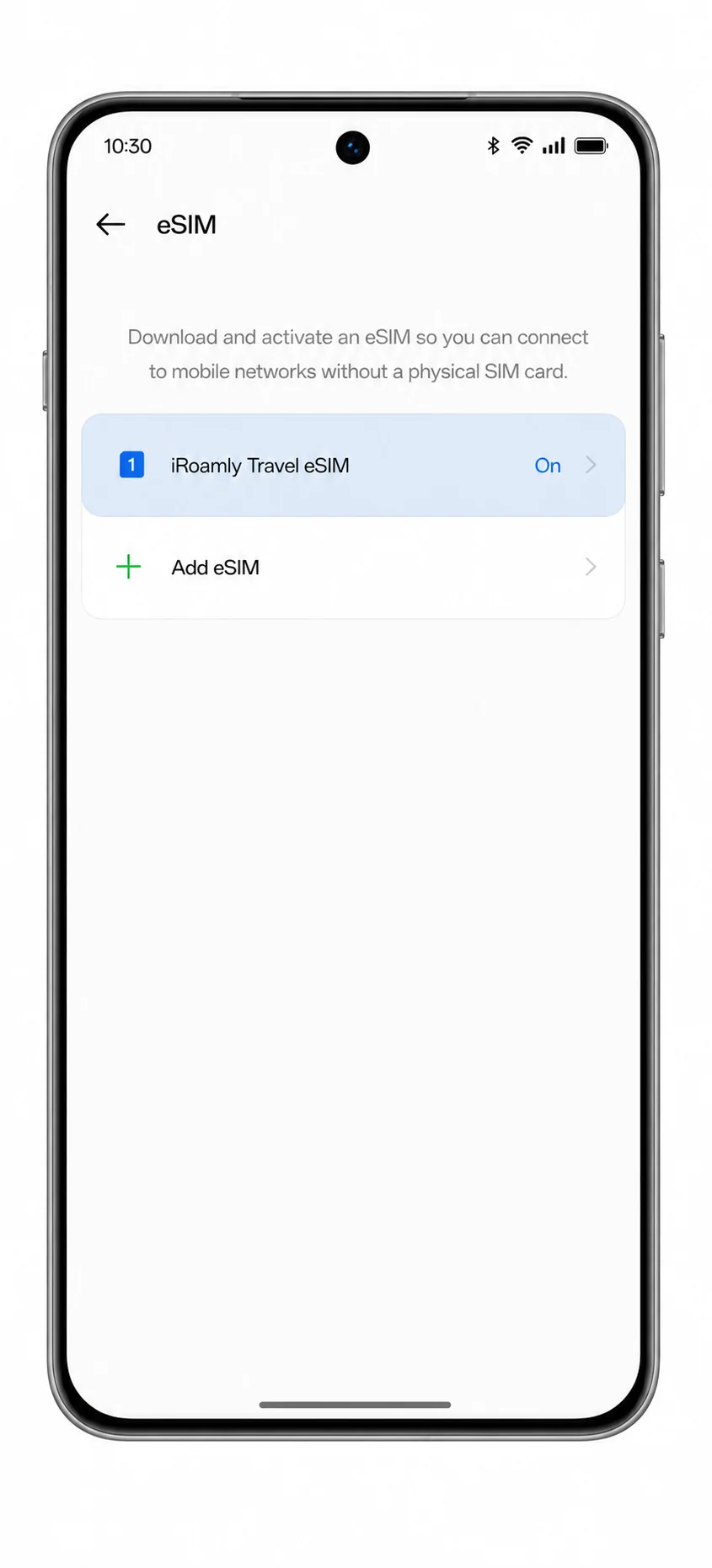
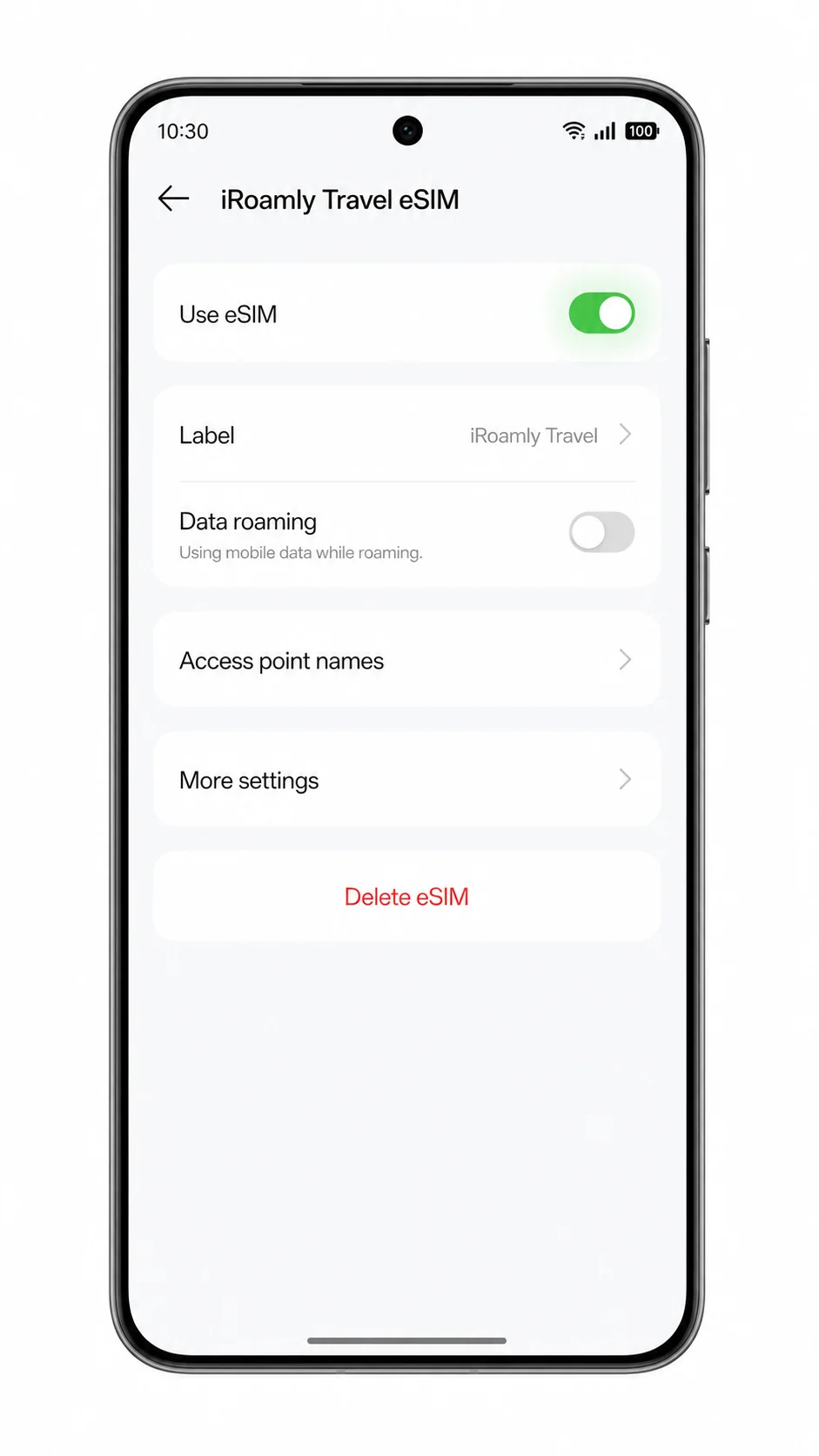
2. iRoamly eSIM प्रोफ़ाइल पर टैप करें और पुष्टि करें कि लाइन चालू (on) है। यदि स्क्रीन पर लेबल फ़ील्ड दिखाई देता है, तो इसे 'iRoamly Travel' नाम दें ताकि बाद में इसे पहचानना आसान हो।
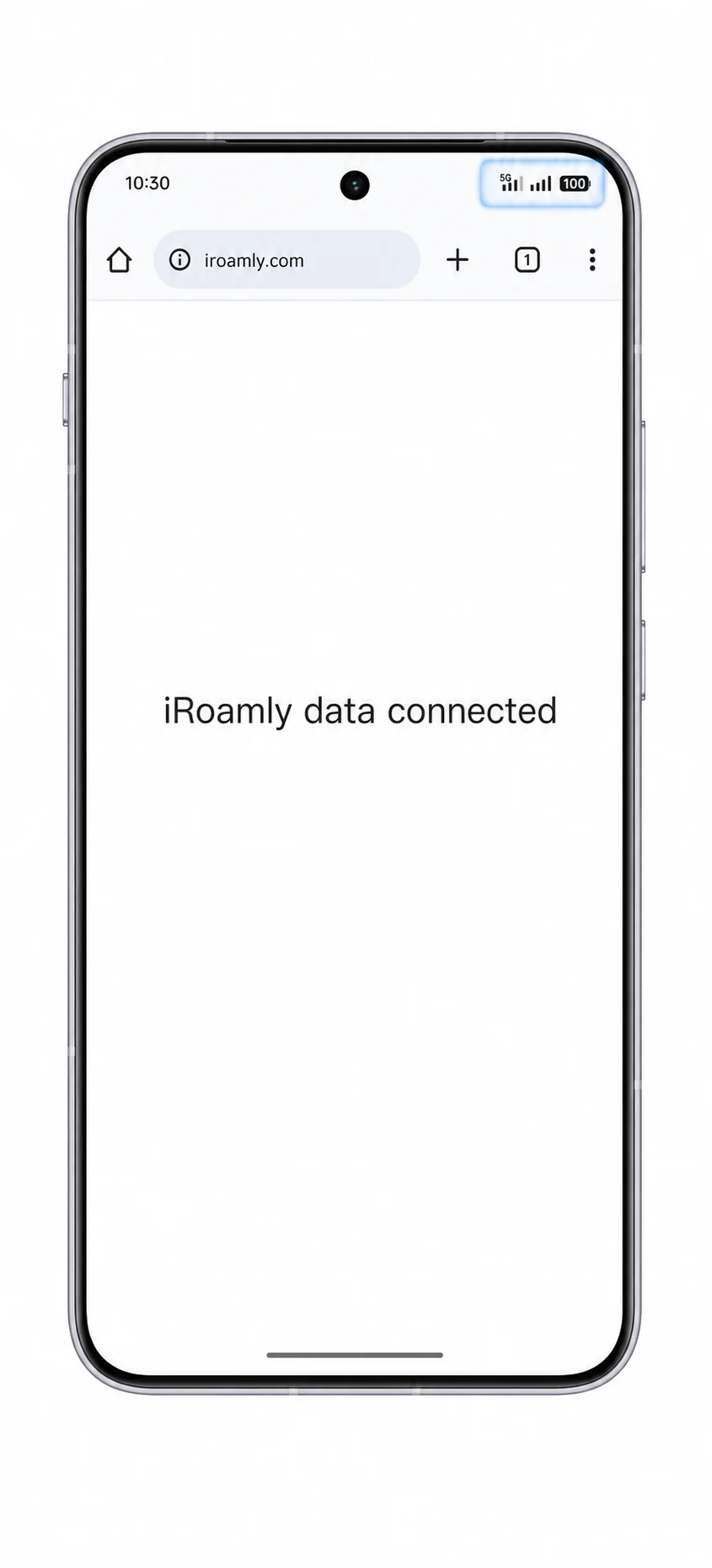
3. अपने गंतव्य पर पहुंचने के बाद, सिग्नल इंडिकेटर की जांच करें और वाई-फ़ाई बंद करके किसी वेबपेज को खोलकर मोबाइल डेटा का परीक्षण करें। SMS या कॉल का परीक्षण तभी करें यदि आपके iRoamly प्लान में वे विशेष रूप से शामिल हैं।
मोबाइल डेटा के लिए eSIM कॉन्फ़िगर करें
1. सेटिंग्स > मोबाइल नेटवर्क खोलें, और फिर मोबाइल डेटा पर टैप करें।
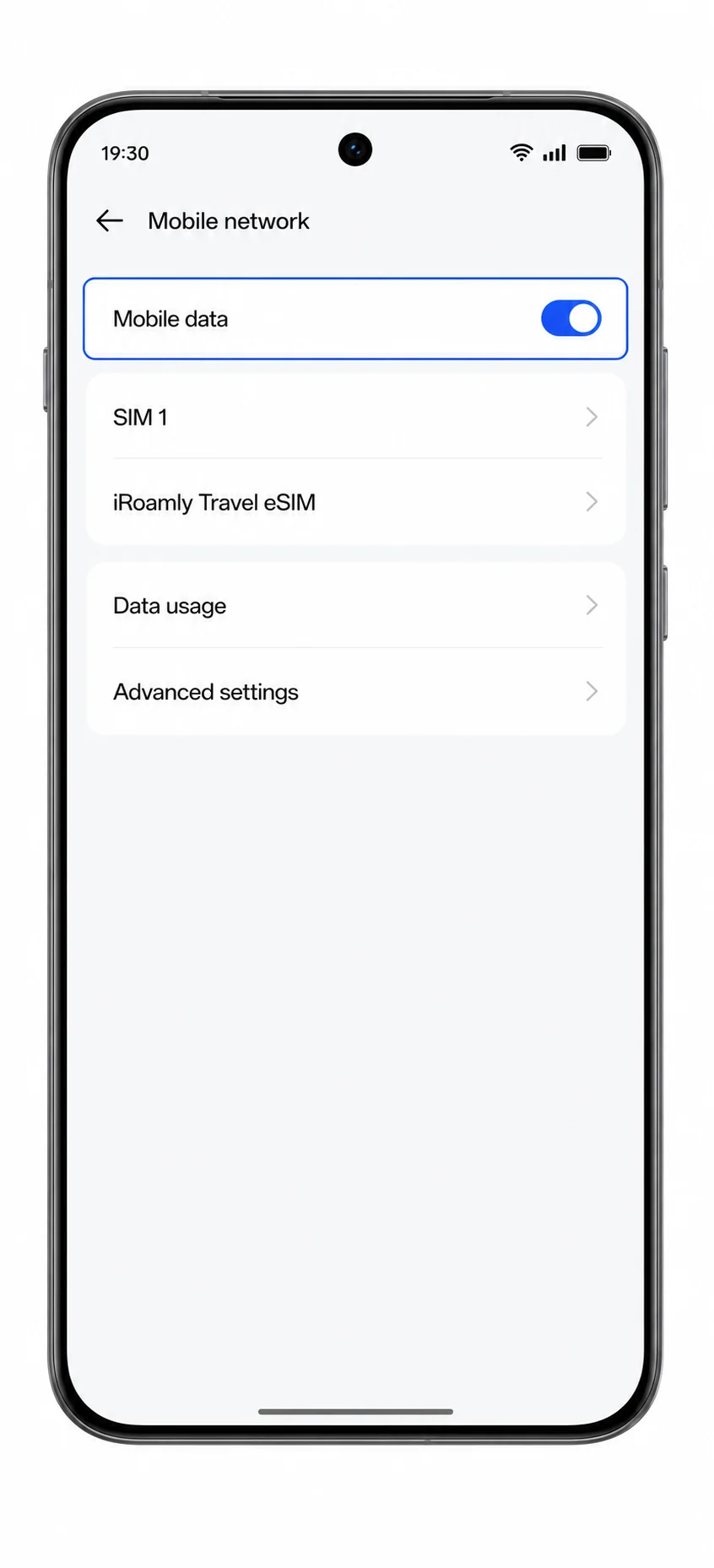
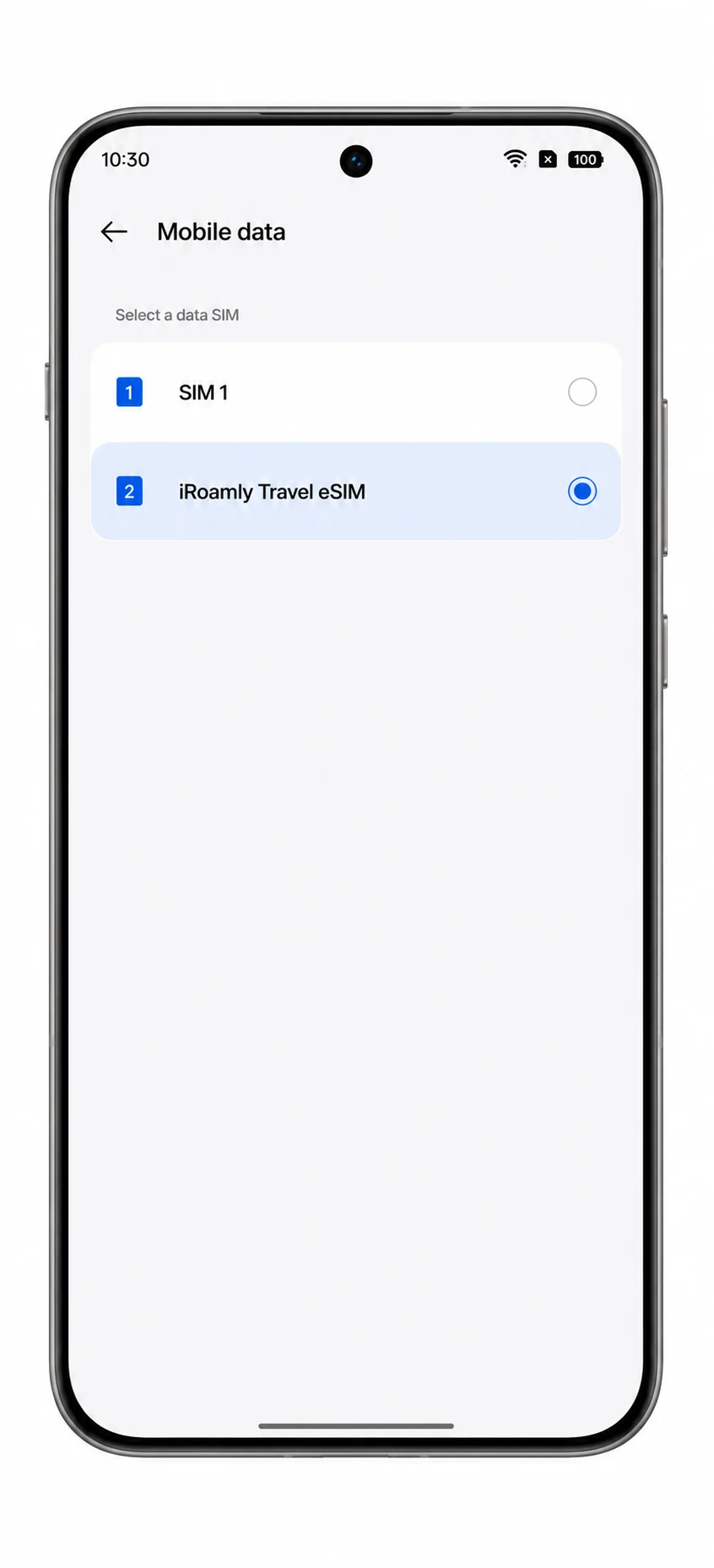
2. पसंदीदा मोबाइल डेटा लाइन के रूप में iRoamly eSIM को चुनें।
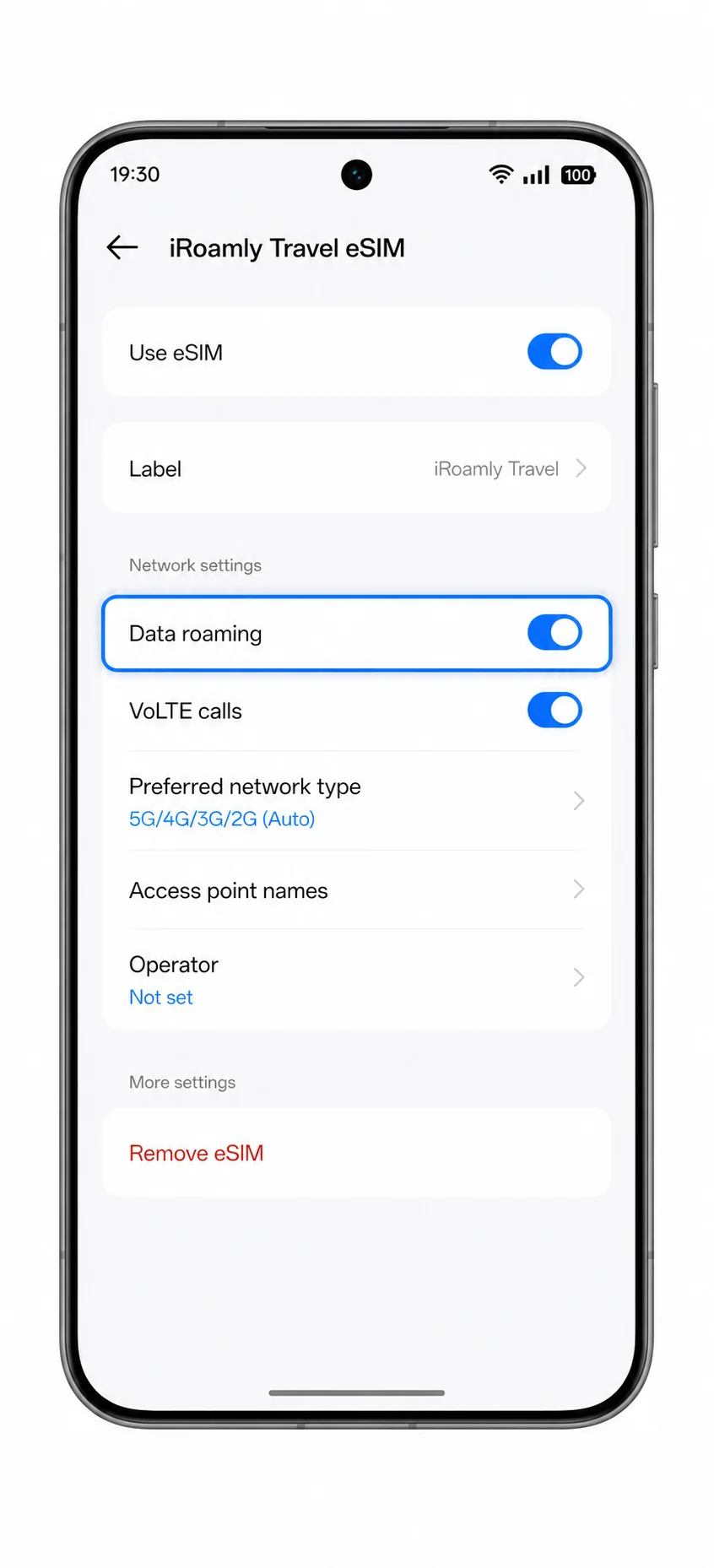
3. iRoamly eSIM प्रोफ़ाइल पर वापस जाएं और यदि आपके iRoamly प्लान या गंतव्य के निर्देशों में रोमिंग की आवश्यकता है, तो डेटा रोमिंग को चालू करें।
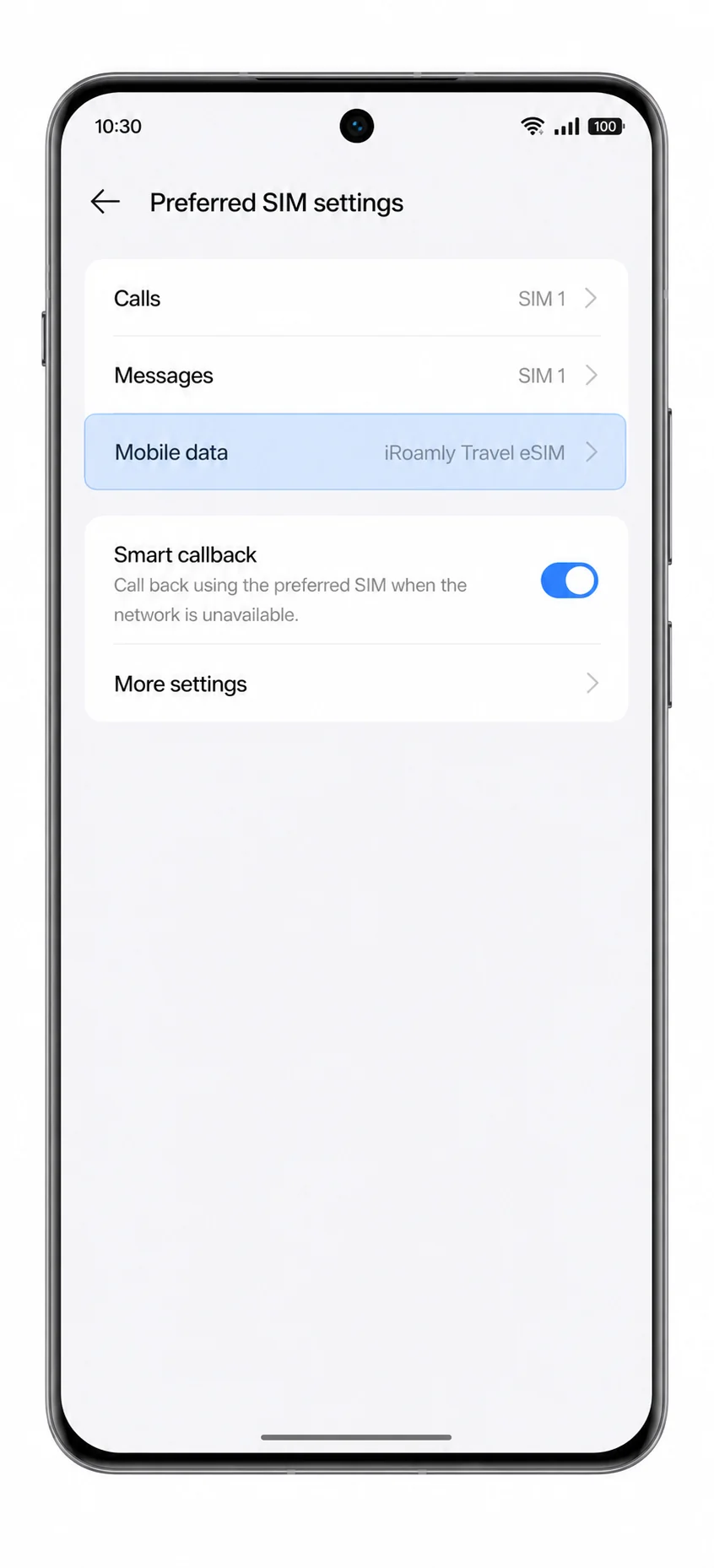
4. यदि आवश्यक हो, तो कॉल या संदेशों के लिए अपने प्राइमरी SIM को चालू रखें, लेकिन iRoamly ट्रैवल प्लान का उपयोग करते समय मोबाइल डेटा को वापस प्राइमरी SIM पर स्विच न करें।
समस्या निवारण
यदि 'eSIM जोड़ें' विकल्प दिखाई नहीं दे रहा है, तो पुष्टि करें कि आपका Oppo Reno 14 Pro मार्केट संस्करण eSIM का समर्थन करता है, ColorOS को अपडेट करें, फोन को रिस्टार्ट करें, और जांचें कि क्या आपके कैरियर का फर्मवेयर eSIM सेटअप को छिपा रहा है।
यदि QR कोड स्कैन नहीं हो रहा है, तो QR कोड दिखाने वाले डिवाइस की स्क्रीन ब्राइटनेस बढ़ाएं, Reno 14 Pro के कैमरा लेंस को साफ करें, और वाई-फाई से जुड़कर पुनः प्रयास करें।
यदि ColorOS कहता है कि QR कोड पहले ही उपयोग किया जा चुका है, तो प्रोफ़ाइल को डिलीट न करें। iRoamly सहायता टीम से संपर्क करें क्योंकि कई eSIM QR कोड केवल एक बार ही उपयोग किए जा सकते हैं।
यदि मैनुअल सेटअप विफल रहता है, तो जांचें कि कहीं SM-DP+ एड्रेस, एक्टिवेशन कोड या वैकल्पिक कन्फर्मेशन कोड में अतिरिक्त स्पेस या गलत अक्षर तो नहीं हैं।
यदि eSIM इंस्टॉल हो गया है लेकिन डेटा नहीं चल रहा है, तो मोबाइल डेटा के लिए iRoamly eSIM को चुनें, आवश्यकतानुसार डेटा रोमिंग चालू करें, वाई-फाई बंद करें, और गंतव्य पर पहुंचने के बाद फोन को रिस्टार्ट करें।
यदि एक्टिवेशन लंबित (pending) रहता है, तो किसी समर्थित डेस्टिनेशन नेटवर्क में पहुंचने तक प्रतीक्षा करें, सेटअप के दौरान वाई-फाई या मोबाइल डेटा चालू रखें, और अपने iRoamly अकाउंट में प्लान की वैधता की जांच करें।
यदि कॉल या एसएमएस काम नहीं कर रहे हैं, तो प्लान का विवरण देखें। कई ट्रैवल eSIM प्लान केवल-डेटा (data-only) होते हैं या उनमें सीमित वॉयस/एसएमएस सुविधा होती है।
निष्कर्ष
Oppo Reno 14 Pro के लिए, iRoamly QR कोड को स्कैन करना सेटअप करने का सबसे तेज़ तरीका है क्योंकि ColorOS सेटिंग्स > मोबाइल नेटवर्क > eSIM > eSIM जोड़ें के बाद सीधे प्लान का पता लगा लेता है। यदि QR कोड उसी फोन में है जिसे आप उपयोग कर रहे हैं या कैमरा उसे स्कैन नहीं कर पा रहा है, तो मैनुअल प्रविष्टि (Manual entry) एक बेहतर विकल्प है, बशर्ते आप SM-DP+ एड्रेस और एक्टिवेशन कोड को बिल्कुल सही तरह से कॉपी करें।
इंस्टालेशन के बाद, जांच प्रक्रिया बहुत सरल है: सुनिश्चित करें कि iRoamly प्रोफाइल eSIM सूची में दिखाई दे रही है, लाइन को चालू करें, मोबाइल डेटा के लिए इसे चुनें, और यदि आपके डेस्टिनेशन प्लान के लिए आवश्यक हो तो डेटा रोमिंग को सक्षम करें। एक बार ये सेटिंग्स पूरी हो जाने पर, Reno 14 Pro विदेश में मोबाइल डेटा के लिए iRoamly travel eSIM का उपयोग करने के लिए तैयार हो जाता है।