
Oppo Reno 14 5G अपने वैश्विक CPH2737 मॉडल पर eSIM को सपोर्ट करता है। इसमें ColorOS 15.0 का उपयोग किया गया है, जिसमें एक 'मोबाइल नेटवर्क' मेनू और एक समर्पित eSIM सेक्शन दिया गया है। यह गाइड यह मानकर बनाई गई है कि आपके पास वैश्विक मॉडल और एक अनलॉक फोन है; मेनू के नाम क्षेत्र, कैरियर फर्मवेयर, या ColorOS के बाद के अपडेट के आधार पर थोड़े अलग हो सकते हैं।
iRoamly ट्रैवल eSIM तब बहुत उपयोगी होती है जब आप अपनी फिजिकल SIM को बदले बिना विदेश में मोबाइल डेटा इस्तेमाल करना चाहते हैं। इसे स्थिर वाई-फाई से जुड़े रहने के दौरान इंस्टॉल करें, यदि आपको इसकी आवश्यकता हो तो अपनी प्राइमरी SIM को अपनी जगह रहने दें, और यात्रा से पहले प्लान की पूरी जानकारी जांच लें।
यह गाइड Oppo Reno 14 पर सेटअप करने के दो पूर्ण तरीके बताती है: iRoamly QR कोड को स्कैन करना और मैन्युअल रूप से eSIM की जानकारी दर्ज करना। QR कोड वाला तरीका आमतौर पर तेज होता है, जबकि मैन्युअल एंट्री तब मददगार होती है जब आप किसी अन्य स्क्रीन या प्रिंटेड डॉक्यूमेंट से QR कोड को स्कैन करने में असमर्थ हों।
अपना iRoamly eSIM सेट अप करने से पहले
शुरू करने से पहले एक स्थिर वाई-फ़ाई (Wi-Fi) कनेक्शन का उपयोग करें। यदि कनेक्शन बीच में टूट जाता है, तो eSIM डाउनलोड विफल हो सकता है।
सुनिश्चित करें कि आपका Oppo Reno 14 अनलॉक है और eSIM-सक्षम है। ग्लोबल OPPO Reno14 5G CPH2737 में Nano-SIM कार्ड + eSIM की सुविधा दी गई है, लेकिन कुछ क्षेत्रीय या कैरियर वेरिएंट अलग हो सकते हैं।
अपने iRoamly QR कोड को किसी दूसरे डिवाइस पर तैयार रखें या उसका प्रिंट ले लें। यदि आप इसे स्कैन नहीं कर पा रहे हैं, तो अपने iRoamly ऑर्डर विवरण खोलें और SM-DP+ एड्रेस, एक्टिवेशन कोड और किसी भी वैकल्पिक कन्फर्मेशन कोड को कॉपी करें।
यात्रा से 1-2 दिन पहले iRoamly eSIM इंस्टॉल करें, यदि आपका प्लान इसकी अनुमति देता है, लेकिन पहले प्लान की जानकारी ज़रूर देख लें। iRoamly प्लान की वैलिडिटी एक्टिवेशन से शुरू होती है, और एक्टिवेशन ट्रिगर गंतव्य या प्लान के आधार पर अलग-अलग हो सकता है।
इंस्टॉल करने के बाद iRoamly eSIM को तब तक डिलीट न करें जब तक कि iRoamly सपोर्ट टीम आपको ऐसा करने के लिए न कहे। कई ट्रैवल eSIM प्रोफाइल को हटाने के बाद दोबारा आसानी से इंस्टॉल नहीं किया जा सकता है।
iRoamly eSIM प्लान केवल डेटा-आधारित हो सकते हैं। वॉयस कॉल और SMS की उपलब्धता प्लान के अनुसार अलग-अलग होती है, इसलिए कॉल या मैसेज का उपयोग करने से पहले प्लान पेज को ज़रूर चेक करें।
विधि 1: QR कोड स्कैन करके eSIM इंस्टॉल करें
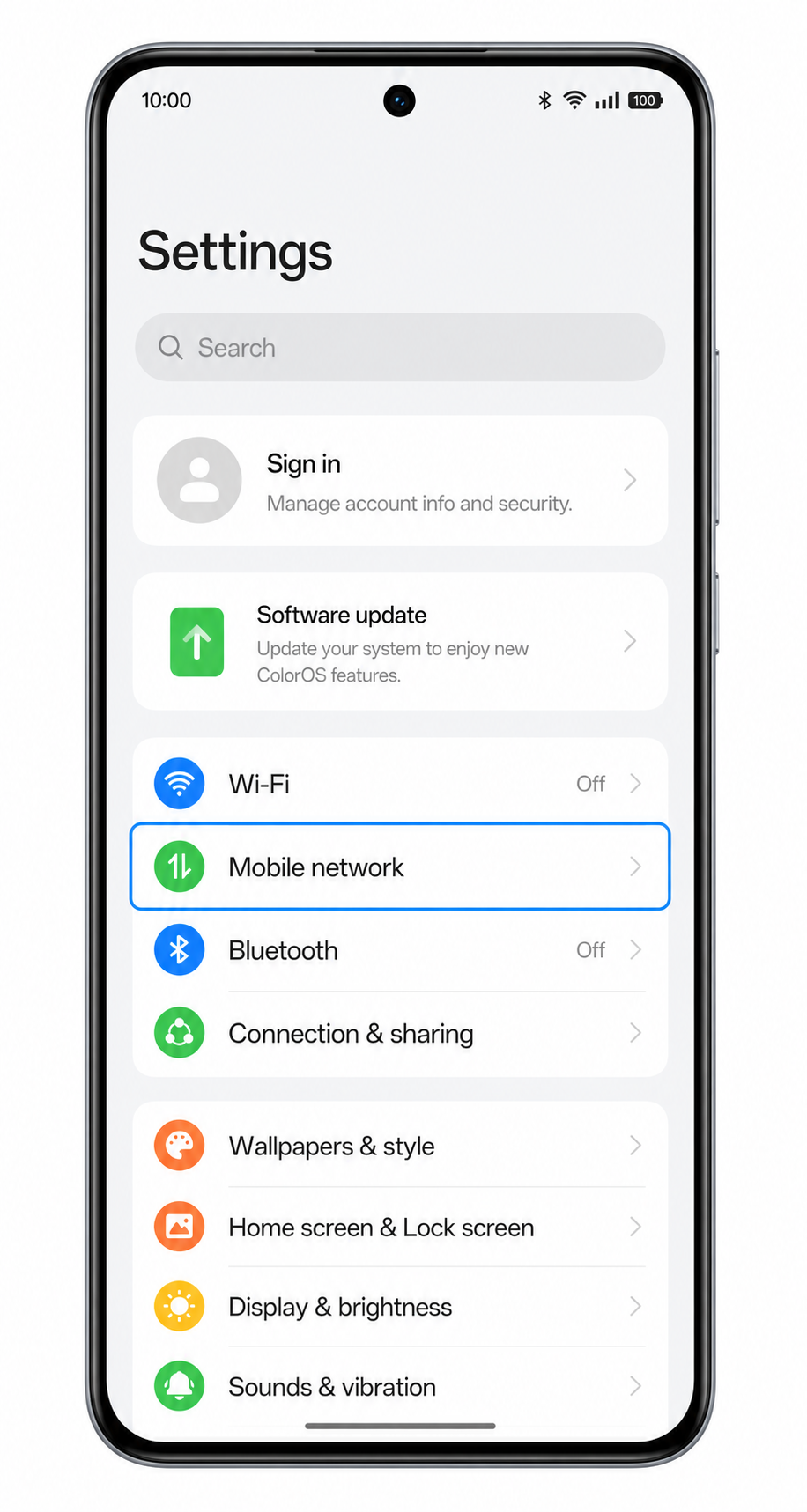
अपने Oppo Reno 14 पर सेटिंग्स खोलें, फिर मोबाइल नेटवर्क (Mobile network) पर टैप करें।
आपको ColorOS मोबाइल नेटवर्क सेटिंग्स दिखाई देनी चाहिए जहाँ SIM और eSIM विकल्प प्रबंधित किए जाते हैं।
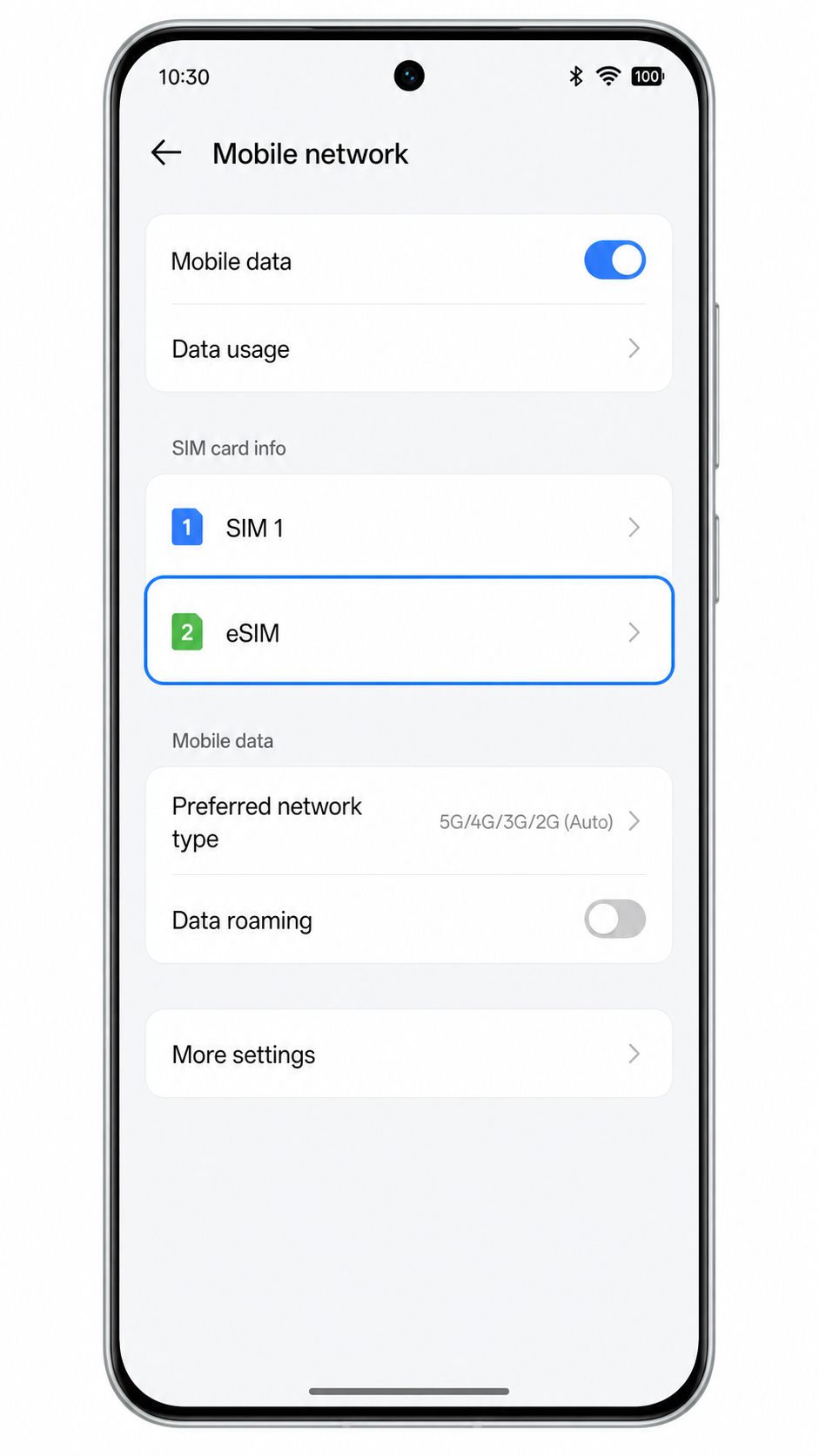
SIM कार्ड जानकारी के अंतर्गत eSIM पर टैप करें।
फोन डाउनलोड की गई eSIM प्रोफाइल को जोड़ने या देखने के लिए eSIM प्रबंधन पृष्ठ खोलता है।
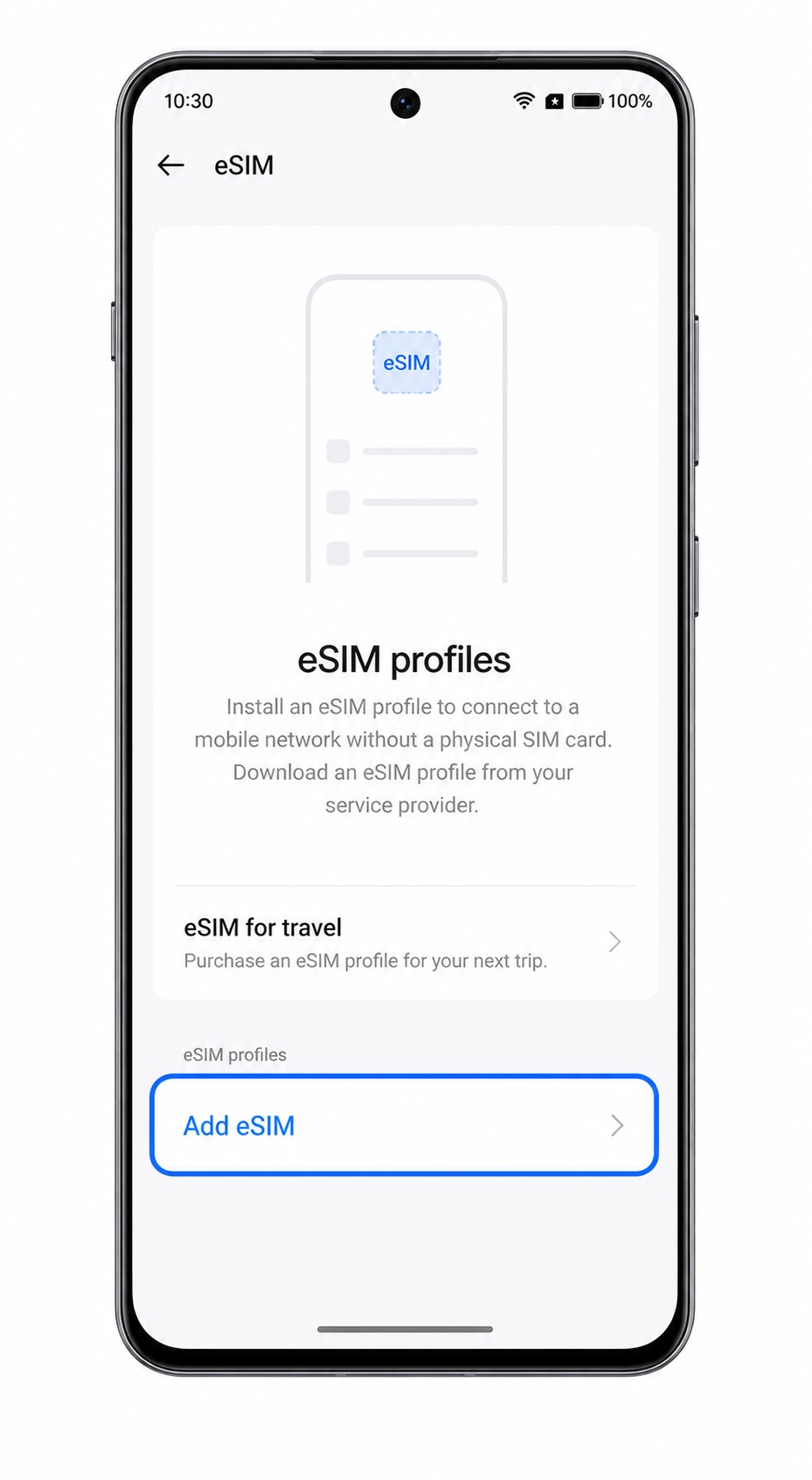
Add eSIM पर टैप करें।
Oppo Reno 14 eSIM सेटअप प्रक्रिया शुरू करेगा और QR-कोड स्कैनर तैयार करेगा।
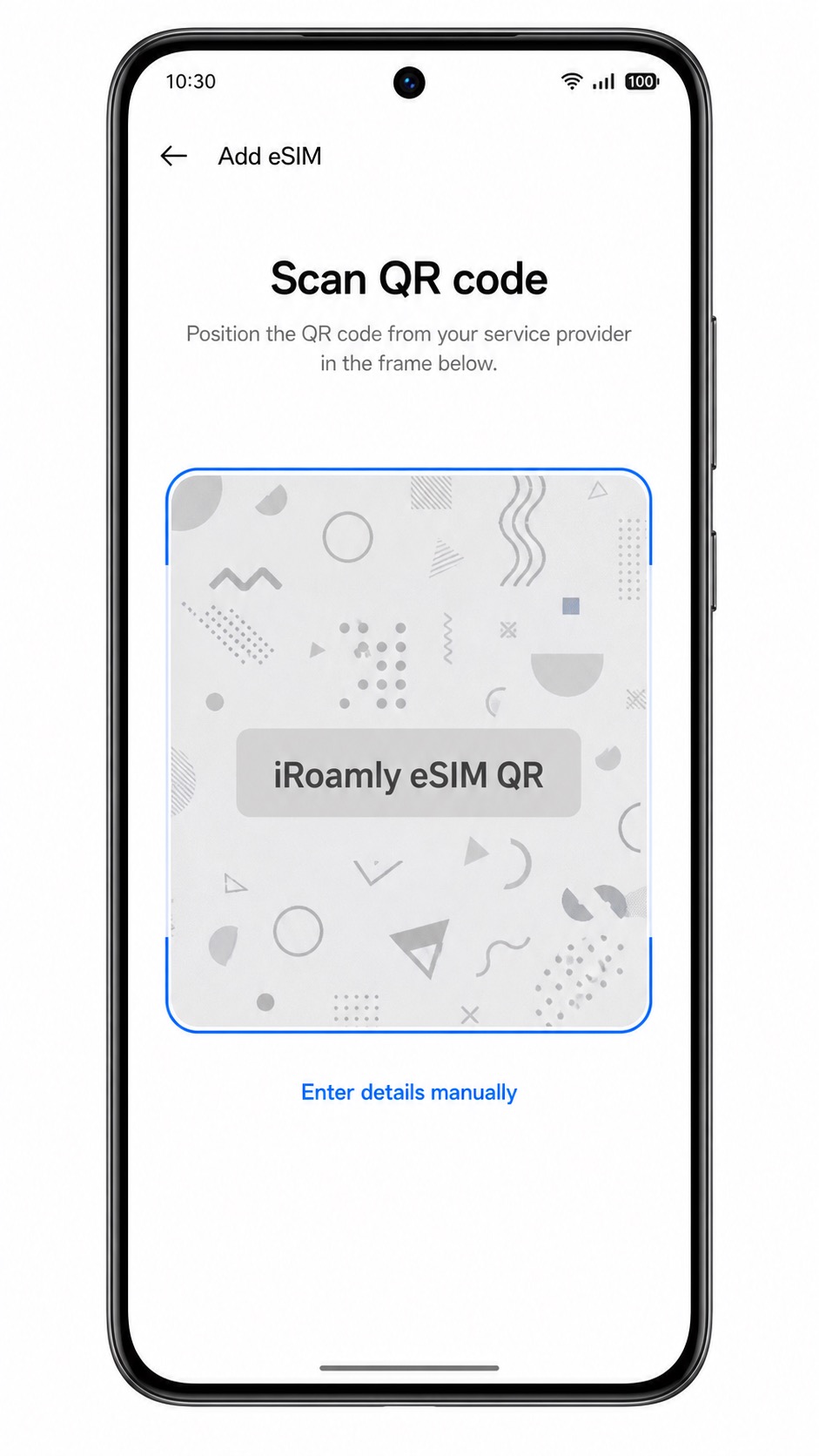
जब स्कैन QR कोड स्क्रीन दिखाई दे, तो अपने ऑर्डर ईमेल या iRoamly खाते से iRoamly QR कोड को स्कैन करें।
QR कोड को फ्रेम के अंदर तब तक रखें जब तक फोन इसे पहचान न ले। ऐसे QR कोड का उपयोग न करें जिसका उपयोग पहले किसी अन्य डिवाइस पर किया जा चुका हो।
eSIM प्रोफाइल नाम की समीक्षा करें, फिर डाउनलोड (Download) पर टैप करें।
इस स्क्रीन पर प्रतीक्षा करें जब तक ColorOS iRoamly ट्रैवल eSIM को डाउनलोड और इंस्टॉल न कर ले। सेटअप पूरा होने तक वाई-फाई से जुड़े रहें।
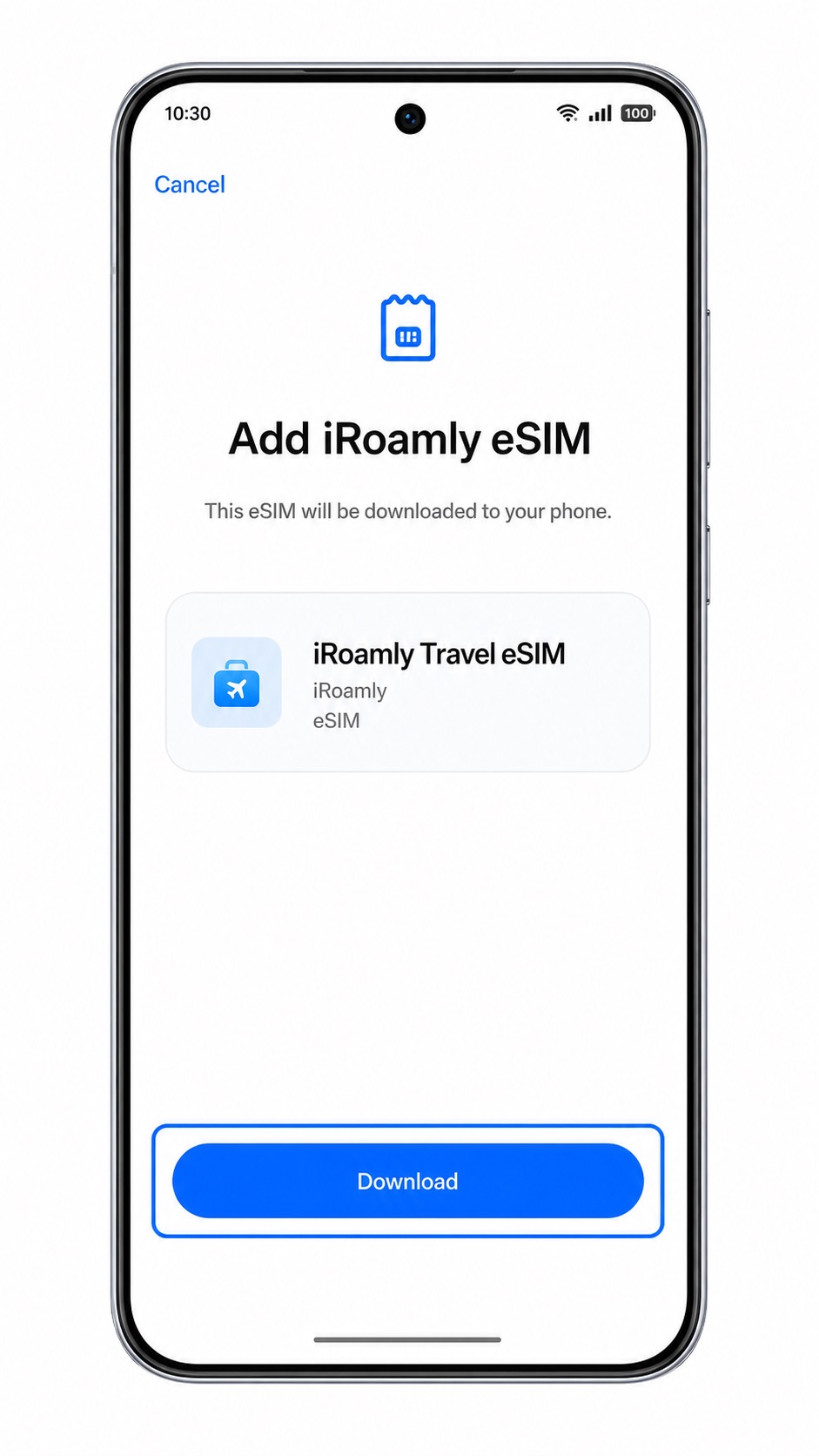
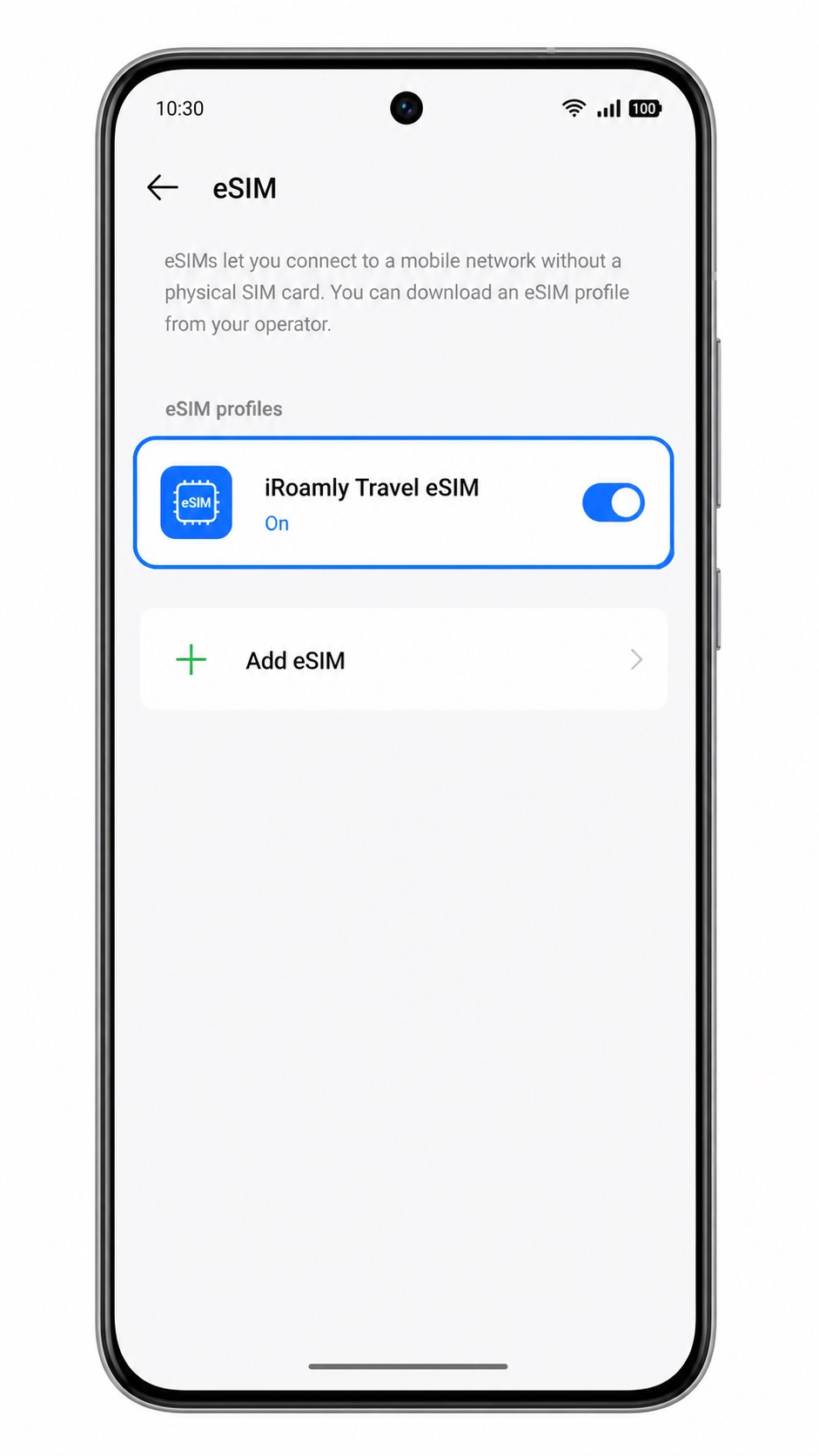
जब डाउनलोड समाप्त हो जाए, तो सेटिंग्स > मोबाइल नेटवर्क > eSIM पर वापस जाएं और पुष्टि करें कि iRoamly ट्रैवल eSIM दिखाई दे रहा है।
यदि ColorOS आपसे पूछता है कि क्या अभी eSIM चालू करना है, तो इसे सक्षम करना चुनें, बशर्ते आपका iRoamly प्लान आगमन के बाद सक्रिय होने वाला न हो।
विधि 2: eSIM मैन्युअल रूप से इंस्टॉल करें
अपने Oppo Reno 14 पर सेटिंग्स (Settings) खोलें, फिर मोबाइल नेटवर्क (Mobile network) पर टैप करें।
यह वही शुरुआती बिंदु है जिसका उपयोग QR-कोड सेटअप के लिए किया जाता है।
SIM कार्ड जानकारी के अंतर्गत eSIM पर टैप करें।
ColorOS वह पेज खोलता है जहाँ से आप eSIM प्रोफ़ाइल जोड़ सकते हैं।
Add eSIM पर टैप करें।
सेटअप प्रक्रिया सबसे पहले QR-कोड स्कैनर खोलती है।
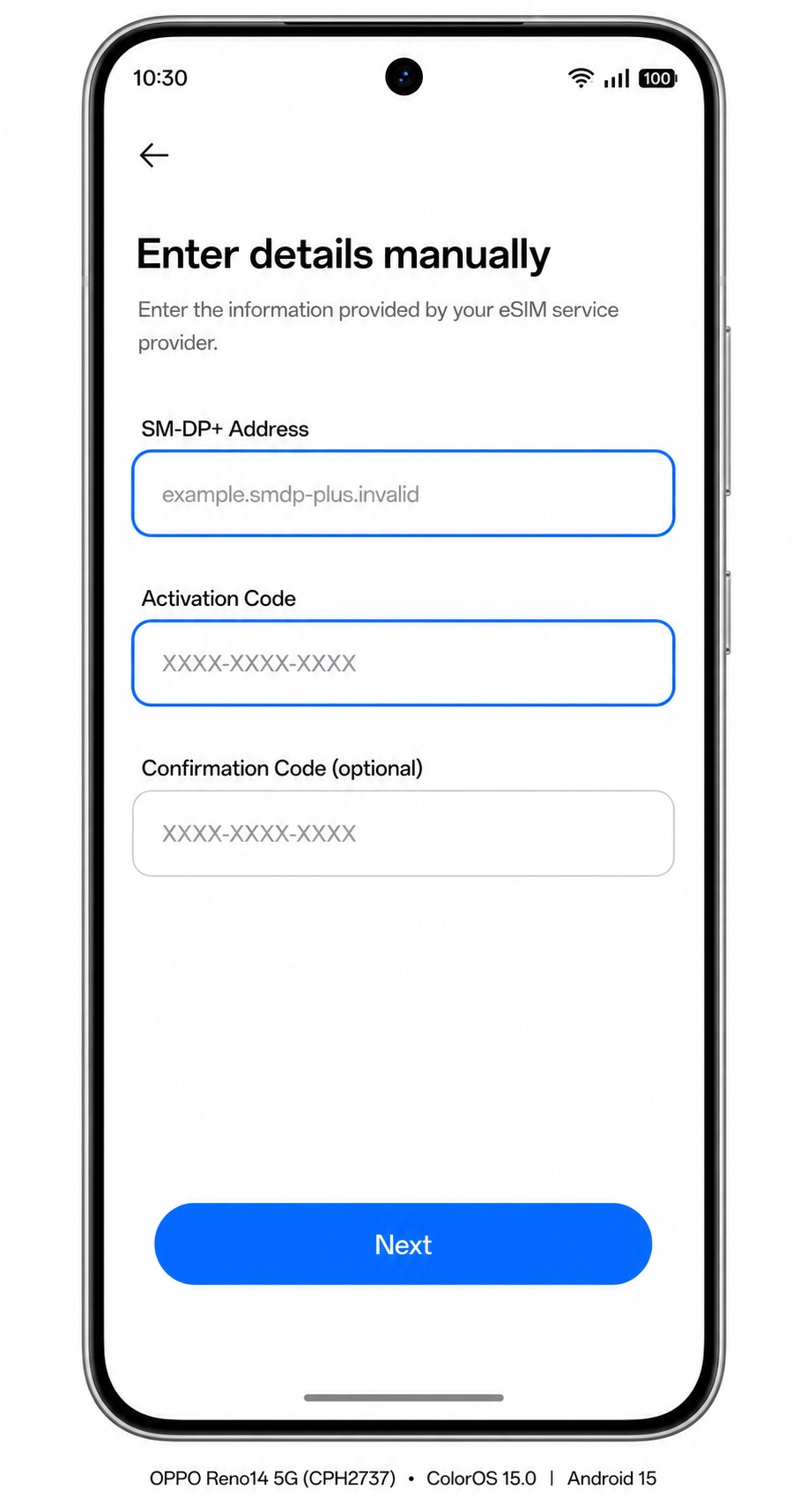
Scan QR code स्क्रीन पर, Enter details manually पर टैप करें।
इस विकल्प का उपयोग तब करें जब QR कोड स्कैन न हो पा रहा हो या जब iroamly ने टेक्स्ट के माध्यम से एक्टिवेशन विवरण प्रदान किया हो।
SM-DP+ एड्रेस, एक्टिवेशन कोड, और कन्फर्मेशन कोड (वैकल्पिक) को ठीक वैसे ही दर्ज करें जैसा आपके iroamly ऑर्डर विवरण में दिया गया है, फिर Next पर टैप करें।
अतिरिक्त स्पेस न जोड़ें। यदि आपके iroamly विवरण में कन्फर्मेशन कोड फ़ील्ड खाली है, तो फ़ोन पर भी इसे खाली छोड़ दें।
iroamly eSIM प्रोफ़ाइल की समीक्षा करें, फिर Download पर टैप करें।
जब तक फ़ोन eSIM प्रोफ़ाइल डाउनलोड पूरा न कर ले, तब तक Wi-Fi से जुड़े रहें।
Settings > Mobile network > eSIM पर वापस जाएं और सुनिश्चित करें कि iroamly Travel eSIM सूची में मौजूद है।
यदि प्रोफ़ाइल बंद है, तो ट्रैवल डेटा के लिए उपयोग करने से पहले इसे चालू कर लें।
यह कैसे पुष्टि करें कि आपका iRoamly eSIM इंस्टॉल हो गया है
Settings > Mobile network > eSIM पर जाएं और iRoamly Travel eSIM देखें।
प्रोफ़ाइल को eSIM सूची में दिखाई देना चाहिए। टॉगल का ऑन होना यह दर्शाता है कि eSIM प्रोफ़ाइल फ़ोन पर सक्रिय है।
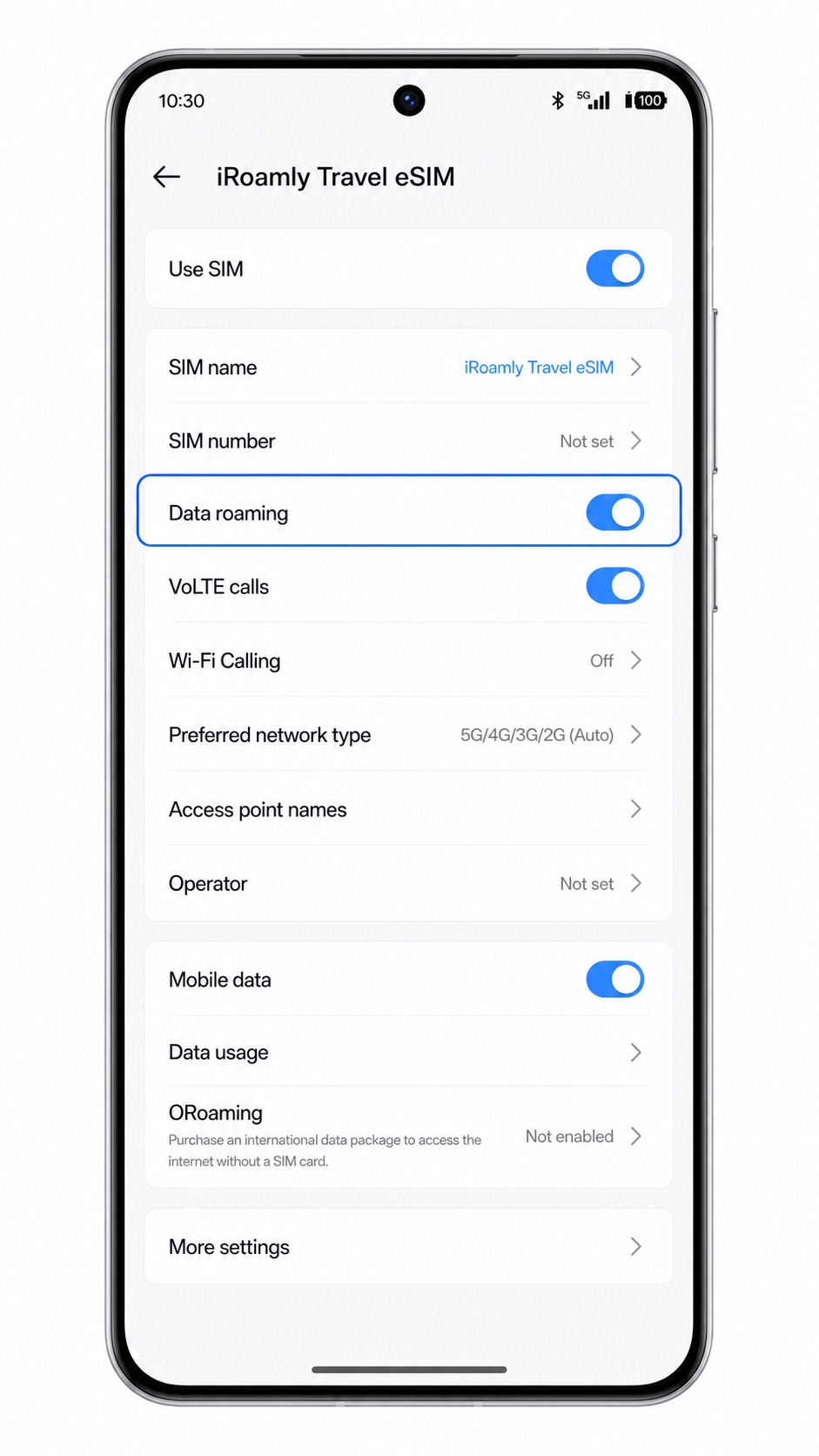
iRoamly प्रोफ़ाइल पर टैप करें और सुनिश्चित करें कि लाइन ऑन है।
आप SIM नाम, Mobile data, Data roaming और Preferred network type जैसी लाइन सेटिंग्स भी देख सकते हैं।
गंतव्य देश में पहुंचने के बाद, Wi-Fi बंद करें और मोबाइल डेटा का परीक्षण करने के लिए कोई वेबपेज या मैप ऐप खोलें।
कॉल या SMS का परीक्षण तभी करें यदि आपके विशिष्ट iRoamly प्लान में कॉल या SMS शामिल हैं। कई ट्रैवल eSIM प्लान केवल डेटा-आधारित होते हैं।
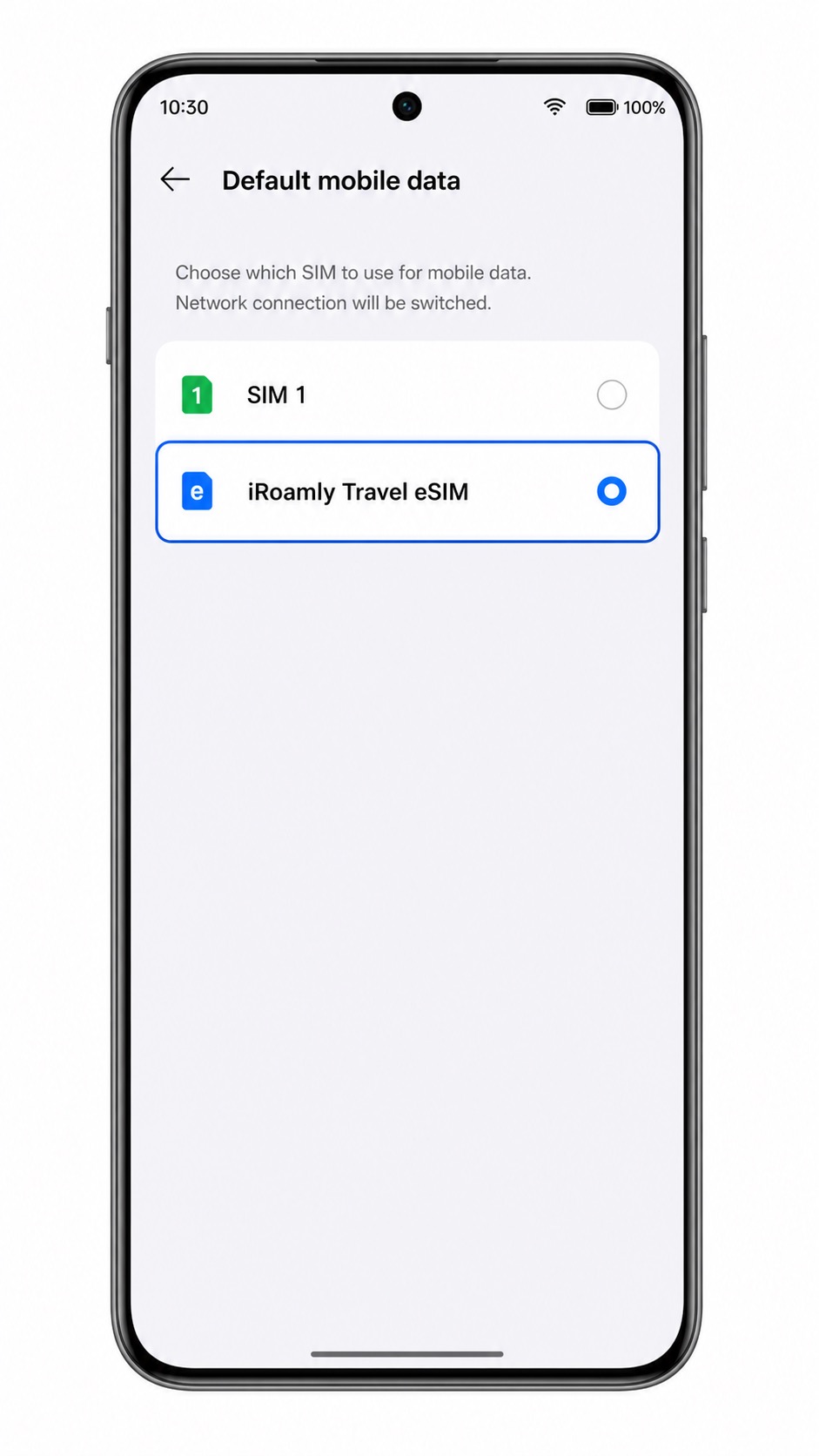
मोबाइल डेटा के लिए eSIM कॉन्फ़िगर करें
सेटिंग्स > मोबाइल नेटवर्क पर जाएं, और फिर मोबाइल डेटा/डिफ़ॉल्ट डेटा विकल्प पर टैप करें।
ColorOS में आपको मोबाइल डेटा के लिए उपलब्ध SIM विकल्प दिखाई देने चाहिए।
डिफ़ॉल्ट मोबाइल डेटा लाइन के रूप में iRoamly Travel eSIM को चुनें।
यह Oppo Reno 14 को निर्देश देता है कि वह इंटरनेट एक्सेस के लिए आपके प्राथमिक SIM के बजाय iRoamly Travel eSIM का उपयोग करे।
iRoamly Travel eSIM लाइन सेटिंग्स खोलें और 'Use SIM' तथा 'Mobile data' को ऑन (चालू) करें।
eSIM के किसी समर्थित नेटवर्क से कनेक्ट होने के लिए इन टॉगल का ऑन होना आवश्यक है।
यदि आपका iRoamly डेस्टिनेशन प्लान रोमिंग की मांग करता है, तो iRoamly eSIM के लिए डेटा रोमिंग चालू करें।
Travel eSIM अक्सर रोमिंग पार्टनर्स का उपयोग करते हैं, इसलिए जब तक आप इस सेटिंग को इनेबल (सक्षम) नहीं करते, तब तक विदेश में डेटा काम नहीं करेगा।
समस्या निवारण
यदि eSIM या Add eSIM दिखाई नहीं दे रहा है, तो पुष्टि करें कि आपका Oppo Reno 14 मॉडल eSIM को सपोर्ट करता है, ColorOS को अपडेट करें, फोन को रिस्टार्ट करें, और जांचें कि कहीं आपका कैरियर या क्षेत्र eSIM सेटअप को छिपा तो नहीं रहा है।
यदि QR कोड स्कैन नहीं हो रहा है, तो दूसरी स्क्रीन की ब्राइटनेस बढ़ाएं, कैमरा लेंस को साफ करें, रिफ्लेक्शन (प्रतिबिंब) से बचें, या Enter details manually विकल्प का उपयोग करें।
यदि QR कोड के बारे में यह संदेश आता है कि इसका पहले ही उपयोग किया जा चुका है, तो eSIM को डिलीट न करें और बार-बार कोशिश न करें। iRoamly सपोर्ट से संपर्क करें क्योंकि कई eSIM QR कोड केवल एक बार ही उपयोग किए जा सकते हैं।
यदि मैनुअल एंट्री विफल हो जाती है, तो SM-DP+ Address और Activation Code के हर अक्षर की सावधानीपूर्वक जांच करें। Confirmation Code (वैकल्पिक) को खाली छोड़ दें, जब तक कि iRoamly ने कोई कोड न दिया हो।
यदि एक्टिवेशन पेंडिंग (लंबित) रहता है, तो Wi-Fi कनेक्ट रखें, फोन रिस्टार्ट करें और कुछ मिनट प्रतीक्षा करें। कुछ प्रोफाइल केवल सपोर्टेड डेस्टिनेशन नेटवर्क पर पहुंचने के बाद ही पूरी तरह से एक्टिव होते हैं।
यदि इंस्टॉलेशन के बाद मोबाइल डेटा काम नहीं कर रहा है, तो डिफ़ॉल्ट मोबाइल डेटा के लिए iRoamly Travel eSIM को चुनें, Data roaming को ऑन करें, टेस्टिंग के लिए Wi-Fi बंद करें, और जांचें कि आपका प्लान डेस्टिनेशन के लिए एक्टिव है या नहीं।
यदि कॉल या SMS काम नहीं कर रहे हैं, तो iRoamly प्लान के विवरण की समीक्षा करें। यह न मानें कि कॉल या टेक्स्ट की सुविधा शामिल है, जब तक कि प्लान में यह स्पष्ट रूप से न लिखा हो।
निष्कर्ष
आपकी iRoamly eSIM इंस्टॉल हो जाने के बाद, जैसे ही आपका ट्रैवल प्लान किसी समर्थित गंतव्य पर सक्रिय होगा, आपका Oppo Reno 14 5G कनेक्ट होने के लिए तैयार हो जाएगा। चूंकि आपकी प्राइमरी SIM फोन में ही रह सकती है, इसलिए यदि आपके सेटअप को आवश्यकता हो, तो आप विदेश में मोबाइल डेटा के लिए iRoamly का उपयोग करते समय भी अपने नियमित नंबर का उपयोग जारी रख सकते हैं।
रवाना होने से पहले ही अपनी eSIM तैयार कर लेने से पहुँचने के बाद का सेटअप आसान हो जाता है, जिससे आप मैप्स, मैसेजिंग, ट्रांसपोर्टेशन, ट्रैवल बुकिंग और अन्य दैनिक सेवाओं के लिए जल्दी ऑनलाइन हो सकते हैं। सब कुछ पहले से कॉन्फ़िगर होने के कारण, आप स्थानीय मोबाइल सेवा ढूँढने में समय बर्बाद करने के बजाय अपनी यात्रा का पूरा आनंद ले सकते हैं।